登录社区云,与社区用户共同成长
邀请您加入社区
🏆本文收录于 《全栈 Bug 调优(实战版)》 专栏。专栏聚焦真实项目中的各类疑难 Bug,从成因剖析 → 排查路径 → 解决方案 → 预防优化全链路拆解,形成一套可复用、可沉淀的实战知识体系。无论你是初入职场的开发者,还是负责复杂项目的资深工程师,都可以在这里构建一套属于自己的「问题诊断与性能调优」方法论,助你稳步进阶、放大技术价值 。
摘要:OpenClaw作为具备系统级操作能力的AI Agent,存在权限滥用、Prompt注入等安全风险。本文提出安全隔离部署方案:在Windows主系统中通过VMware虚拟机运行Ubuntu系统,再以Docker容器方式部署OpenClaw,实现环境隔离、快照回滚和最小权限运行。方案包含详细的环境准备、安装步骤及安全加固建议,如不挂载主机磁盘、使用最小权限API Key等,在保证功能性的同时确
【摘要】Meta 斥资数十亿美元收购 Manus 背后,是一整套围绕通用 Agent、云端虚拟机、多模型编排与环境工程的反常识架构选择。文章系统拆解其八条关键判断,帮助技术人重构对下一代智能体的设计思路与技术路线。
本文详细介绍了Kubernetes集群的安装配置流程,主要包括:1)基础环境准备(Ubuntu系统配置、关闭swap、内核参数设置);2)容器运行时containerd的安装与systemd cgroups配置;3)Kubernetes组件(kubeadm/kubelet/kubectl)的安装;4)Master节点初始化过程中的常见问题解决方案(镜像拉取、pause版本不一致等);5)网络插件F
本文总结了Linux系统中20个最常用的故障排查命令,涵盖日志分析、进程管理、网络诊断和系统监控等方面。核心命令包括:dmesg和journalctl查看系统日志;tail/less实时监控日志;grep/find搜索关键信息;lsof/netstat/ss检查端口占用;top/htop监控资源使用;df/du分析磁盘空间;tcpdump抓包排查网络问题。文章还提供了典型场景下的命令组合建议,如系
摘要:本文详细介绍了在FreeBSD系统中创建Linux Jail的方法。首先通过FreeBSD内核的Linux兼容层实现Linux软件运行,然后通过创建FreeBSD jail并安装Ubuntu兼容系统来构建Linux jail。文章具体说明了使用OpenZFS创建轻量级jail的步骤,包括模板创建、系统安装、快照生成等过程,并详细描述了启动配置和网络设置方法。同时提供了优化国内镜像源的选择方案
摘要:本文接上文探讨了虚拟机安全隔离与零信任架构的发展,重点分析了虚拟机安全沙箱的演进方向,包括机密计算(Confidential Computing)和硬件级隔离技术(如Intel SGX、AMD SEV)。在零信任模型中,虚拟机安全通过动态边界构建和工作负载隔离技术实现。典型应用场景涵盖金融科技安全沙箱和医疗数据分析,展示了融合机密计算与硬件隔离的现代虚拟化安全优势。同时,文章还分析了虚拟机在
虚拟机(VM)通过软件模拟硬件环境,实现一台物理机运行多个独立操作系统,构建起数字世界的“平行宇宙”。其核心在于虚拟化层(Hypervisor)对CPU、内存等资源的抽象与隔离,分为裸金属型与宿主型架构。技术价值体现在安全隔离、资源优化、跨平台兼容与快速部署:支持恶意代码分析、提升硬件利用率至85%、兼容多操作系统并实现分钟级环境复制。典型应用涵盖云计算弹性资源分配、安全研究无风险实验、开发测试标
于是尝试使用nova live-migration-force-complete 命令,在热迁移操作中,同步查看nova-compute日志,在日志显示虚拟机在源节点 memory 接近0% remaining时执行,强制在源节点暂停下虚拟机,发现热迁移顺利完成。虚拟机热迁移过程中,在源节点和目标节点会有同步虚拟机内存的操作,查看nova-compute.log日志发现问题memory 基本0%
打比赛经常需要给队员安装虚拟机,像发传单一样到处安装,装多了有经验了于是整合了之前的笔记写了这篇文章,算是分享也算是个人备份吧。里面的截图有B站视频的有竞赛老师的也有AI界面也有评论区的,总之很杂乱,我学的也很杂乱啦。
相关资源包,ubuntu版本需要大于23.1版本,vm的话需要大于16版本虚拟机安装具体教程:https://blog.csdn.net/2401_83830408/article/details/147416235相关资源包:VMware Workstation Pro:通过网盘分享的文件:VMware Workstation Pro 17.6.0.rar链接: https://pan.baid
调整一定的配置步骤后在龙芯交叉编译工具loongson-gnu-toolchain-8.3-x86_64-loongarch64-linux-gnu-rc1.3-1下配置opencv交叉编译的环境。
今天,在windows系统上,打开虚拟机,发现虚拟机报"Intel VT-x"错误,出现该错误的原因是:当前电脑的BIOS没有开启Intel VT-x服务;解决方法:重启电脑,按F2,Del,F10,或者F12快捷键,进入BIOS系统,然后找到"Intel Virtual Technology"或者"虚拟机技术" --》Enabled启用即可。
存储为单个文件的话,占用你内存大,多个文件的话,用多少就占多少内存。记得创建用户的名字避开root,因为这个是默认的系统名字。
无法安装VMware Tools。提示信息为:" 此操作系统无法安装Microsoft Runtime DLL。请参阅Microsoft KB835732,以获取详细信息。"VMware 产品:VMware® Workstation 15 ProVMware 版本:15.1.0安装的操作系统:Windows 2000 Professional with SP4 - SEL解决方法:安装KB8357
Name和Job都可以随便填写,密码需要按提示包含所有类型字符。开始的弹窗直接close。
解决虚拟机无法使用,报错提示:无法打开内核设置 “\\.\global\vmx86”
麒麟虚拟机网络连接问题
刚在Vmware中装上的windows10,但是长度和宽度显示不正常。参考网上安装VM Tools后,屏幕长宽又所改变,调整系统分辨率始终没能全屏。最后在Vmware中设置【查看】-【自动调整大小】-【自动适应客户机】,调整后既可以。在这里插入图片描述安装VM Tools参考:https://www.jb51.net/os/win10/419019.html...
-- 昨夜西风凋碧树,独上高楼,望尽天涯路如何安装centos7请看上一篇博客Centos7 | 安装网络配置1.安装好最小系统的centos7之后默认是没有网络的,并且没有安装ifconfig,通过ip addr查看网卡2.由于默认没有安装vim,通过vi编辑 /etc/sysconfig/network-scripts目录...
此虚拟机的处理器所支持的功能不同于保存虚拟机状态的虚拟机的处理器所支持的功能
然后输入密码(不知道为啥有时候数字键小键盘输入不管用,可以使用主键盘上的数字键,我设置的三位密码,总显示不够8位,然后就多试几次就可以了,三位毕竟好记哈哈哈),成功之后会显示passwd: password updated successfully。在终端下用su命令切换到root用户时会有 Authentication failure( 认证失败)的提示,根本原因是root用户没有被创建。1、首
virtualbox 退出全屏的方法记录一下右Control + f
unzip archive_name.zip:解压zip文件;cd 拖入需要切换的文件夹:切换至指定文件夹;nano xxxxx.sh:创建脚本;history:查看命令历史记录;clear:清空终端屏幕;pwd:显示当前工作目录;cd /:切换至根目录;
<br />一段synchronized的代码被一个线程执行之前,他要先拿到执行这段代码的权限,在java里边就是拿到某个同步对象的锁(一个对象只有一把锁); 如果这个时候同步对象的锁被其他线程拿走了,他(这个线程)就只能等了(线程阻塞在锁池等待队列中)。 取到锁后,他就开始执行同步代码(被synchronized修饰的代码);线程执行完同步代码后马上就把锁还给同步对象,其他在锁池中等待的某个线程
VMware出现这个问题,使用上述文字直接百度、Google,出现的答案都是类似如下:图源:(3条消息) VMware:在部分链上无法执行所调用的函数,请打开父虚拟磁_xx033138的博客-CSDN博客_在部分链上无法执行所调用的函数,请打开父虚拟磁盘这可能是引起这个错误的一种原因,因为这个方法并没有解决我的问题。所以我尝试了使用英文搜索,最终在VMware的官方论坛上找到答案如下:1.出现这个
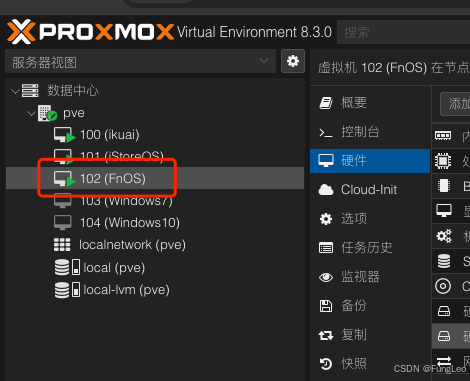
最近捣鼓了PVE的虚拟机,然后在上面搞了 iKuai 主路由、iStartOS 旁路由外加 FNNas 系统,构建了一个 All in One 的主机。本文参考资料:https://zhuanlan.zhihu.com/p/18379517945。今天主要是记录一个关键点,就是我需要把机械硬盘直通给 fnnas 系统,作为数据存储盘。挂载后,在 pve 的虚拟机,硬件界面,就可以看到了。从上图可以
VMware workstation 分为pro版本和player版本,电脑一直用VMware workstation player,轻便免费很不错,但是今天准备安装win10系统,竟安装不上,反复出现 BootManager。以为是软件版本的问题,从vmware15升级到16问题仍然存在。经过查询别人通过修改固件类型为bios可以解决这个问题(40条消息) vmware安装win10镜像出现bo
将cpu内核数设置为1即可开机
Windows7下的免费虚拟机(微软官方虚拟机) 前言:不是说windows7自带的虚拟机最好用,而是他是正式版的,免费的,只要你是windows7用户,就可以免费使用;其实我最推荐的还是Vmware;微软为什么提供免费的虚拟机呢?因为vista的失败,微
应用简介:Vmos Pro这款安卓虚拟机平台,提供了多样化的ROM版本选择。用户可根据自身需求更换ROM,调整ROM权限,并享受自带的root环境与免root运行的Xposed模块,轻松在主机与虚拟机间自由切换。
前言由于默认安装的VMware tools只能实现部分功能,所以需要重新安装VMware tools。以下操作均需要使用管理员账户,如何切换账户权限我就不多说了,直接上干货。一、卸载VMware tools打开终端,输入yum remove open-vm-tools2. 这里要输入y,再按回车。3. 出现这个页面就代表卸载完成了。4. 再次查看这里,就不是灰色的,而是显示可以安装VMware t
VMware因为快照删除失败而硬盘空间不足,通过手动移开快照,再新建快照删除实现旧快照全部合并且成功删除。
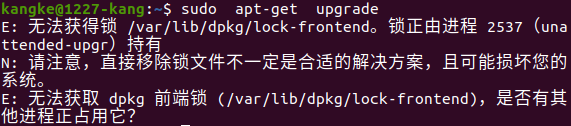
无法获得锁**,锁正由进程 **(unattended-upgr)持有问题分析:意思就是有另一个进程占用了apt-get,因为Ubuntu锁的访问机制是互斥的,即同一时间只能允许一个进程占用,只需要将那个占用的进程强制删除掉就行了。使用如下两条命令即可:sudo rm /var/lib/dpkg/lock-frontendsudo rm /var/lib/dpkg/lock效果如下:...
然后更改qt的安装目录,个人不建议放在C盘,因为软件过大,会影响后续的软件运行。第一个是根据自己的需求进行选择安装需要的组件,而下边的是官方直接给配置的组件,会多安装很多不需要的内容,所以还是建议根据自己的需求进行选择性的安装。个人建议在下载的过程中最好一直看着,出现重试的时候就点击让重新下载,不要离开,好像离开久了就会自动断联,不会继续下载了,然后就会报错安装失败。下边指令前边那个路径就是你安装
为Ubuntu开启root用户权限
关闭vmware提示 - 在该系统上全局禁用了虚拟打印功能,不会为该虚拟机启用此功能。虚拟设备“serial0“将开始断开连接。
打开parallels desktop虚拟机以后,Windows一直停留在转圈的状态,或者是直接黑屏,等了许久也无法进入桌面。其实这是Windows宕机的表现。解决这个问题也很简单,只需要结束Windows进程,再重新开启Windows即可。点击“强制退出”,退出以后,再次进入parallels desktop就能正常进入Windows系统了。打开实用工具,双击打开“活动监视器” 点击内存,点击第
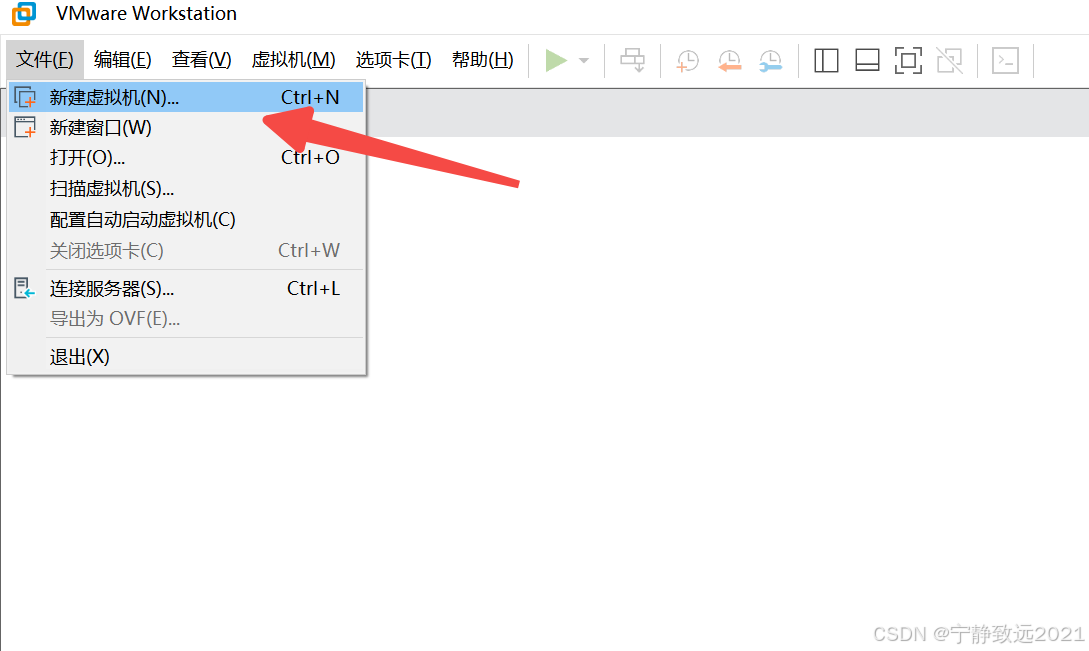
硬件兼容性:默认选择最新的行,因为和本地安装的vmware版本有关,这里演示的版本是:VMware® Workstation 17 Pro。根据机器的内存选择虚拟机分配的内存,建议20GB及以上,如果机器内存不够32G,那么虚拟机就分配机器内存的60%根据cpu的数量和每个cpu的内核数选择,建议cpu的数量为机器cpu数量的50%新建虚拟机向导,点击浏览按钮,选择后缀为vmdk的文件,然后点击下
MacOS通过虚拟机安装Windows11网络问题解决方案
忘记 VMware TPM 加密怎么办?注释这两行代码或许能解决!
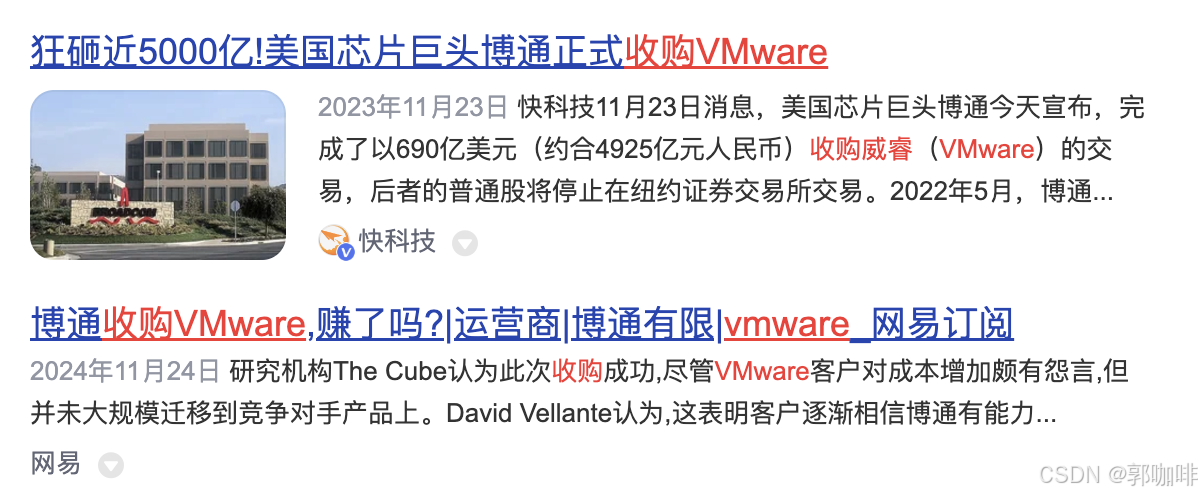
vmware官网目前已无法直接下载vmware,vmware被broadcom收购了,所以需要跳转到broadcom才能下载。
卸载步骤禁用VMware所有服务打开任务管理器关闭所有有关进程卸载VMware网络适配器删除VMware相关文件1.禁用VMware所有服务win+R调出运行窗口找到所有VMware打头的服务右键属性将启动类型改为禁用2.在任务管理器中关闭VMware所有进程3.计算机点击右键属性->设备管理器->网络适配器卸载VMware虚拟网卡右键卸载,不用...
VMware虚拟机搭建和镜像配置
2.将下面红框文件夹删除或者备份(建议备份,万一不是红框文件夹的问题还可以恢复)3.重启电脑,重新打开Vmware即可解决问题。1. 进入虚拟机安装的文件夹。
这里写安装VMtools:请确保您已登录客户机操作系统。在客户机中装载CD驱动器启动终端,使用tar解压缩安装程序,然后执行vmware-insall.pl安装VMware Tools。【万能办法超详细】首先介绍CSDN上一位大佬的做法,这位大佬欠缺之处在于忽略了无法输入中文的情况,我在这里加以改进。https://blog.csdn.net/l31299/article/details/71..
硬盘扩容硬盘容量从100G扩容到200G。
WinXPmini纯净精简的迷你版Windows XP SP3,只有120MB(126412666字节,资源管理器显示123450KB)特别好识别,无修改主页,无OEM信息,无第三方标识。