VMware导入vmdk文件(亲测有效)
·
VMware导入vmdk文件(亲测有效)
通过百度网盘分享的文件:VMware17
链接:https://pan.baidu.com/s/1gCine3d3Rp_l3NYAu5-ojg
提取码:ek25
Chapter1 VMware导入vmdk文件(亲测有效)
原文链接:https://blog.csdn.net/szdenny/article/details/129553534
场景:
从别的地方拷贝了一个系统镜像,后缀是vmdk格式,现在演示如何导入到本地
操作步骤:
-
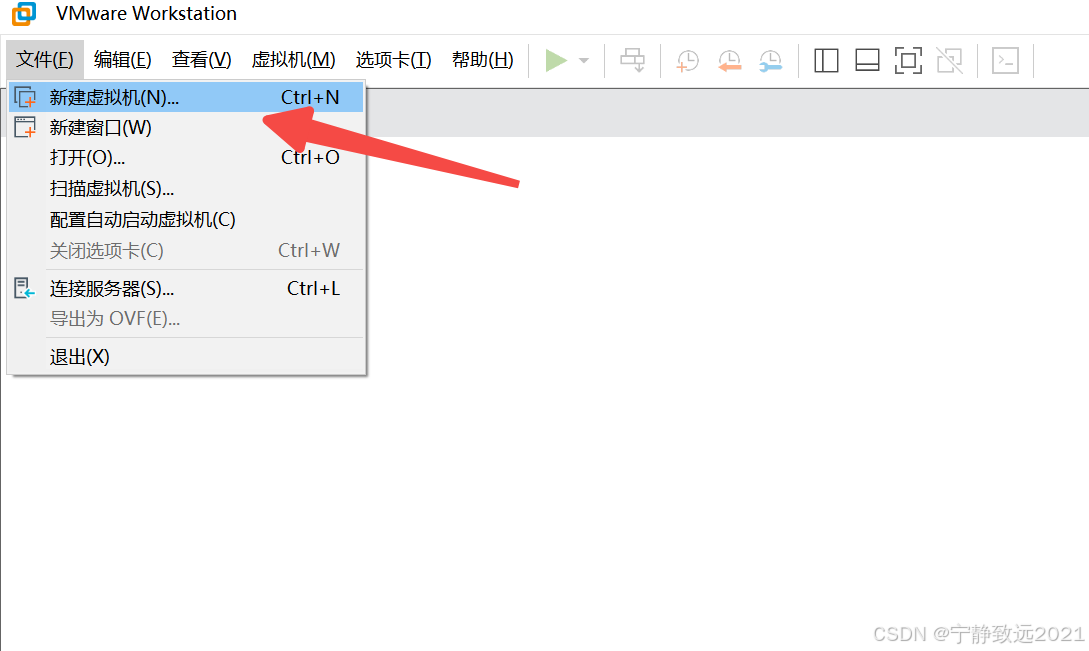
打开vmware,点击文件-》新建虚拟机
-
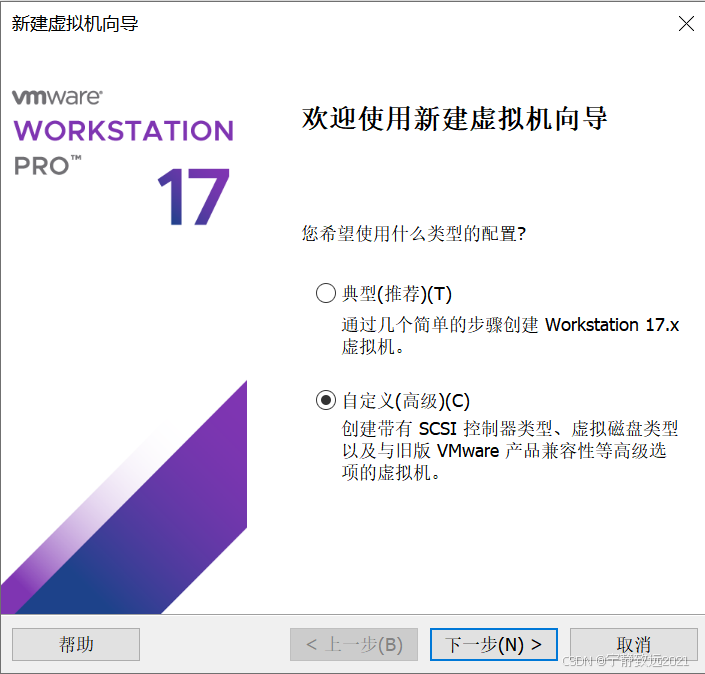
选择自定义(高级)-》下一步
-
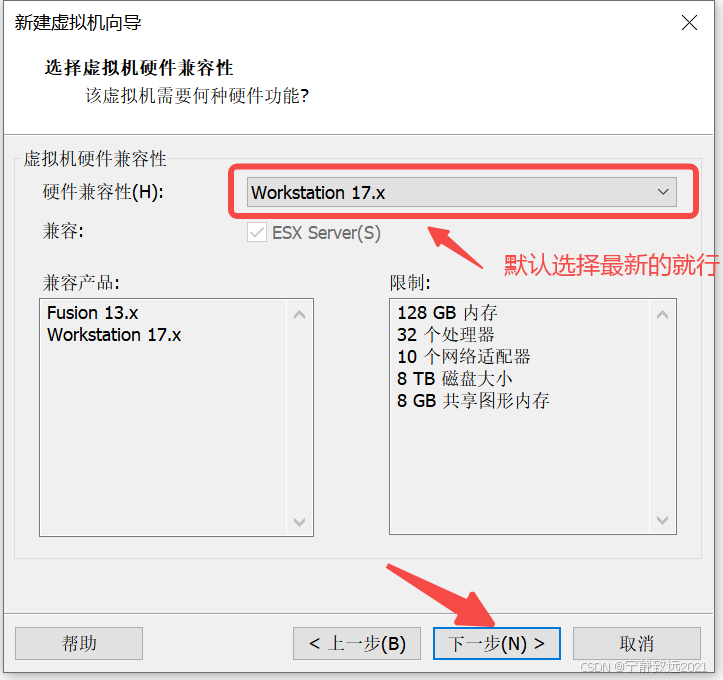
硬件兼容性:默认选择最新的行,因为和本地安装的vmware版本有关,这里演示的版本是:VMware® Workstation 17 Pro
-
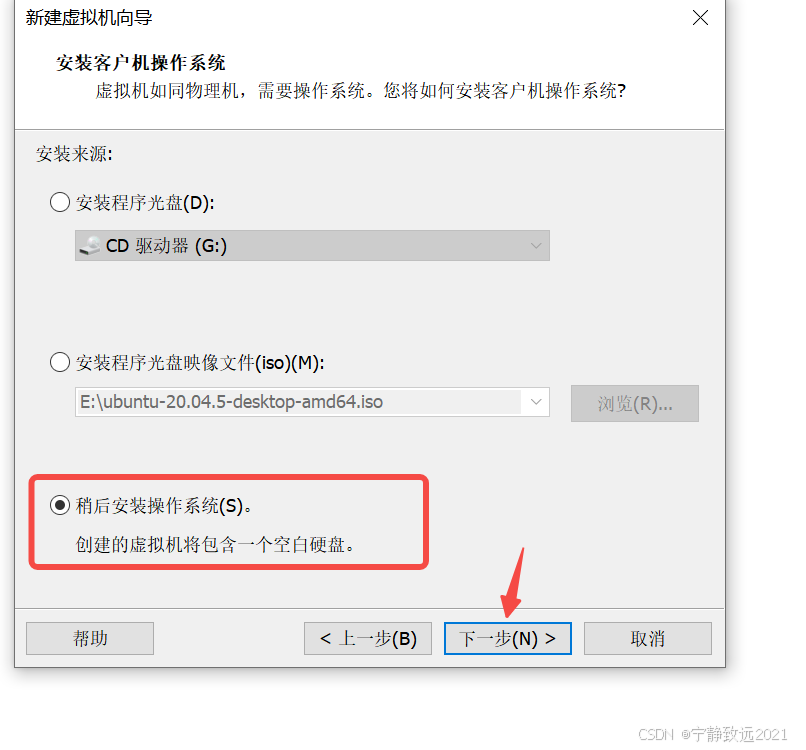
请注意:选择稍后安装操作系统
-
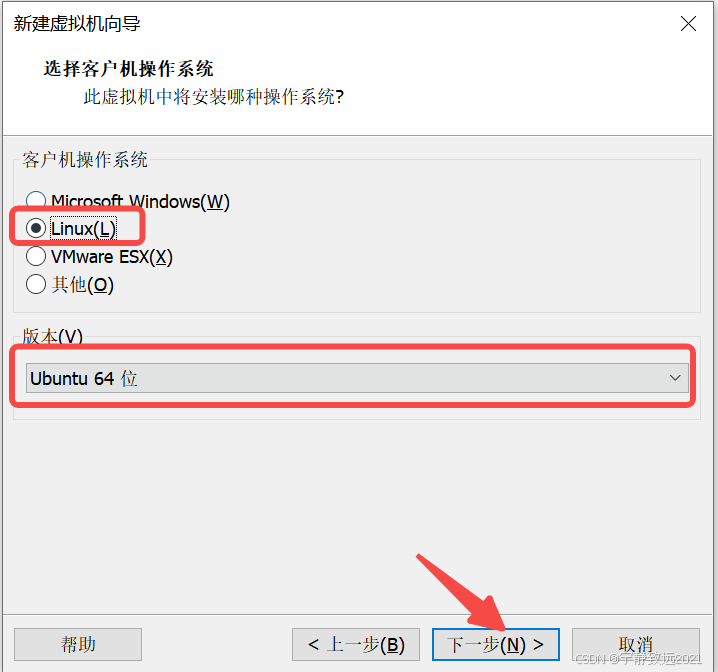
选择Linux+ubuntu64为-》下一步
-
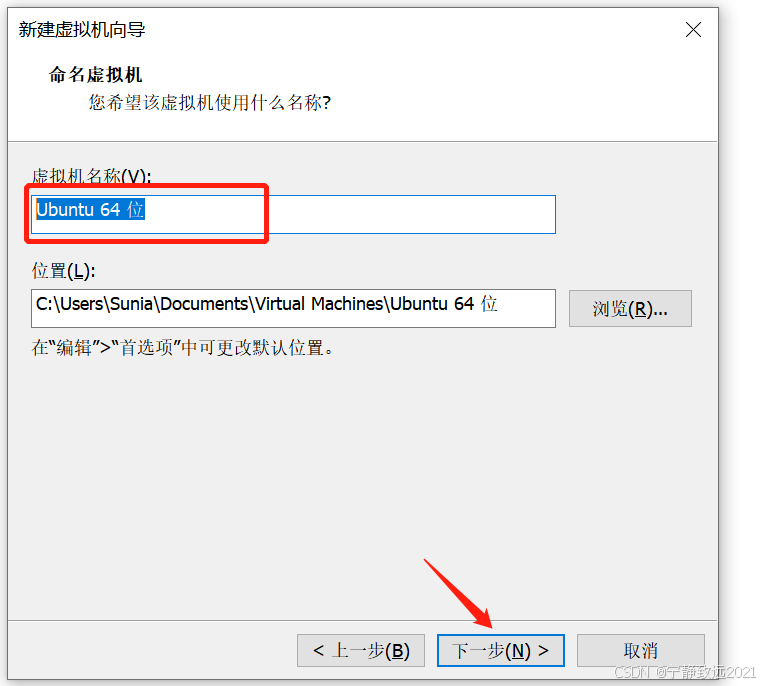
修改虚拟机的名称,不修改的点击下一步
-
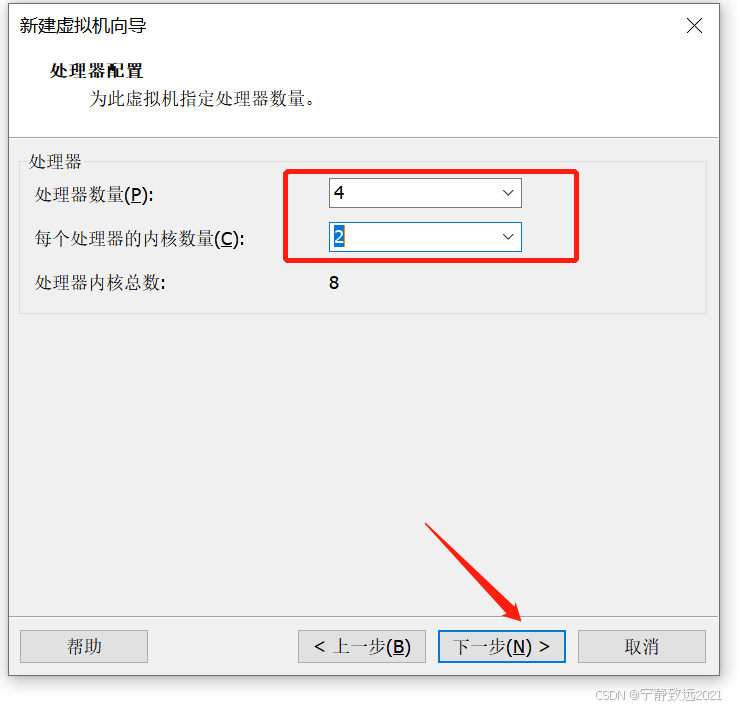
根据cpu的数量和每个cpu的内核数选择,建议cpu的数量为机器cpu数量的50%
-
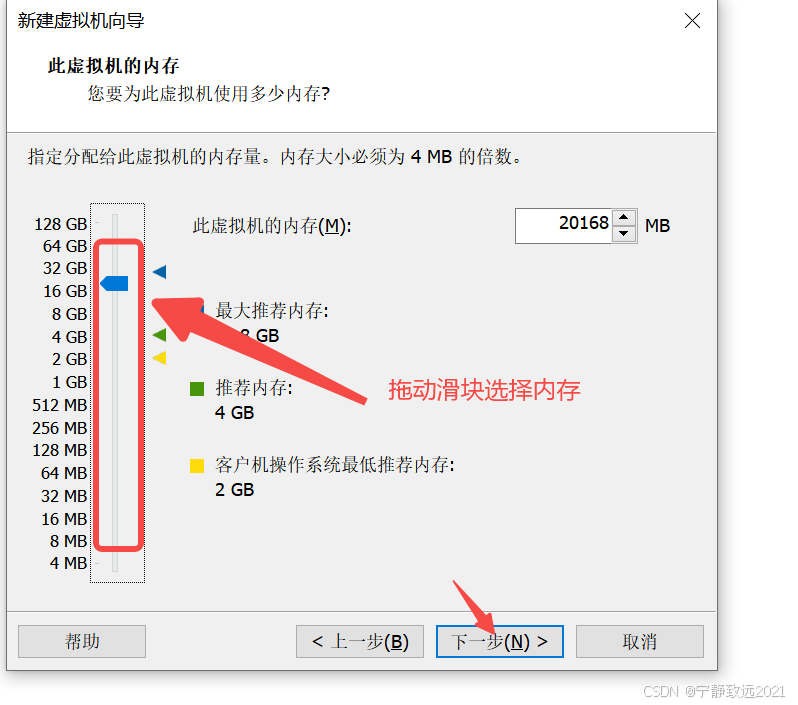
根据机器的内存选择虚拟机分配的内存,建议20GB及以上,如果机器内存不够32G,那么虚拟机就分配机器内存的60%
-
网络类型默认选择NAT,点击下一步
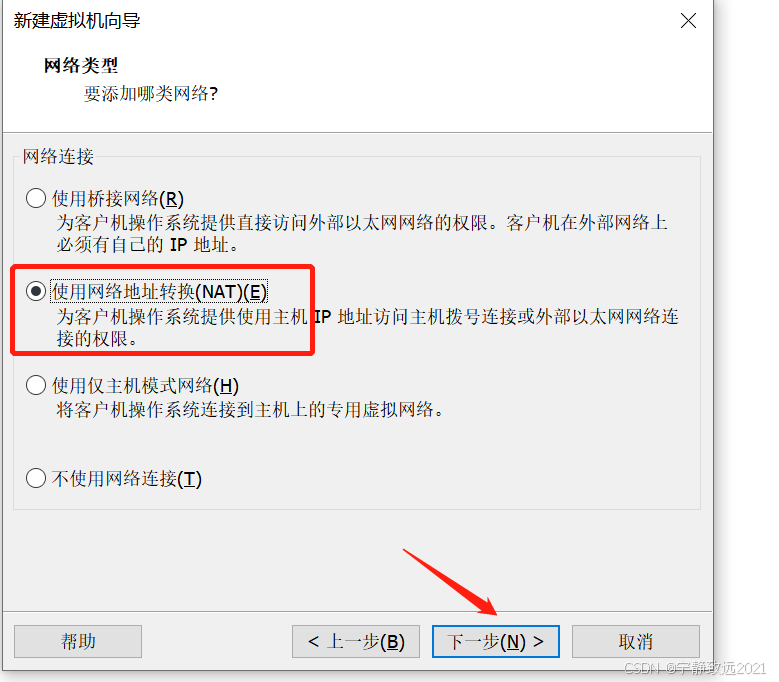
-
I/O类型默认选择LSI Logic,点击下一步
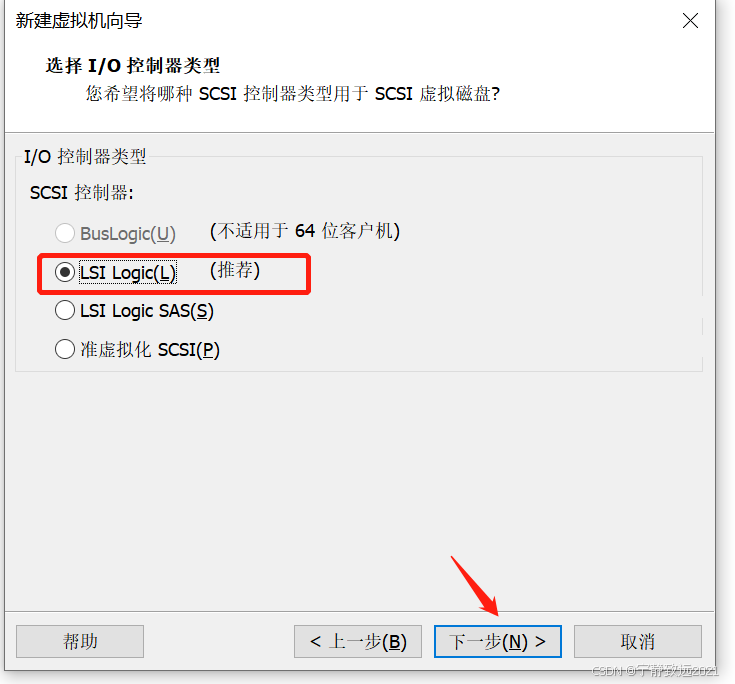
-
磁盘类型默认选择SCST(S),点击下一步
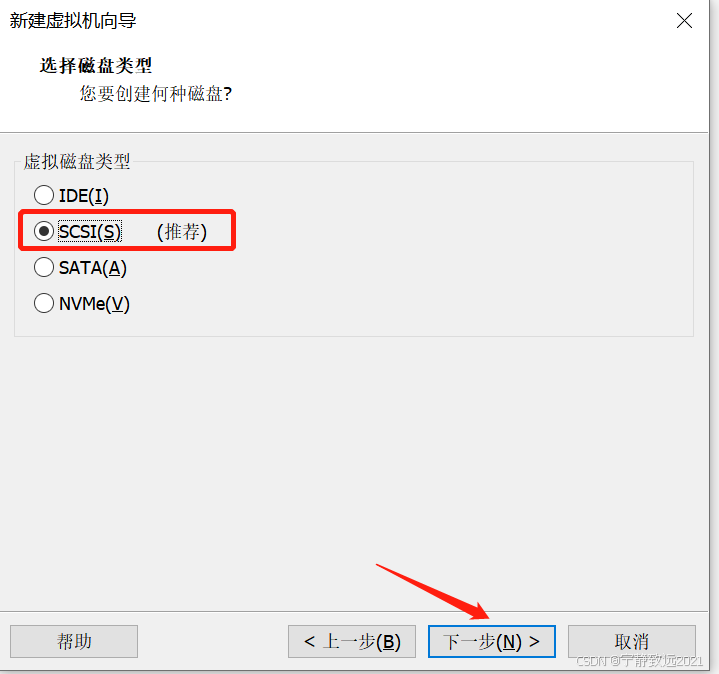
-
请注意:这里要修改为使用现有虚拟磁盘(E)
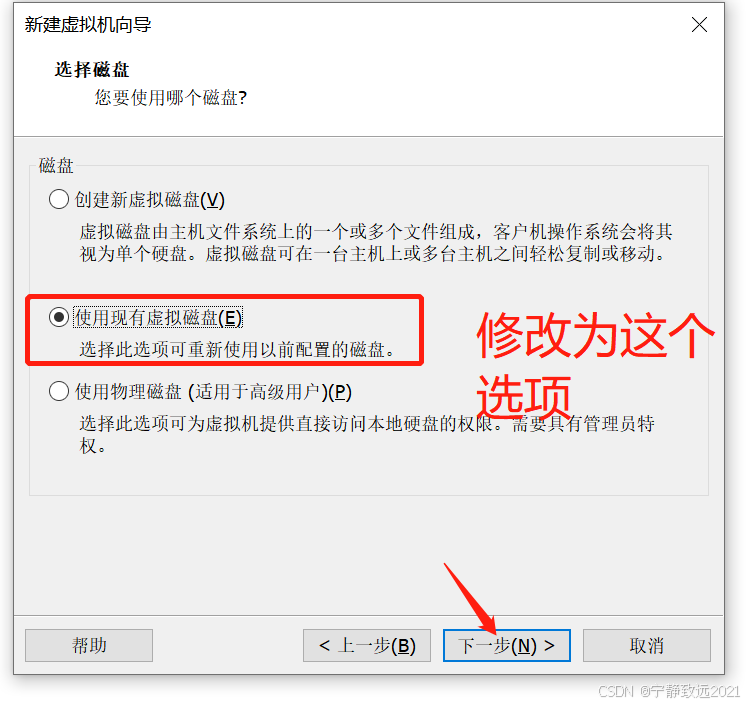
-
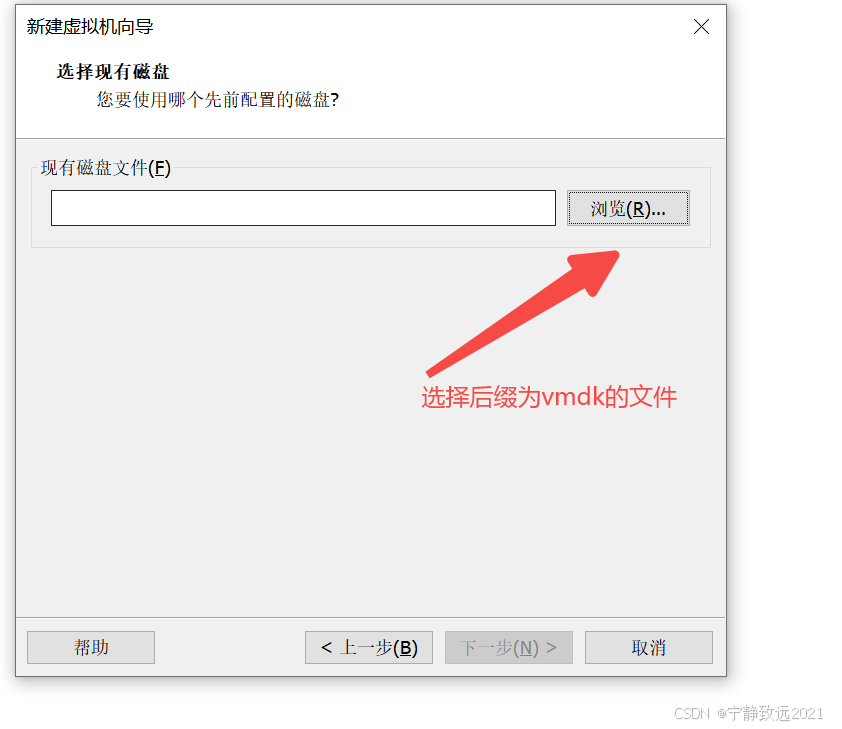
新建虚拟机向导,点击浏览按钮,选择后缀为vmdk的文件,然后点击下一步
-
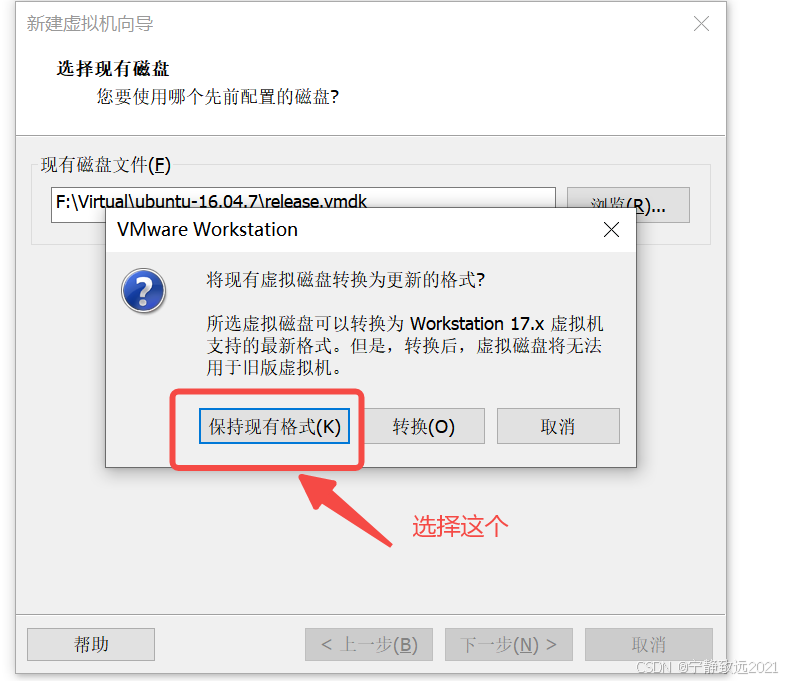
在弹出框中选择这个“保持现有格式(K)”
-
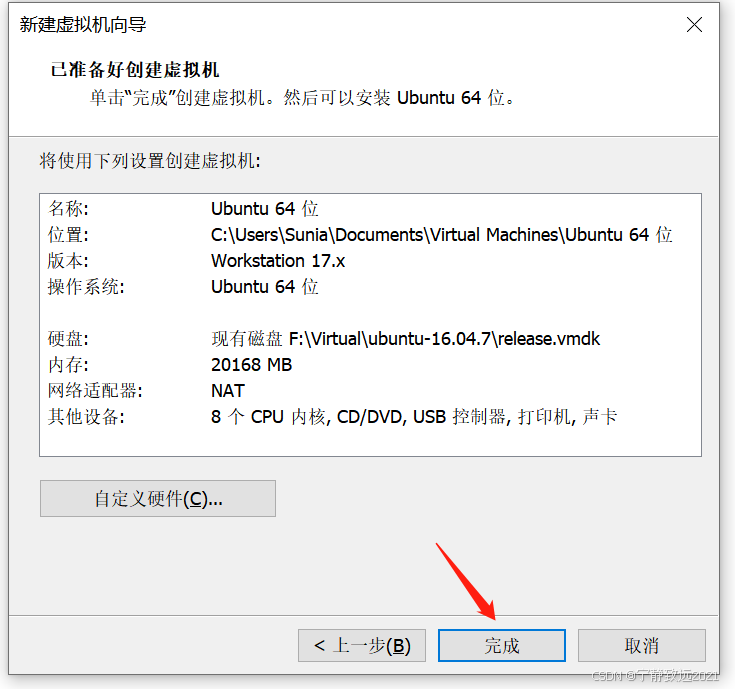
点击完成创建虚拟机配置
-
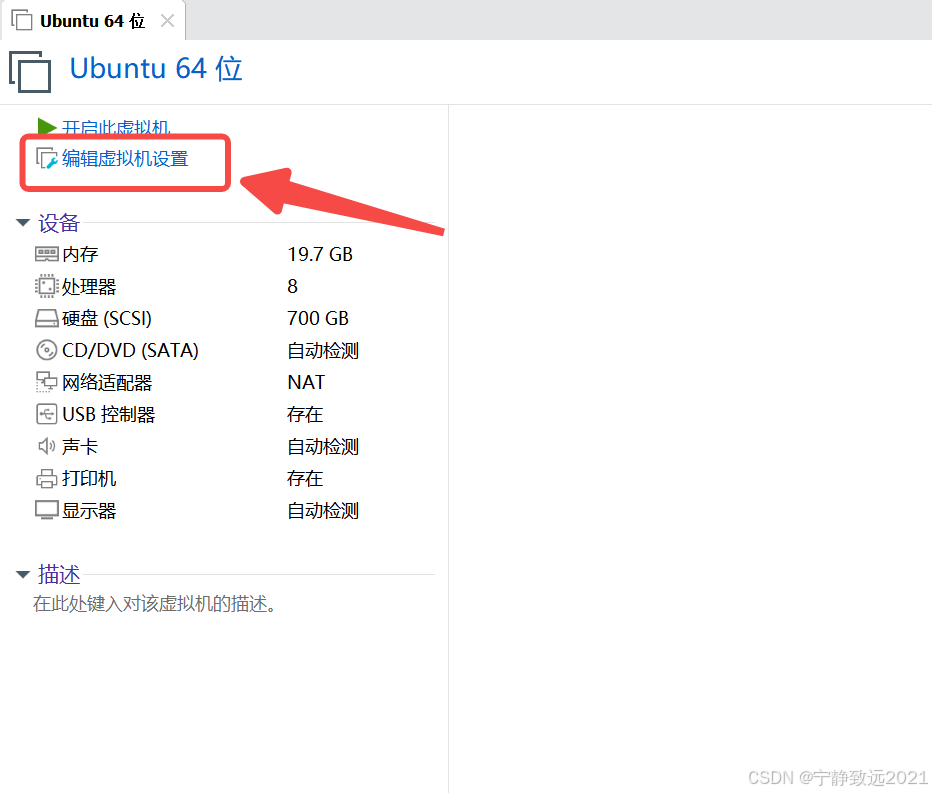
接着完成虚拟机的其他配置:点击编辑虚拟机设置
-
关闭3D图形加速
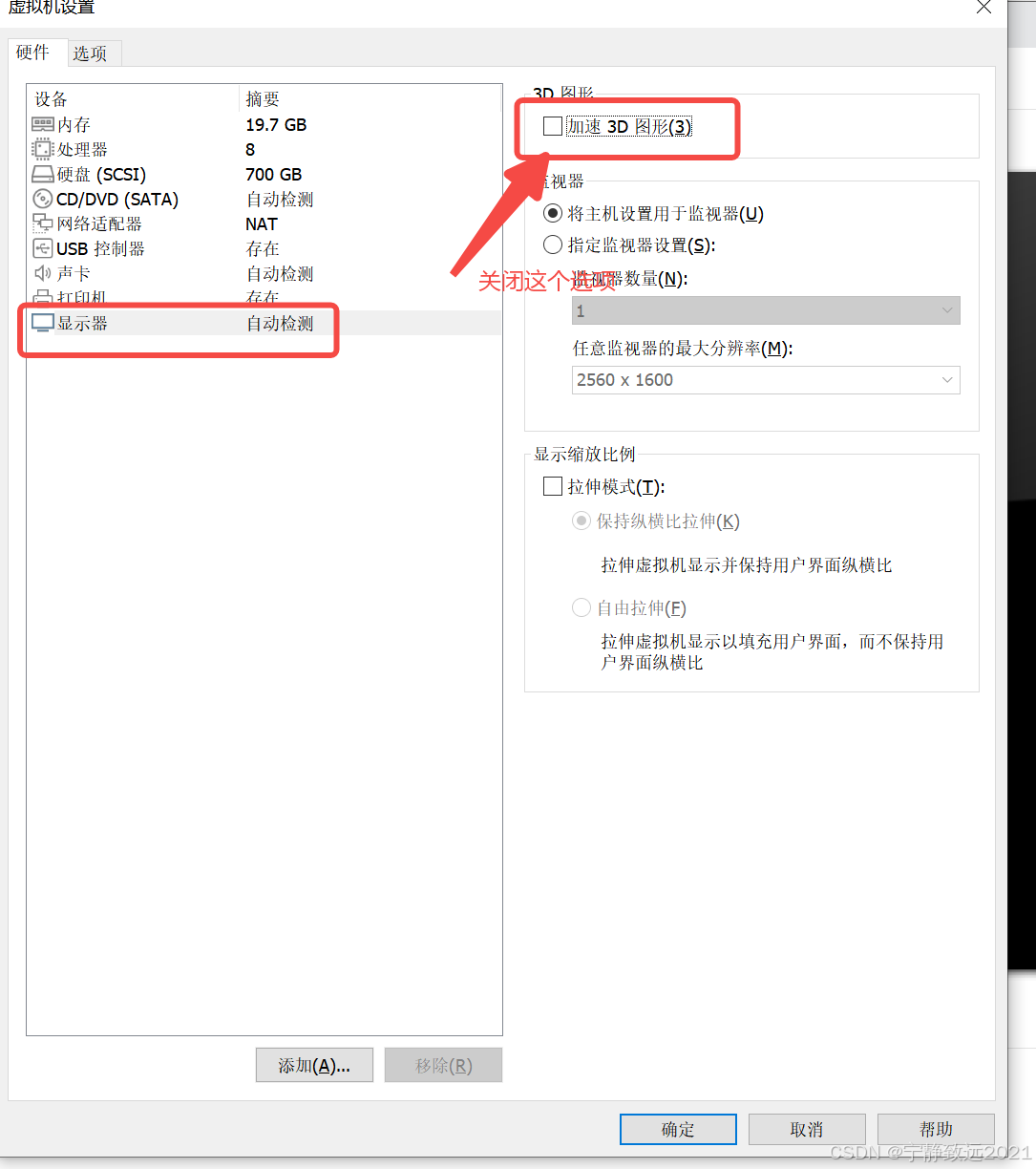
-
开启处理器的虚拟化引擎第一个选项,点击确定保存修改。
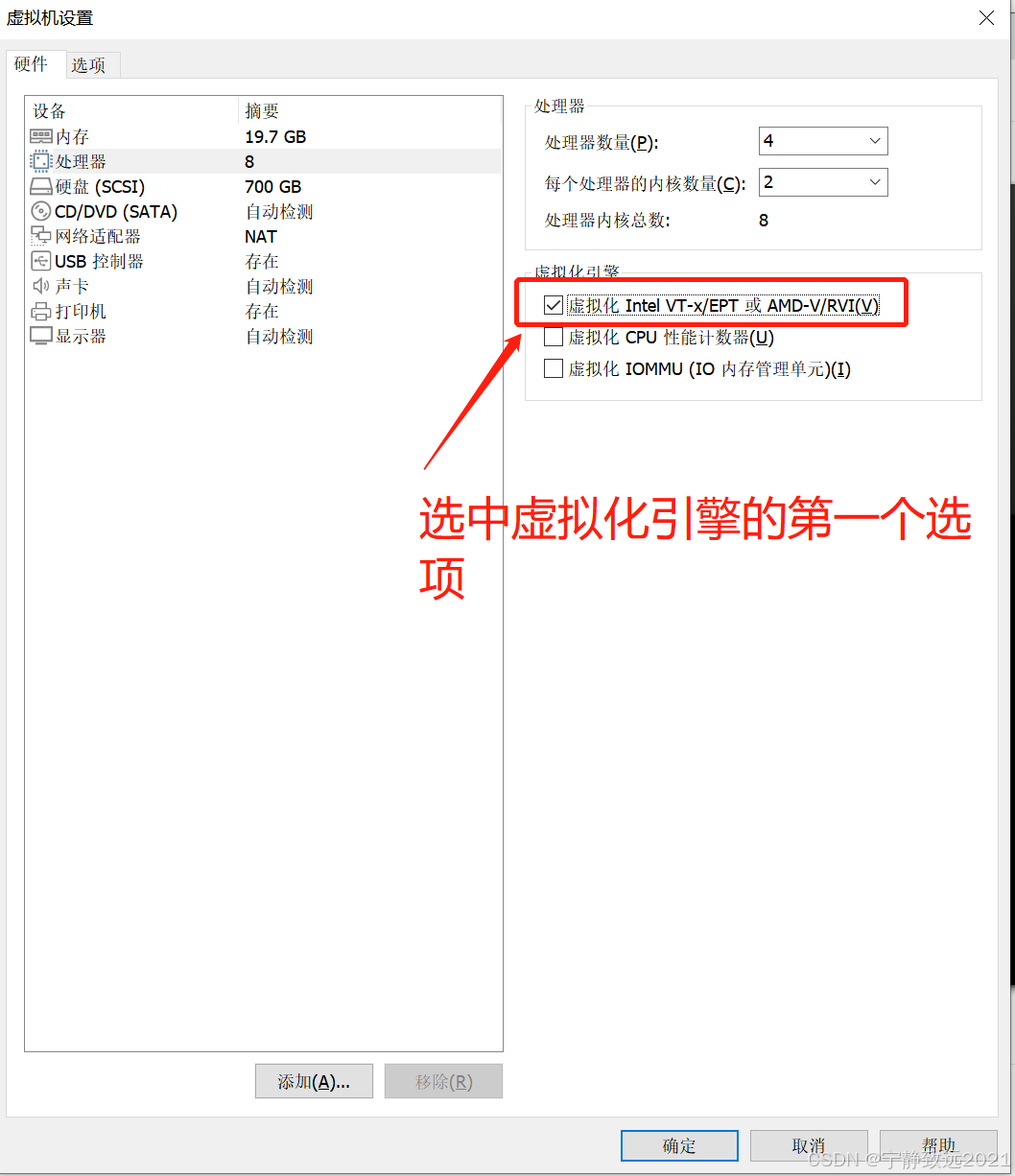
-
点击开启此虚拟机,流程完毕。
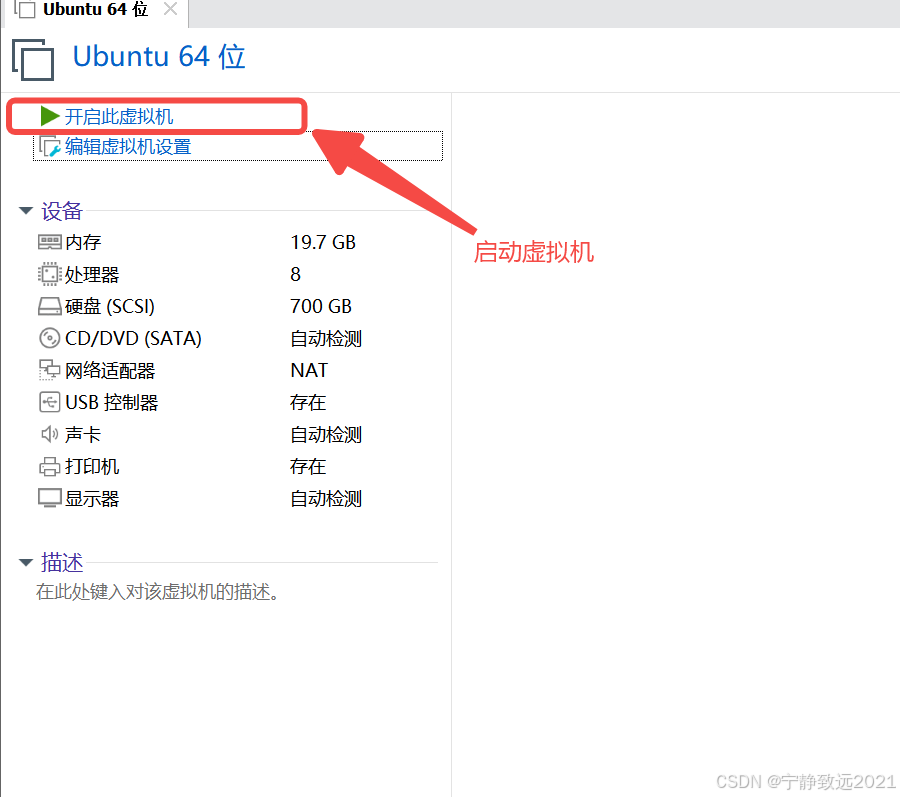

有“AI”的1024 = 2048,欢迎大家加入2048 AI社区
更多推荐


 12
12 0
0- 0


 已为社区贡献94条内容

所有评论(0)