Ollama + MetaGPT:让大模型在你的电脑上做点什么(上)
目录
Ollama + MetaGPT:让大模型在你的电脑上做点什么
一、Anaconda 基础与环境管理
(一)安装说明
可以参考 知乎【Anaconda教程01】怎么安装Anaconda3
1. 下载
(慢,不推荐)Anaconda官网
(很快,推荐)清华大学开源软件镜像站
选择适合自己系统的最新版本即可。(不懂的地方可以问AI)
群文件提供了Windows版安装包。
2. 安装
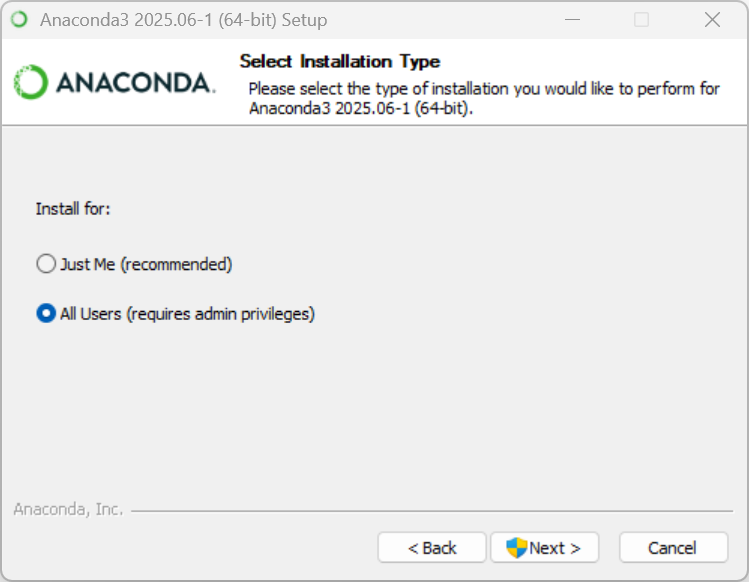
选择给所有用户安装:
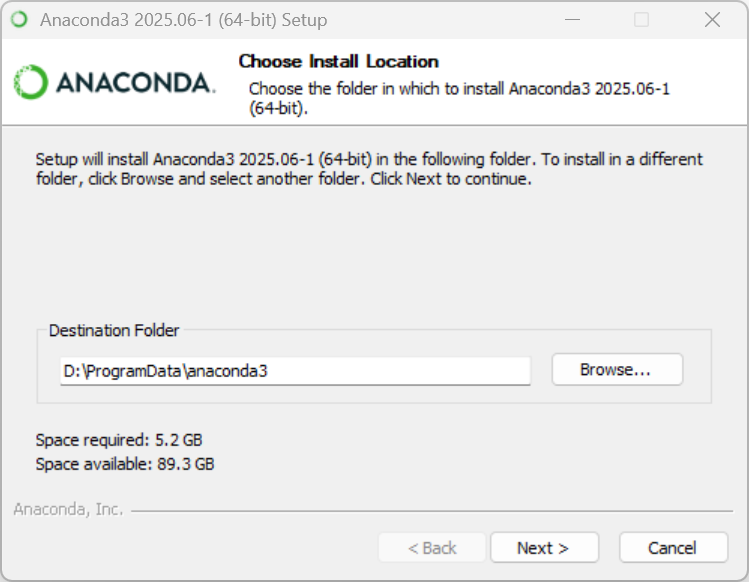
自行选择安装位置,路径全英文(没有中文和空格即可):
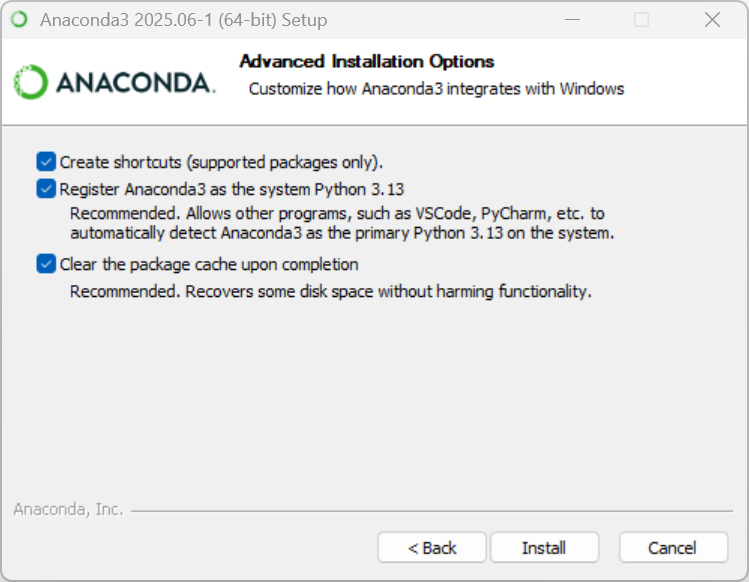
- 创建快捷方式(仅适用于已支持的包)。
- 将 Anaconda3 注册为系统的 Python 3.13
推荐。允许其他程序(例如 VSCode、PyCharm 等)自动检测 Anaconda3 为系统中的主要 Python 3.13。 - 在完成后清理包缓存
推荐。在不影响功能的前提下,释放一些磁盘空间。
3. 配置环境变量
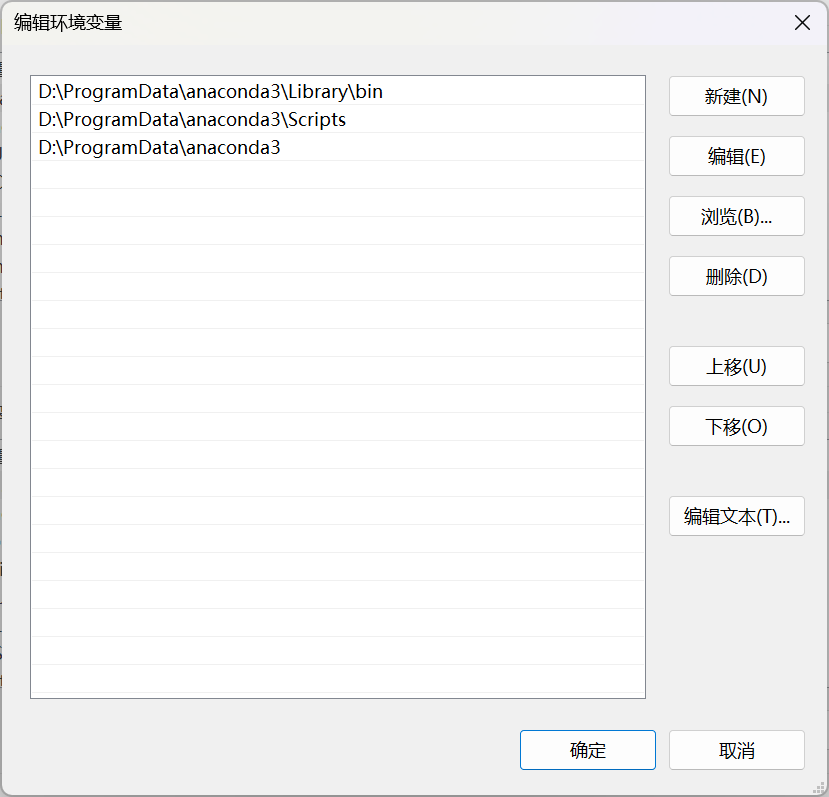
(右键)此电脑 → 属性 → 高级系统设置 → 环境变量 → 用户变量 Path → 编辑 → 新建:
<anaconda>\
<anaconda>\Scripts
<anaconda>\Library\bin
例如我的安装路径是 D:\ProgramData\anaconda3 ,则添加以下路径到环境变量:
4. 在cmd中验证
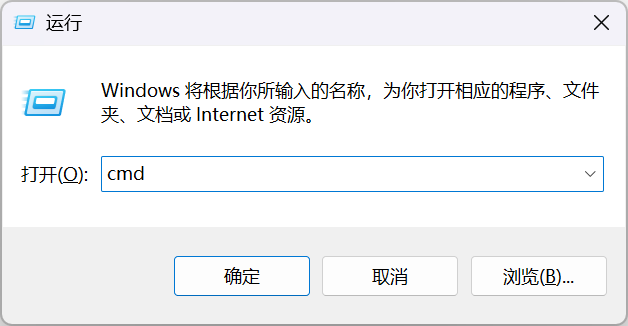
win+r 中输入 cmd 打开命令提示符:
在命令提示符中输入 conda --version :
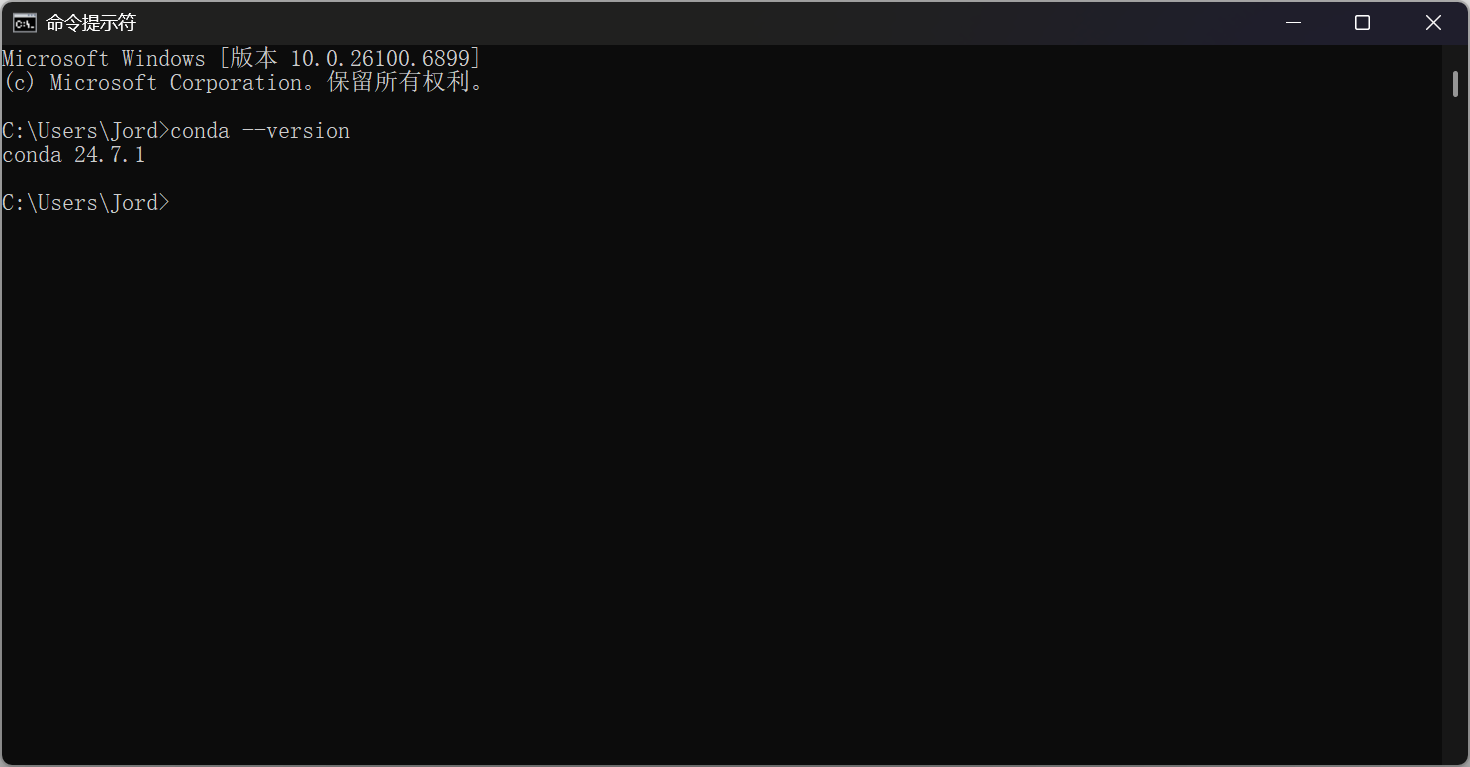
成功返回 Anaconda 版本,安装完成。
(二)为什么要使用Anaconda
1. 环境的概念
在编程中,“环境”指的是一组特定的 Python 版本和依赖包的组合,它们共同构成一个独立的运行空间。
可以把每个 Conda 环境理解成一个“虚拟的小电脑”或“独立的小实验室”:
- 小电脑 A 装的是 Python 3.8 和某些库;
- 小电脑 B 装的是 Python 3.10 和另一组库;
- 它们互不影响,不会互相污染。
2. 为什么要使用环境隔离
不同项目对 Python 版本和依赖的要求可能不同。举例:
- 某个项目需要 Python 3.11;
- 而 MetaGPT 根据官方文档,只支持 Python 3.9–3.11,Python 3.12 会导致无法安装。
如果不使用环境隔离,系统中只有一个 Python,很容易出现:
- 新项目安装某个包后导致旧项目无法运行;
- 或者不同版本的软件互相覆盖、冲突。
使用 Conda 环境可以避免这些问题,让每个项目拥有自己专属的运行空间。
二、Ollama下载与模型拉取
(一)部署大语言模型到本地
1. 下载Ollama客户端
Ollama官网 下载系统对应版本并安装即可。
群文件提供了Windows版安装包 OllamaSetup.exe,可以下载后直接运行安装程序。
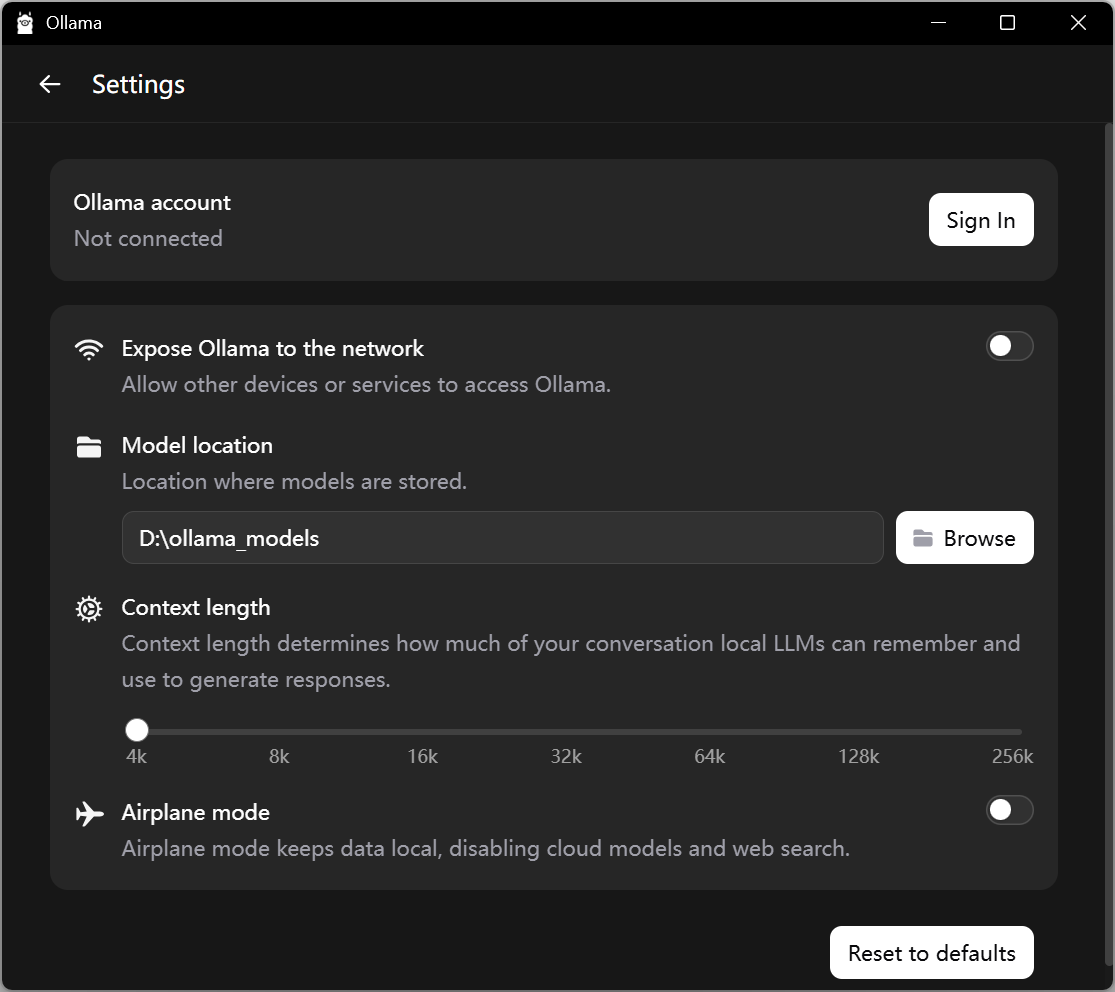
推荐:安装完成后 Ollama → Settings → Model location 修改到D盘。
2. 部署合适的大语言模型
部署 qwen2.5 or qwen2.5-coder 3B/7B/14B/32B (任意一个即可)。
不知道该下载哪一个?你可以:
- (右键)此电脑 → 属性
- 截图发给AI询问适合自己电脑参数量的模型。
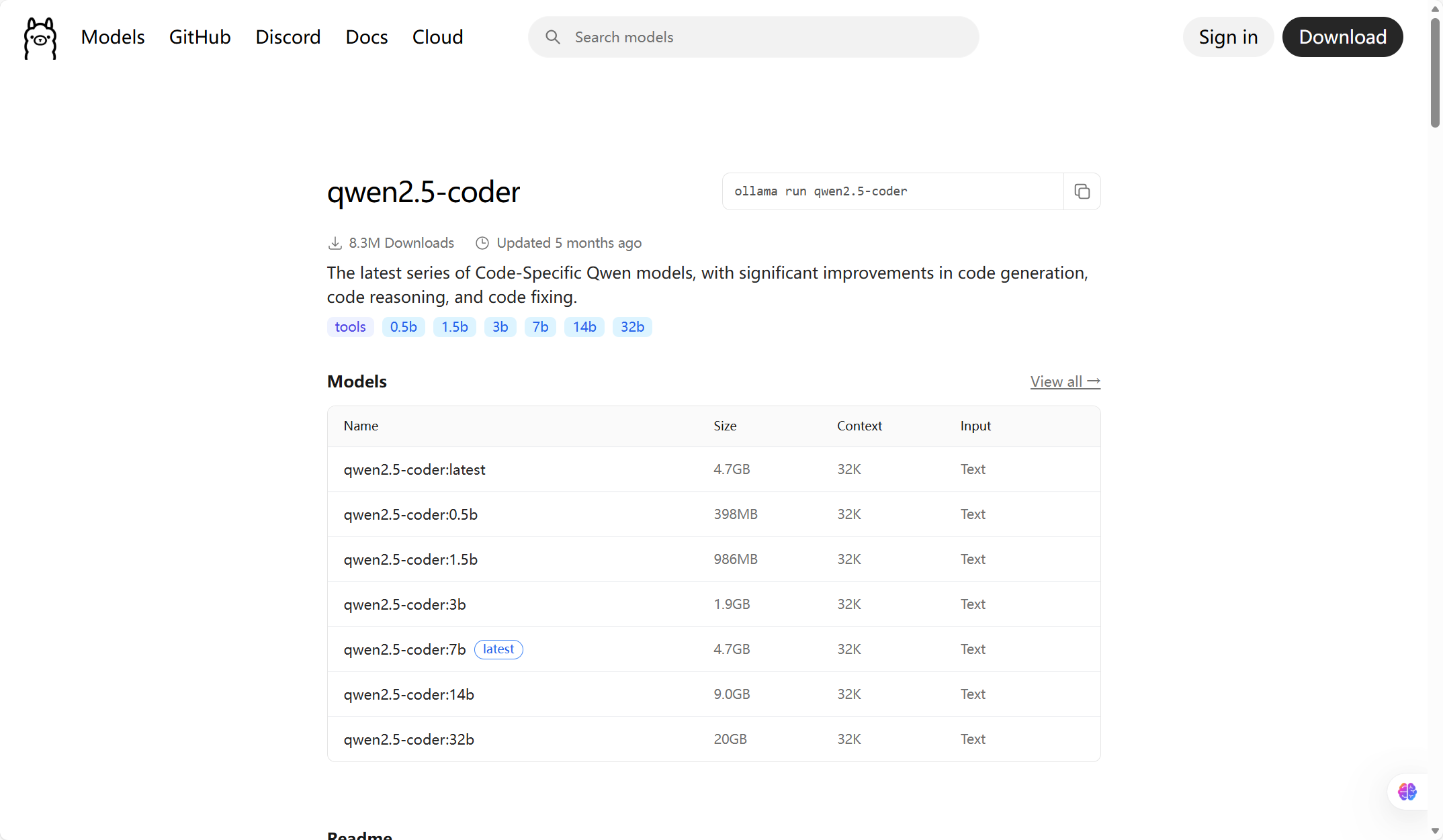
这里以qwen2.5-coder:3b为例:
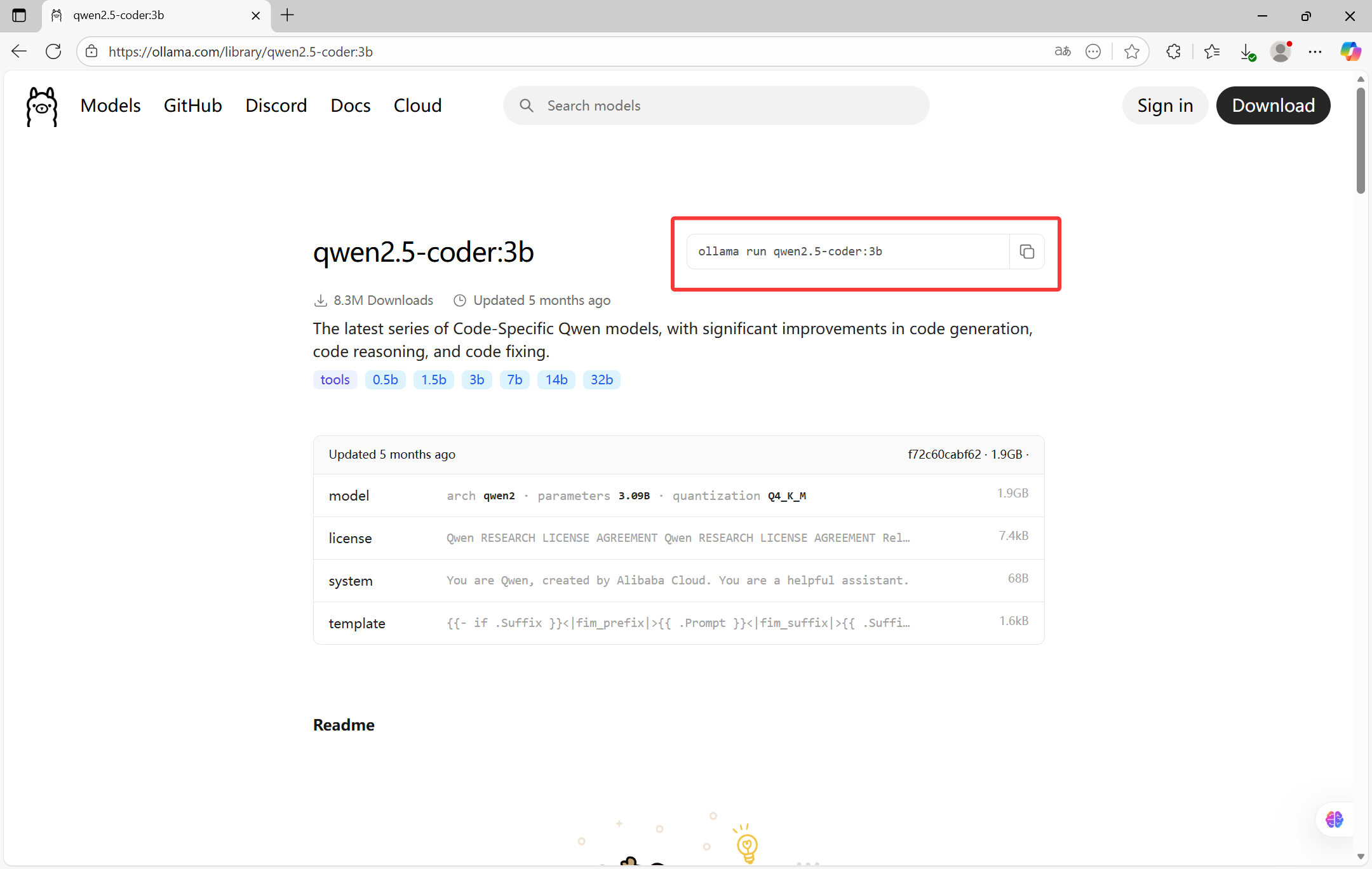
在命令行中输入ollama run qwen2.5-coder:3b将模型拉取到本地:
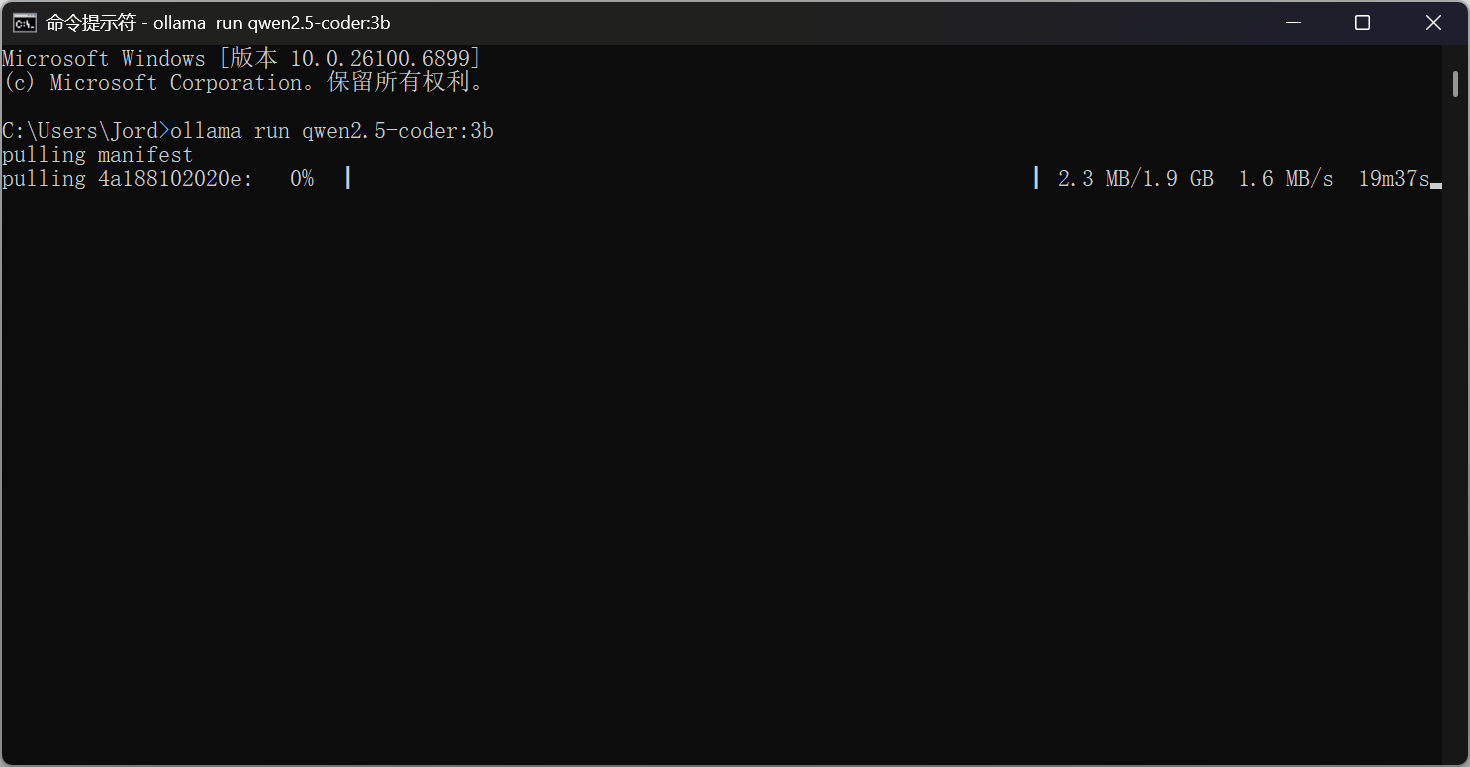
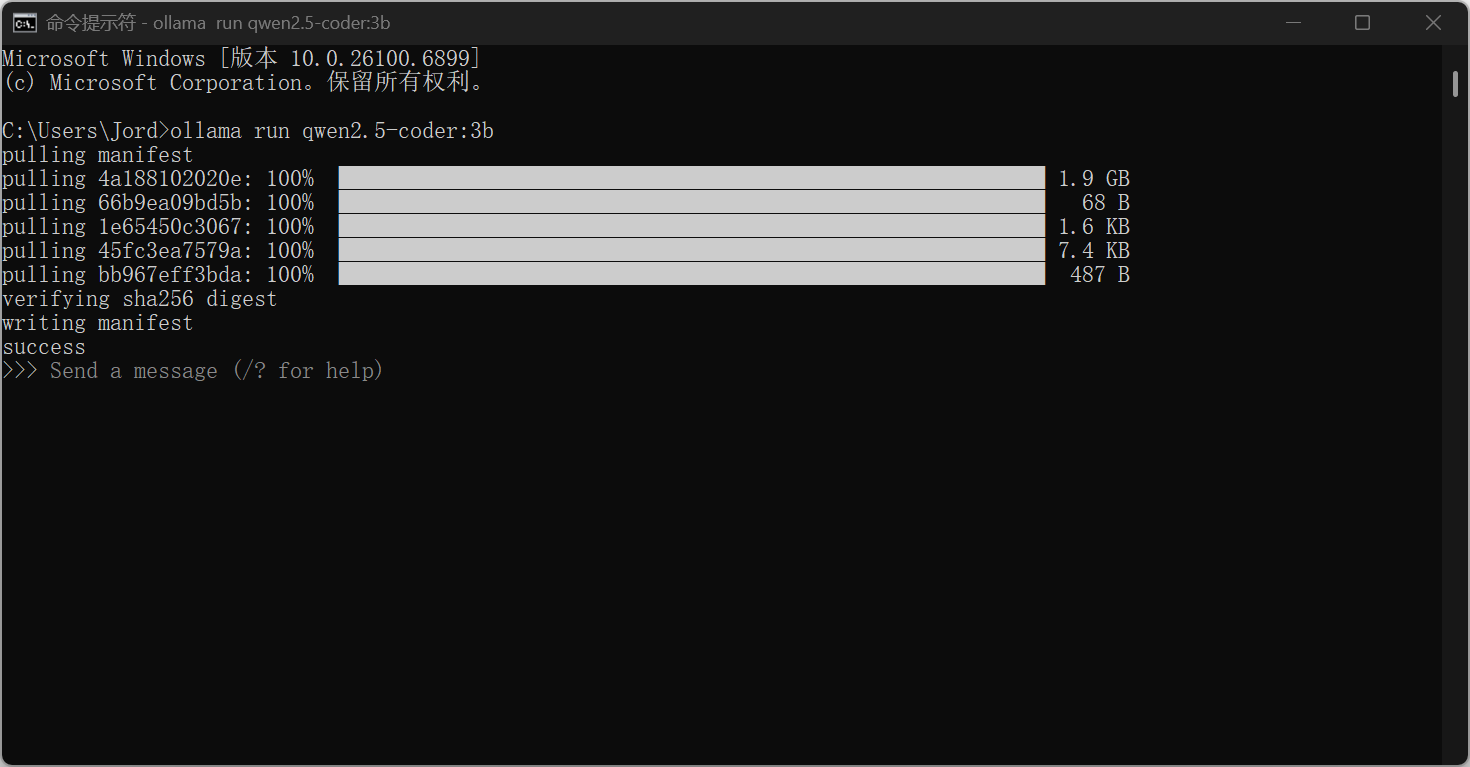
3. 使用本地大模型
拉取完成之后你就可以找模型聊天了!
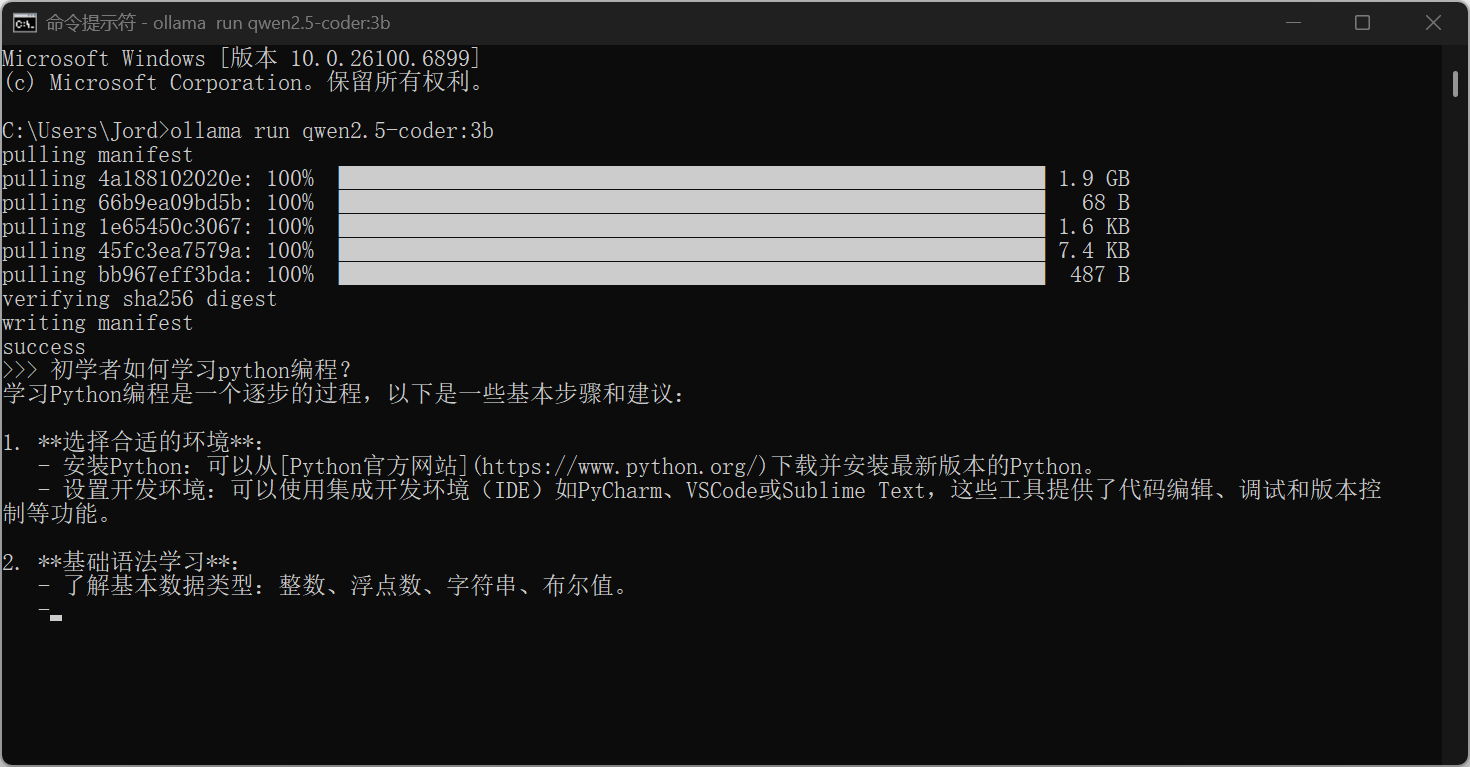
也可以在Ollama用户图形界面和模型聊天:
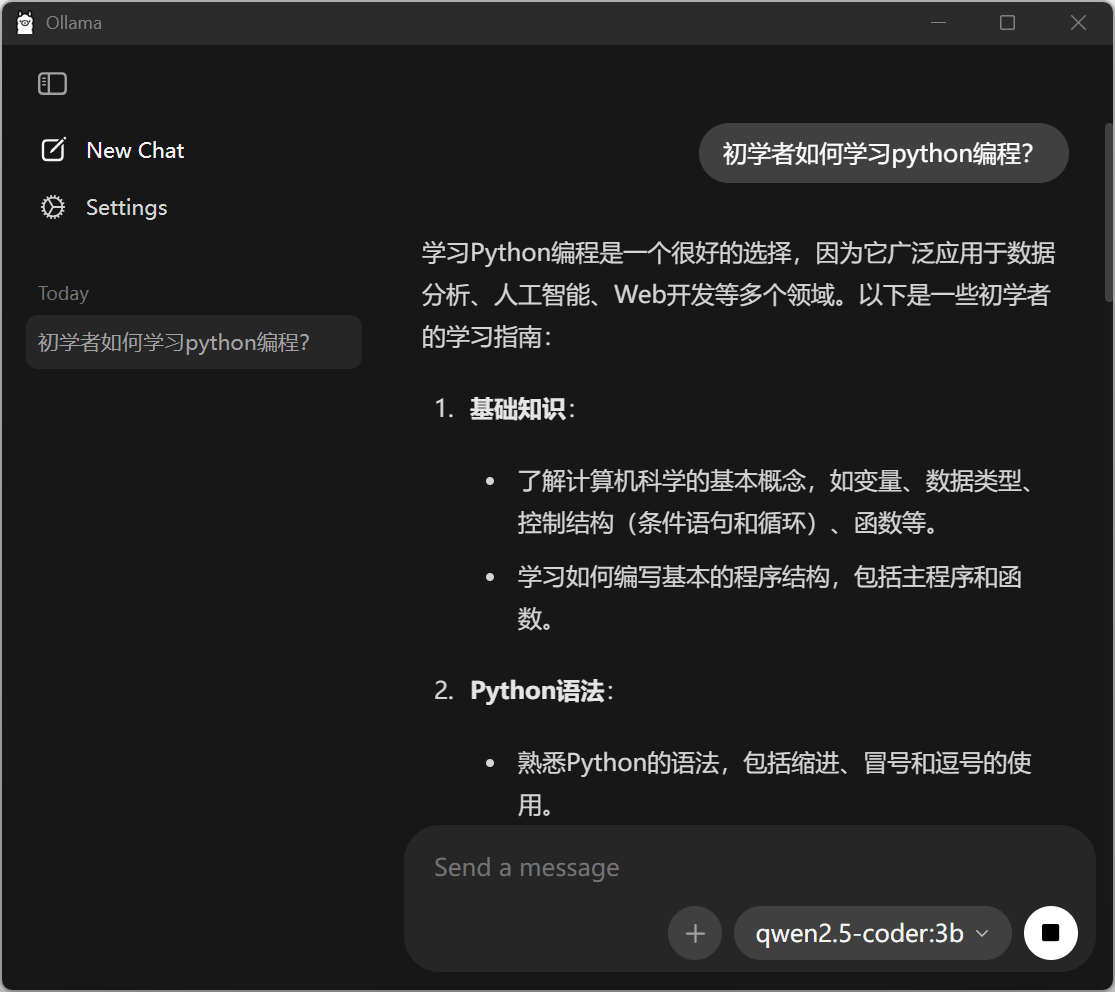
在用户图形界面右下角选择可下载的模型之后,随便发一句消息也可以触发模型的下载。
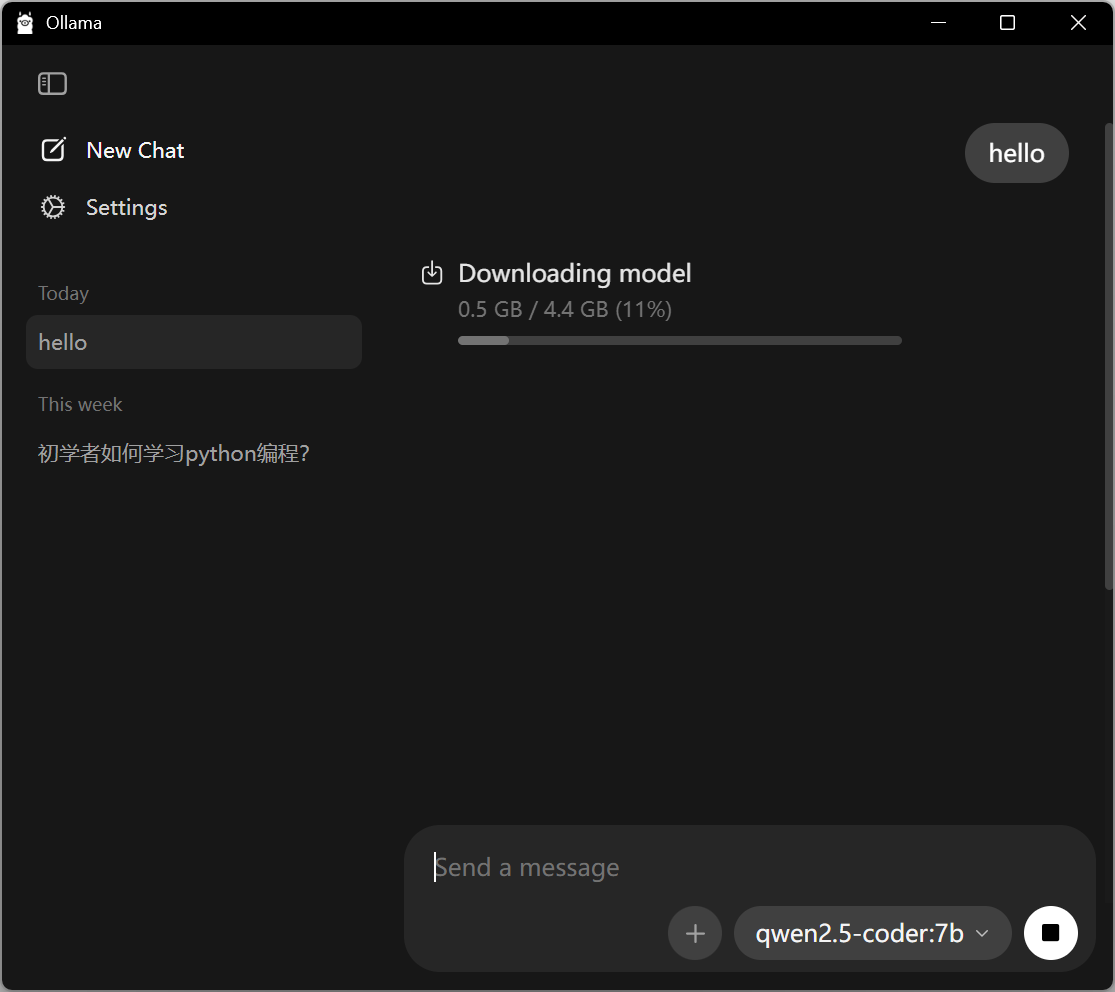
但是我们并不满足于此,我们的目标是使用代码调用大模型。
(二)在python中调用模型
1. 准备运行环境
在cmd中输入以下两行命令启用Anaconda自带的base环境。
使用pip下载ollama库,库中提供了调用模型的方法。
你可以直接复制下面两行命令粘贴到cmd中。
conda activate base
pip install ollama
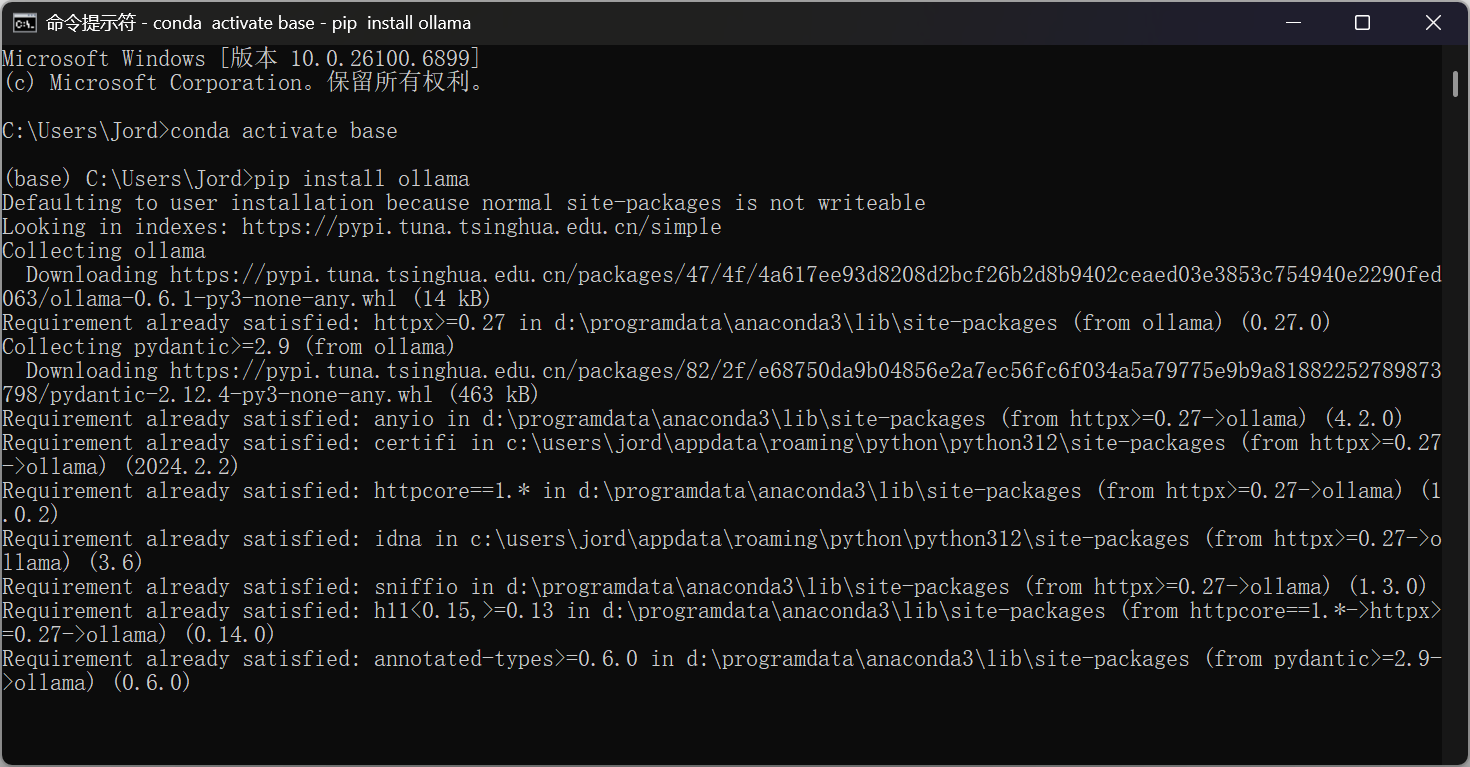
2. 打开工作目录
pip完成后,输入 D: 将路径切换到D盘,cd到你的工作目录。在 (base) 环境下输入 jupyter notebook 以打开 Jupyter Notebook。
你可以跟我一样在D盘创建 D:/projects/metagpt 文件夹,然后直接将下面三行命令粘贴到cmd即可。
D:
cd projects/metagpt
jupyter notebook
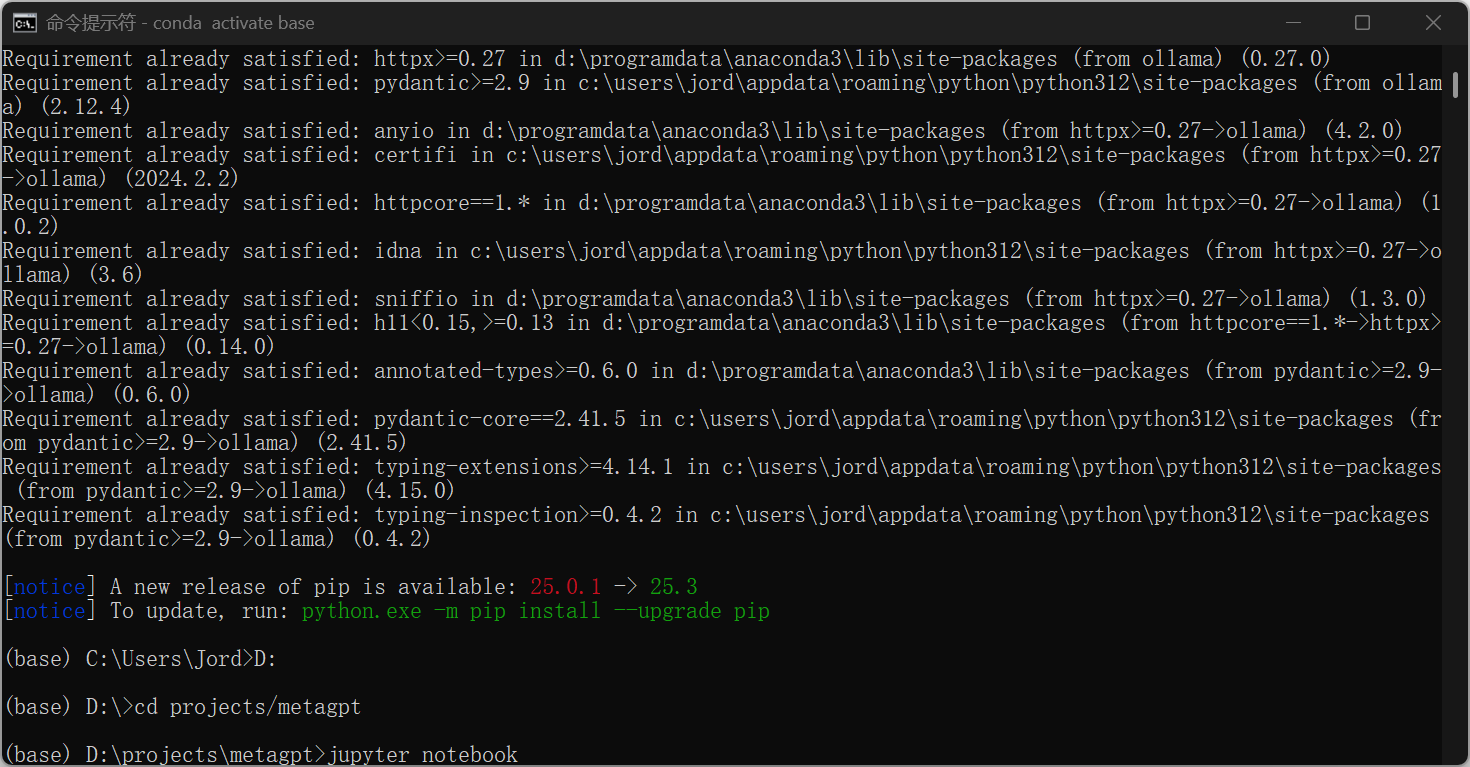
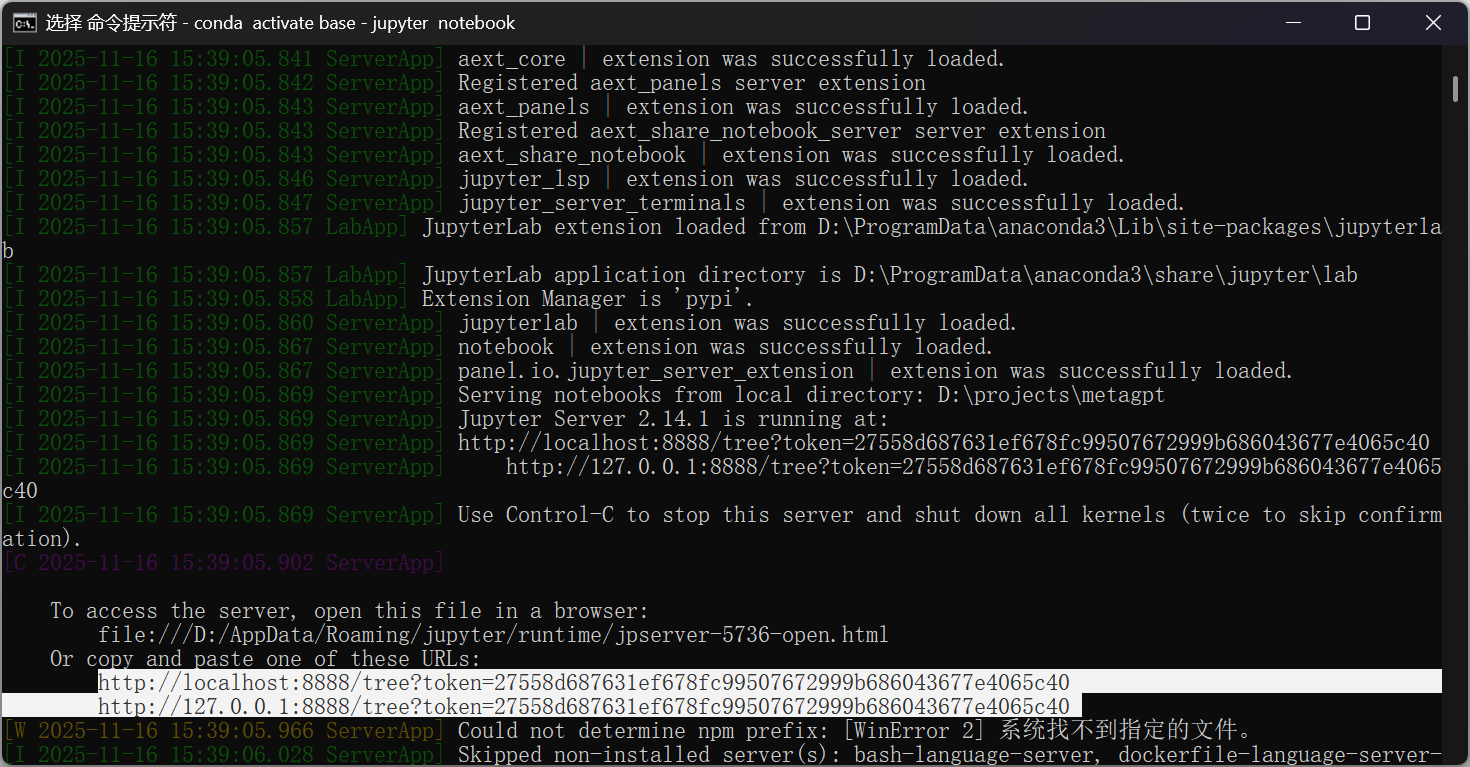
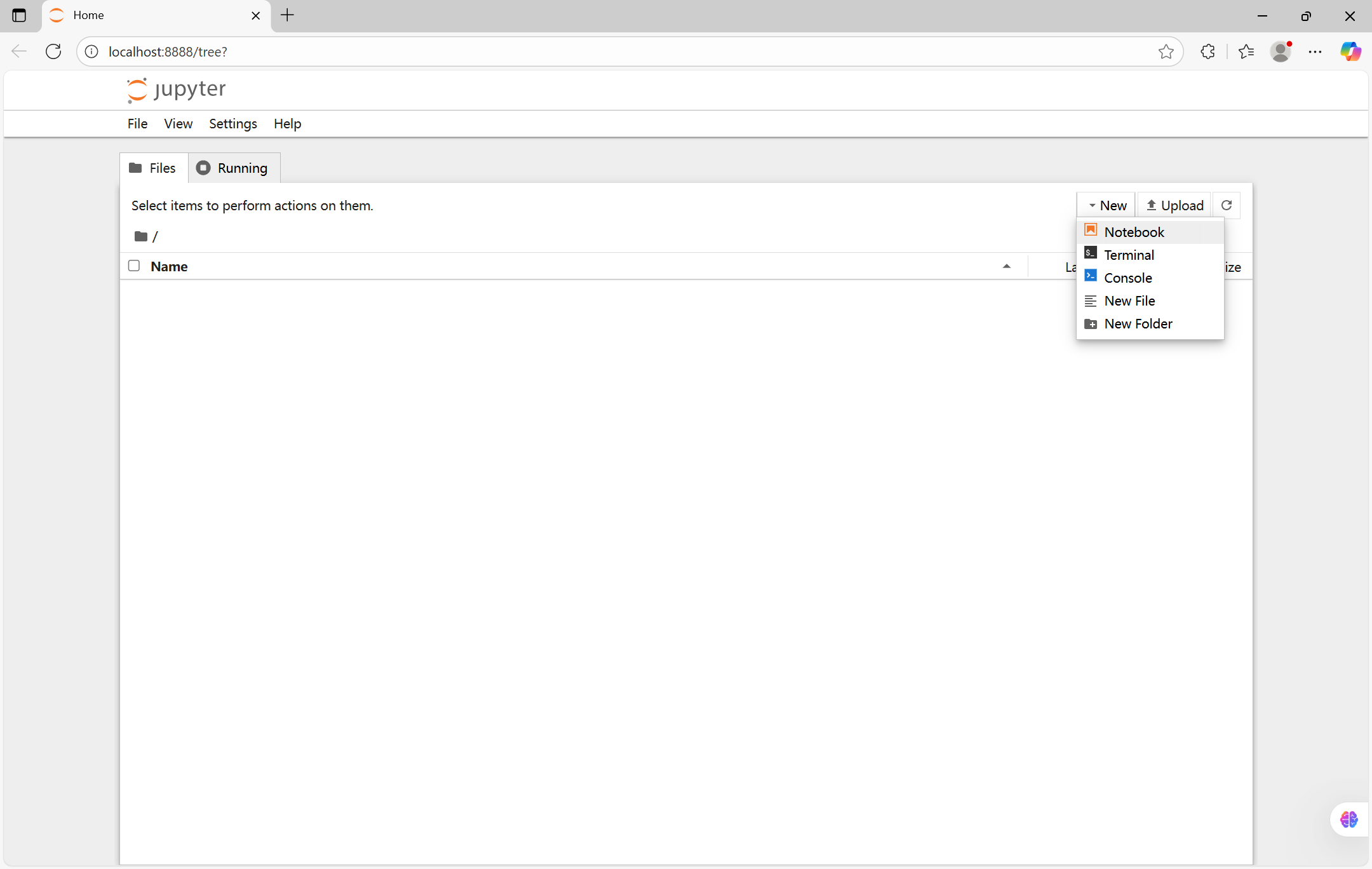
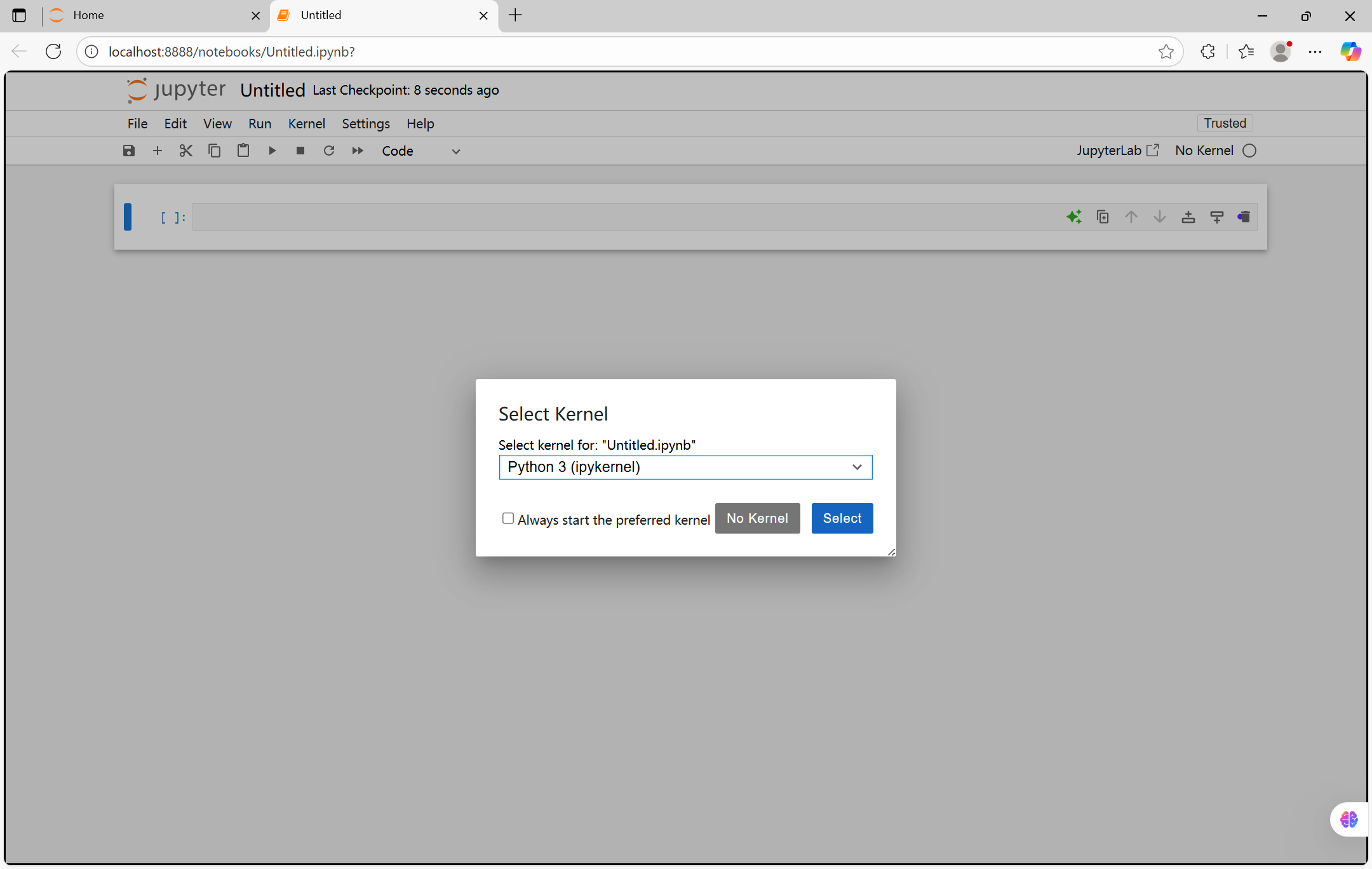
回车之后理论上会直接跳转到浏览器(如下图);如果没有跳转,可以在cmd中找到对应路径(如上图高亮)粘贴到浏览器即可。我们点击New,新建一个Notebook。
3. 运行python代码
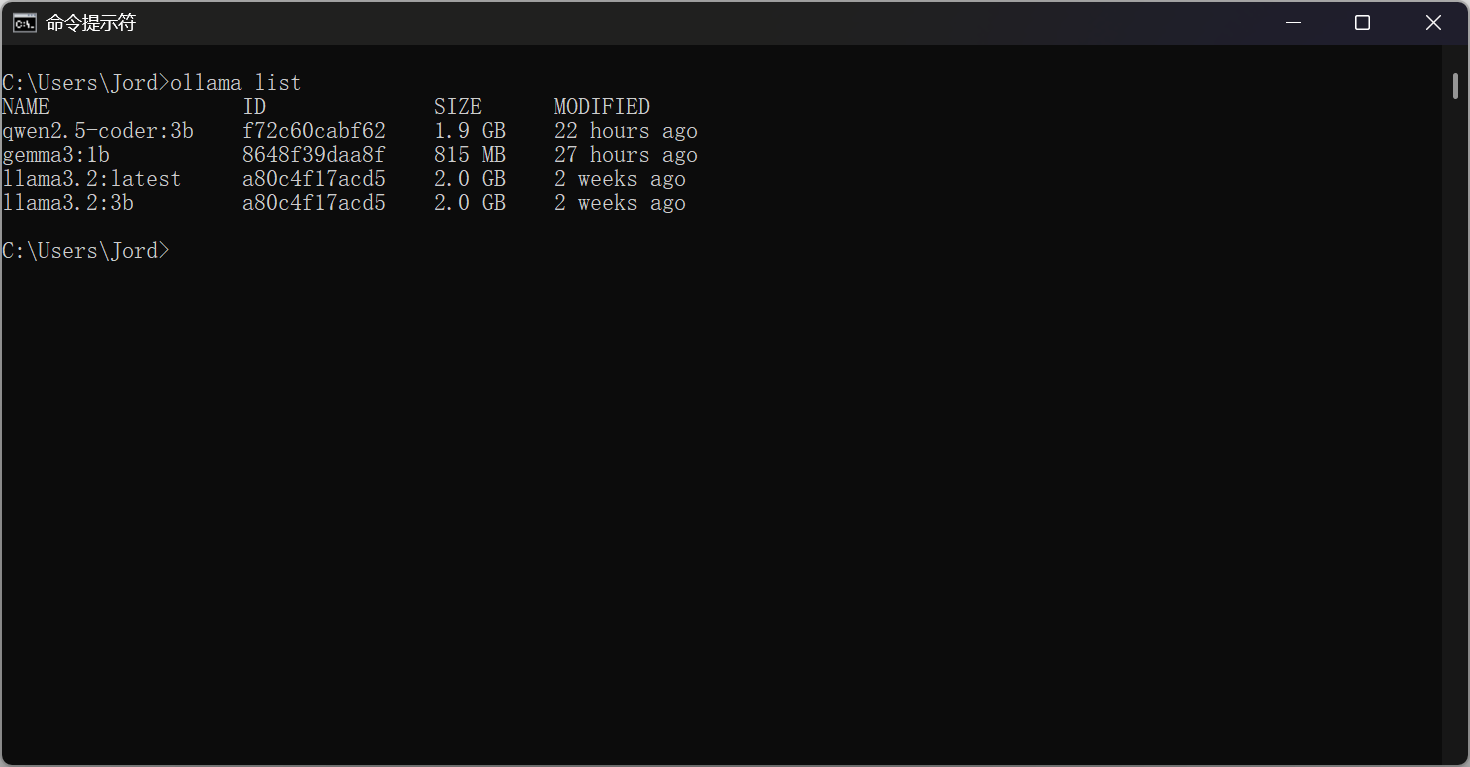
在cmd中输入 ollama list 可以看到本地已经部署了哪些大模型。
粘贴以下代码到第一个单元格里,按 Enter+Shift 运行当前单元格。
(此处model以 qwen2.5-coder:3b 为例,请自行修改成你本地已经部署的大模型)
from ollama import Client

client = Client(host='http://127.0.0.1:11434')

res = client.chat(
    model='qwen2.5-coder:3b',
    messages=[
        {'role': 'user', 'content': '初学者如何学习python编程?'}
    ]
)
print(res['message']['content'])
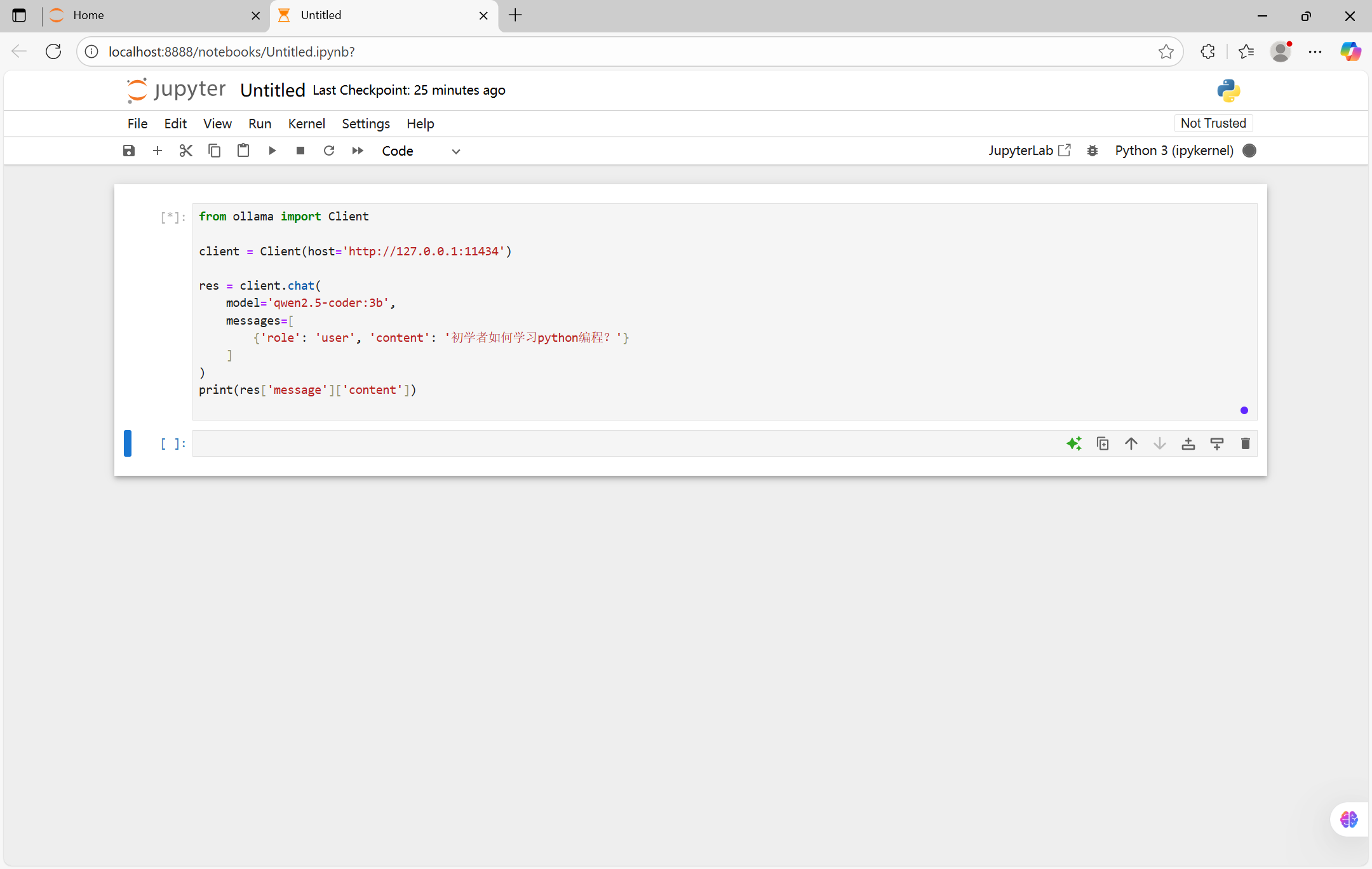
得到运行结果如下:
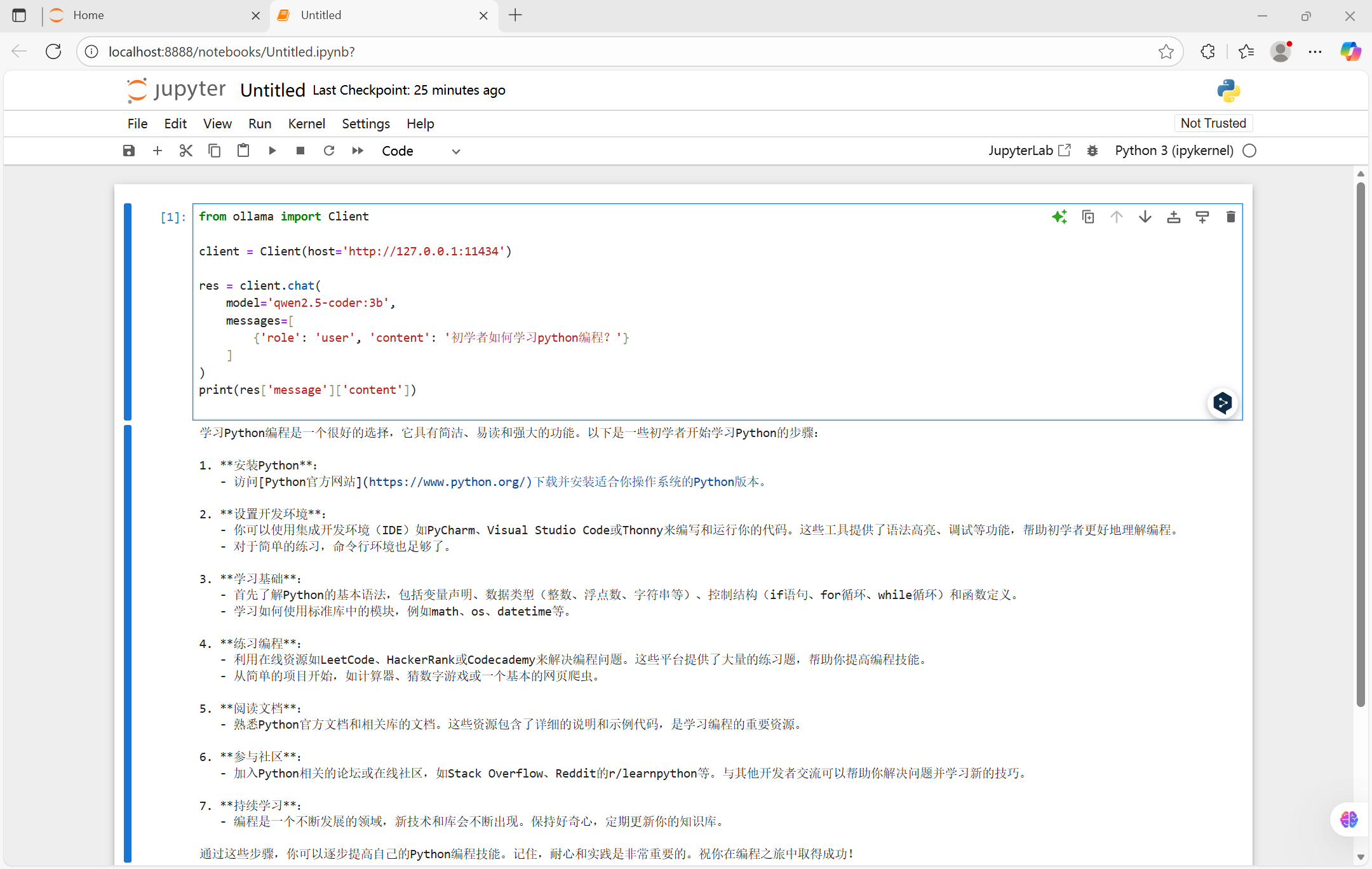
非常棒!你已经成功地使用python代码调取了你的大模型!
三、部署MetaGPT
前面的区域以后再来探索吧
MetaGPT - Github仓库
MetaGPT - 帮助文档
[Bug] MetaGPT + Ollama fails with TypeError: async for requires aiter method (streaming response issue)

有“AI”的1024 = 2048,欢迎大家加入2048 AI社区
更多推荐

 22
22 0
0- 0


 已为社区贡献1条内容

所有评论(0)