登录社区云,与社区用户共同成长
邀请您加入社区
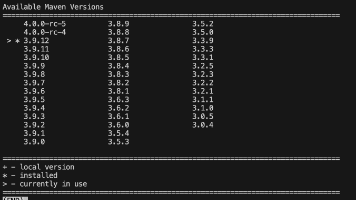
本文详细记录了从Windows切换到M4 MacBook Air后配置Java开发环境的全过程。针对Apple Silicon芯片特性,推荐使用SDKMAN+Homebrew组合管理开发环境,解决了JDK多版本共存、Maven依赖下载慢等常见问题。主要内容包括:1)安装Homebrew包管理器;2)使用SDKMAN管理多版本JDK(8/17/21);3)配置Maven及国内镜像加速;4)实现项目级
让「Java 版本随项目走」,不要随系统走老项目固定在 Java 8,新项目用 Java 17 / 21,可以长期共存用 SDKMAN 统一管理 JDK,多 Maven 版本的话可以配合 Maven Toolchains 兜底尽量避免再手动改JAVA_HOME等系统环境变量Spring Boot / 微服务项目多个项目并行开发(单体 + 微服务 / 新老系统)甚至本地脚本、自动化工具那么「SDKM
本文介绍了SDKMAN工具,用于在类Unix系统上管理多个版本的JVM工具,如Java。通过在Windows 10环境下使用Git Bash,详细演示了SDKMAN的安装和配置过程,并展示了如何用它安装和切换不同版本的JDK,提高开发效率
本实战完成了SDKMAN!的安装与使用,包括在Windows和Ubuntu系统上的操作步骤。首先,通过Git for Windows安装SDKMAN!,然后通过Git Bash执行初始化脚本。接着,利用SDKMAN!管理Java版本,包括查看可用版本、安装特定版本、查看当前版本以及在shell中指定使用某个Java版本。每个步骤都配有详细的命令和操作说明,适合开发者参考以优化开发环境配置。
以上为SDKMAN的基本使用命令,如果想要更多指令,可以输入。然后根据需求新开一个终端或者输入右边的代码重置一下。直接复制官网里的安装指令到终端中执行即可。,如果有正常显示版本号,则表示安装成功了。来查看全部的指令内容。
在操作系统上安装SDKMAN