从零安装 Claude Code 并接入 VS Code 技术文档
适用系统:Windows
1. 概述
Claude Code 是 Anthropic 推出的终端 AI 编程助手(CLI 工具),能在命令行中直接读写代码、执行命令、提交 Git,并支持与 VS Code 深度集成。
重要前提:Claude Code 需要付费账号才能使用——Claude.ai 订阅(Pro / Max / Team / Enterprise)或 API Key(按量计费)。免费的 claude.ai 账号不包含 Claude Code,务必先准备好其一。
本教程覆盖:环境要求 → 安装 → 登录认证 → 接入 VS Code → 常用命令 → 故障排查。
2. 环境要求
| 项目 | 要求 |
|---|---|
| 操作系统 | Windows 10 1809+ / 11(64 位,不支持 32 位) |
| Node.js | 仅 npm 方式安装时需要,18+(推荐 22 LTS)。原生安装器无需 Node claude code要靠它才可以跑起来 |
| Git | 2.38+(用于仓库分析)必须要安装 |
| CC-Switch | 一键切换大模型API |
| vs code | 微软的免费编辑器 |
Windows 特别说明:过去官方推荐走 WSL2,但 2026 年起已原生支持 Windows(PowerShell / CMD 安装器 + WinGet 包),无需强制 WSL。追求更稳定体验仍可选用 WSL2。
3. 安装 Claude Code
3.1 :安装node.js
最好安装 Node.js 18+(推荐 22 LS)。新版 npm 包可能提示迁移到原生安装器
如果安装好后可以验证下,具体步骤:
1.win+r打开运行窗口
2.输入cmd,按Enter
3.在窗口中输入 node -v 如果出现版本号即安装成功
3.2 :安装Claude code
1.打开power shell(用管理员方式打开!!!)
npm install -g @anthropic-ai/claude-code
如果安装好后可以验证下,具体步骤:
1.win+r打开运行窗口
2.输入cmd,按Enter
3.在窗口中输入 claude --version 如果出现版本号即安装成功
3.3 : 进入Claude code
1.直接在power shell运行窗口中输入claude,并按Enter
2.如出现下面情况,则需要安装git
Claude Code on Windows requires git-bath
3.4 :git安装
1.打开git下载网址Git - Install for Windows
2.选择下面的安装命令,安装位置随意(但自己要知道在哪里)
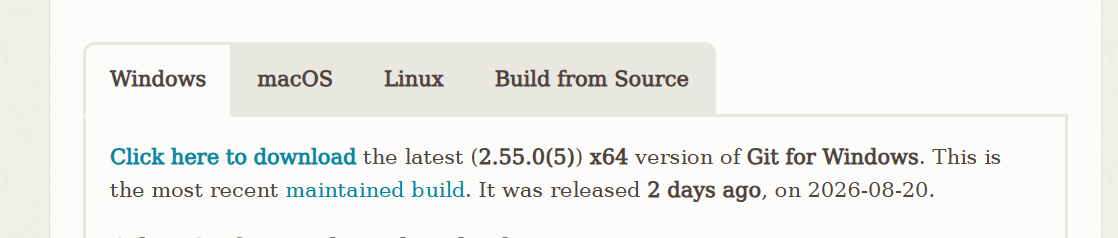
3.安装好后重新打开power shell(管理员身份运行!!!)
4.输入claude
4. 验证
4.1 如果上述步骤都正确执行后会出先一个验证
解决方法(修改配置文件!!!)
1.在我的电脑中输入你的用户名
2.在下面找到claude.json
3.打开并编辑
4.添加配置项,如下图(在上一项后面加上逗号!!!)
"hasCompletedOnboarding": true,
5.返回power shell窗口,再次执行claude,就可以进入。
6.接着回车,届时会提示你去登录cloud账号(但不推荐容易封号!!!)
7.我们接入国产deepseek大模型
4.2 安装CC-Switch
1.打开Github
2.打开下面网址 https://github.com/farion1231/cc-switch
下拉找到Releases点击CC-Switch
3.下拉找到适合我们系统的windows可以选择下面这个
4.保存好后直接安装
4.3 配置deepseek API
1.打开deepseek
2.选择API开放平台
3.选择API keys
4.创建API key(名字自己随意起(最好是英文)!!!)
5.创建好后复制APIKey密钥
6.进入CC-Swtich里选择右上角的加号,选择模型deepseek,下滑,将刚刚的APIkey填入进去,然后添加,添加好后。
7.回到命令窗口输入claude就不会提示登录了,我们输入/model,选择第一个,就会出现deepseek的模型,选择它并按回车
8.选择好后,和它对话,你当前是什么模型?回车
4.4.到这里已成功安装Claude code
5. 接入 VS Code
5.1:安装 VS Code
Download Visual Studio Code - Free AI Code Editor for Mac, Linux, Windows
安装好后
5.2:官方 VS Code 扩展
官方扩展名为 “Claude Code”,发布者 Anthropic(市场 ID anthropic.claude-code),已于 2026 年初 GA。
安装步骤:
- 打开 VS Code → 扩展面板(
Ctrl/Cmd + Shift + X); - 搜索 “Claude Code”,认准发布者 Anthropic 安装;
- 安装好后会在右上角出现一个橙色图标;
5.4:接下来就可以使用Claude code 解决问题;
5.3 Windows 注意事项
- 扩展与 CLI 共享配置:
~/.claude/settings.json(环境变量、hooks、MCP 服务器、允许的命令)两者通用。 - 只需 GUI 体验用扩展即可;完整 CLI 能力(MCP 配置、斜杠命令、
!执行 bash)在集成终端中使用。 - WSL 内登录用上文
c复制认证链接的方式。
6. 常用命令速查
| 命令 | 作用 |
|---|---|
claude | 启动交互会话 |
claude --version | 查看版本 |
claude doctor | 健康检查 / 诊断 |
claude update | 手动升级到最新版 |
claude --ide | 自动连接可用 IDE |
/login /logout /status | 切换账号 / 退出 / 查看认证状态 |
/ide | 管理 IDE 集成状态 |
/help | 查看帮助 |
7. 参考链接

有“AI”的1024 = 2048,欢迎大家加入2048 AI社区
更多推荐

 6
6 0
0- 0


 已为社区贡献1条内容

所有评论(0)