PairDrop 部署实录:Windows 和 iPhone 跨设备文件秒传,AirDrop 平替
前言
想把文件从手机传到笔记本,或者从笔记本拷到台式机,每次都得折腾半天。U盘、网盘、邮箱来回倒,拷一个几百 MB 的文件等半天,有时候急着用简直心态爆炸。
这类场景其实是刚需,但之前没有特别好的跨平台解法。云盘要上传下载,U盘要物理介质,AirDrop 只有苹果设备之间能用。PairDrop 就是来解决这个的——开源跨平台文件传输工具,灵感来自苹果的 AirDrop,基于 WebRTC 技术,同一局域网下浏览器打开就能互传文件,Windows、iPhone、安卓、Linux、Mac 全支持。传输速度取决于局域网带宽,比云盘中转快得多,而且端到端加密,阅后即焚,隐私安全也有保障。
本地部署一条 Docker 命令就跑起来,127.0.0.1:3000 访问,配 cpolar 穿透之后出门在外也能远程发送文件。
1 关于PairDrop
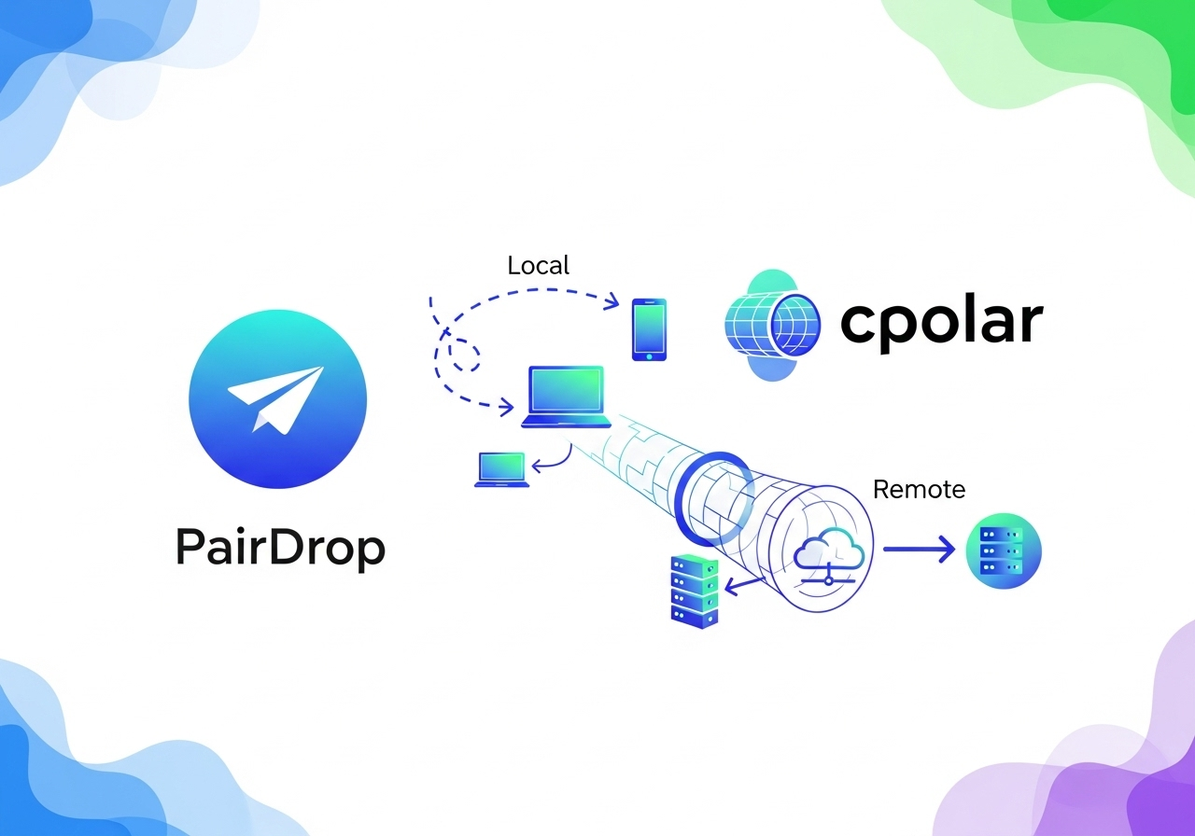
PairDrop 是一款免费开源的跨平台文件传输工具,它的灵感来源于Apple的AirDrop。这款神器基于WebRTC技术,提供了一个简单直观的界面,让你可以在同一网络下的设备之间轻松实现文件秒传。
- 跨平台:Windows、iPhone、Linux、安卓、Mac都能用!
- 超快速度:通过本地网络点对点连接,文件传输快到你怀疑人生。
- 安全性高:采用端到端加密,传输完成后自动“阅后即焚”,保护你的隐私安全。
- 批量传输:支持自动打包ZIP,离线也能用!
- 操作简单:只需要手机和电脑连上同一个WiFi,打开同一个浏览器链接即可。
2 Windows部署安装PairDrop
废话不多说,让我们直接进入正题吧。接下来我将手把手教你如何在Windows上安装并使用PairDrop。
本例使用windows进行演示,使用Docker进行部署,如果没有安装Docker,可以到cpolar官网查看这篇教程进行安装:《Docker安装教程——Linux、Windows、MacOS》
打开终端,只需一行命令即可本地部署
docker run -d --restart=unless-stopped --name=pairdrop -p 127.0.0.1:3000:3000 lscr.io/linuxserver/pairdrop
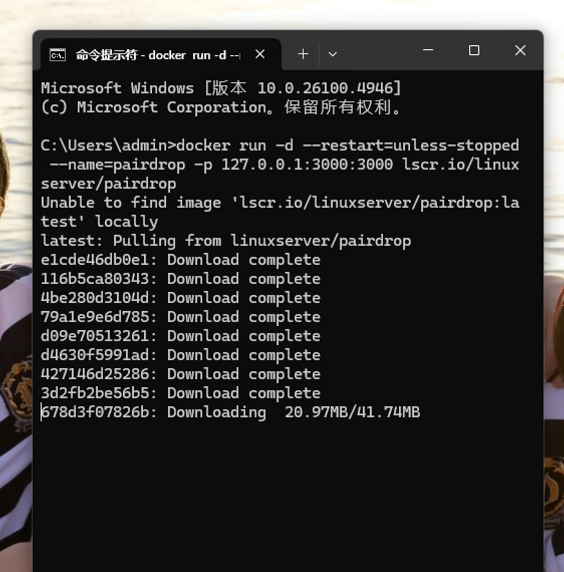
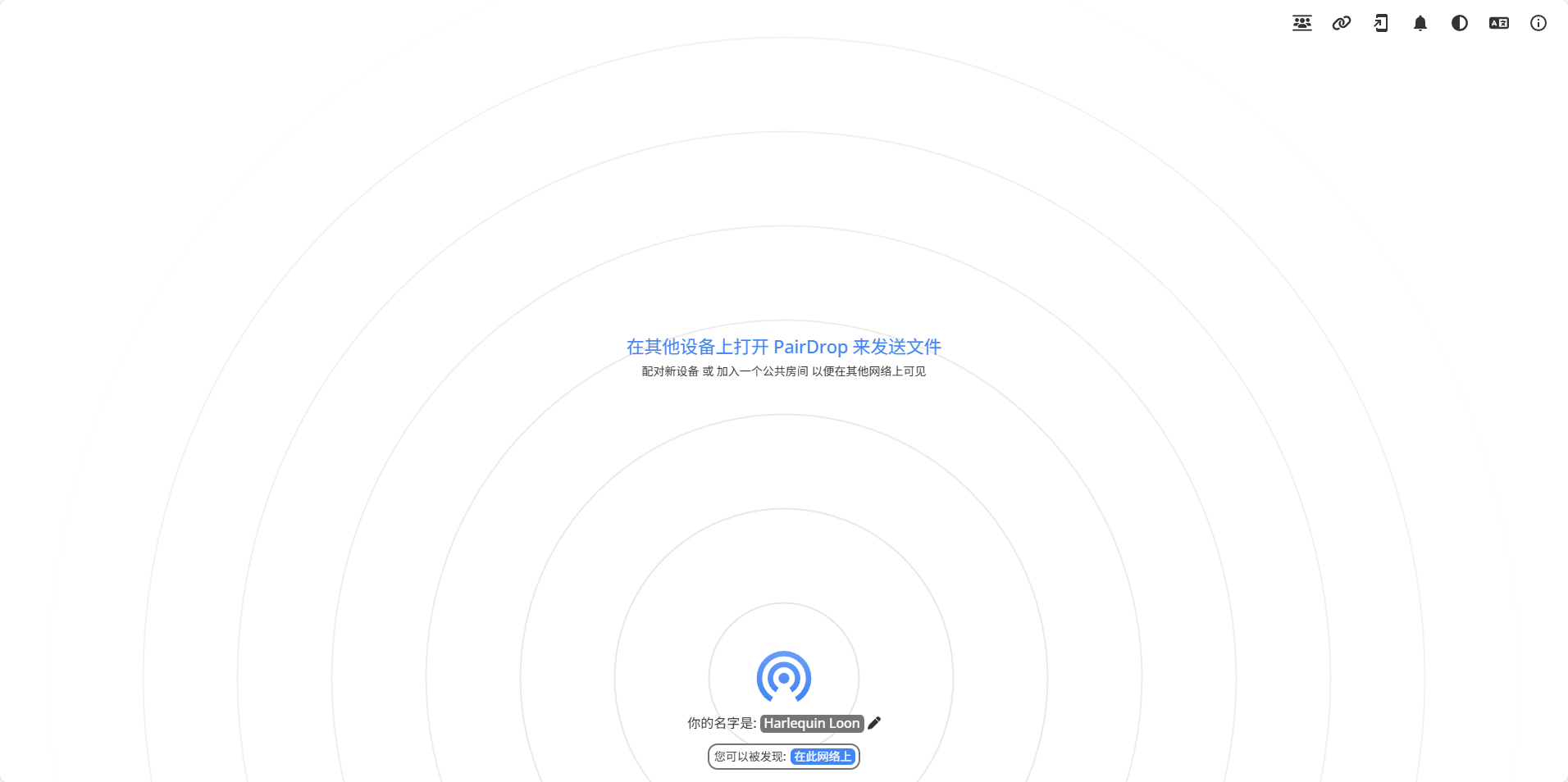
部署完成后打开浏览器访问localhost:3000就能看到我们文件传输的界面
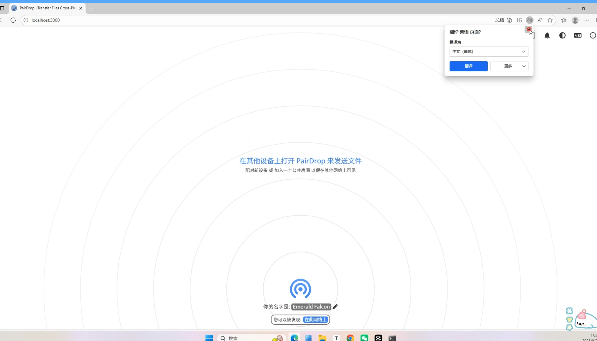
3 简单使用pairdrop
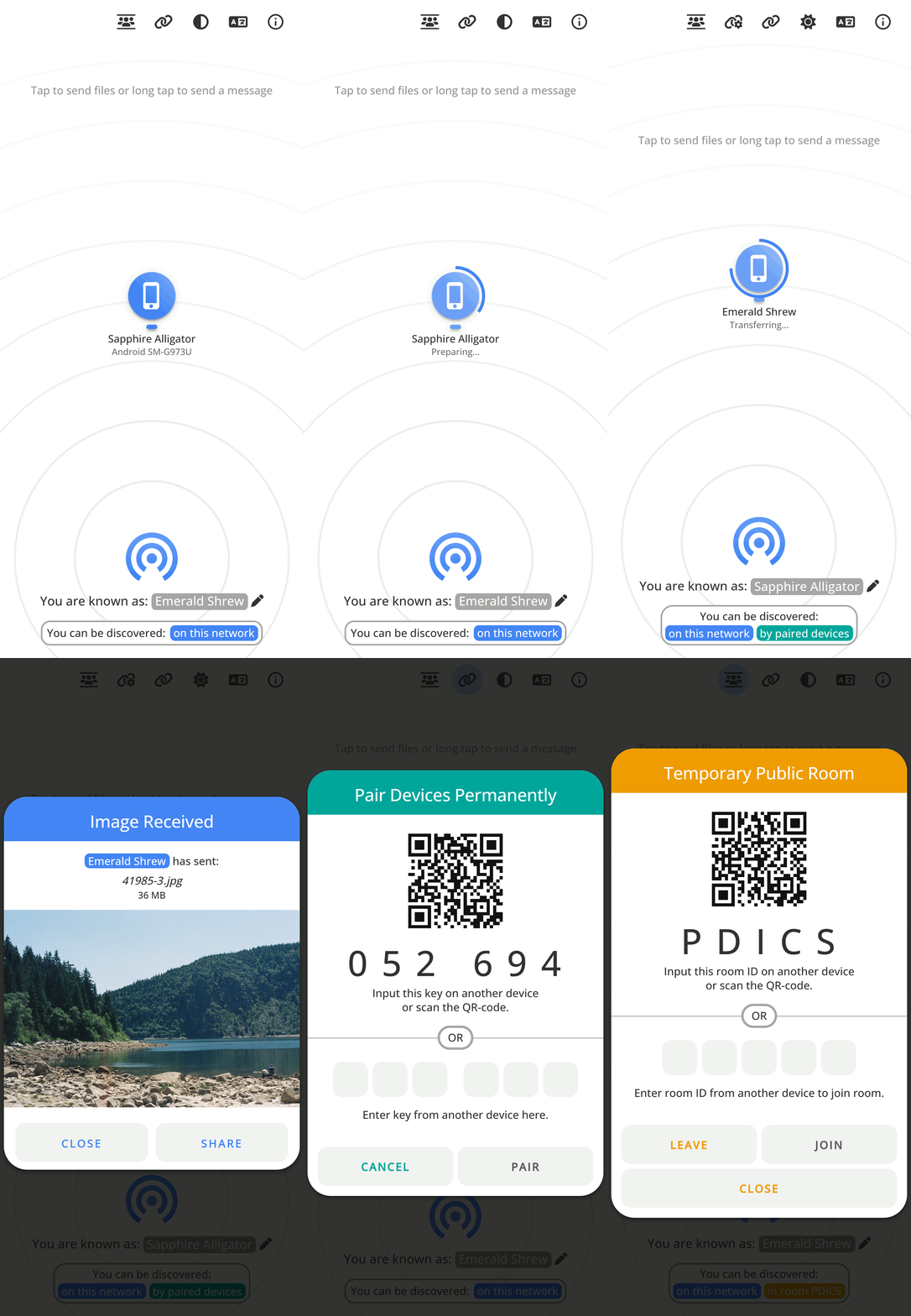
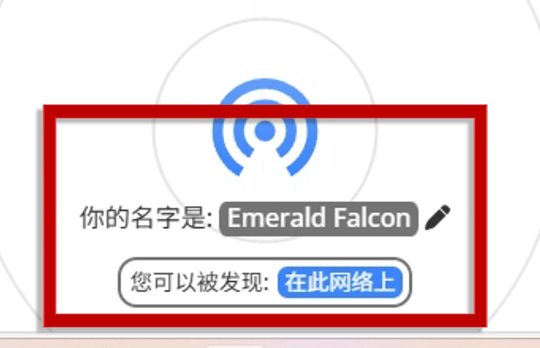
只需要手机电脑链接上同一个wifi,打开同一个浏览器链接。即可传输文件。可以修改设备名字
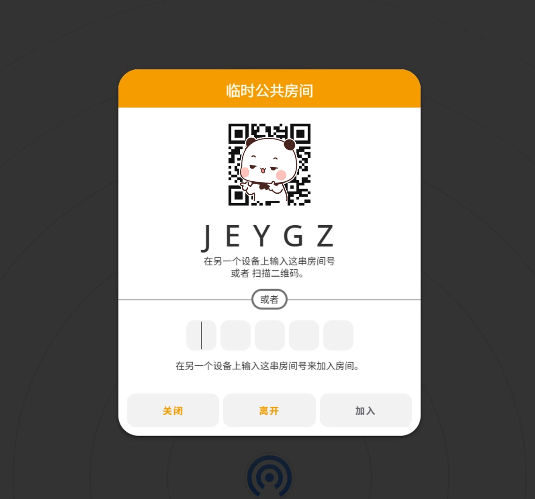
也可以通过创建加入临时公共房间来传输文件。
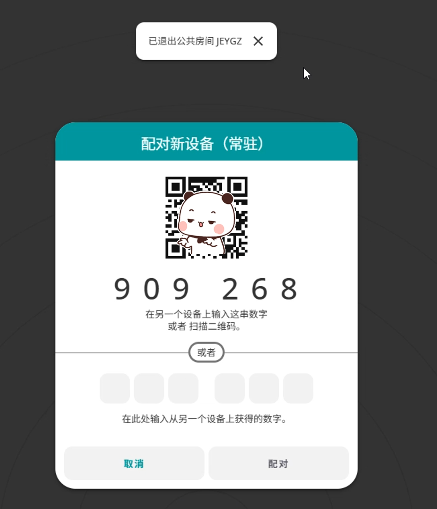
还可以配对常驻新设备,就不用一次次重新连接了。
反过来也一样!从iPhone发送文件到Windows,
或者同步剪贴板,操作都一样简单!
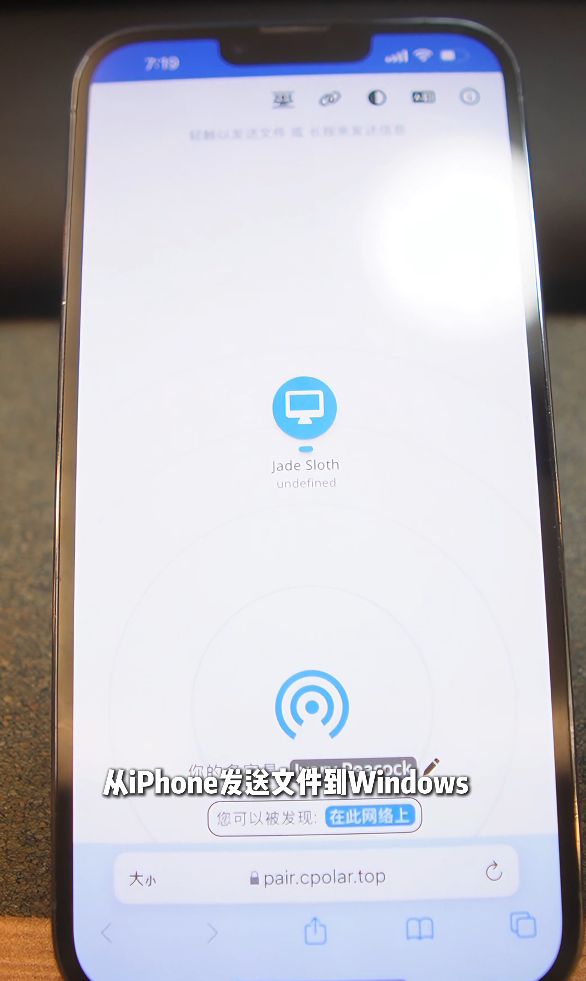
你甚至可以给自己发送文件,作为临时的文件暂存区!
4 介绍以及安装cpolar内网穿透
如果你想要随时随地都能访问和控制你的pairdrop ,就需要用到端口转发工具了。 我推荐使用 cpolar。
cpolar 是一款简单易用的端口转发工具,它可以将你的本地端口映射到公网,让你的应用能够被外网访问。
访问cpolar官网:点击免费使用注册一个账号,并下载最新版本的Cpolar。
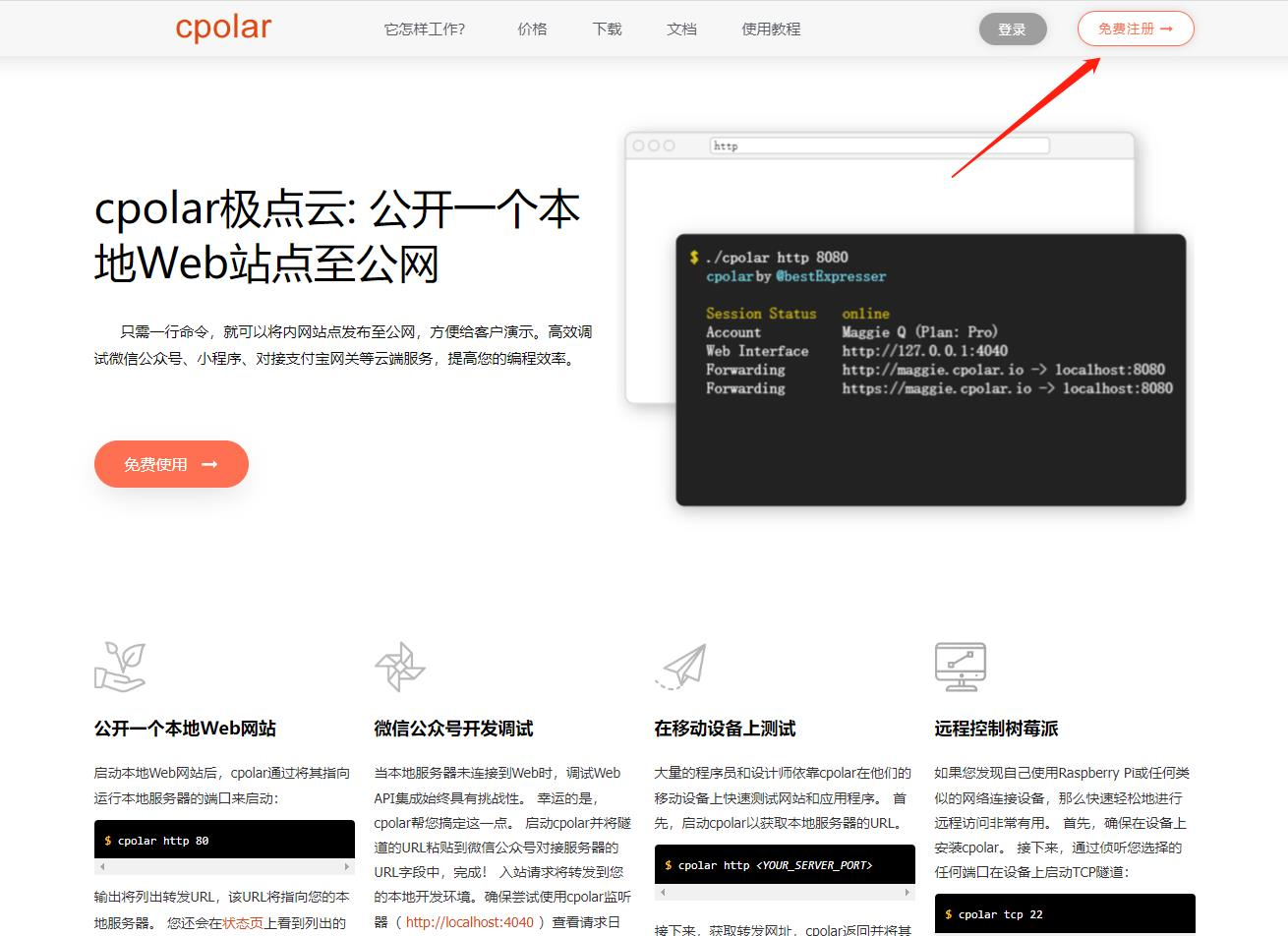
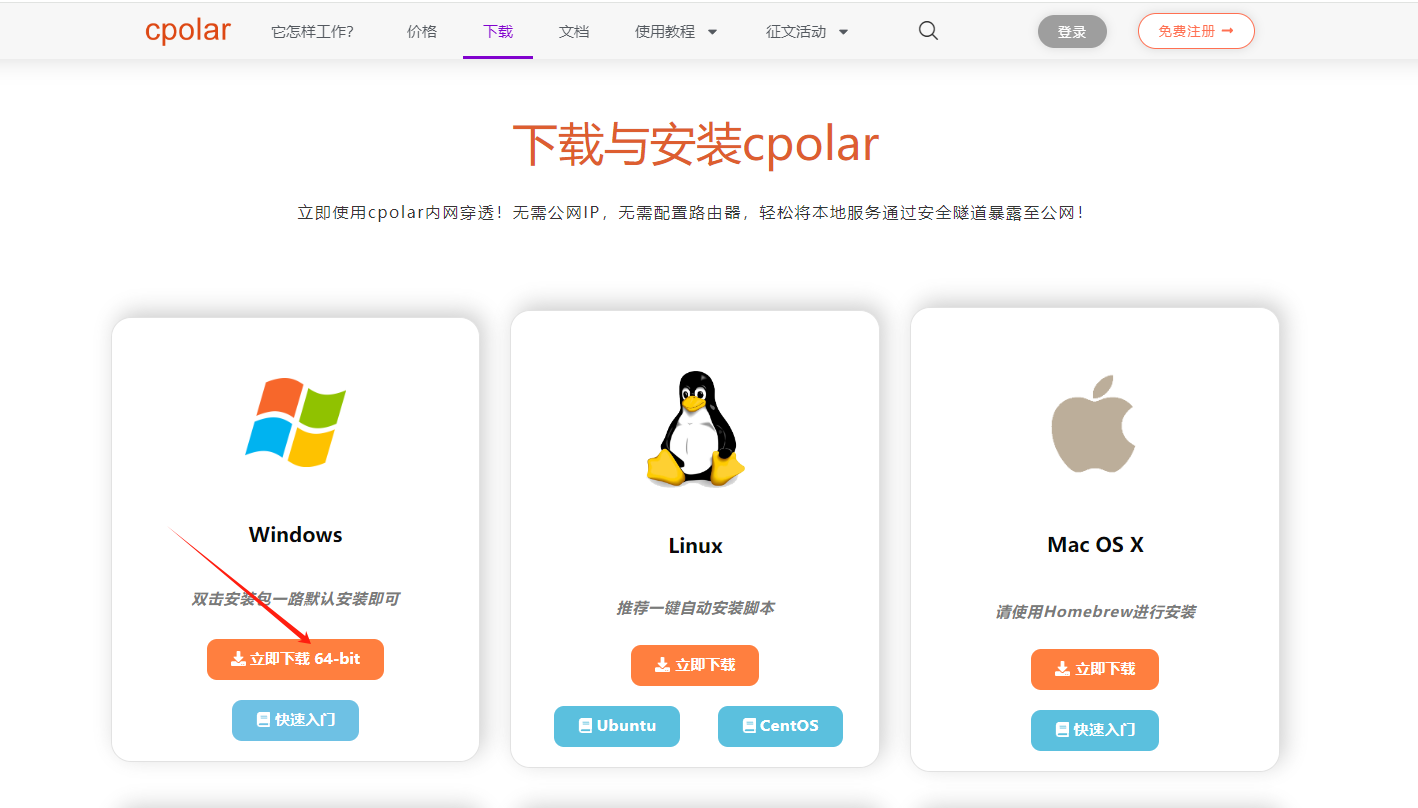
登录成功后,点击下载Cpolar到本地并安装(一路默认安装即可)本教程选择下载Windows版本。
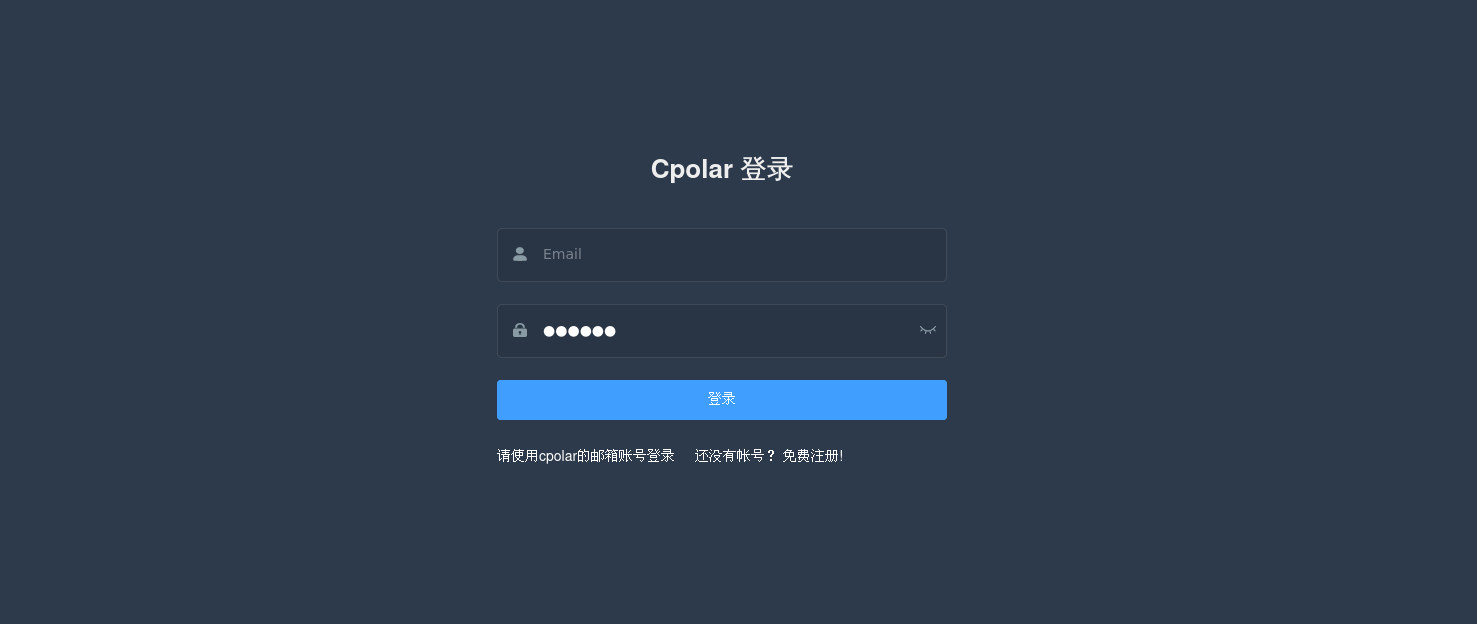
Cpolar安装成功后,在浏览器上访问http://localhost:9200,使用cpolar账号登录,登录后即可看到Cpolar web 配置界面,结下来在web 管理界面配置即可。
5 使用cpolar内网穿透pairdrop
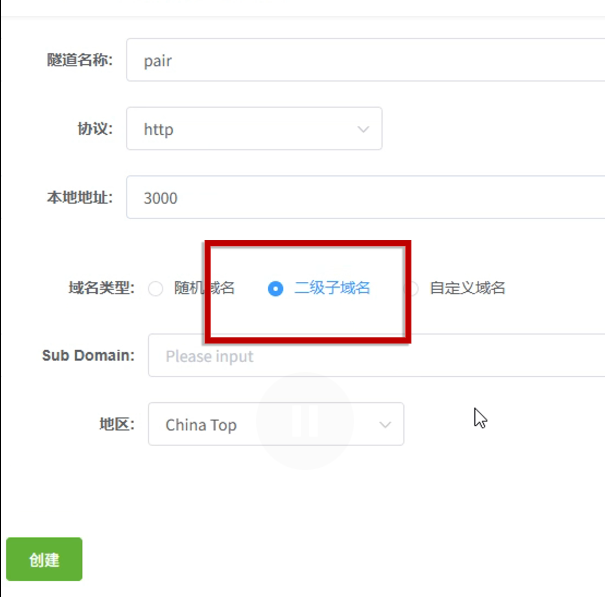
登录cpolar web UI管理界面后,点击左侧仪表盘的隧道管理——创建隧道:
- 隧道名称:可自定义,本例使用了:pair,注意不要与已有的隧道名称重复
- 协议:http
- 本地地址:3000
- 域名类型:我为了长期使用所以选择二级子域名,如果只是测试可以选择随机隧道
- 地区:选择China Top
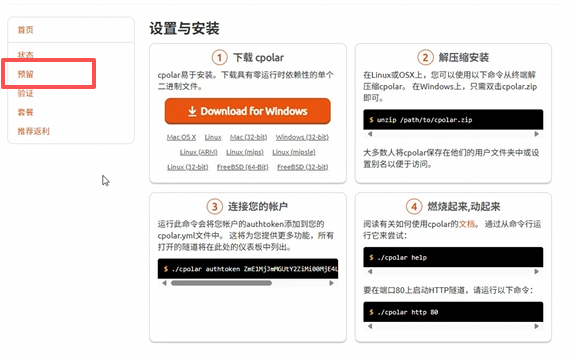
然后我们需要保留一下二级子域名,登录cpolar官网,点击预留:
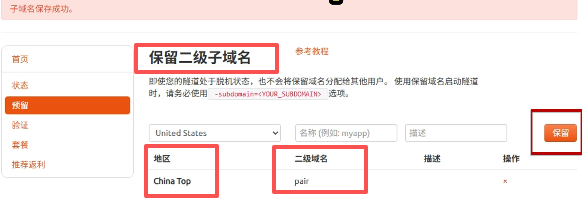
选择保留二级子域名,地区选择china top,名称自定义,点击保留
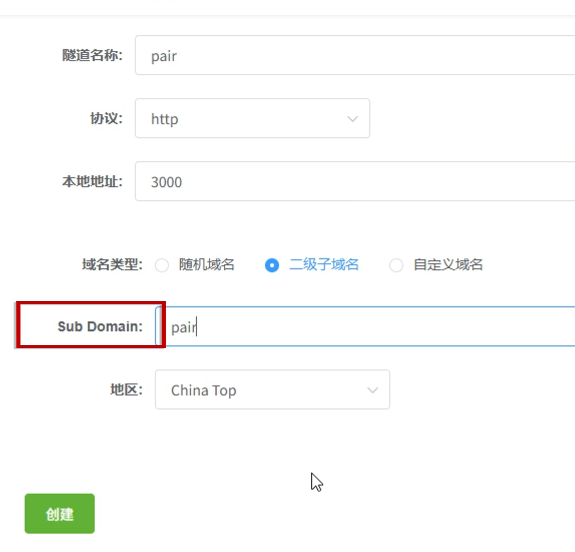
保留成功后把这个子域名复制下来,回到cpolar配置界面,粘贴到域名上,点击创建:
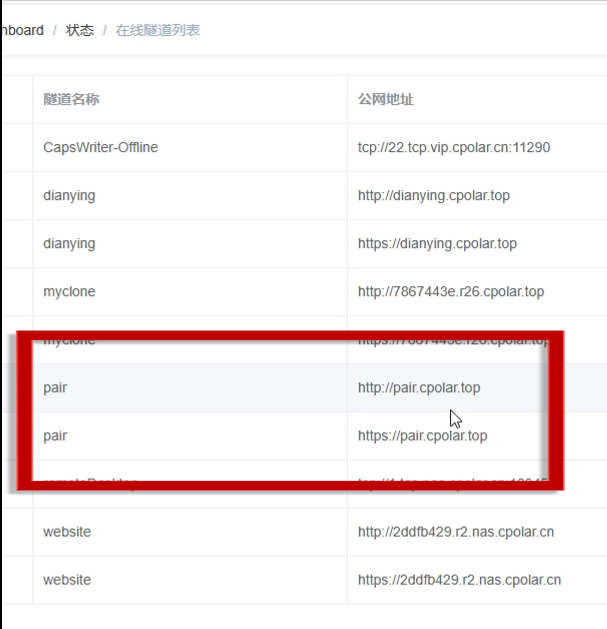
创建成功后,打开左侧在线隧道列表,可以看到刚刚通过创建隧道生成了两个公网地址,接下来就可以在其他电脑或者移动端设备(异地)上,使用任意一个地址在浏览器中访问即可。
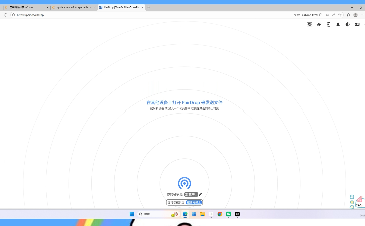
随便复制打开一个,都能进入到我们的文件传输页面当中
结尾
跑通之后,你就有一个完全私有的跨设备文件传输站了。手机和电脑连同一个 WiFi,浏览器打开地址就能互传,不用装任何 App、不走云盘、不限文件大小。自己给自己发文件还能当临时中转站用,临时整理资料特别顺手。设备配对好之后每次自动连接,不用每次重新扫码或者复制地址,体验和 AirDrop 差不多,关键是全平台通用。

有“AI”的1024 = 2048,欢迎大家加入2048 AI社区
更多推荐


 23
23 0
0- 0


 已为社区贡献15条内容

所有评论(0)