快速安装 OpenClaw:安装与配置指南
一、环境准备
1.安装 NVM(Node.js 版本管理器)
(1)下载 NVM 安装包
前往官方 GitHub Releases 地址:https://github.com/coreybutler/nvm-windows/releases(不用接T子),打开界面如下。
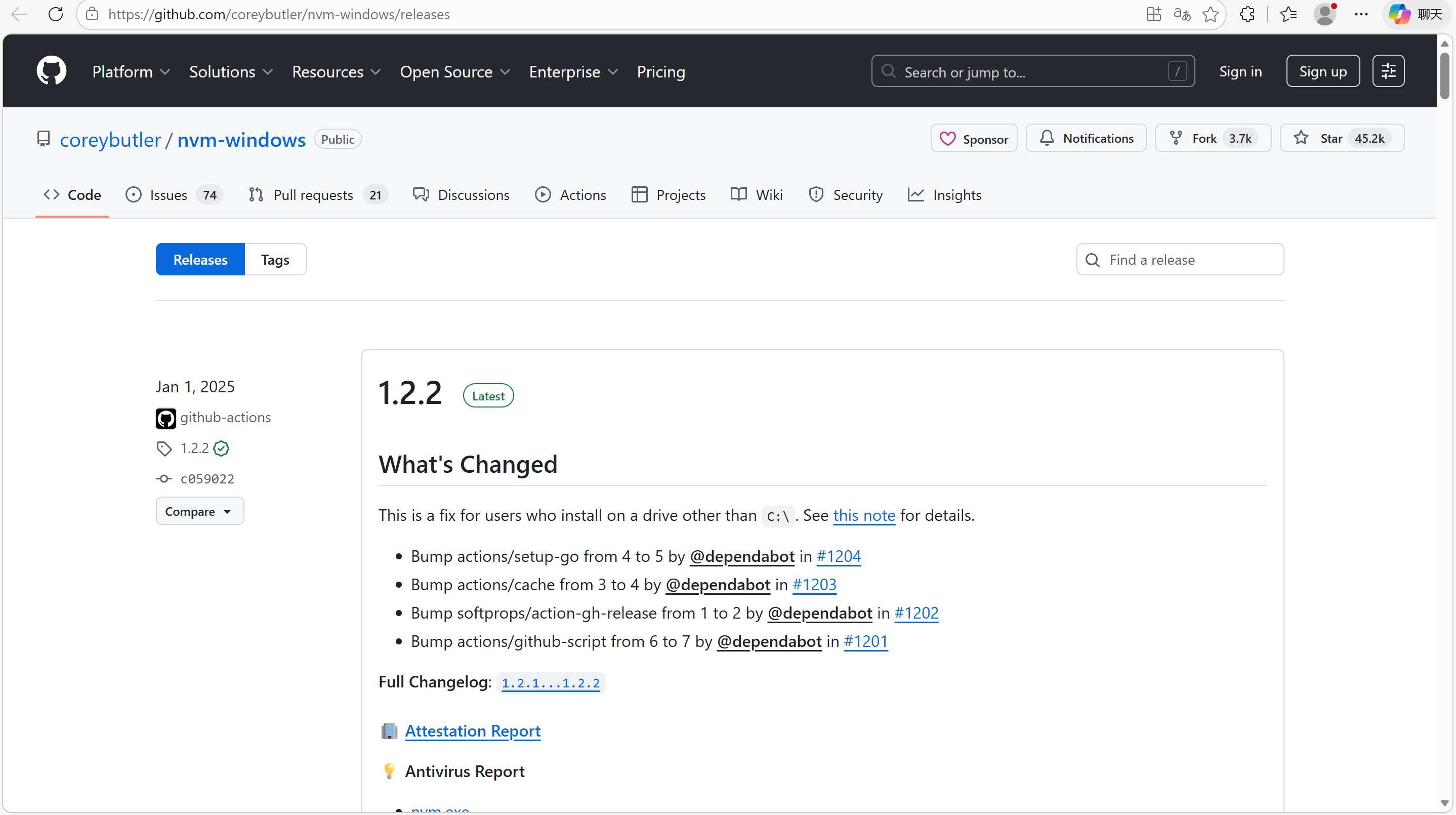
选择最新版本1.2.2的nvm-setup.exe安装包下载(该版本修复了非 C 盘安装的兼容问题,是目前稳定版)。
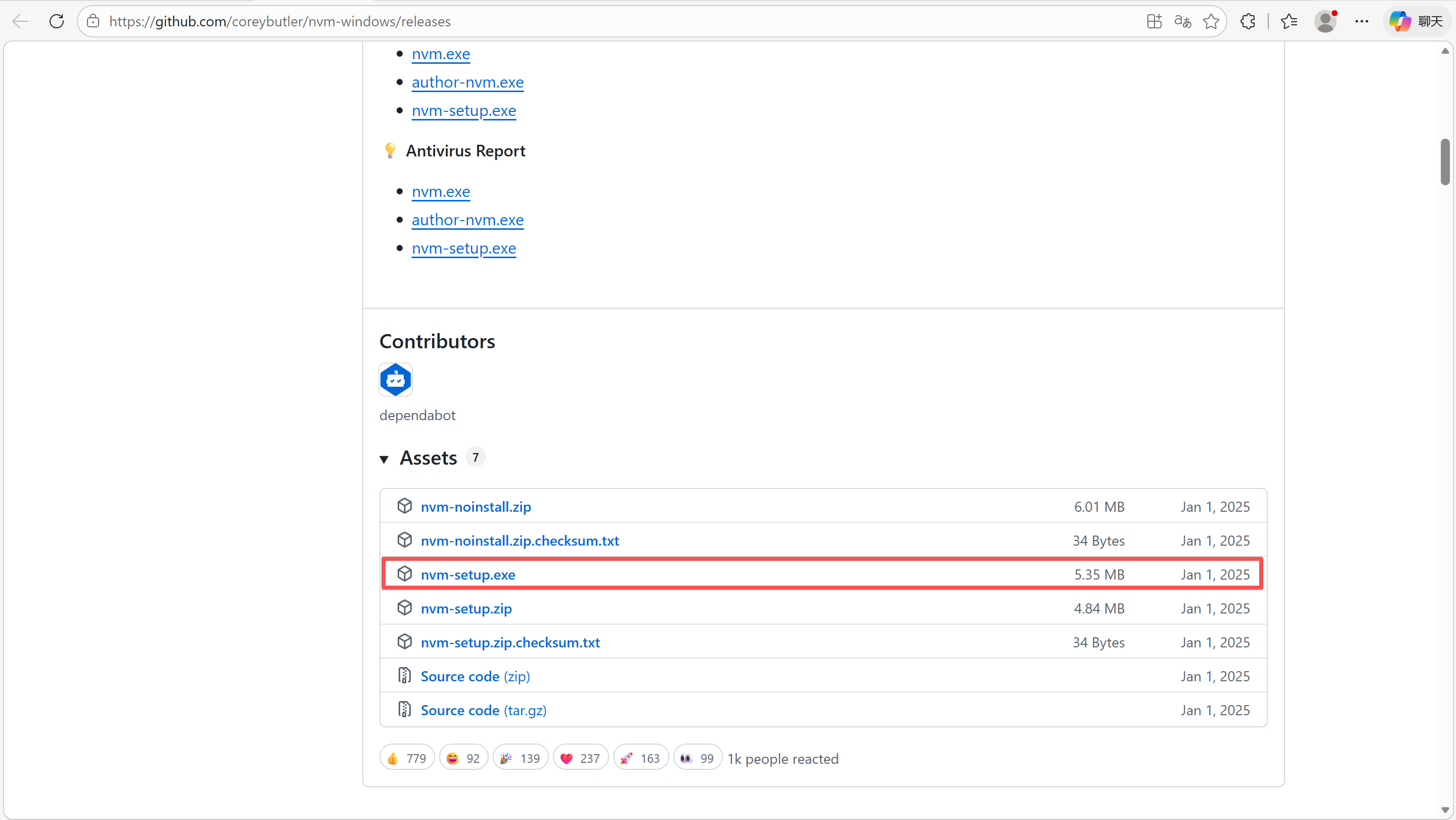
(2)执行安装
打开新下载好所在文件夹的nvm-setup.exe所在文件夹。

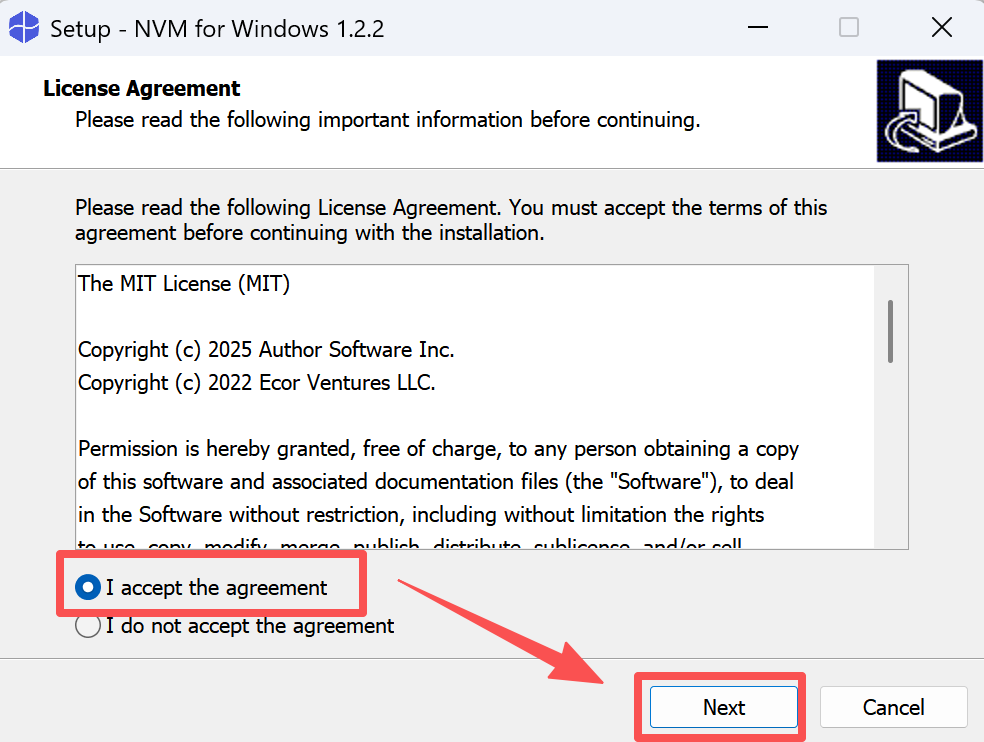
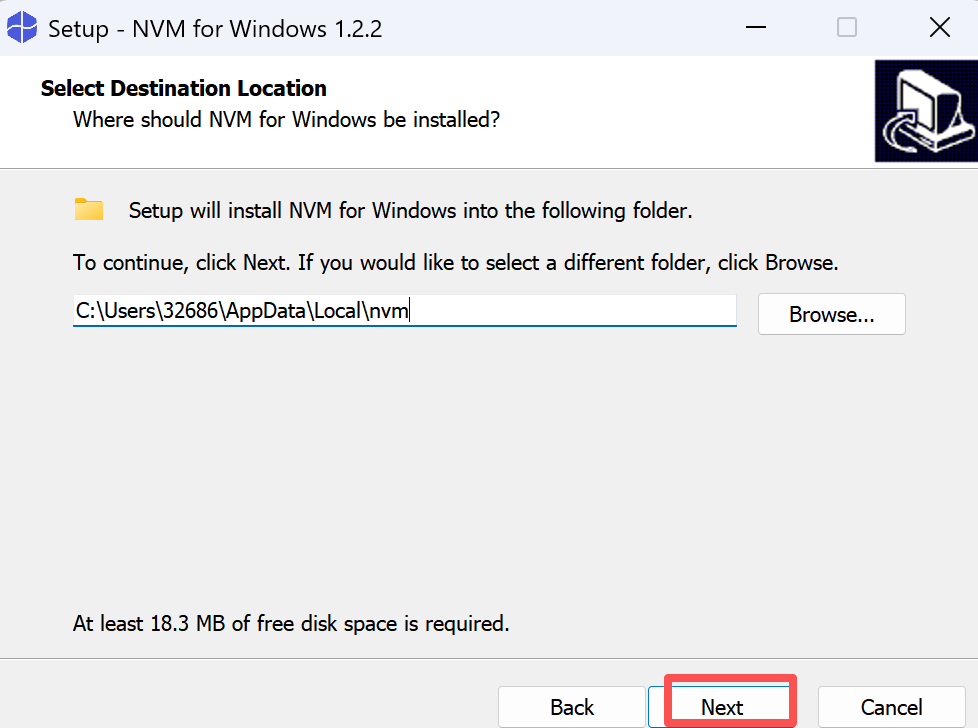
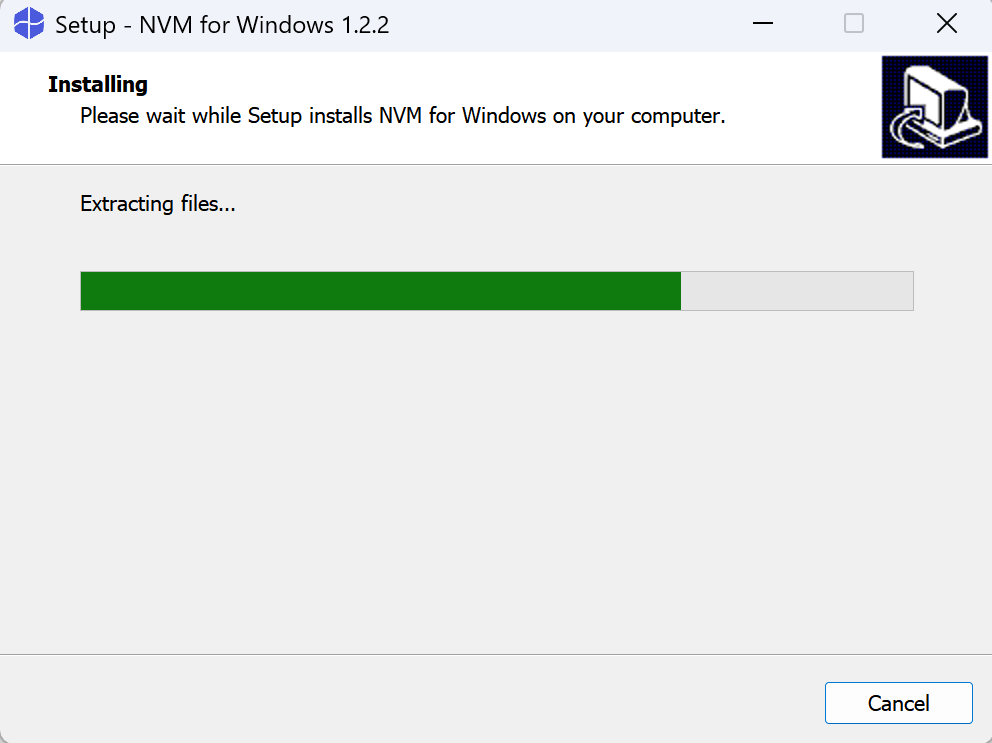
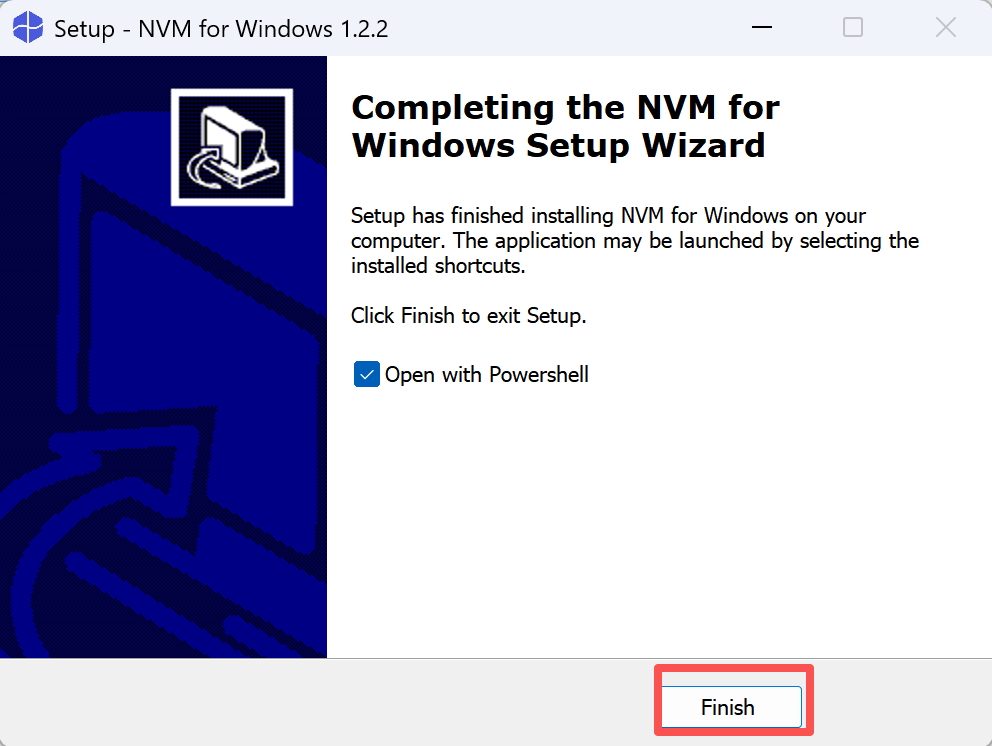
双击下载的nvm-setup.exe,点击“I accept the agreement”,安装过程一路点击 Next,无需额外修改默认配置,安装程序会自动配置环境变量,到点击“install”,最后点击“finish‘即可。
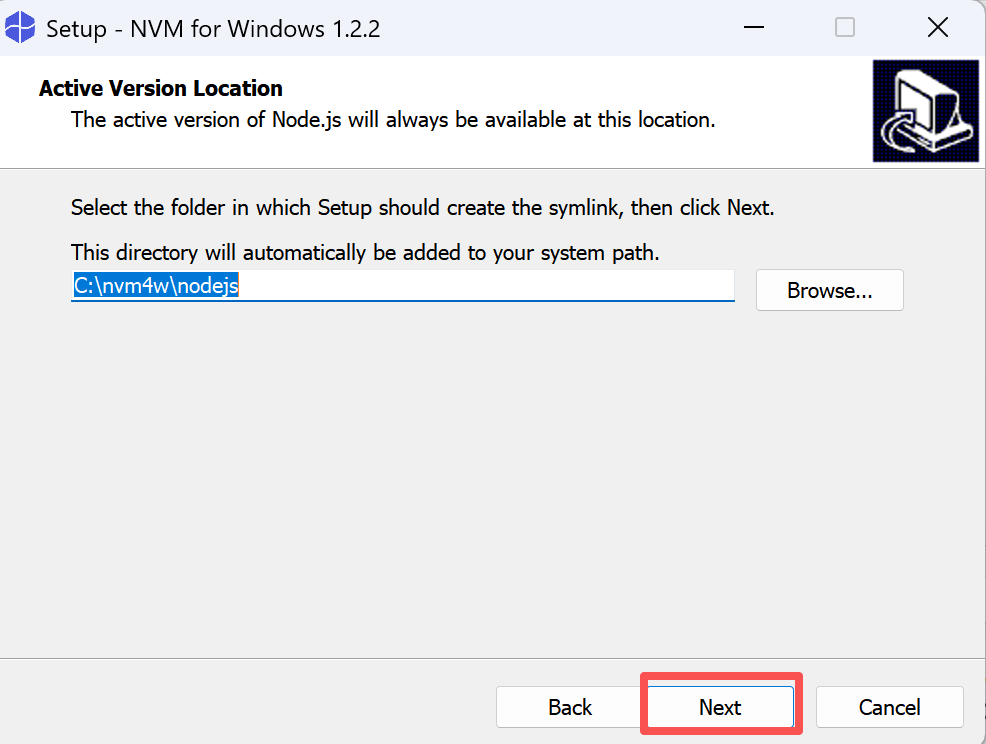
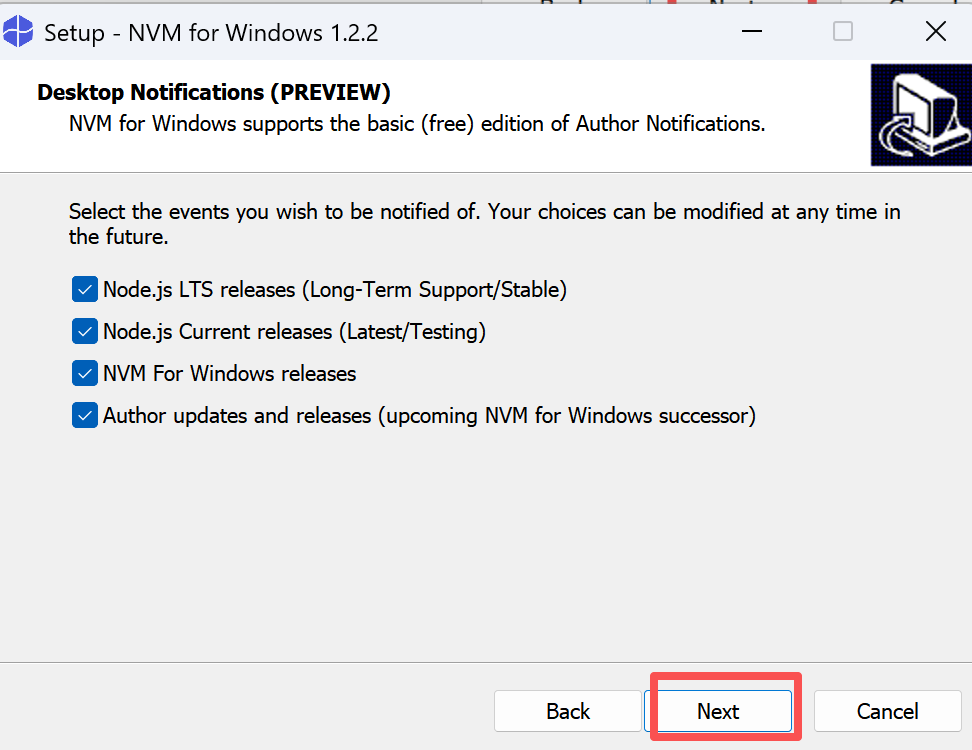
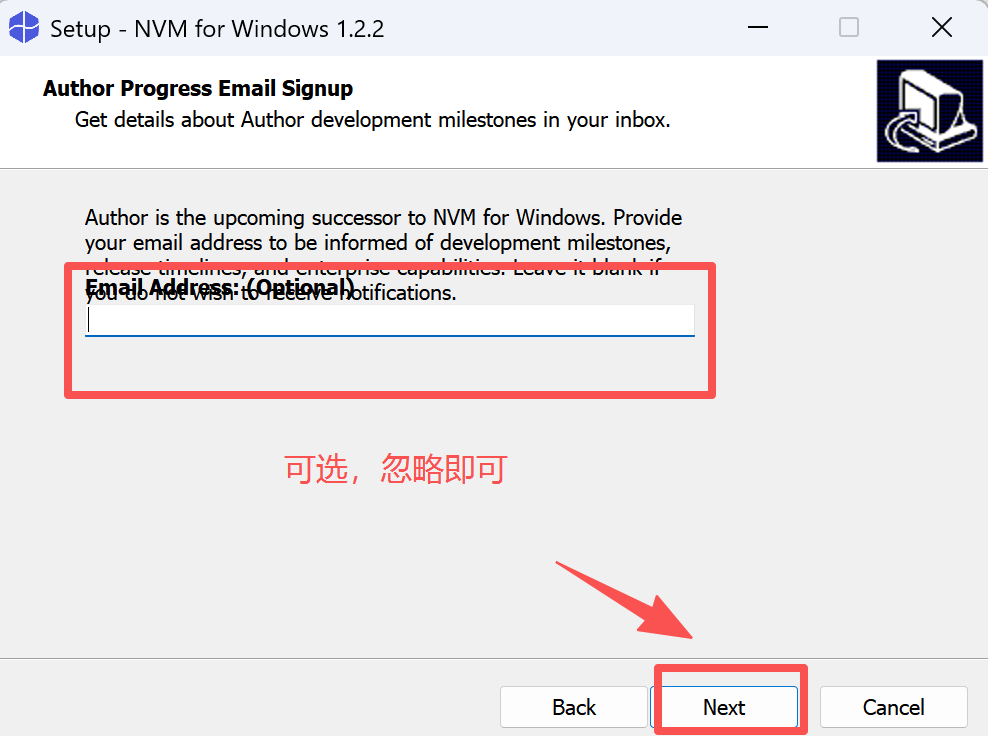
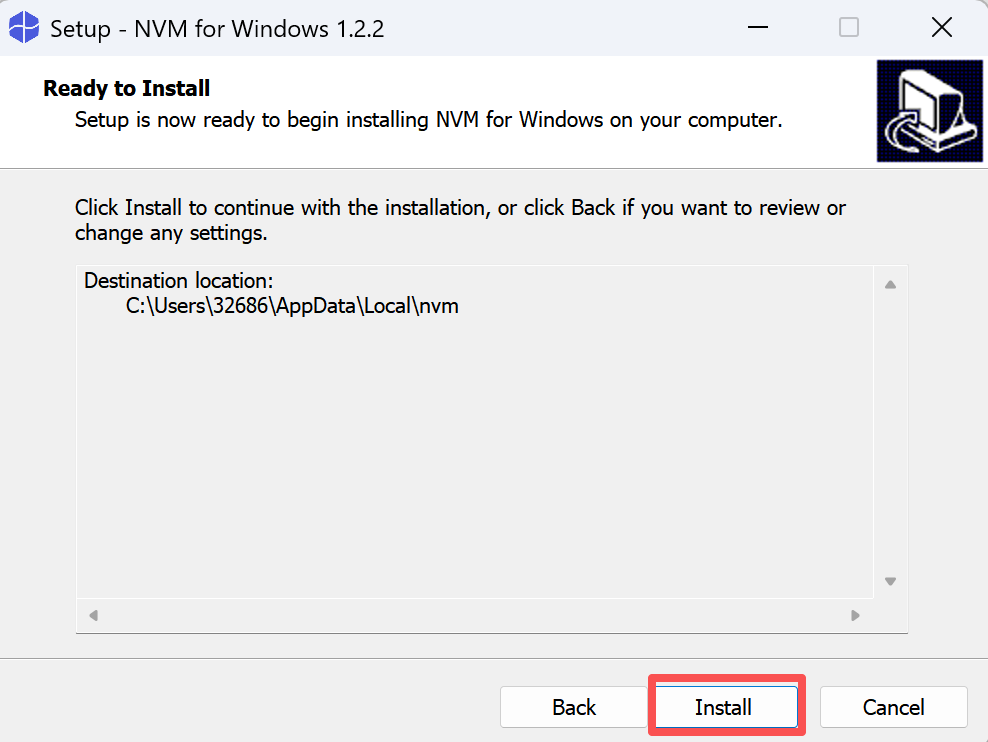
(3)验证安装成功
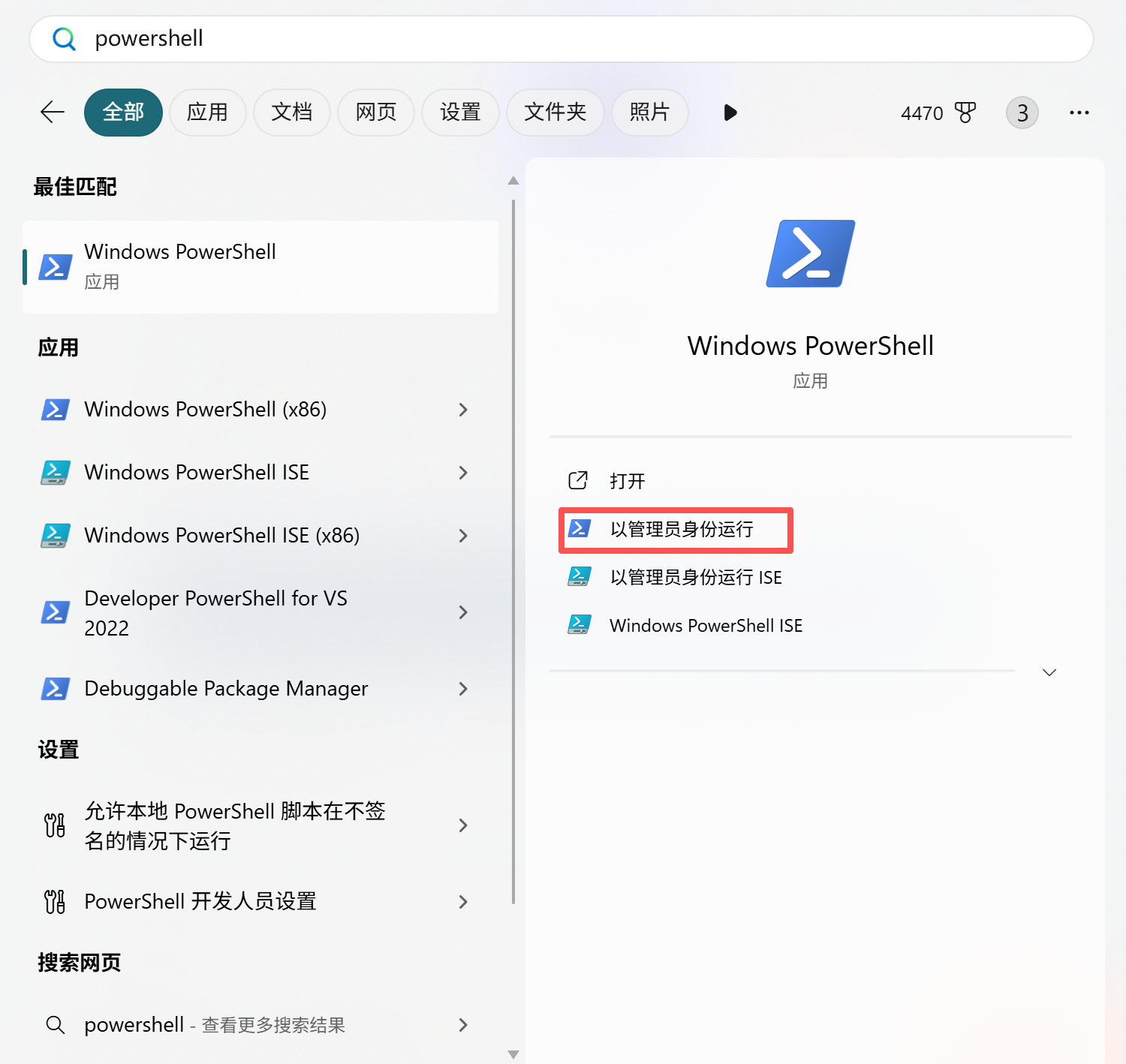
(1)按Win+S搜索PowerShell,鼠标右键选择「以管理员身份运行」;
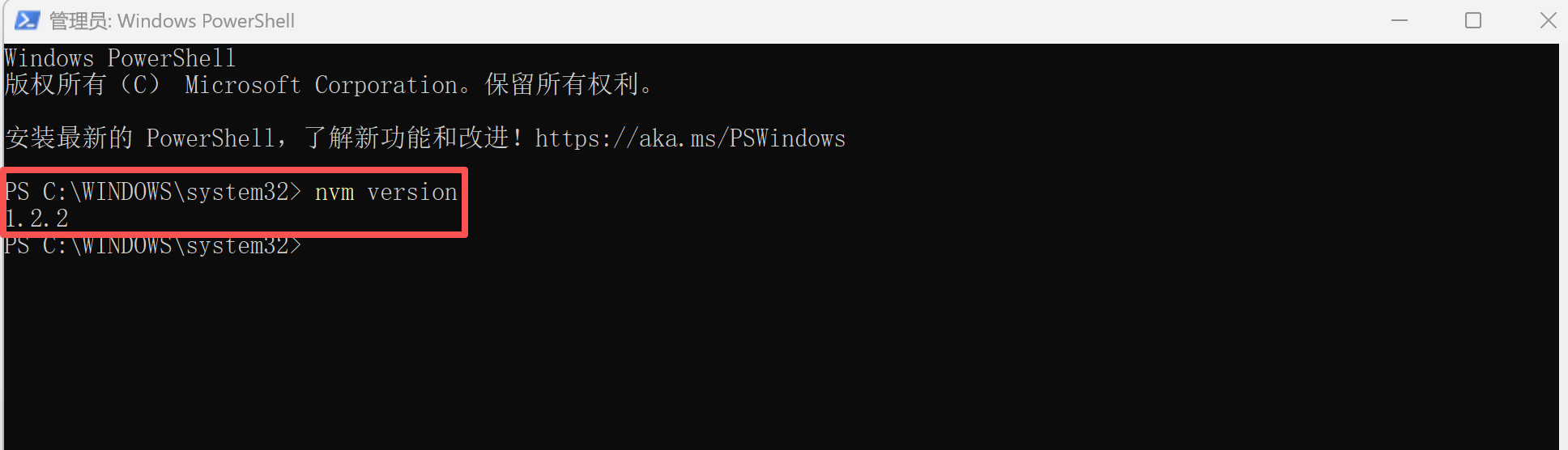
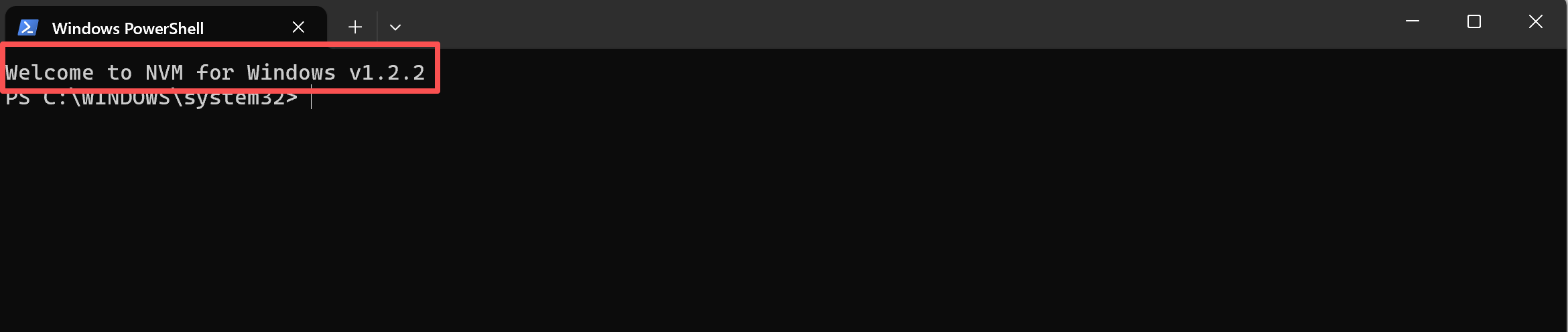
(2)输入命令nvm version,若输出1.2.2(对应下载的版本号),则说明 nvm 安装成功。
2. 通过 NVM 安装 Node.js(以 22.22.0 版本为例)
在管理员权限的 PowerShell 中依次执行以下命令,完成 Node.js 安装和启用:
# 安装Node.js 22.x 稳定版本
nvm install 22
# 启用22.22.1版本(安装完成后终端会提示该版本号,按实际提示填写)
nvm use 22.22.1
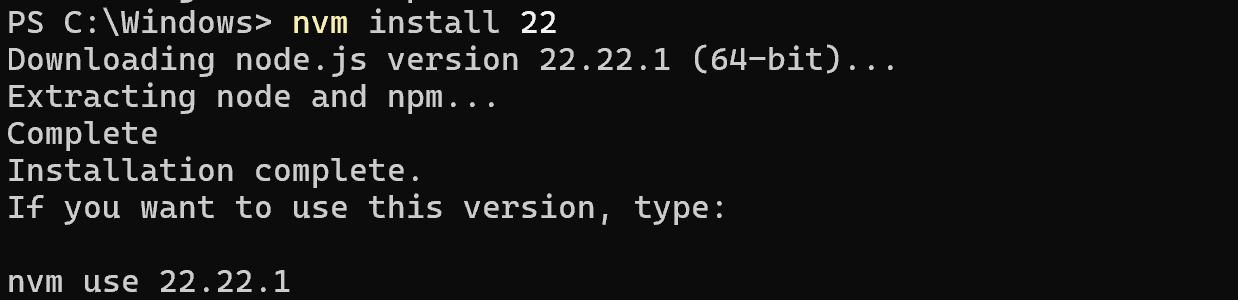

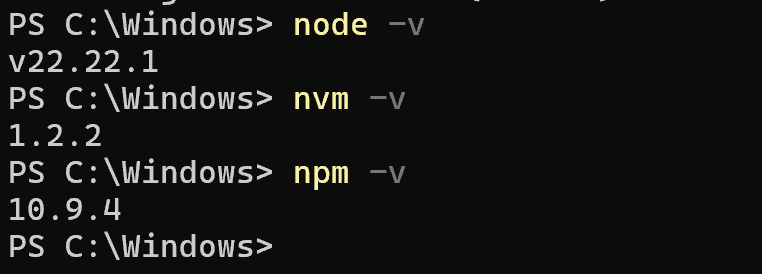
执行成功后,终端会显示Now using node v22.22.1 (64-bit),此时输入node -v、nvm -v和npm -v可验证 Node.js 、nvm 和 npm 是否正常可用。
如果仍然下载失败,或者网络拦截了下载,也可以手动去官网下载安装:https://nodejs.org/zh-cn/download。
3. 安装 Git (OpenClaw 安装过程中需要调用 Git 拉取代码)
(1)下载并安装 Git for Windows
- 前往 Git 官方下载页:https://git-scm.com/download/win
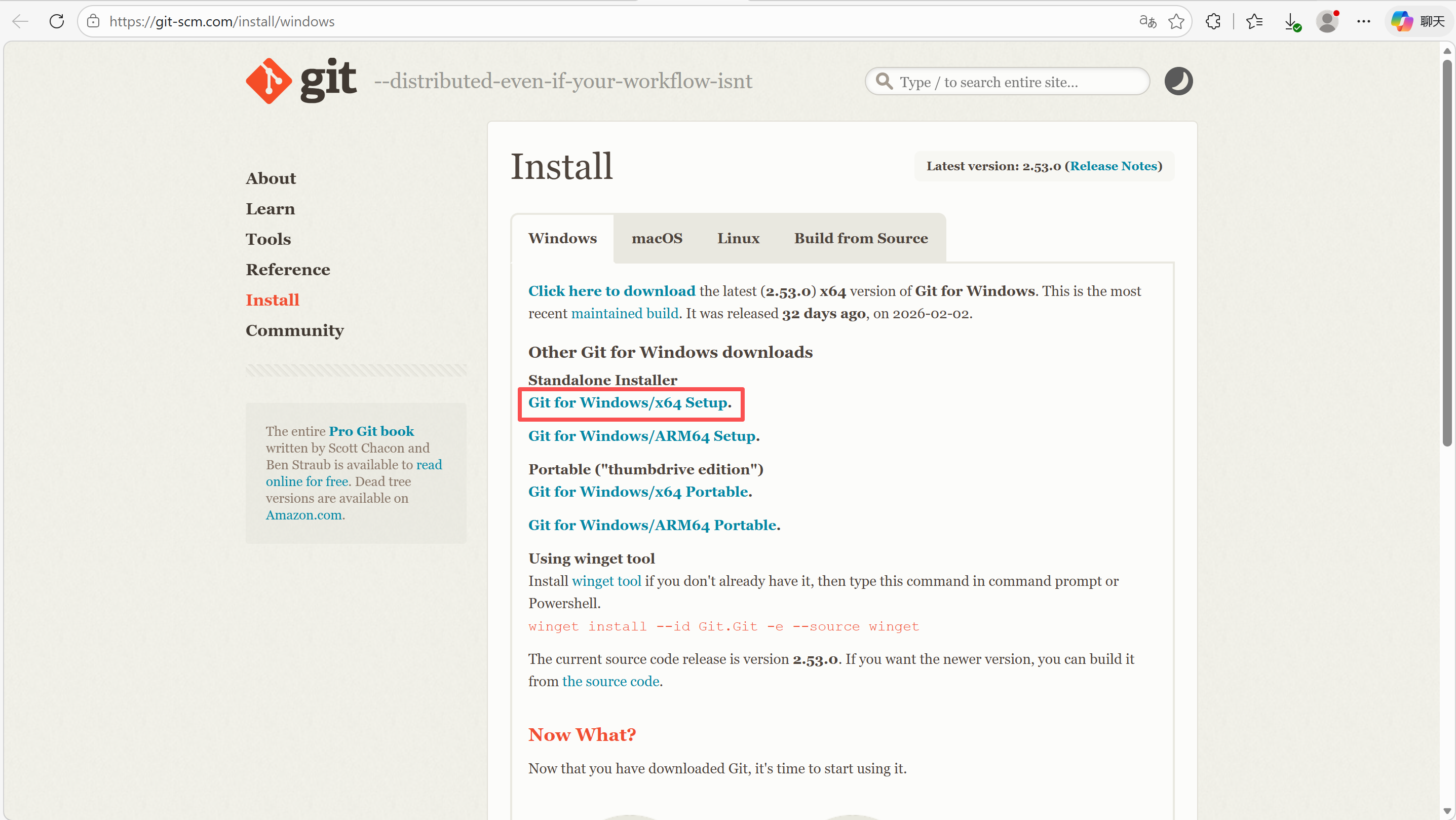
- 下载后安装包后双击安装,一路默认下一步(安装程序会自动配置环境变量)。

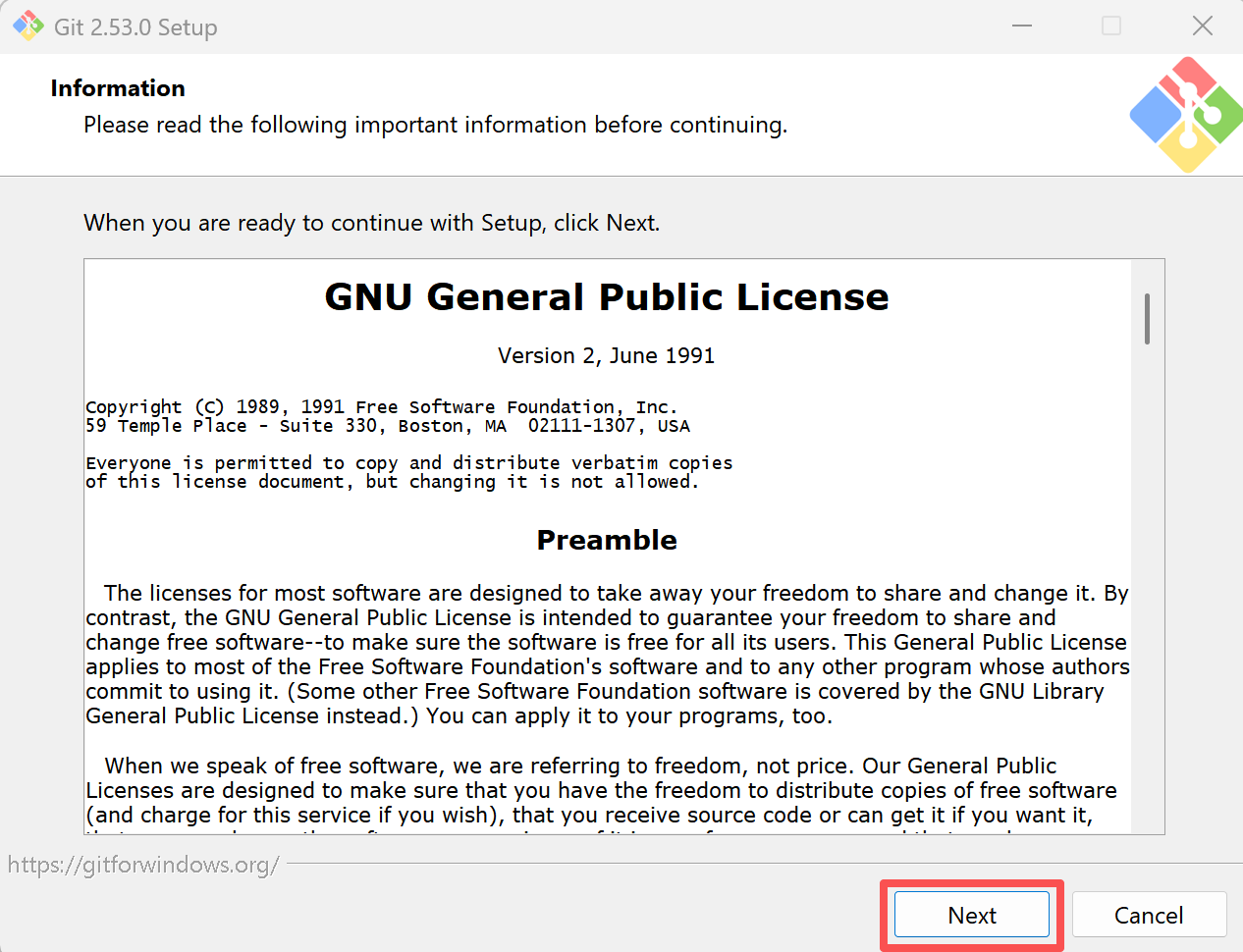
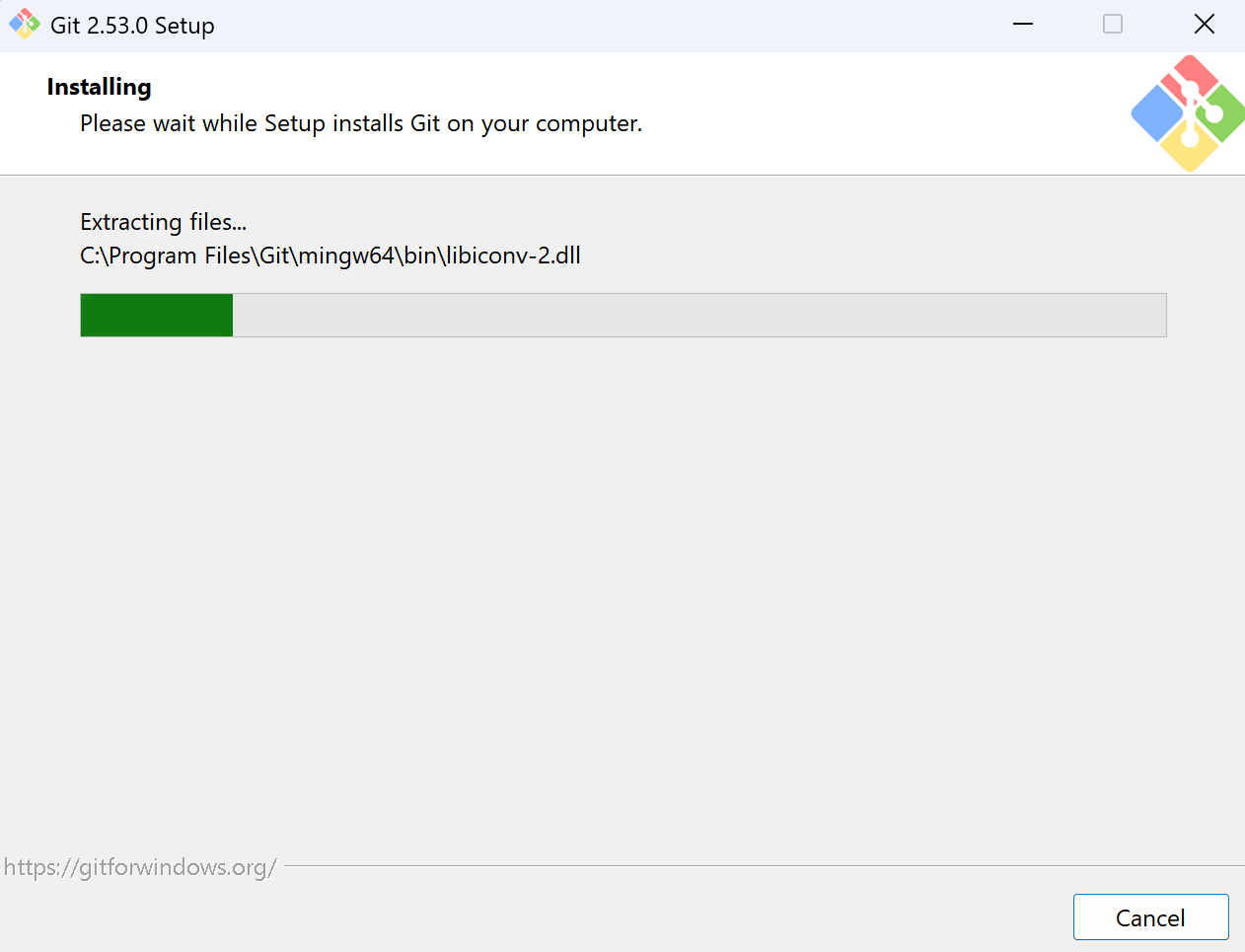
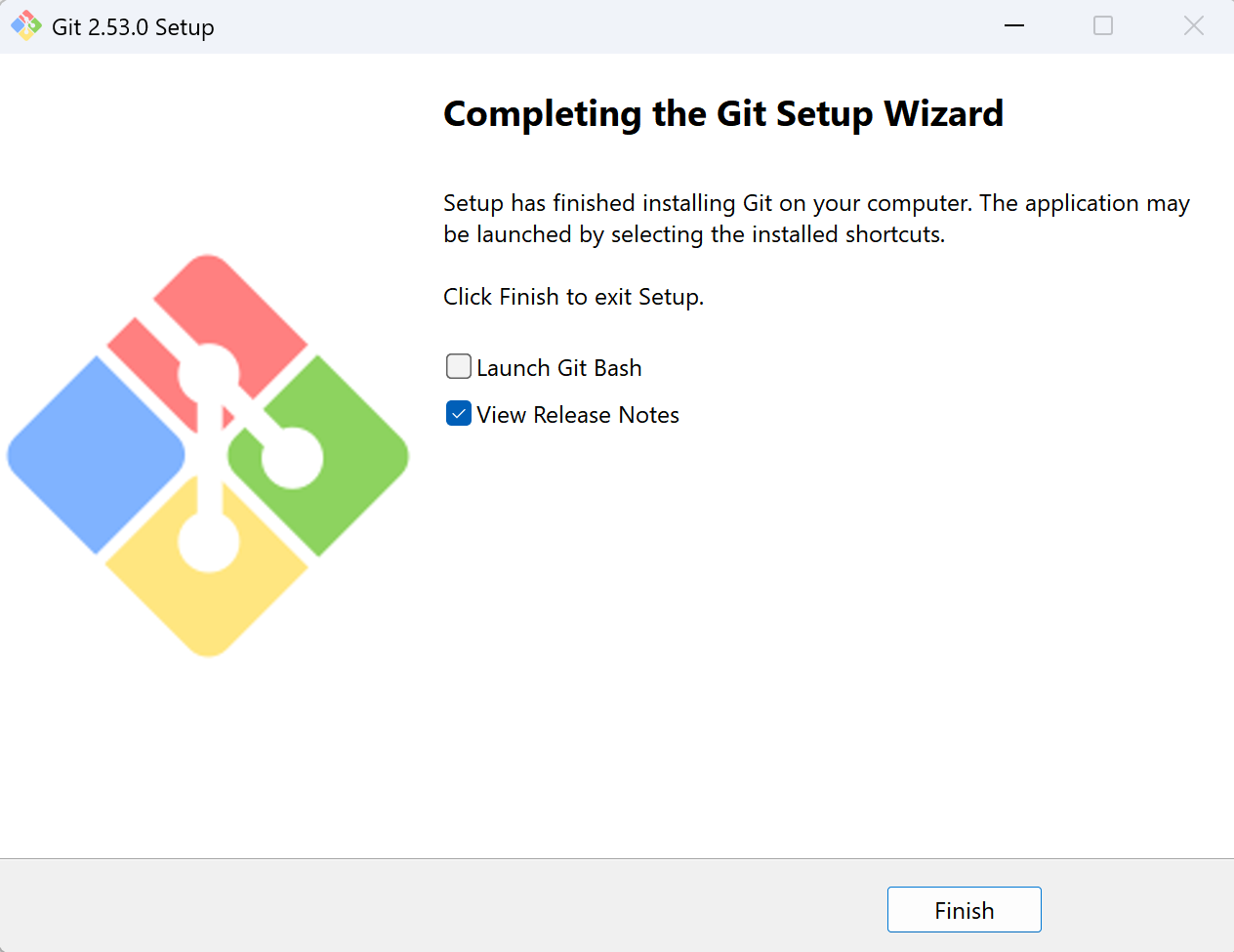
2. 验证 Git 是否安装成功
安装完成后,关闭当前所有 PowerShell 窗口,重新以管理员身份打开,执行:
# 查看 Git 版本(能输出版本号即为成功)
git --version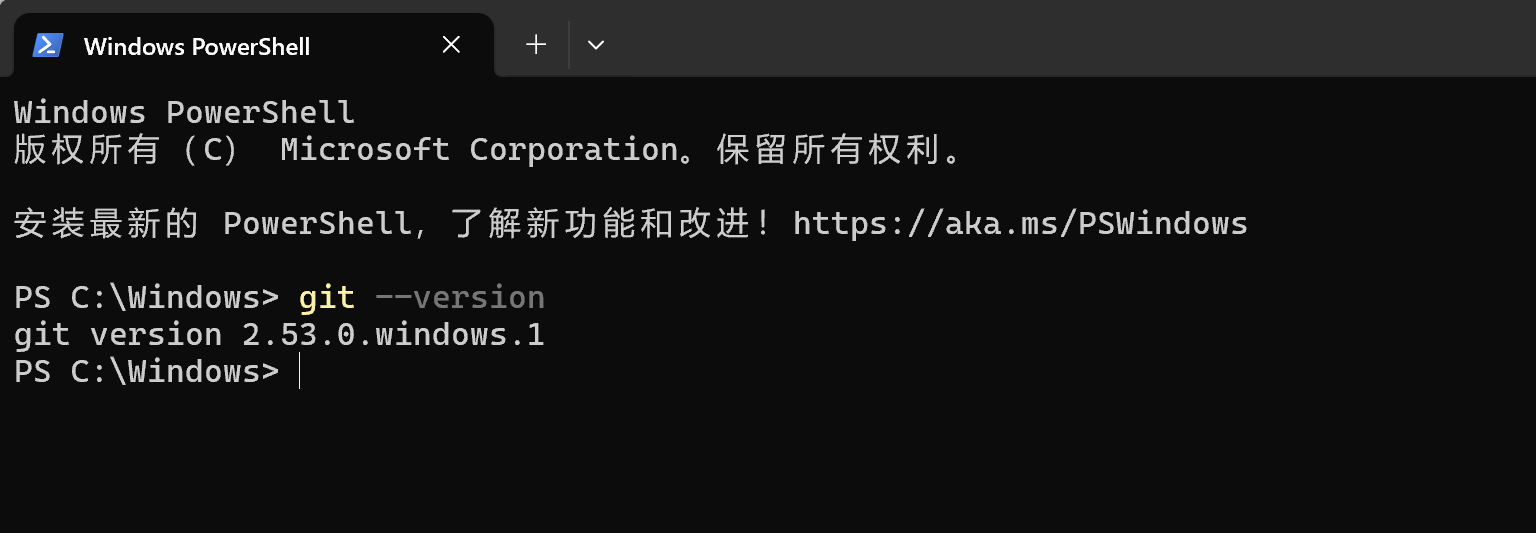
二、OpenClaw 安装与配置
1. 前置准备(必做!避免执行策略或权限报错)
(1)以管理员身份打开 PowerShell
按Win+S搜索 PowerShell → 右键选择「以管理员身份运行」,这是所有操作的前提。
(2)解决执行策略报错(首次运行必做)
执行以下命令,允许当前用户运行远程签名的脚本(OpenClaw 安装脚本需要此权限):
Set-ExecutionPolicy -ExecutionPolicy RemoteSigned -Scope CurrentUser
- 执行后会提示确认,输入
Y回车即可。

- 从图可以看到,已经成功执行了
Set-ExecutionPolicy -ExecutionPolicy RemoteSigned -Scope CurrentUser命令,并输入Y确认了更改。
这意味着:
- 你的 PowerShell 执行策略已经更新为 RemoteSigned,仅允许运行本地创建的未签名脚本和来自互联网的签名脚本。
- 这个更改只作用于当前用户(CurrentUser),不会影响系统其他用户。
- 现在你可以继续执行 OpenClaw 的安装脚本了。
2. 安装 OpenClaw
在管理员 PowerShell 中执行官方安装命令(复制粘贴即可):
iwr -useb https://openclaw.ai/install.ps1 | iex
安装过程注意事项:
- 安装会自动拉取项目代码和依赖,过程中可能需要下载 Node.js或其他组件,耐心等待即可;
- 如果出现「网络超时 / 下载失败」,检查网络(建议关闭代理),重新执行上述命令。
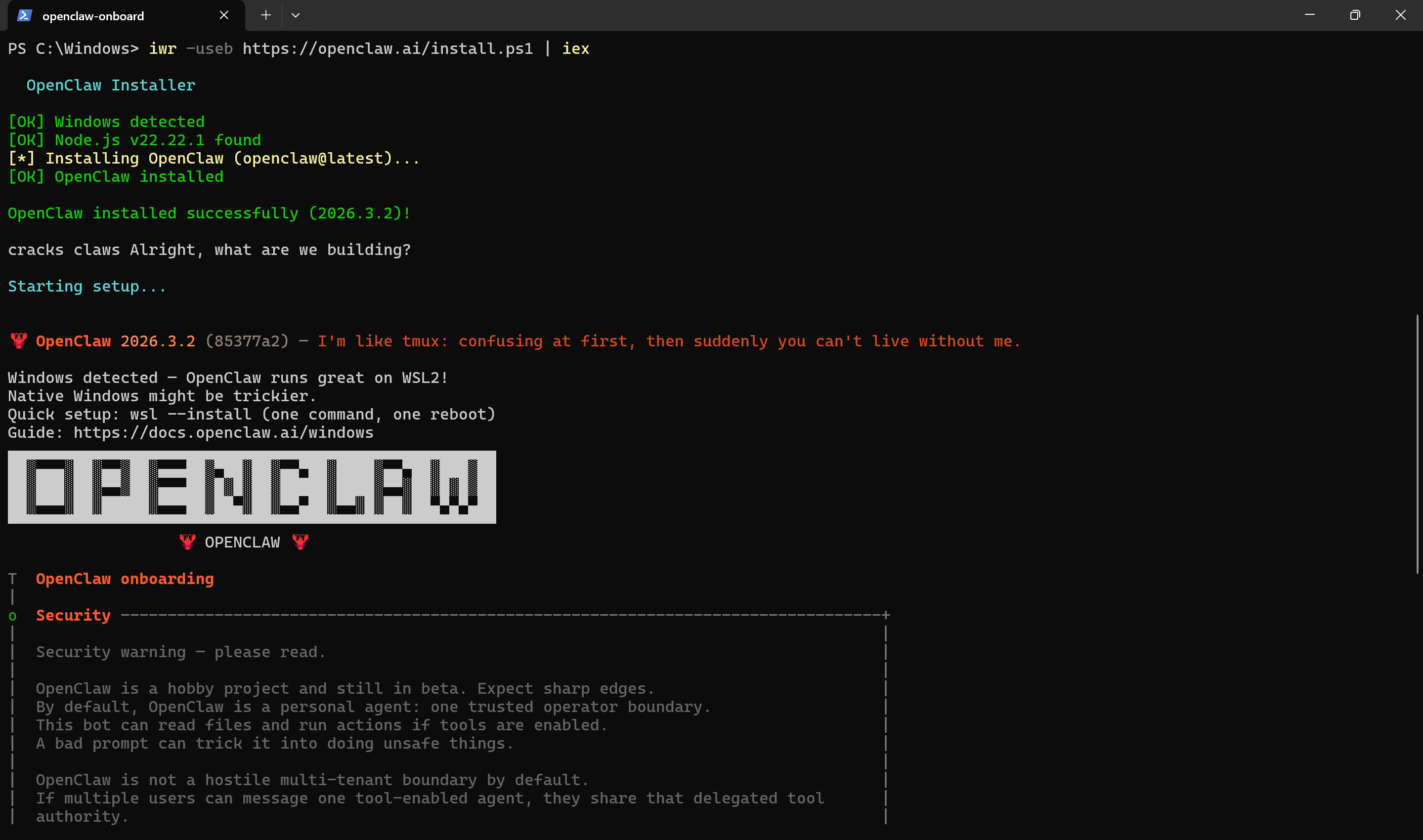
终端显示:
cracks claws Alright, what are we building?
Starting setup...
OpenClaw 2026.3.2 (85377a2) - I'm like tmux: confusing at first, then suddenly you can't live without me.
这表示 OpenClaw 已经成功进入交互模式,正在等待你的下一步指令或初始化配置。
如果不小心关闭了 PowerShell,重新打开后执行:
openclaw onboard --flow quickstart
3. 配置模型
第一个选择:
在 I understand this is personal-by-default and shared/multi-user use requires lock-down. Continue? 这一行,选择 Yes 并回车,确认你已理解安全提示。
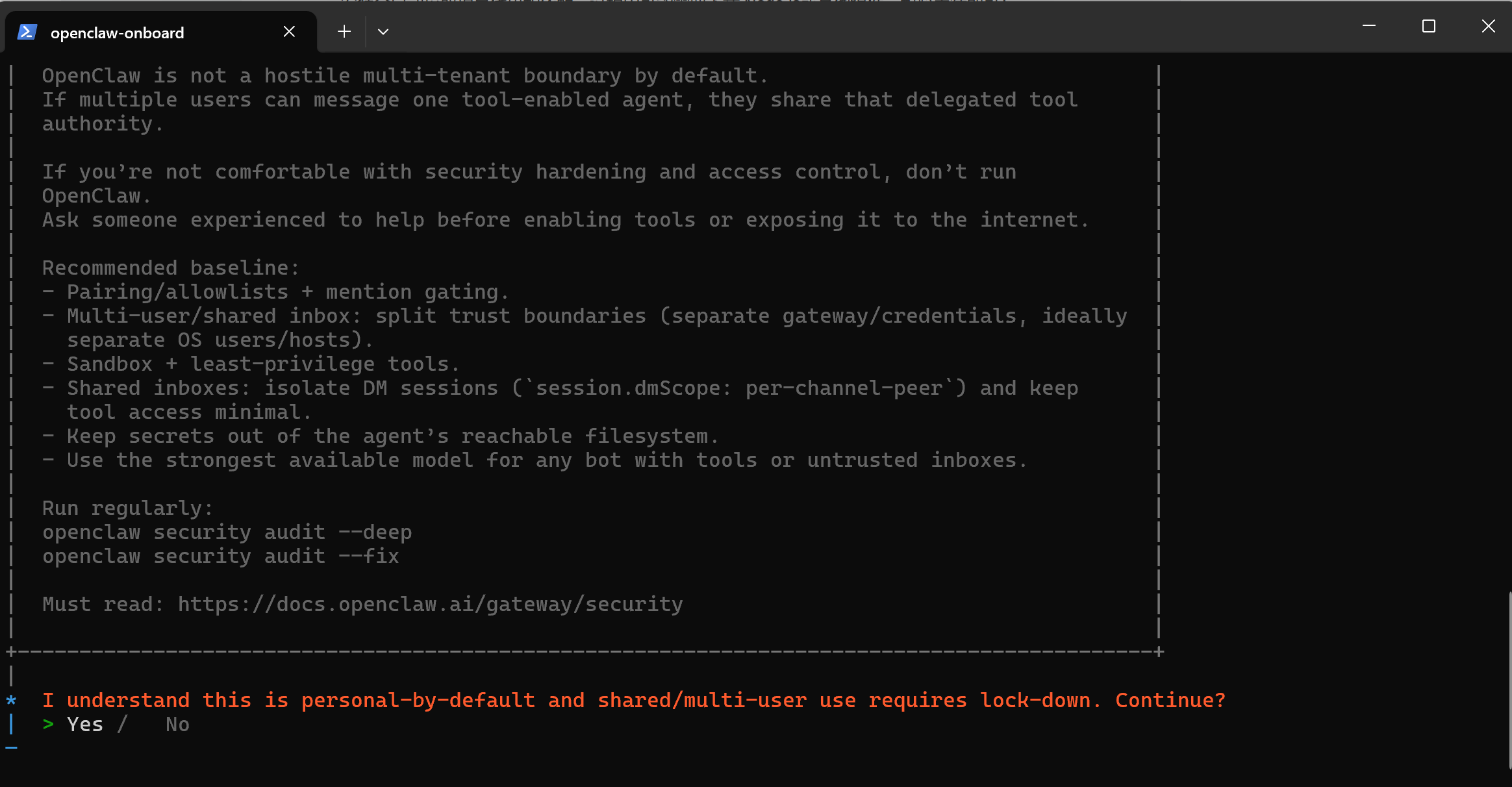
第二个选择:
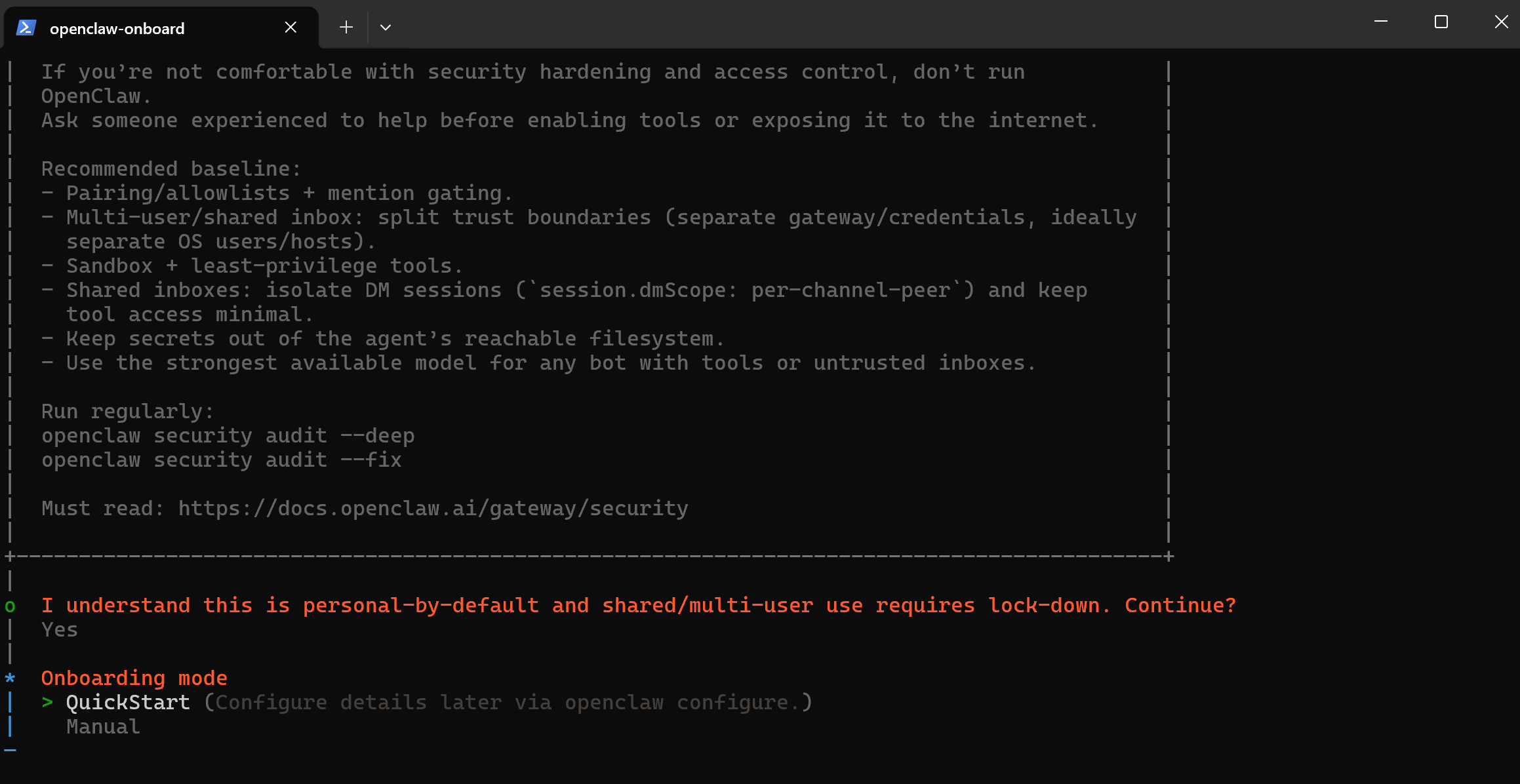
当前光标默认在 QuickStart 选项上,直接按回车即可选择快速启动模式(后续可通过 openclaw configure 补充配置)。若你需要更精细的手动配置,可按方向键↓选择 Manual,再回车。
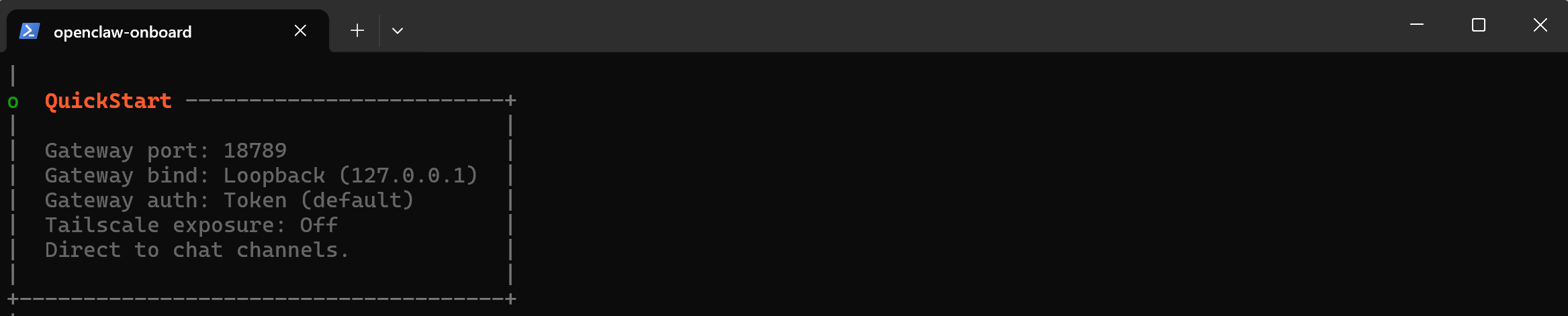
第三个选择:
!!!注意:使用国外网络或流量的朋友可以使用这种OpenAI这种的比较流畅,对于大陆用户,多推荐本地类似Kimi这种,当然搭T子也能用OpenAI这种,但网络稳定性不强。
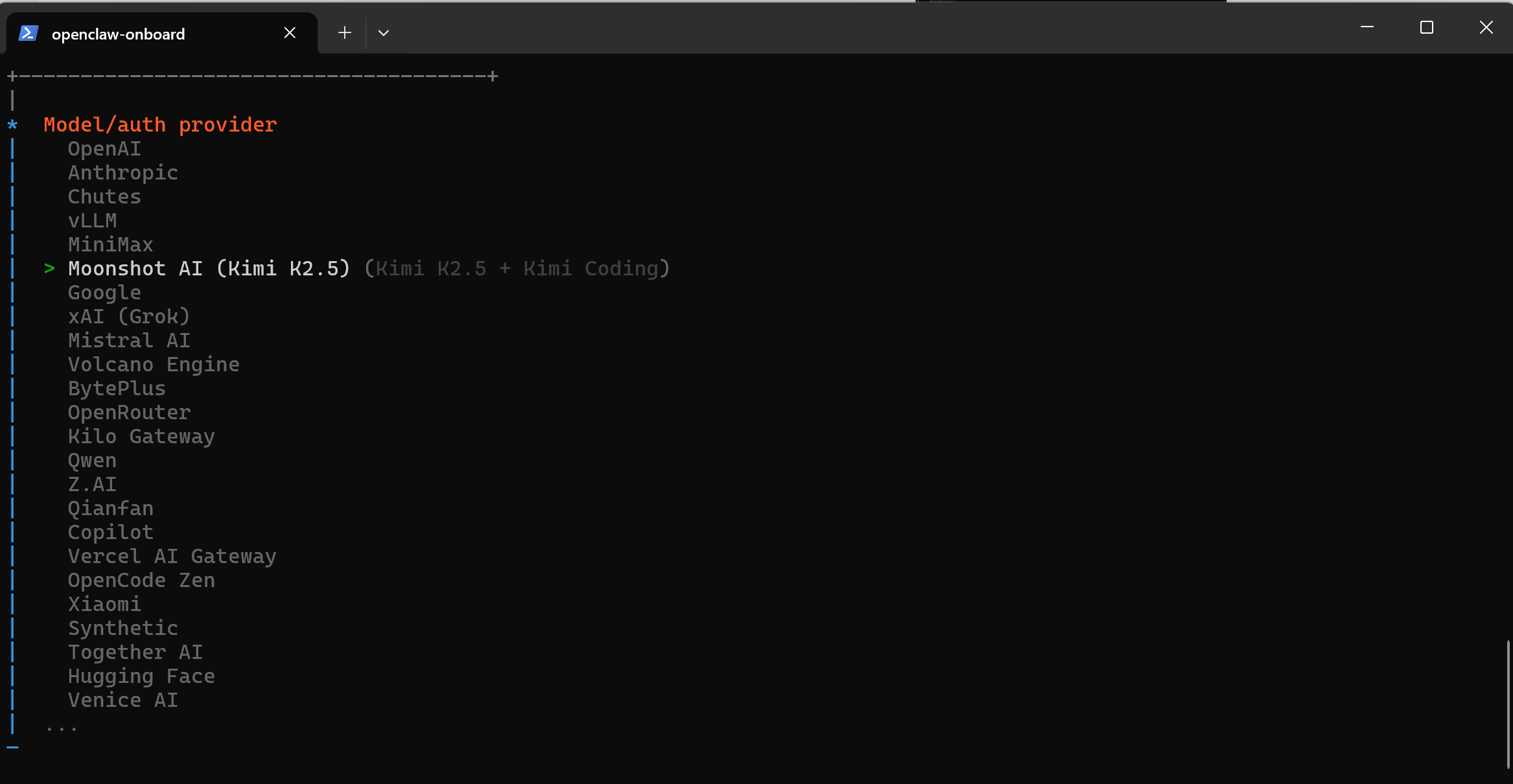
1. OpenAI(GPT-4o / GPT-4 / GPT-3.5)
-
特点:全球最成熟的大模型生态,工具调用能力强,逻辑推理和多模态能力顶尖。
-
适合场景:作为核心推理引擎,驱动复杂合规判断、自动生成合规报告、与数据库 / API 深度集成。
-
注意:API Key 需妥善保管,适合对生态成熟度要求高的项目。
2. Anthropic(Claude 3 Opus/Sonnet/Haiku)
-
特点:长文本处理能力极强(支持百万级 token),对法律条文、复杂文档的理解和摘要非常出色。
-
适合场景:化妆品合规文档(如《化妆品监督管理条例》、欧盟 CPNP 法规)的深度解析、长报告生成。
-
注意:对中文支持略逊于国内模型,但英文法规处理更稳。
3. Moonshot AI(Kimi K2.5)
-
特点:国内头部大模型,中文理解和长文本能力顶尖,对国内法规条文的适配性好,响应速度快。
-
适合场景:国内化妆品合规审查、成分表自动解析、中文合规报告生成。
-
注意:数据合规性更有保障,适合面向国内市场的 SaaS 产品。
4. MiniMax
-
特点:国内多模态大模型,在文本生成和对话交互上表现不错,生态相对轻量化。
-
适合场景:作为辅助模型,用于客服式合规咨询、简单合规问答。
-
注意:在复杂推理场景下不如头部模型。
5. Mistral AI
-
特点:欧洲大模型,开源生态活跃,在代码生成和工具调用上有优势。
-
适合场景:适合需要本地化部署、对数据隐私要求极高的场景。
-
注意:中文支持一般,更适合技术栈偏欧洲的项目。
6. Google(Gemini)
-
特点:多模态能力突出,图像 / 视频理解强,适合需要结合产品图片进行合规分析的场景。
-
适合场景:化妆品包装标签合规检查、成分图片识别。
-
注意:国内访问和 API 稳定性需要额外考虑。
7. xAI(Grok)
-
特点:主打实时信息和互联网数据整合,风格更 “敢言”,适合需要结合最新舆情的场景。
-
适合场景:合规舆情监控、消费者反馈分析。
-
注意:在严肃合规推理上不如传统大模型稳定。
8. Qianfan(百度文心千帆)
-
特点:国内企业级大模型平台,提供丰富的行业模型和工具链,对国内法规适配好。
-
适合场景:企业级合规 SaaS,需要对接国内监管系统、本地化部署。
-
注意:生态更偏向国内企业服务,API 调用成本可控。
9. Qwen(阿里云通义千问)
-
特点:国内大模型,在多模态和行业知识库方面有优势,支持灵活的微调。
-
适合场景:化妆品成分知识库构建、合规问答机器人。
-
注意:与阿里云生态深度绑定,适合已有阿里云基础设施的项目。
10. BytePlus / Volcano Engine(字节火山引擎)
-
特点:字节系大模型服务,在实时数据处理和高并发场景下表现突出。
-
适合场景:需要高并发合规查询、实时数据更新的 SaaS 平台。
-
注意:更偏向技术基础设施,模型本身的推理能力需结合具体版本评估。
- 在当前的
Model/auth provider选择界面,确认光标在Moonshot AI(Kimi K2.5)上,直接按 回车键 确认选择。
第四个选择:
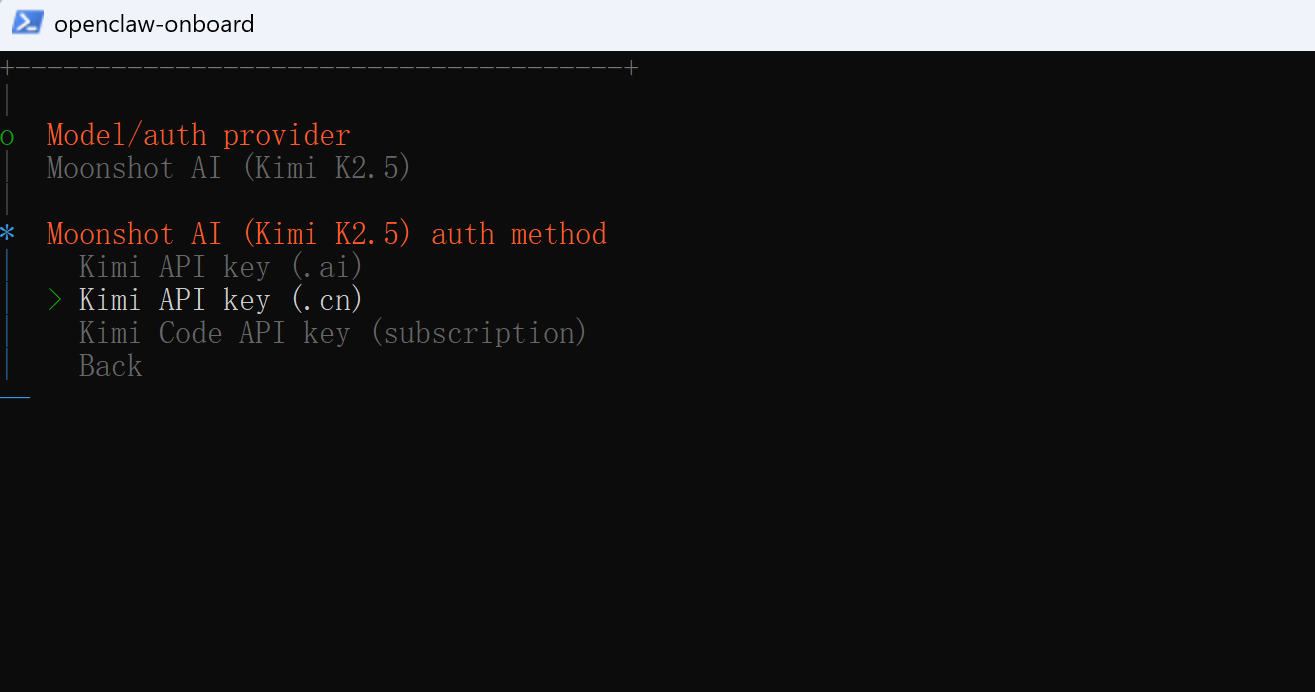
这是 OpenClaw 工具的模型认证配置界面,用于选择 Moonshot AI (Kimi K2.5) 的认证方式。
各选项说明与选择建议
| 选项 | 适用场景 | 获取方式 |
|---|---|---|
| Kimi API key (.ai) | 国际版服务,面向海外用户 | 访问 Kimi 国际版平台获取 |
| Kimi API key (.cn) | 国内版服务,面向中国大陆用户(最常用) | 访问 Kimi 开放平台 → 「API 密钥」→ 新建密钥 |
| Kimi Code API key (subscription) | 付费订阅用户,享有更高配额和优先级 | 登录 Kimi 会员中心 → 「API 权益」→ 生成 Code API 密钥 |
| Back | 返回上一级菜单 | - |
- 中国大陆用户(无付费订阅):优先选择 Kimi API key (.cn),这是最通用的选项。
- 海外用户:选择 Kimi API key (.ai)。
- 付费订阅用户:选择 Kimi Code API key (subscription) 以获得更好的服务。
选择后回车。
第五个选择:
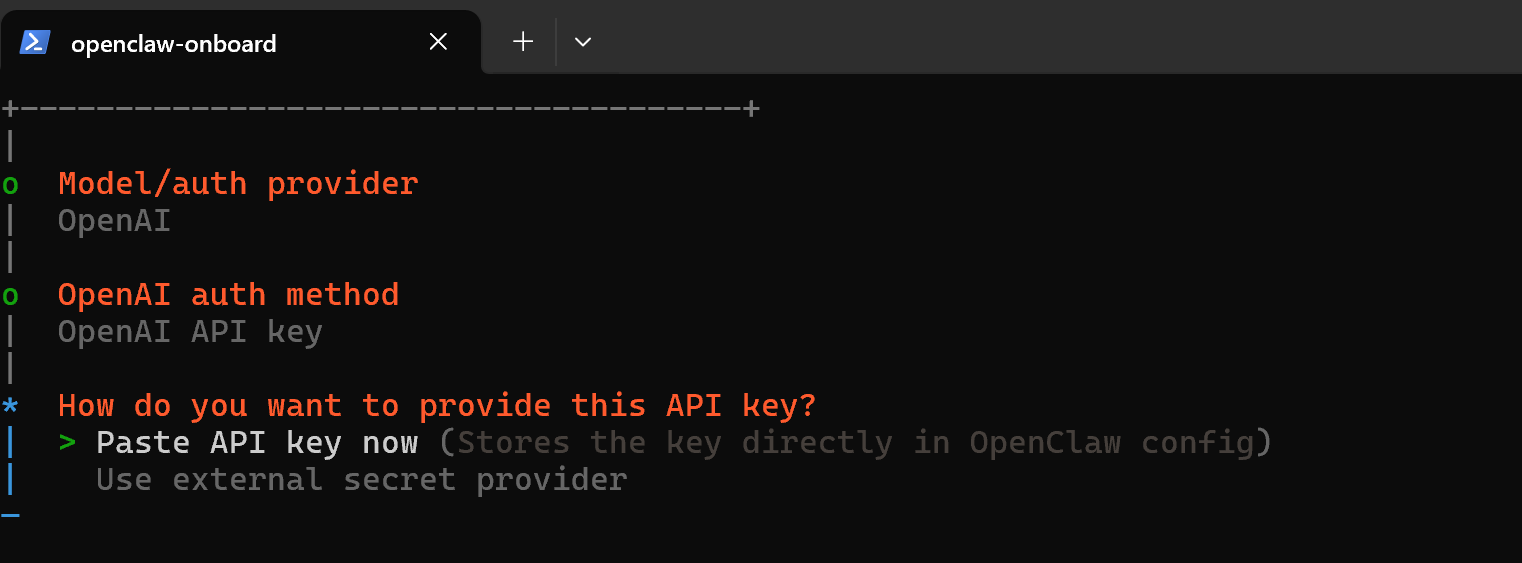
- 确认当前选项:光标默认在
Paste API key now上,直接按 回车键 确认。
第六个选择:
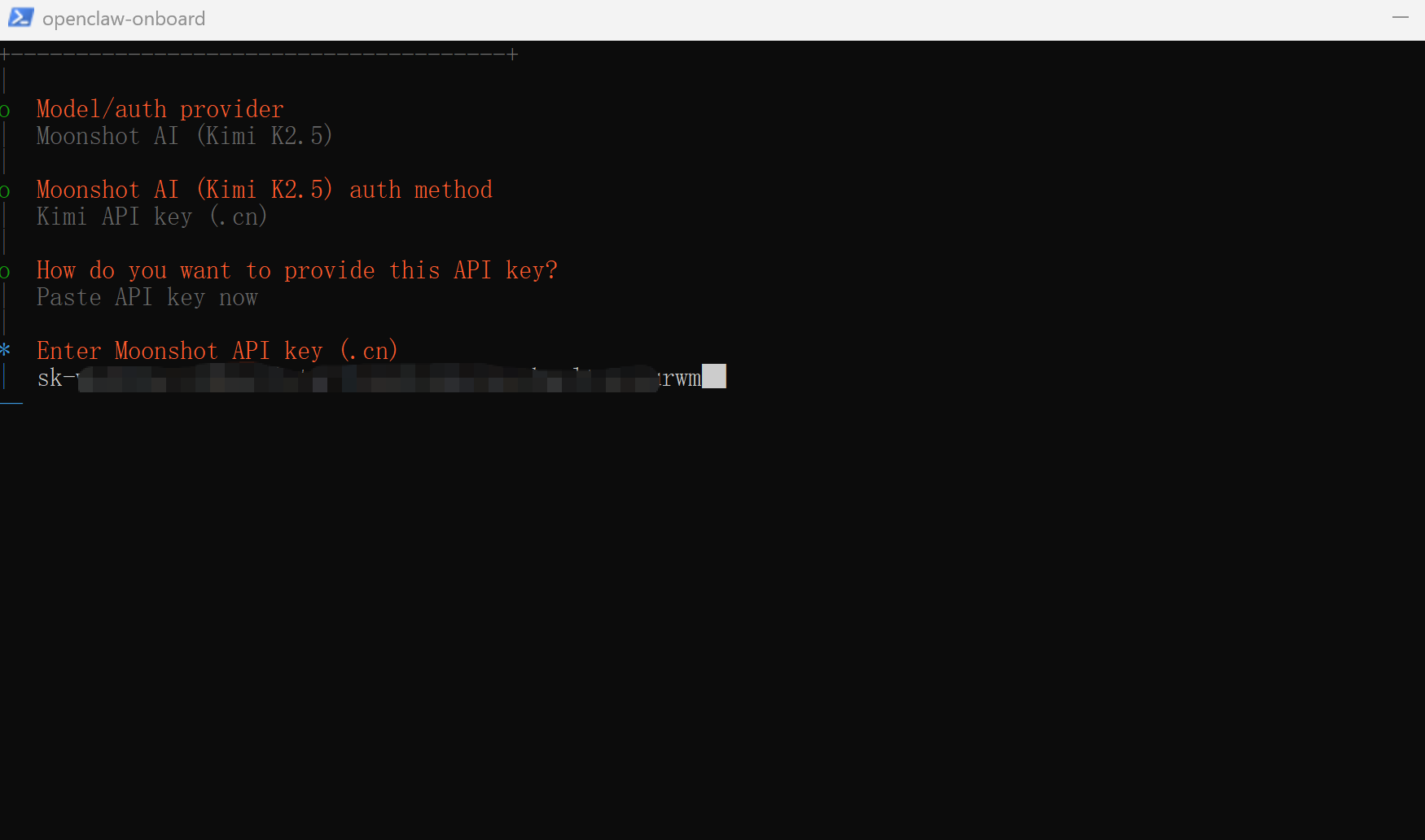
- 粘贴密钥:粘贴你的 API Key(API Key 我用的 硅基流动的 API,有新用户试用额度,后续金额不够可根据自己需求充值)
sk-w*******************************************urwm (个人API密钥)第七个选择:
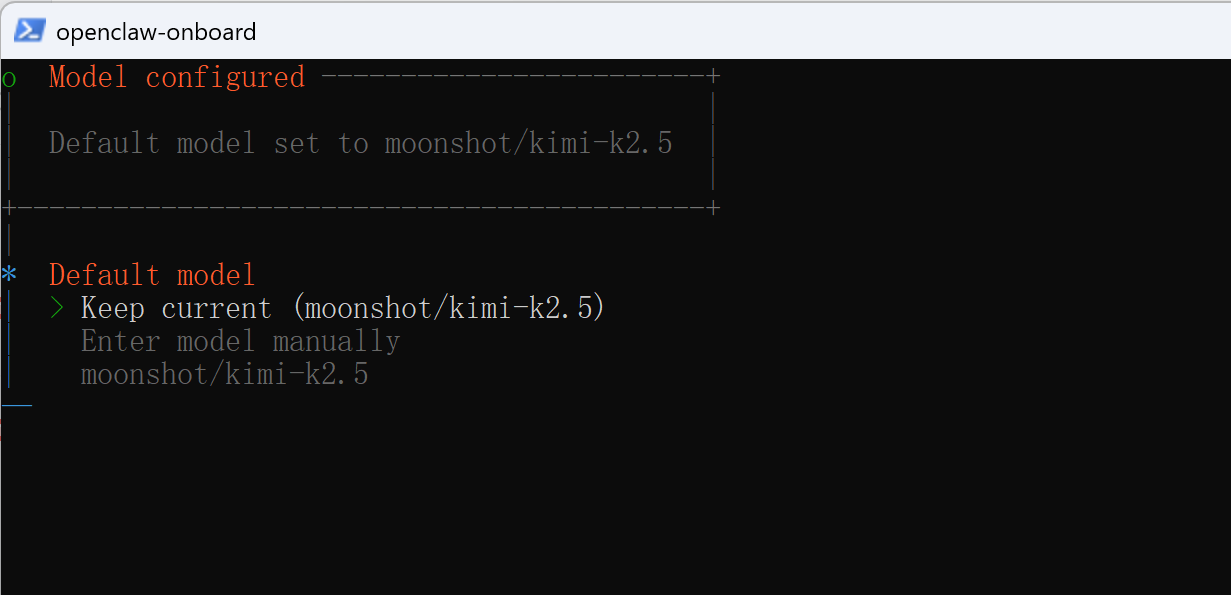
- 想继续用当前的 moonshot/kimi-k2.5:选 Keep current (moonshot/kimi-k2.5) 或直接选下面的
moonshot/kimi-k2.5。 - 想换别的模型:选 Enter model manually,然后输入模型名。
第八个选择:
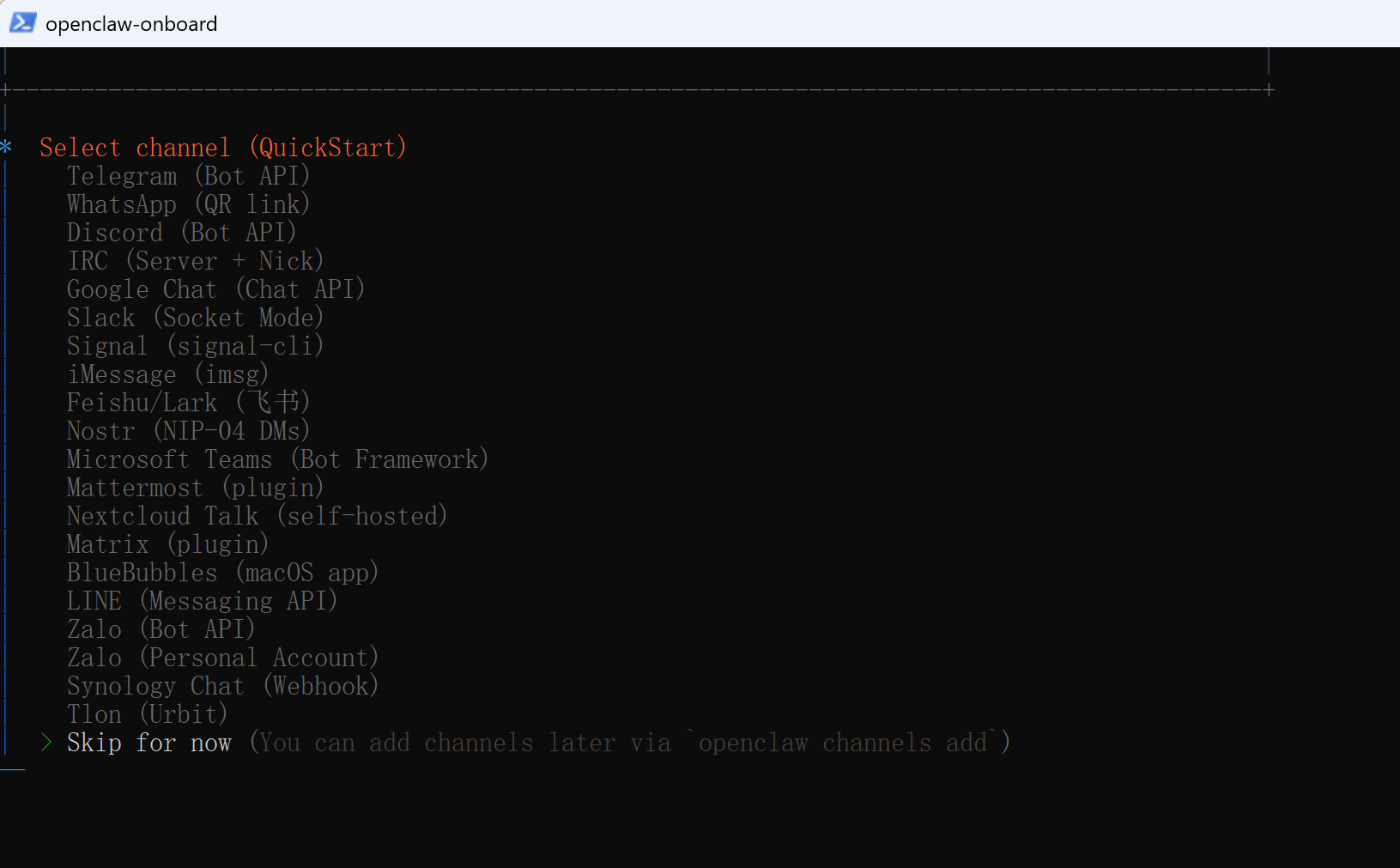
- 接着配置通讯工具,虽然官方这里直接可以选飞书,但官方文档明确建议 Windows 通过 WSL2 运行,并且提到原生 Windows 未测试、更容易出问题。所以这里先跳过,后续再安装。
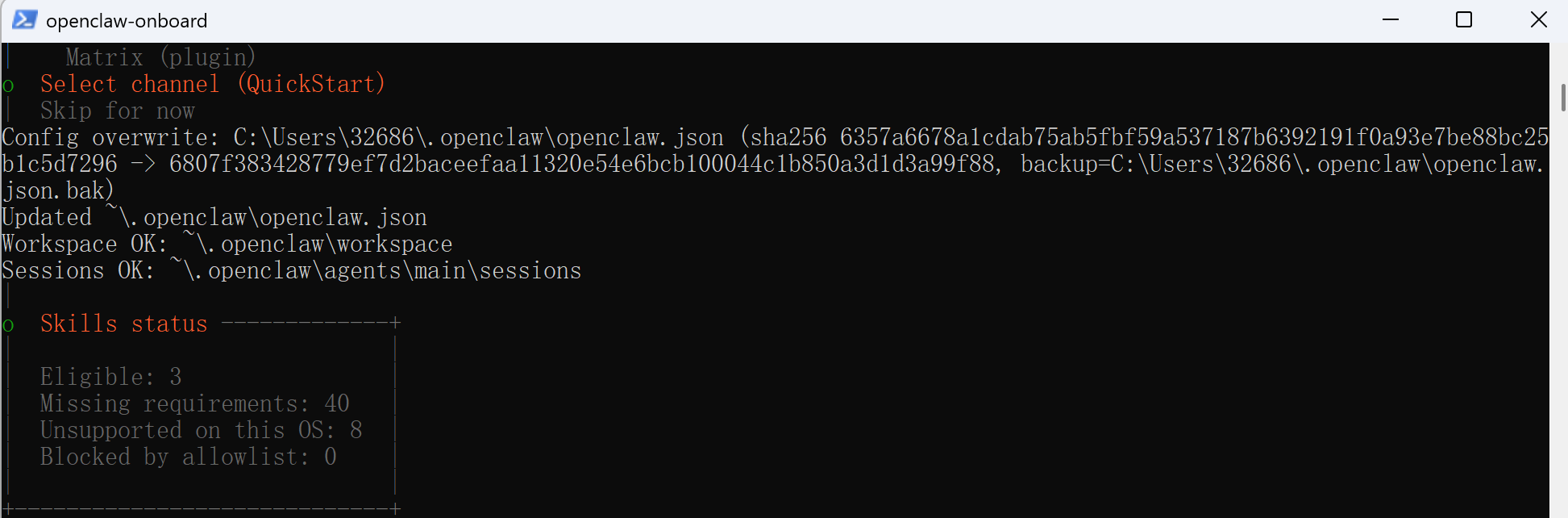
第九个选择:
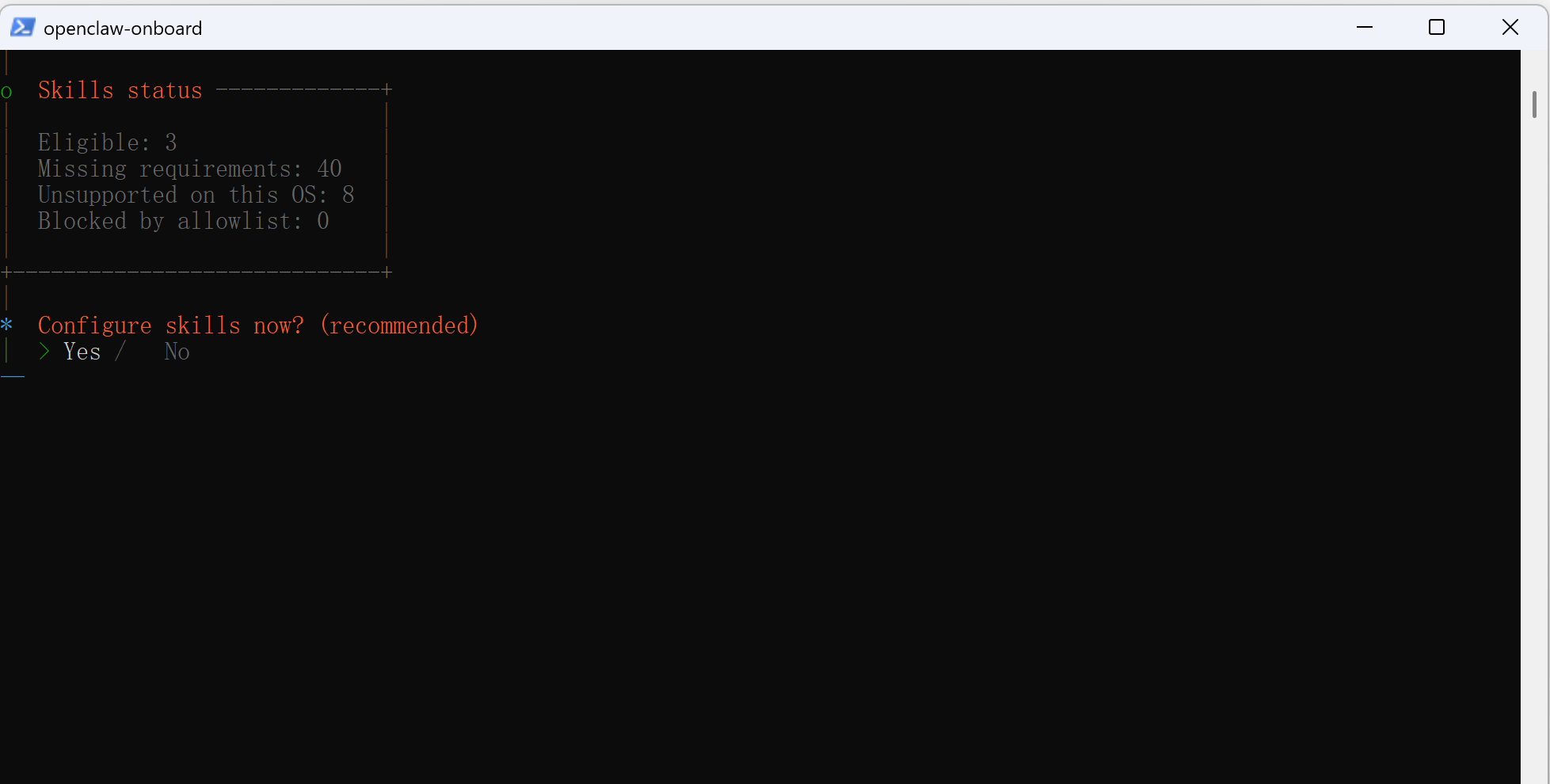
- 选 Yes :这一步是推荐操作,不配置会影响后续功能正常运行;配置后能让系统完全跑通,避免后面报错;选
Yes后按回车键确认即可。
第十个选择:
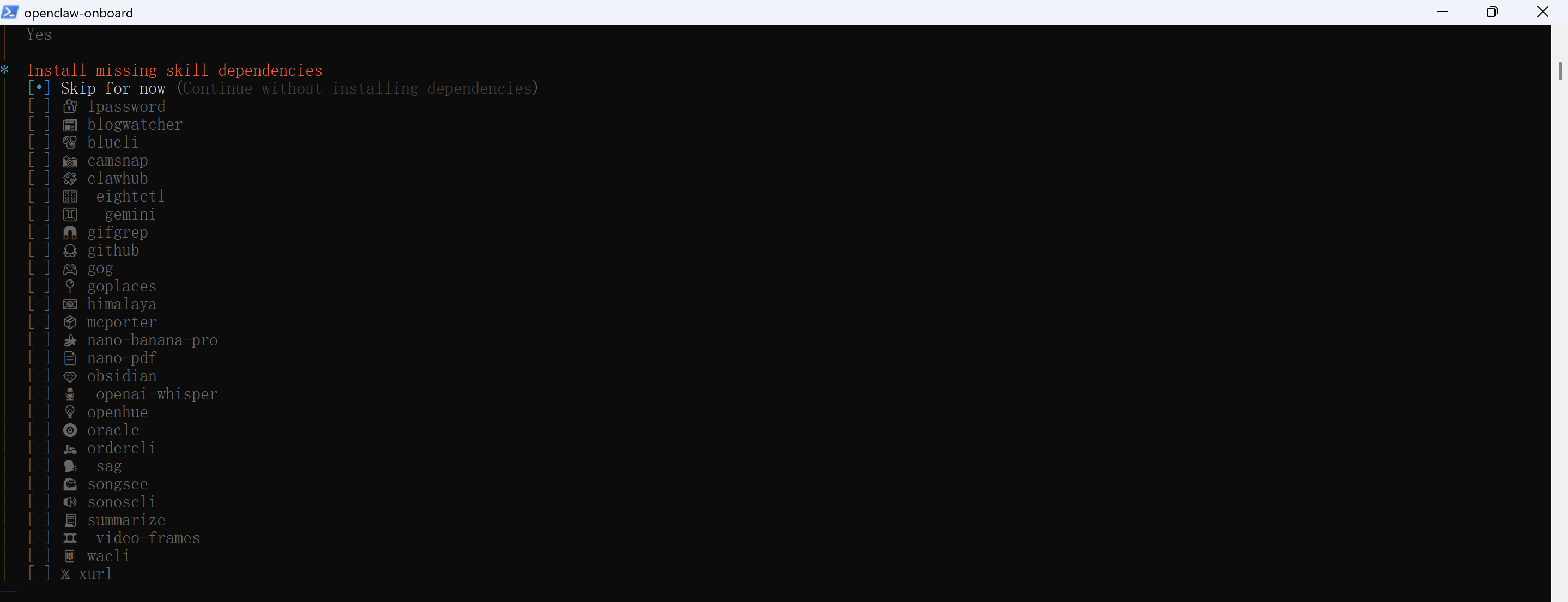
-
选 [•] Skip for now,暂时跳过先把核心功能跑通,后续需要再配。
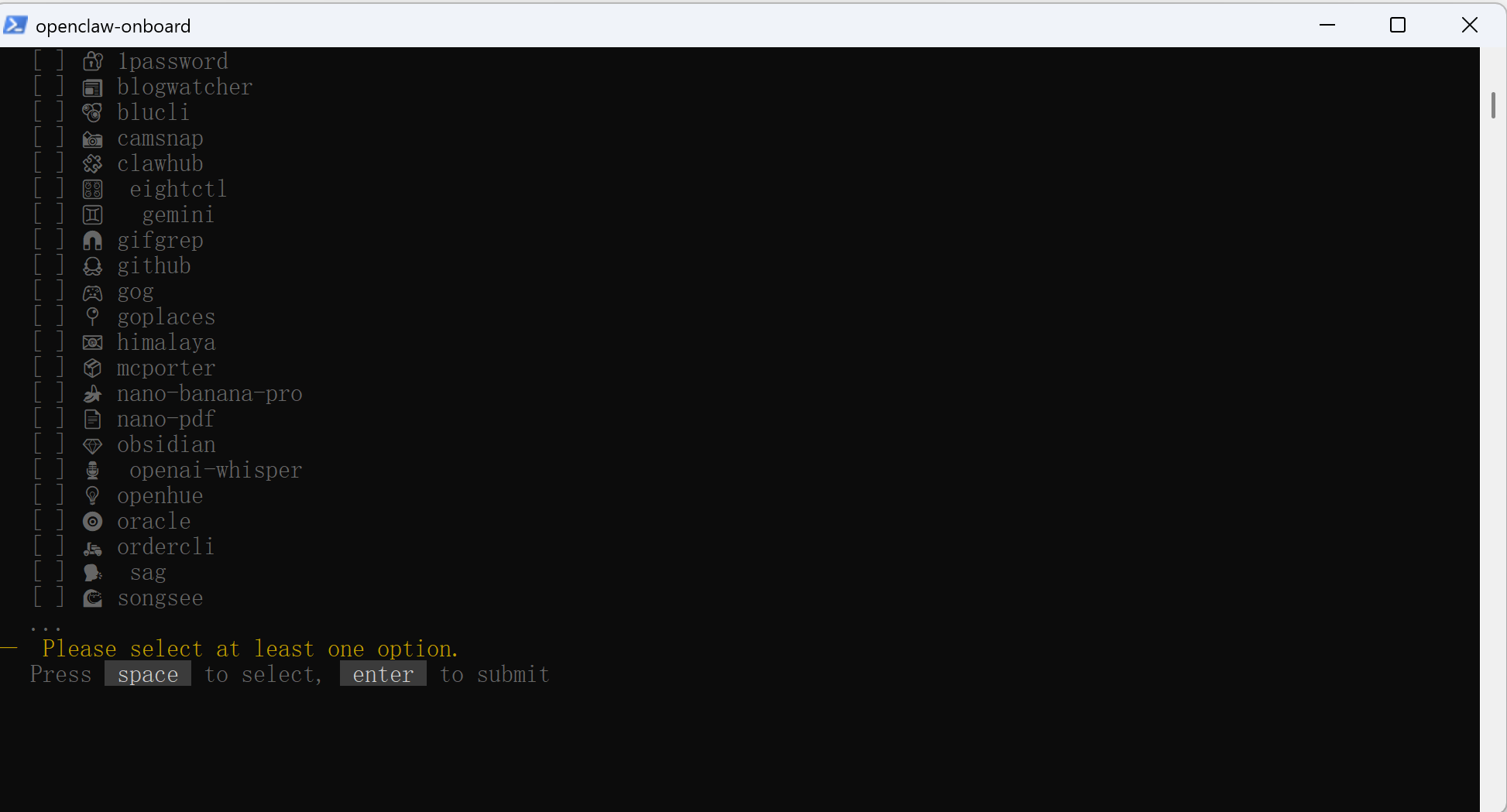
- 按空格键“space”提交。
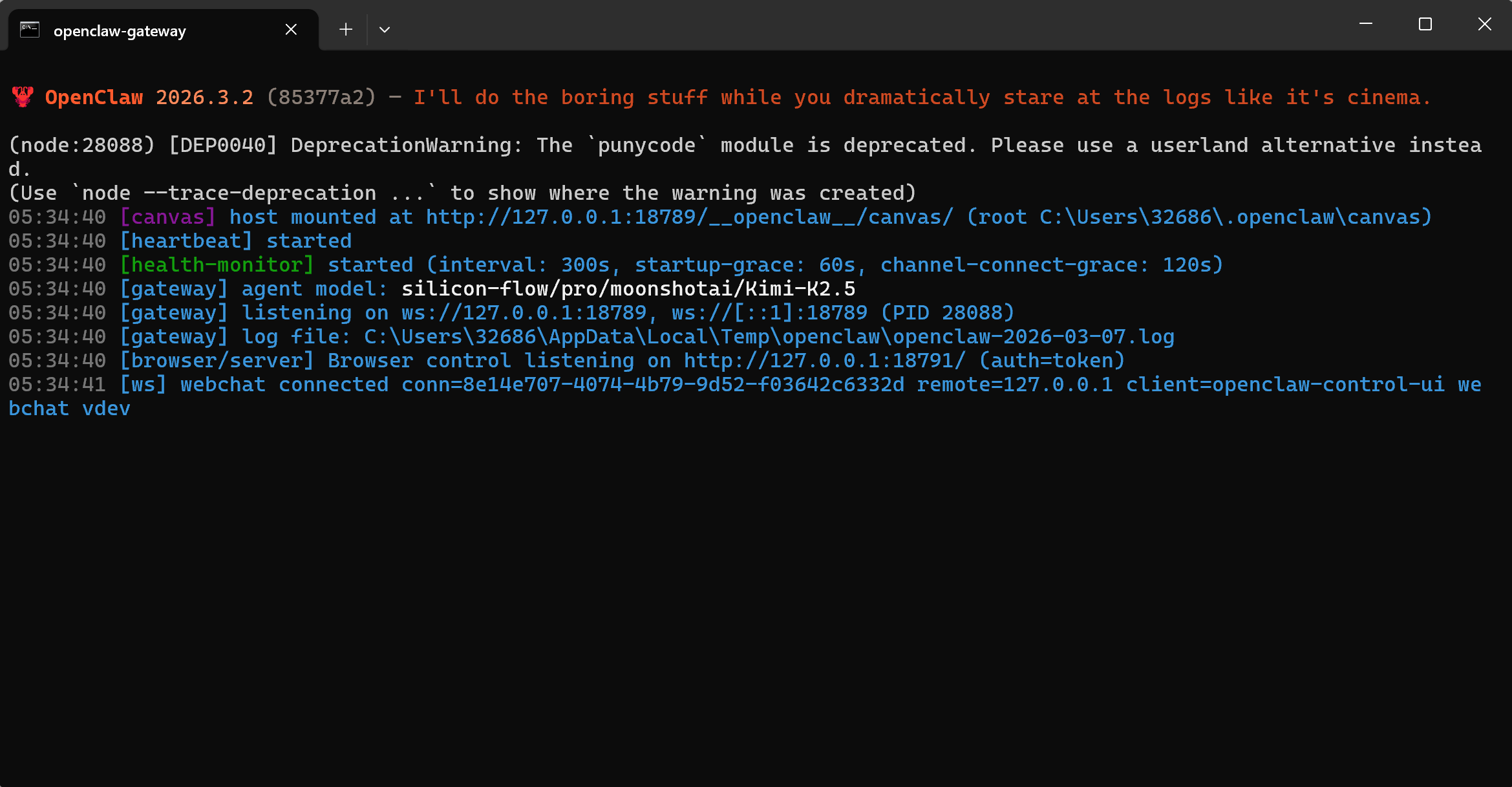
4. 访问 OpenClaw Web 端
浏览器会自动打开控制台。后续你也可以直接访问:http://127.0.0.1:18789/
这就是OpenClaw Web 端:
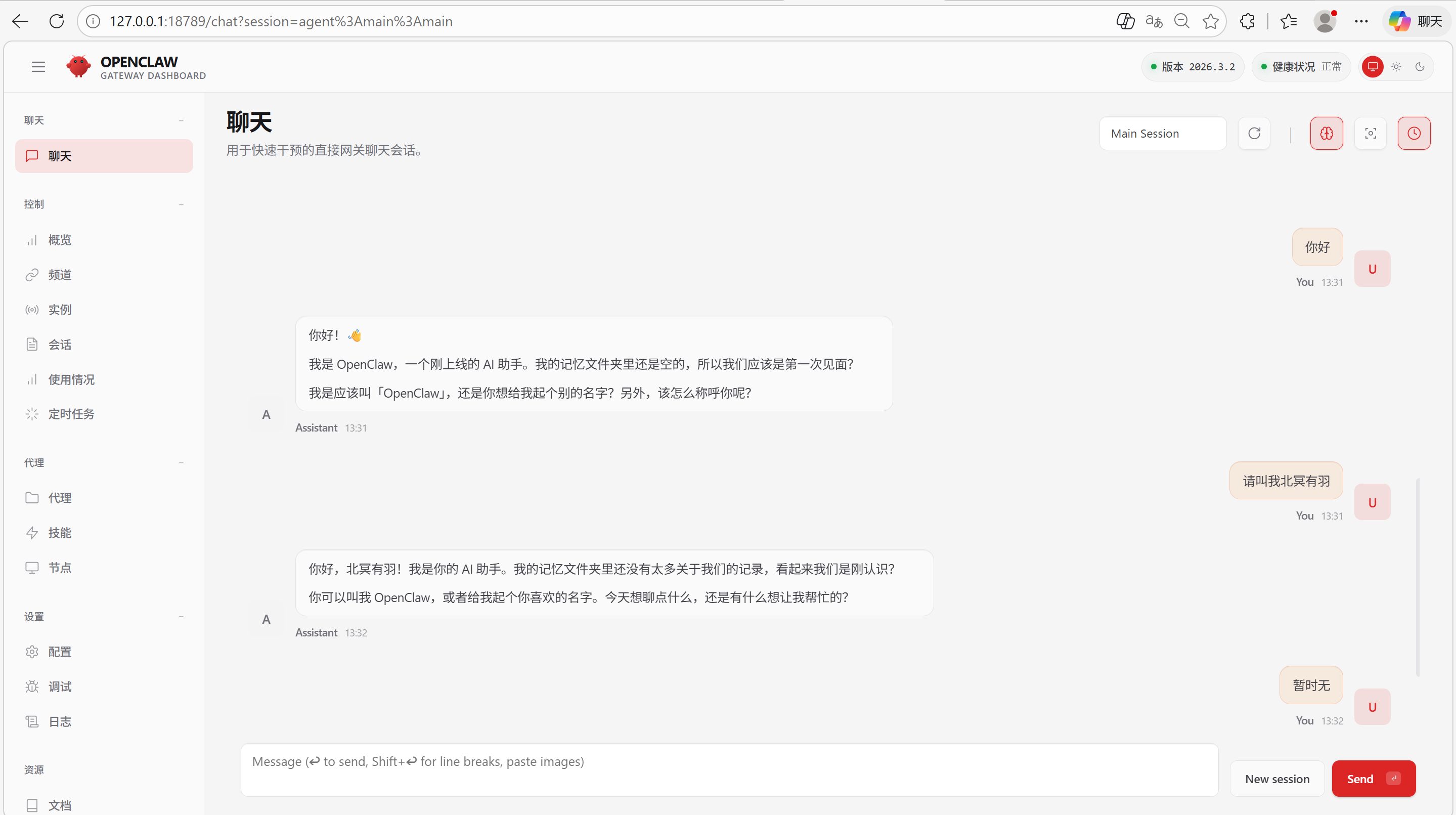
- 发消息测试,有回复就说明安装成功。

有“AI”的1024 = 2048,欢迎大家加入2048 AI社区
更多推荐


 35
35 0
0- 0


 已为社区贡献1条内容

所有评论(0)