【AI 视频】AI 绘图 ④ ( 悠船 AI 使用教程 二 | 参数提示词 | 图像二次编辑 | 图像重塑 - 修改提示词 | 图像编辑 )
文章目录
参考 悠船官网 https://www.youchuan.cn/ 的 帮助文档 《悠船产品操作手册》 进行学习 ;
悠船 提示词有三种 , 分别是 基础文本提示词、图片提示词、参数提示词 , 在上一篇博客 【AI 视频】AI 绘图 ③ ( 悠船 AI 使用教程 一 | 基础文字提示词 | 提示词框架 | 图片提示词 | 反向描述图片 | 添加底图 | 参照风格 | 参照万物 ) 介绍了 文本提示词 和 图片提示词 , 本篇博客 先介绍 参数提示词 , 然后介绍 图像的二次编辑 ;
一、参数提示词
参考 悠船官网 https://www.youchuan.cn/ 的 帮助文档 官方文档 - 参数提示词列表 进行学习 ;
1、参数提示词简介
参数提示词 : 是 Midjourney、悠船 模型 专用的参数 , 在 即梦、可灵 等模型中无法使用 ;
- 宽高比 :
--aspect <数值:数值>或--ar <数值:数值>, 设置 生成图片 的 宽高比 , 第一个数值是宽度 , 第二个数值是高度 ; - 万物参考权重 :
--ow <0-1000>, 设置 参照万物 的 权重值 , 默认值为400 , 值越高 , 万物一致性越高 ( 悠船V7 ) ; - 角色参考权重 :
--cw <0-100>, 设置 参照角色 的程度 , 默认值为100 , 值越高 , 角色一致性越高 , 生成的图像也越相似 ;--cw 0只关注人物的面部 ;- 较高的
--cw参数 值则会 使用角色的面部、头发和服饰 ;
- 风格参考权重 :
--sw <0-1000>, 设置 参照风格 的程度 , 默认值为100 ; 使用图片作为风格参照 , 可以生成相同风格的图片 ;- 值越高 , 生成的图片 与 设置的 参照风格图片 的 风格相似性越大 ;
- 图像权重 :
--iw <0-3>, 设置 生成图像 相对于 文本 的权重 , 默认值为1 ; - 屏蔽元素 :
--no参数用于 设置 在图像中 屏蔽哪些元素 , 如 :--no 植物参数 会尝试从图像中移除植物 ; - 速写模式 :
--draft, 使用参数后 , 开启 速写模式 ; - 画质参数 :
--quality <0.25、0.5 或 1>或--q <0.25、0.5 或 1>, 设置 渲染图像质量 所花费的时间 , 默认值为1 ; 数值越高 , 使用的 GPU 分钟数越多;数值越低 , 使用的 GPU 分钟数越少 ; - 重复参数 :
--repeat <1-40>或--r <1-40>, 在 提示词末尾 设置 重复 参数 , 根据一个 提示词 创建多个任务 ;- 重复
--repeat用于多次快速运行一项任务 ;
- 重复
- 种子值参数 :
--seed <介于 0-4294967295 之间的整数>参数 , 设置 种子值 参数 , 悠船会使用一个种子值来创造视觉噪点 , 作为生成初始图像的起点 ;- 每个图像的种子值都是随机生成的 , 但是可以用
--seed参数设置 ; - 使用 相同的种子值 和提示词 将生成 相似的最终图像 ;
- 每个图像的种子值都是随机生成的 , 但是可以用
- 终止参数 :
--stop <介于 10-100 之间的整数>参数 , 设置 终止参数 , 使用--stop参数可在处理过程的中途完成任务 ;- 在 较早的百分比 时 终止任务 可能会产生更模糊、细节更少的效果 ;
- 模糊的图像 也可以用于 筛选 合理的 构图或者环境 , 可以 降低 GPU 时间 的无意义消耗 ;
- 风格化 :
--stylize <number>或--s <number>用于 设置 风格化 参数 , , 取值范围为 1 - 1000 的整数值 , 默认值为 100 , 参数会影响悠船的默认美化算法应用于任务的强度 ;- 低风格化值 生成的图像 与提示词非常接近 , 但艺术性较低;
- 高风格化值 产生的图像 非常艺术化 , 但与提示词的联系较少 ;
- 风格样式 :
--style <raw>,--style <cute、expressive、original 或 scenic>; - 创造性样式 :
--exp <0-100>越高的值会带来更细腻、更有活力、更有创造力、更多“色调映射”的图像 ; - 多样化 :
--chaos <number 0-100>, 改变生成 4 张图像的多样化程度 , 控制模型的随机性 , 默认值为 0 ;- 参数值 越高 , 产生更多不同寻常、出乎意料的结果和构图 ;
- 参数值 越低 , 产生更可靠、更可重复的结果 ;
- 怪异化 :
--weird <0-3000>或--w <0-3000>, 使用--weird参数探索 非传统美学 ;- 默认值 为 0 , 生成正常图片时 , 通常不需要启用该参数 ;
- 适用场景 : 希望图像既有传统的吸引力 , 又有新奇怪异的效果 , 可以尝试将较高的 怪异值 ;
--weird、--chaos、--stylize区别 :--chaos控制初始图像的差异程度 ,--stylize控制 美化算法 的应用程度 ,--weird控制图像与一般悠船图像相比的不寻常程度 ;
- 速度模式参数 :
- 慢速模式 :
--relax参数 , 覆盖当前设置 , 使用慢速模式运行单个任务 ; - 快速模式 :
--fast参数 , 覆盖当前设置 , 并使用快速模式生成任务 ; - 极速模式 :
--turbo参数 , 覆盖当前设置 , 并使用极速模式运行任务 ;
- 慢速模式 :
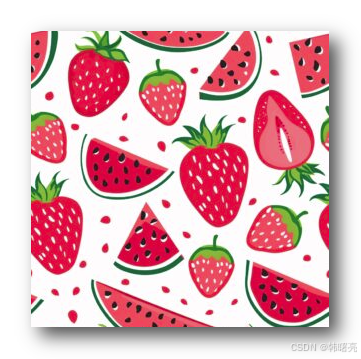
- 纹样平铺 :
--tile参数 , 生成的图像可用作 重复的图样 , 以创建无缝图案 , 以作为面料、壁纸以及材质等用途使用 ; - 排列组合提示词 : 将提示词放入集合中 ,
{红色,蓝色,绿色}, 可以快速生成数个不同版本的提示词任务 , 如 :一只{红色,蓝色,绿色}的鸟提示词会生成三个任务 , ①一只红色的鸟, ②一只蓝色的鸟, ③一只绿色的鸟;- 如果有多个提示词 , 如 : {一只,两只}{红色,蓝色,绿色}的鸟 , 则会 生成 6 条提示词任务 ;
纹样平铺 案例 :
2、画面文字设定
在 文本提示词中 ,
使用英文双引号 " " 包裹住的文本内容 , 才能使该功能生效 , 中文键盘的双引号 “ ”、单引号 ‘ ’ 和 英文单引号 ''均无法生效 ,
这样 生成的图片 将会呈现出 想要的 文字或句子 ;
如 : 提示词
一个封面设计写着 "Reading"
生成效果 :
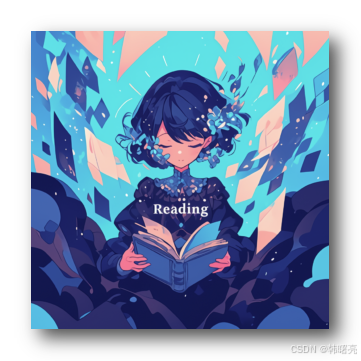
悠船 和 Midjourney 有个问题就是 文字生成功能 仅支持标 英文字符 , 即使提供了中文的字句 , 这两个模型依旧会生成相应的英文字句 ;
使用提示词 :
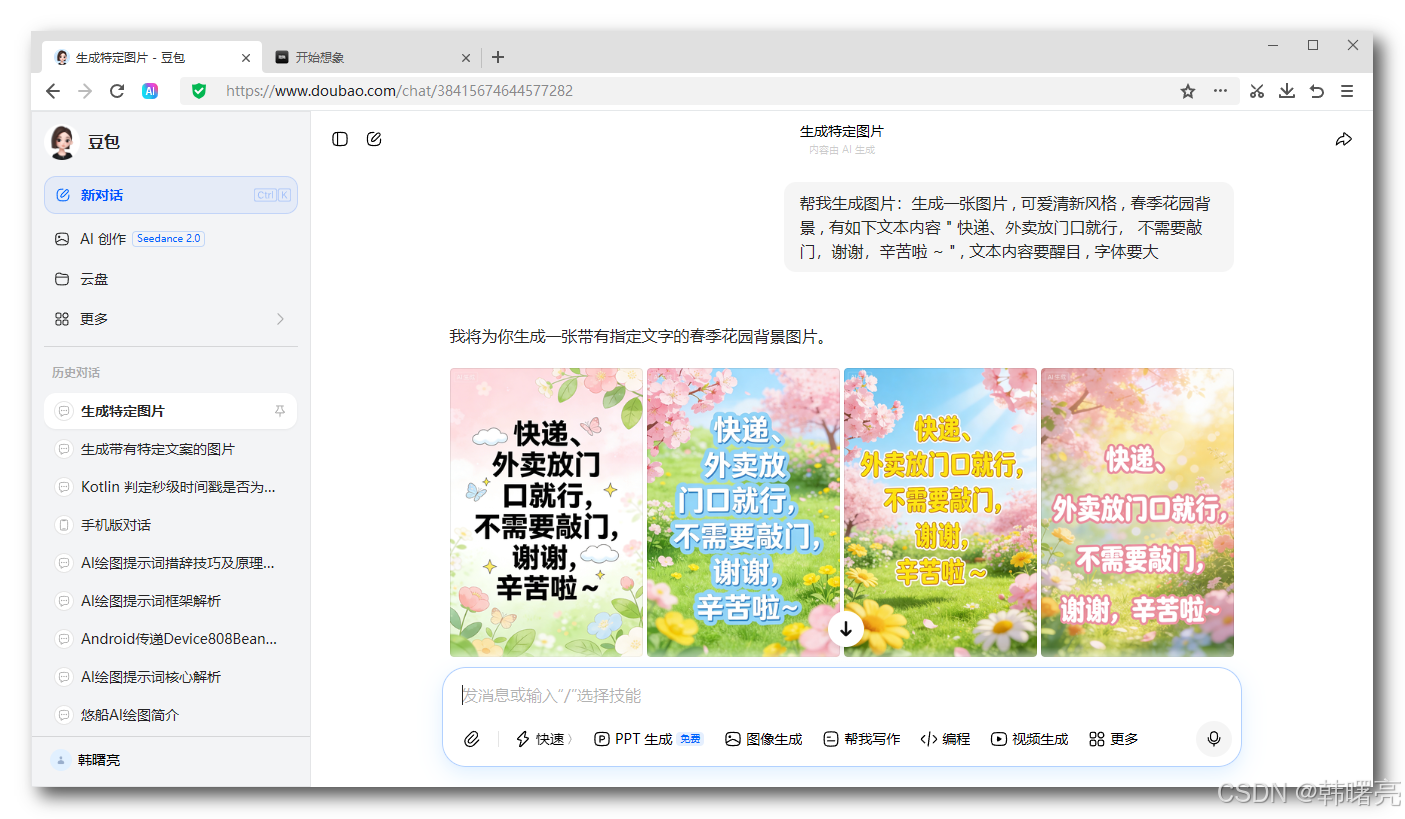
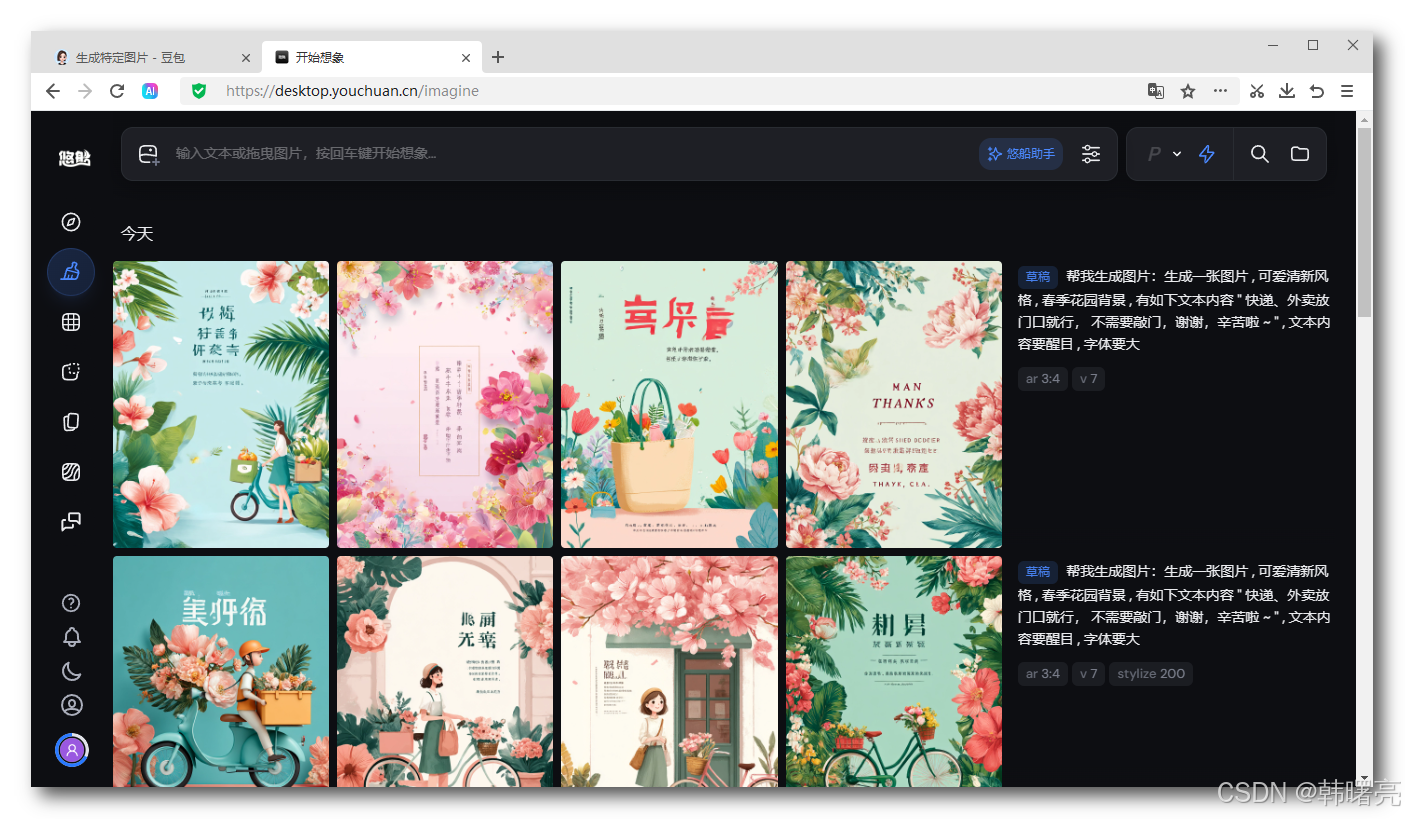
帮我生成图片:生成一张图片 , 可爱清新风格 , 春季花园背景 , 有如下文本内容 " 快递、外卖放门口就行 , 不需要敲门 , 谢谢 , 辛苦啦 ~ " , 文本内容要醒目 , 字体要大
-
在 豆包 中可以生成 中文字符 : 打印完贴门上了 ;
-
在 悠船 中生成的 效果 : 生成的是什么垃圾玩意儿 , 真的不支持中文吗 ;
-
悠船 中 将中文换成英文 , 效果如下 : 比中文好多了 ;

3、图形界面设置参数
在 提示词输入框 的 右侧 , 有一个设置按钮 ,
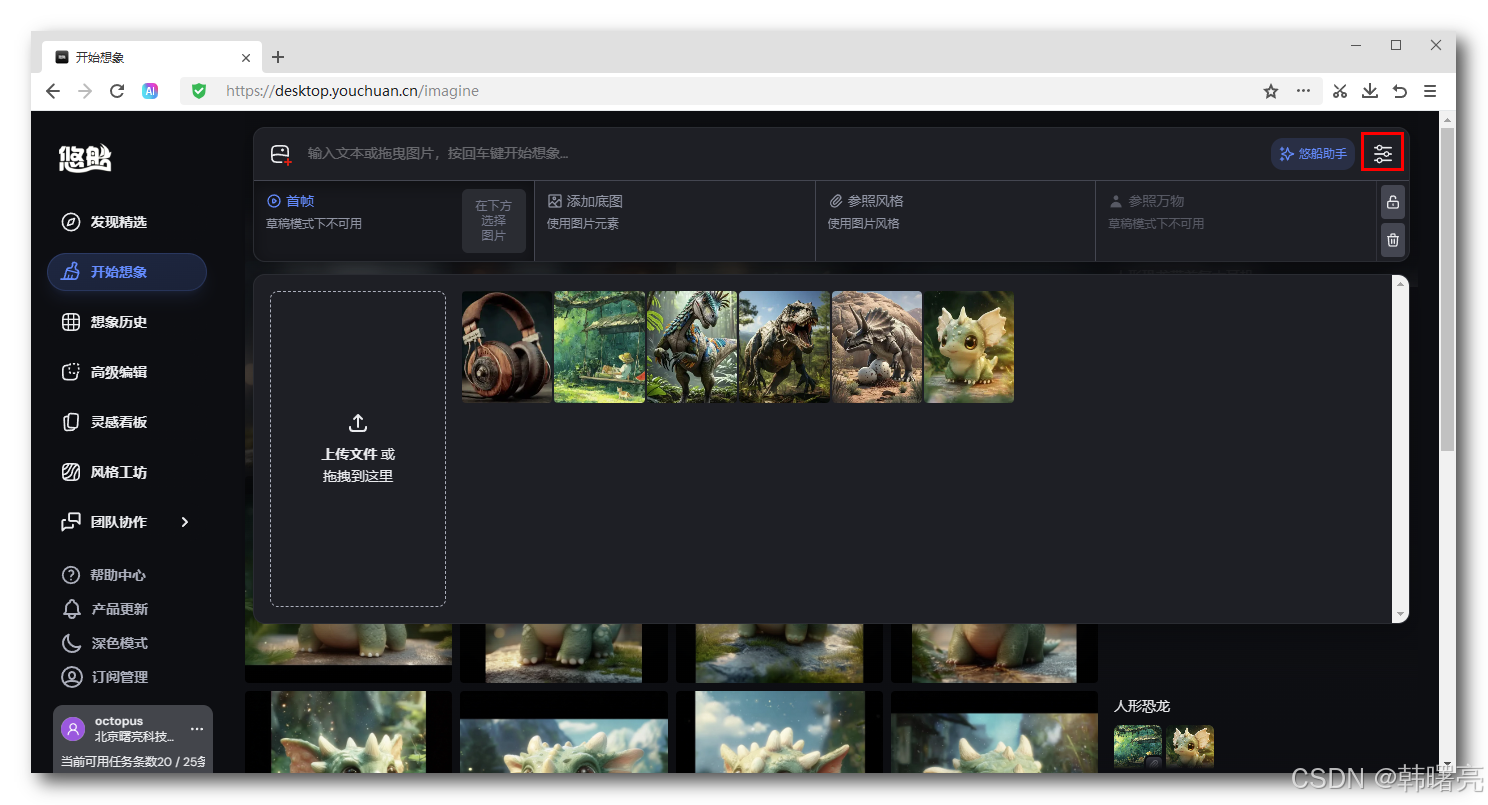
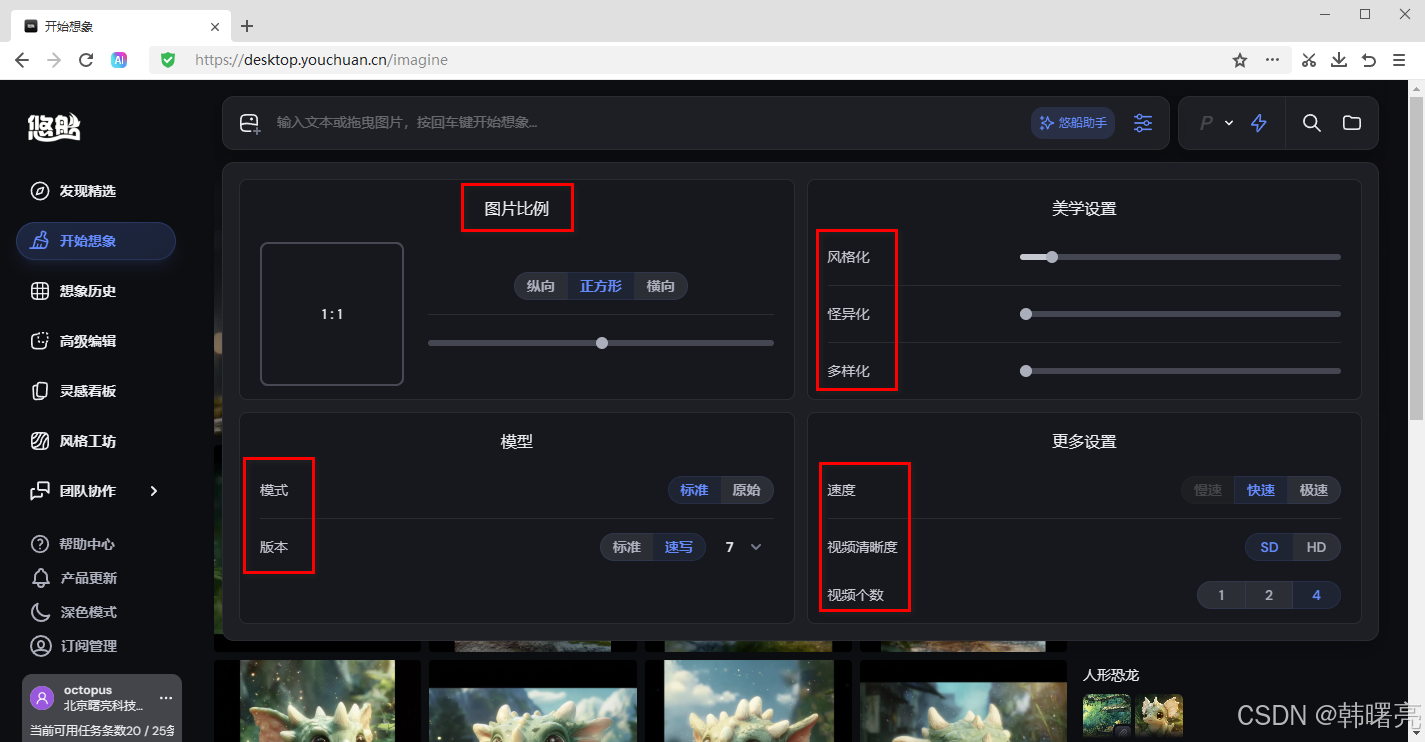
点击该设置按钮 , 弹出如下对话框 , 可以设置 :
- 图片比例 : 从 1:2 到 2:1 ;
- 模型设置 : 设置 标准、原始 模式 , 设置 模型版本 v7、v6 ;
- 风格化 : 拖动条 , 取值范围 0 ~ 1000 ;
- 怪异化 : 拖动条 , 取值范围 0 ~ 3000 ;
- 多样化 : 拖动条 , 取值范围 0 ~ 100 ;
- 生成速度 : 慢速、快速、极速 ;
- 视频清晰度 : SD、HD ;
- 视频个数 : 1、2、4 ;
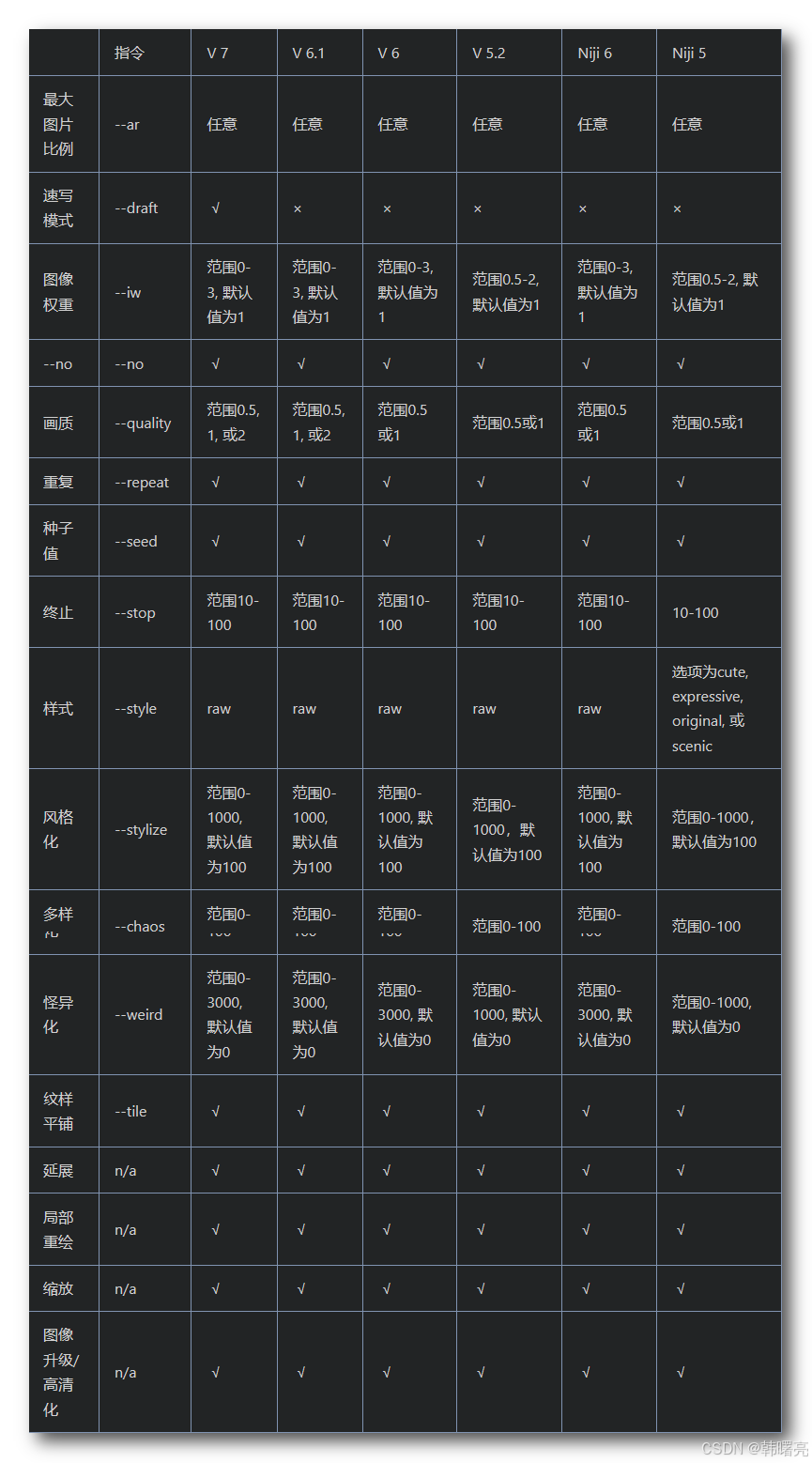
4、不同版本参数取值范围
二、图像二次编辑
参考 悠船官网 https://www.youchuan.cn/ 的 帮助文档 官方文档 - 二次编辑 进行学习 ;
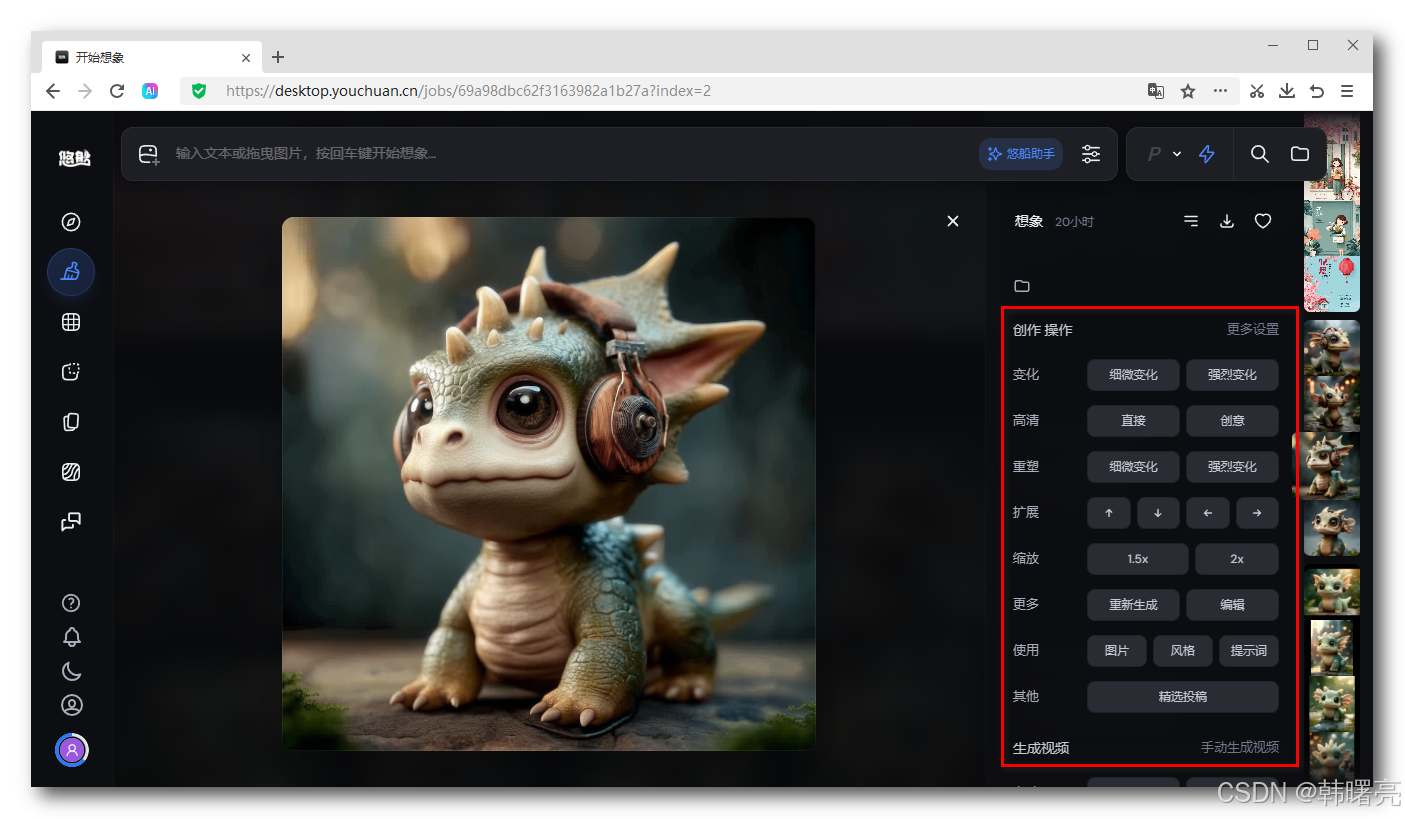
在 图片生成 界面 , 任意点击一张图片 , 右侧可以进行二次编辑 , 可进行的 二次编辑 操作有 : 图像变化、图像高清、图像重塑、图像延展、图像缩放、图像编辑 ;
1、图像变化 ( 无意义 )
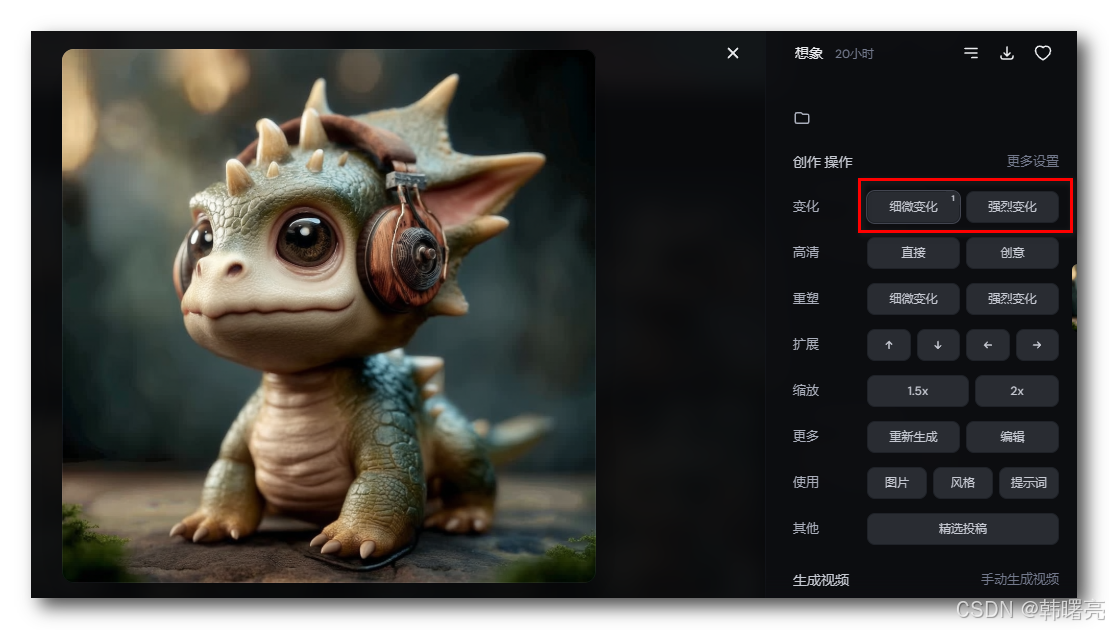
图像变化 : 每个图像 可进行 细微变化 和 强烈变化 两个选择 ;
- 细微变化 : 生成将 保留 原始图像的构图和颜色 , 但 在图像细节上有细微变化的新图像 ;
- 强烈变化 : 生成 在 构图、元素数量、颜色 和 细节类型上 与原始图像不同的新图像 ;
个人感觉 , 这个功能意义不大 , 不如重新修改提示词 , 重新生成一次 , 不满意图片就 修改提示词 和 参数 ;
两种变化 还是 基于原来的提示词 进行生成 ;
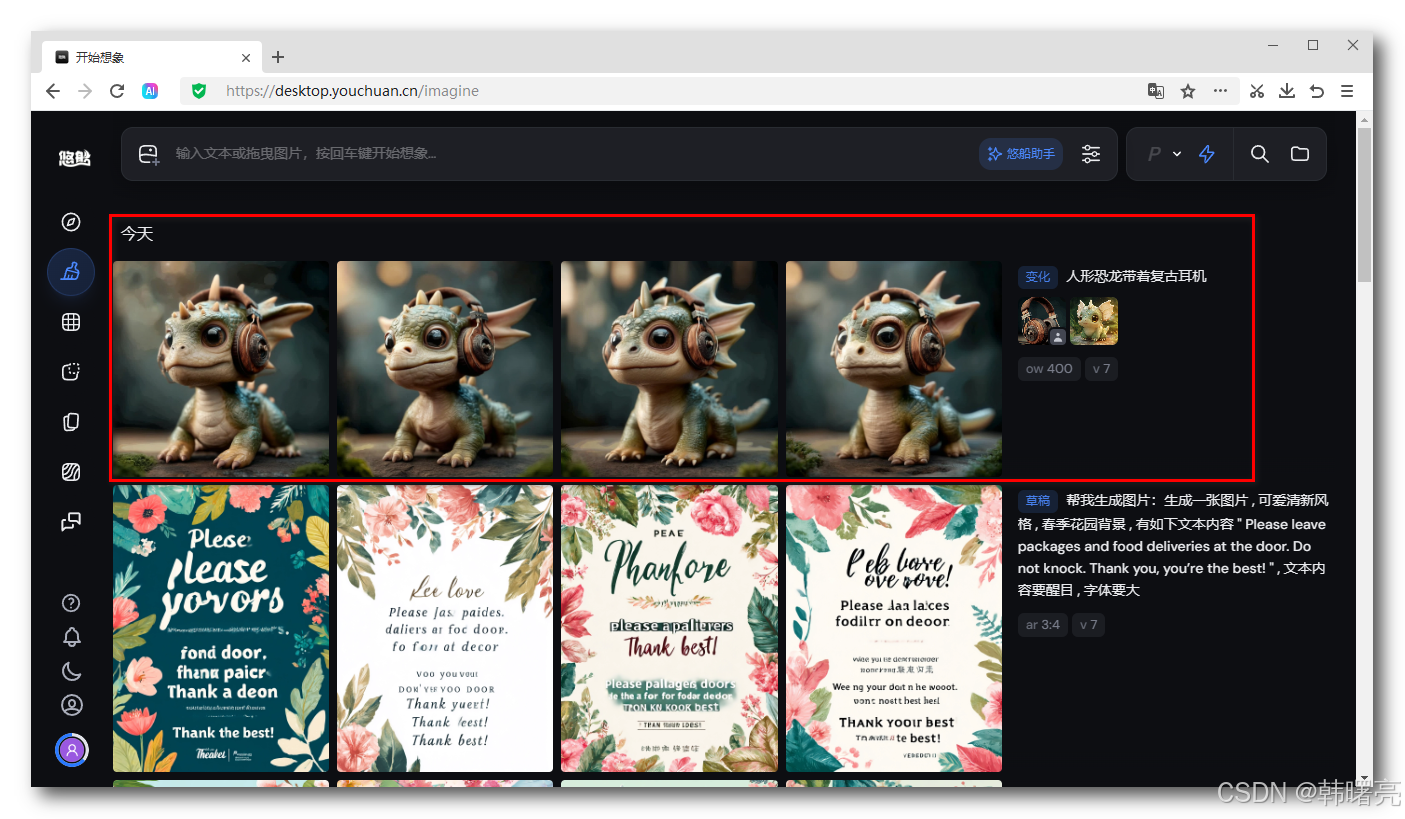
点击 细微变化 或 强烈变化 按钮后 , 会生成一个新的任务 , 消耗一个任务计数 或 新的 GPU 时间 ;
下图是 点击 " 细微变化 " 执行的新任务 ;
2、图像高清 ( 无意义 )
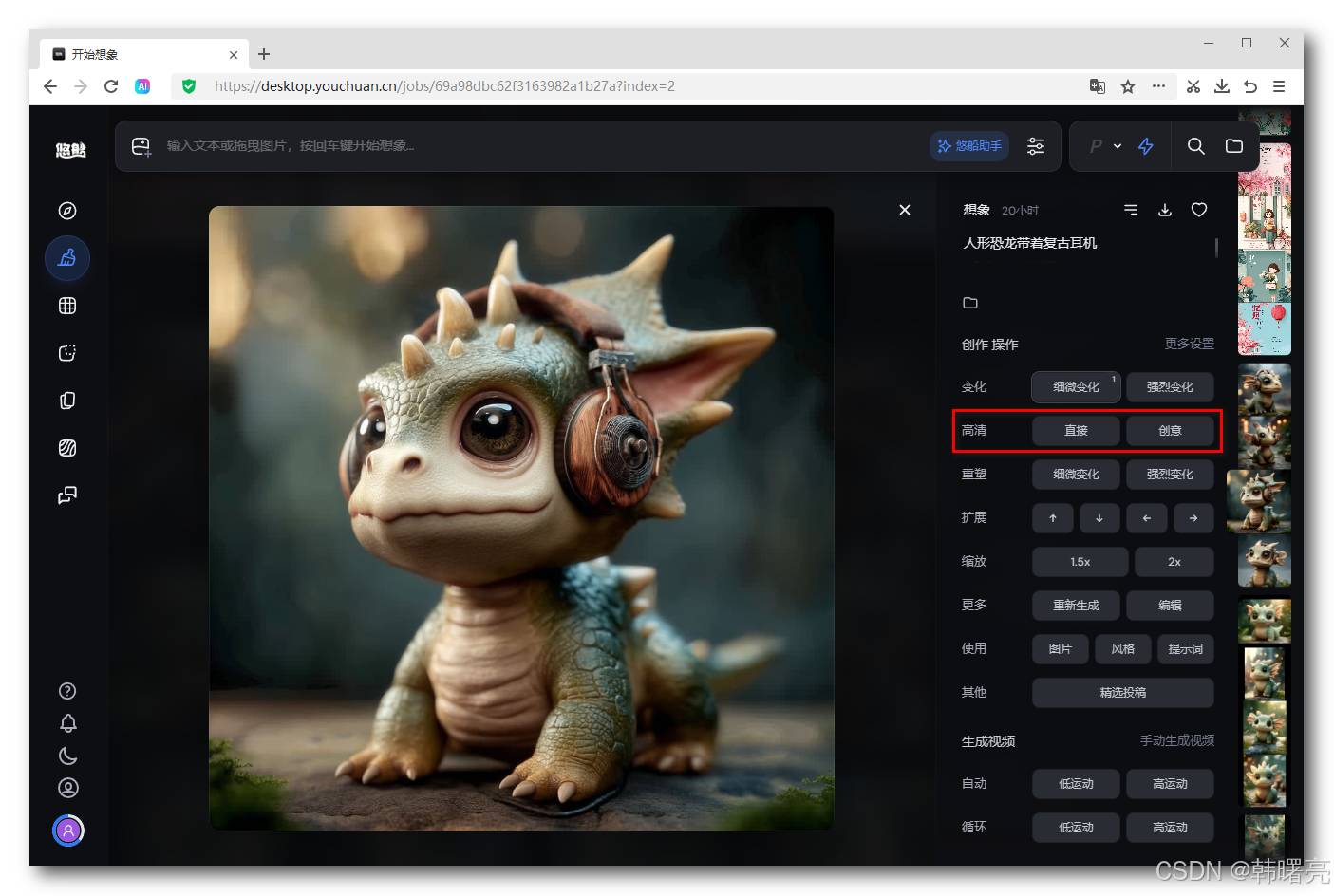
悠船 默认生成 1024x1024 像素的图片 , 通过 图像高清 功能 , 可以提高图片的分辨率 ;
图像高清 分为 直接高清 和 创意高清 两种功能 ,
- 直接高清 : 会让图片解析度 提高一倍 的同时 尽最大程度与原图的细节保持一致 ;
- 创意高清 : 会让图片解析度 提高一倍 的同时 会增加新的元素和细节到图片当中 ;
3、图像重塑 - 修改提示词 ( 重点 )
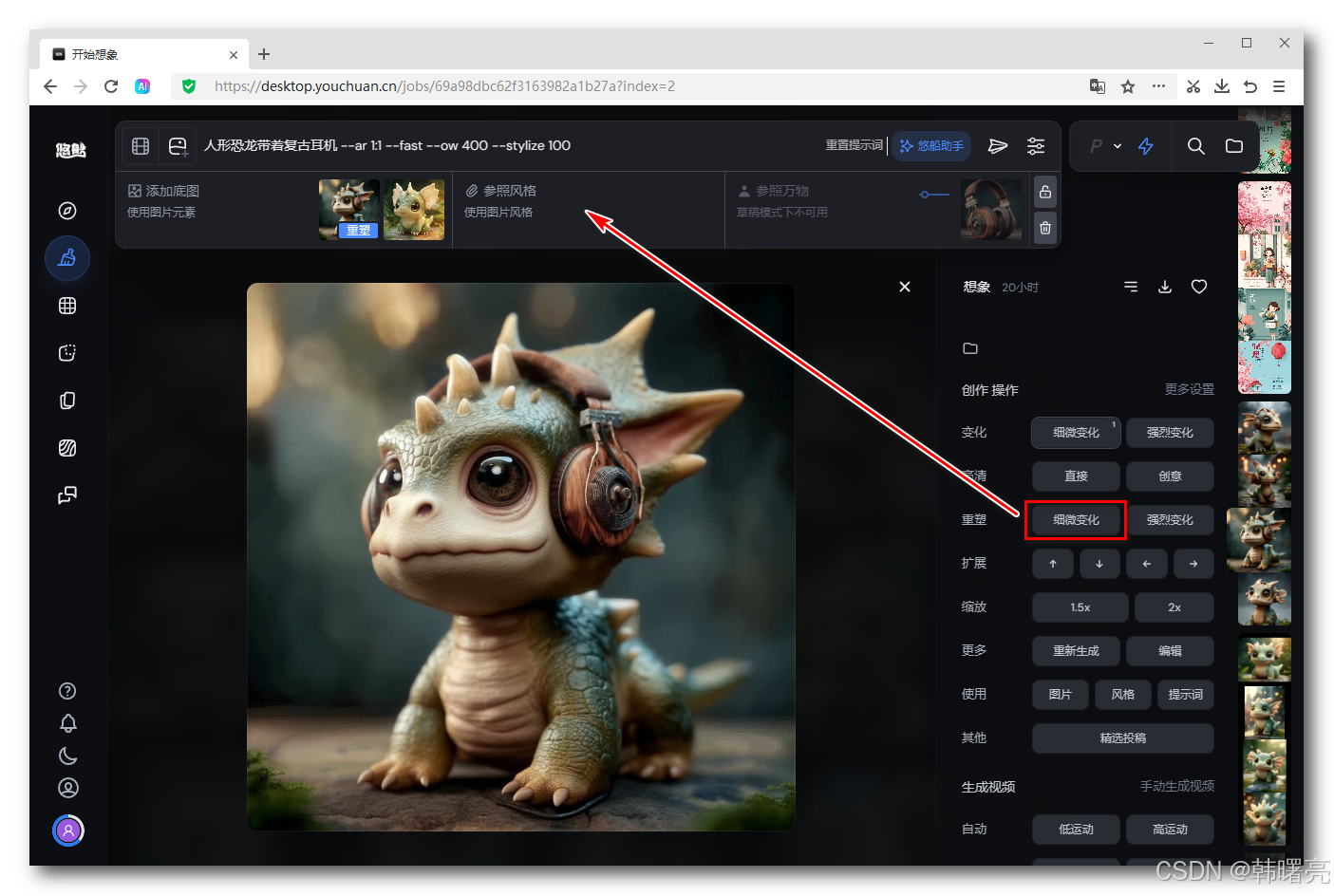
图像重塑 是 修改原图的 提示词 , 生成 相似的 新图片 ;
- 细微变化 : 生成保留构图和颜色 , 但在图像细节上有细微变化的新图像 ;
- 强烈变化 : 生成在构图、元素数量、颜色和细节类型上不同的新图像 ;
点击 " 细微变化 " 按钮 , 会将 生成图片的 图片提示词 和 文本提示词 都加载出来 ,
其中 图片提示词 包括 添加底图 和 万物参考 两种图片 ,
提示词 也加载出来了 , 附带默认参数 :
人形恐龙带着复古耳机 --ar 1:1 --fast --ow 400 --stylize 100
稍微修改下提示词 , 让角色带上皇冠 ;
将提示词修改为 :
人形恐龙带着复古耳机和皇冠 --ar 1:1 --fast --ow 400 --stylize 100
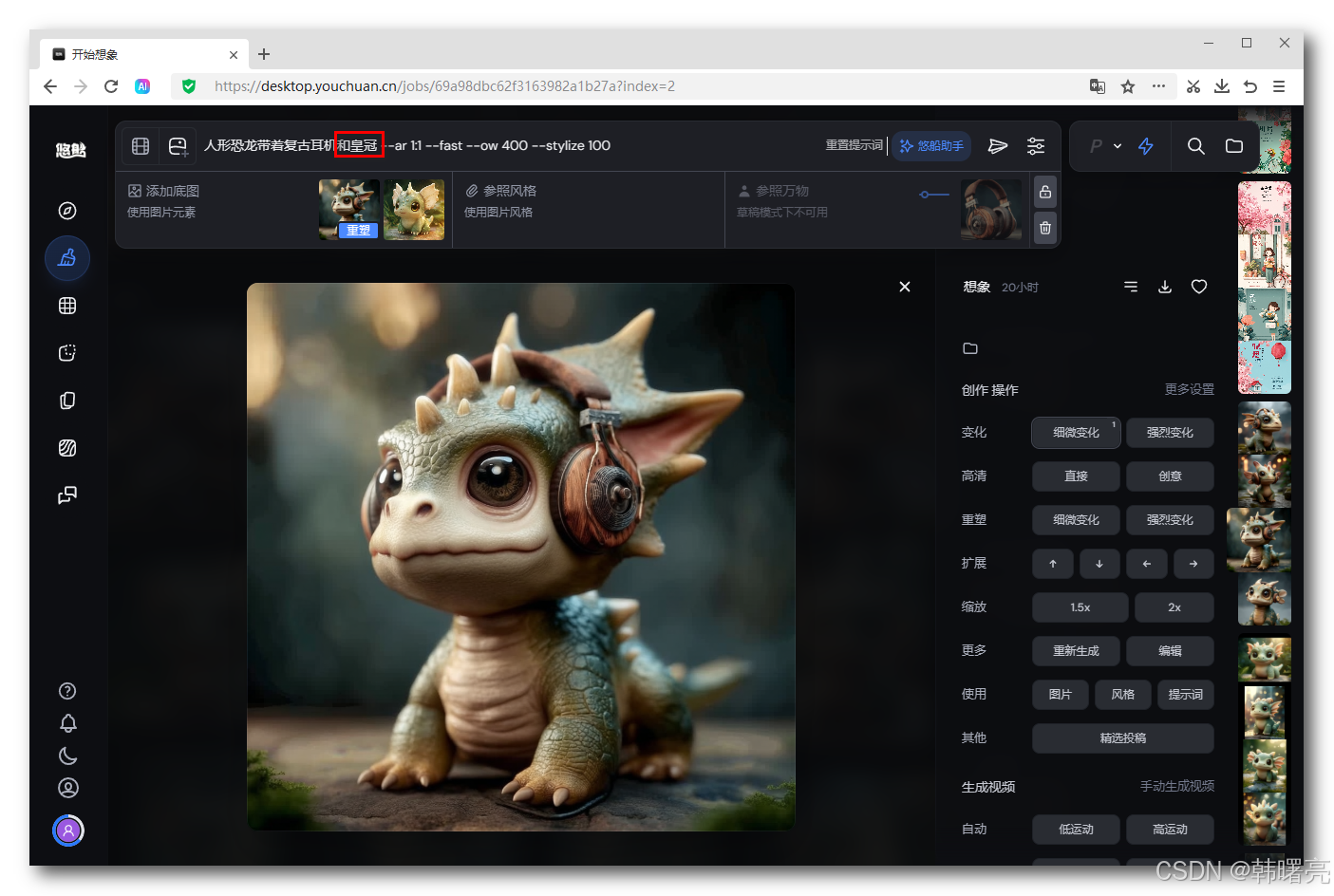
修改了 新的提示词 后 , 点击生成按钮 , 得到如下结果 :
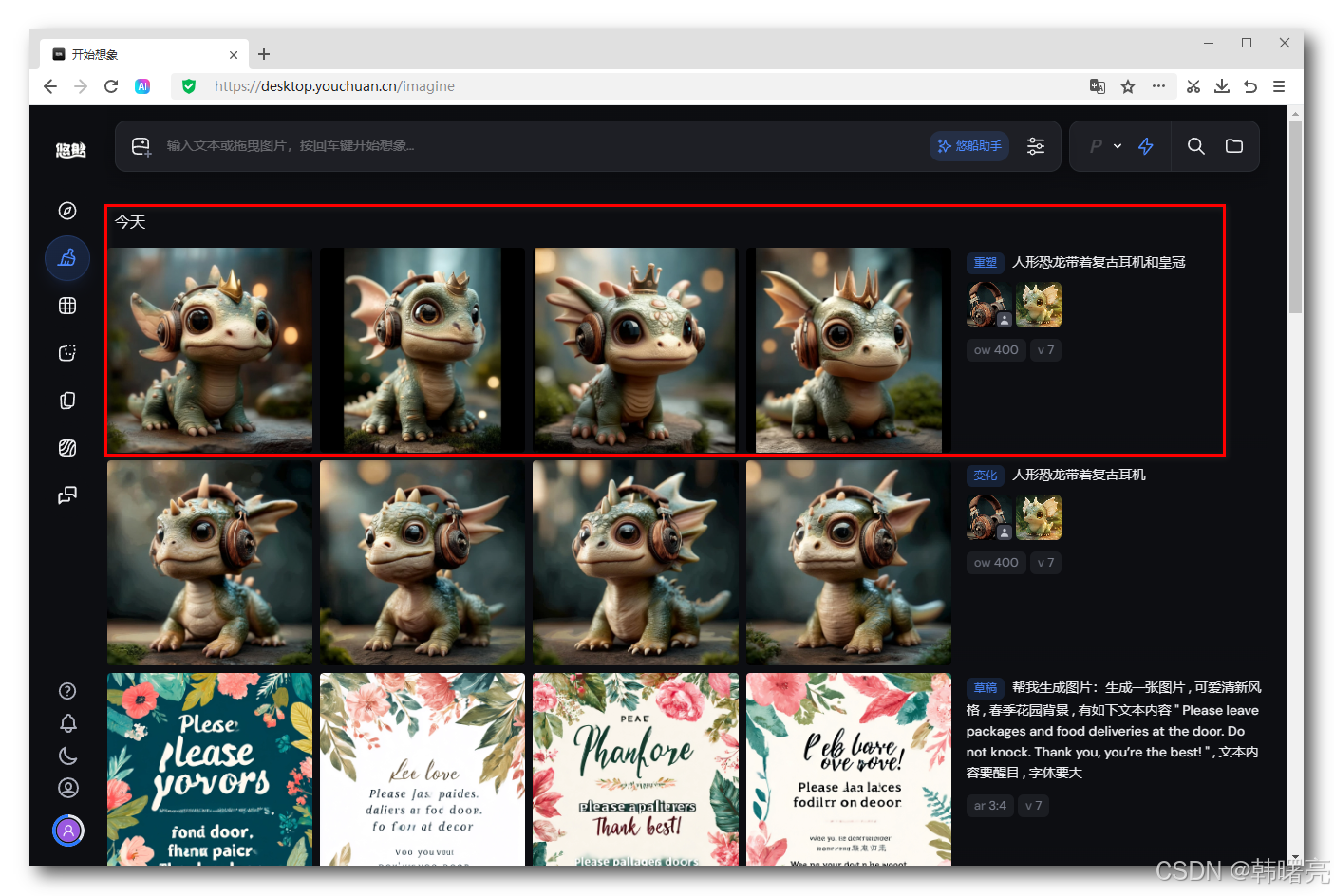
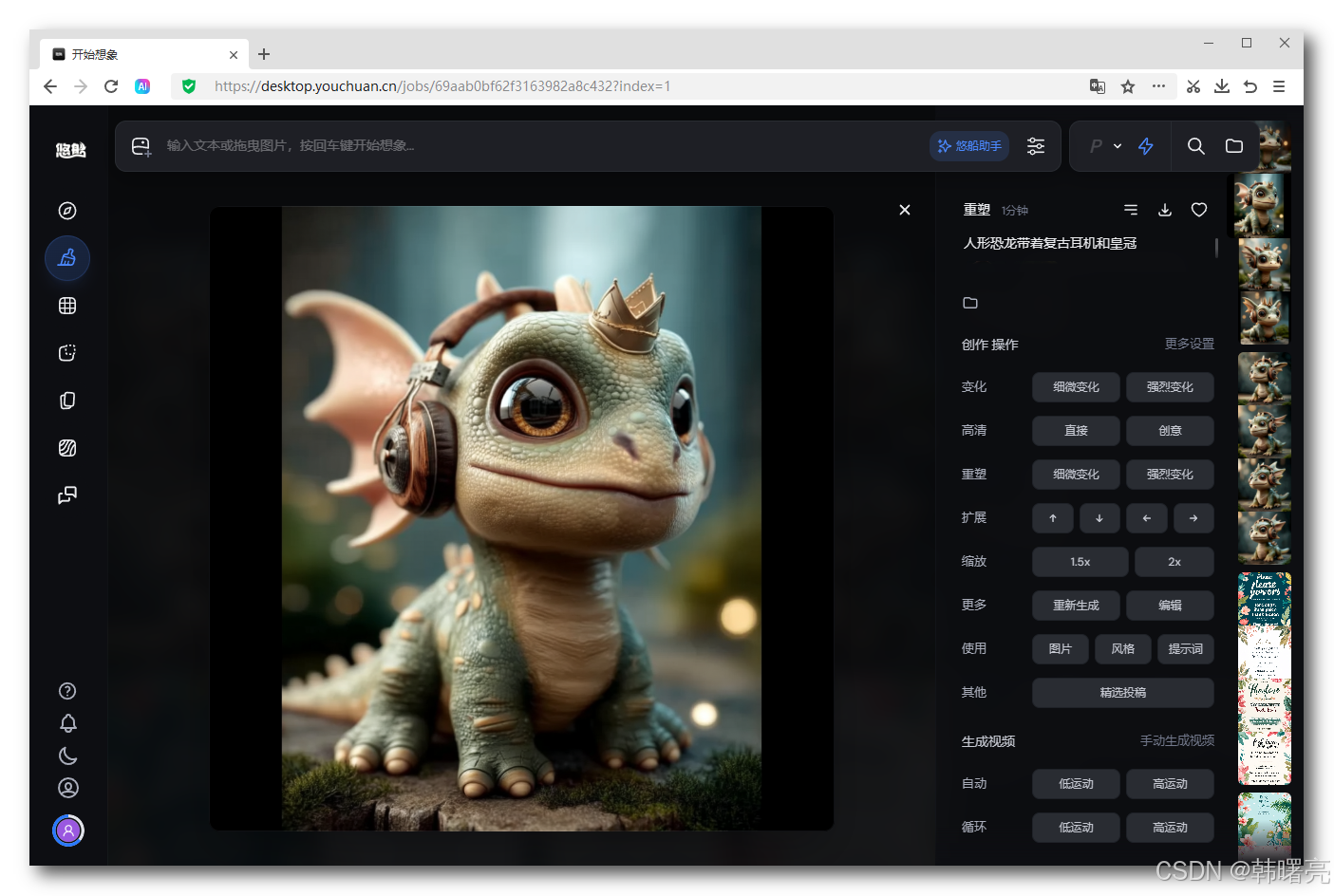
这一张还可以 :
4、图像延展 ( 使用报错 )
图像验证 是 在 不改变图片内容 的前提下 , 基于选择的方向 , 进行图片的单向延展 ,
延展时所绘制的 新内容 仍然会 以原图的提示词 作为参考 ;
下面这只恐龙的 尾巴 没有显示出来 , 这里点击 左箭头 , 向左延展 , 显示出 恐龙尾巴 ;
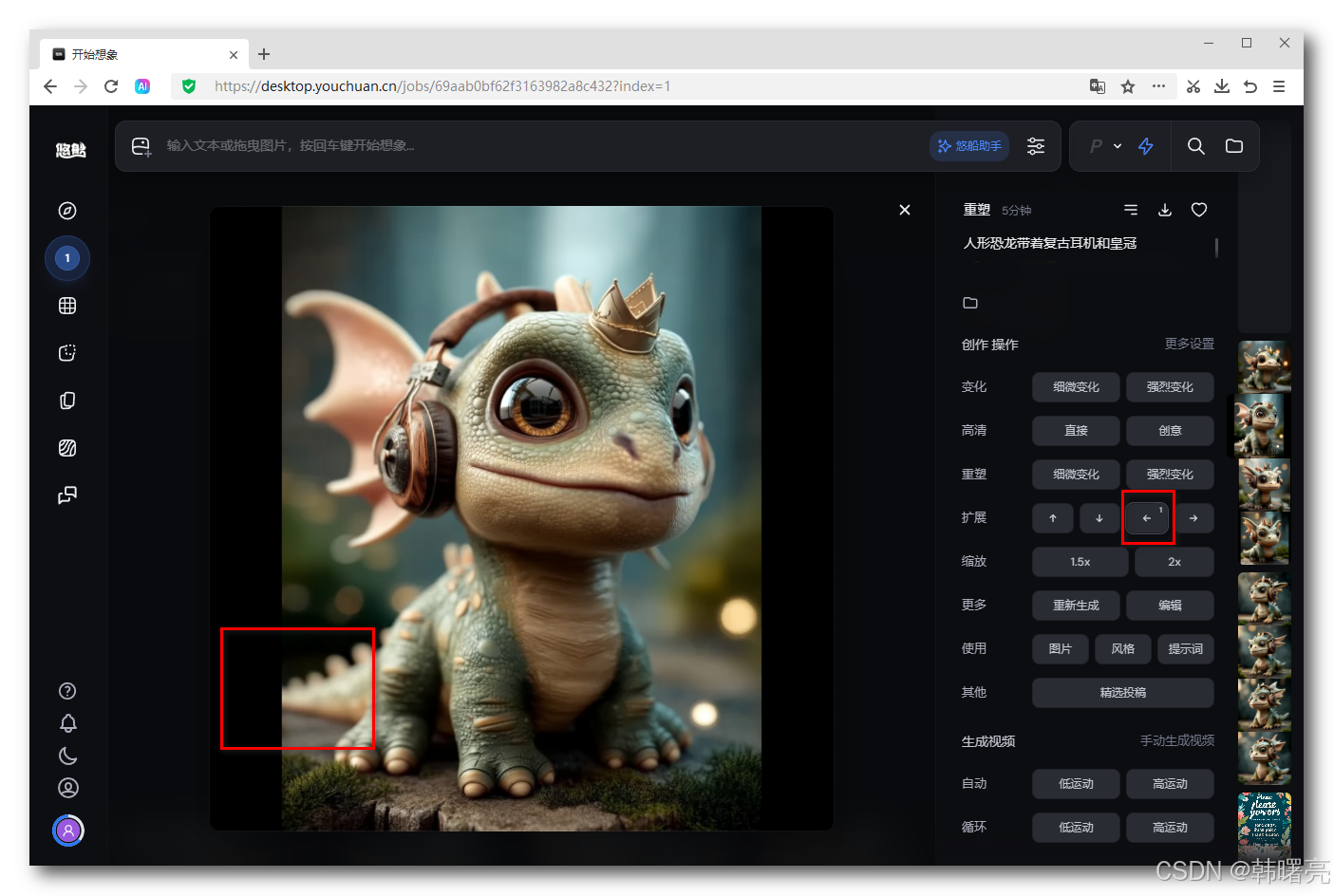
延展操作 会 提交一个新任务 , 还是使用原来的提示词 ;
5、图像编辑 ( 重点 )
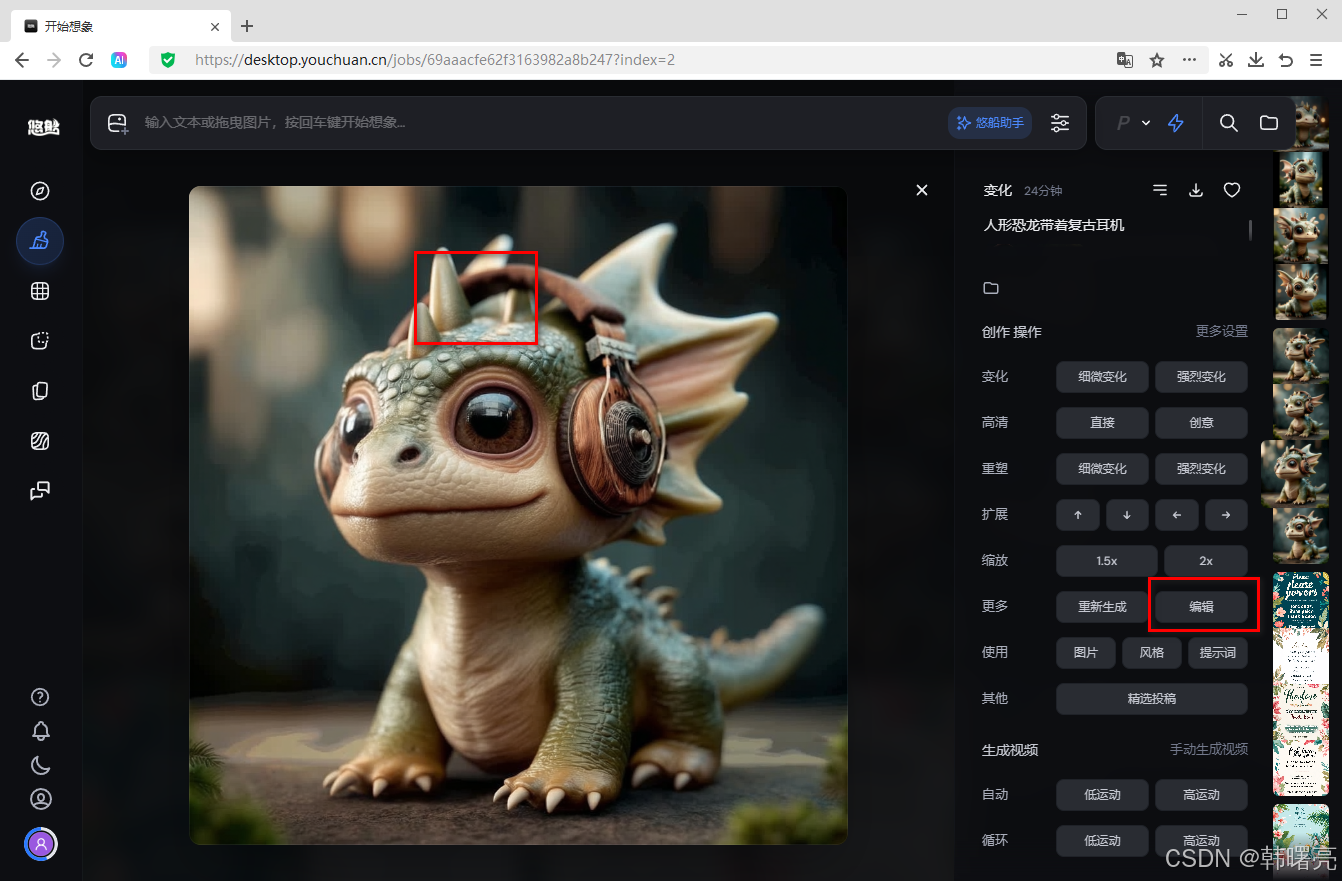
图像编辑 功能将 局部重绘、等比缩放 和 调整比例 等功能整合到同个界面中 , 允许用户编辑和调整AI生成的图像 , 以获得更精确和个性化的结果 ;
想要在 红色矩形框 区域 , 绘制一个皇冠 ;
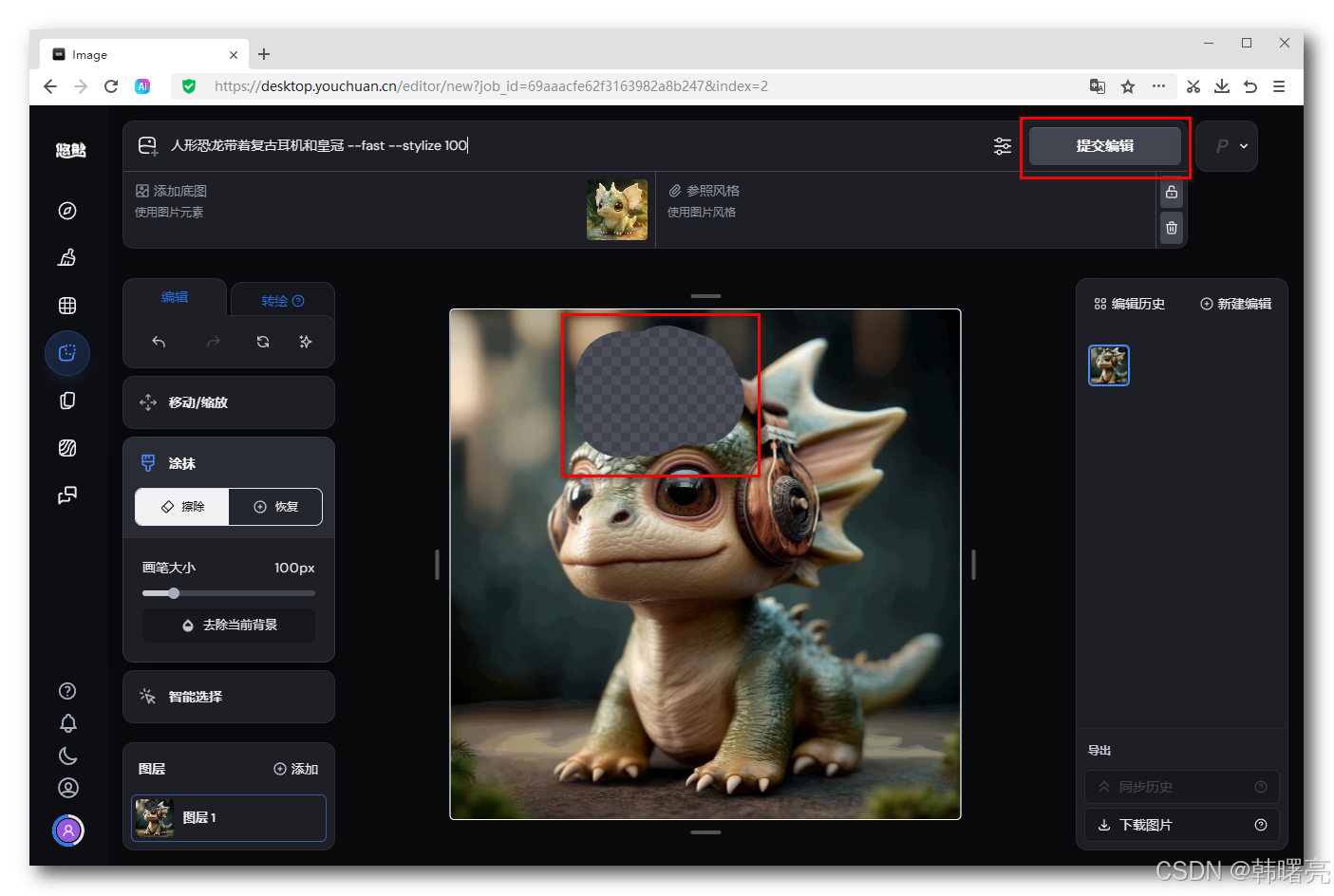
在编辑界面中 , 擦除部门内容 , 点击 " 提交编辑 " 按钮 ;
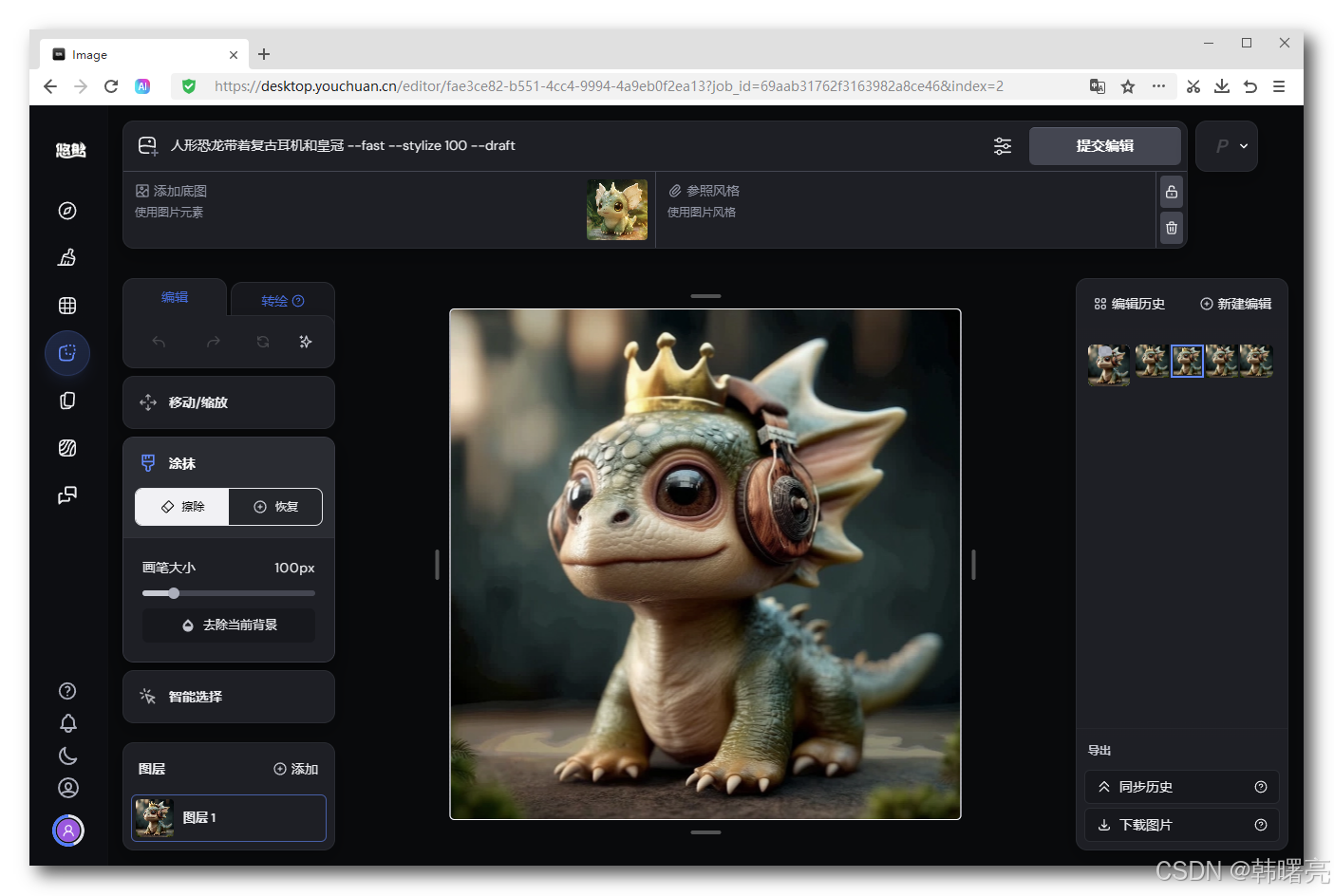
最终效果如下 :
print("Hello World!")

dao_phrases = [
	"参数提示词",
	"图像二次编辑 | 图像重塑 - 修改提示词 | 图像编辑"
]

print("\n AI 绘图 ④ 悠船 AI 使用教程 二")
for i, phrase in enumerate(dao_phrases, 1):
    print(f"{i}. {phrase}")

有“AI”的1024 = 2048,欢迎大家加入2048 AI社区
更多推荐


 17
17 0
0- 0


 已为社区贡献359条内容

所有评论(0)