【AI 视频】AI 绘图 ③ ( 悠船 AI 使用教程 一 | 基础文字提示词 | 提示词框架 | 图片提示词 | 反向描述图片 | 添加底图 | 参照风格 | 参照万物 )
参考 悠船官网 https://www.youchuan.cn/ 的 帮助文档 《悠船产品操作手册》 进行学习 ;
一、基础文字提示词
1、提示词框架
编写 提示词 , 必须包含以下内容 , 按照下面的 提示词框架 进行填充 ; 参考 官方文档 - 提示词 教程 ;
AI 绘图 提示词 框架 : 新手 重点关注 主体 和 风格 ;
- ① 主体 : 画面里 最主要、最显眼的东西 , 是 整张图的 " 主角 " ; 没有主体 , AI 不知道 " 重心在哪 " , 画面会 散、乱、空 ;
- ② 风格 : 画面的 艺术感、年代感、视觉调性 , 相当于 " 滤镜 + 画风 " ; 风格是 " 画风指令 " , 不写风格 , AI 会 默认 " 普通写实 " , 容易平庸 ;
- ③ 环境 : 主角 所在的空间、场景、氛围 ; 环境 给画面 " 空间感和故事感 " , 不写环境 , AI 容易画成 " 悬浮抠图 " ;
- ④ 构图 : 镜头怎么放、画面怎么裁剪 , 直接 影响冲击力 ; 构图 = " 镜头语言 " , 写清楚构图 , AI 不会把人画得歪瓜裂枣、比例崩坏 ; 如果没有构图 , 画面没有空间感、纵深感 , 绘图结果自然就差 ;
- ⑤ 光照 : 决定 " 氛围和质感 " , 光从哪来、什么颜色、软还是硬 ; 光 = 画面的情绪 : 暖光温馨、冷光高级、霓虹炫酷、柔光治愈 ; 不写光 , 画面会发灰、发平、没层次 ;
- ⑥ 细节 : 画质、纹理、材质、镜头效果 , 是加分项 ; 细节 = " 画质开关 " , 写上这些 , AI 会自动提高精度 , 减少模糊、畸形 ;
AI 绘图中 , 光线 和 构图 是 拉开 高手 与 普通人 之间最重要的 点 ;
如果提示词 中 只描述 主体 , 那么 其余的 风格、环境、构图、光照、细节 就会进行 默认填充 ;
2、提示词的准确性
提示词 的 词语选择 尽量准确 , 越准确的 提示词 , 绘图效果越好 ;
AI 绘图模型 存在一种 " 语义映射机制 " , 模型本身 不具备人类的 " 联想能力 " , 其对图像元素的生成 , 完全依赖于训练数据中 " 文本词语 " 与 " 图像特征 " 的对应关系 ;
每一个 精准的提示词 都对应着明确的 视觉特征 , 如 : 颜色、形态、材质、光影等 , 而 模糊、笼统 的词语 则会 让AI无法定位唯一的视觉特征 , 进而 生成模糊、偏离预期的图像 ;
3、提示词复数词
提示词 应该 避免使用 复数词 , 如 : 一群、一堆、一片 , 尽量使用 精准的数字 , 如 : 不要使用 " 一群猫 " , 使用 " 3 只猫 " , 进一步应该描述没一只猫的 形态 位置 等信息 ;
复数词 的核心问题的是 " 数量语义的模糊性 " ; 例如 , " 一群猫 " 这一提示词 , AI无法确定猫的具体数量 , 可能生成 2 只 , 也可能生成 10 只 , 且猫的布局 ( 密集、分散 ) 也会因语义模糊而出现不确定性 ;
4、提示词反向约束
提示词 中可以描述 想要什么 , 不想要什么 , 如果不想要某个物体 , 可以 使用 " --no " 参数进行 屏蔽 , 如 :
生成一个生日派对图片 --no 生日蛋糕
二、图片提示词
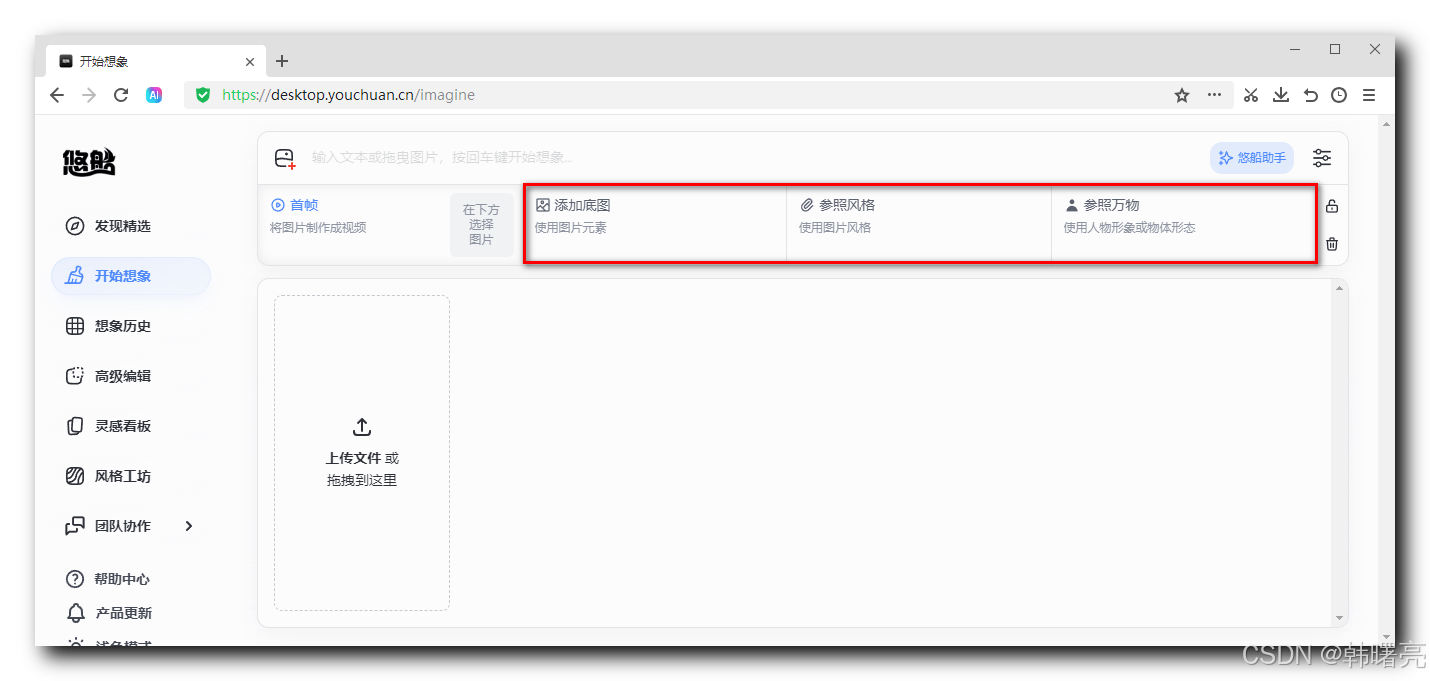
图片也可以作为提示词 , 可用于 添加底图、参照风格、参照万物 , 上述图片 可以单独使用 , 也可以与文字提示词结合使用 , 参考 官网文档 - 在网站上使用图片 教程 ;
0、反向描述图片
上传图片后 , 将鼠标悬浮在图片上 , 可以看到三个按钮 , 最左侧的就是 描述 按钮 , 点击该按钮 , 可以 解析图片 , 获取该图片对应的提示词 ;
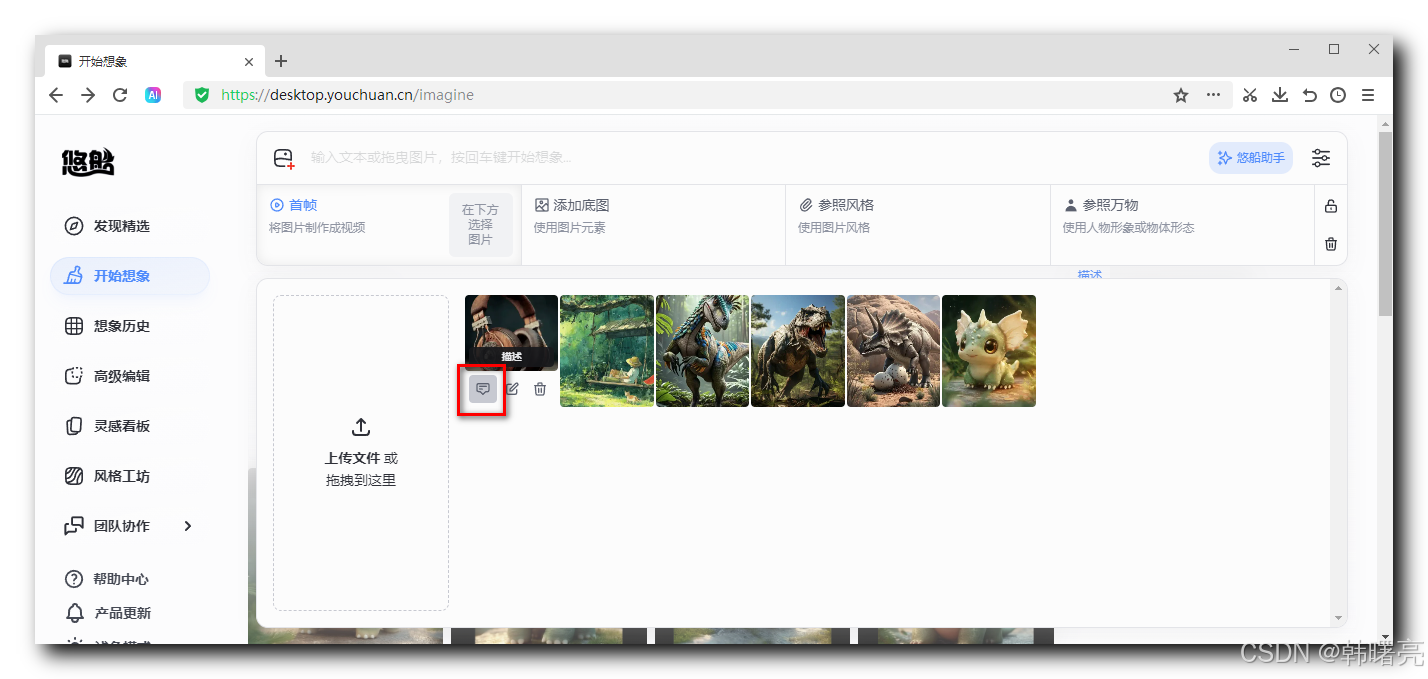
复古木质耳机,配有金属耳垫和木纹饰面,风格为蒸汽朋克,背景为深色,超写实摄影效果。 --ar 59:64

1、添加底图
添加底图 的 作用是 " 使用图片中的元素 " , 官方建议 底图 的宽高比 与 最终的图像 宽高比 相同 ;
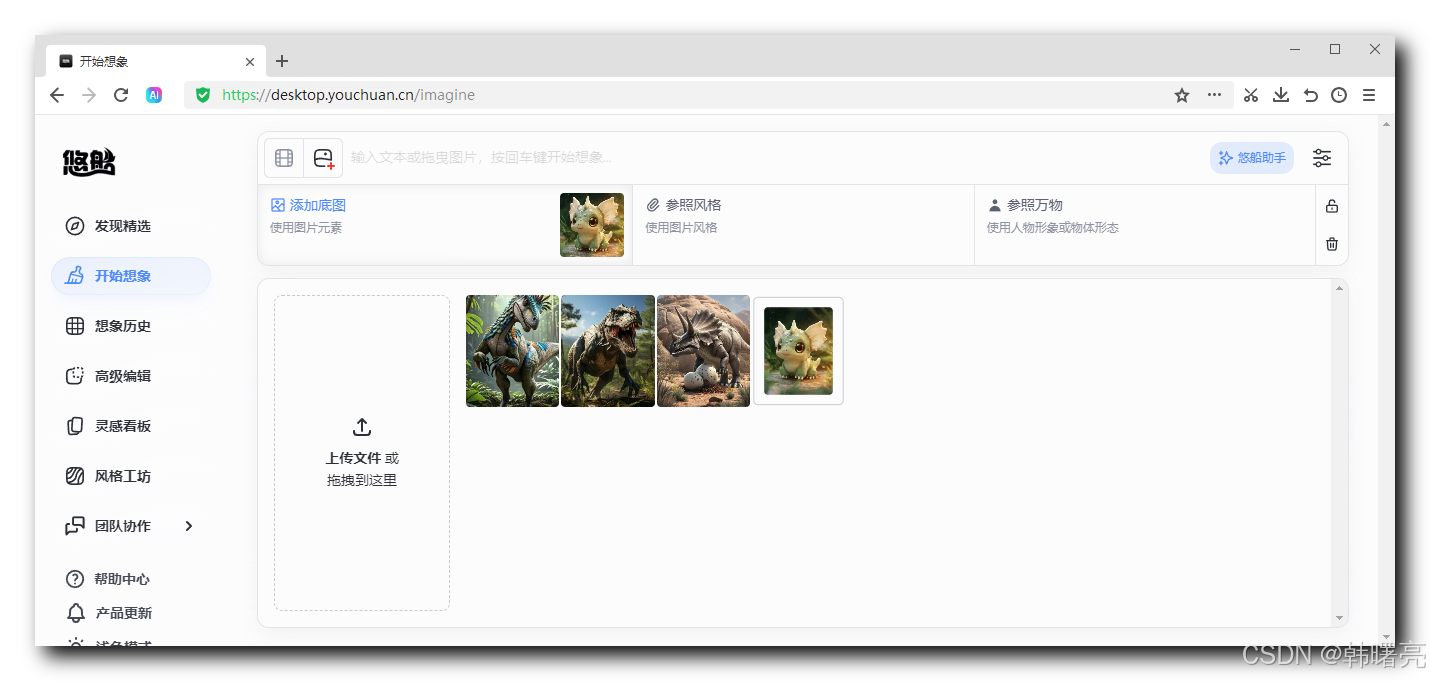
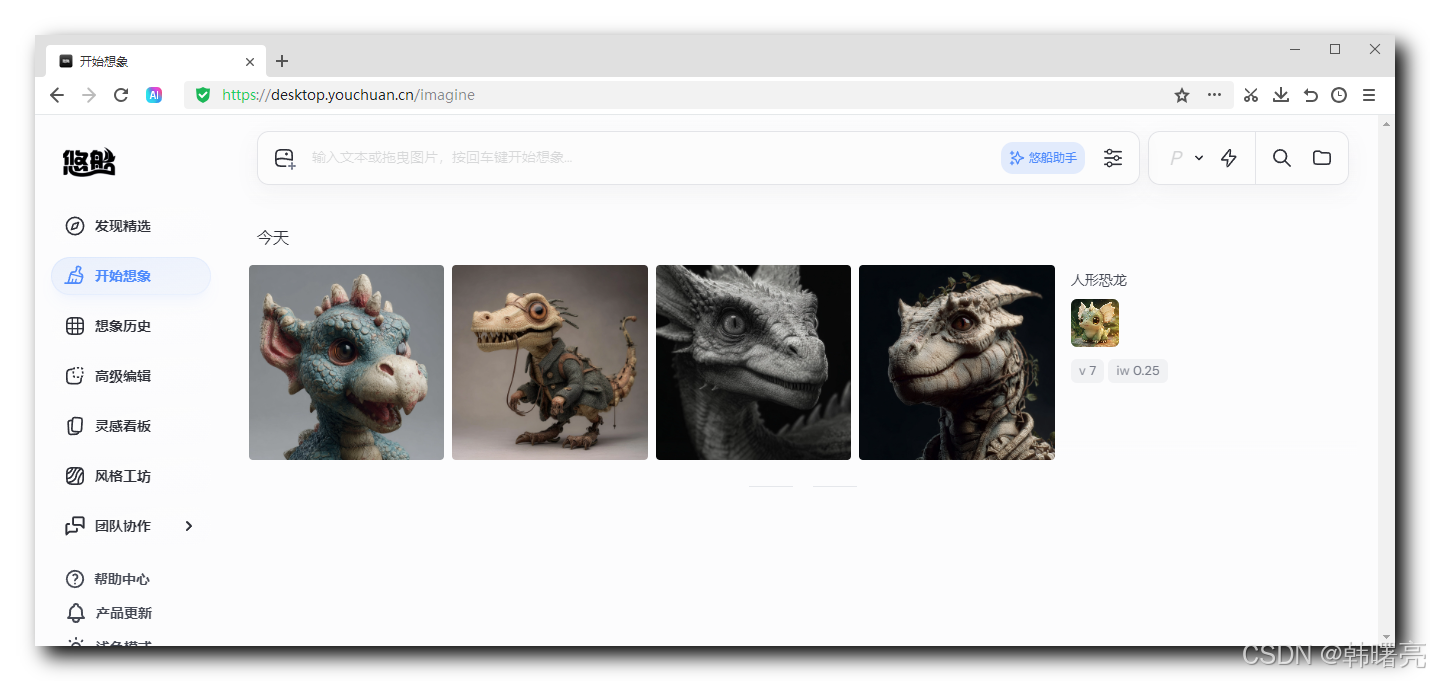
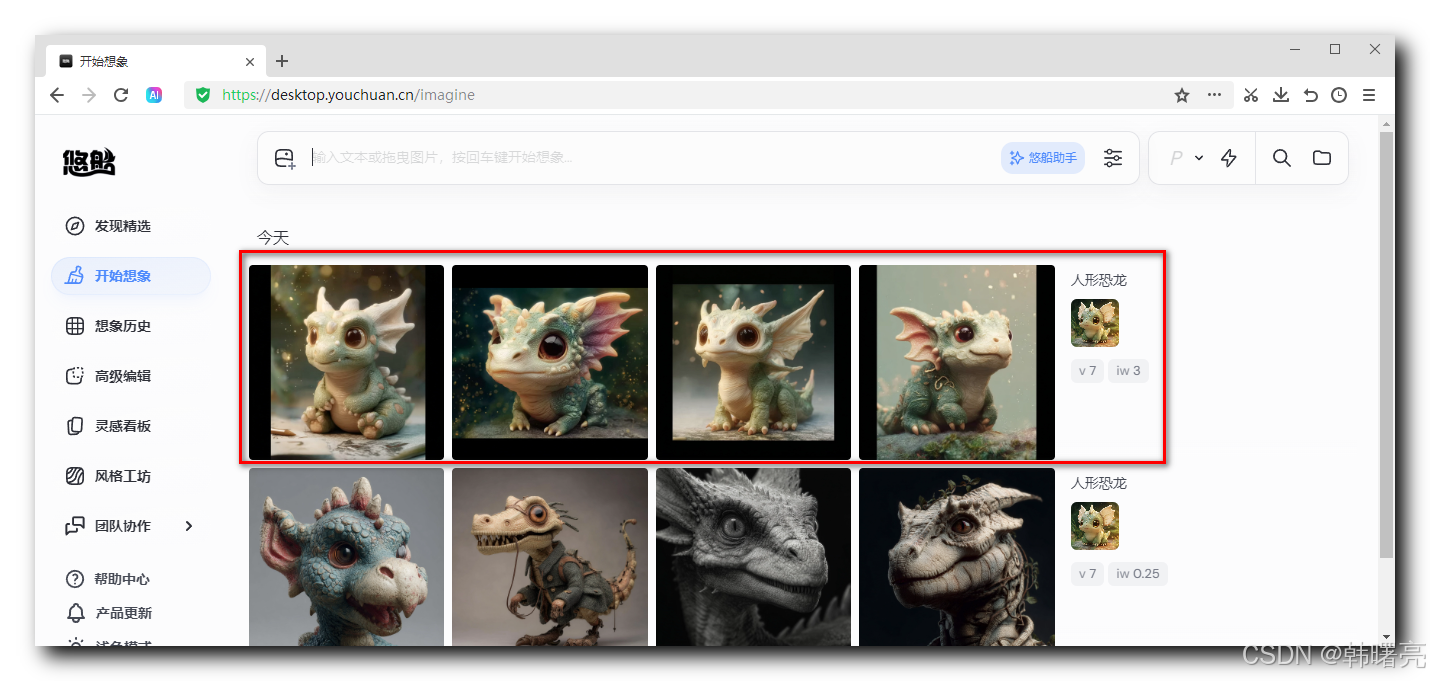
被添加的底图 可以设置 图像的权重参数 , 使用 --iw 设置该权重参数 , 权重参数取值为 0 ~ 3 ;
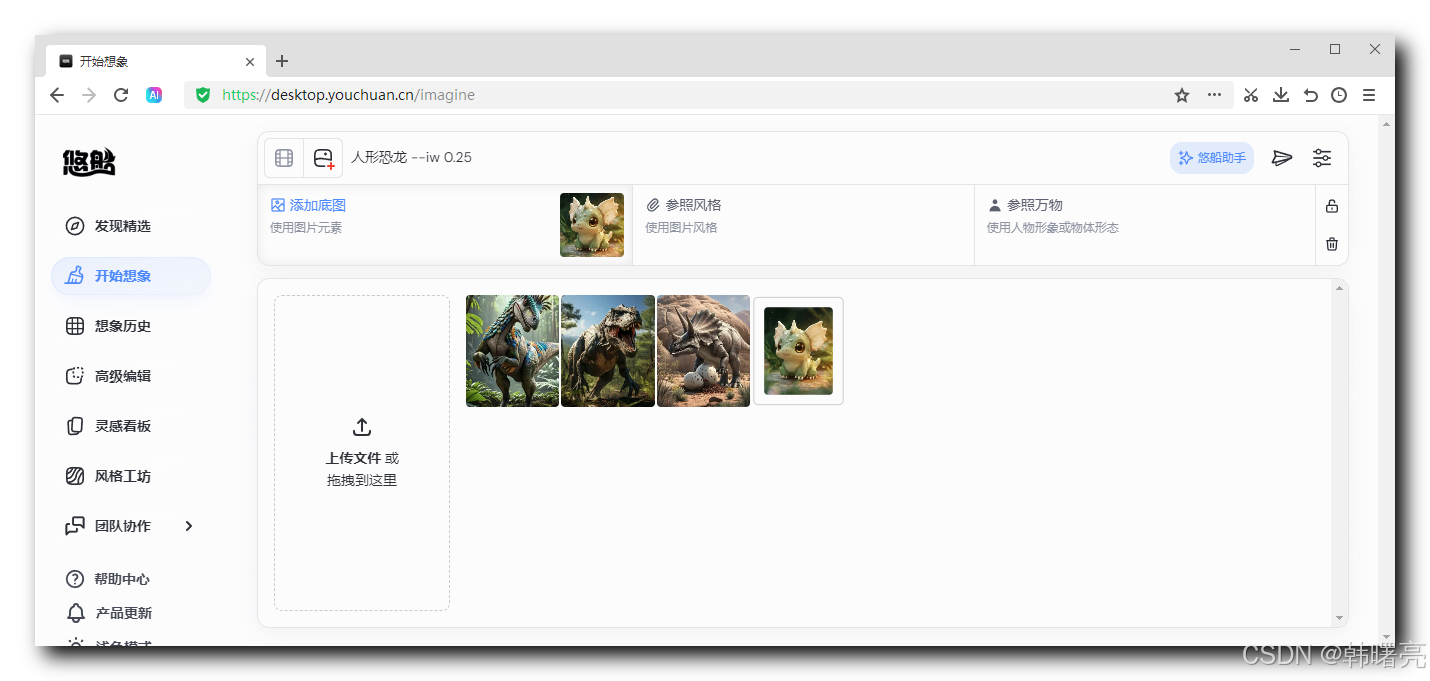
图像 + 人形恐龙 --iw 0.25 提示词 结果 :
图像 + 人形恐龙 --iw 3 提示词 结果 :
2、参照风格
参照风格 中 被选中的图片 , 在生成的图片中 , 可以 参考 该图片的风格 ;
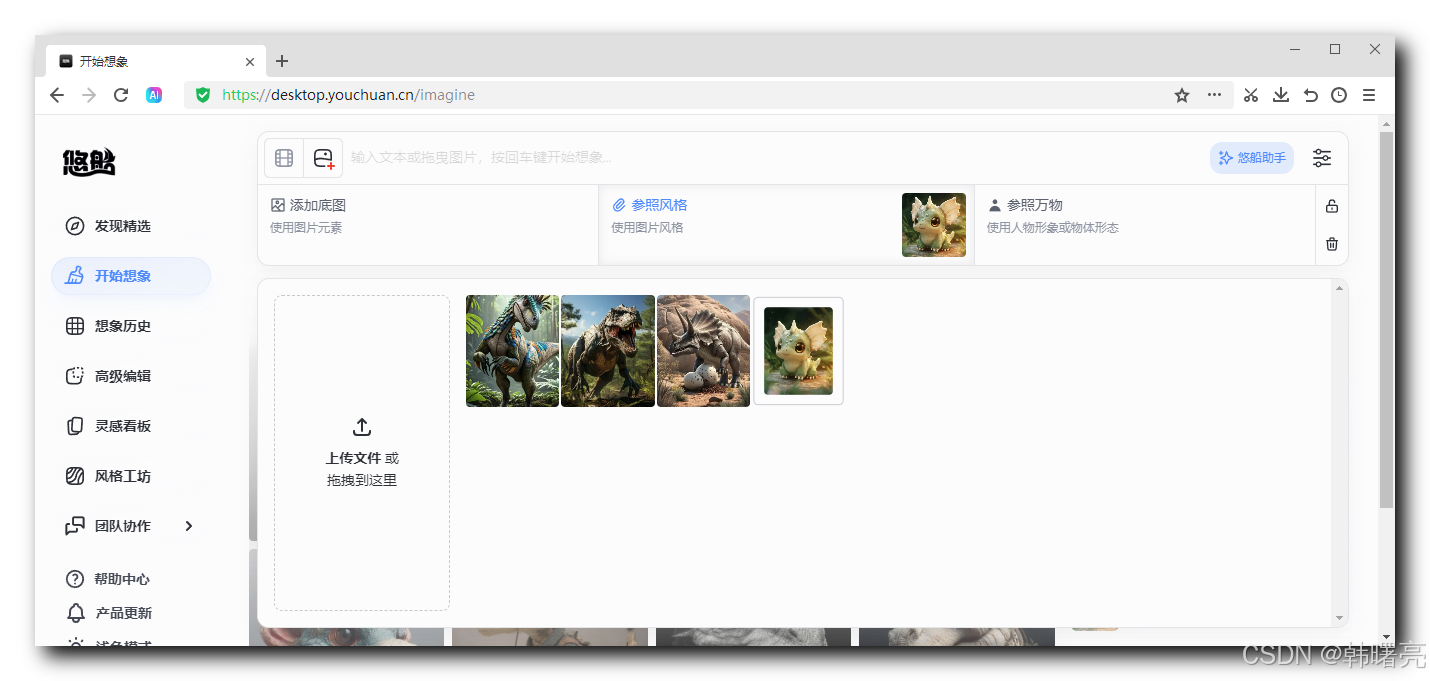
设置了 " 参照风格 " 图片 , 可实现如下功能 :
- 模仿 图片 的绘画风格 , 色彩搭配 , 质感 ;
- 生成不同的图像 , 使用同一个风格参考图片 , 可以将图像统一为相同风格 ;
- 改变 " 添加底图 " 图片的同时 , 可以改变图像内容 ;
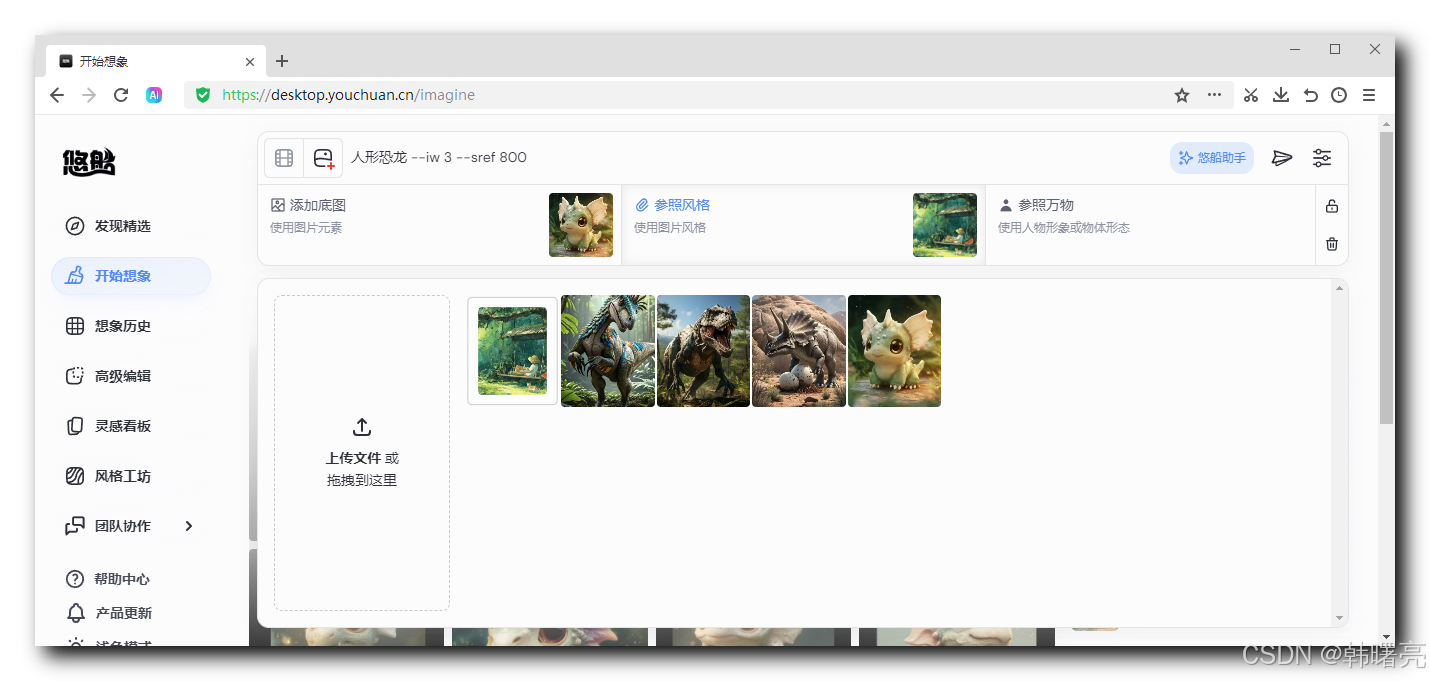
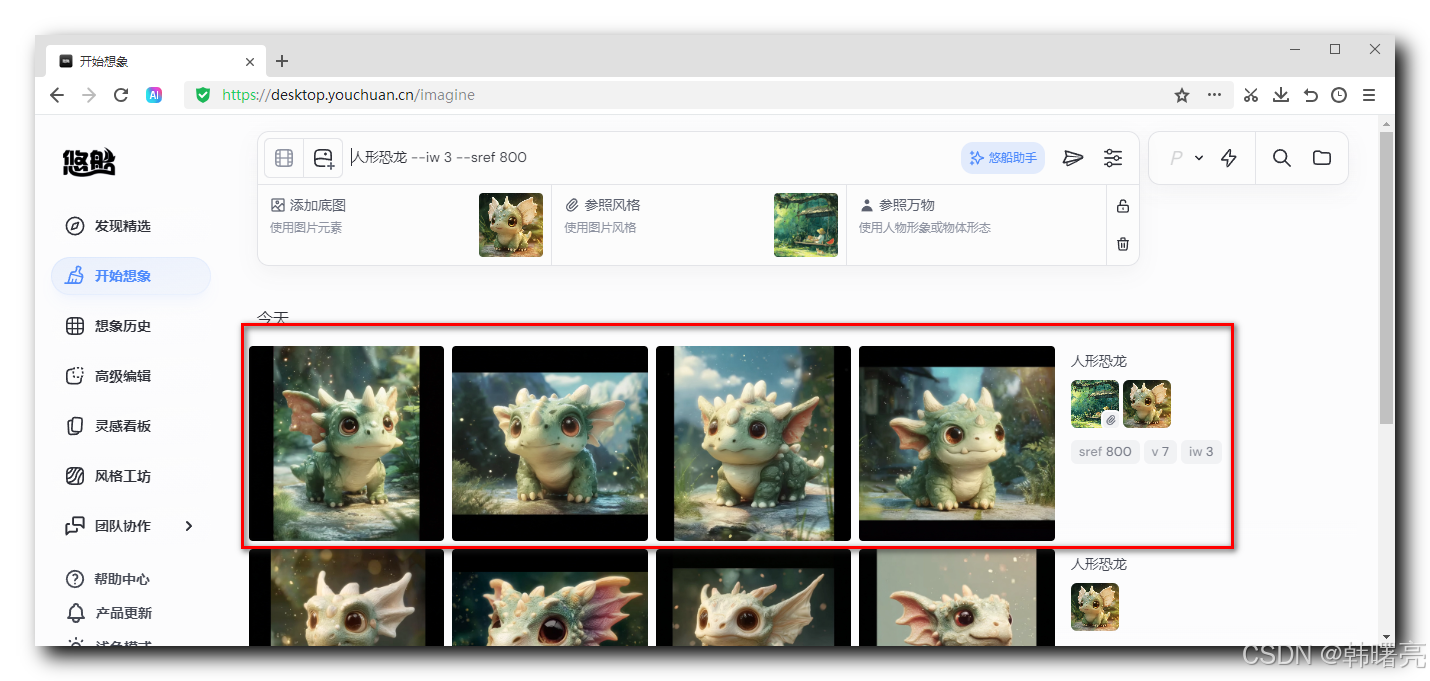
使用 --sref 参数 ( Style Reference ) 可以控制风格影响 , 取值范围 100-1000 , 该参数值 越高越贴近参考风格 ;
添加底图 + 参考风格 + 人形恐龙 --iw 3 --sref 800 提示词 :
生成结果 :
3、参照万物
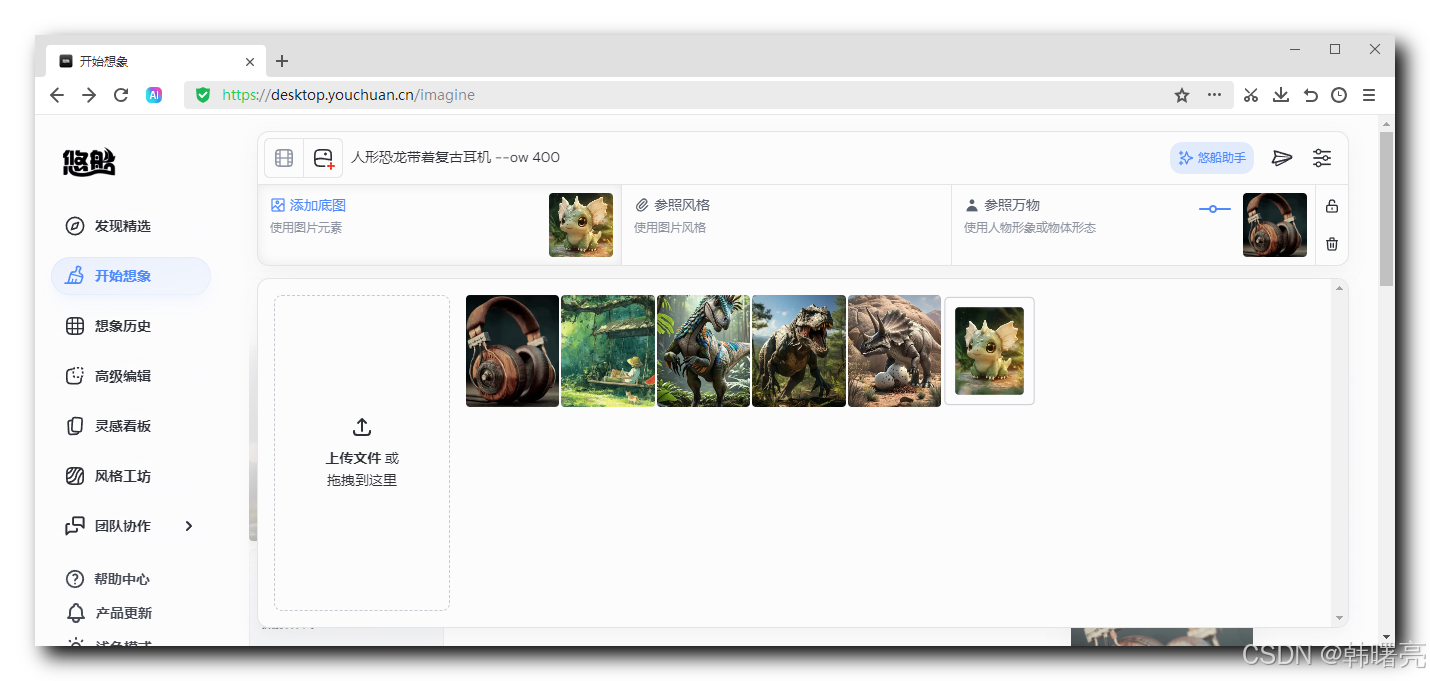
参照万物 可以 使用 图片中的 人物形象 或 物体形态 , 可以在要生成的图片中 , 使用 参照万物 图片中的元素 ;
使用 --ow <数值> 设置 参照万物 的 权重 , 取值范围 0 ~ 1000 , 默认 400 ;
- 如果 想更改图像的风格 , 则应降低权重 建议取值
<100; - 如果 想保留角色的特定细节 , 如 : 面部特征、服装细节等 , 建议取值
200-400; - 如果 风格化值较高 , 建议取值
>400;
不建议 参照万物 与 参照风格 同时使用 , 需要分两次进行生成 ;
更详细的内容可参考 官方文档 - 参照万物 教程 ;
参照万物案例 :
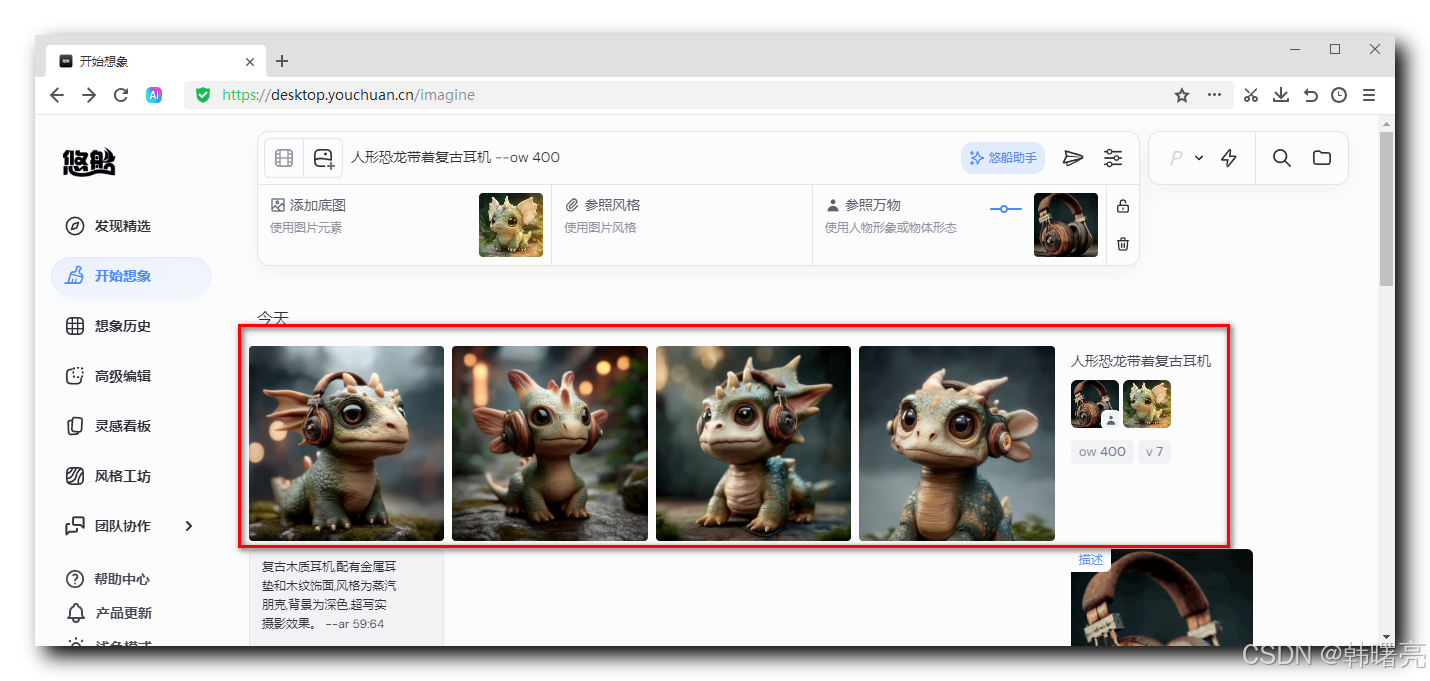
添加底图 + 参照万物 + 人形恐龙带着复古耳机 --ow 400 提示词 :
生成结果如下 :
print("Hello World!")

dao_phrases = [
	"悠船 AI 使用教程 | 基础文字提示词 | 提示词框架 | 图片提示词 | 反向描述图片 | 添加底图 | 参照风格 | 参照万物"
]

print("\n AI 绘图 ③ ")
for i, phrase in enumerate(dao_phrases, 1):
    print(f"{i}. {phrase}")

有“AI”的1024 = 2048,欢迎大家加入2048 AI社区
更多推荐


 9
9 0
0- 0


 已为社区贡献359条内容

所有评论(0)