Cursor如何配置MCP
·
一、MCP配置数据
1. 基本概念
MCP(Management Configuration Protocol)配置数据是指用于管理系统和设备运行参数的结构化数据集。这些数据通常包括但不限于以下内容:
- 系统参数设置(如IP地址、端口号、超时时间等)
- 性能调优参数(如缓存大小、线程池配置等)
- 安全策略(如访问控制列表、加密算法选择等)
- 业务逻辑配置(如路由规则、负载均衡策略等)
2. 配置管理流程
典型的MCP配置数据管理流程包括以下步骤:
- 配置创建:根据系统需求定义初始配置参数
- 配置验证:检查配置数据的完整性和有效性
- 配置部署:将配置应用到目标系统
- 配置监控:实时监控配置变更对系统的影响
- 配置备份:定期保存配置快照以便恢复
- 配置审计:记录所有配置变更的历史记录
3. 应用场景
MCP配置数据广泛应用于以下场景:
- 网络设备管理:路由器、交换机的VLAN配置、QoS策略等
- 服务器集群:负载均衡配置、服务发现设置等
- 云平台:虚拟机规格、存储配额、网络策略等
- 微服务架构:服务间通信、熔断机制、重试策略等
4. 热门MCP
Excel MCP Json
{
  "mcpServers": {
    "excel-mcp-server": {
     "command": "npx",
    "args": [
    "--yes",
    "@zhiweixu/excel-mcp-server"
    ],
    "env": {
    "LOG_PATH": "/Users/leiyuxing/tmp/mcpfiles",
    "CACHE_MAX_AGE": "1",
    "CACHE_CLEANUP_INTERVAL": "4",
    "LOG_RETENTION_DAYS": "7",
    "LOG_CLEANUP_INTERVAL": "24"
     }
    }
    }
 }
Playwright mcp
{
  "mcpServers": {
    "playwright": {
      "command": "npx",
      "args": [
        "@playwright/mcp@latest"
      ]
    }
  }
}
Browser-tools mcp
{
  "mcpServers": {
    "browser-tools": {
      "command": "C:\\Windows\\System32\\cmd.exe",
      "args": [
        "/c",
        "npx",
        "-y",
        "@agentdeskai/browser-tools-mcp@1.2.0"
      ],
      "enabled": true
    }
  }
}
MysqlMCP JSON
{
  "mcpServers": {
    "adb-mysql-mcp-server": {
      "command": "uv",
      "args": [
        "--directory",
        //1. 修改为自己git clone下来的地址
        //如果是windows系统,路径需要改为\\
        "D:\study\MCP_Server\alibabacloud-adb-mysql-mcp-server",
        "run",
        "adb-mysql-mcp-server"
      ],
      "env": {
      //2.配置数据库信息
        "ADB_MYSQL_HOST": "host",
        "ADB_MYSQL_PORT": "port",
        "ADB_MYSQL_USER": "database_user",
        "ADB_MYSQL_PASSWORD": "database_password",
        "ADB_MYSQL_DATABASE": "database"
      }
    }
  }
}
Gitee Mcp json
{
  "mcpServers": {
    "gitee": {
      "command": "npx",
      "args": [
        "-y",
        "@gitee/mcp-gitee@latest"
      ],
      "env": {
        "GITEE_API_BASE": "https://gitee.com/api/v5",
        "GITEE_ACCESS_TOKEN": "你的token"
      }
    }
  }
}
二、配置步骤
初始配置路径
进入设置菜单:Settings -> Tools & MCP -> Add Custom MCP。
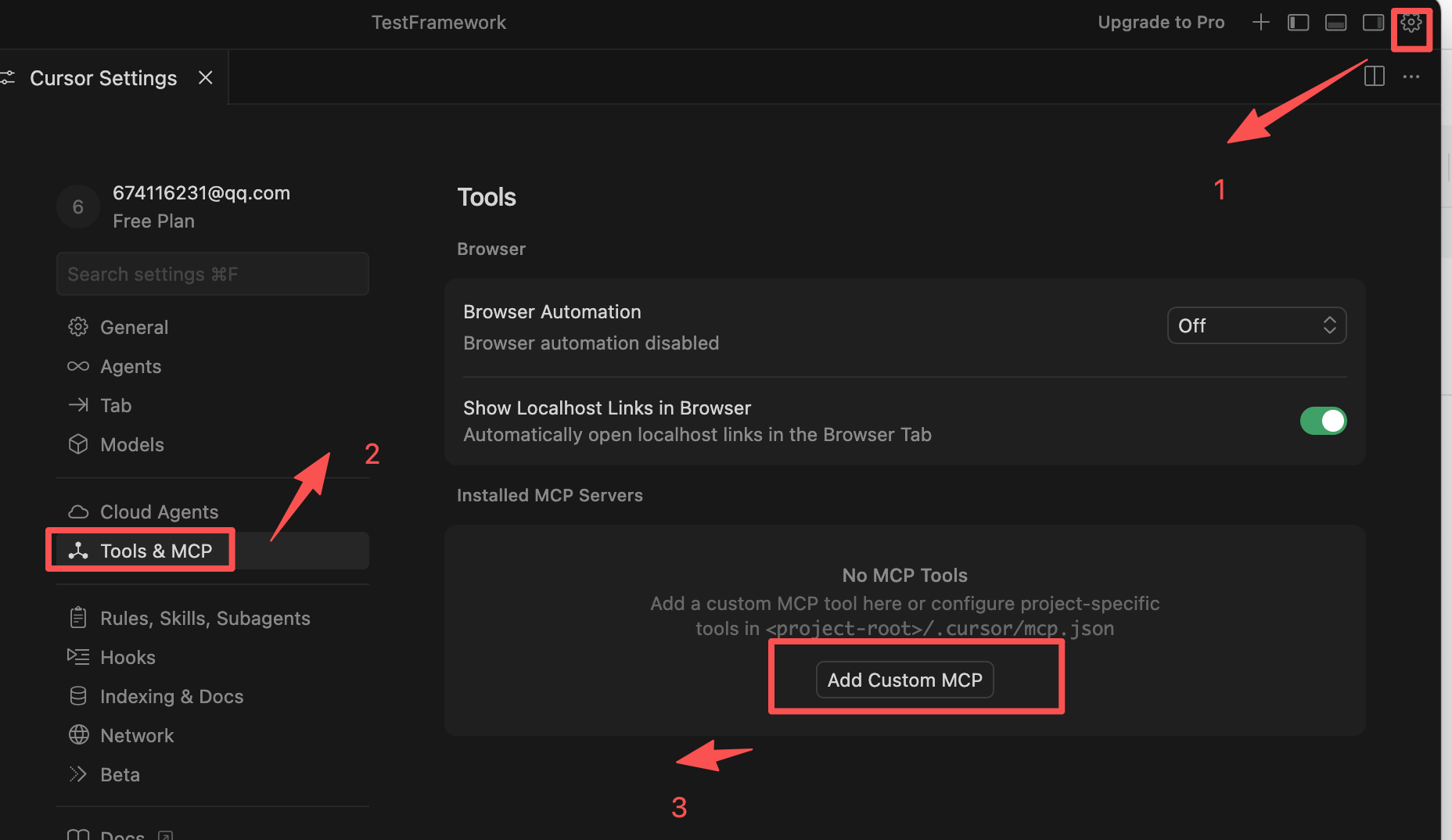
初次使用时界面会显示空白配置区域,这是正常现象。
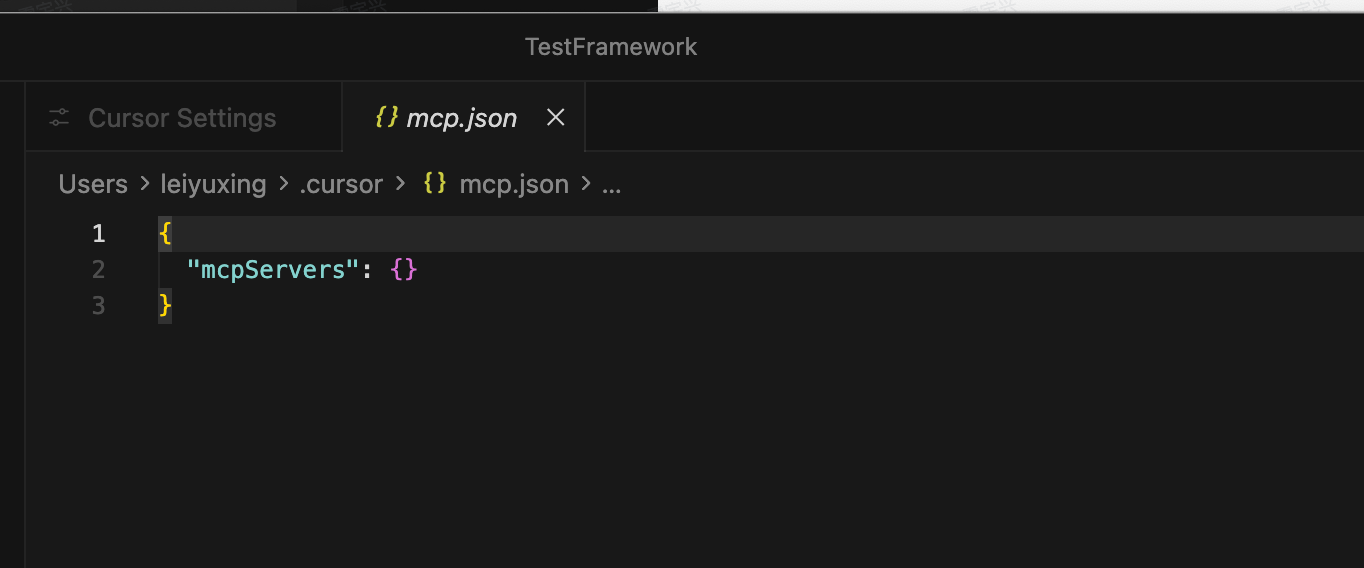
配置步骤详解
-
添加MCP配置:
- 在编辑区域粘贴你的MCP配置文件(JSON格式)
- 以
excel-mcp为例,典型配置包含:{ "mcpServers": { "excel-mcp-server": { "command": "npx", "args": [ "--yes", "@zhiweixu/excel-mcp-server" ], "env": { "LOG_PATH": "F:\\tmp\\mcpfiles", "CACHE_MAX_AGE": "1", "CACHE_CLEANUP_INTERVAL": "4", "LOG_RETENTION_DAYS": "7", "LOG_CLEANUP_INTERVAL": "24" } } } }
-
格式调整技巧:
- 选中全部内容后使用
Command+K快捷键 - 在弹出的AI对话框中输入"格式化此JSON为有效MCP配置"
- AI会自动修正缩进、引号等语法问题
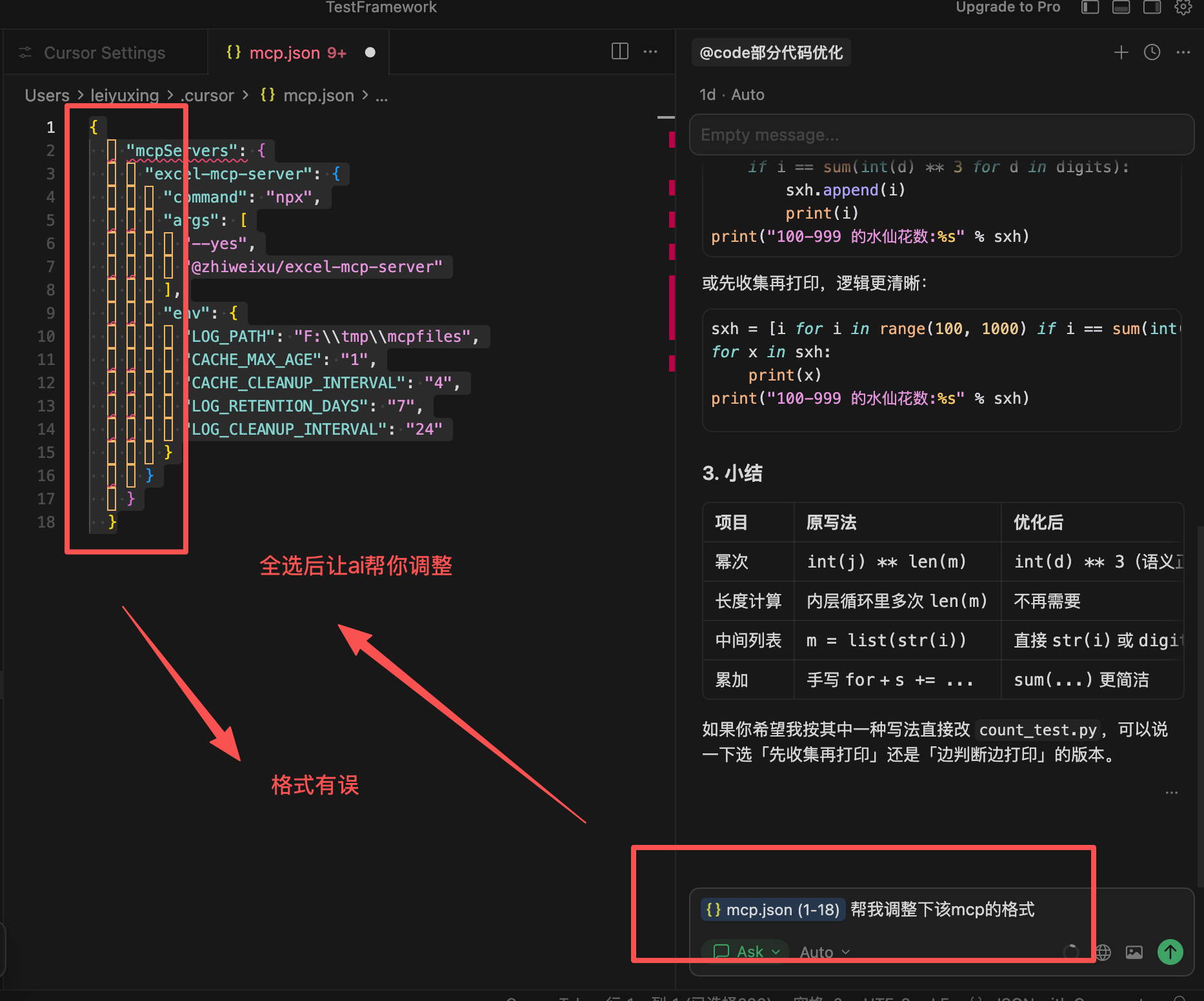
- 选中全部内容后使用
-
保存操作:
- 使用
Command+S保存配置 - 建议命名规则:
[功能]-mcp.json(如data-analysis-mcp.json)
- 使用
状态指示灯说明
返回设置页面后,注意MCP列表的状态标识:
-
绿色状态:
- 表示MCP已成功加载
- 示例:可用于数据处理的
pandas-mcp - 此时可在任意项目中使用该MCP的功能
-
红色状态:
- 常见问题排查:
- JSON格式错误(缺少逗号/括号)
- 路径配置错误(如脚本路径不存在)
- 权限问题(建议以管理员身份重启Cursor)
- 解决方案:
# 在终端验证脚本路径
ls -la /path/to/your/script
- 常见问题排查:
-
黄色状态:
- 典型场景:
- 首次加载大型MCP(如包含机器学习模型的
tensorflow-mcp) - 网络依赖正在下载
- 首次加载大型MCP(如包含机器学习模型的
- 建议等待1-2分钟,或检查网络连接
- 典型场景:
高级技巧
- 多个MCP同时配置时,建议逐个添加测试
- 企业用户可配置共享MCP仓库,通过git子模块管理
- 定期使用
Validate MCP功能检查配置有效性

有“AI”的1024 = 2048,欢迎大家加入2048 AI社区
更多推荐


 10
10 0
0- 0



 已为社区贡献6条内容

所有评论(0)