【Qt】界面优化
目录
一、Qt界面优化概述
二、QSS样式表
2.1 QSS基础概念与语法
2.2 QSS的四种设置方式
2.3 QSS核心选择器详解
2.4 QSS盒模型(Box Model)
2.5 常用控件QSS样式实战
2.6 实战:QSS美化登录界面
三、Qt绘图系统
3.1 绘图核心类与基本规则
3.2 基础图形绘制
3.3 画笔(QPen)与画刷(QBrush)
3.4 图片绘制与坐标变换
3.5 画家状态管理
3.6 三大特殊绘图设备
四、Qt界面优化进阶技巧
五、小结
一、Qt界面优化概述
Qt作为跨平台GUI开发框架,不仅提供了丰富的原生控件,还开放了完整的界面自定义能力,主要分为两大方向:
- QSS样式表(Qt Style Sheets):仿照CSS设计,通过声明式语法快速修改控件样式,实现界面美化,无需修改控件逻辑,是Qt界面美化的首选方案;
- Qt绘图系统:基于
QPainter的底层绘图API,可实现完全自定义的控件、图形和特效,应对QSS无法覆盖的高度定制化场景。
除此之外,界面优化还包含布局管理、交互逻辑优化、性能优化等辅助内容,本文将重点讲解QSS样式表和绘图系统这两大核心技术。
二、QSS样式表
QSS是Qt仿照CSS设计的样式表语言,语法规则与CSS高度相似,支持选择器、属性、伪类、子控件等核心特性,能够实现控件颜色、字体、边框、背景、间距等几乎所有视觉样式的修改,且QSS样式优先级高于C++代码设置的样式。
2.1 QSS基础概念与语法
基本语法结构
QSS的核心语法由选择器和声明块两部分组成,格式如下:
选择器 {
    属性名1: 属性值1;
    属性名2: 属性值2;
    /* 更多属性 */
}
- 选择器:指定样式要作用的控件范围;
- 声明块:由大括号包裹,包含一组键值对形式的样式属性,每行以分号结尾;
- 单行/多行编写均可,注释使用
/* 注释内容 */格式。
最简单的示例:
/* 让所有QPushButton的文本颜色变为红色 */
QPushButton {
    color: red;
}
核心特性:层叠性与优先级
QSS继承了CSS的层叠性:多个样式作用于同一个控件时,非冲突属性会叠加生效,冲突属性按优先级生效。
优先级核心规则:作用范围越精准,优先级越高,整体排序为:ID选择器 > 类选择器 > 类型选择器 > 全局选择器
同时,控件局部样式 > 父控件样式 > 全局样式。
2.2 QSS的四种设置方式
Qt提供了四种QSS设置方式,适用于不同的业务场景,可单独使用也可组合使用。
方式1:指定控件单独设置
通过控件的setStyleSheet方法,给单个控件设置样式,样式仅对当前控件生效。
// widget.cpp
#include "widget.h"
#include "ui_widget.h"

Widget::Widget(QWidget *parent)
    : QWidget(parent)
    , ui(new Ui::Widget)
{
    ui->setupUi(this);
    // 仅给pushButton按钮设置文本红色、字号20px
    ui->pushButton->setStyleSheet("QPushButton { color: red; font-size: 20px; }");
}
方式2:父控件设置,子控件继承
给父控件设置样式,其所有子控件、后代控件都会继承生效,适合给同一容器内的控件统一设置风格。
// 给当前窗口Widget设置样式,窗口内所有按钮都会生效
this->setStyleSheet("QPushButton { color: red; }");
方式3:全局样式设置
通过QApplication的setStyleSheet方法设置全局样式,对整个程序的所有控件生效,适合统一程序整体风格。
// main.cpp
#include "widget.h"
#include <QApplication>

int main(int argc, char *argv[])
{
    QApplication a(argc, argv);
    // 全局样式:所有按钮文本红色,所有输入框字号16px
    QString globalStyle = R"(
        QPushButton { color: red; }
        QLineEdit { font-size: 16px; }
    )";
    a.setStyleSheet(globalStyle);

    Widget w;
    w.show();
    return a.exec();
}
方式4:从文件加载样式表(推荐工程化使用)
将QSS代码写入独立的.qss文件,通过Qt资源系统加载,实现样式与业务代码解耦,是企业级项目的首选方案。
实现步骤:
- 新建
style.qss文件,编写样式代码:
/* style.qss */
QPushButton {
    color: red;
    font-size: 20px;
    border-radius: 10px;
}
- 将
style.qss添加到Qt资源文件.qrc中; - 编写加载函数,在main函数中加载:
// main.cpp
#include <QFile>
#include <QString>

// 加载QSS文件
QString loadStyleSheet(const QString &filePath)
{
    QFile file(filePath);
    // 只读方式打开文件
    if (!file.open(QFile::ReadOnly)) {
        return "";
    }
    // 读取全部样式内容
    QString style = file.readAll();
    file.close();
    return style;
}

int main(int argc, char *argv[])
{
    QApplication a(argc, argv);
    // 从资源文件加载全局样式
    QString style = loadStyleSheet(":/style.qss");
    if (!style.isEmpty()) {
        a.setStyleSheet(style);
    }

    Widget w;
    w.show();
    return a.exec();
}
方式5:Qt Designer可视化设置
在Qt Designer中右键控件,选择「改变样式表」,在弹出的编辑器中编写QSS,可实时预览效果,样式会自动保存到.ui文件中,适合快速调试单个控件样式。
样式排查技巧:当控件样式不符合预期时,依次排查四个位置:全局样式、父控件样式、qss文件样式、ui文件样式。
2.3 QSS核心选择器详解
选择器决定了样式作用的控件范围,QSS提供了丰富的选择器类型,覆盖绝大多数使用场景,核心常用选择器如下表:
| 选择器类型 | 示例 | 作用说明 |
|---|---|---|
| 全局选择器 | * |
选中界面上所有控件 |
| 类型选择器 | QPushButton |
选中所有QPushButton及其子类控件 |
| 类选择器 | .QPushButton |
仅选中QPushButton本身,不包含子类 |
| ID选择器 | #btn_login |
选中objectName为btn_login的单个控件,优先级最高 |
| 后代选择器 | QDialog QPushButton |
选中QDialog内所有后代(子、孙级)的QPushButton |
| 子选择器 | QDialog > QPushButton |
仅选中QDialog的直接子控件中的QPushButton |
| 并集选择器 | QPushButton, QLineEdit, QLabel |
同时选中多种控件,实现样式复用 |
进阶选择器1:子控件选择器(::)
针对QComboBox、QSpinBox、QCheckBox等组合控件,可通过::选中控件内部的子元素,单独设置样式。
/* 选中QComboBox的下拉箭头,设置自定义图标 */
QComboBox::down-arrow {
    image: url(:/images/down.png);
}

/* 选中QProgressBar的进度块,设置背景色 */
QProgressBar::chunk {
    background-color: #ff0000;
    border-radius: 5px;
}

/* 选中QCheckBox的勾选框 */
QCheckBox::indicator {
    width: 20px;
    height: 20px;
}
进阶选择器2:伪类选择器(:)
根据控件的交互状态选中控件,实现hover、按下、聚焦等动态交互效果,支持!取反操作。
常用伪类:
| 伪类 | 作用说明 |
|---|---|
:hover |
鼠标悬浮在控件上时生效 |
:pressed |
鼠标左键按下控件时生效 |
:focus |
控件获取输入焦点时生效 |
:enabled |
控件处于可用状态时生效 |
:disabled |
控件处于禁用状态时生效 |
:checked |
控件被勾选时生效(QCheckBox/QRadioButton) |
:read-only |
控件处于只读状态时生效 |
示例:按钮三态交互效果
/* 默认状态 */
QPushButton {
    color: red;
    font-size: 20px;
}
/* 鼠标悬浮 */
QPushButton:hover {
    color: green;
}
/* 鼠标按下 */
QPushButton:pressed {
    color: blue;
}
2.4 QSS盒模型(Box Model)
盒模型是QSS布局的核心概念,描述了控件的空间构成,所有可视化控件都遵循盒模型规则,从内到外分为四层: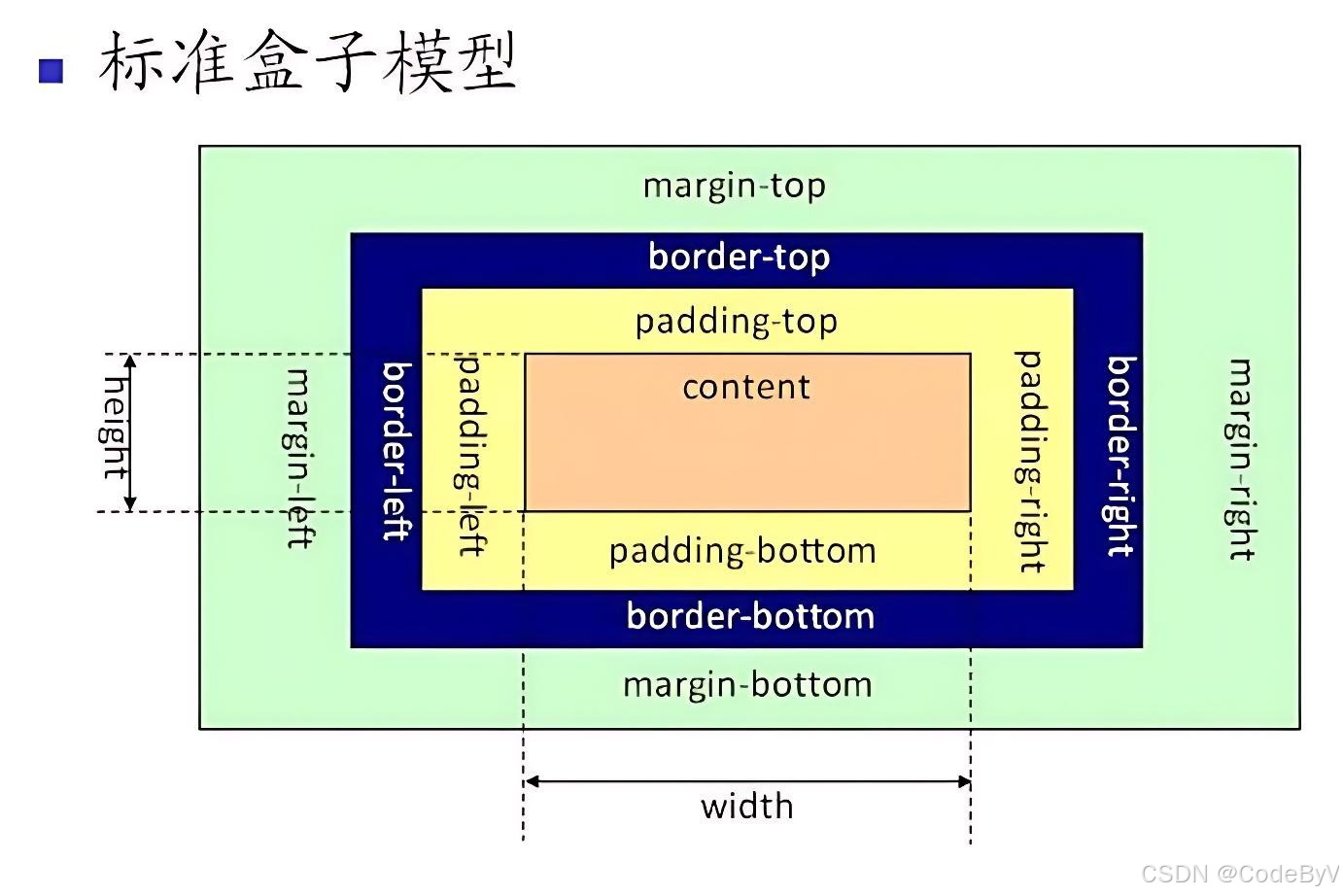
- content:控件核心内容区域,存放文本、图标等;
- padding:内边距,内容与边框之间的距离;
- border:控件边框,包含边框宽度、样式、颜色;
- margin:外边距,边框与控件边界之间的距离。
盒模型常用属性
QLabel {
    /* 复合属性:同时设置四个方向的边框:宽度 样式 颜色 */
    border: 5px solid red;
    /* 单独设置内边距:左内边距10px */
    padding-left: 10px;
    /* 复合属性:四个方向外边距20px */
    margin: 20px;
    /* 边框圆角:数值越大,圆角越明显 */
    border-radius: 10px;
}
2.5 常用控件QSS样式实战
下面给出企业开发中最常用的控件样式模板,可直接复用。
2.5.1 自定义按钮
/* 按钮默认状态 */
QPushButton {
    font-size: 20px;
    border: 2px solid #8f8f91;
    border-radius: 15px;
    background-color: #dadbde;
    padding: 5px 15px;
}
/* 按钮按下状态 */
QPushButton:pressed {
    background-color: #f6f7fa;
    padding-left: 17px;
    padding-top: 7px;
}
/* 按钮禁用状态 */
QPushButton:disabled {
    background-color: #eeeeee;
    color: #bbbbbb;
    border-color: #dddddd;
}
2.5.2 自定义复选框(QCheckBox)
/* 文本样式 */
QCheckBox {
    font-size: 16px;
    spacing: 8px; /* 文本与勾选框的间距 */
}
/* 勾选框默认样式 */
QCheckBox::indicator:unchecked {
    image: url(:/images/checkbox-unchecked.png);
}
/* 勾选框悬浮样式 */
QCheckBox::indicator:unchecked:hover {
    image: url(:/images/checkbox-unchecked_hover.png);
}
/* 勾选框选中样式 */
QCheckBox::indicator:checked {
    image: url(:/images/checkbox-checked.png);
}
/* 勾选框选中悬浮样式 */
QCheckBox::indicator:checked:hover {
    image: url(:/images/checkbox-checked_hover.png);
}
2.5.3 自定义单行输入框(QLineEdit)
QLineEdit {
    border-width: 1px;
    border-radius: 10px;
    border-color: #3a3a3a;
    border-style: inset;
    padding: 0 12px;
    font-size: 16px;
    color: #333333;
    background: #ffffff;
    min-height: 40px;
}
/* 聚焦状态 */
QLineEdit:focus {
    border-color: #2d8cf0;
    border-width: 2px;
}
/* 选中文字样式 */
QLineEdit {
    selection-background-color: #2d8cf0;
    selection-color: #ffffff;
}
2.5.4 自定义列表控件(QListView)
/* 列表条目悬浮 */
QListView::item:hover {
    background: qlineargradient(x1: 0, y1: 0, x2: 0, y2: 1,
                                stop: 0 #FAFBFE, stop: 1 #DCDEF1);
}
/* 列表条目选中 */
QListView::item:selected {
    border: 1px solid #6a6ea9;
    background: qlineargradient(x1: 0, y1: 0, x2: 0, y2: 1,
                                stop: 0 #6a6ea9, stop: 1 #888dd9);
    color: white;
}
/* 条目间距 */
QListView::item {
    height: 30px;
    padding-left: 10px;
}
渐变色说明:
qlineargradient(x1,y1,x2,y2,stop:0 颜色1,stop:1 颜色2)用于设置线性渐变,(x1,y1)和(x2,y2)定义渐变方向,stop定义渐变节点和颜色。
2.6 实战:QSS美化登录界面
基于上述QSS知识,实现一个完整的美化登录界面,包含背景图、输入框、复选框、登录按钮。
步骤1:UI界面布局
- 界面核心元素:用户名输入框、密码输入框、「记住密码」复选框、登录按钮;
- 使用
QVBoxLayout垂直布局管理所有控件,设置输入框和按钮最小高度为50px; - 外层嵌套
QFrame作为背景容器,用于设置背景图。
步骤2:完整QSS样式代码
/* 背景容器 */
QFrame#login_frame {
    border-image: url(:/images/background.jpg);
}

/* 输入框样式 */
QLineEdit {
    color: #8d98a1;
    background-color: #405361;
    padding: 0 15px;
    font-size: 20px;
    border-style: none;
    border-radius: 10px;
    min-height: 50px;
}

/* 复选框样式 */
QCheckBox {
    color: white;
    background-color: transparent;
    font-size: 14px;
}
QCheckBox::indicator {
    width: 16px;
    height: 16px;
}
QCheckBox::indicator:unchecked {
    border: 1px solid white;
    border-radius: 2px;
    background-color: transparent;
}
QCheckBox::indicator:checked {
    image: url(:/images/checked.png);
}

/* 登录按钮样式 */
QPushButton#btn_login {
    font-size: 20px;
    color: white;
    background-color: #2d8cf0;
    border-style: none;
    border-radius: 10px;
    min-height: 50px;
}
QPushButton#btn_login:pressed {
    background-color: #1b78d9;
    padding-top: 2px;
}
三、Qt绘图系统
当QSS无法满足高度定制化的界面需求时(如自定义仪表盘、波形图、不规则控件),就需要使用Qt的底层绘图系统。Qt绘图系统基于QPainter类,可在QPaintDevice子类(如QWidget、QPixmap、QImage)上绘制任意图形、文本、图片,是所有Qt控件的底层实现基础。
3.1 绘图核心类与基本规则
四大核心类
| 类名 | 核心作用 |
|---|---|
QPainter |
「画家」,提供绘图API,包含drawXXX系列方法,执行具体的绘制操作 |
QPaintDevice |
「画板」,绘图的载体,QWidget、QPixmap、QImage等都是其子类 |
QPen |
「画笔」,控制线条的样式、宽度、颜色、虚实等 |
QBrush |
「画刷」,控制封闭图形的填充样式、颜色、渐变等 |
绘图核心规则
-
绘图必须在
paintEvent事件中执行:paintEvent是QWidget的虚函数,是Qt绘图的唯一入口,以下情况会自动触发该事件:- 控件首次创建、窗口大小改变、控件从遮挡中恢复;
- 窗口最小化后恢复、主动调用
update()/repaint()方法; - 严禁在构造函数、按钮点击槽函数等非paintEvent场景执行绘图操作,否则绘制效果会在界面刷新后丢失。
-
绘图基本流程:
重写paintEvent函数 → 实例化QPainter对象并绑定绘图设备 → 设置画笔/画刷 → 执行绘制操作。
基础示例:
// widget.h
#ifndef WIDGET_H
#define WIDGET_H

#include <QWidget>

QT_BEGIN_NAMESPACE
namespace Ui { class Widget; }
QT_END_NAMESPACE

class Widget : public QWidget
{
    Q_OBJECT

public:
    Widget(QWidget *parent = nullptr);
    ~Widget();

protected:
    // 重写绘图事件
    void paintEvent(QPaintEvent *event) override;

private:
    Ui::Widget *ui;
};
#endif // WIDGET_H
// widget.cpp
#include "widget.h"
#include "ui_widget.h"
#include <QPainter>

Widget::Widget(QWidget *parent)
    : QWidget(parent)
    , ui(new Ui::Widget)
{
    ui->setupUi(this);
}

Widget::~Widget()
{
    delete ui;
}

// 绘图事件实现
void Widget::paintEvent(QPaintEvent *event)
{
    // 实例化画家,this表示绘图设备为当前窗口
    QPainter painter(this);
    // 绘制一条线段:起点(20,20),终点(200,20)
    painter.drawLine(QPoint(20, 20), QPoint(200, 20));
}
3.2 基础图形绘制
QPainter提供了丰富的drawXXX方法,可绘制线段、矩形、圆形、椭圆、文本等基础图形,核心常用方法如下:
1. 绘制线段
void Widget::paintEvent(QPaintEvent *event)
{
    QPainter painter(this);
    // 方式1:通过QPoint指定起点和终点
    painter.drawLine(QPoint(20, 20), QPoint(200, 20));
    // 方式2:直接传入坐标
    painter.drawLine(20, 40, 200, 40);
}
2. 绘制矩形
void Widget::paintEvent(QPaintEvent *event)
{
    QPainter painter(this);
    // 参数:x坐标、y坐标、宽度、高度
    painter.drawRect(20, 20, 100, 50);
    // 绘制圆角矩形
    painter.drawRoundedRect(20, 100, 100, 50, 10, 10);
}
3. 绘制圆形/椭圆
void Widget::paintEvent(QPaintEvent *event)
{
    QPainter painter(this);
    // 绘制正圆:中心点(100,100),x半径50,y半径50
    painter.drawEllipse(QPoint(100, 100), 50, 50);
    // 绘制椭圆:中心点(200,100),x半径80,y半径40
    painter.drawEllipse(QPoint(200, 100), 80, 40);
}
4. 绘制文本
void Widget::paintEvent(QPaintEvent *event)
{
    QPainter painter(this);
    // 设置字体
    QFont font("华文行楷", 24);
    painter.setFont(font);
    // 设置画笔颜色
    painter.setPen(Qt::red);
    // 绘制文本:在矩形区域(100,200,600,150)内绘制文本
    painter.drawText(QRect(100, 200, 600, 150), Qt::AlignCenter, "天行健,君子以自强不息");
}
3.3 画笔(QPen)与画刷(QBrush)
1. 画笔(QPen):控制线条样式
画笔用于设置绘制线条的宽度、颜色、虚实风格等,核心设置如下:
void Widget::paintEvent(QPaintEvent *event)
{
    QPainter painter(this);

    // 实例化画笔,设置颜色为红色
    QPen pen(QColor(255, 0, 0));
    // 设置画笔宽度为3px
    pen.setWidth(3);
    // 设置画笔风格:虚线
    pen.setStyle(Qt::DashLine);
    // 让画家使用该画笔
    painter.setPen(pen);

    // 绘制圆形,边框使用自定义画笔
    painter.drawEllipse(QPoint(100, 100), 50, 50);
}
常用画笔风格:
Qt::SolidLine:实线(默认)Qt::DashLine:虚线Qt::DotLine:点线Qt::DashDotLine:点划线Qt::NoPen:无线条
2. 画刷(QBrush):控制封闭图形填充
画刷用于设置封闭图形(矩形、圆形、多边形)的填充颜色、样式、渐变等,核心设置如下:
void Widget::paintEvent(QPaintEvent *event)
{
    QPainter painter(this);

    // 实例化画刷,设置填充颜色为青色
    QBrush brush(Qt::cyan);
    // 设置画刷填充风格:密集点阵
    brush.setStyle(Qt::Dense1Pattern);
    // 让画家使用该画刷
    painter.setBrush(brush);

    // 绘制圆形,内部使用自定义画刷填充
    painter.drawEllipse(QPoint(100, 100), 50, 50);
}
3.4 图片绘制与坐标变换
QPainter支持图片绘制、平移、缩放、旋转等坐标变换,是自定义图片控件、动画效果的基础。
1. 基础图片绘制
void Widget::paintEvent(QPaintEvent *event)
{
    QPainter painter(this);
    // 绘制图片:左上角坐标(0,0),加载资源文件中的图片
    painter.drawPixmap(0, 0, QPixmap(":/images/test.jpg"));
    // 缩放绘制:左上角(300,400),宽度50,高度60
    painter.drawPixmap(300, 400, 50, 60, QPixmap(":/images/test.jpg"));
}
2. 坐标变换
void Widget::paintEvent(QPaintEvent *event)
{
    QPainter painter(this);

    // 1. 平移:将坐标原点从(0,0)移动到(100,100)
    painter.translate(100, 100);

    // 2. 旋转:以当前原点为中心,顺时针旋转90度
    painter.rotate(90);

    // 3. 缩放:x轴缩放0.5,y轴缩放0.5
    painter.scale(0.5, 0.5);

    // 绘制图片,基于变换后的坐标系
    painter.drawPixmap(0, 0, QPixmap(":/images/test.jpg"));
}
注意:旋转默认以坐标原点为中心,若要以图片中心旋转,需先
translate到图片中心,旋转后再平移回原点。
3.5 画家状态管理
在绘制多个图形时,经常需要切换画笔、画刷、坐标系,Qt提供了save()和restore()方法管理画家状态,避免重复设置。
save():保存当前画家状态(入栈),包括画笔、画刷、坐标系等;restore():恢复上一次保存的画家状态(出栈)。
void Widget::paintEvent(QPaintEvent *event)
{
    QPainter painter(this);

    // 绘制第一个圆:红色画笔
    QPen redPen(Qt::red, 3);
    painter.setPen(redPen);
    painter.drawEllipse(QPoint(100, 200), 50, 50);

    // 保存当前状态
    painter.save();

    // 平移画家,绘制第二个圆:蓝色画笔
    painter.translate(200, 0);
    QPen bluePen(Qt::blue, 3);
    painter.setPen(bluePen);
    painter.drawEllipse(QPoint(100, 200), 50, 50);

    // 恢复到保存的状态(画笔变回红色,坐标系回到原位)
    painter.restore();

    // 绘制第三个圆,使用恢复后的红色画笔,与第一个圆同位置
    painter.drawEllipse(QPoint(100, 200), 30, 30);
}
3.6 三大特殊绘图设备
除了QWidget,Qt还提供了三种常用的离屏绘图设备,适用于不同的业务场景:
| 绘图设备 | 核心特性 | 适用场景 |
|---|---|---|
QPixmap |
针对屏幕显示优化,与硬件强相关,不支持像素级修改 | 界面图片显示、图标渲染、离屏绘制缓存 |
QImage |
独立于硬件,支持像素级读写,跨平台显示一致 | 图片像素修改、图像处理、格式转换 |
QPicture |
记录QPainter的绘图指令,可序列化保存和回放 | 绘图步骤存档、矢量图形保存、小体积绘图回放 |
1. QPixmap使用示例
// 创建绘图设备,尺寸500x500
QPixmap pixmap(500, 500);
// 填充白色背景(默认黑色)
pixmap.fill(Qt::white);
// 在pixmap上绘制
QPainter painter(&pixmap);
painter.setPen(Qt::red);
painter.drawEllipse(QPoint(100, 100), 50, 50);
// 保存绘制结果到本地
pixmap.save("C:/test/pixmap.png");
2. QImage像素级修改示例
void Widget::paintEvent(QPaintEvent *event)
{
    QPainter painter(this);
    // 加载图片
    QImage image;
    image.load(":/images/test.jpg");

    // 像素级修改:将100x100到200x200的区域改为蓝色
    for (int i = 100; i < 200; i++) {
        for (int j = 100; j < 200; j++) {
            QRgb blue = qRgb(0, 0, 255);
            image.setPixel(i, j, blue);
        }
    }

    // 绘制修改后的图片
    painter.drawImage(0, 0, image);
}
3. QPicture绘图指令记录与回放
// 记录绘图指令
QPicture picture;
QPainter painter;
// 开始记录
painter.begin(&picture);
painter.setPen(Qt::red);
painter.drawEllipse(QPoint(200, 200), 100, 100);
// 结束记录
painter.end();
// 保存绘图指令到本地
picture.save("C:/test/draw.pic");

// 回放绘图指令
void Widget::paintEvent(QPaintEvent *event)
{
    QPainter painter(this);
    QPicture picture;
    // 加载绘图指令
    picture.load("C:/test/draw.pic");
    // 回放绘制
    painter.drawPicture(0, 0, picture);
}
四、Qt界面优化进阶技巧
-
布局优化
- 优先使用布局管理器(QHBoxLayout/QVBoxLayout/QGridLayout)替代固定坐标,保证界面在不同分辨率、不同平台下的自适应能力;
- 合理使用
sizePolicy、stretch因子、spacing和margin,避免界面元素挤压变形。
-
交互体验优化
- 为按钮、输入框等可交互控件添加hover、pressed、focus等状态反馈,提升交互质感;
- 耗时操作放入子线程执行,避免主线程阻塞导致界面卡顿;
- 合理使用
QToolTip、状态提示、加载动画,降低用户操作成本。
-
性能优化
- 频繁刷新的绘图场景,使用
update()替代repaint(),update()会合并多次刷新请求,减少重绘次数; - 大尺寸图片提前缩放,避免在
paintEvent中频繁缩放图片; - 复杂界面使用QSS文件统一管理,避免大量零散的
setStyleSheet调用。
- 频繁刷新的绘图场景,使用
-
自定义控件封装
- 将高频使用的自定义样式/绘图控件封装为独立的控件类,提升代码复用性;
- 自定义控件通过属性系统暴露样式接口,支持QSS设置,兼顾灵活性和易用性。

有“AI”的1024 = 2048,欢迎大家加入2048 AI社区
更多推荐



 11
11 0
0- 0


 已为社区贡献4条内容

所有评论(0)