OpenClaw AI 物理级原生部署全攻略:开启Windows侧的 AI Agent调度新纪元
文章目录
摘要 (Abstract)
在 AI 基础设施向本地化回归的浪潮中,OpenClaw AI 代表了从“云端工具”向“本地调度官”的进化。不同于传统的虚拟机(WSL2)或容器化(Docker)方案,Windows 原生环境部署能够最大限度地利用物理机硬件性能,消除跨系统调用的 IO 损耗。
本文旨在解决 Windows 环境下常见的路径兼容、权限受限及依赖污染等工程痛点,通过环境物理隔离、依赖镜像重定向、配置文件精算三大核心策略,指导开发者在 Windows 宿主机上构筑一套高确定性、零网络依赖的 AI 运行基座。
一、 核心环境基石:Node.js 与 Git 运行时固化
OpenClaw AI 在 Windows 原生环境下的性能表现,高度取决于底层运行时的版本匹配。为了确保 2026 版内核的异步 I/O 能够充分发挥,我们需要构筑稳固的环境双基座:
Node.js 运行时:建议前往 Node.js 官网 下载安装最新的 v24.14.0 (x64) 或 LTS 长期支持版。Node v24 带来的原生 Fetch 增强和高性能 V8 引擎,是支撑 AI 助理高并发调度的核心。
Node.js 官网:https://nodejs.org/zh-tw/download
123网盘:『来自123云盘用户的分享』
链接:https://www.123865.com/s/i72cTd-I3lAH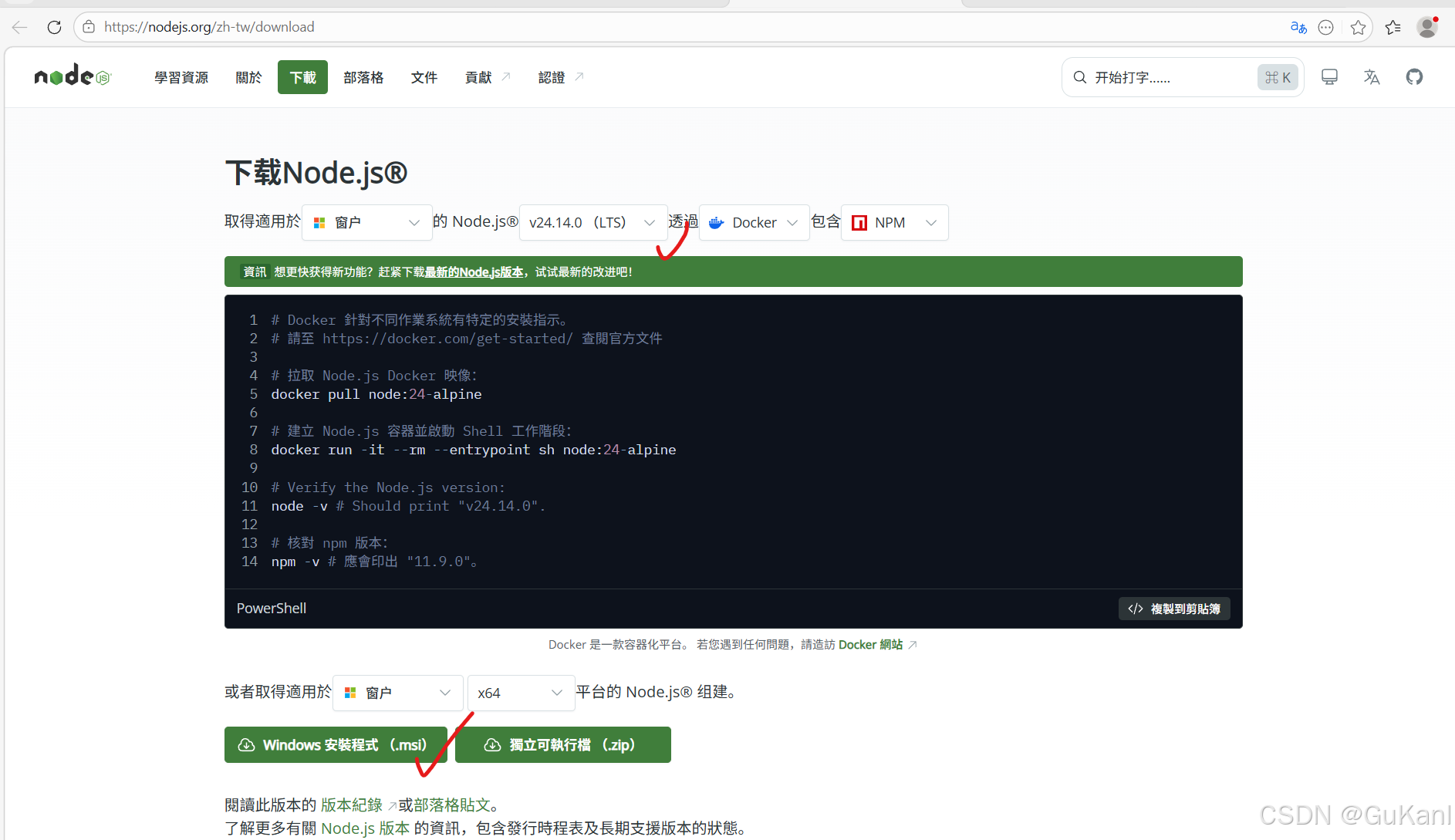
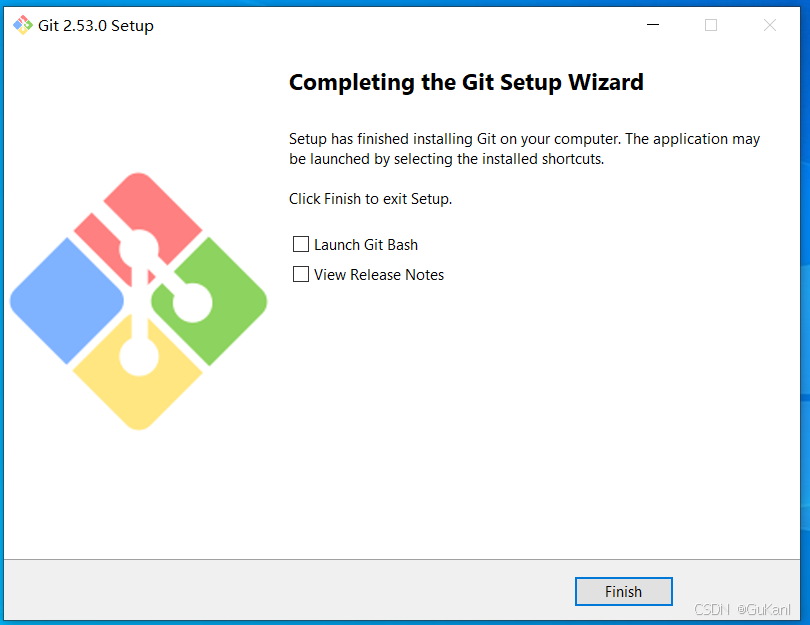
Git版本管理:同步安装 Git for Windows 2.53.0。它是项目执行插件安装与模块更新的底层工具。
Git 官网:https://git-scm.com/install/windows
123网盘:『来自123云盘用户的分享』
链接:https://www.123865.com/s/i72cTd-M3lAH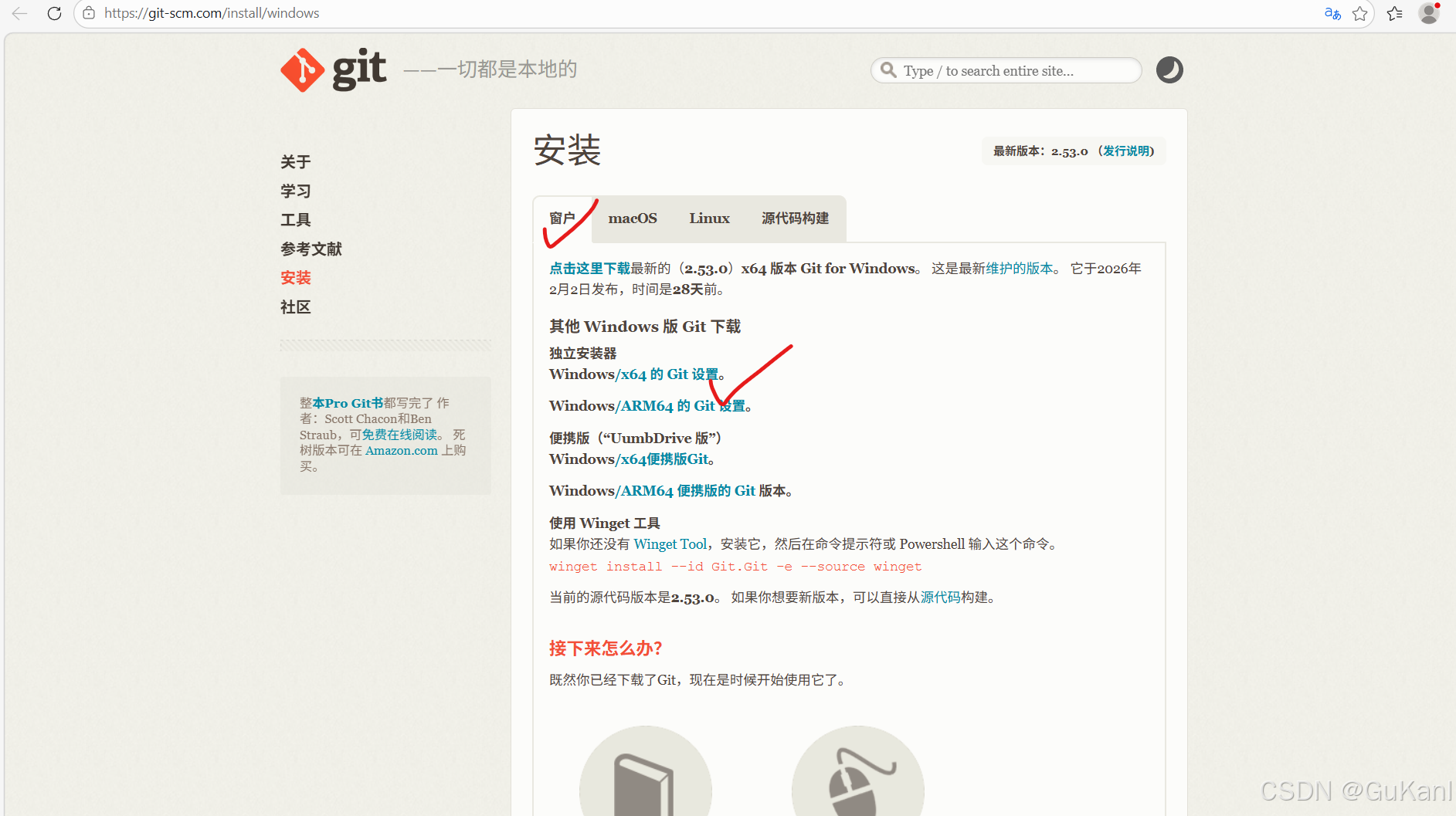
注:全部默认安装即可
必要时可以把路径改一下。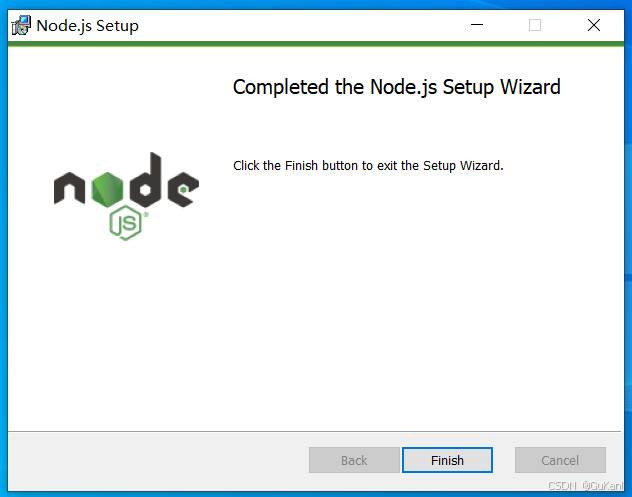
二、 源码包获取:下载 OpenClaw Source code
在环境基石筑牢后,我们需要获取 OpenClaw 的核心代码。请访问 OpenClaw 官方 GitHub 仓库,在 Releases 页面下载最新的 Source code (zip) 源码包。
开源地址:https://github.com/openclaw/openclaw
123网盘:『来自123云盘用户的分享』
链接:https://www.123865.com/s/i72cTd-J3lAH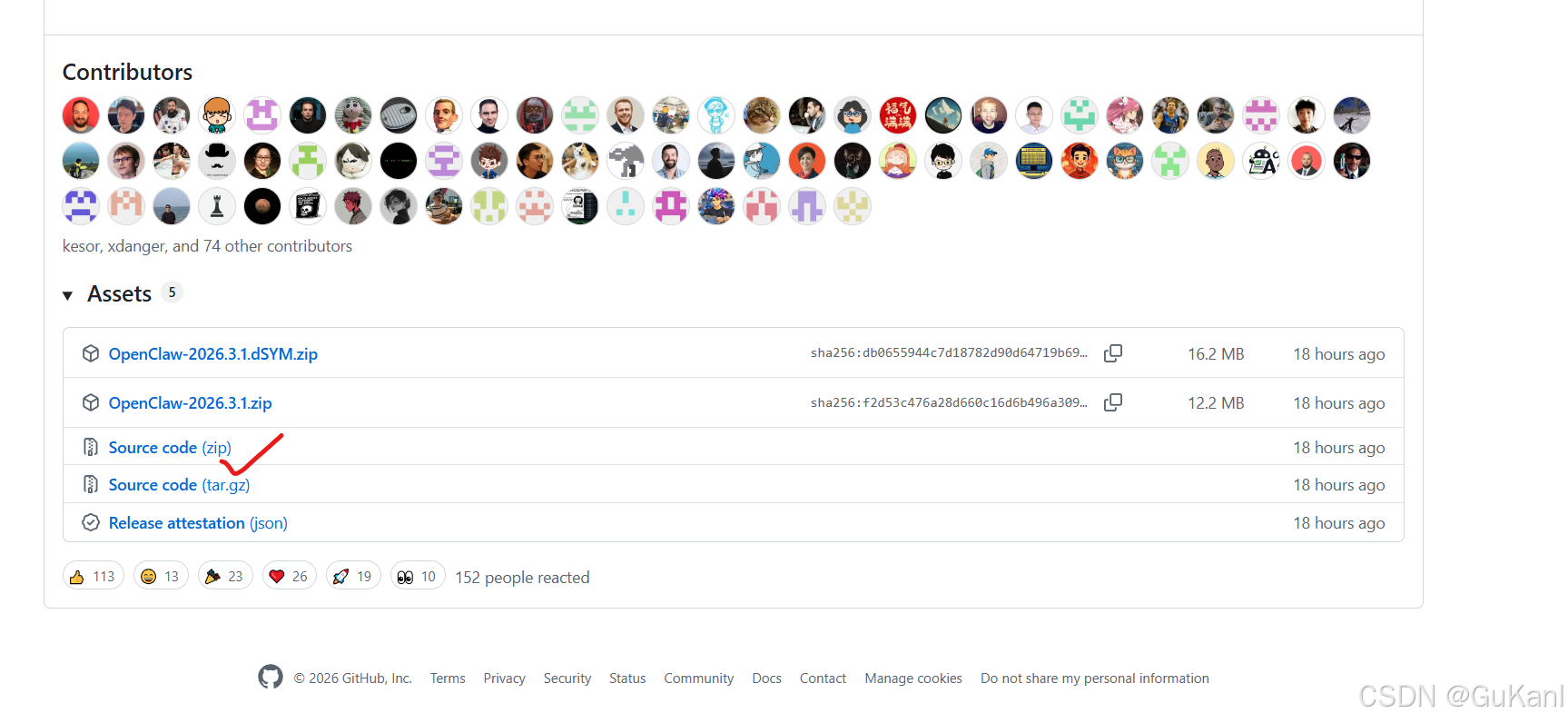
解压说明:下载完成后,建议将压缩包解压至非系统盘(如 D:\AI 或桌面路径),并确保文件夹路径中不包含中文字符,以规避 Node.js 在 Windows 环境下的路径解析风险。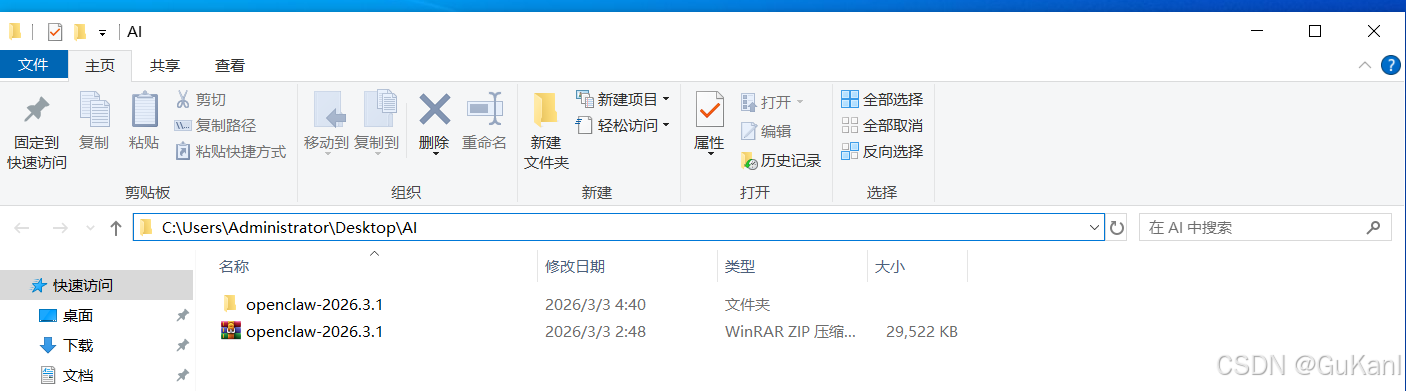
这里路径是桌面的一个AI的文件夹:C:\Users\Administrator\Desktop\AI
三、 验证环境可用性:确保基座稳固
在正式部署程序之前,必须验证之前安装的运行环境是否已正确注入系统路径。请在桌面按下 Win + X 键并选择 终端(管理员) 或 PowerShell,依次执行以下指令:
Node.js 版本校验:确保输出版本为 v22 以上。
node -v
Git 版本校验:确保 Git 核心已就绪。
git --version
实战提示:如果执行命令提示“无法将 node 项识别为 cmdlet”,请尝试重启计算机或检查系统环境变量 Path 是否包含了 Node.js 的安装路径。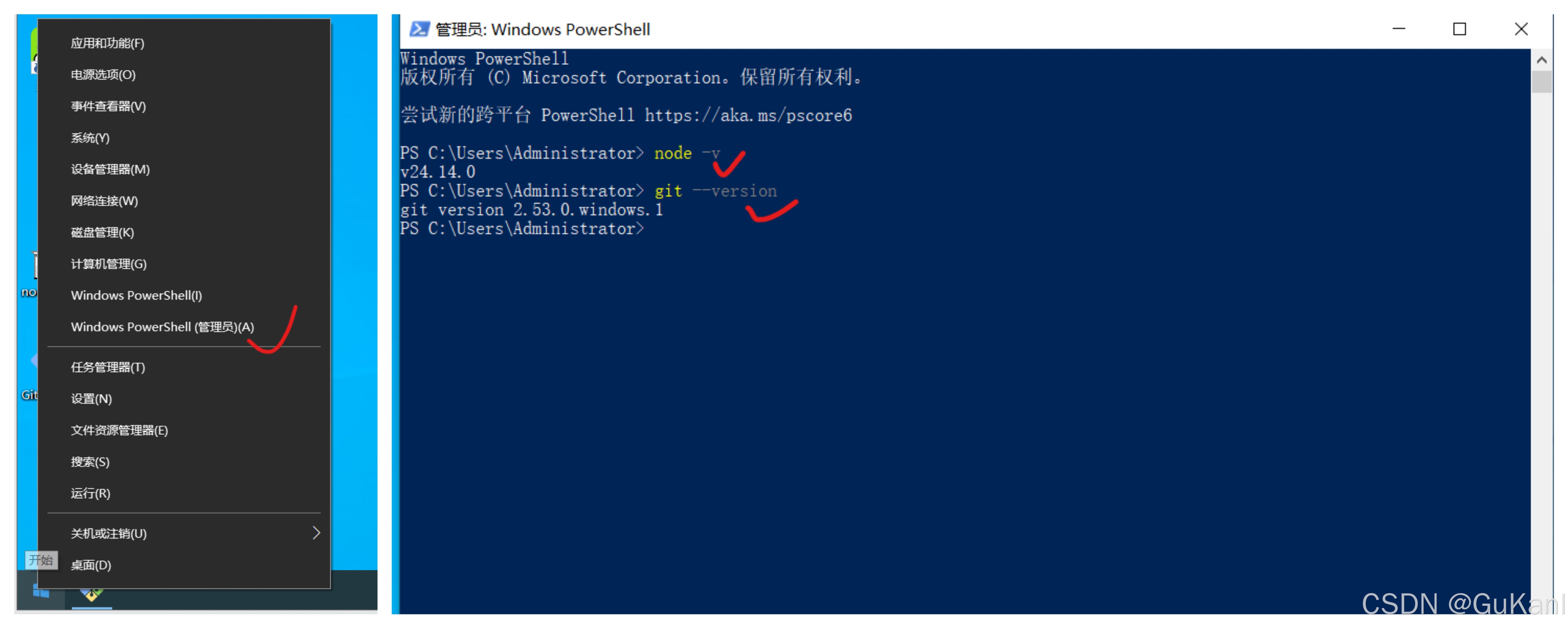
四、 解锁 PowerShell 执行策略:解除脚本运行禁令
Windows 系统出于安全考量,默认会限制第三方未签名脚本的运行。为了让 OpenClaw 的自动化部署脚本(如 .mjs 或 .ps1)能够在本地顺利启动,必须在管理员权限下解锁执行策略。
Set-ExecutionPolicy -ExecutionPolicy RemoteSigned -Scope CurrentUser -Force
安全提示:RemoteSigned 策略意味着本地编写的脚本可以自由运行,而从互联网下载的脚本必须经过数字签名,这在保证 OpenClaw 运行的同时兼顾了系统安全。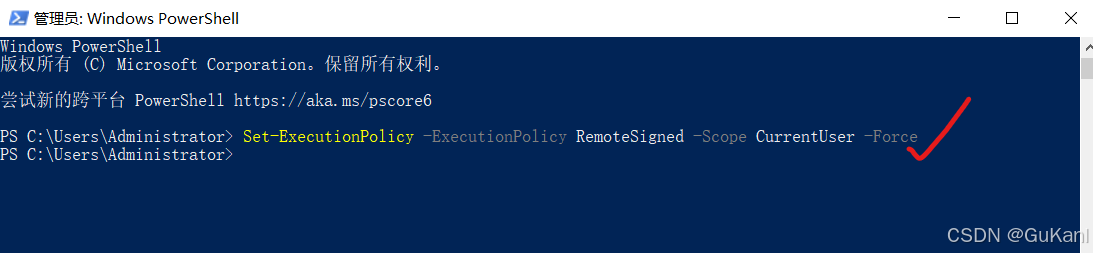
五、 依赖注入:强制重定向镜像源与离线安装
在 Windows 原生环境下,由于网络环境波动或 GitHub 连接受限,直接安装依赖往往会导致报错或进度卡死。为了实现“物理级”稳定部署,我们需要将 npm 仓库强制重定向至国内高速镜像源,并采取离线友好的安装策略。
定位项目目录:
在 PowerShell 中切换至你解压的 OpenClaw 源码根目录:
cd "你的解压路径"
例子:
cd "C:\Users\Administrator\Desktop\AI\openclaw-2026.3.1\openclaw-2026.3.1"

强制重定向至国内镜像:
执行以下命令,强制让所有指向 GitHub 及其关联仓库的依赖请求失效,转而认准国内的 npmmirror 仓库,这是离线部署闭环的关键:
将所有 git 协议请求强制指向国内淘宝镜像 (npmmirror)
npm config set git-host-registry=https://registry.npmmirror.com

执行专业级离线安装:
使用以下指令进行本地化依赖构建。–ignore-scripts 可有效规避 Windows 环境下因缺失 Python 或 Visual Studio 编译环境导致的报错:
npm install --registry=https://registry.npmmirror.com --ignore-scripts --no-audit --no-fund
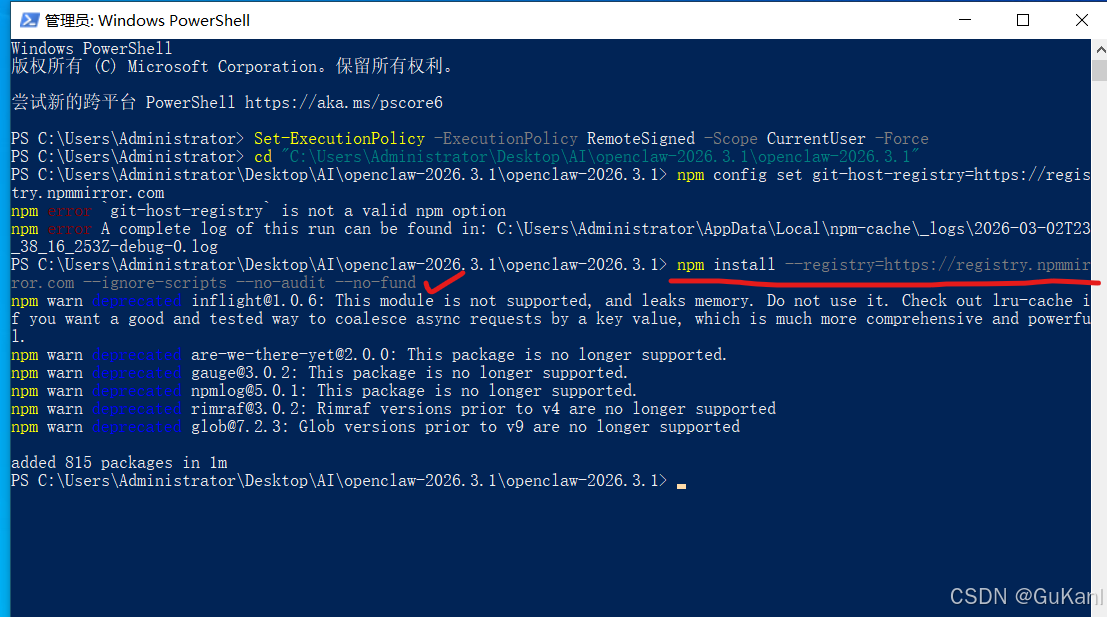
通过国内镜像源加速,原本需要数十分钟的下载流程通常可在几分钟内完成,且能有效避免下载包损坏导致的程序运行异常。
六、 核心部署:工具补齐与Onboarding引导
在运行引导脚本时,如果系统提示 pnpm不是内部或外部命令,是因为 OpenClaw 的构建流(Building TypeScript)强制调用了 pnpm。我们需要利用已有的 Node v24 环境快速补齐这个工具,再正式启动。
快速补齐 pnpm 工具:
在 PowerShell 中执行以下指令(利用国内镜像源):
npm install -g pnpm --registry=https://registry.npmmirror.com
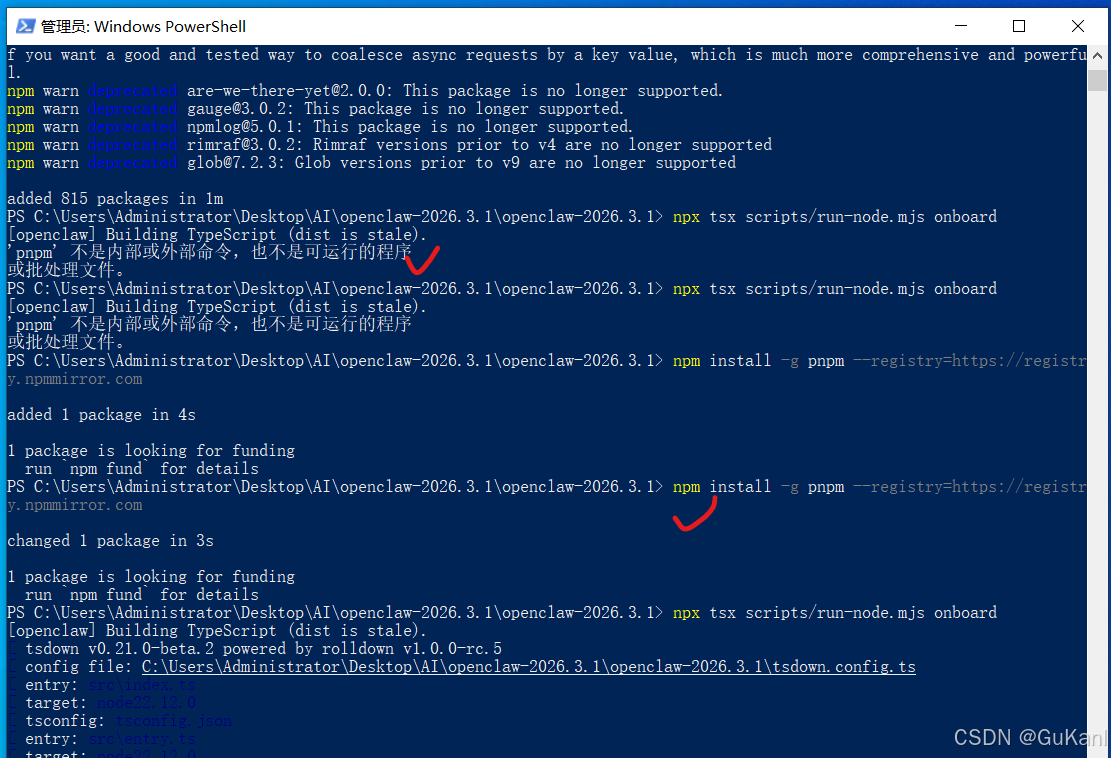
正式启动 Onboarding 向导:
工具就绪后,再次在项目根目录输入核心引导命令:
npx tsx scripts/run-node.mjs onboard
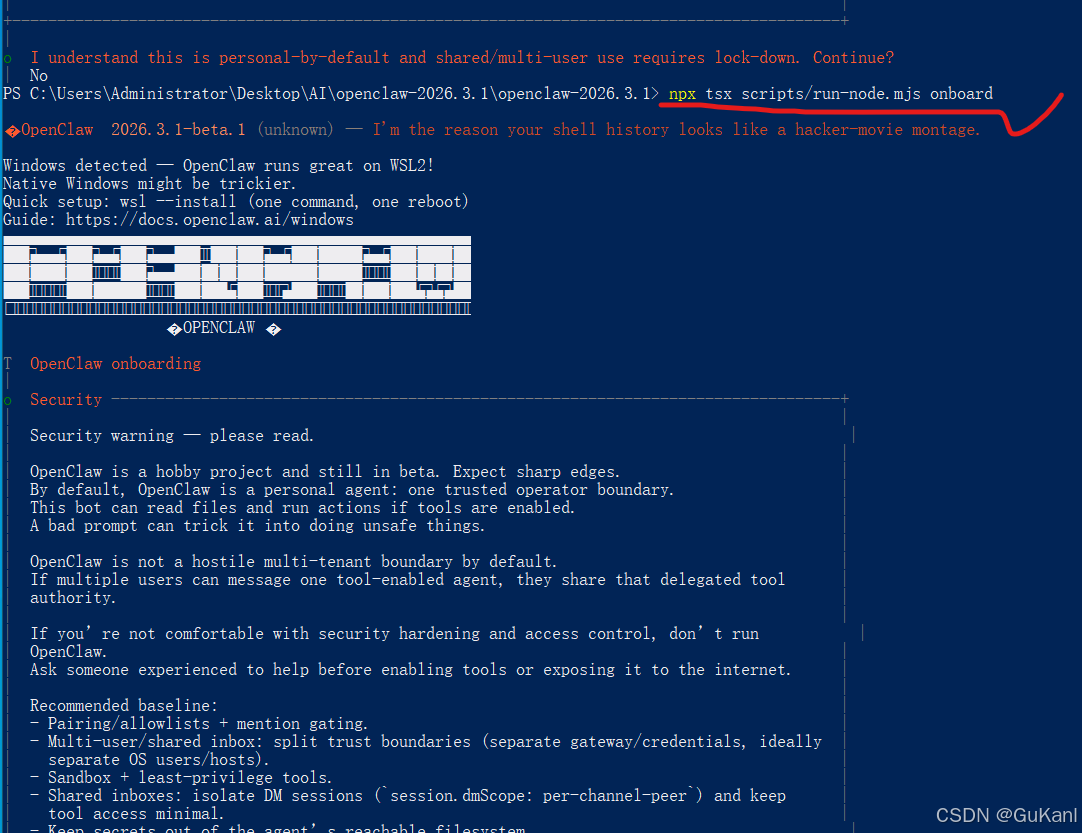
操作要领:
编译阶段:命令执行后会显示 [openclaw] Building TypeScript,这取决于你的 CPU 性能,可能需要等待 10-30 秒。
进入界面:当屏幕出现彩色交互文字时,说明 CoPaw 的“灵魂注入”程序已正式开启。
注:这个目录就是AI的数据存放的位置。
你的解压路径\openclaw-2026.3.1
关于初始化与引导,可参考以下文章4.3节所述两种安装方式,此处不再赘述
OpenClaw AI 物理级离线部署指南:开启 Windows 侧的 AI 新纪元-CSDN博客
七、极简飞跃:小白专属的一键部署(ClawX 与 LobsterAI)
如果你觉得手动敲代码、配环境还是太繁琐,那么 OpenClaw 生态中的“桌面全家桶”方案绝对是你的首选。目前市面上风靡的 ClawX 和 LobsterAI,本质上都是基于OpenClaw内核开发的桌面级一键安装包,全部都是开源项目。
ClawX (Windows 版):
这是目前最受小白欢迎的“龙虾分身”。它将我们前面提到的 Node.js、Git、以及 OpenClaw 源码全部打包进了一个简单的 .exe 安装程序中。你只需要像安装普通软件一样点击“下一步”,它就能在后台自动完成所有的环境配置和脚本解锁。
官网地址:https://clawx.dev/
123网盘:『来自123云盘用户的分享』
链接:https://www.123865.com/s/i72cTd-g3lAH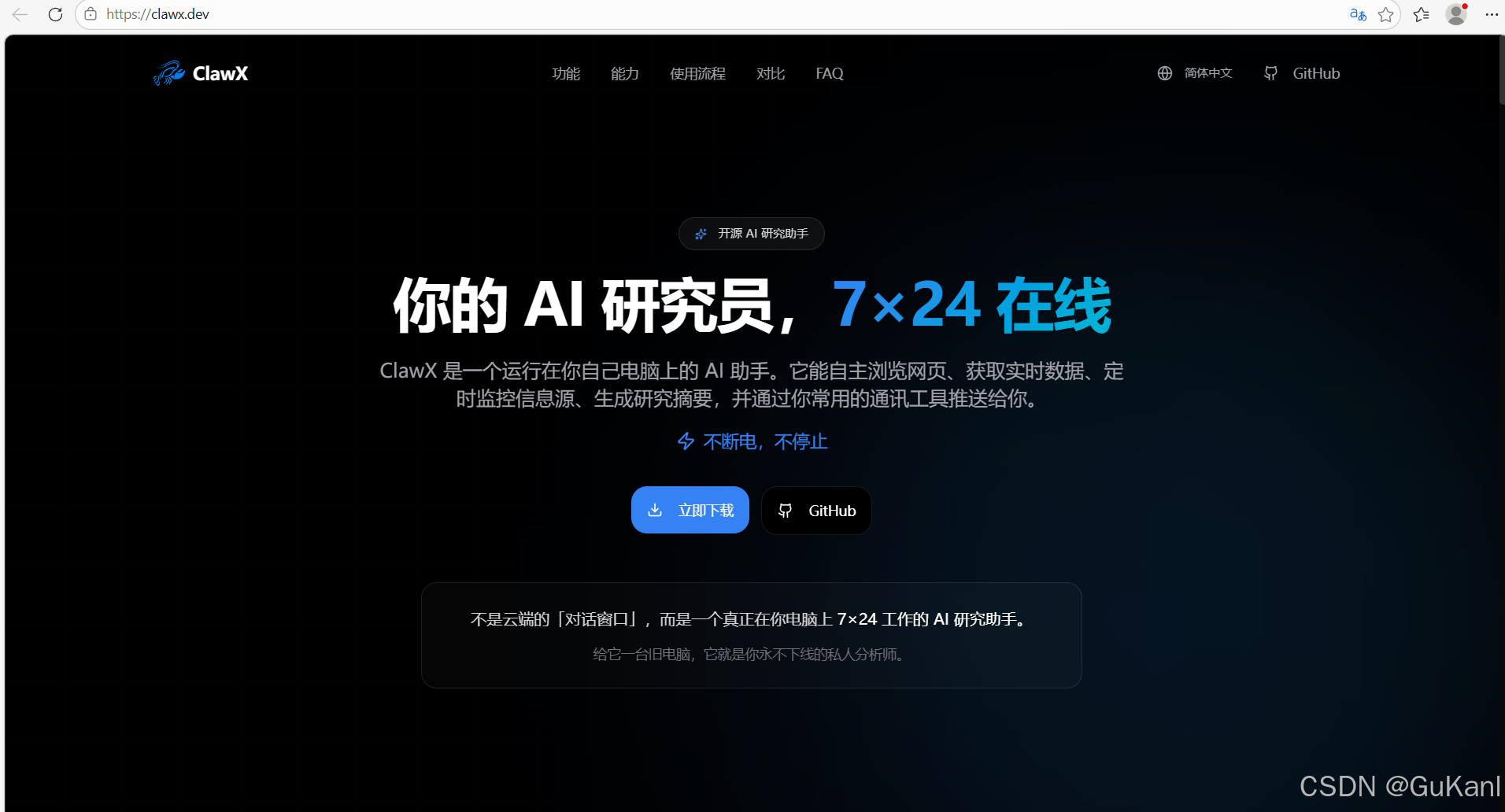
LobsterAI 桌面端:
更偏向于 UI 体验的优化版。它不仅集成了 OpenClaw 的所有功能,还内置了一个非常直观的图形化仪表盘。你可以直接在窗口里开关各种“技能(Skills)”,而不需要在命令行中反复调试。
官网地址:https://lobsterai.youdao.com/
123网盘:『来自123云盘用户的分享』
链接:https://www.123865.com/s/i72cTd-F3lAH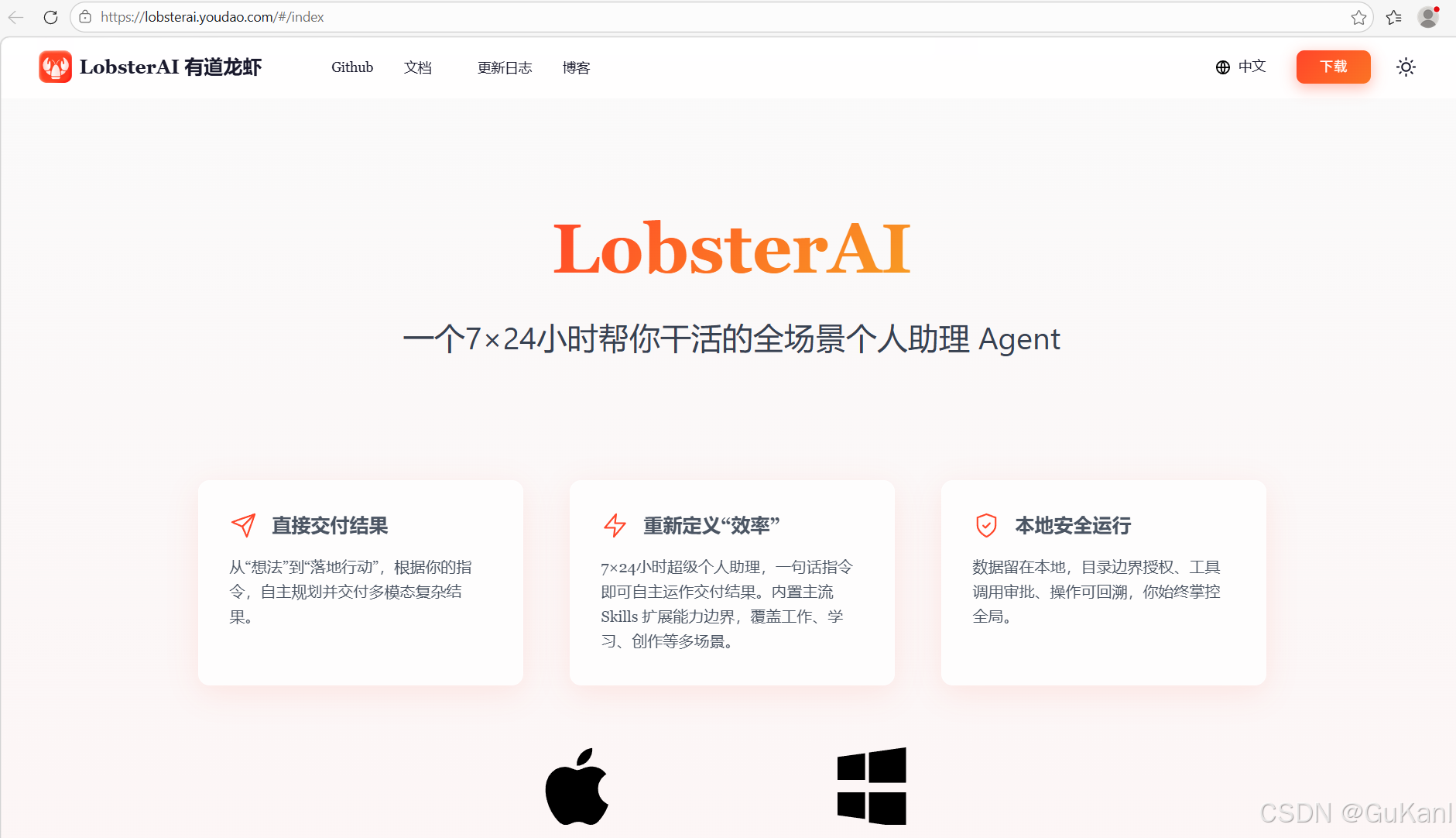
核心逻辑:
无论是 ClawX 还是 LobsterAI,它们的“心脏”依然是我们前面手动安装的那个 OpenClaw。如果你通过本文手动部署成功了,你其实已经掌握了这些软件最底层的运作原理,未来升级或自定义插件时,你将比普通用户拥有更高的权限。
Cherry Studio:
官网地址:https://www.cherry-ai.com/
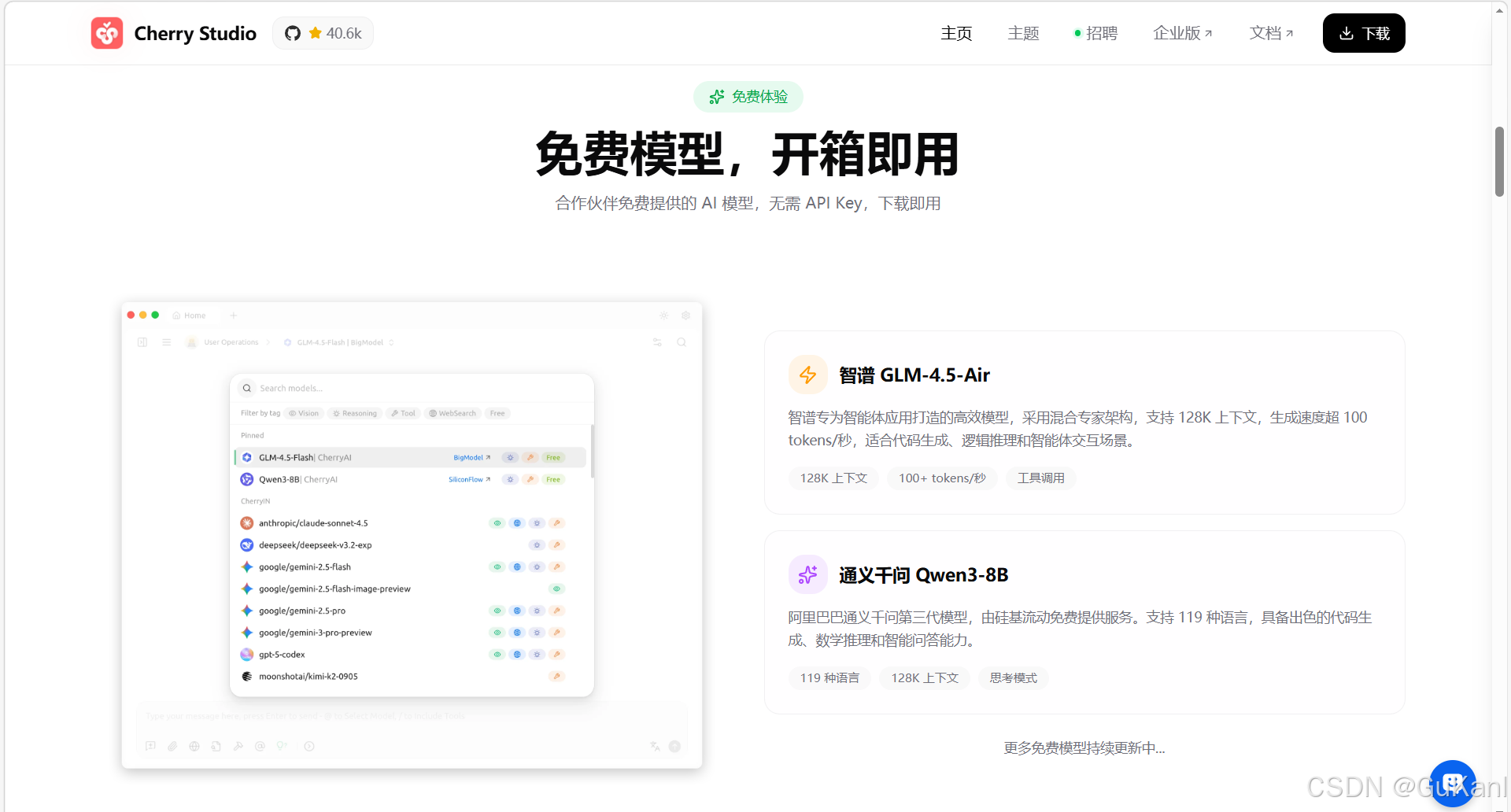
herry Studio 的核心逻辑是 “模型解耦”。它不生产模型,但它能完美驾驭世界上几乎所有的大模型。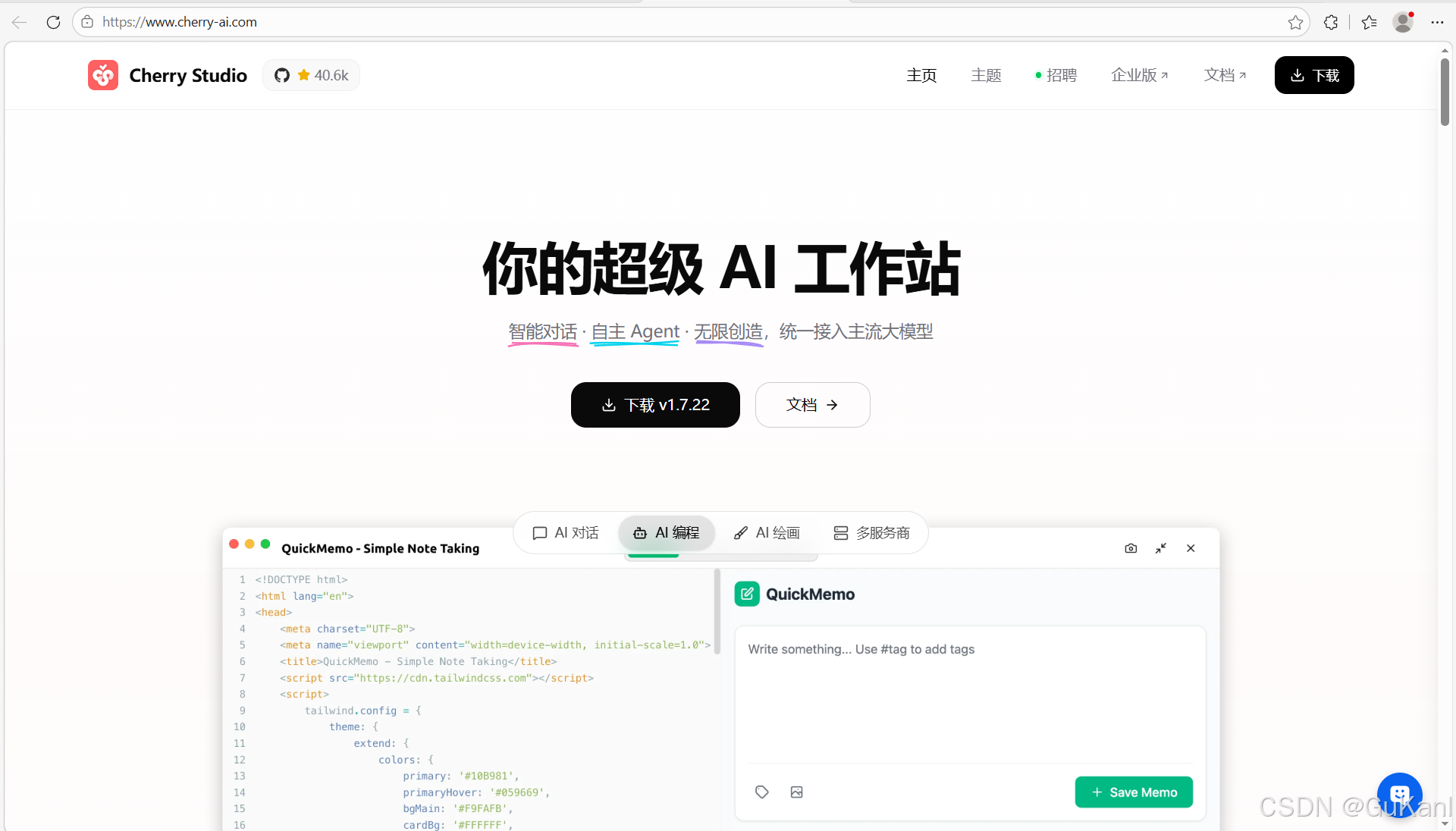
多模型同台:支持 OpenAI、Claude、Gemini、甚至我们后面提到的 NVIDIA NIM 接口。
本地模型收纳盒:它可以一键连接本地运行的 Ollama 或 LM Studio,实现完全断网的“真·本地 AI”。
知识库(RAG)增强: 直接喂给它 PDF 或本地代码库,它能基于你的私有数据进行深度对话。
八、进阶之选:阿里国产开源CoPaw
如果你更习惯 Python 的开发生态,或者希望在 Windows 上获得更轻量级的插件扩展能力,那么阿里开源的 CoPaw 是你的不二之选。作为一款纯粹的“个人助理型”产品,它完全部署在你的本地环境,确保了数据的私密性与极高的自定义上限。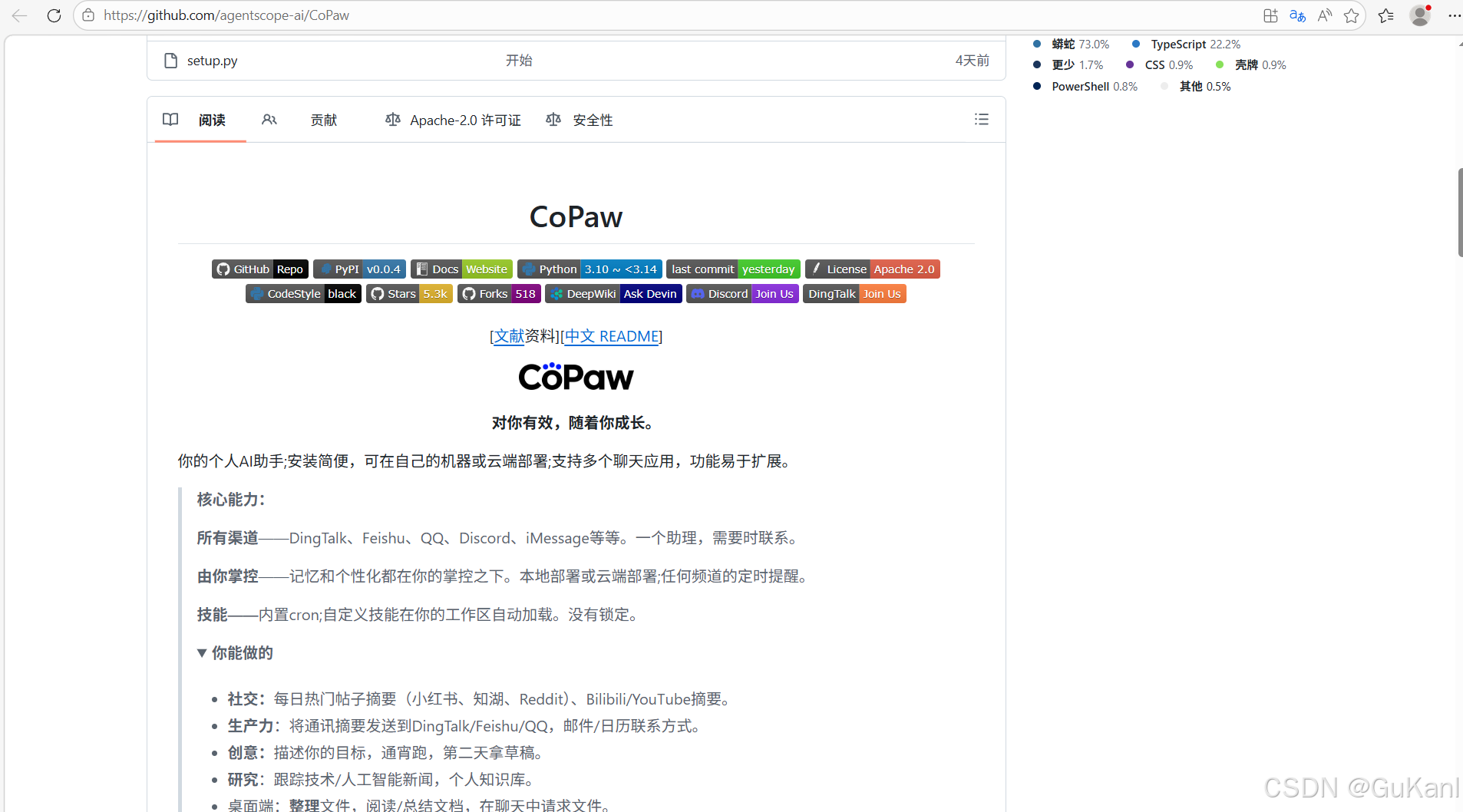
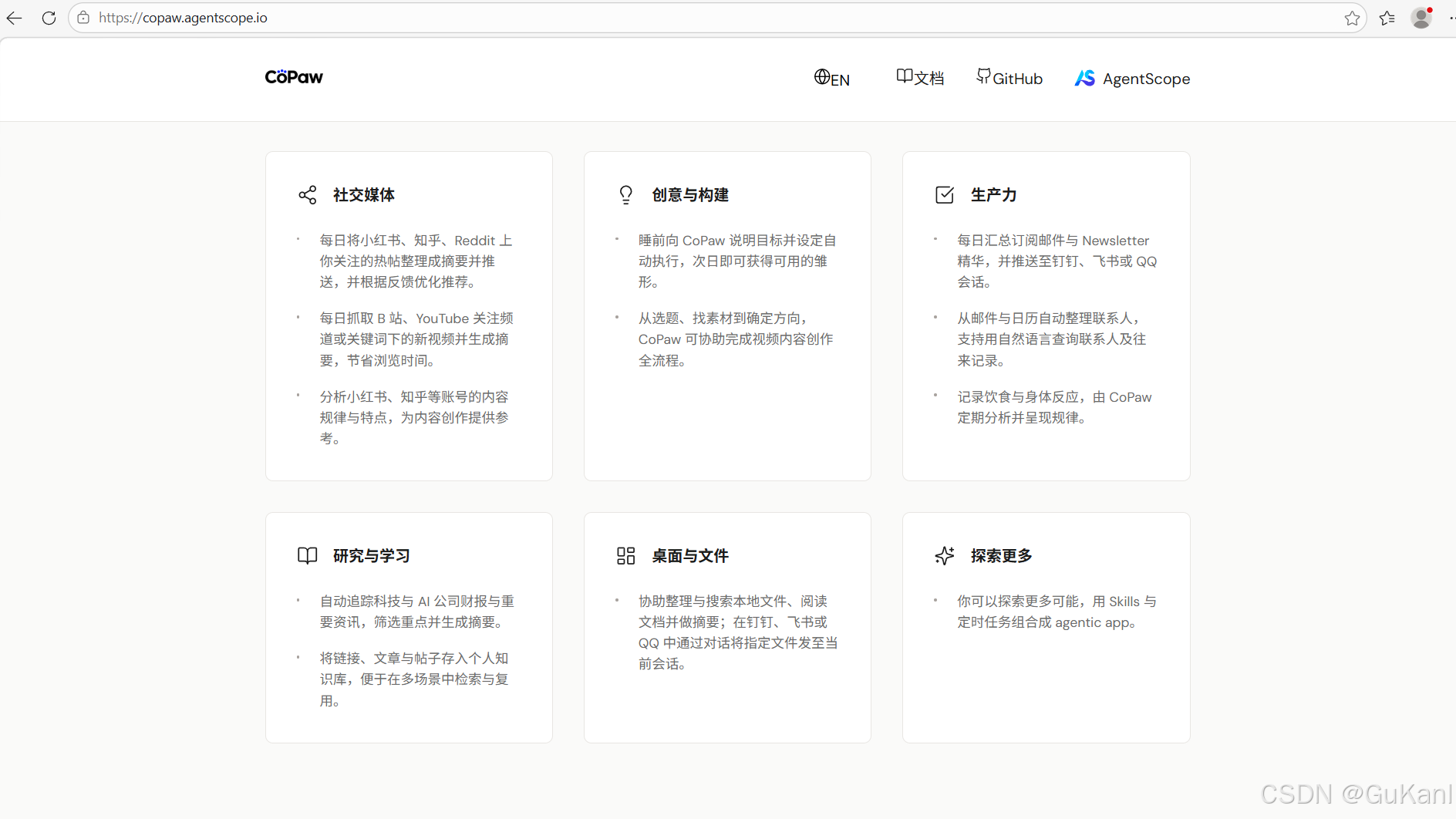
官网地址:https://copaw.agentscope.io/
8.1 快速装载:pip 一键安装
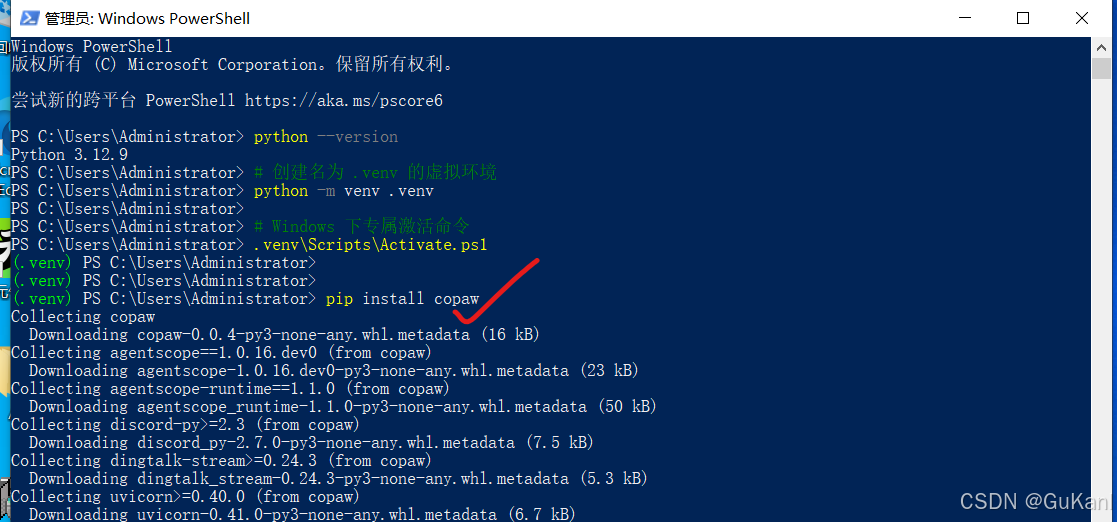
CoPaw 充分发挥了 Python 生态的便捷性。只需确保你的环境为 (Python >= 3.10, < 3.14),即可实现秒级安装。
如何快速检查并准备环境?
版本自检:
在 PowerShell 中输入:
python --version
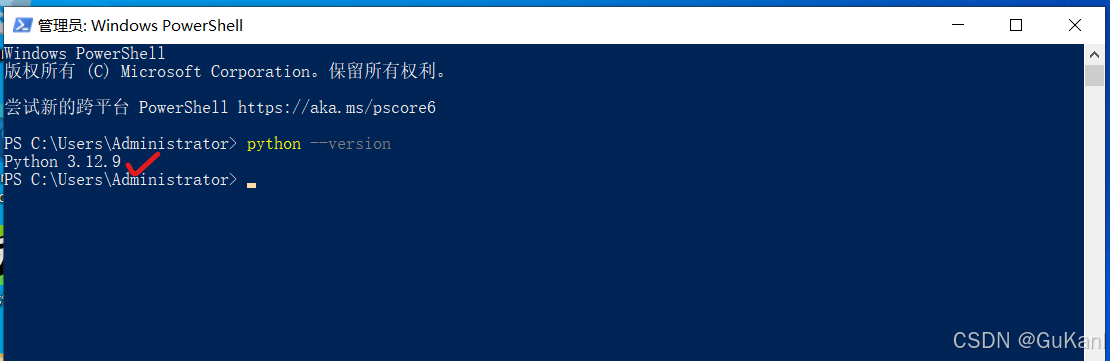
如果显示的数字不在 3.10 ~ 3.13 之间,建议前往 Python 官网下载 3.12.x(目前最稳的版本)。
python-3.12.9:https://www.123865.com/s/i72cTd-X3lAH
官方文档:https://copaw.agentscope.io/docs/intro
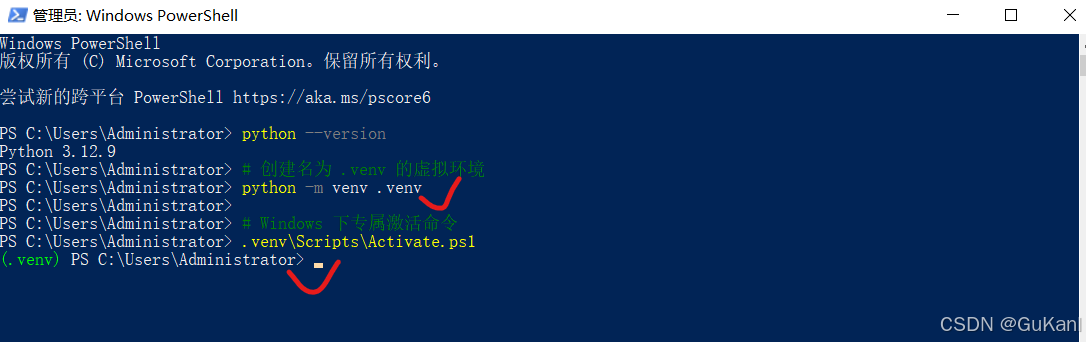
创建虚拟环境(推荐):为了不污染你的系统全局环境,强烈建议为 CoPaw 单独开辟一个空间:
# 创建名为 .venv 的虚拟环境
python -m venv .venv

# Windows 下专属激活命令
.venv\Scripts\Activate.ps1
一键注入依赖:
pip install copaw
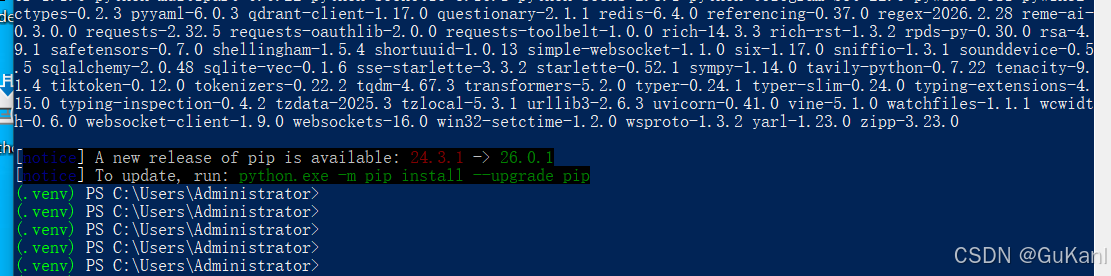
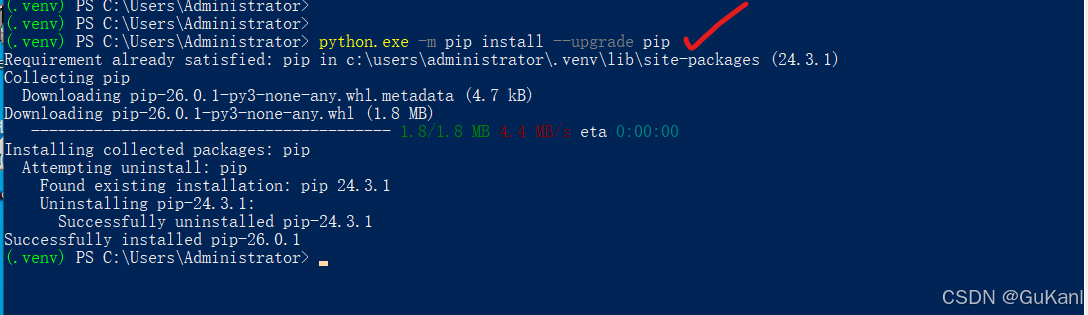
[notice] 是 pip 包管理器的版本更新提示。在专业开发环境中,我们通常会保持工具链的最新状态,以确保安装过程中的哈希校验和依赖解析算法是最优的。
python.exe -m pip install --upgrade pip
8.2 初始化
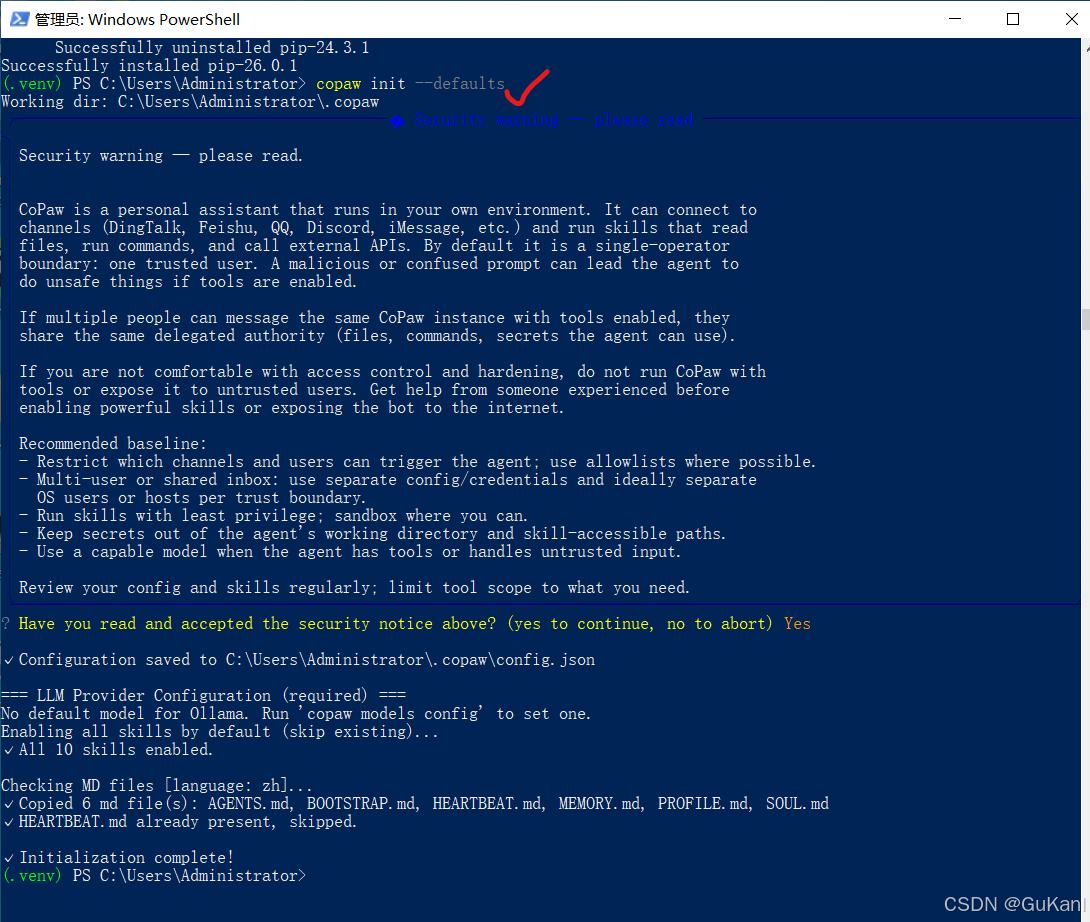
在工作目录(默认 ~/.copaw)下生成 config.json 与HEARTBEAT.md。两种方式:
跳过所有繁琐的提问,让系统自动生成基础文件:
copaw init --defaults
8.3 启动服务
copaw app
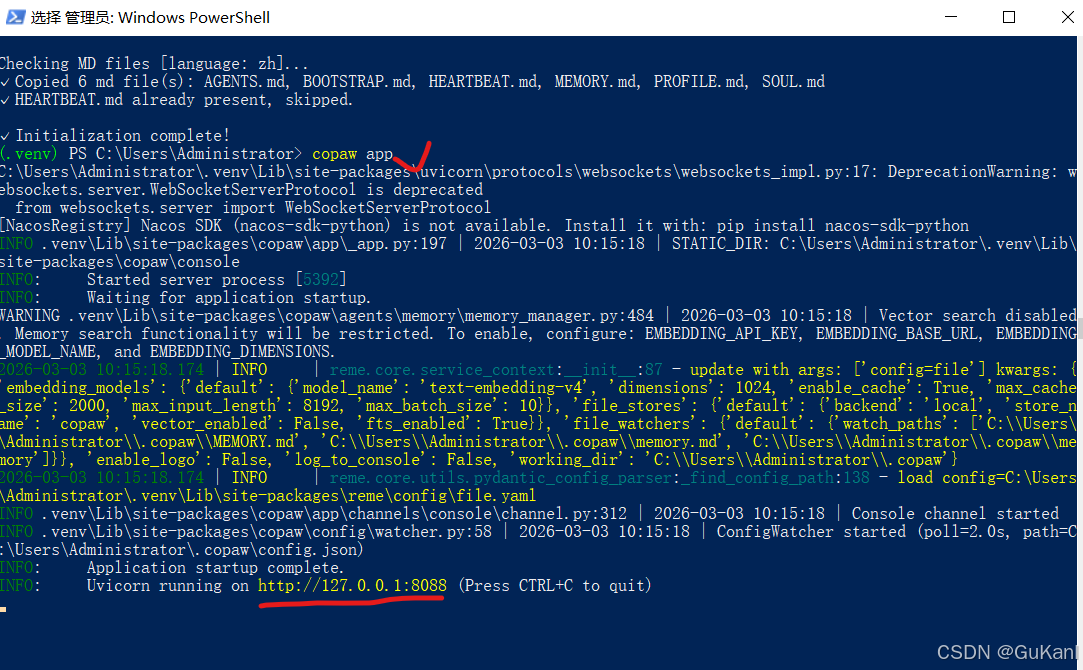
服务默认监听 127.0.0.1:8088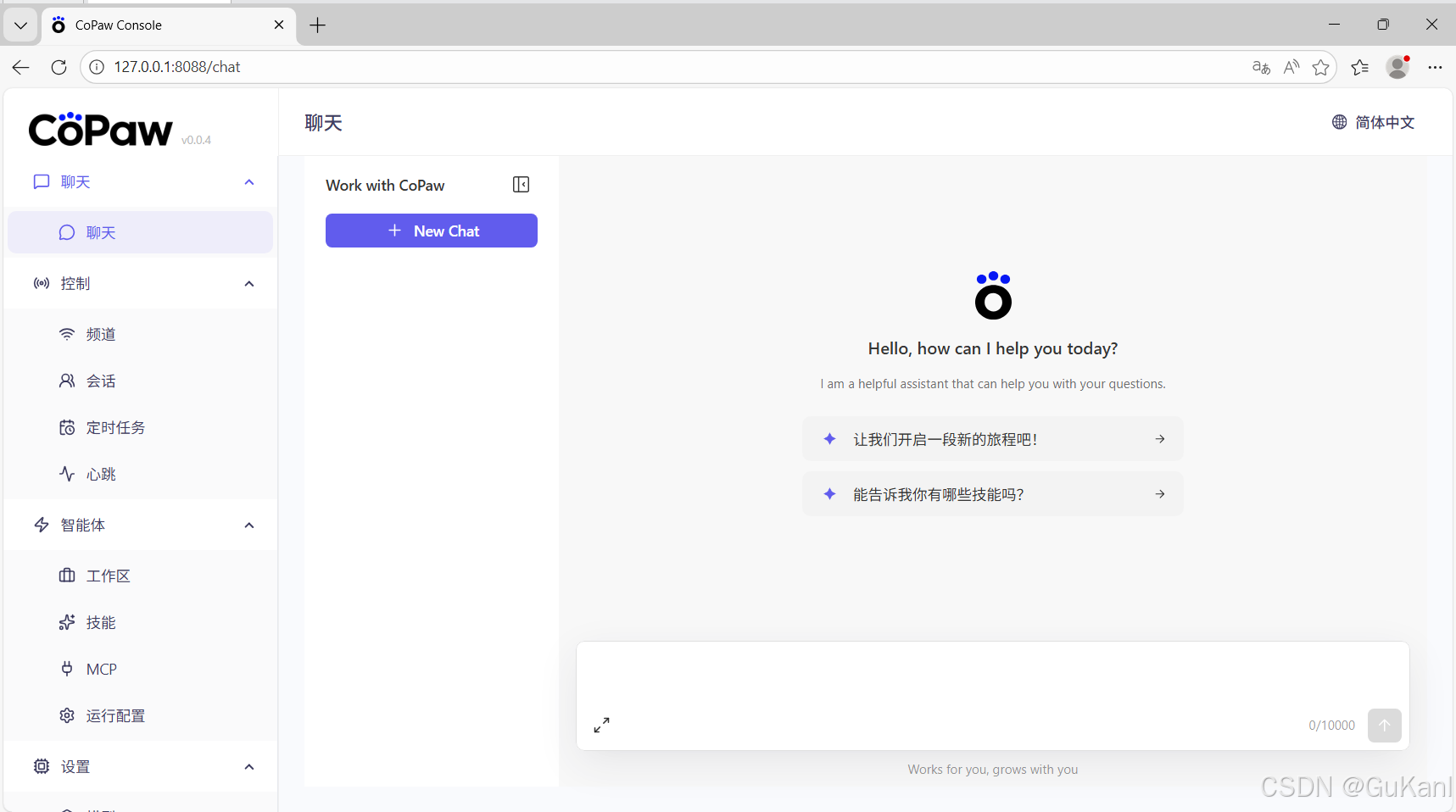
8.4 配置官方免费API大模型
怕烧token?专业开发者圈子里,NVIDIA NIM (NVIDIA Inference Microservices) 是目前最香的“羊毛”之一。它提供了一个兼容 OpenAI 格式的 API 接口,让你免费调用包括 Llama 3、Mixtral、甚至最新的 DeepSeek 等顶尖模型。
获取 NVIDIA API Key:
访问 NVIDIA Build 官网:https://build.nvidia.com/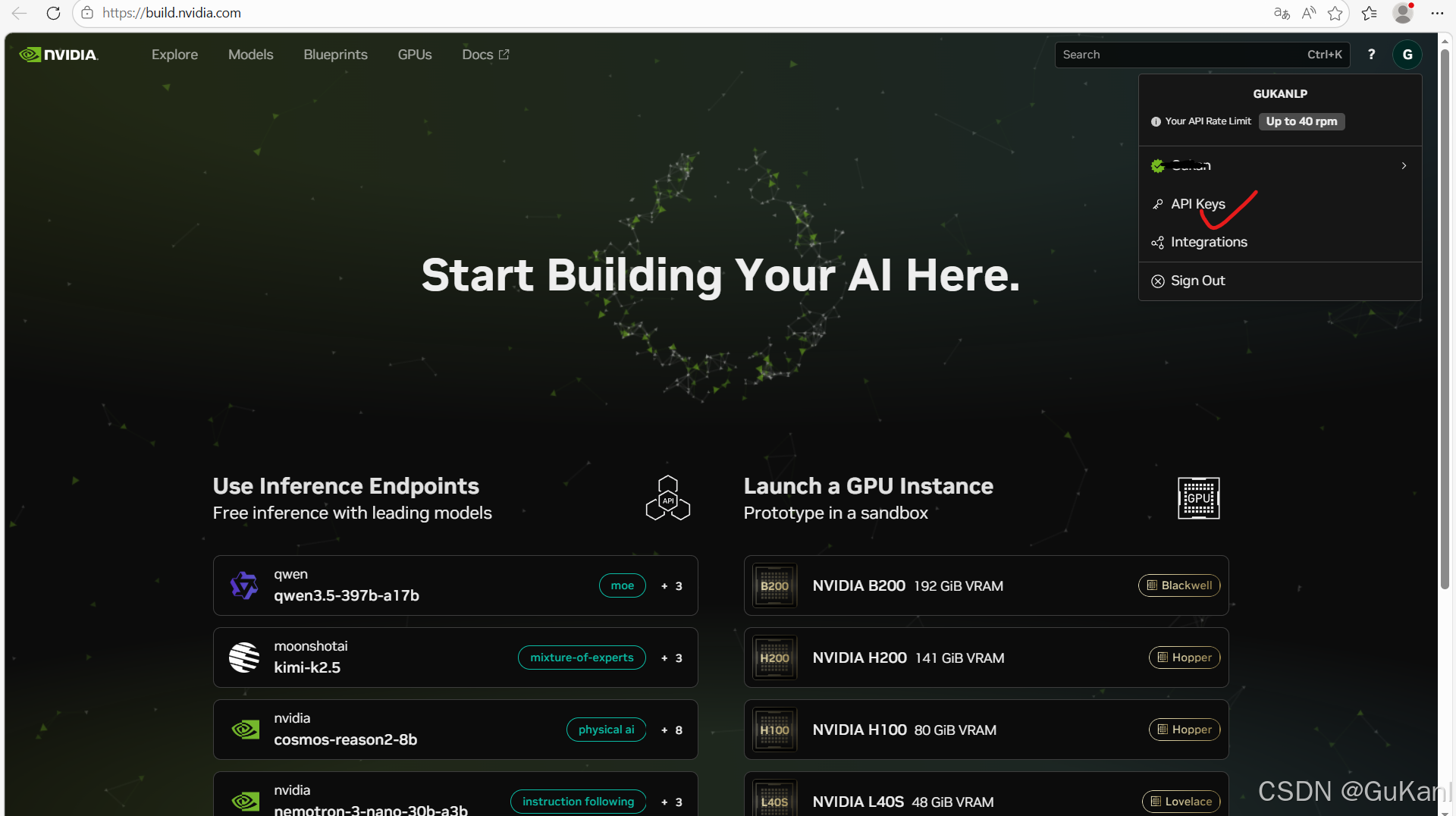
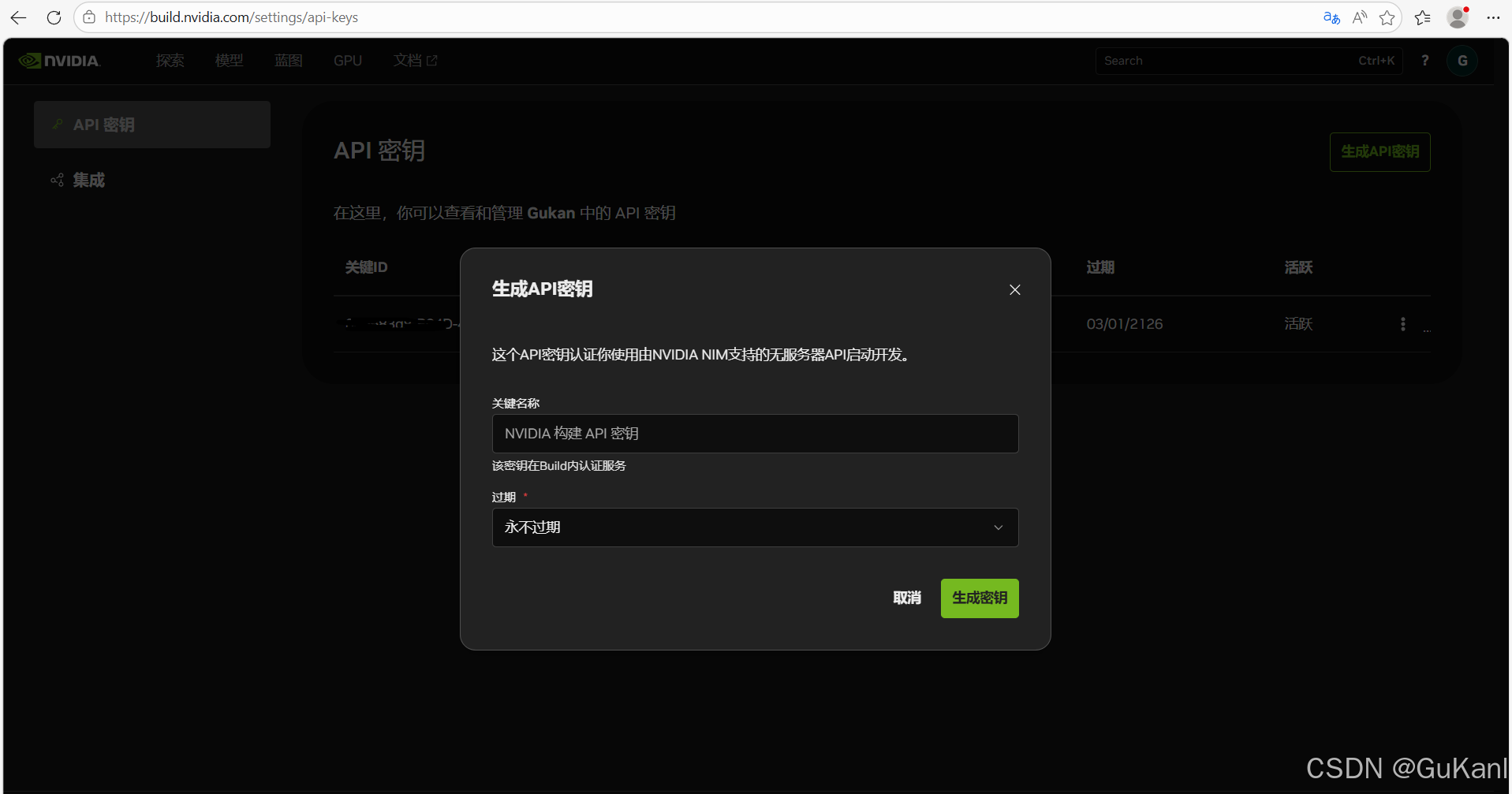
选择大模型ID: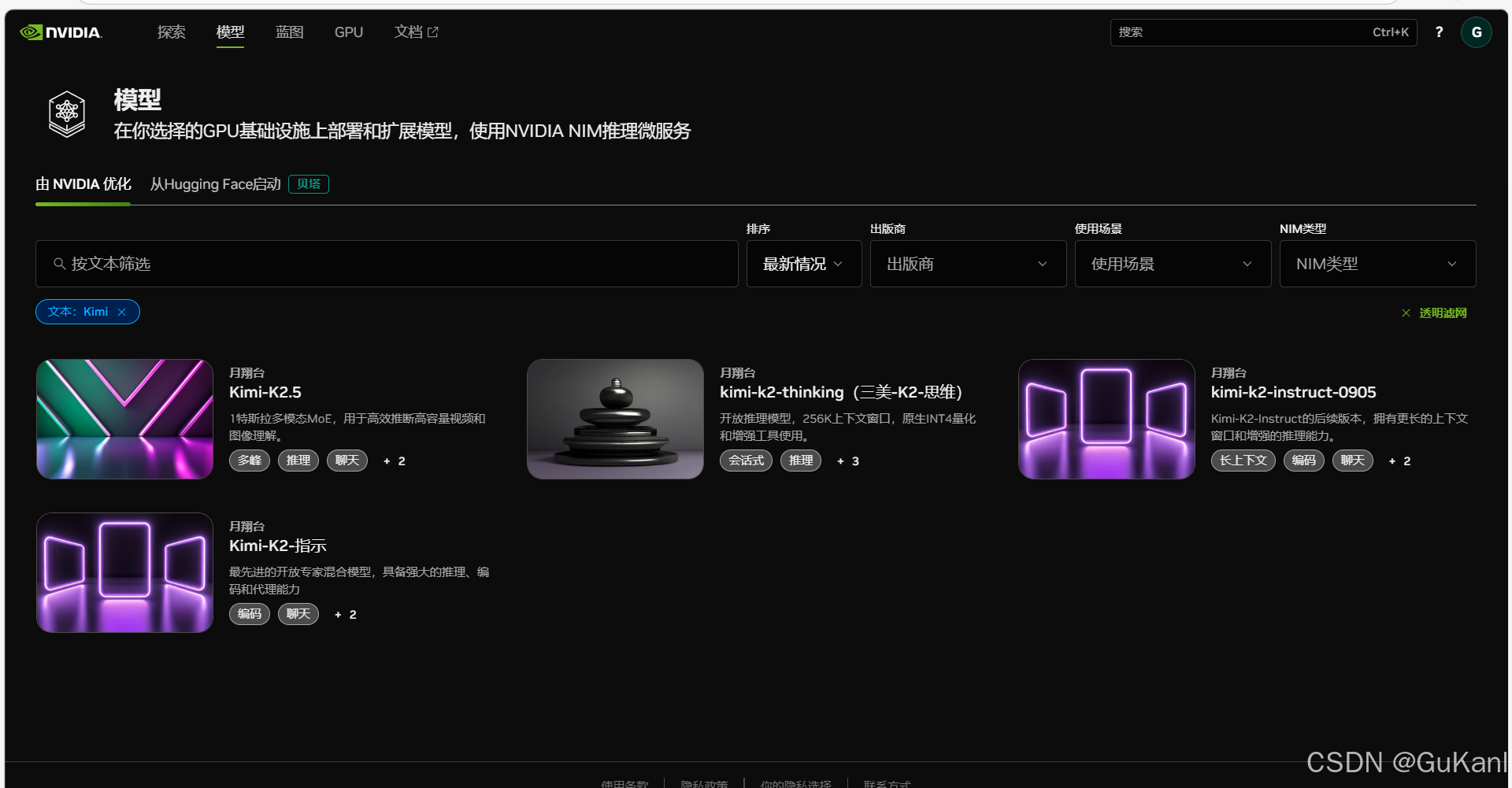
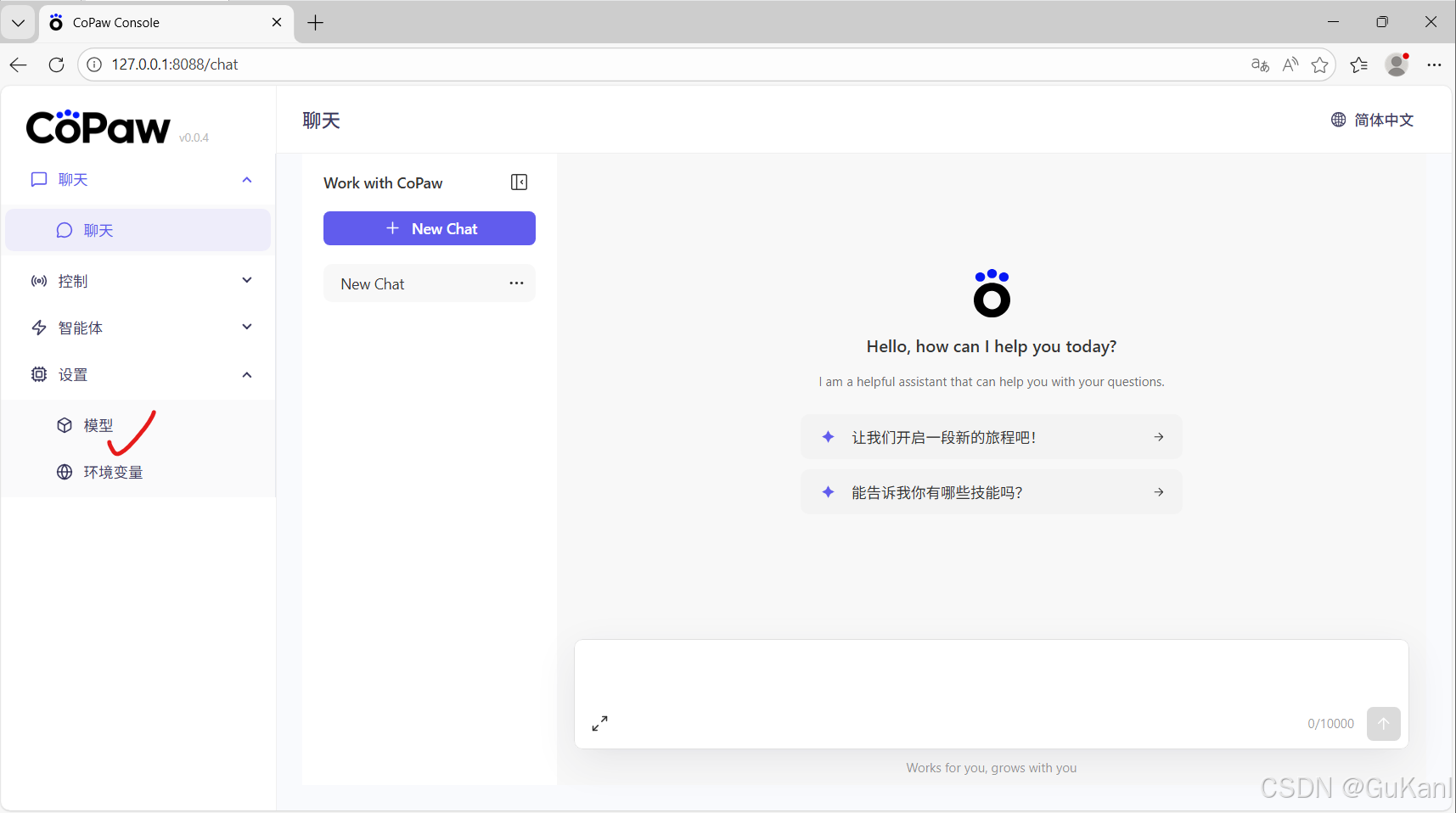
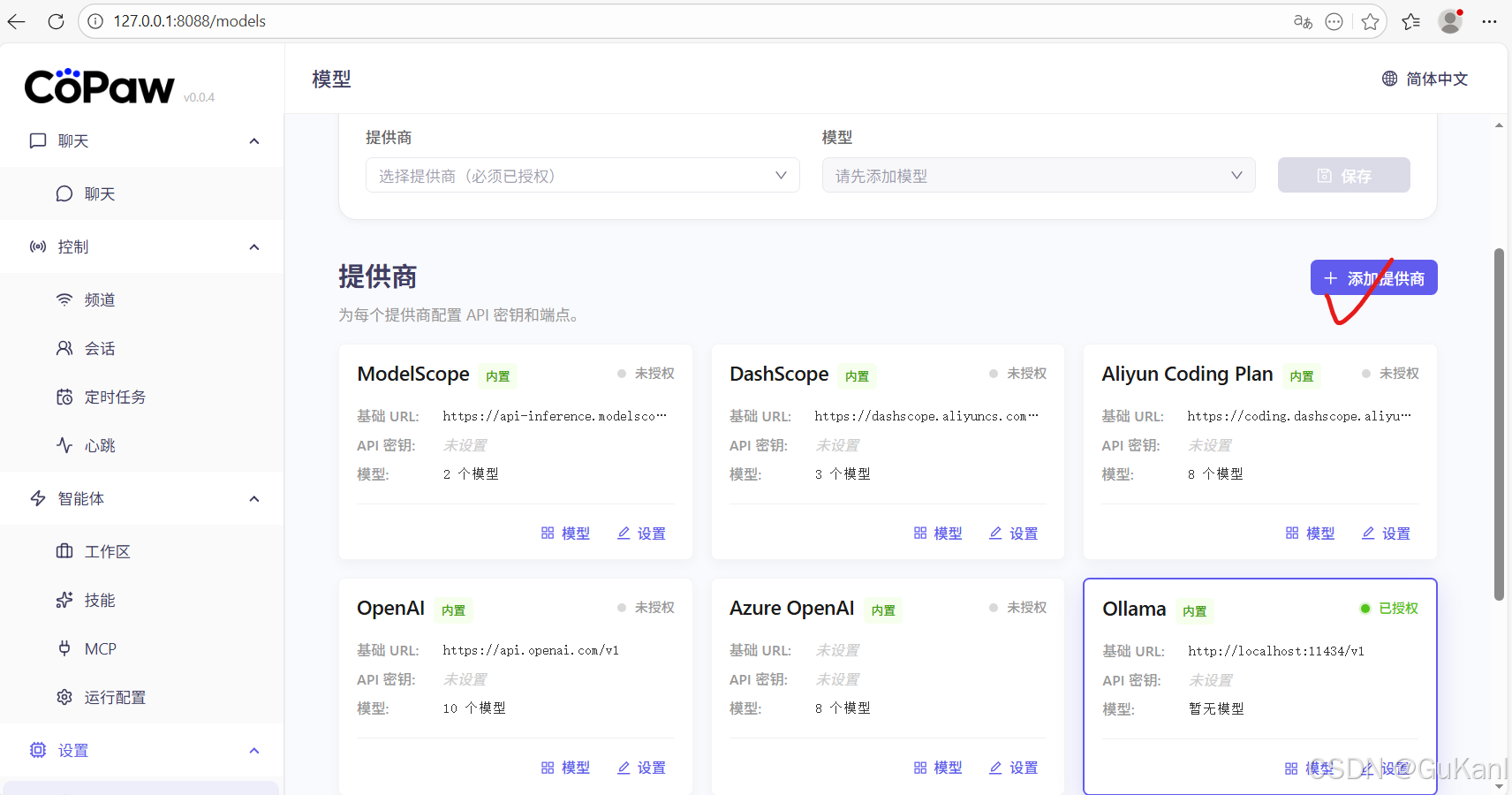
提供商 ID:nvidia
显示名称:英伟达
Base URL:https://integrate.api.nvidia.com/v1
API Key:nvapi-XXXXXXXXXXXXXXXXXXXXXXXXXXXX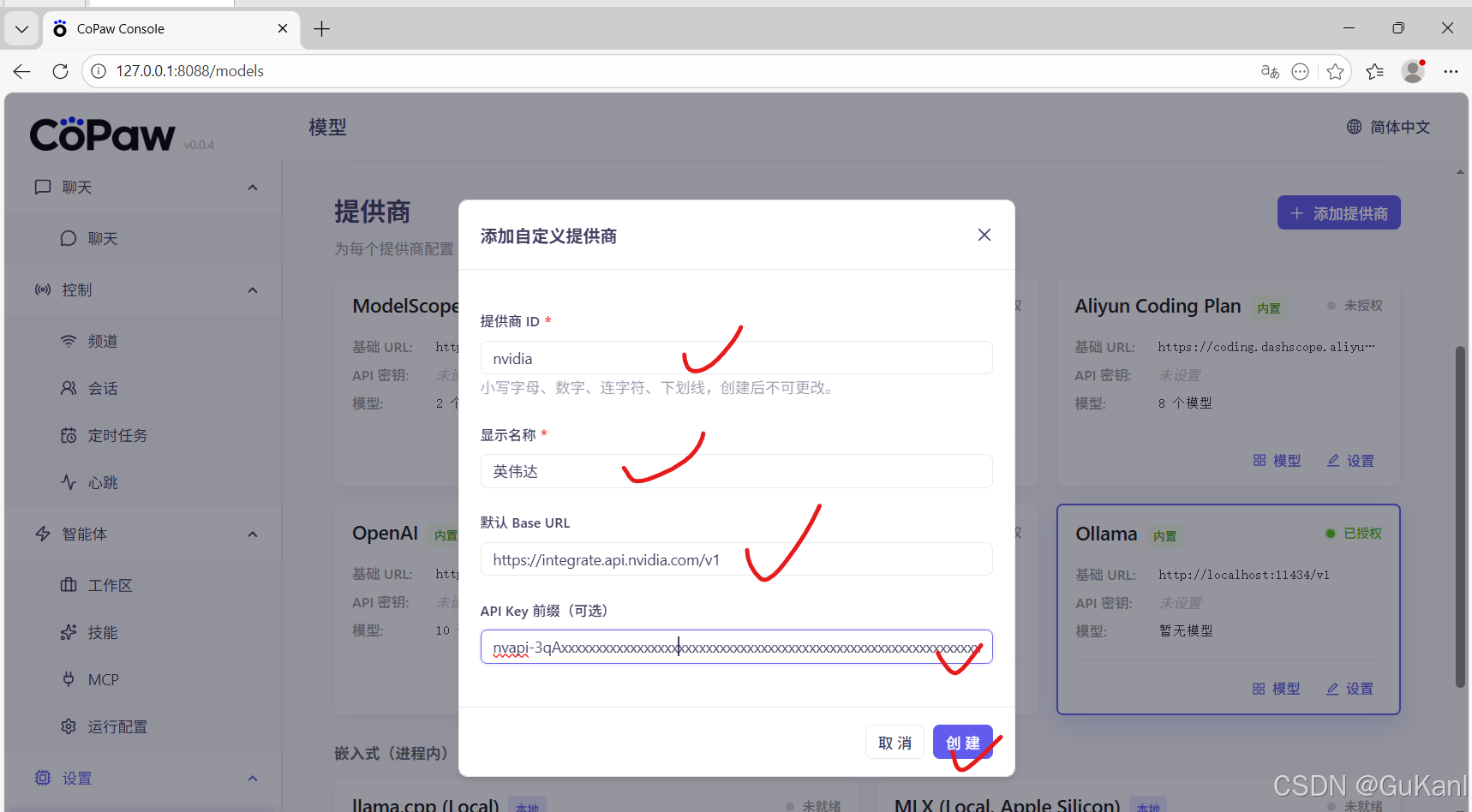
设置填入完整的API Key 并测试链接
显示:“英伟达 URL and API key are valid.”就成功了。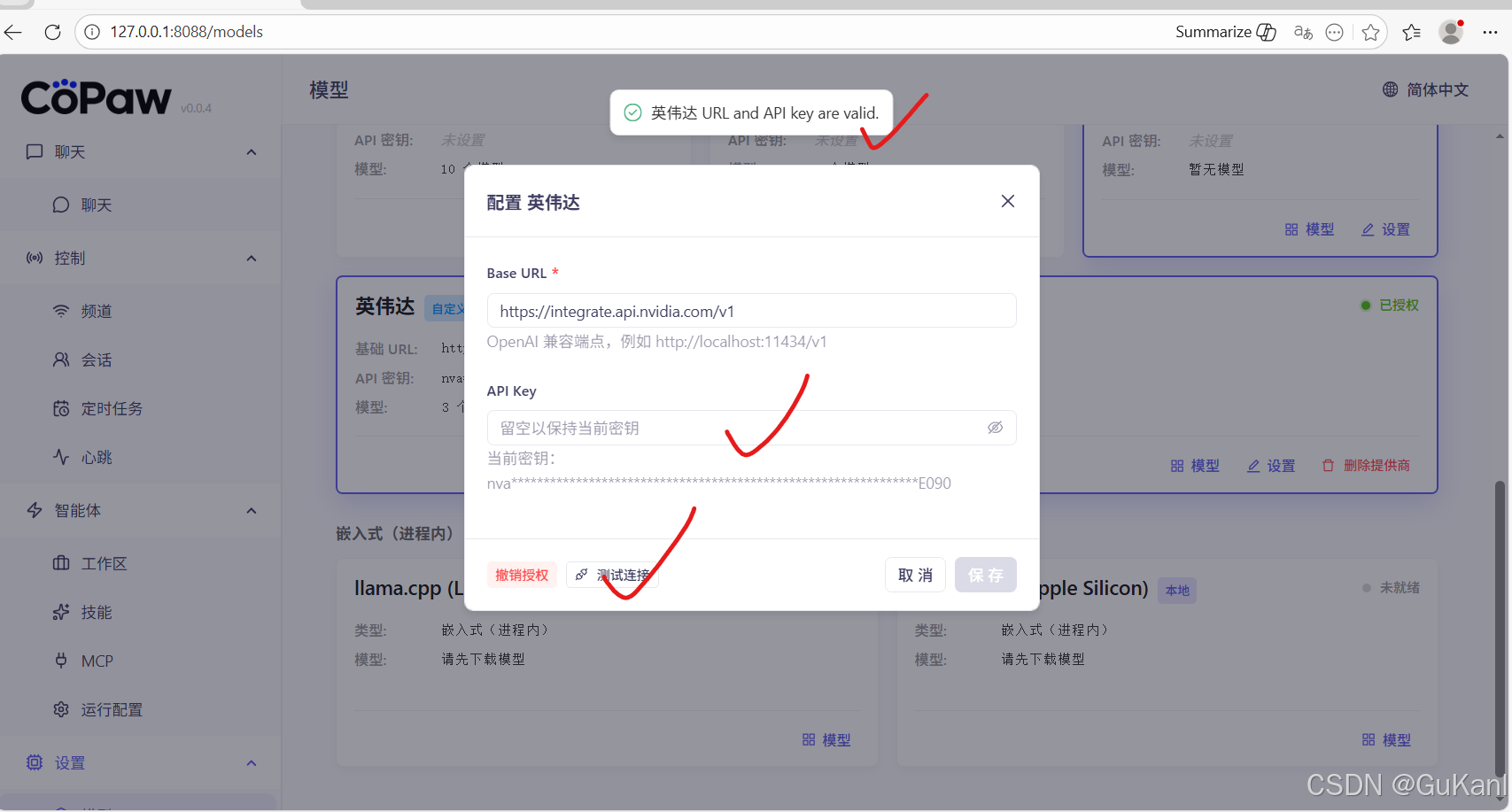
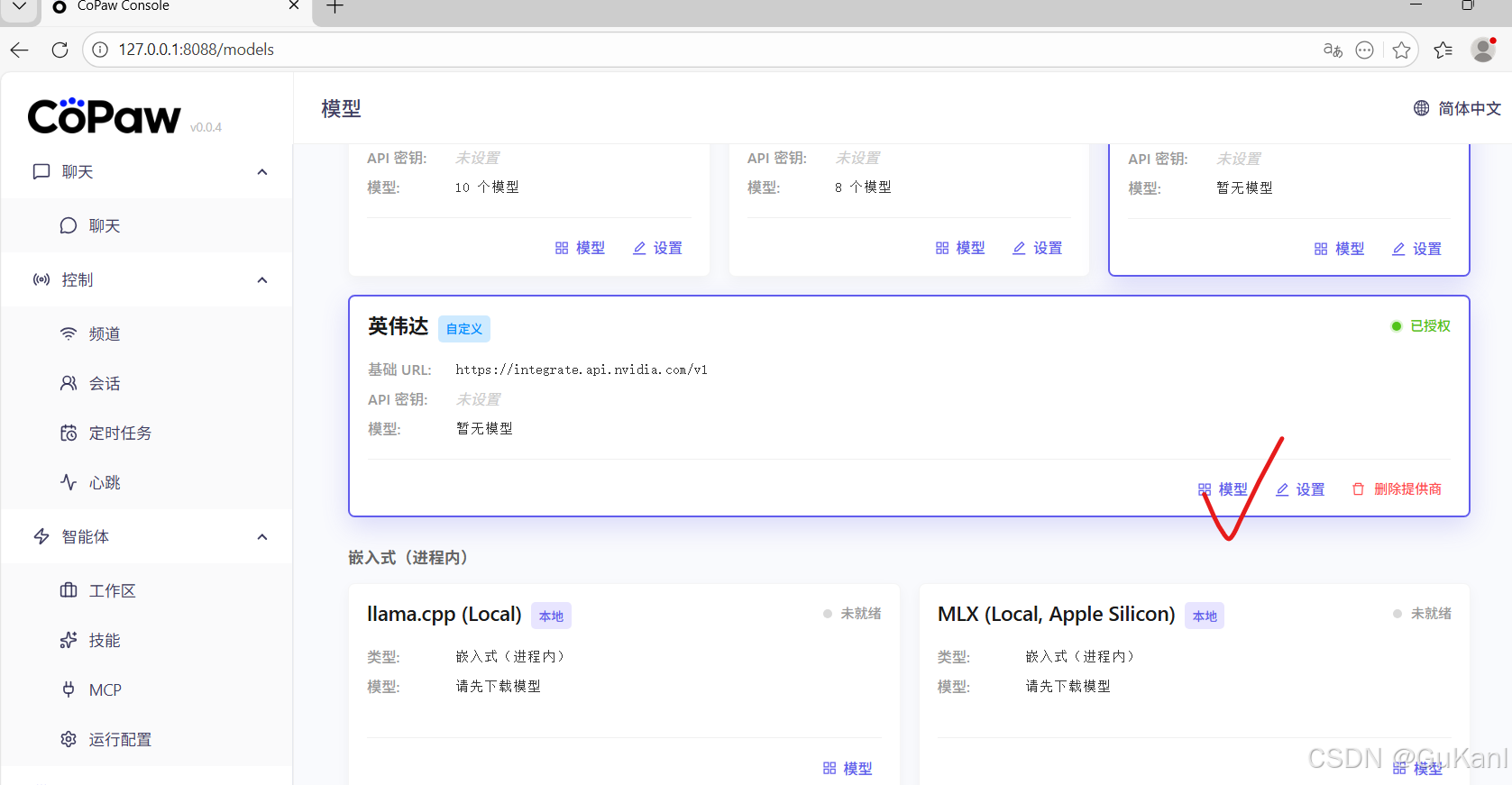
添加模型ID和模型名称(随便取)
例如:
模型ID:moonshotai/kimi-k2.5、deepseek-ai/deepseek-v3.2、z-ai/glm4.7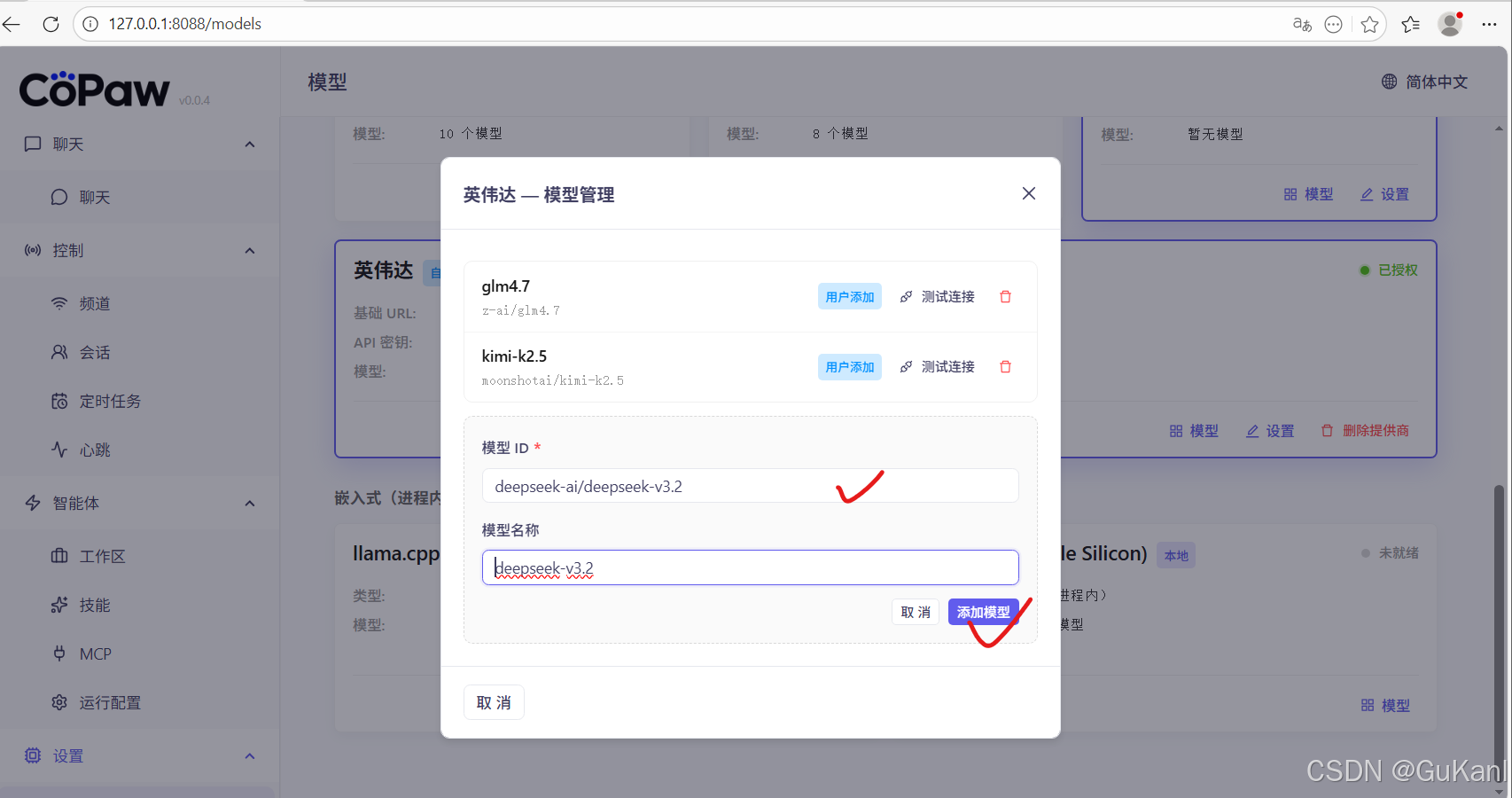
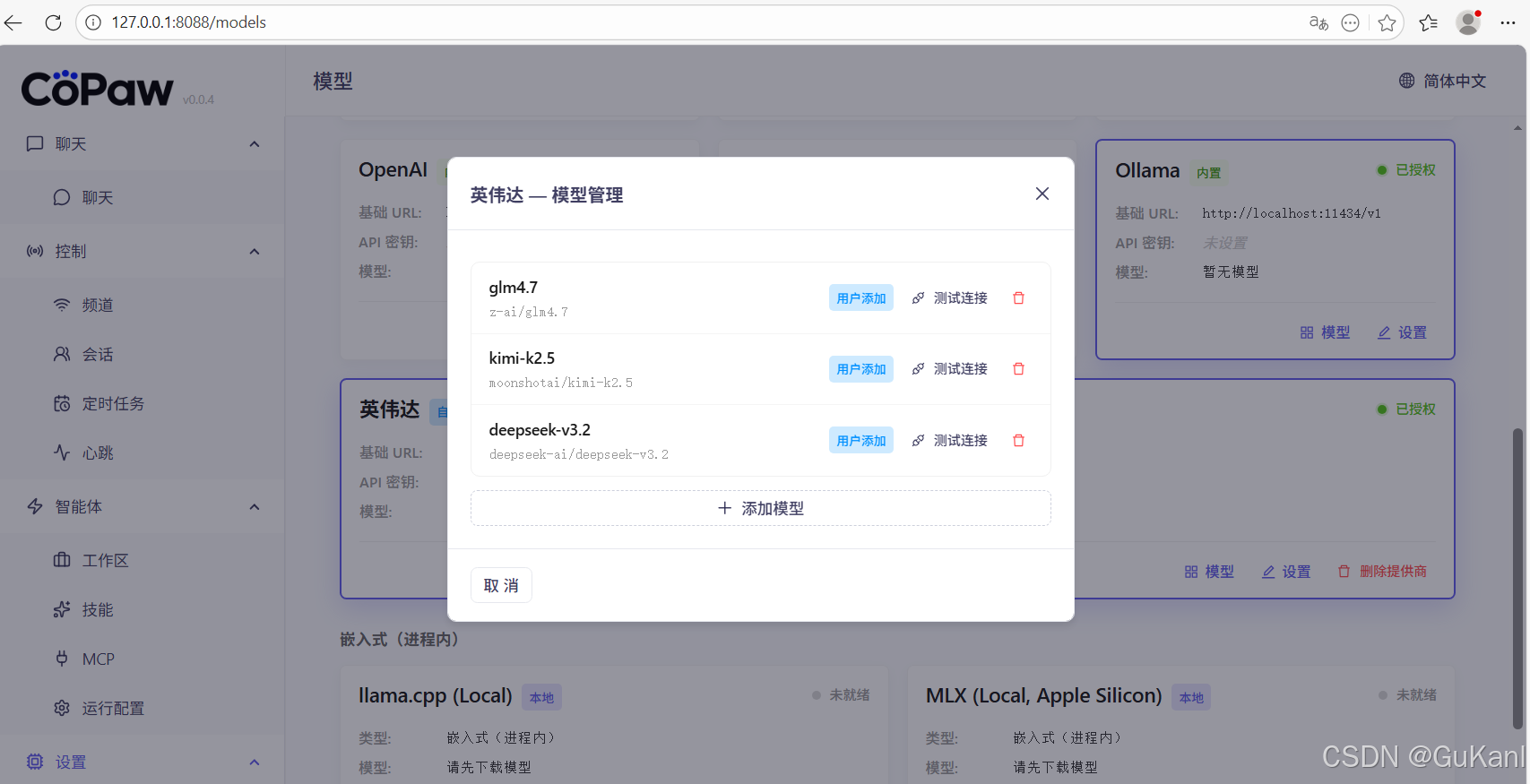
选择大模型对话: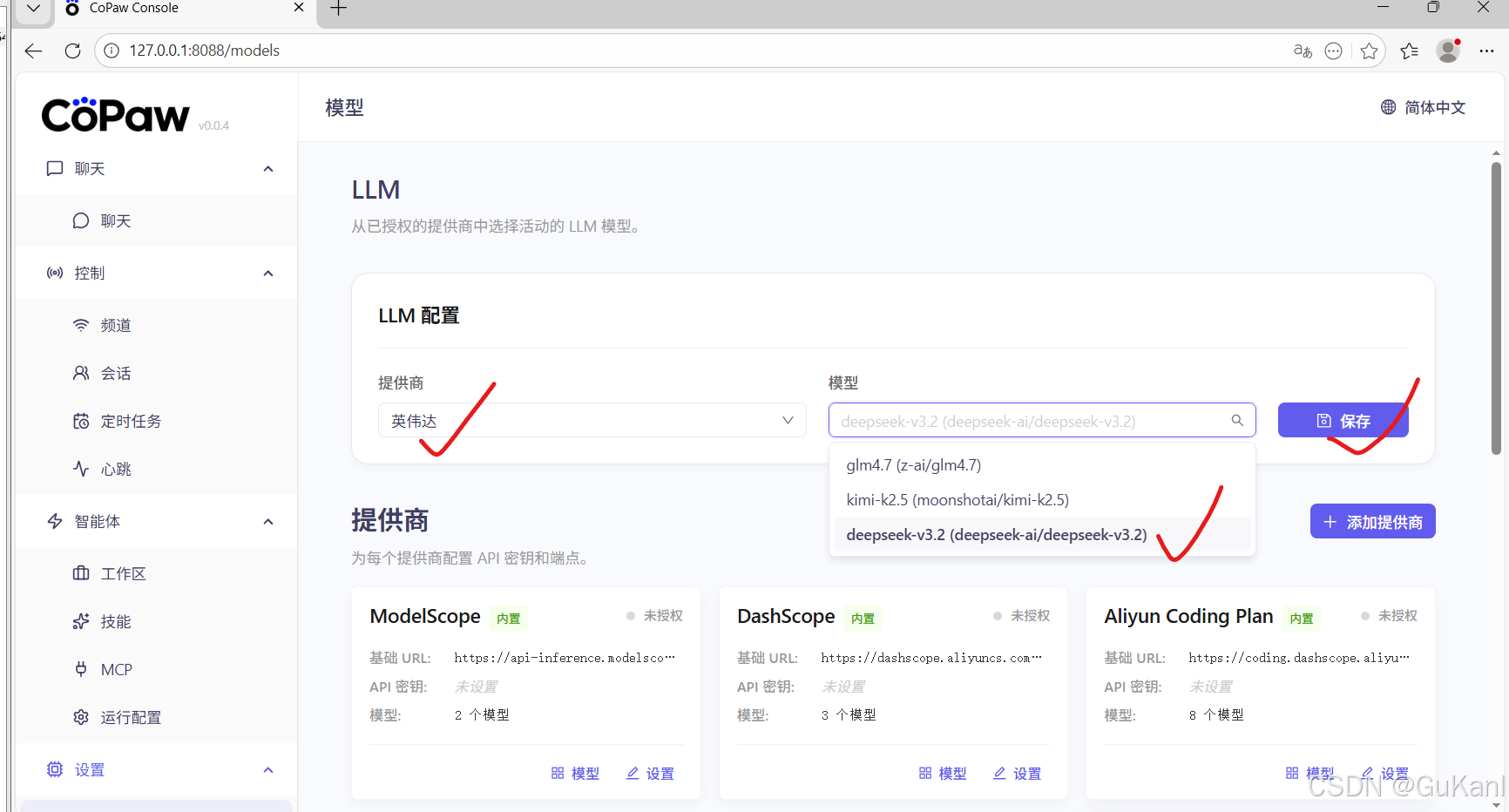
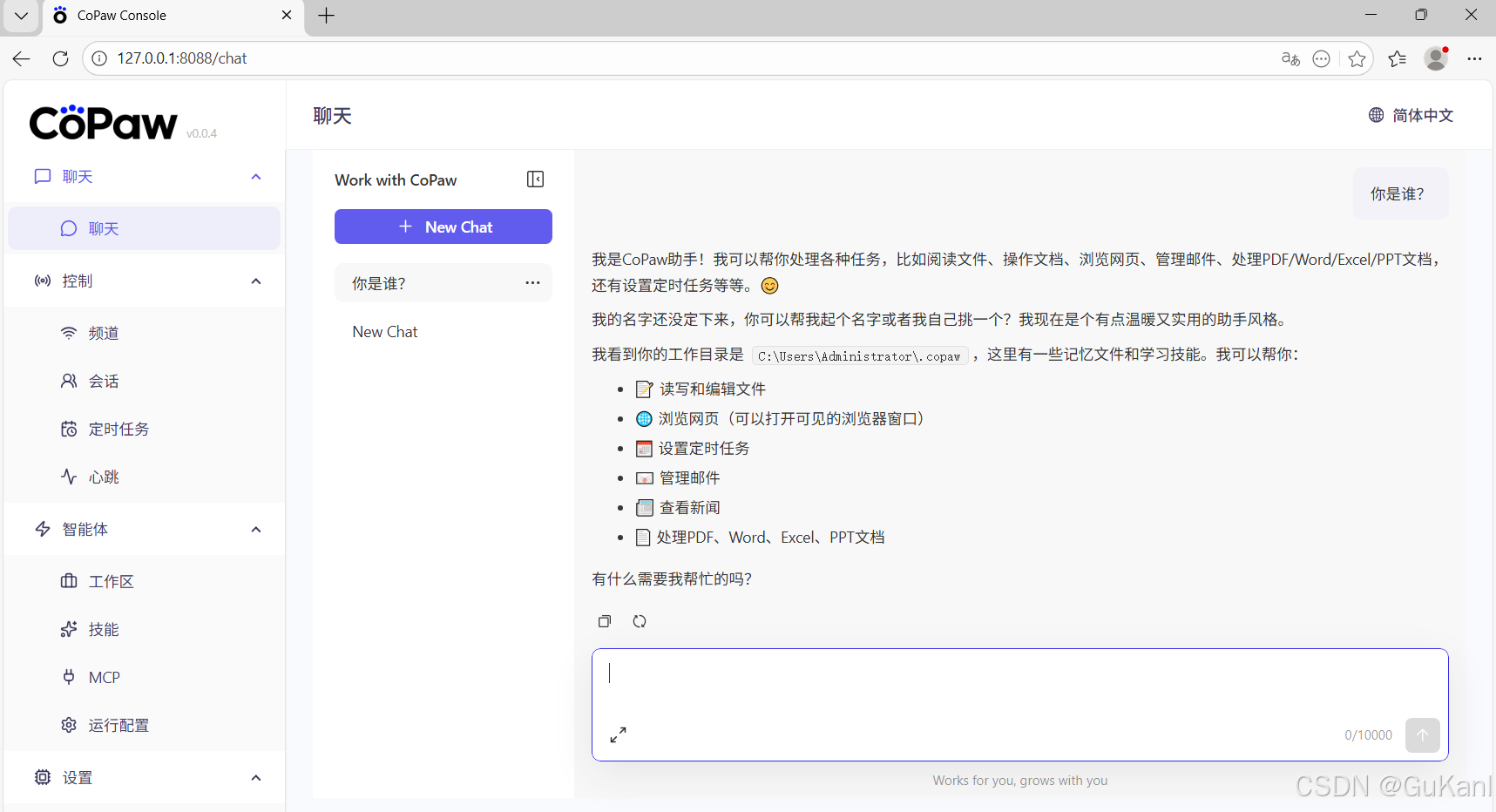
关于频道对接,建议查看官方教程,内容比较详细:
CoPaw官方频道配置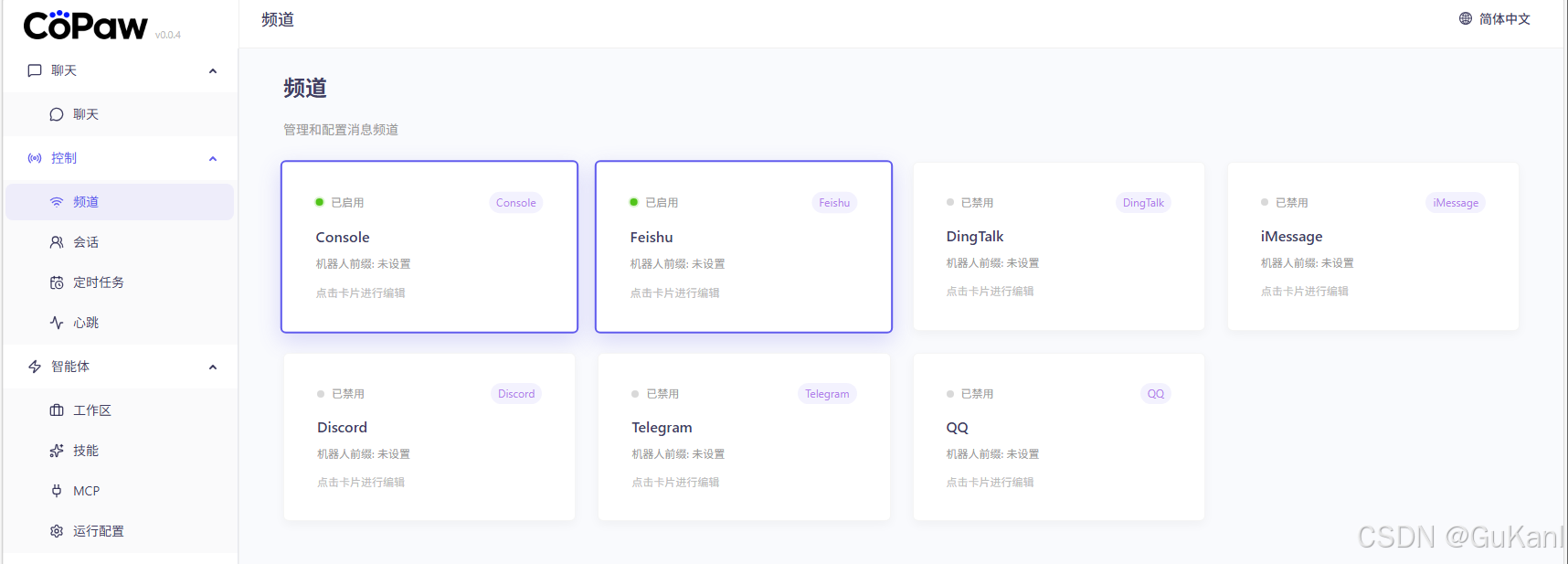
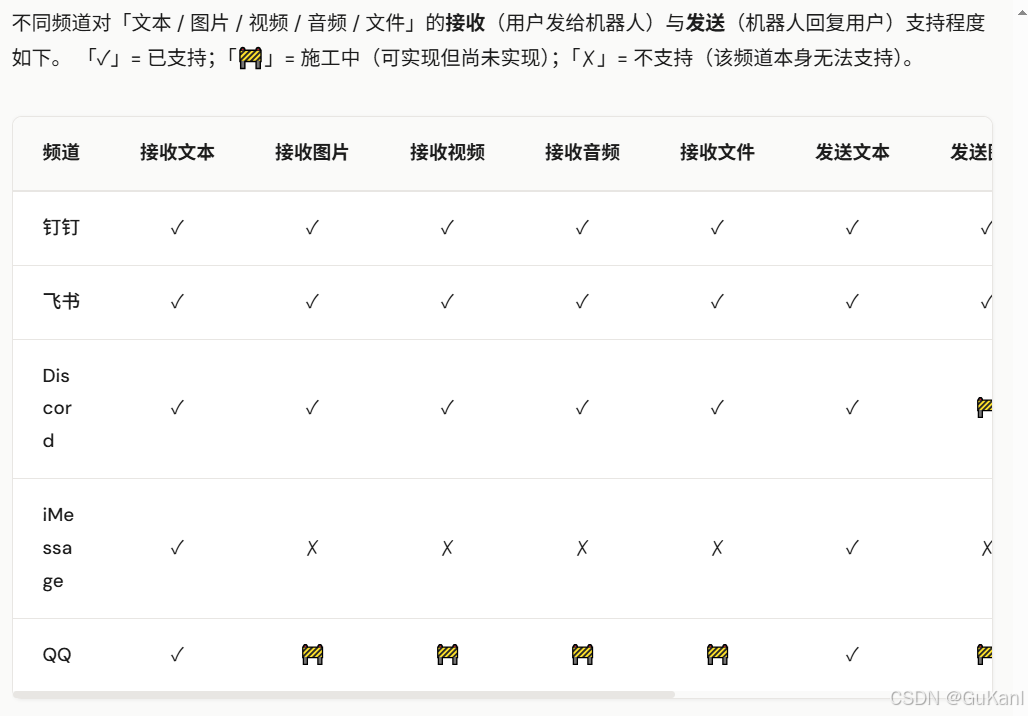
关于技能配置,建议查看官方文档,内容比较详细
官方Skills配置方法
技能来源:
https://skills.sh/
https://clawhub.ai/
https://skillsmp.com/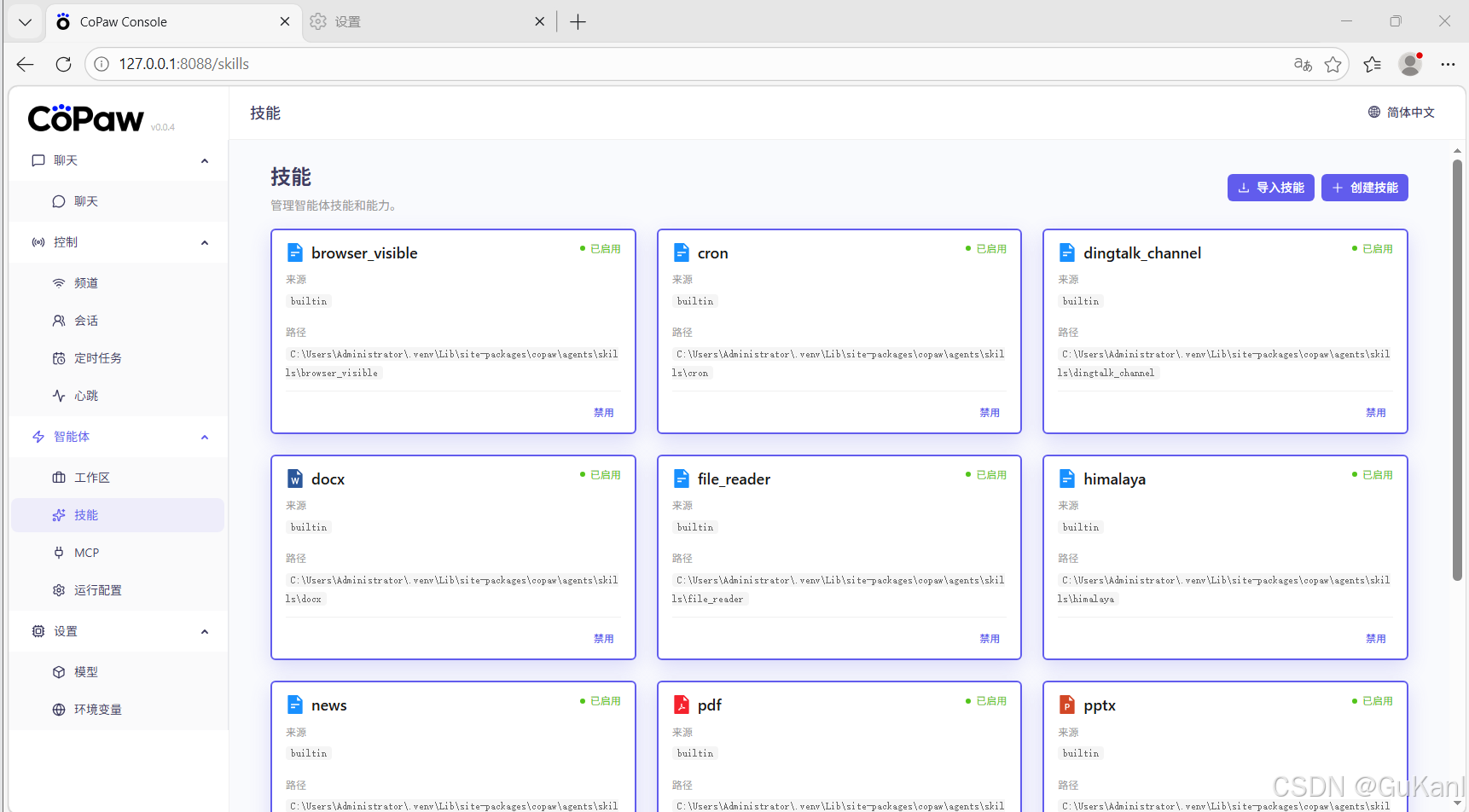
8.5 启动与关闭
启动命令:
.\.venv\Scripts\Activate.ps1 ; copaw app
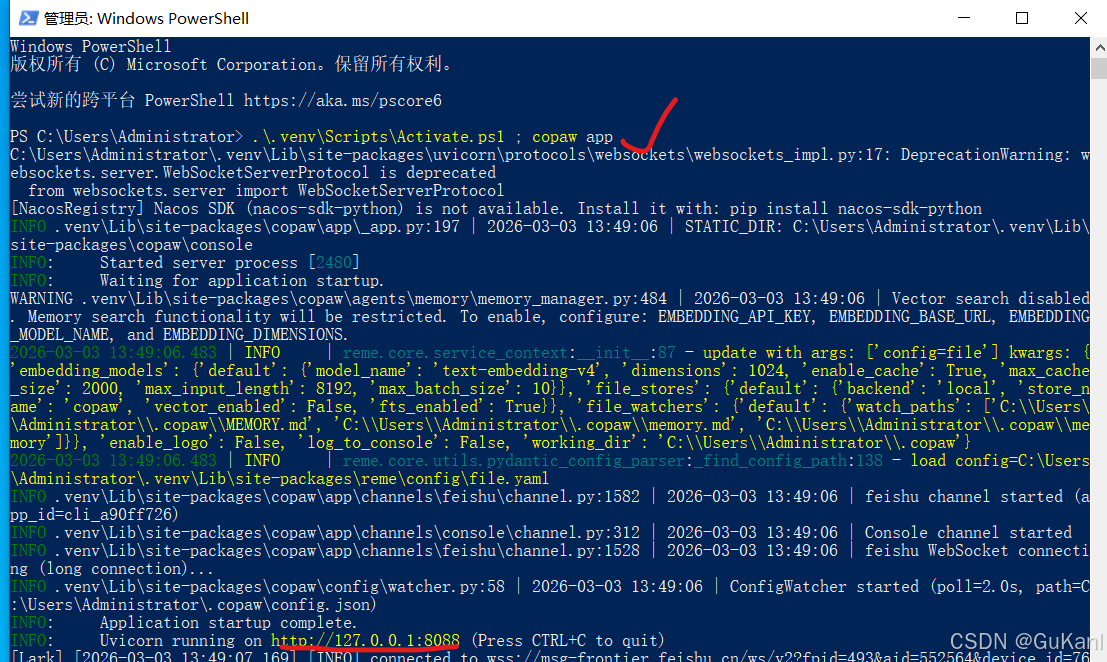
关闭(把窗口关了就行)
8.6 相关下载资源
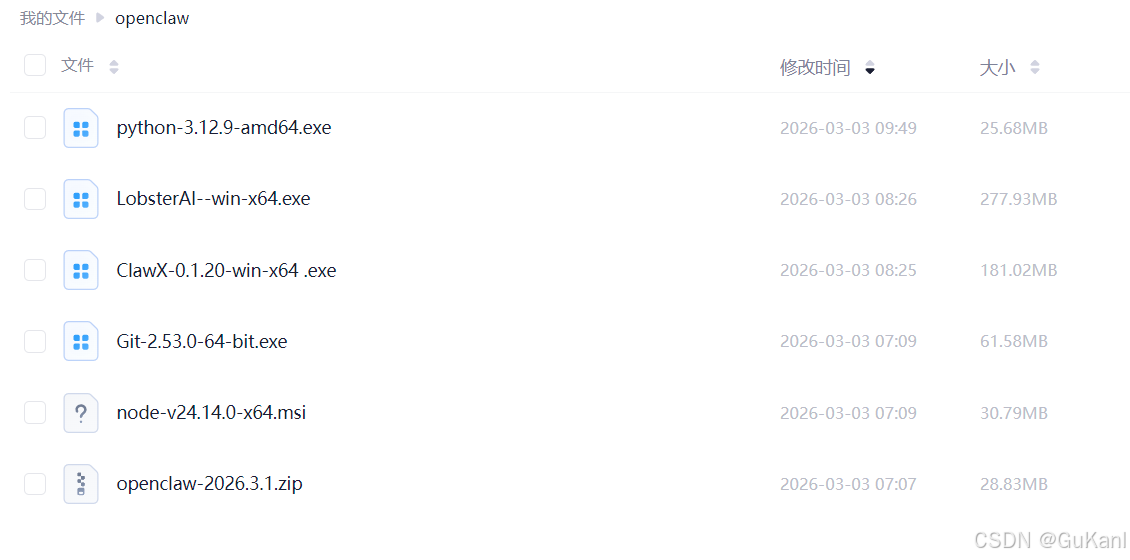
123网盘地址:『来自123云盘用户的分享』
链接:https://www.123865.com/s/i72cTd-N3lAH
九、结与展望 (Conclusion & Outlook)
在 AI 技术日新月异的今天,真正的生产力并不在于你使用了多么昂贵的订阅服务,而在于你是否能掌控属于自己的底层架构。通过本文的实践,我们不仅在 Windows 原生环境上成功构筑了 OpenClaw 与 CoPaw 的双基座,更通过 NVIDIA NIM 成功挂载了顶级模型 DeepSeek-V3.2,完成了从“云端对话”向“本地进化”的跨越。
2026年是本地 AI Agent 真正走向成熟的一年。无论是追求极致自定义的 OpenClaw,还是主打轻量化插件生态的 CoPaw,其最终目标都是将 AI 从“对话框”中释放出来,变为真正能感知屏幕、操作文件、辅助决策的数字孪生助理。
OpenClaw Creator: Why 80% Of Apps Will Disappear:
来源于B站:
Why 80% Of Apps Will Disappear

有“AI”的1024 = 2048,欢迎大家加入2048 AI社区
更多推荐


 11
11 0
0- 0


 已为社区贡献3条内容

所有评论(0)