在archLinux上使用CLion开发stm32
阅读原文
1.0 安装CLion
1.1 在终端中输入以下命令先安装jetbrains-toolbox
yay -S jetbrains-toolbox
1.2 安装成功后打开jetbrains-toolbox
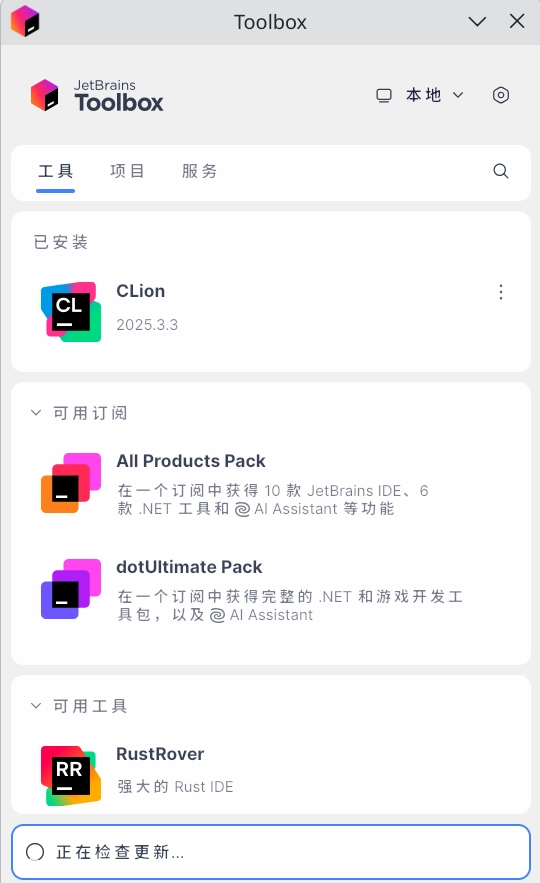
按照要求登录自己的账号并在里面选择安装CLion安装成成功后如下图所示
2.0 安装stm32cubeclt
yay -S stm32cubeclt
第一次运行后会提示错误(原因:这个软件包需要登录后下载)
NOTE
==> 正在创建软件包:stlink-server 2.1.1-9 (2026年02月22日 星期日 19时51分06秒)
==> 获取源代码…
==> 错误: st-link-server-v2-1-1.zip 没有在创建目录中找到,也不是一个 URL。
错误: 未能下载 ‘stlink-server-2.1.1-9’ 的源:
错误: 无法构建 stm32cubeclt-1.20.0-1,未满足以下依赖关系:stlink-server
错误: 未能构建的软件包:stlink-server-2.1.1-9 stm32cubeclt-1.20.0-1
2.1手动下载st-link-server
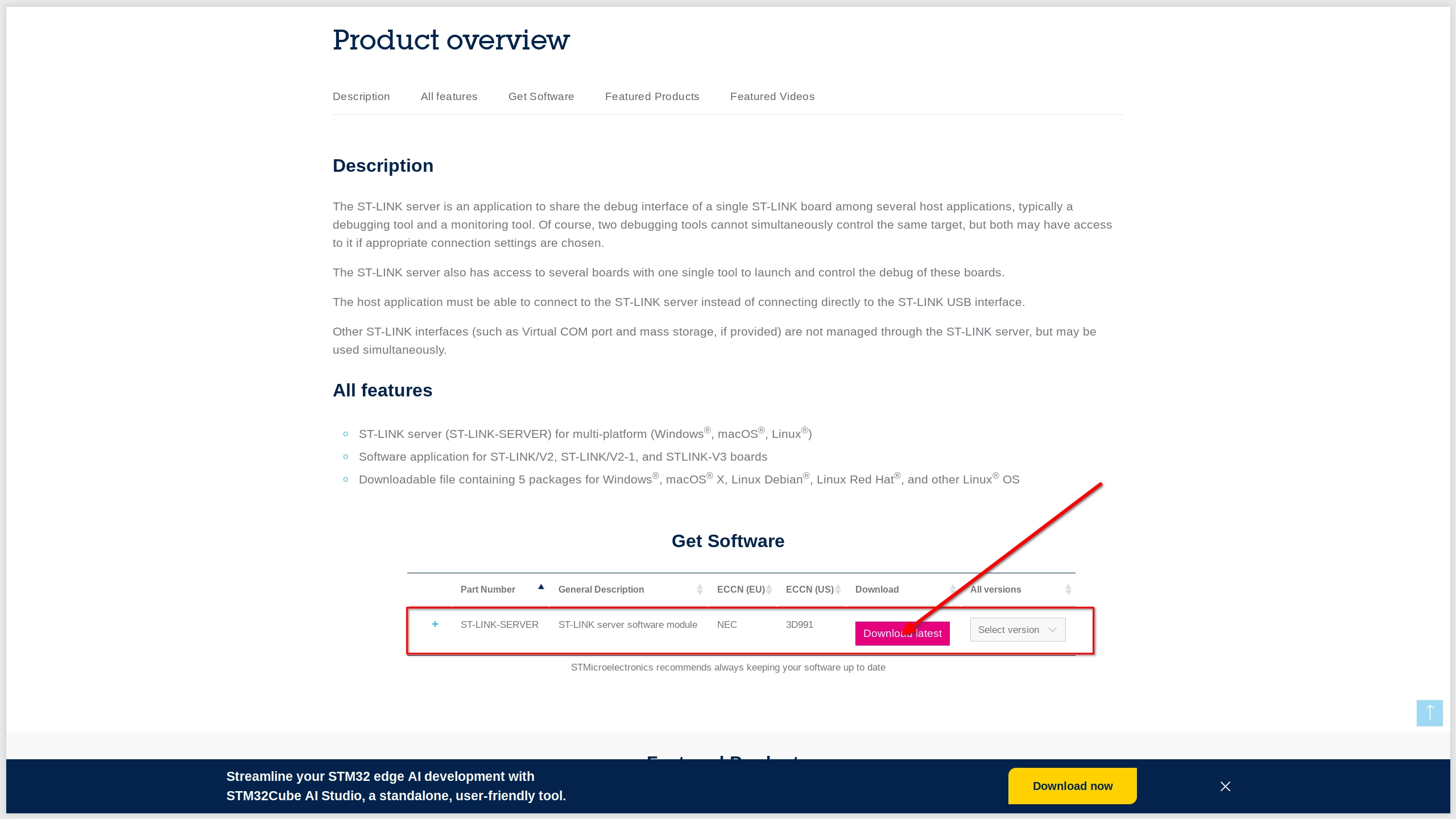
这个时候需要我们手动下载st-link-server-v2-1-1.zip,下载地址为:https://www.st.com/en/development-tools/st-link-server.html
打开后向下滑动 点击Get latest下载(根据提示同意用户协议后会跳转到登录界面,登录后就可以下载了)
下载完成后,将文件重命名为 st-link-server-v2-1-1.zip(确保文件名与 PKGBUILD 中 source 完全一致),然后放入构建目录:
- 如果你用 yay:~/.cache/yay/stlink-server/
- 如果你用 paru:~/.cache/paru/stlink-server/
- 如果你用 makepkg:在你运行 makepkg 的目录下
2.2手动下载stm32cubeclt
如同上面的 2.1 手动下载stm32cubeclt-1.20.0-1,下载地址为:https://www.st.com/en/development-tools/stm32cubeclt.html
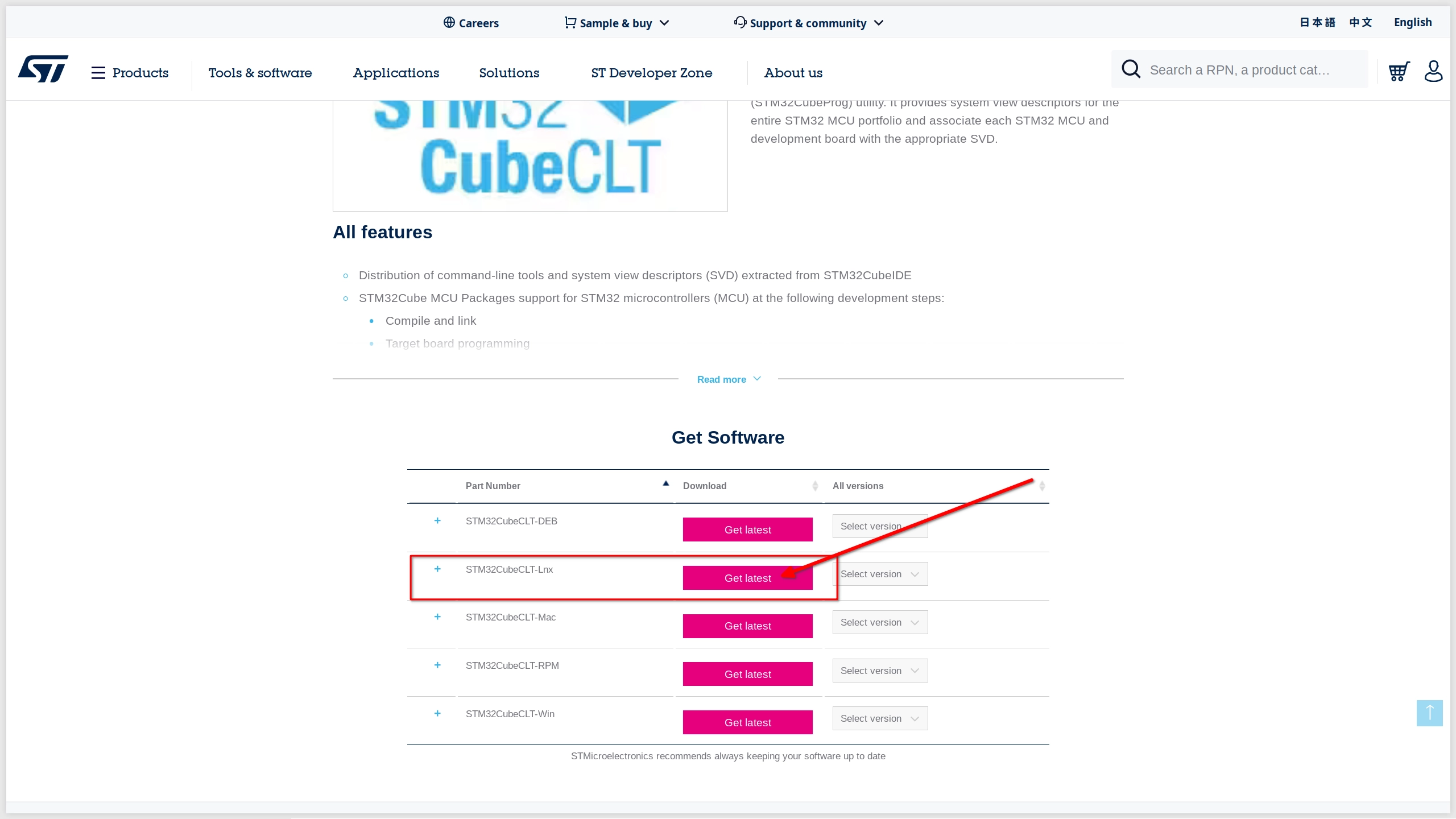
下载完成后,将文件重命名为 en.st-stm32cubeclt_1.20.0_26822_20251117_1245_amd64.sh.zip(确保文件名与 PKGBUILD 中 source 完全一致),然后放入构建目录:
- 如果你用 yay:~/.cache/yay/stm32cubeclt/
- 如果你用 paru:~/.cache/paru/stm32cubeclt/
- 如果你用 makepkg:在你运行 makepkg 的目录下
2.3完成后再次运行安装命令就可以成功安装了:
yay -S stm32cubeclt
3.0 安装stm32cubemx
yay -S stm32cubemx
4.0 新建工程
打开CLion,点击新建项目,选择STM32CubeMX
如果CLion显示STM32CubeMX找不到,则编辑STM32CubeMX位置 设置为/opt/stm32cubemx/STM32CubeMX stm32cubeclt位置设置为/opt/stm32cubeclt/
4.1使用STM32CubeMX生成初始化代码
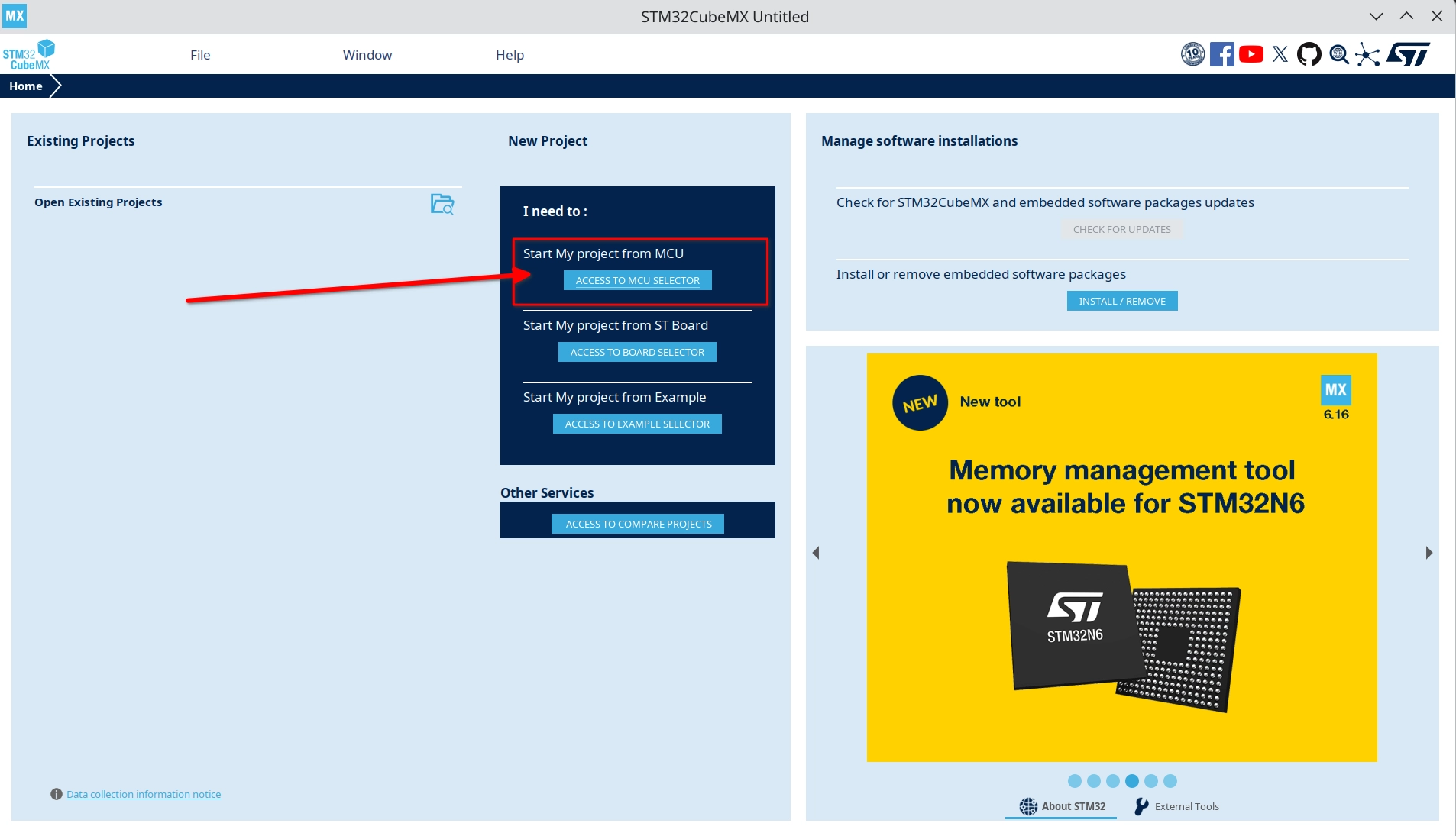
手动启动STM32CubeMX 点击ACCESS TO MCU SELECTOR 等待下载完成
搜索自己的芯片型号
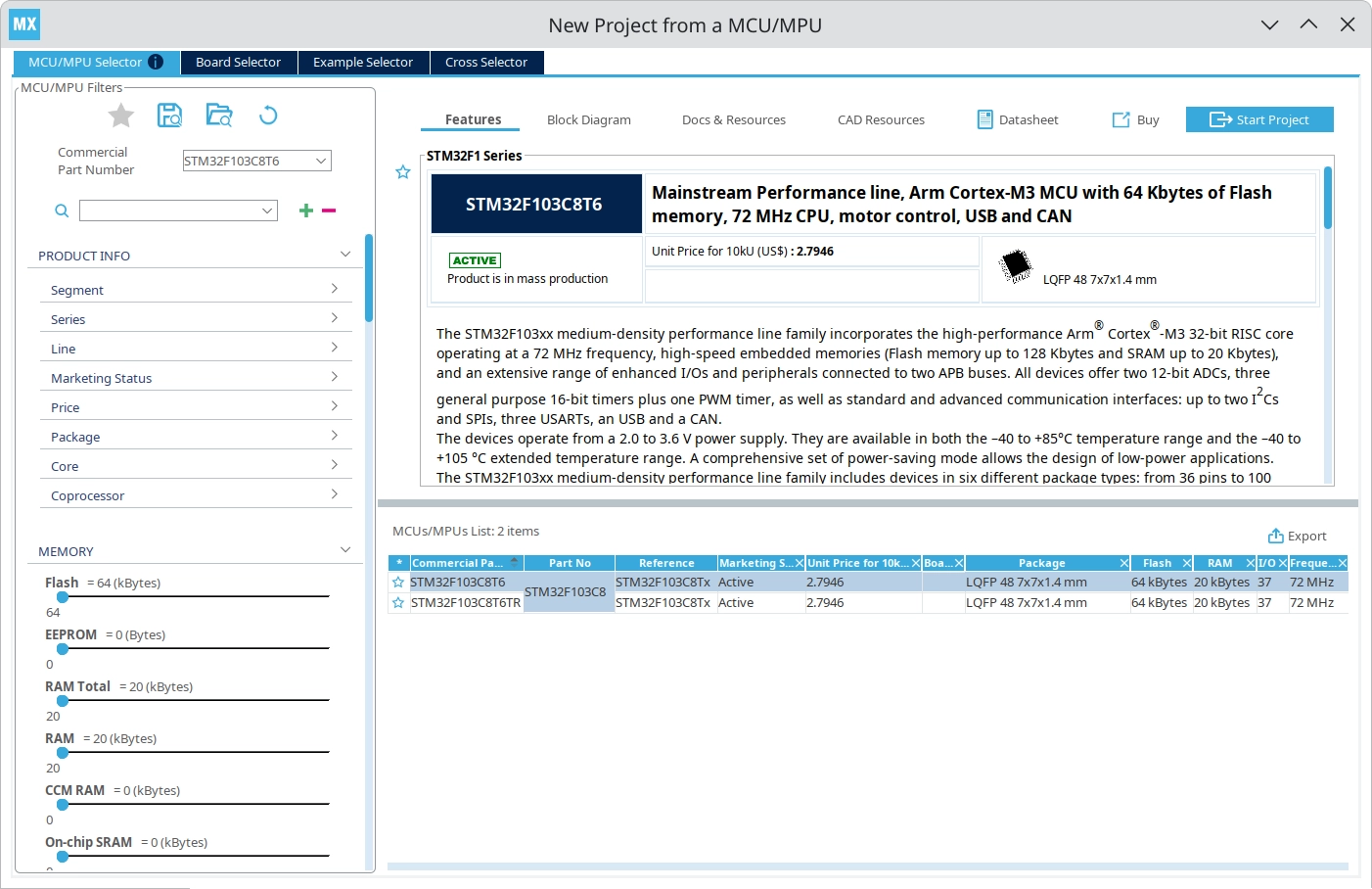
选择好了后在右上角点击Staret Project
将Debug设置为 Serial Wire
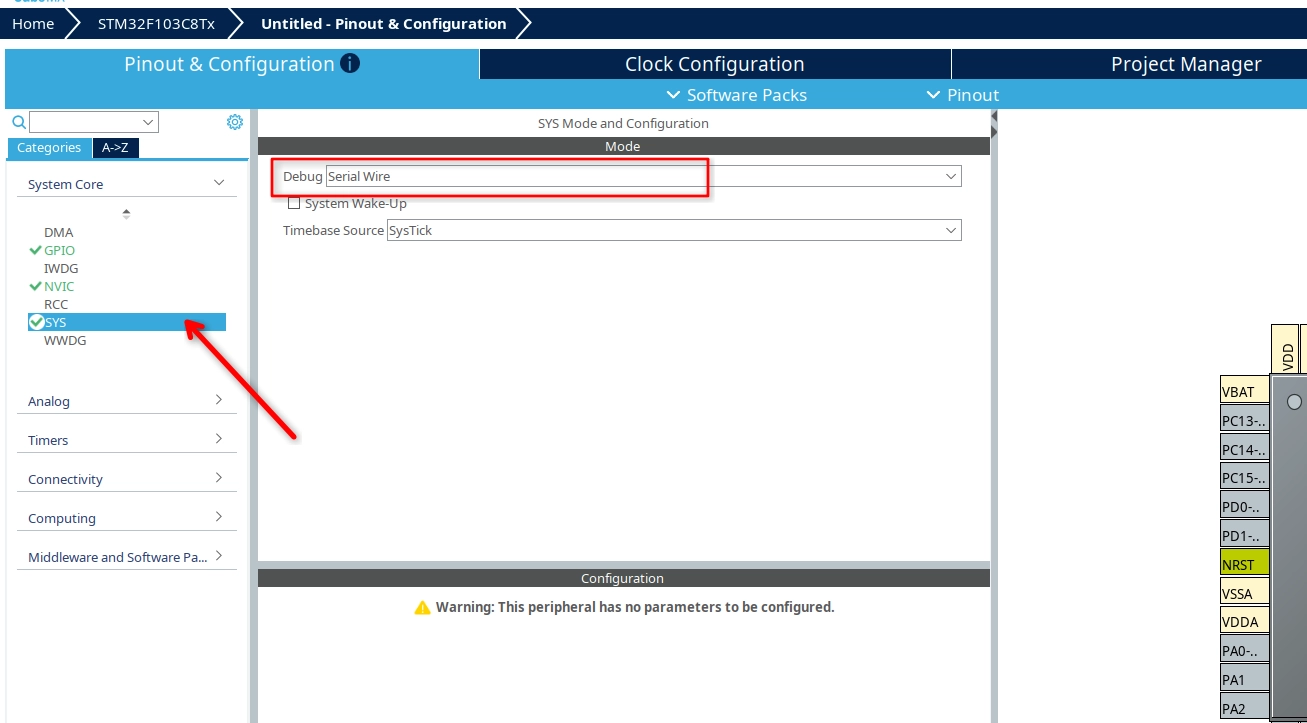
切换到Project Manager界面,如下图进行设置
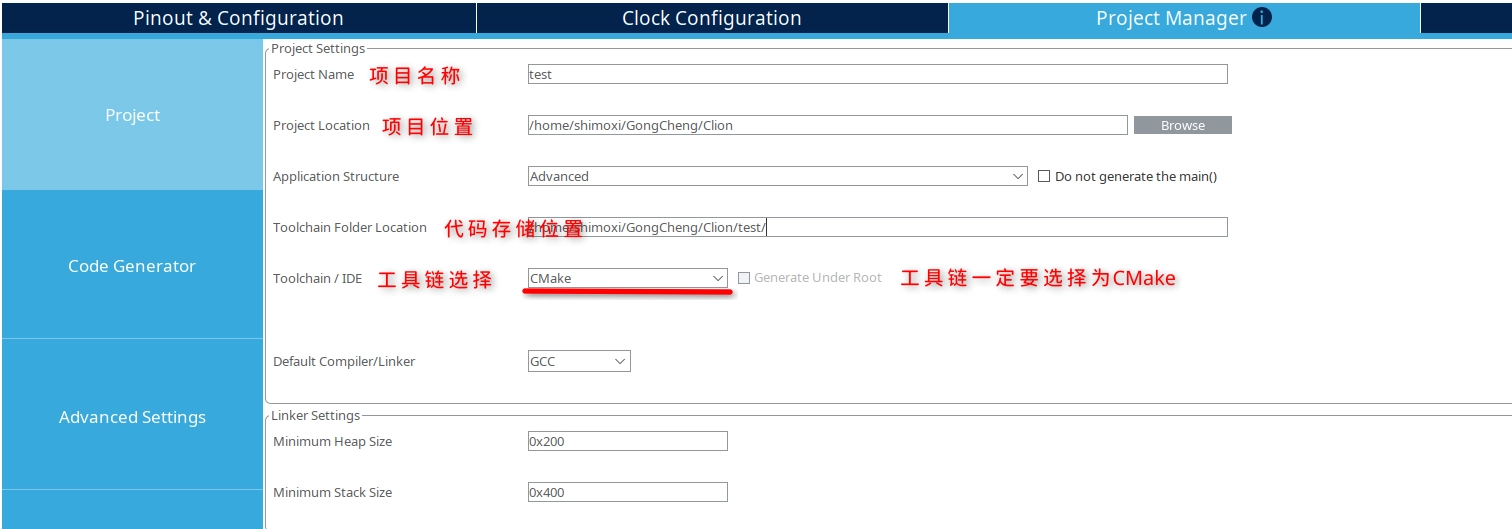
设置好了之后点击右上角的GENERATE CODE,(如果提示缺少固件包点击yes会自动下载)等待生成完成后就可以在CLion中打开了
在CLion中将位置修改为刚刚生成的代码位置,点击继续

注意 在项目向导中将CMake构建类型设置为Debug-Debug,点击完成
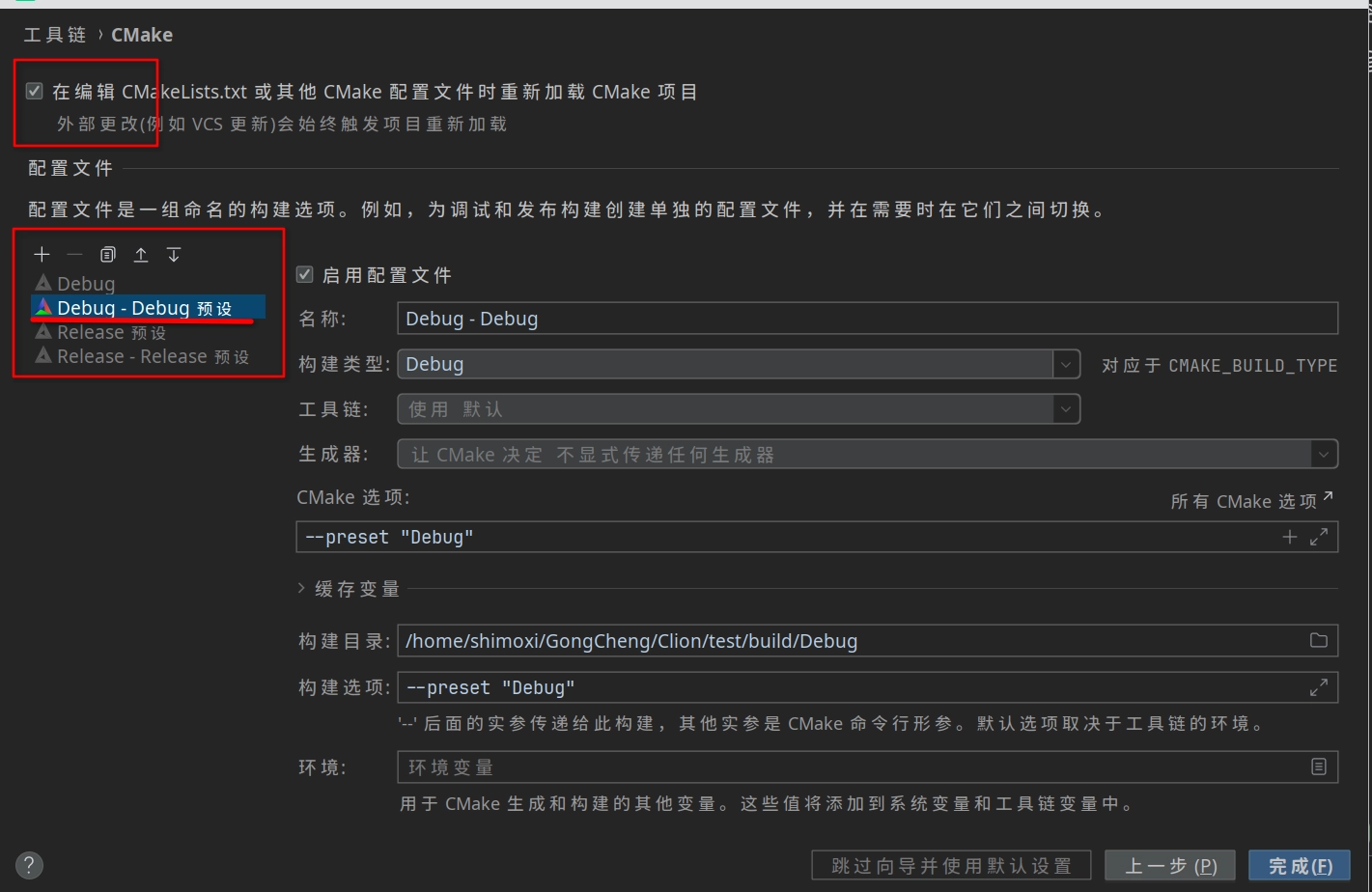
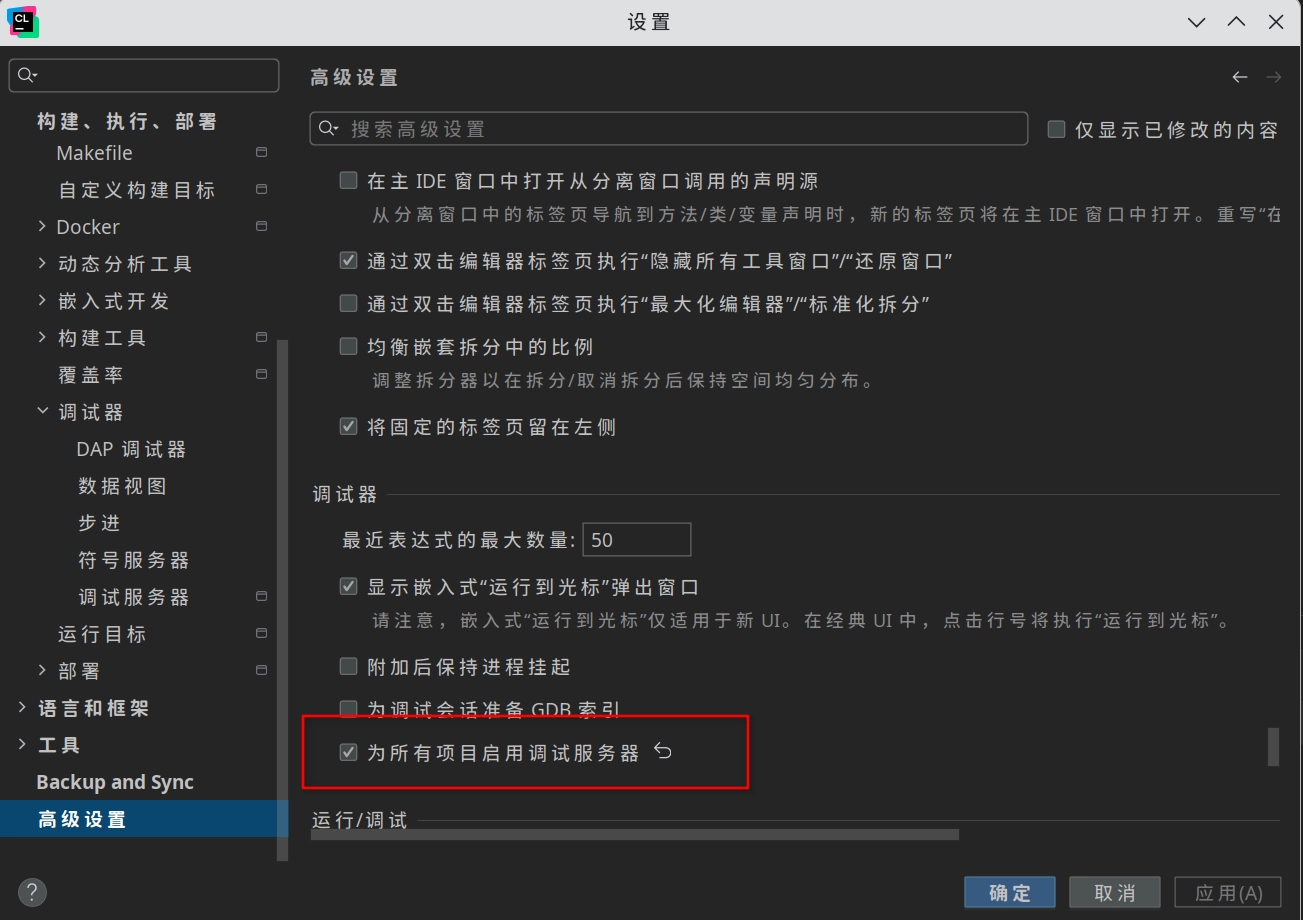
在高级设置中勾选为所有项目启用调试服务器
点击右上角的编辑调试服务器
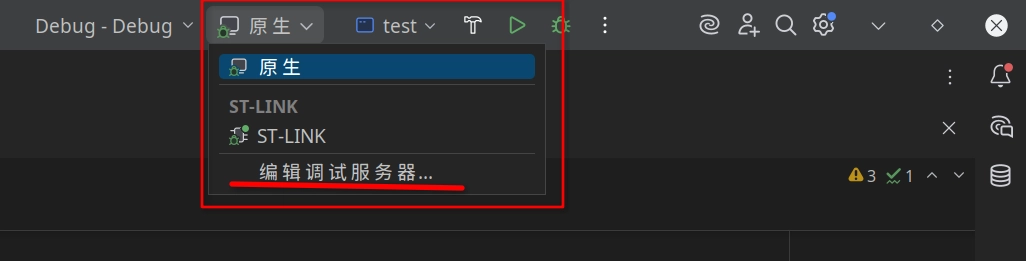
新建一个ST-Link调试服务器,设置保持默认
然后点击绿色小三角就可以开始烧录了
TIP
可以写一个led灯闪烁的代码,如果成功就说明配置好了

有“AI”的1024 = 2048,欢迎大家加入2048 AI社区
更多推荐

 10
10 0
0- 0


 已为社区贡献1条内容

所有评论(0)