【2026 最新】Visual Studio 2026 最新版 的安装、使用、卸载 详细教程 小白易上手带图展示(Windows 版)
一、 Visual Studio 2026 是什么?
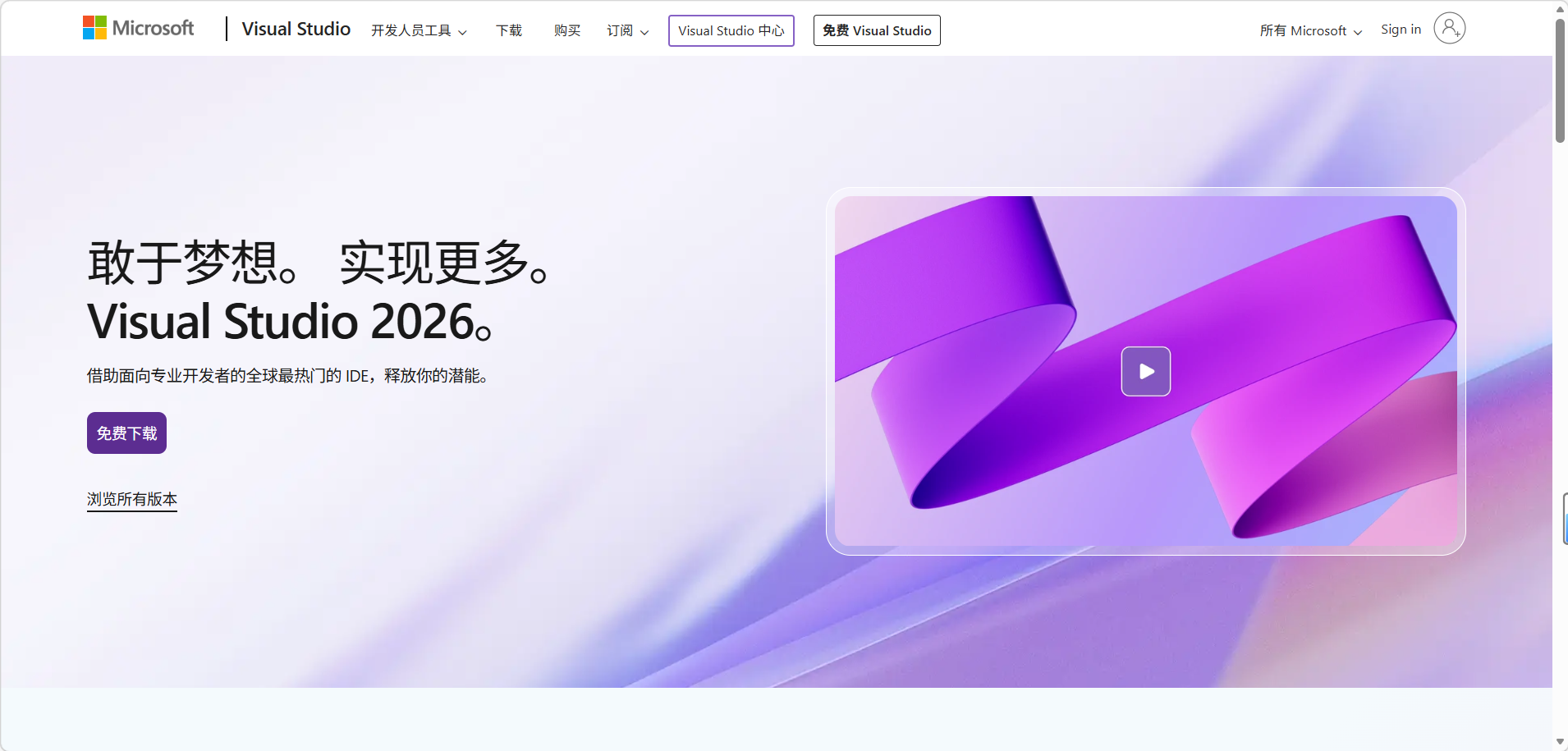
官方网站:
Visual Studio: 适用于软件开发的 IDE 和代码编辑器 https://visualstudio.microsoft.com/zh-hans/Visual Studio 2026 是微软于 2025年9月发布 的最新一代集成开发环境(IDE),属于 Visual Studio 系列的最新正式版本。它不仅延续了该系列对开发者生产力工具的深度优化,更标志着 Visual Studio 正式迈入 AI 原生开发时代。
| 类别 | 特性/说明 |
|---|---|
| 发布时间 | 2025年9月(截至当前时间 2026年2月28日为最新正式版) |
| 定位 | 微软推出的最新一代集成开发环境(IDE),面向个人与企业开发者 |
| 支持平台 | Windows(原生)、Android、iOS、Web 应用开发 |
| 版本类型 | 社区版(免费)、专业版、企业版 |
| AI 集成 | • 内置 GitHub Copilot 作为“全流程 AI 协作者” • Profiler Copilot:运行时性能分析与优化建议 • 自适应粘贴:自动适配语言、风格、命名规范,支持跨语言转换(如 C++ → C#) • 调试、测试、代码审查等环节提供上下文感知智能辅助 |
| 性能提升 | • 启动速度提升 30% • 解决方案加载比 VS 2022 快 44% • 支持 x64 与 ARM 架构(尤其在高配 Win11 设备上表现优异) • IDE 与构建工具分离,支持 IDE 功能独立月度更新 |
| UI/UX 改进 | • 采用 Fluent UI 设计系统 • 提供 11 种主题色调 • 编辑器与外壳主题可独立设置 • 全新设置中心,支持通过 .vs/settings.json 共享配置• 状态栏整合行号、列号、编码等信息,支持快速跳转 |
| 开发体验增强 | • 原生支持 .NET 10 和 C# 14 • Markdown 编辑器支持 Mermaid 图表渲染与缩放预览 • 解决方案资源管理器支持紧凑视图、隐藏符号 • 快速滚动(Alt + 鼠标滚轮)、语法行压缩等大文件浏览优化 |
| 兼容性与生态 | • 可与 Visual Studio 2022 并行安装 • 兼容超 4000 个 VS 2022 扩展 • 社区版免费,适用于学生、个人开发者及开源项目 |
二、开始下载
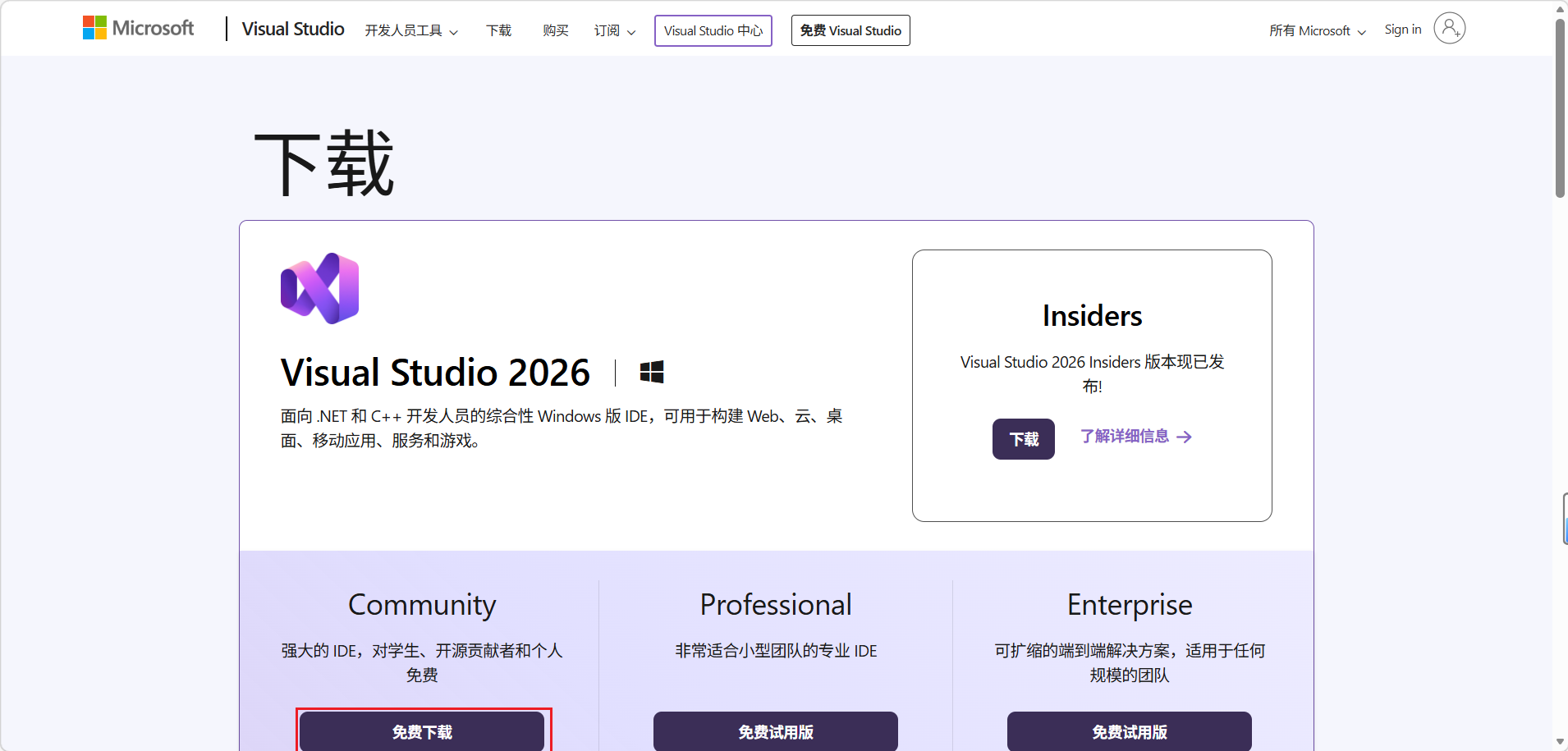
2.1 官方下载地址
2.2 不同版本介绍
不同版本的区别
比较 Visual Studio 产品服务https://visualstudio.microsoft.com/zh-hans/vs/compare/
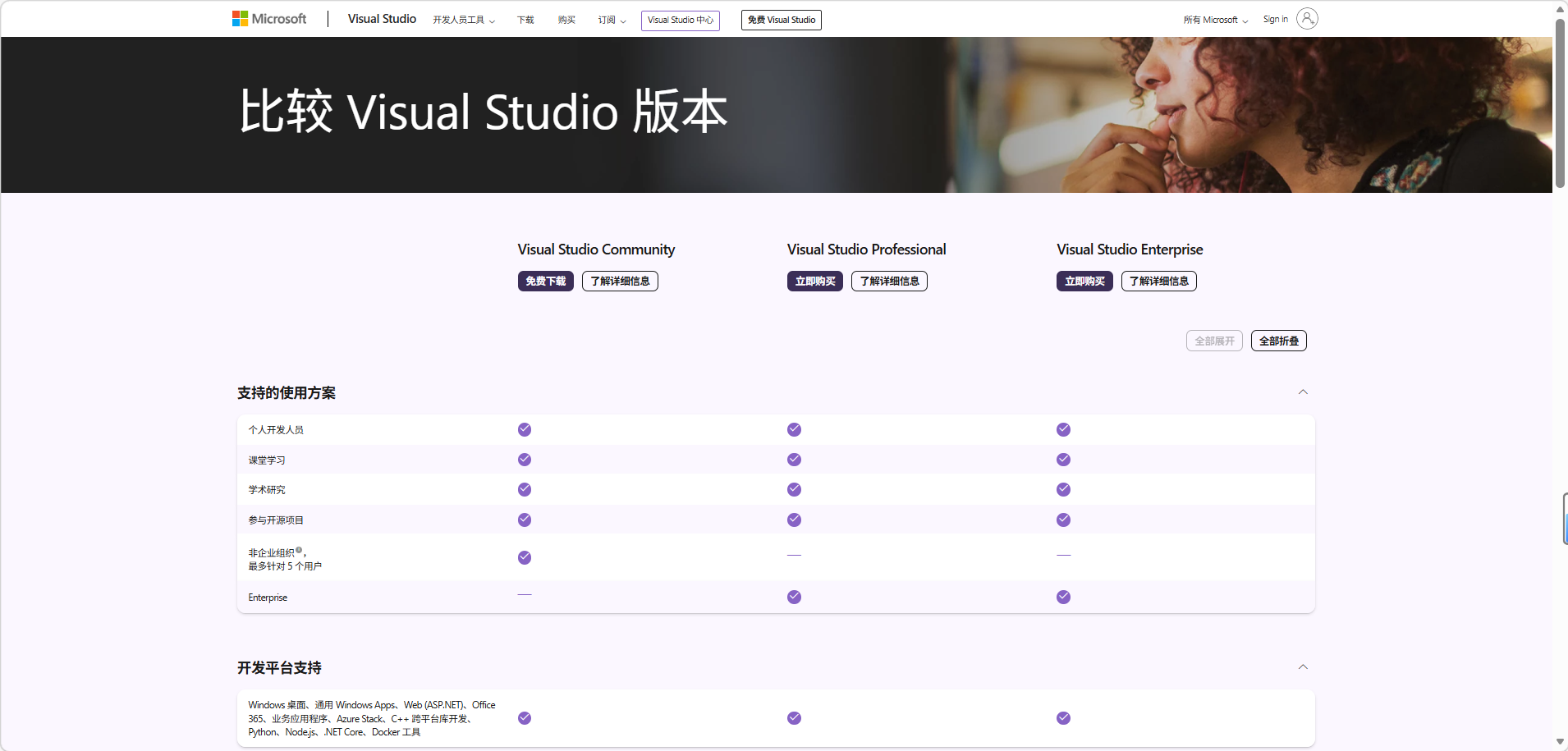
对于大多数人,社区版就足够使用,所以这里我们下载社区版:
三、开始安装
双击点击安装包

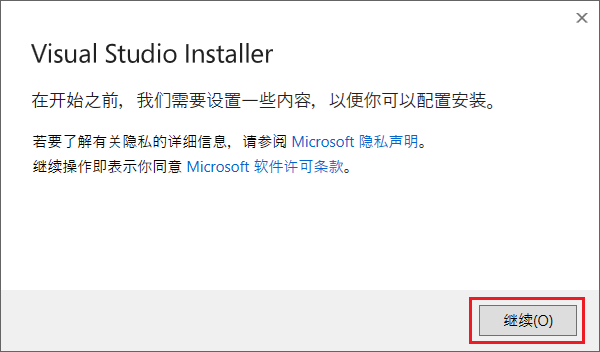
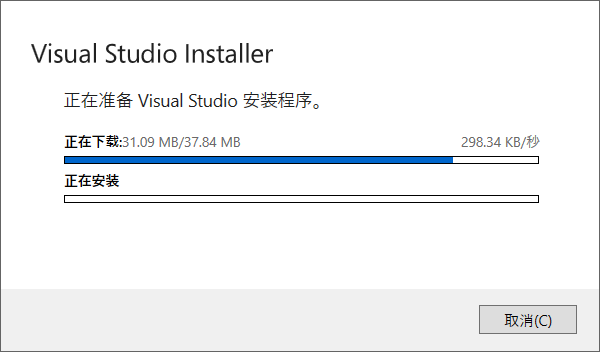
等待 Visual Studio Installer 的下载安装
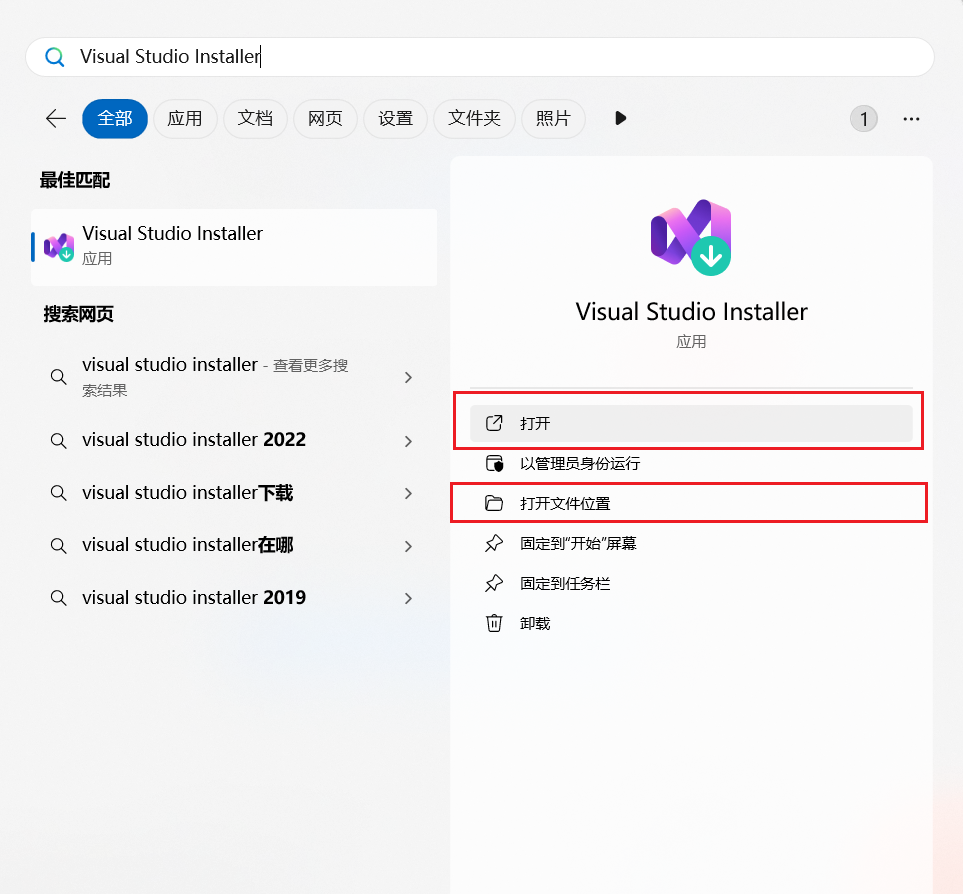
如何查找 Visual Studio Installer 下载器的位置 和 打开下载器
- Win 打开开始菜单 输入 Visual Studio Installer
- 点击打开即可打开下载器
- 点击打开文件位置即可找到其下载位置 我的是在 C:\Program Files (x86)\Microsoft Visual Studio\Installer
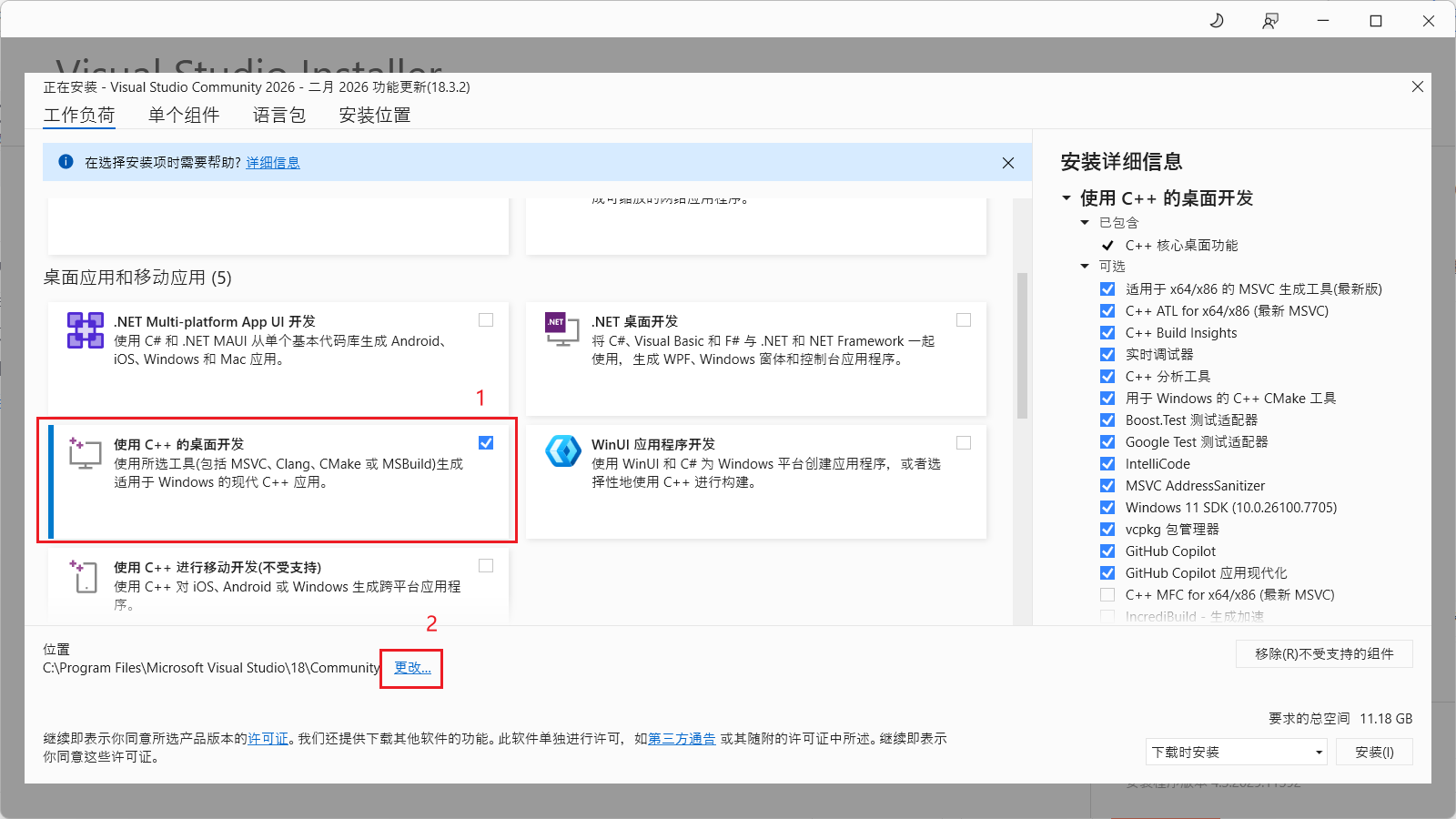
Visual Studio Installer 安装完成后会进入工作负荷界面
- 在工作负荷界面,根据个人需求进行安装
- C语言和 C++ 选择使用 C++ 的桌面开发如图所示
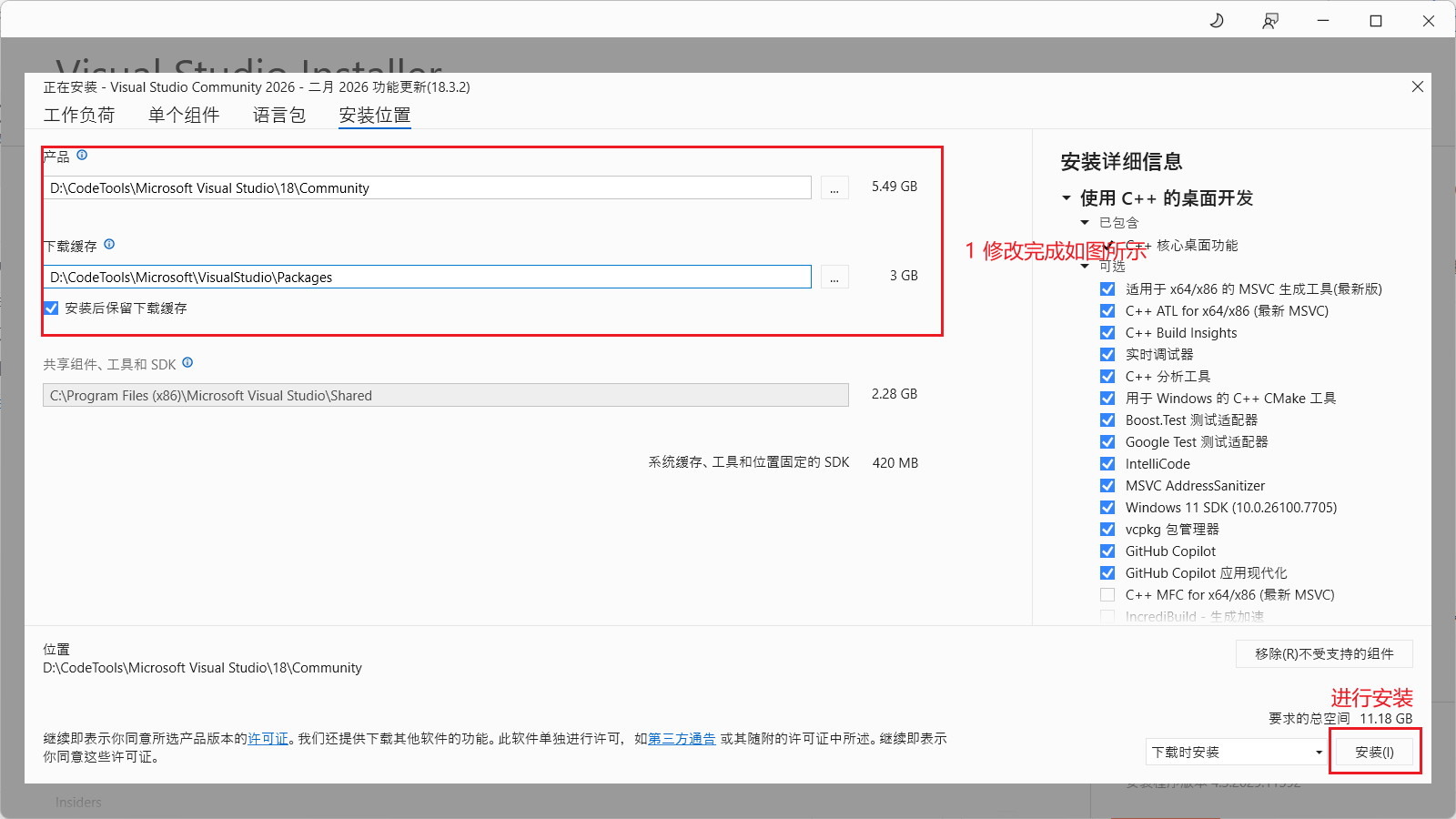
在安装位置界面根据个人需求自行选择,默认安装到 C 盘,或者自定义其他盘符,点击右下角安装
- 默认C盘 适合C盘容量大的用户,可以直接点击安装进行安装
- 选择安装位置的用户,适合C盘容量不足的,需要点击位置后面的更改进行更改安装位置(推荐)
这里我以安装其他盘为例:
我这里准备保存在D:\CodeTools位置下,只需要选中前面部分粘贴该位置即可,例如下图:
修改前选中如图所示:
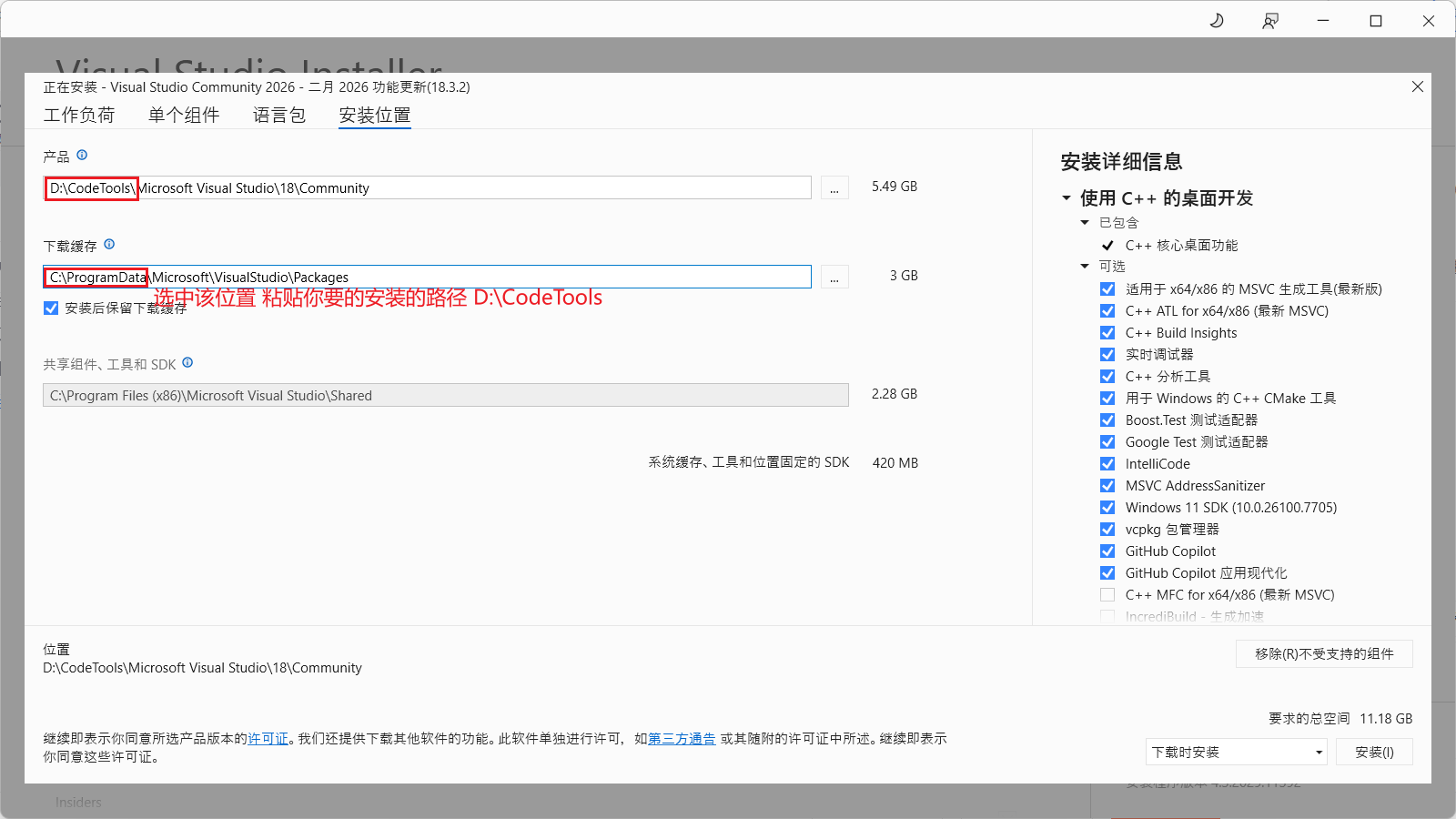
修改后如图所示:
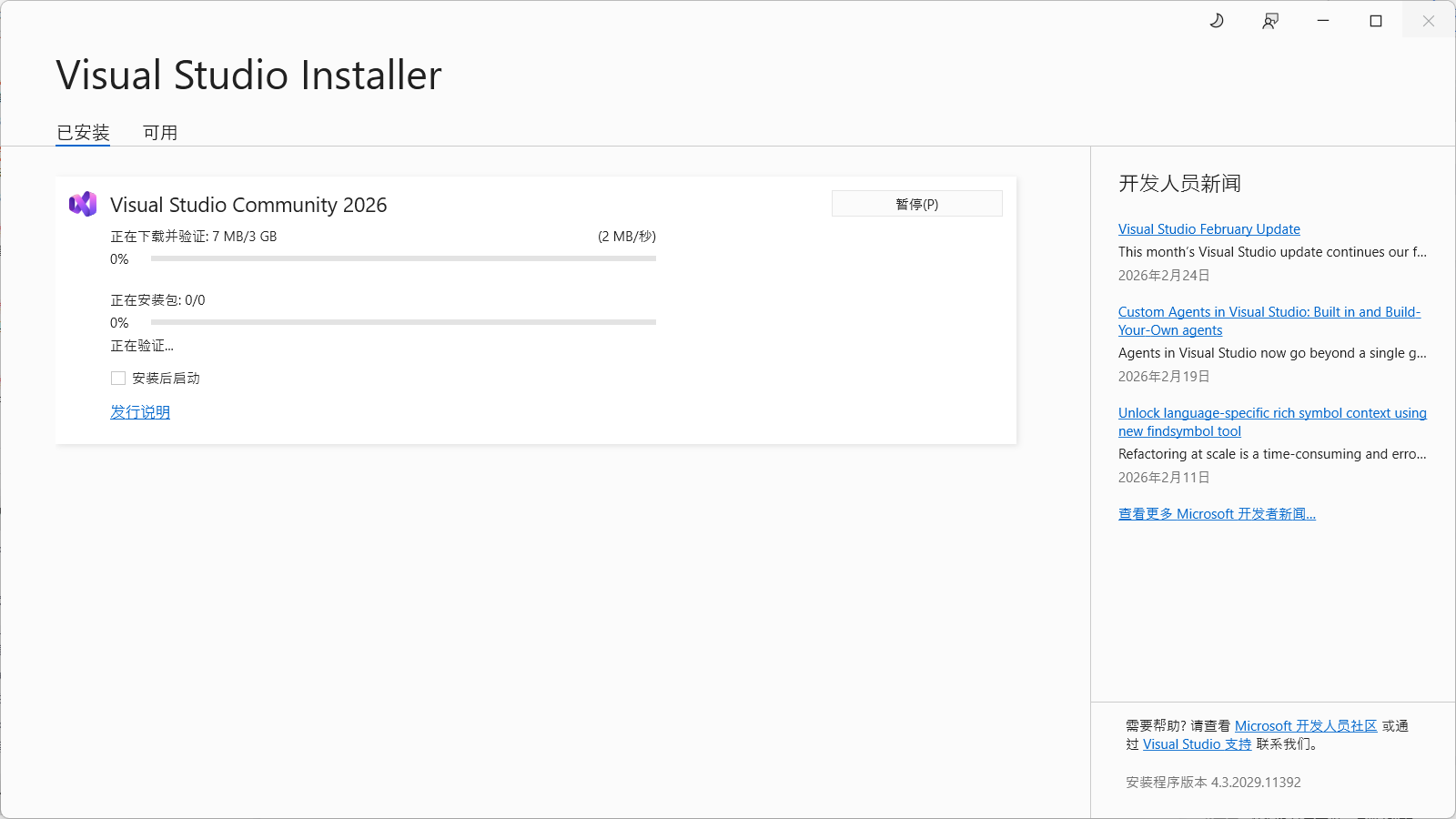
等待安装:
四、开始使用
4.1 启动配置
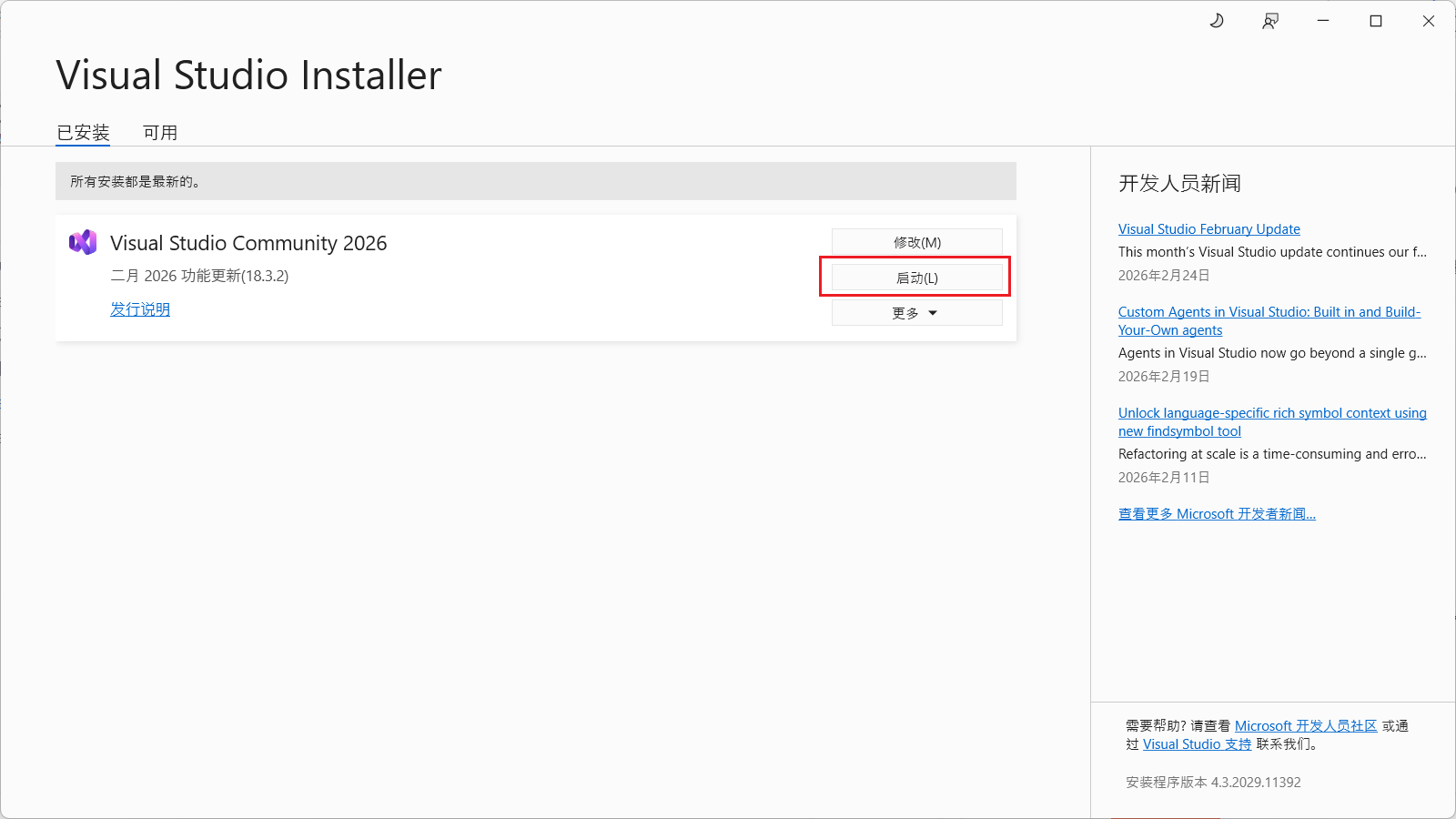
安装成功后启动
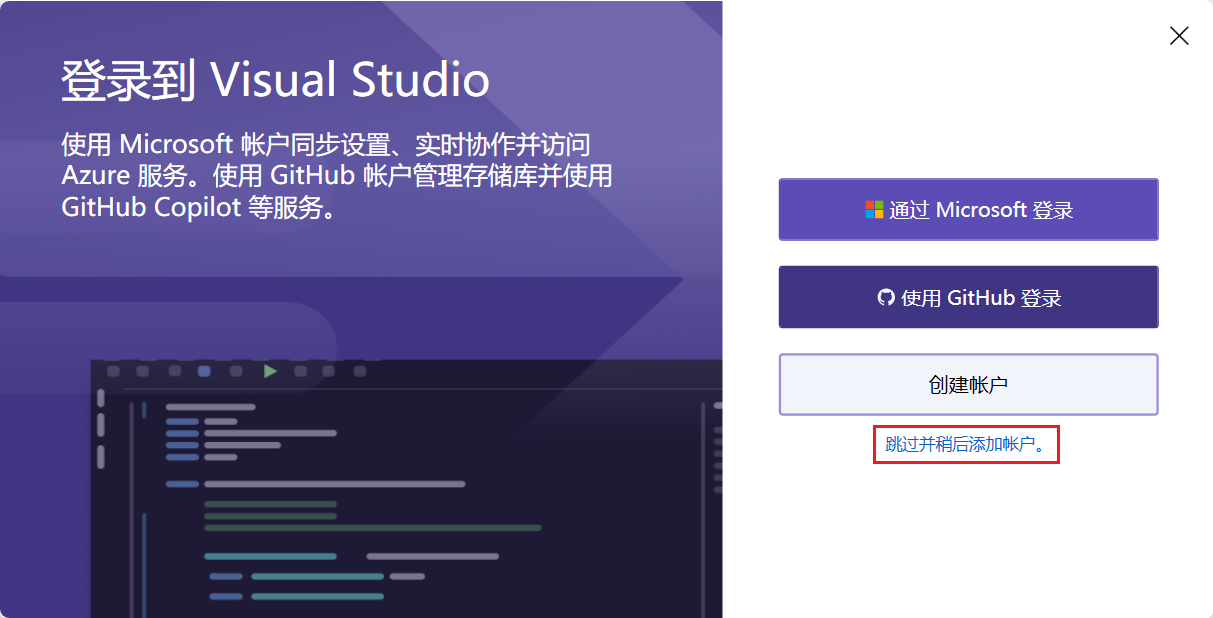
启动后可以选择账户登录,开发设置选项根据个人需求进行选择,没有账户的可以创建一个账户,
这里可以先点击跳过
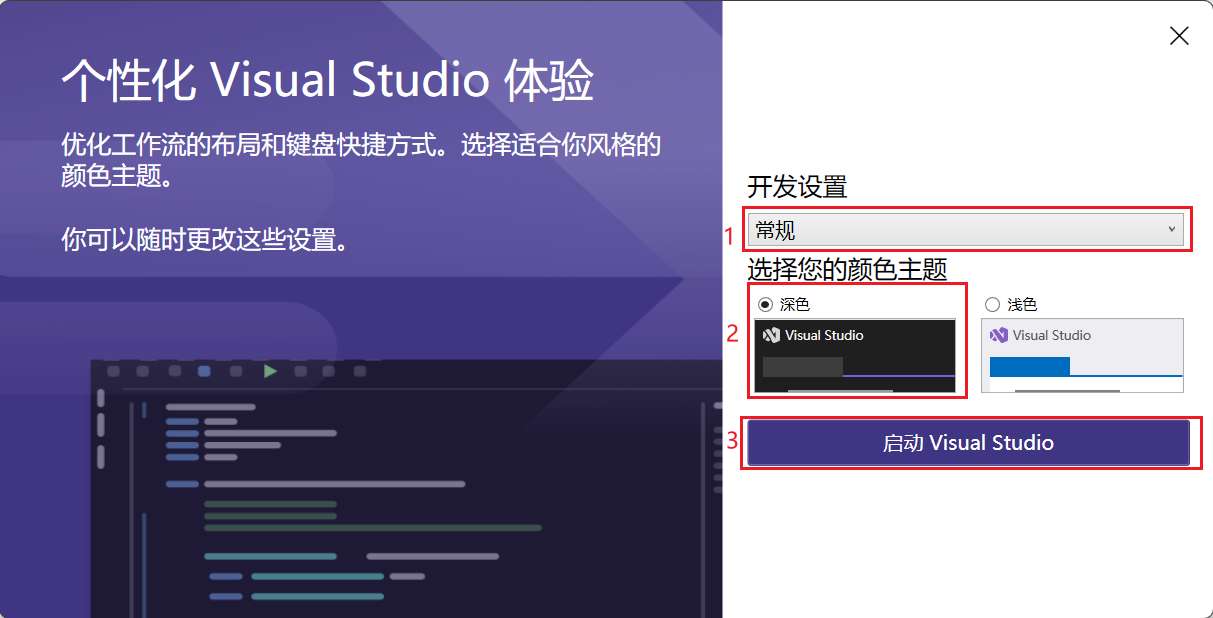
4.2 新建项目
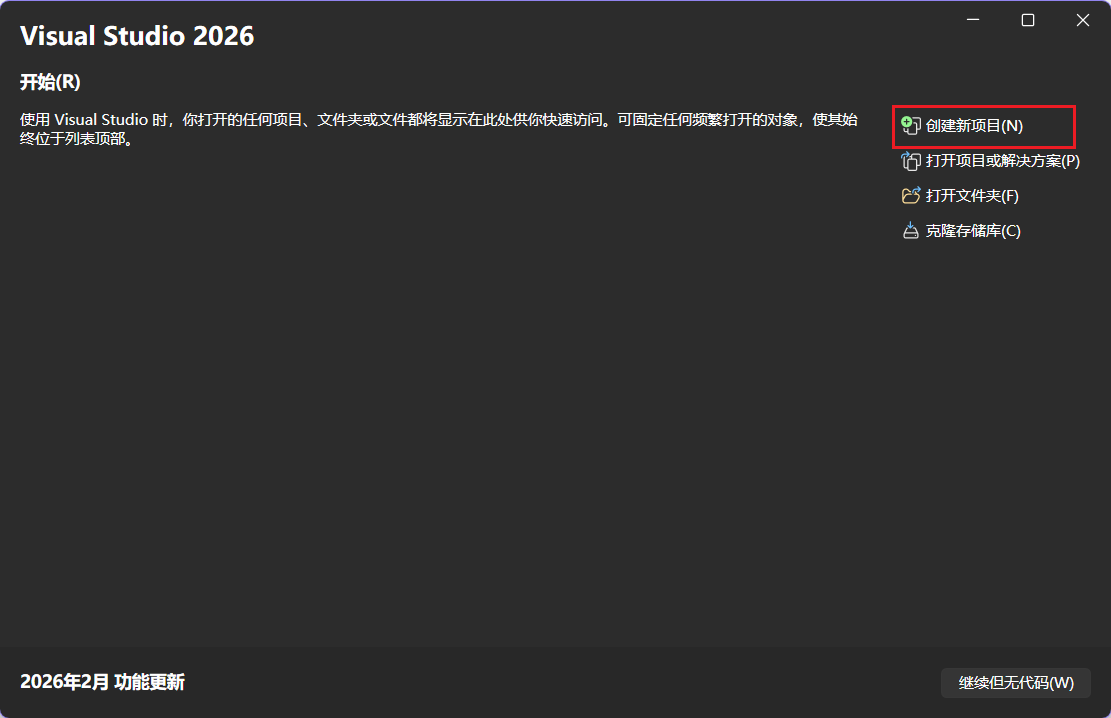
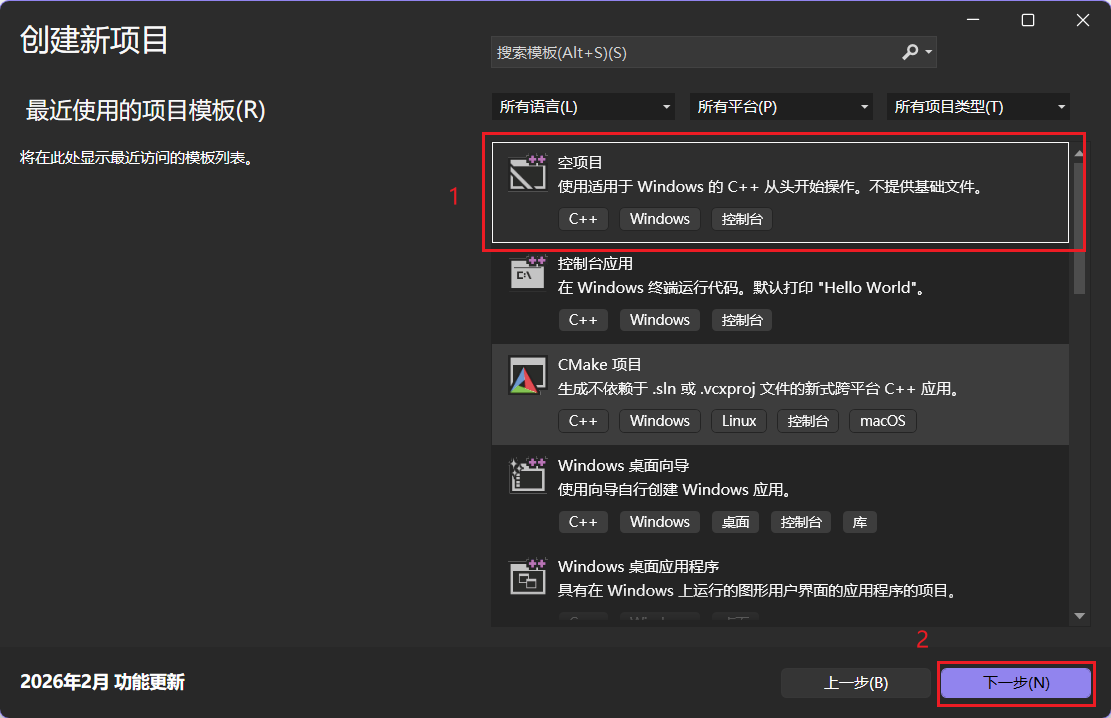
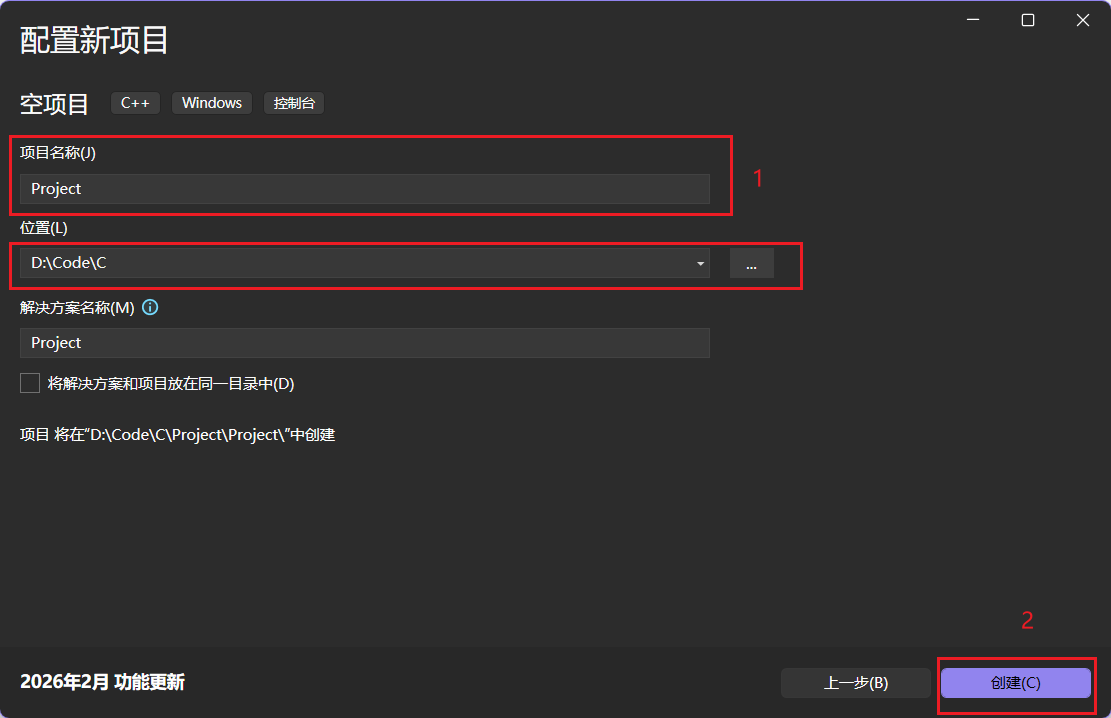
填写项目名称,位置自行选择,接着点击创建
打开项目后在资源管理器界面,鼠标右键点击源文件,选择添加选项列表中的新建项创建第一个文件
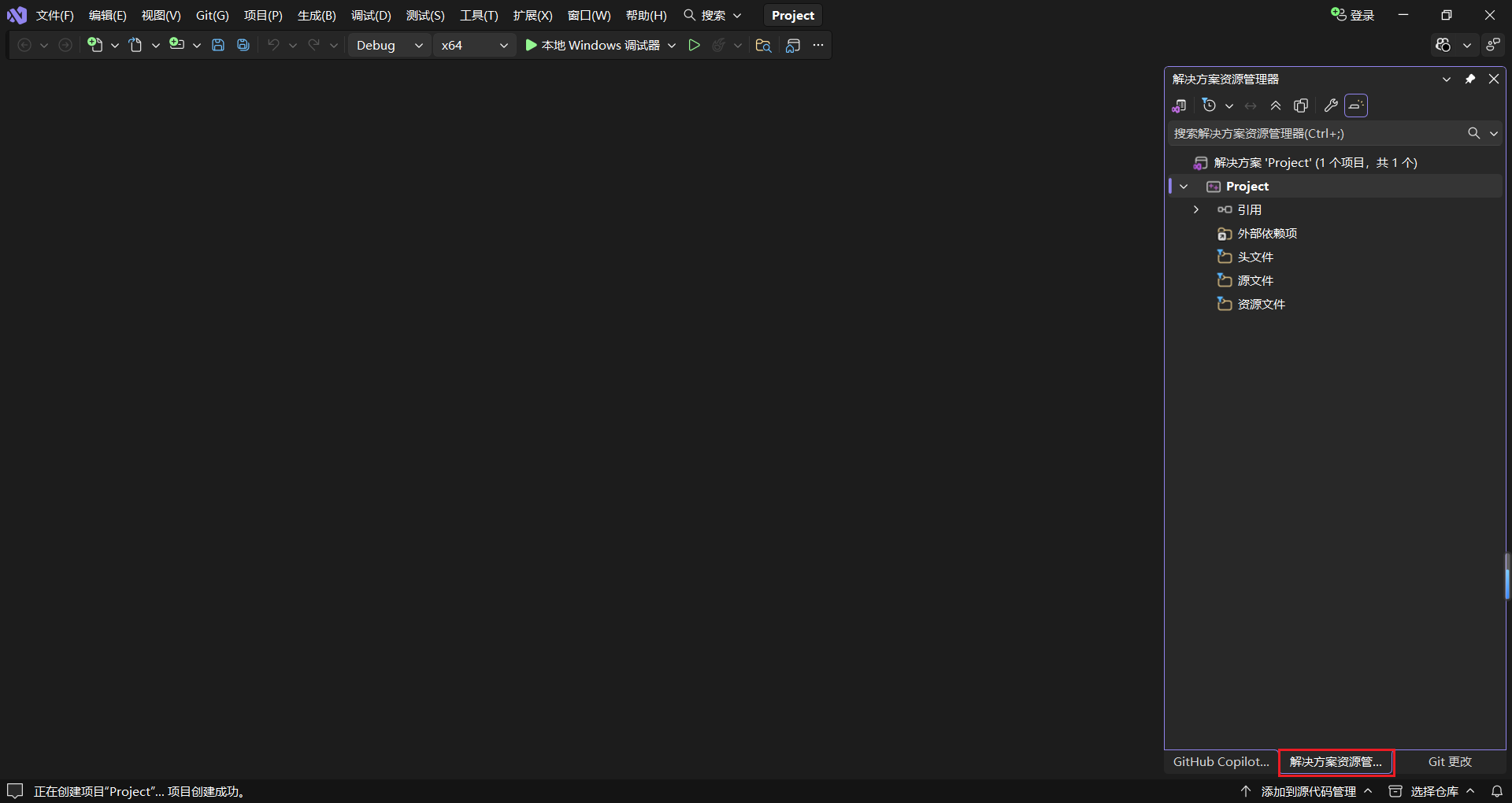
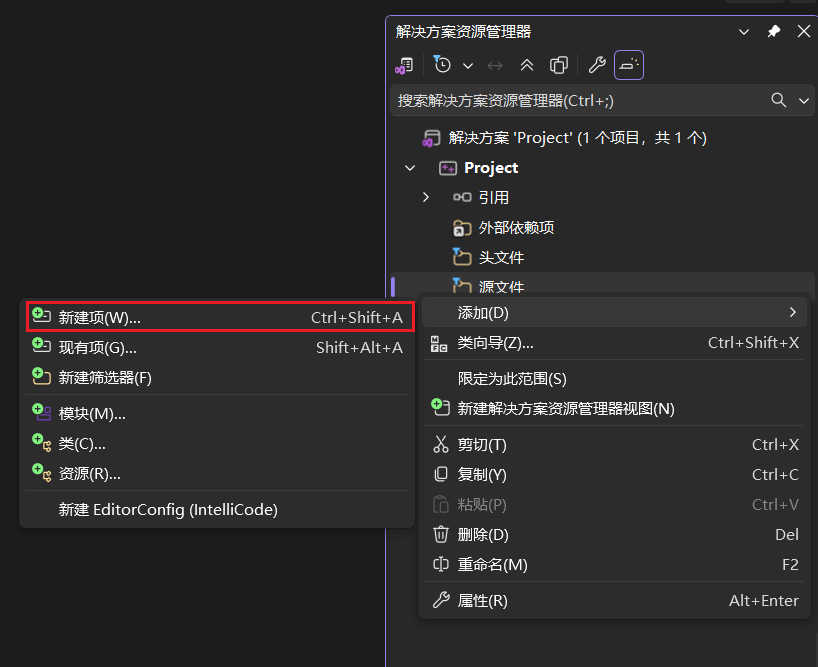
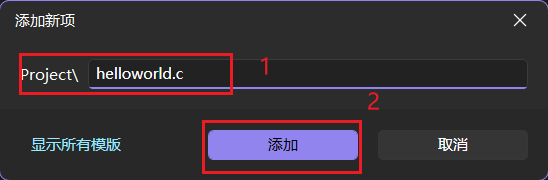
文件后缀:
- 默认为 .cpp (C++ 语言的文件后缀,兼容大部分 C 语法)
- .c (C语言的文件后缀)
写 C 语言就用 .c 文件,写 C++ 就用 .cpp 文件,这是保证代码兼容性、编译效率和可维护性的基础规范。
C语言 的 Hello world:
#include <stdio.h>

int main() {
	printf("hello world");
	return 0;
}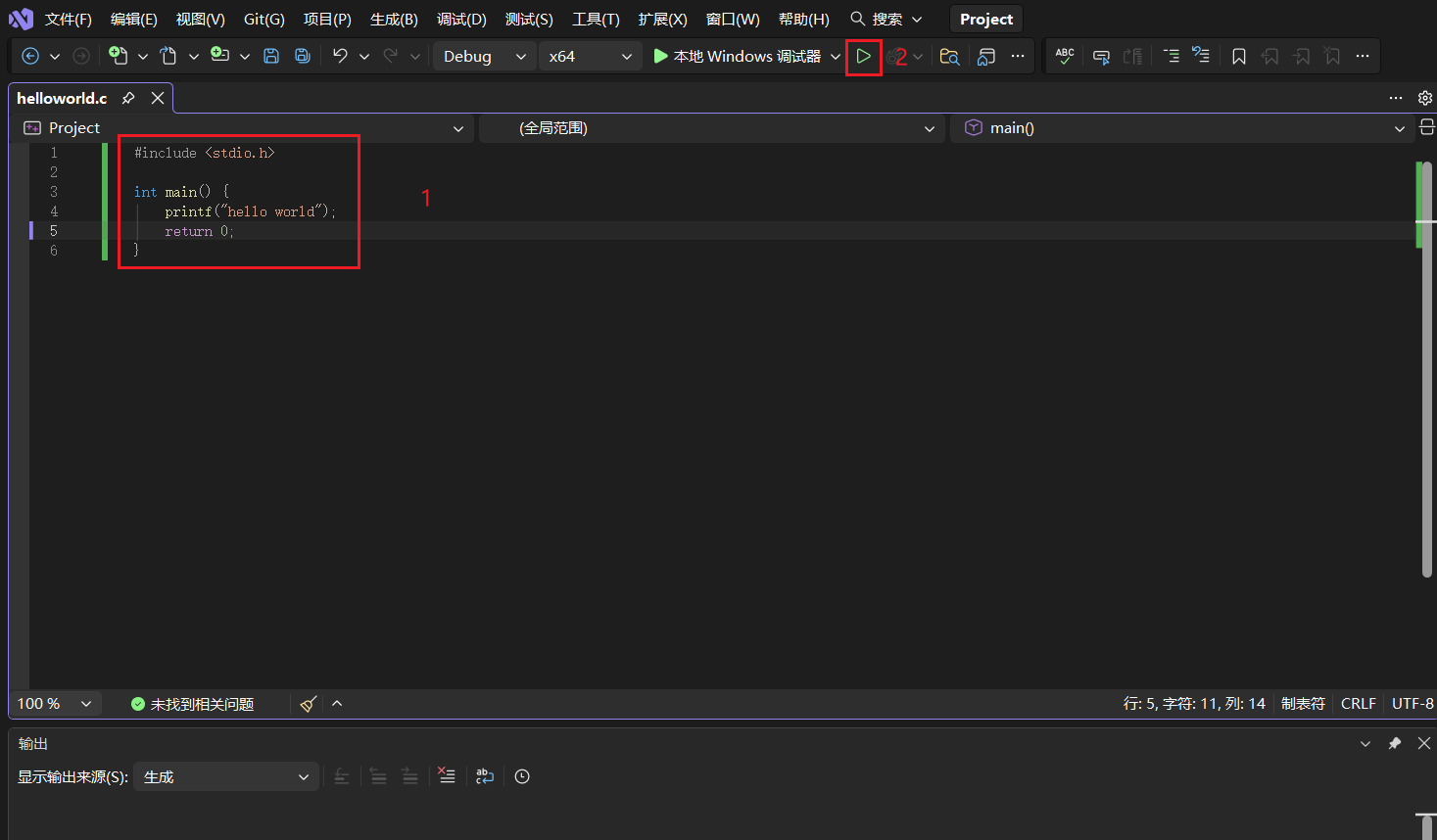
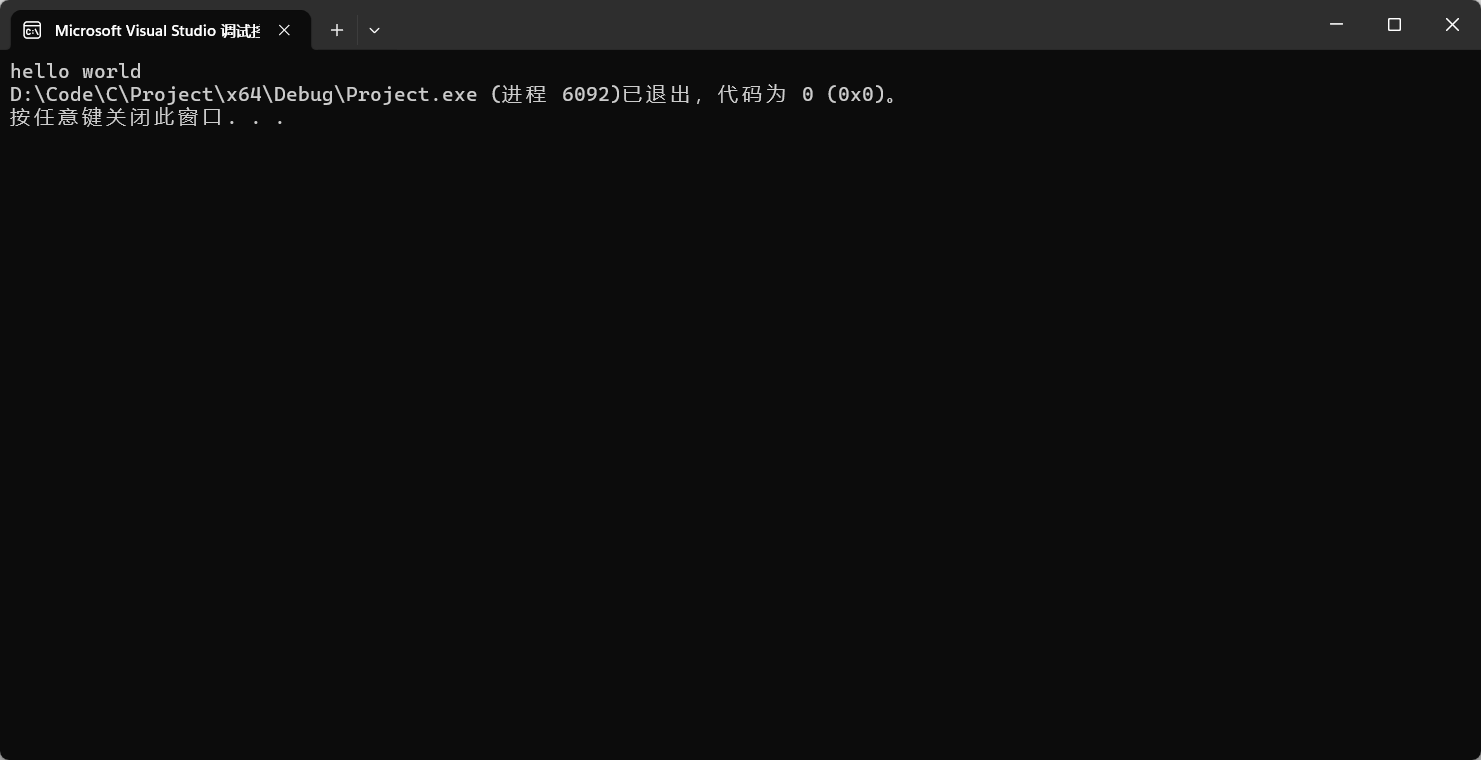
编写完成点击导航栏的启动按钮或者键盘按下 Ctrl + F5,底部可以调整字体大小或 Ctrl + 滚轮。
4.3 如何新建桌面快捷方式
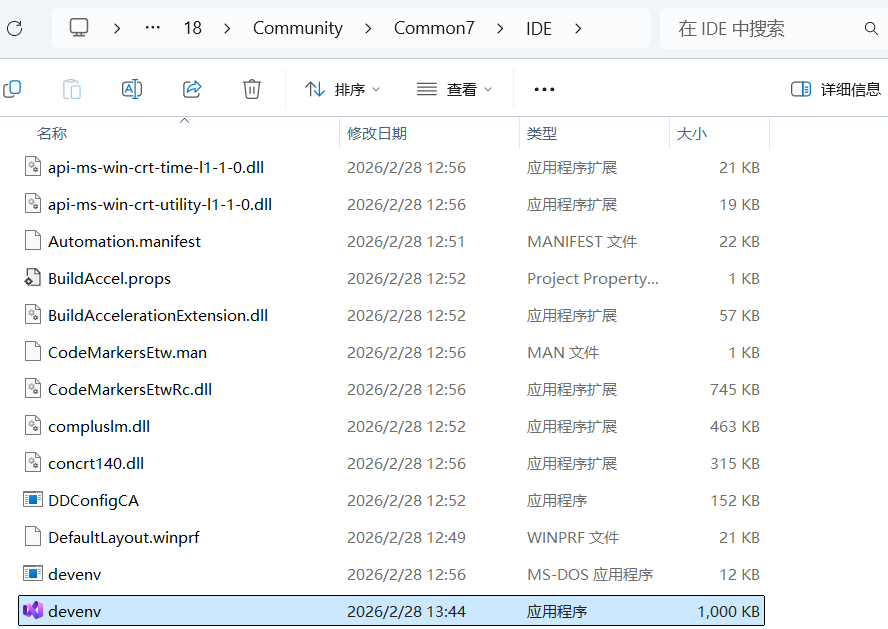
找到你的安装位置
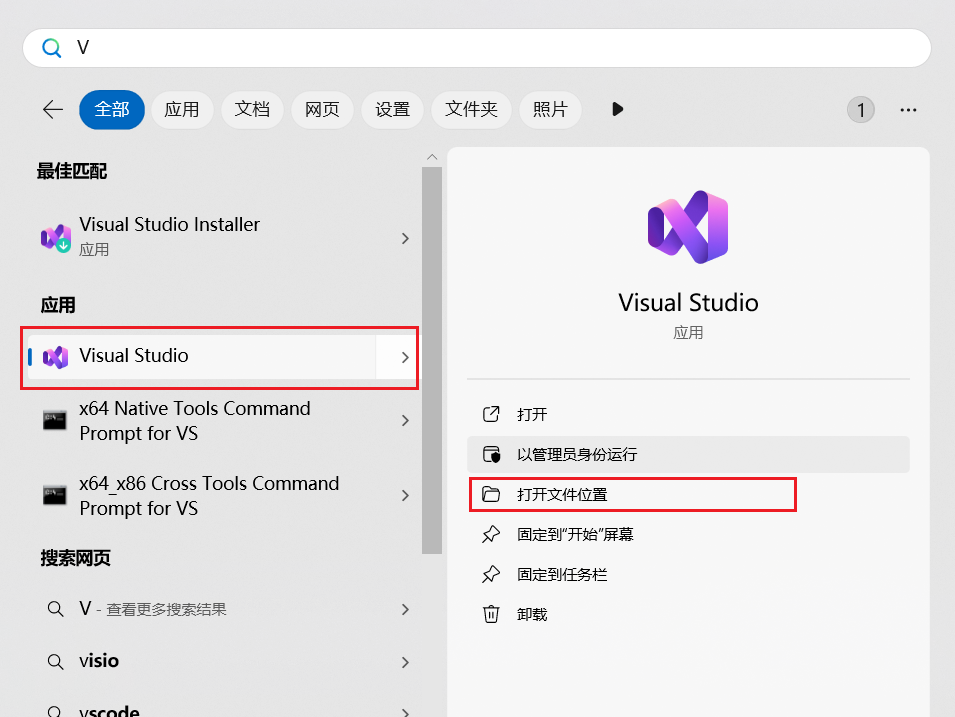
右键快捷方式:

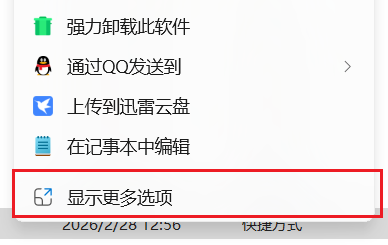
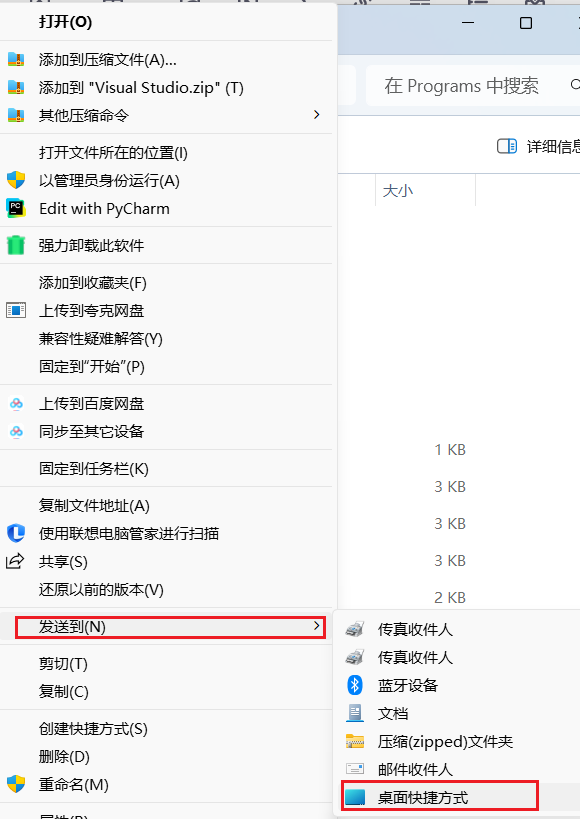
4.4 如何找寻你的安装位置
再次右键你搜索的快捷方式
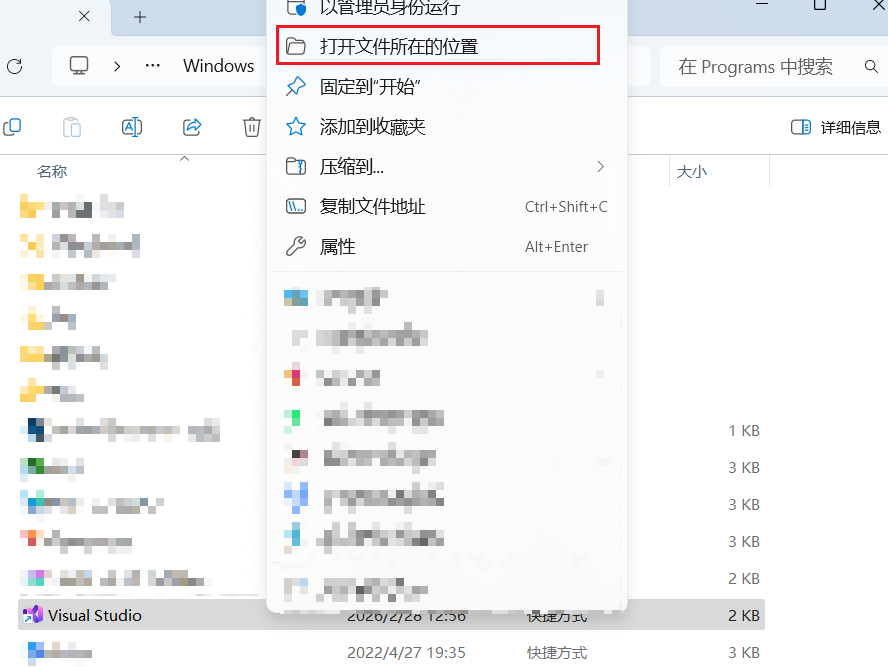
就可以找到你的安装位置,我的是在D:\CodeTools\Microsoft Visual Studio\18\Community\Common7\IDE
五、如何卸载
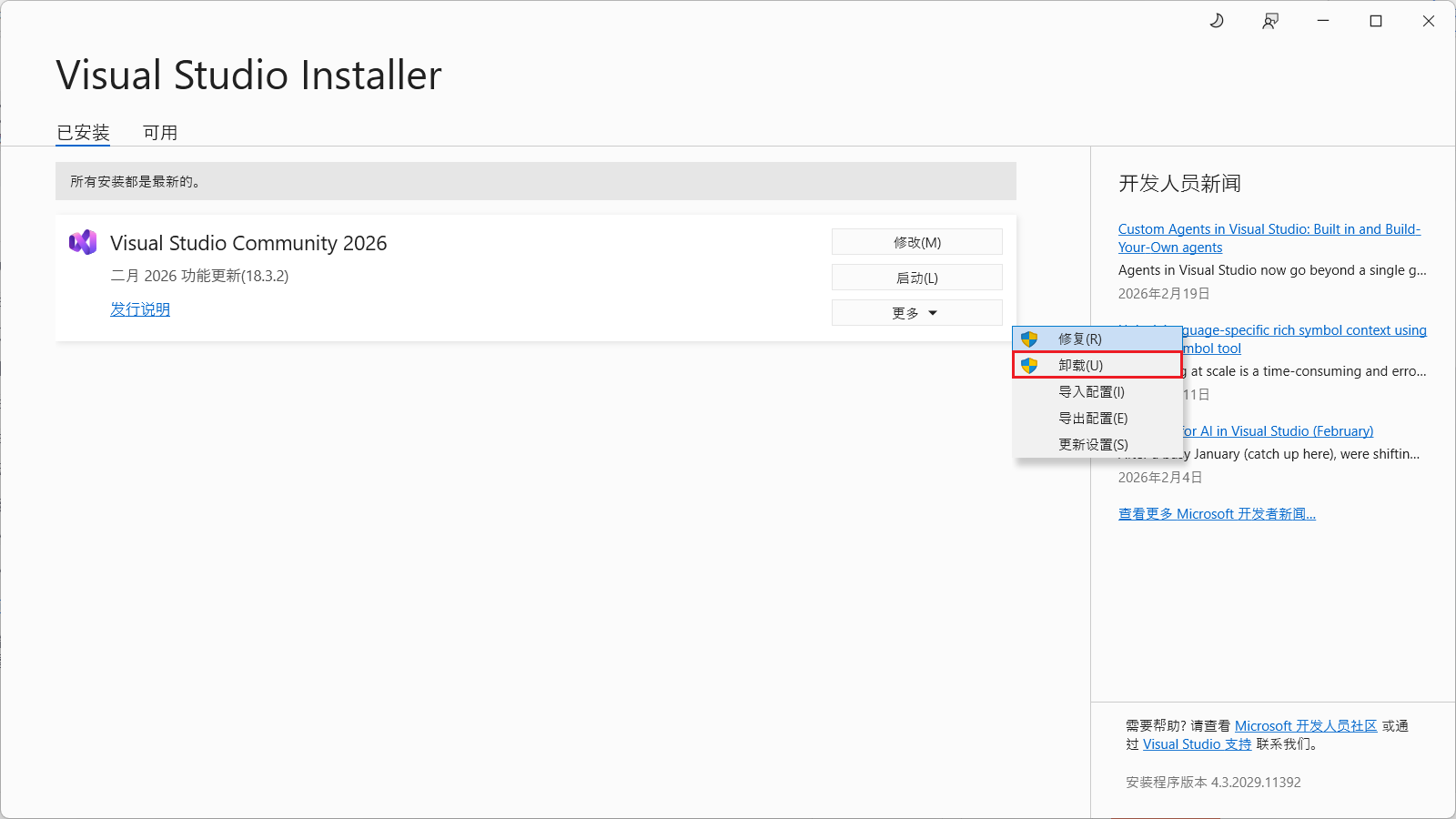
5.1 只卸载 Visual Studio 2026 编辑器
直接打开下载器 Visual Studio Installer 找到对应编辑器更多 -> 卸载 即可。
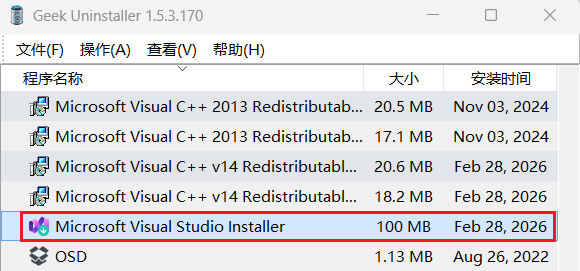
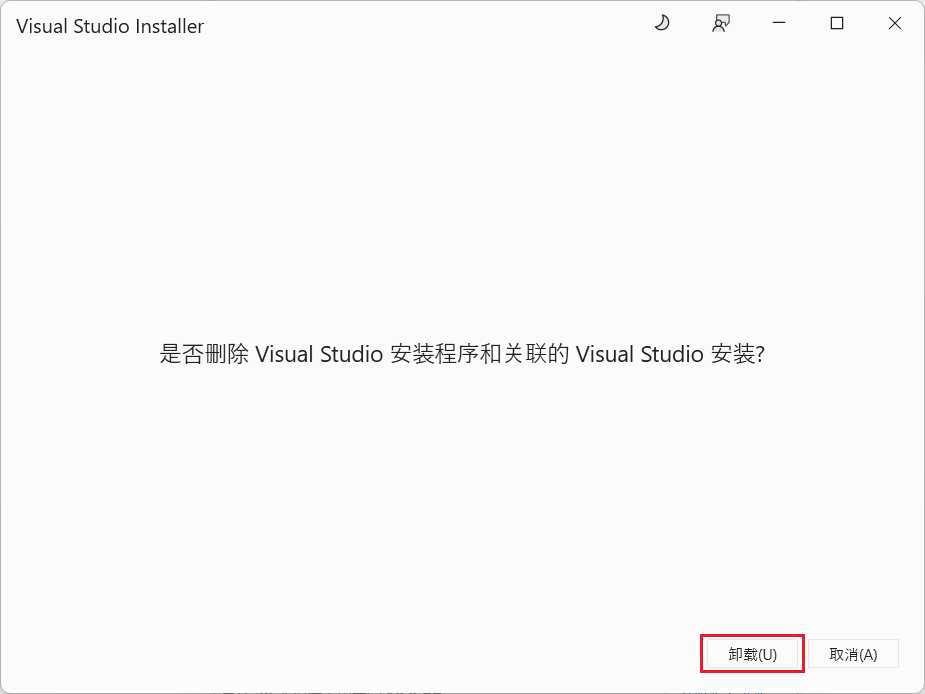
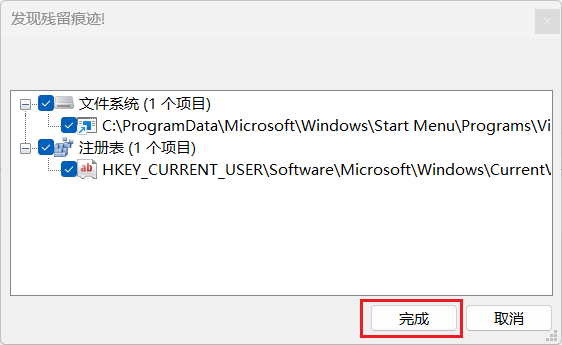
5.2 完全卸载包括 Visual Studio Installer
下载 Geek 完成后解压 点击 exe 文件
Geek Uninstaller - Downloadhttps://geekuninstaller.com/download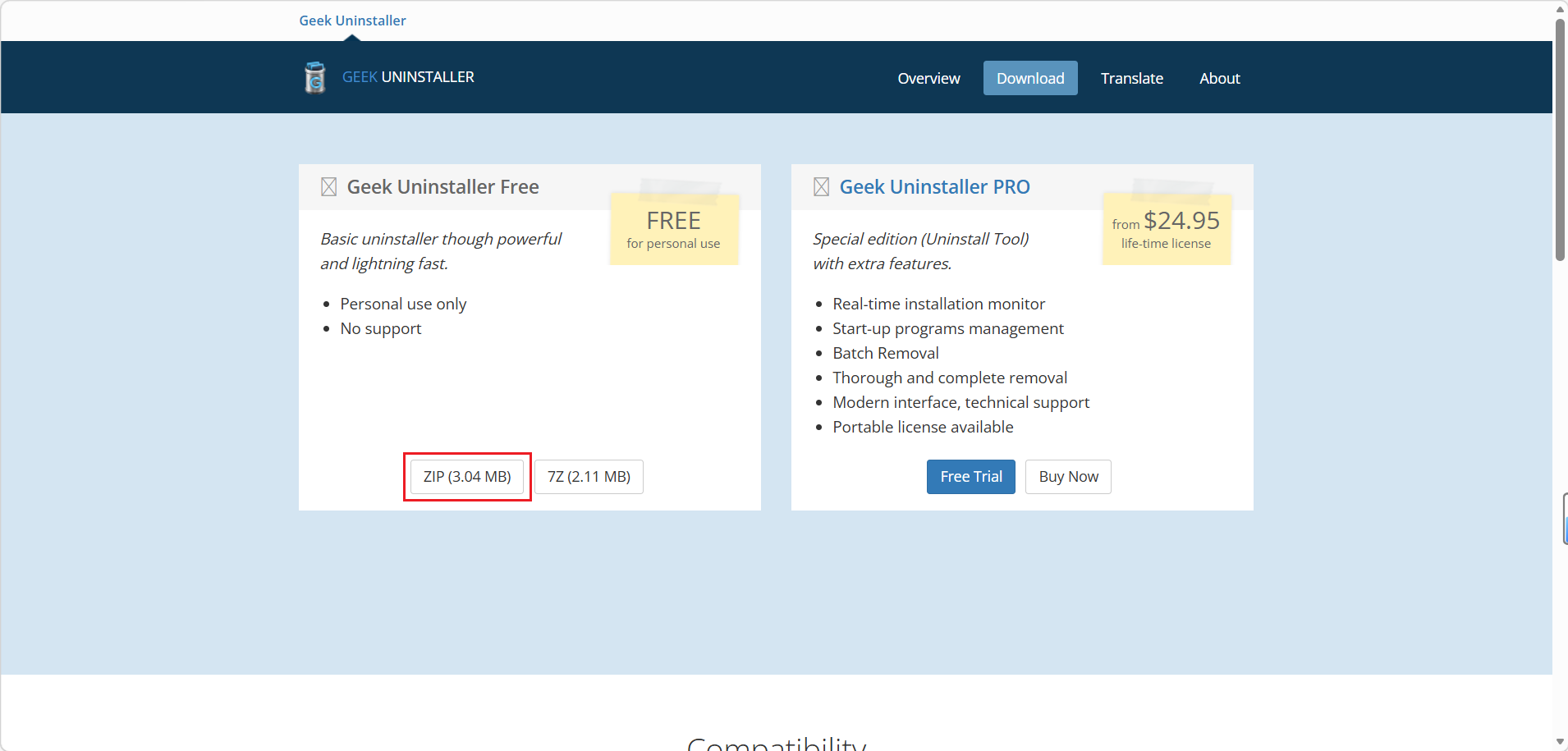
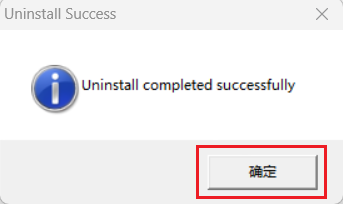
选中 Visual Studio Installer 右键卸载即可

有“AI”的1024 = 2048,欢迎大家加入2048 AI社区
更多推荐

 34
34 0
0- 0



 已为社区贡献12条内容

所有评论(0)