虚拟机安装 和配置centos 7 镜像 (Finallshell 连接虚拟机)
虚拟机安装包和Centos7镜像需要的自取
通过网盘分享的文件:虚拟机装Linux CentOS
链接: https://pan.baidu.com/s/1Yx1gWk9ZA4ffjhbMoq685A?pwd=hw9f 提取码: hw9f
如果需要远程链接的话记得勾选一下 ,下图中的远程连接...,和开发者工具以及大写K开头的那个啥想不起来了。
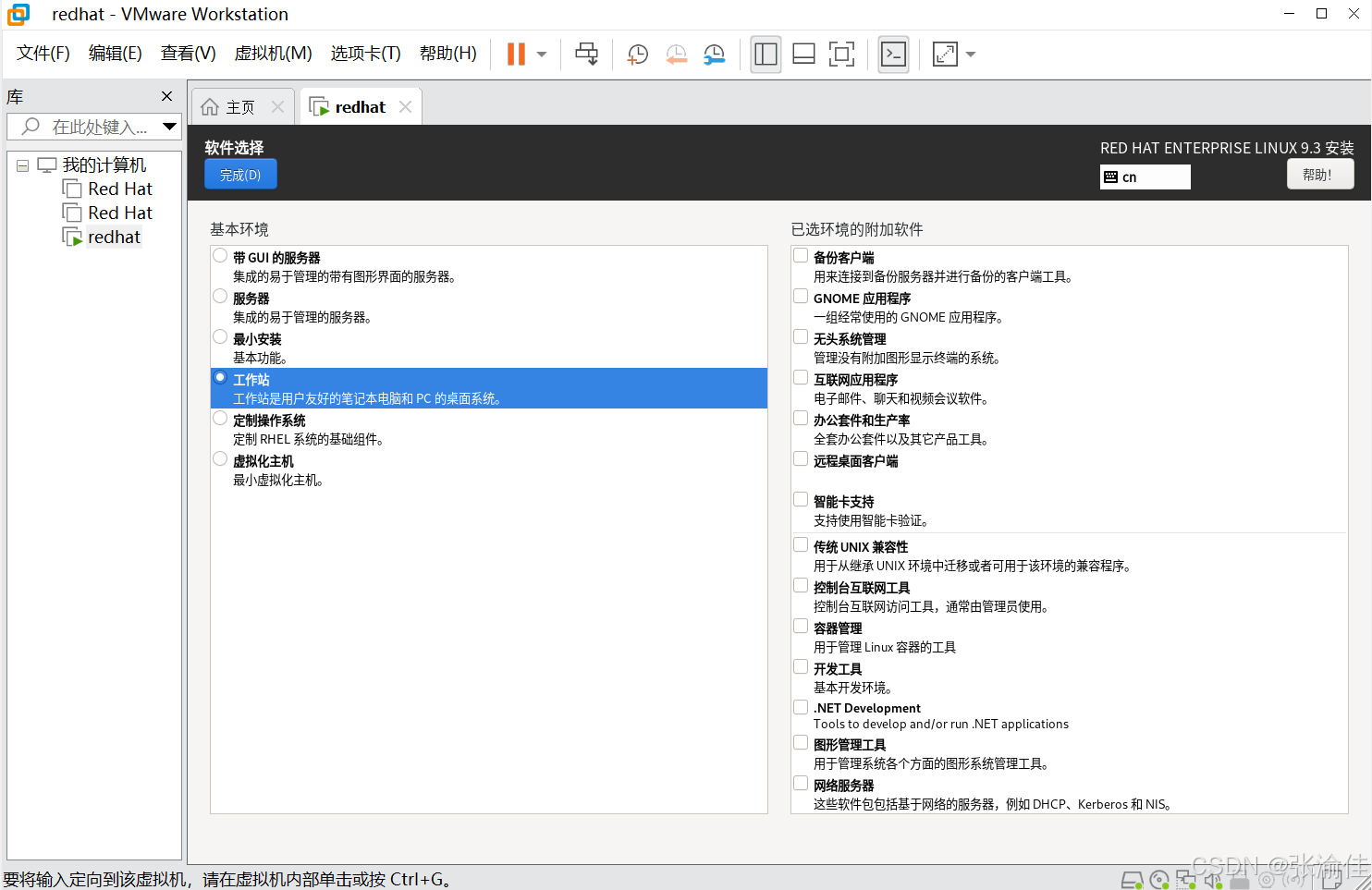
虚拟机中修改Ip地址 :
- 输入: cd /etc/sysconfig/network-scripts 首先进入网络配置文件目录下
- 输入 : ifconfig 查询虚拟机的网络配置状态 cat ifcfg-ens33 查看
- 最小化虚拟机 在windows中按下 windows + r 键 ,在弹出的命令框中输入cmd 进入终端输入 ipconfig(注意没有空格),查询主机的网络ip,
- 配置时虚拟机的不能和主机Ip的一样,也不能和其他人的一样,否则容易掉线;
- 例如:192.168.152.155--- 只需要改155;
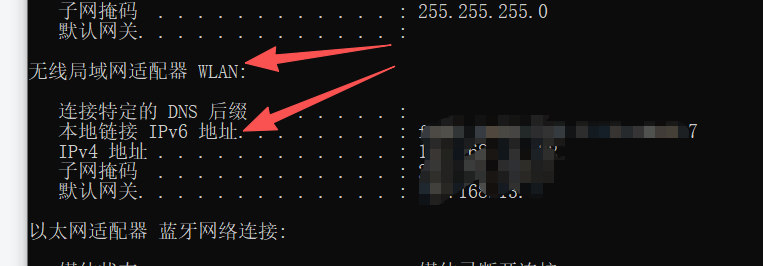
在修改虚拟机的网络配置文件之前最好先复制一份,防止误操作;cp ifcfg-ens33 ifcfg-ennew
这里进行网络ip的修改:vi ifcfg-ens33 将下面的配置全部替换掉ifcfg-ens33原本的配置,或者对照着手巧(不容易出错)
TYPE="Ethernet"
PROXY_METHOD="none"
BROWSER_ONLY="no"
BOOTPROTO="static"
DEFROUTE="yes"
IPV4_FAILURE_FATAL="no"
IPV6INIT="yes"
IPV6_AUTOCONF="yes"
IPV6_DEFROUTE="yes"
IPV6_FAILURE_FATAL="no"
IPV6_ADDR_GEN_MODE="stable-privacy"
IPADDR="192.168.13.51"
PREFIX="24"
GATEWAY="192.168.13.1"
NETMASK="255.255.255.0"
DNS1="114.114.114.114"
DNS2="8.8.8.8"
NAME="ens33"
UUID="1d9bf518-06e5-4129-b9c4-7098a4f15b73"
DEVICE="ens33"
ONBOOT="yes"
ZONE=public
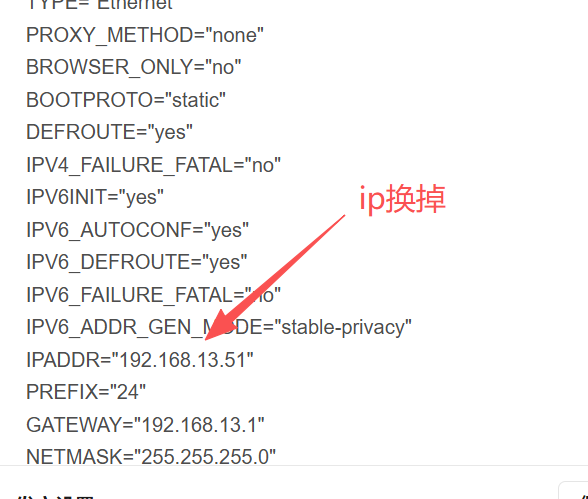
- 改好之后重启一下虚拟机的网络:service network restart
- 尝试连接百度输入:curl www.baidu.com 没有出现error 或者timeout 基本就是成功了
如果finallshell 连不上 可能是https://cloud.tencent.com/developer/article/2071393
补充一下:

忘了这个图片是干啥的了

有“AI”的1024 = 2048,欢迎大家加入2048 AI社区
更多推荐

 9
9 0
0- 0


 已为社区贡献1条内容

所有评论(0)