2026最新版JetBrains PyCharm安装使用指南
2026最新版JetBrains PyCharm安装使用指南
The Installation and Usage Guide to the latest JetBrains PyCharm in 2026
By Jackson@ML
1. 获取PyCharm
打卡Chrome浏览器,访问JetBrains官网链接:https://www.jetbrains.com/.

在导航栏上选择菜单Products(产品)。
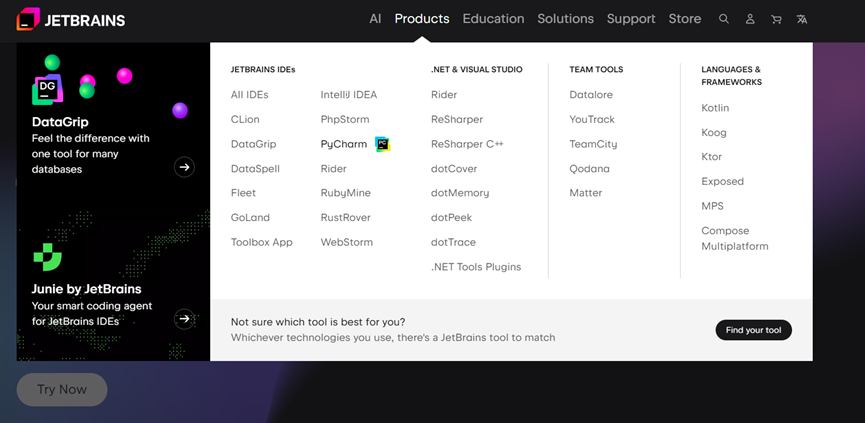
然后选择PyCharm进入产品页面。
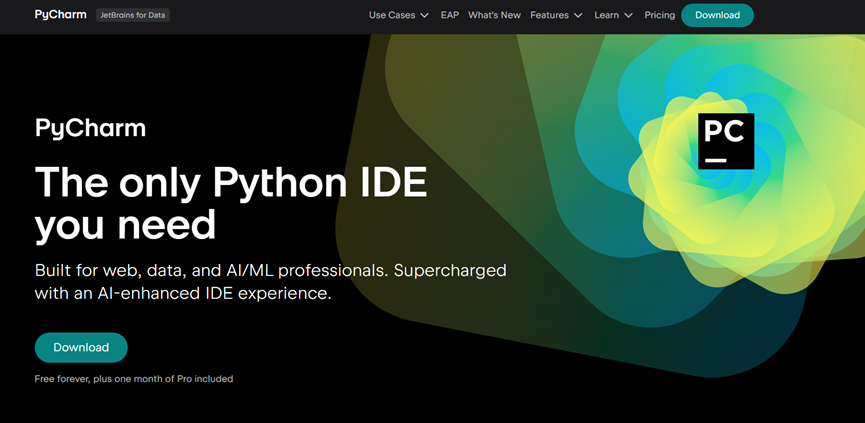
点击Download进入下载页面。
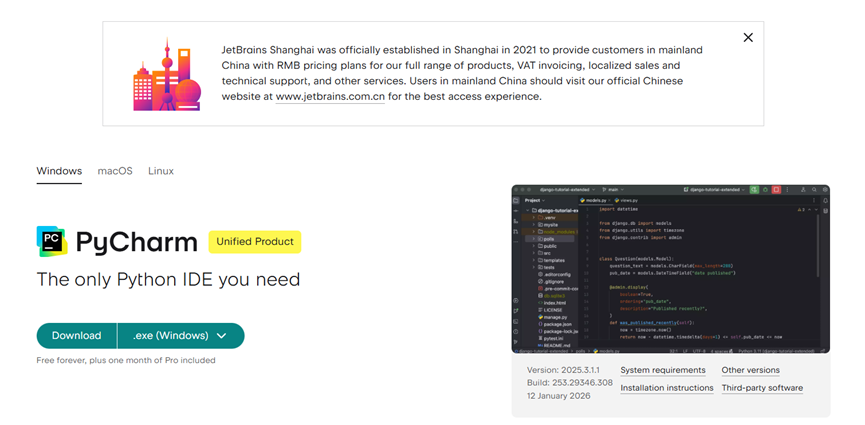
页面自动识别操作系统,显示程序类别为.exe(Windows),点击Download进行下载。
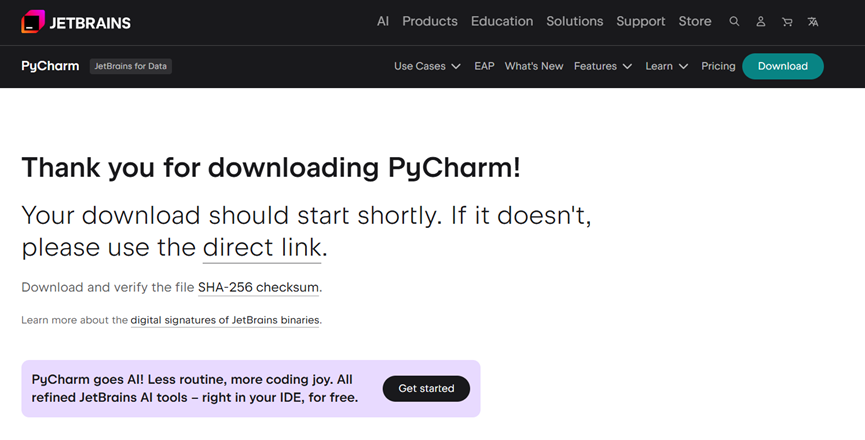
出现欢迎页面,Thank you for downloading PyCharm!”感谢您下载PyCharm“字样。
同时,浏览器右上角可看到下载进度。
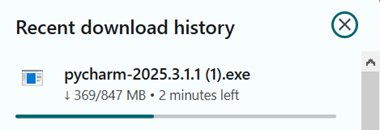
很快下载完毕。
2. 安装配置PyCharm
在Windows的“下载”文件夹内,找到PyCharm安装包可执行文件pycharm-2025.3.1.1.exe,双击它启动安装向导。
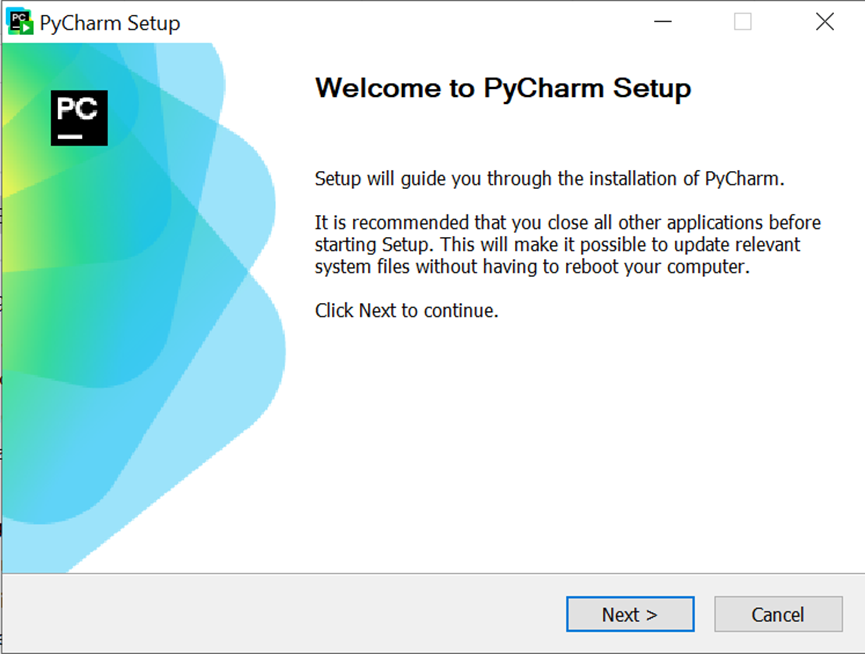
欢迎画面对话框,点击Next继续下一步。
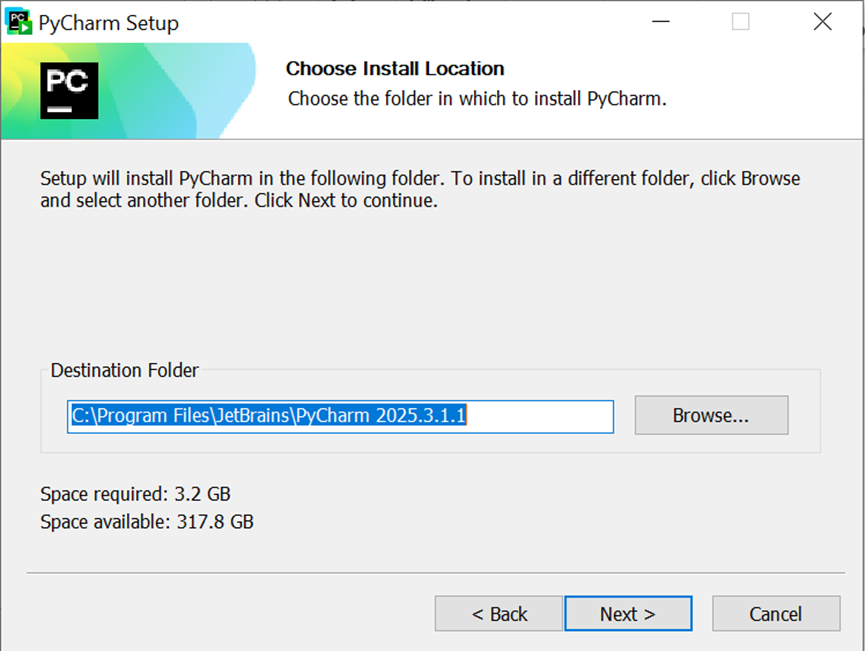
按照默认安装位置,点击Next继续下一步。
(*注:如果C:盘空间不足,则需要定制安装,修改安装位置到其它分区)
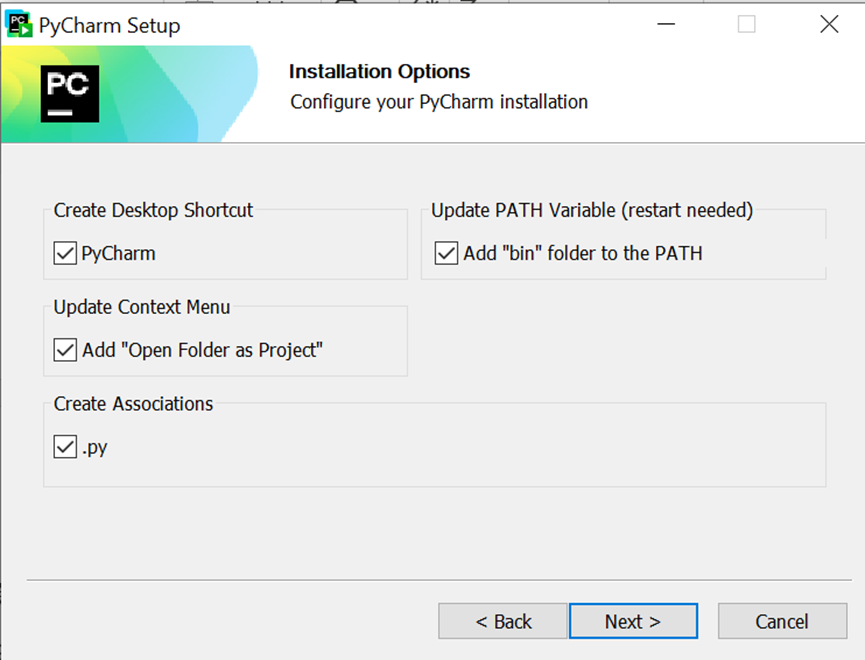
复选四个选项,基本含义如下:
1) PyCharm桌面快捷方式。点击快捷方式,可以快速进入PyCharm;
2) 增加”Open Folder as Project”作为项目打开文件夹“,便于在PyCharm开发项目;
3) 创建Python文件(.py后缀文件)关联到PyCharm;
4) 增加bin文件夹到PATH。针对PATH环境变量,增加
Python安装位置/bin文件夹到PATH,便于在命令行运行Python。
点击Next继续下一步。
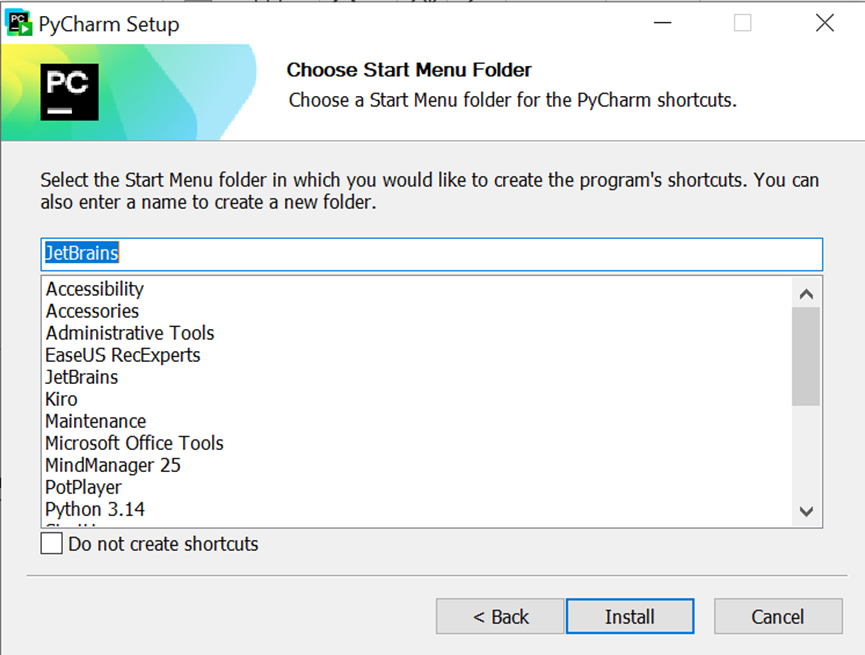
选择启动菜单文件夹,按照默认命名方式,点击Install开始安装。
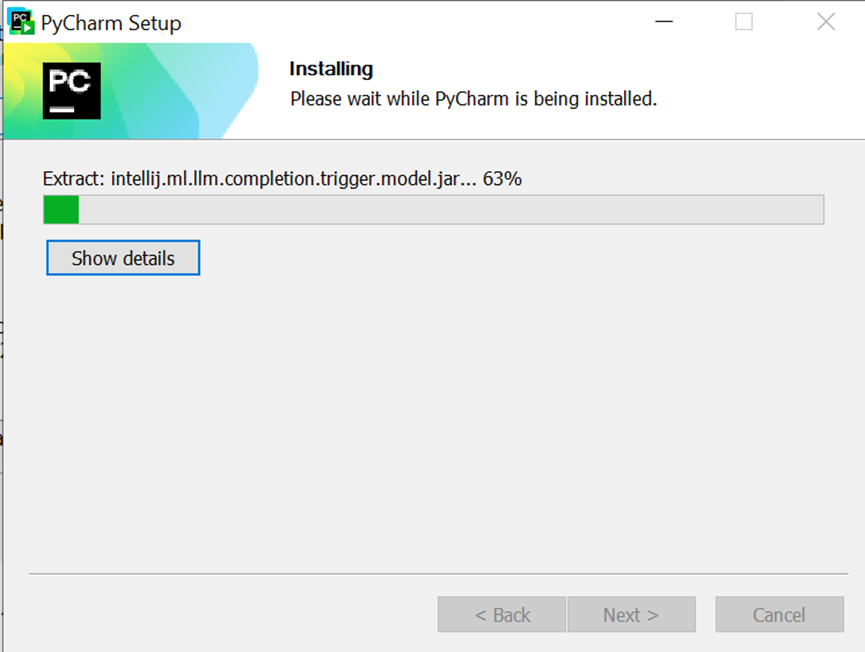
很快安装完毕。
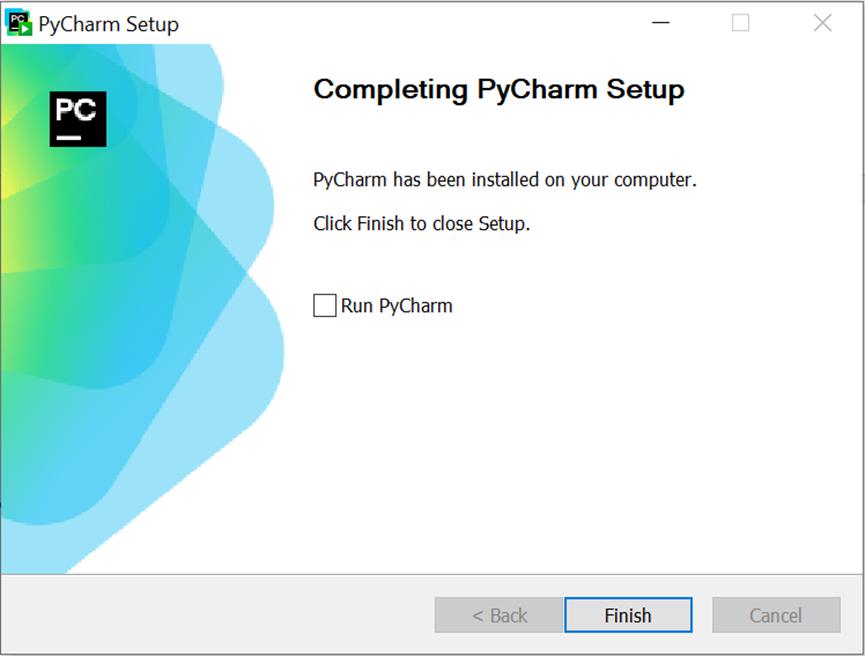
为了运行PyCharm,可以复选“Run PyCharm“,点击Finish结束安装向导。
3. 运行Python应用程序
启动PyCharm后,弹出欢迎对话框。
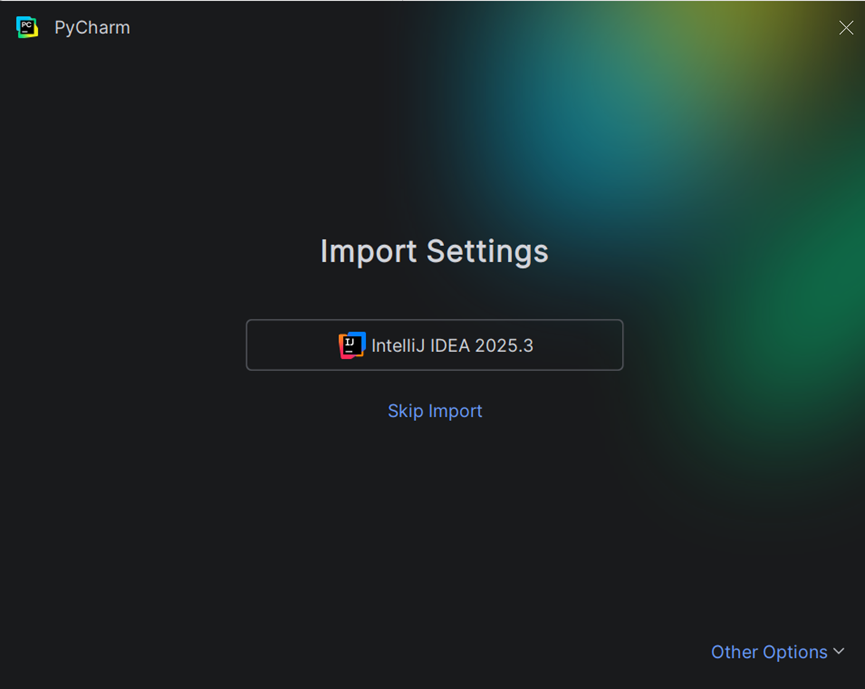
选择Skip Import跳出导入配置。
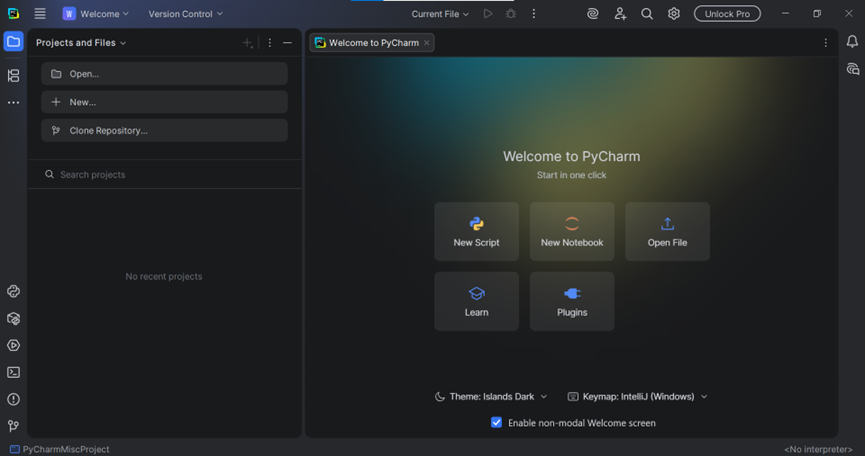
这是最新版PyCharm的程序界面。
*注意:在下方状态栏上出现的Python最新版解释器,提示用户在使用PyCharm前必须安装相应的解释器,否则PyCharm无法运行脚本。
关于安装使用最新版Python,请参看教程:2026最新版Python 3.14.2安装使用指南。
点击New Script,创建一个新的Python脚本文件。
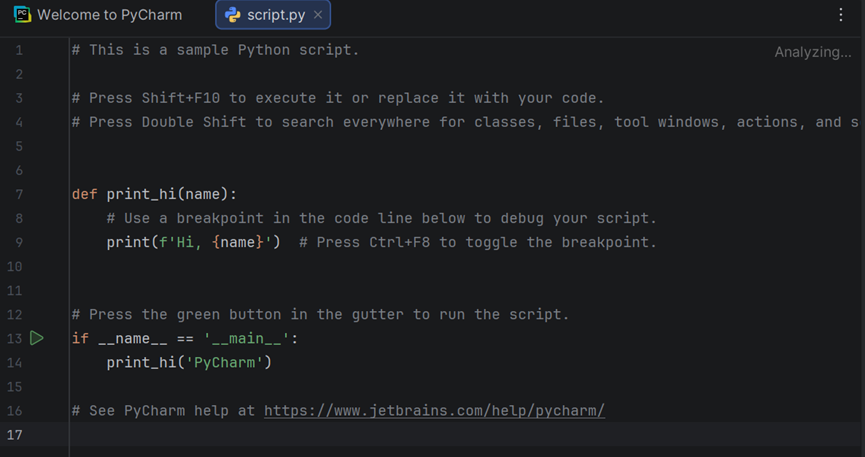
这是系统自带的代码。
可以看到,主程序调用print_hi()函数,而该函数使用print()函数在屏幕输出’Hi, {name}’字符串,实际上结果为Hi, PyCharm’。
打开Terminal, 运行结果如下:
python script.py

屏幕输出’Hi,PyCharm’。
看起来很简单,但这不是自己写的代码。接下来,实战一下动手写代码。
4. 编写运行第一个Python应用程序
在左侧工具栏创建一个Python文件。
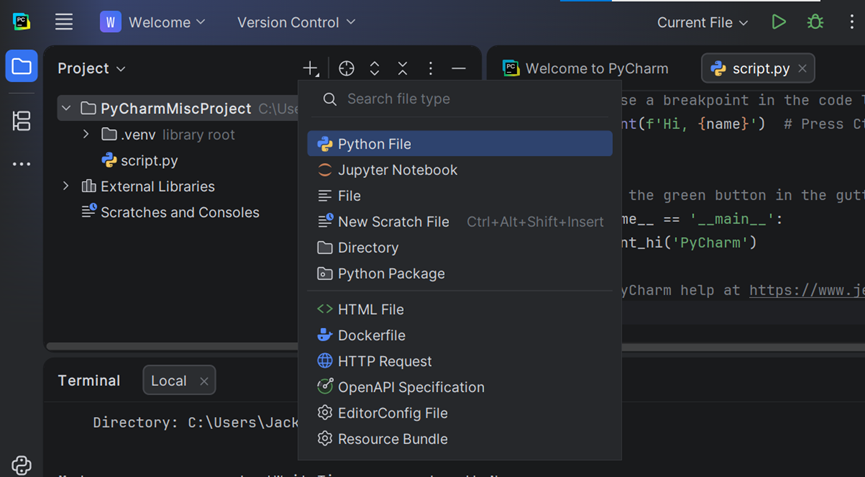
将该文件命名为:Hello_world.py
原则上创建一个函数,并且从主函数入口调用该函数。书写代码并保存。
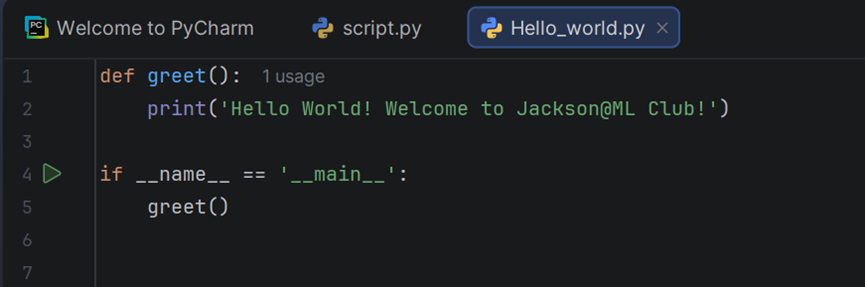
运行该程序,执行结果如下:

执行成功!屏幕输出”Hello World! Welcome to Jackson@ML Club!”
开发技术好文陆续推出,敬请关注、收藏和点赞👍!
您的认可,我的动力!😃
推荐阅读:

有“AI”的1024 = 2048,欢迎大家加入2048 AI社区
更多推荐


 20
20 0
0- 0


 已为社区贡献25条内容

所有评论(0)