跨局域网远程开发配置保姆级指南:基于 Tailscale + PyCharm(内网穿透)
1. 方案概述
本方案用于解决 Windows 本地主机与 Linux 远程服务器**不在同一局域网(WiFi)**下的连接问题。通过 Tailscale 组建虚拟局域网,使 PyCharm 能够像在本地一样调用远程 Linux 的算力和环境运行代码。将不同wifi的两台设备分配到同一网段下可以使用SSH等功能。
2. 环境准备
-
本地端:Windows 电脑(已安装 PyCharm 专业版)。
-
远程端:Linux 电脑(如 Ubuntu/Jetson 等)。
-
工具:Tailscale(负责内网穿透组网)。
3. 详细部署流程
3.1 Windows 端(控制端)
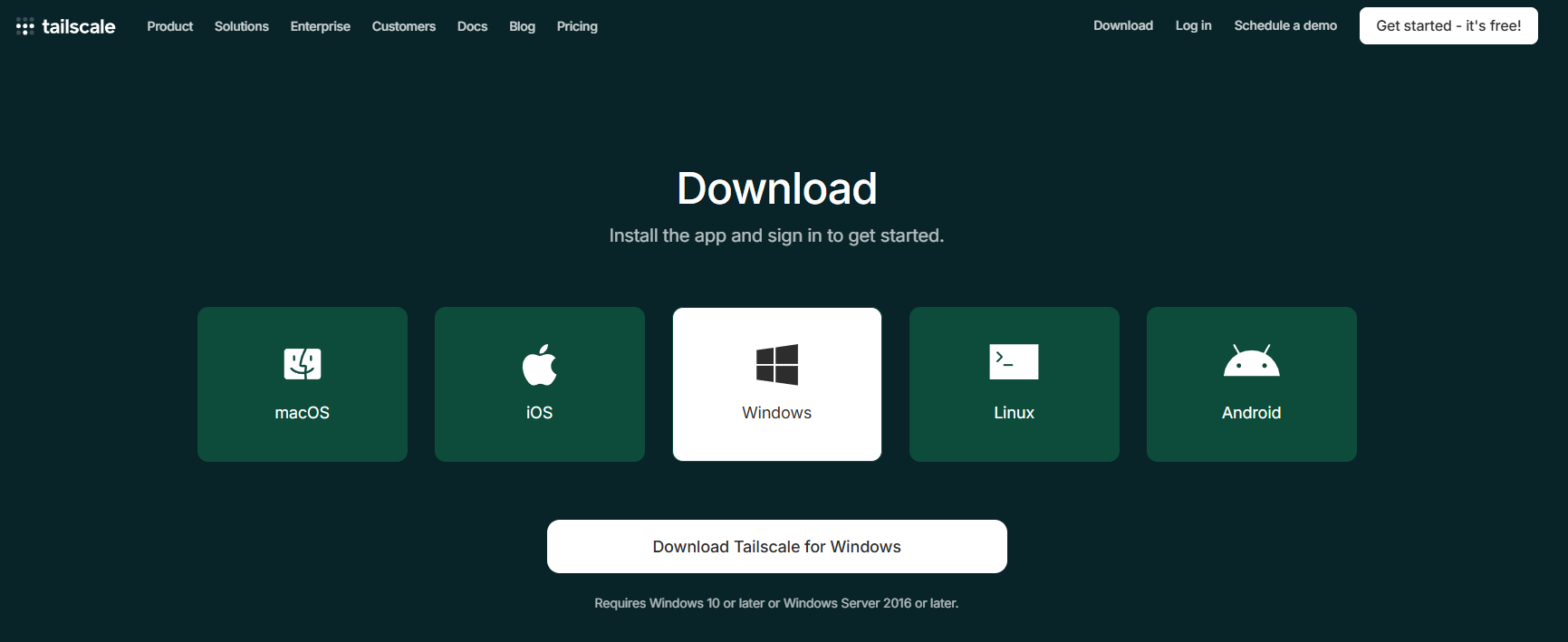
1.下载安装 Windows 版 Tailscale(一般要挂梯子才能下载下来)
https://tailscale.com/download/windows
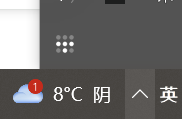
2.登录账号(GitHub/Google 等),确保右下角托盘图标出现且状态为 Log in
3.2 Linux 端(被控端)
方案一(直接终端指令下载)
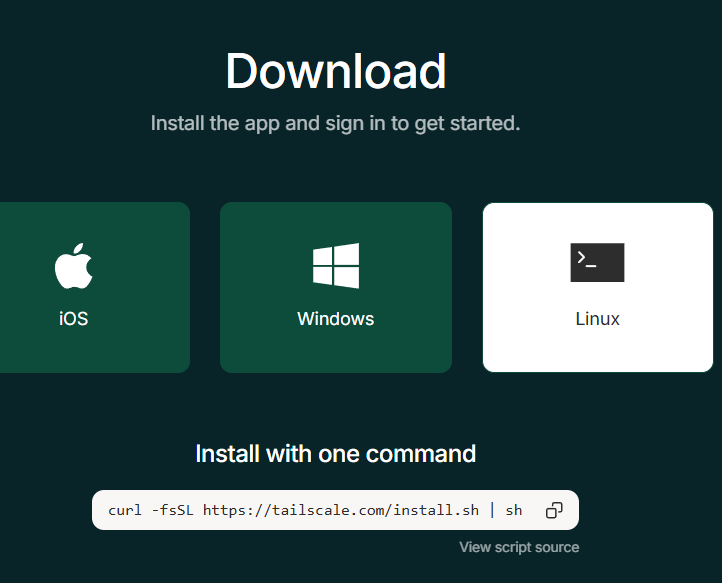
curl -fsSL https://tailscale.com/install.sh | sh复制指令到linux终端下载
如果linux端没有梯子或者安装不稳定,尝试方案二下载静态包
方案二(下载静态包)
https://pkgs.tailscale.com/stable/
1.进入这个网址翻到最底下下载对应linux版本静态包
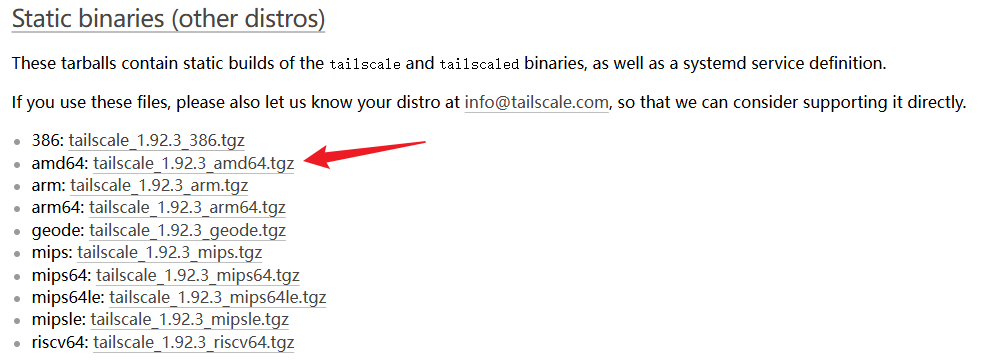
如果linux网不好可以在windows端下载然后传输到linux端
2.因为下载的是“静态包”(压缩包),不是安装包,所以不能用 dpkg,而是要解压并手动运行。请在 Linux 终端依次执行下面的命令:
1.进入下载目录并解压:(换成自己的压缩包名)
cd ~/Downloads
tar xvf tailscale_1.92.1_amd64.tgz2.进入解压后的文件夹:(换成自己的文件名或者直接在文件夹中打开终端)
cd tailscale_1.92.1_amd643.将程序移动到系统目录(这样你就能像正常软件一样使用它了):
sudo mv tailscale tailscaled /usr/bin/4.启动后台服务(这一步很重要,必须先启动守护进程):
sudo tailscaled & (注意:命令最后有个 & 符号,表示在后台运行。按回车后如果出现数字,不用管,直接进行下一步)
5.开始登录:
sudo tailscale up6.完成登录:
执行完最后一步后,终端会给出一个链接: To authenticate, visit: https://login.tailscale.com/a/xxxxxx
把这个链接复制到你 Windows 的浏览器里打开并登录(linux有梯子也可以),Linux 端显示 "Success" 后,安装就彻底完成了!
注意:和windows端使用相同的账号登录!!!
3.3开机自启
windows端默认开机自启,就是开机后右下角托盘会出现tailscale的那个图标,右键可以查看是不是connnected
linux端开机自启
1.确认程序位置
为了保险起见,先确认一下刚才有没有把程序移到标准目录(如果你刚才做过这一步,这行命令会报错提示“文件已存在”,忽略即可):
sudo mv tailscale tailscaled /usr/bin/2.创建服务文件
直接复制下面整块代码(包括 EOF),粘贴到终端里按回车:
sudo tee /etc/systemd/system/tailscaled.service <<EOF
[Unit]
Description=Tailscale node agent
After=network.target network-online.target
Wants=network-online.target

[Service]
ExecStart=/usr/bin/tailscaled --state=/var/lib/tailscale/tailscaled.state --socket=/var/run/tailscale/tailscaled.sock --port=41641
Restart=on-failure

[Install]
WantedBy=multi-user.target
EOF
3.启动并启用开机自启
依次输入下面两行命令:
# 重新加载配置
sudo systemctl daemon-reload# 开启开机自启,并立即启动服务
sudo systemctl enable --now tailscaled4.检查状态
输入:
systemctl status tailscaled如果你看到绿色的 active (running),恭喜你!配置成功了
3.4 备用方案(不想开机自启)
如果你不想做上面的配置,或者觉得麻烦,那你每次重启 Linux 电脑后,都需要手动在终端输入这一行命令来启动它:
sudo tailscaled &3.5 IP查看和登录检查
进入该网址
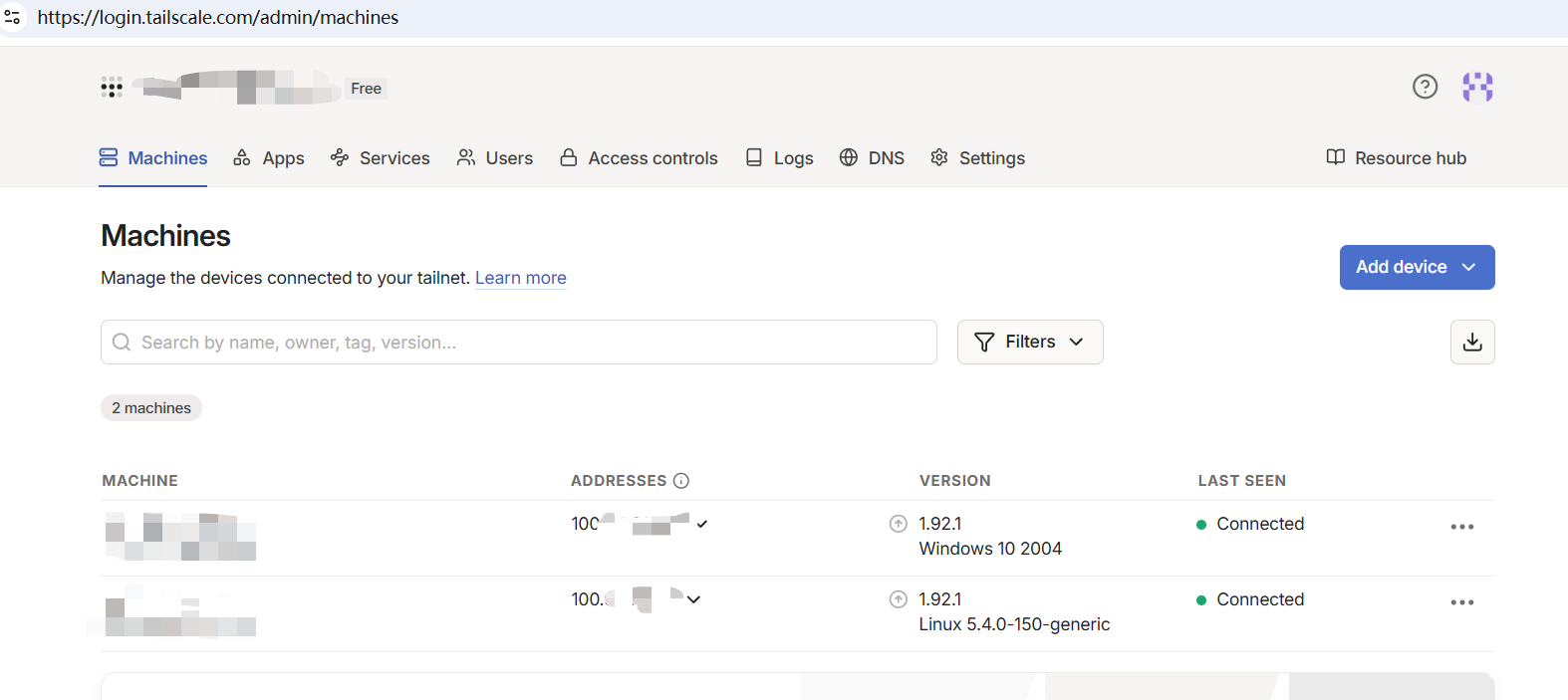
看到两个设备都是connected即可
3.6 pycharm使用SSH
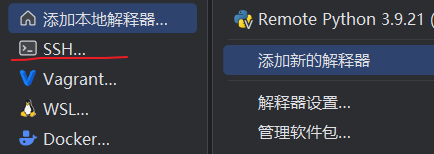
使用pycharm专业版添加解释器选择SSH
输入穿透后的新IP就可以实现不同wifi下进行远程代码运行和环境使用啦

有“AI”的1024 = 2048,欢迎大家加入2048 AI社区
更多推荐


 18
18 0
0- 0


 已为社区贡献1条内容

所有评论(0)