Idea 新版本中的 Maven面板,Sync All Maven Projects 和 Reload All Maven Projects 的区别
Idea 新版本中的 Maven面板,Sync All Maven Projects 和 Reload All Maven Projects 的区别
在 IntelliJ IDEA 的 Maven 控件中,Sync All Maven Projects(同步所有 Maven 项目)和 Reload All Maven Projects(重新加载所有 Maven 项目)虽然功能看似相似,但实际作用和使用场景有显著差异。以下是两者的主要区别:
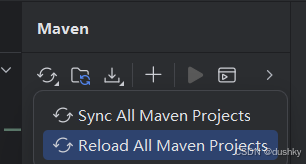
1. 核心功能
-
Sync All Maven Projects
主要用于同步 IDEA 的项目结构、依赖关系和插件配置,使其与当前pom.xml文件保持一致。它仅读取已修改的pom.xml文件,并执行增量更新,不会主动触发依赖下载或清除缓存。-
适用场景:
-
pom.xml文件发生修改(如依赖项变更、模块增减)。 -
从版本控制系统检出新项目后同步结构。
-
IDEA 项目结构与
pom.xml不一致时的快速修复。
-
-
-
Reload All Maven Projects
强制重新加载所有pom.xml文件,并清除 IDEA 缓存的 Maven 项目信息,完全重建项目模型。此操作可能触发依赖下载(如本地仓库缺失依赖或版本不匹配时)。-
适用场景:
-
遇到 Maven 项目异常(如依赖解析错误、项目结构显示异常)且同步无效时。
-
怀疑 IDEA 的 Maven 缓存存在问题时。
-
更改 Maven 全局配置(如
settings.xml)后需要重新加载。
-
-
2. 行为差异
| 特性 | Sync All Maven Projects | Reload All Maven Projects |
|---|---|---|
| 缓存处理 | 使用现有缓存 | 清除所有缓存并重新加载 |
pom.xml 读取范围 |
仅读取已修改的文件 | 强制读取所有文件(无论是否修改) |
| 项目模型更新 | 增量更新(仅修改部分) | 完全重建 |
| 依赖下载 | 仅在发现新依赖时触发 | 可能主动触发(如本地仓库缺失依赖) |
| 耗时 | 较快 | 较慢 |
3. 总结与建议
-
优先使用 "Sync":在常规开发中,如
pom.xml修改或项目结构同步,优先选择 "Sync",因其轻量且高效。 -
慎用 "Reload":仅在遇到疑难问题(如缓存错误、配置不生效)时使用,因其会完全重建项目模型,可能耗时较长。
4. 示例
假设你在 pom.xml 中添加了一个新的依赖:
<dependencies>
    <dependency>
        <groupId>junit</groupId>
        <artifactId>junit</artifactId>
        <version>4.13.2</version>
        <scope>test</scope>
    </dependency>
</dependencies>- 如果你只是想让 IDEA 快速识别这个新依赖并更新项目的类路径,你可以点击 “Sync All Maven Projects”。
- 如果你发现添加依赖后仍然无法在代码中引用该依赖,或者出现了其他依赖相关的错误,你可以尝试点击 “Reload All Maven Projects” 来重新解析整个项目的依赖。

有“AI”的1024 = 2048,欢迎大家加入2048 AI社区
更多推荐


 15
15 0
0- 0


 已为社区贡献10条内容

所有评论(0)