Ubuntu 22.04.4 LTS安装
·
提示:文章写完后,目录可以自动生成,如何生成可参考右边的帮助文档
前言
本文是Linux基础学习记录,Ubuntu安装在VMware上。
提示:以下是本篇文章正文内容,下面案例可供参考
一、下载Ubuntu镜像文件
下载链接:https://cn.ubuntu.com/download/alternative-downloads。选择稳定的Ubuntu 22.04.4 LTS 64位桌面版。
二、安装步骤
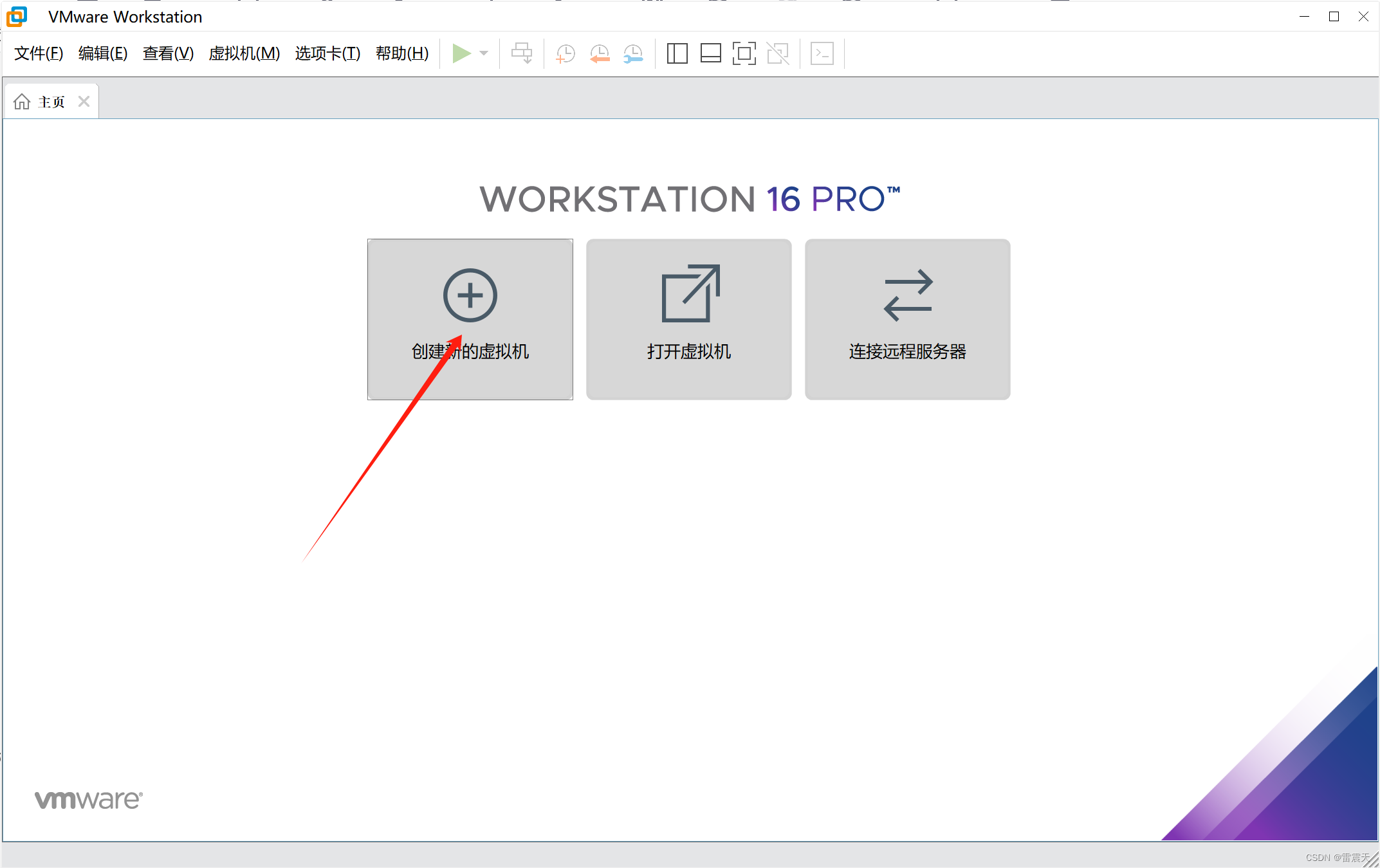
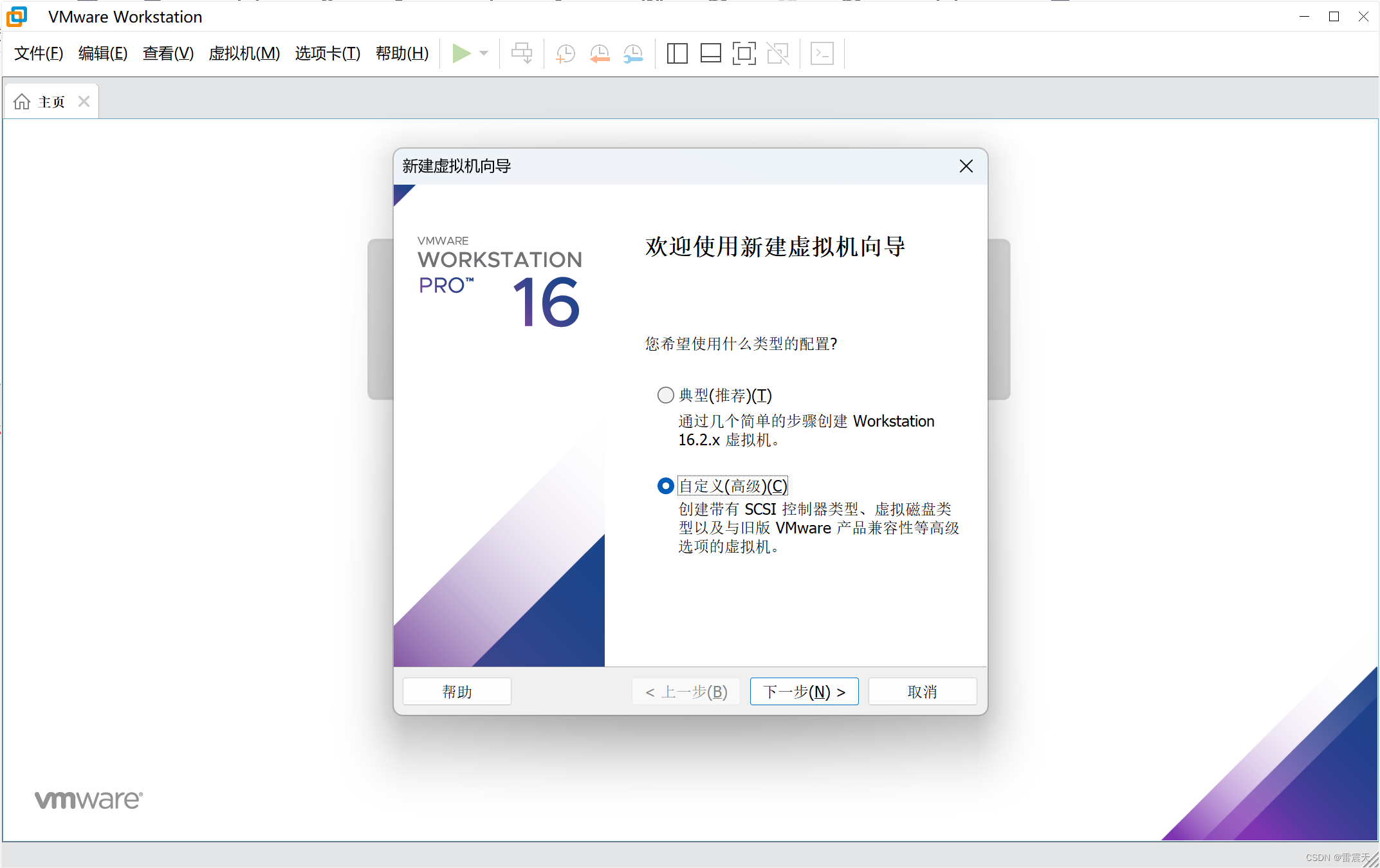
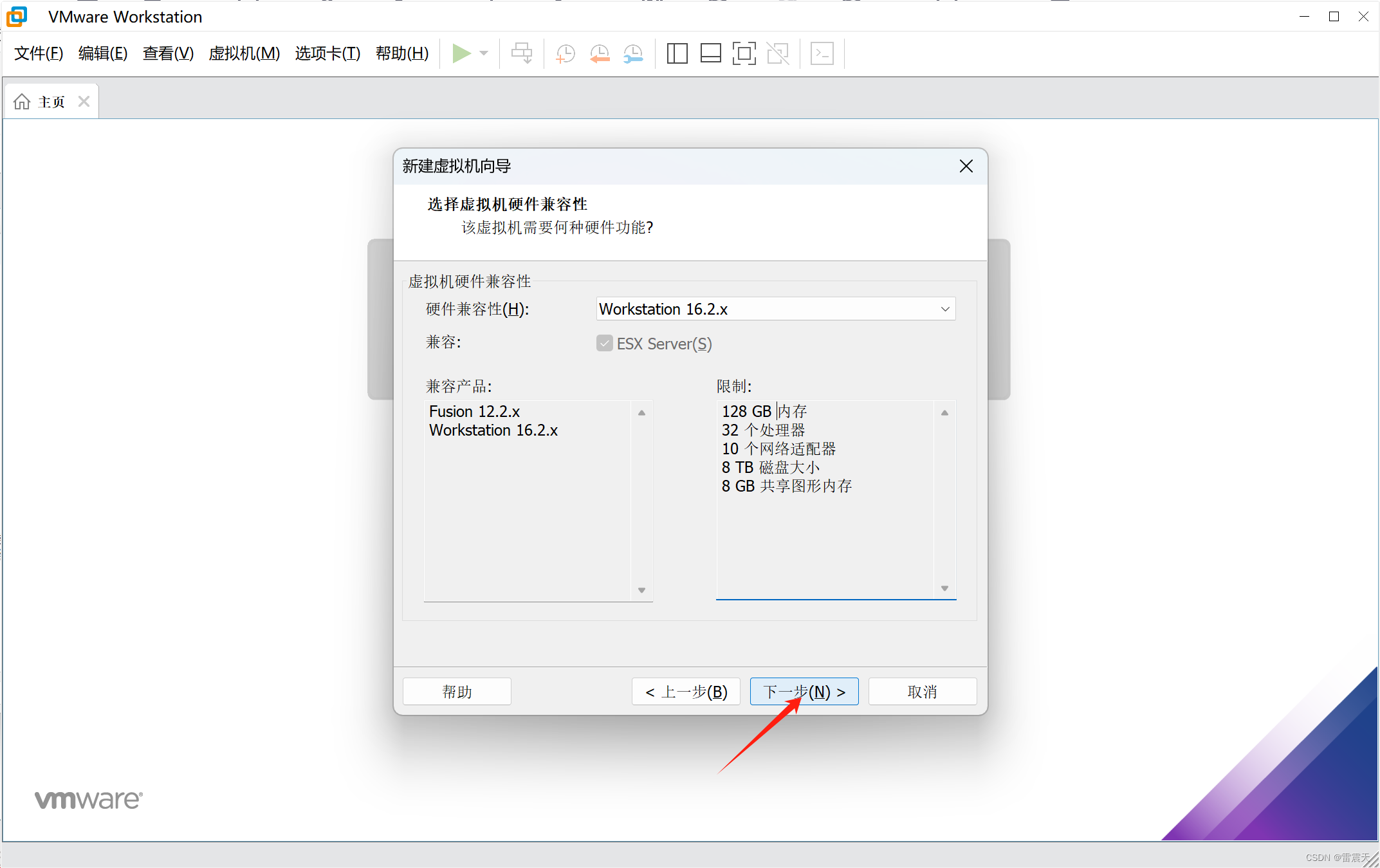
将下载好的IOS镜像导入。
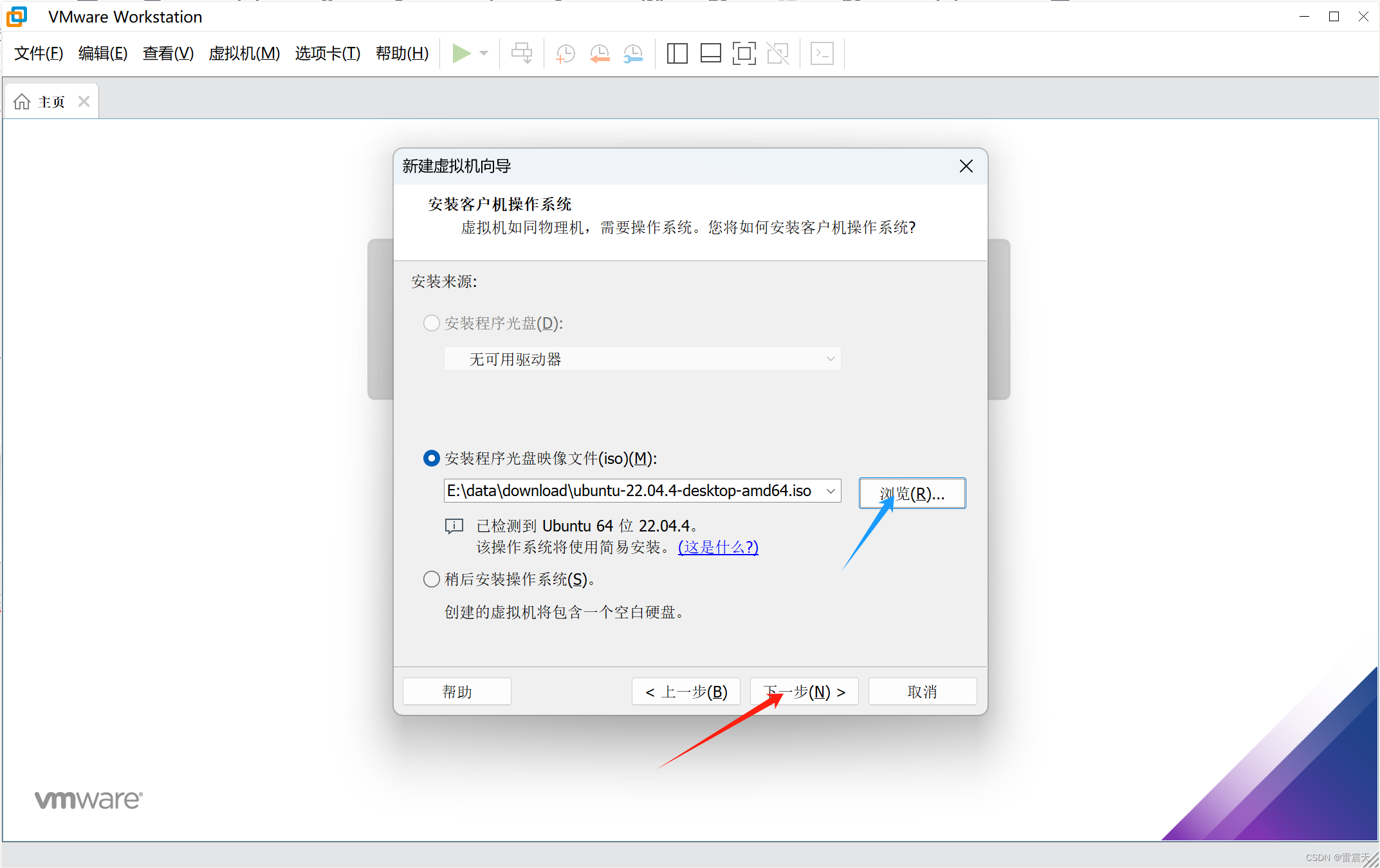
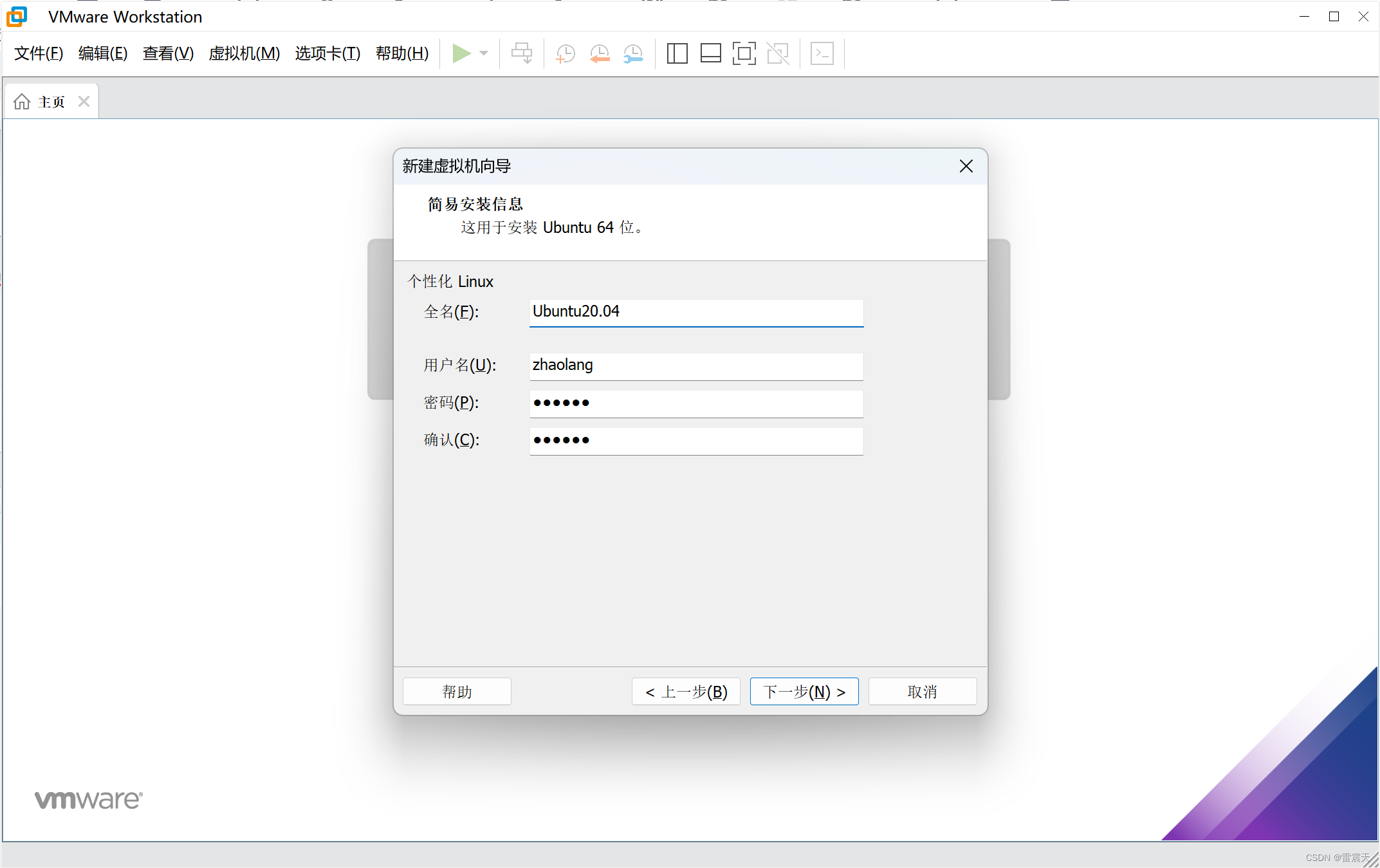
设置简易信息
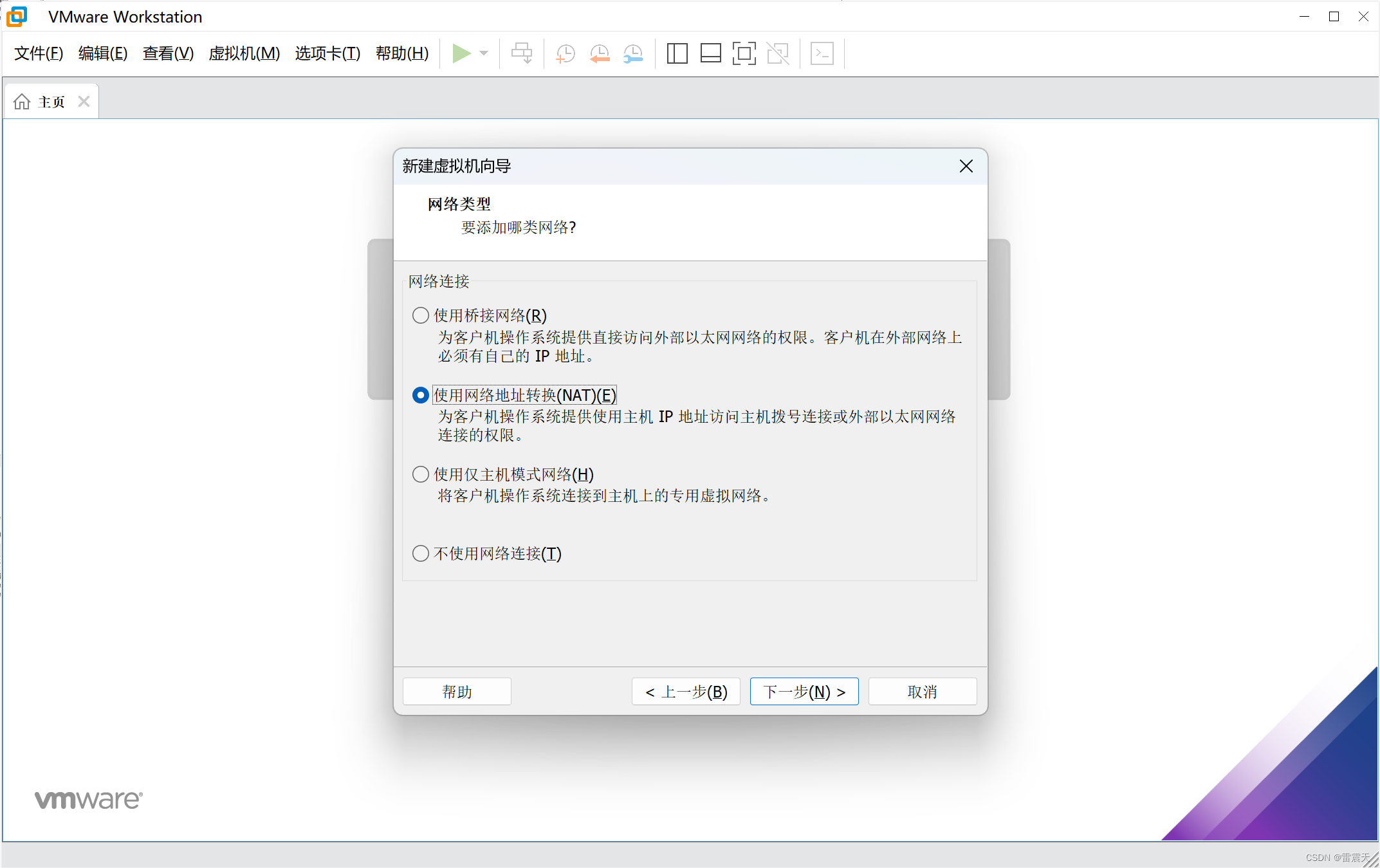
设置网络模式
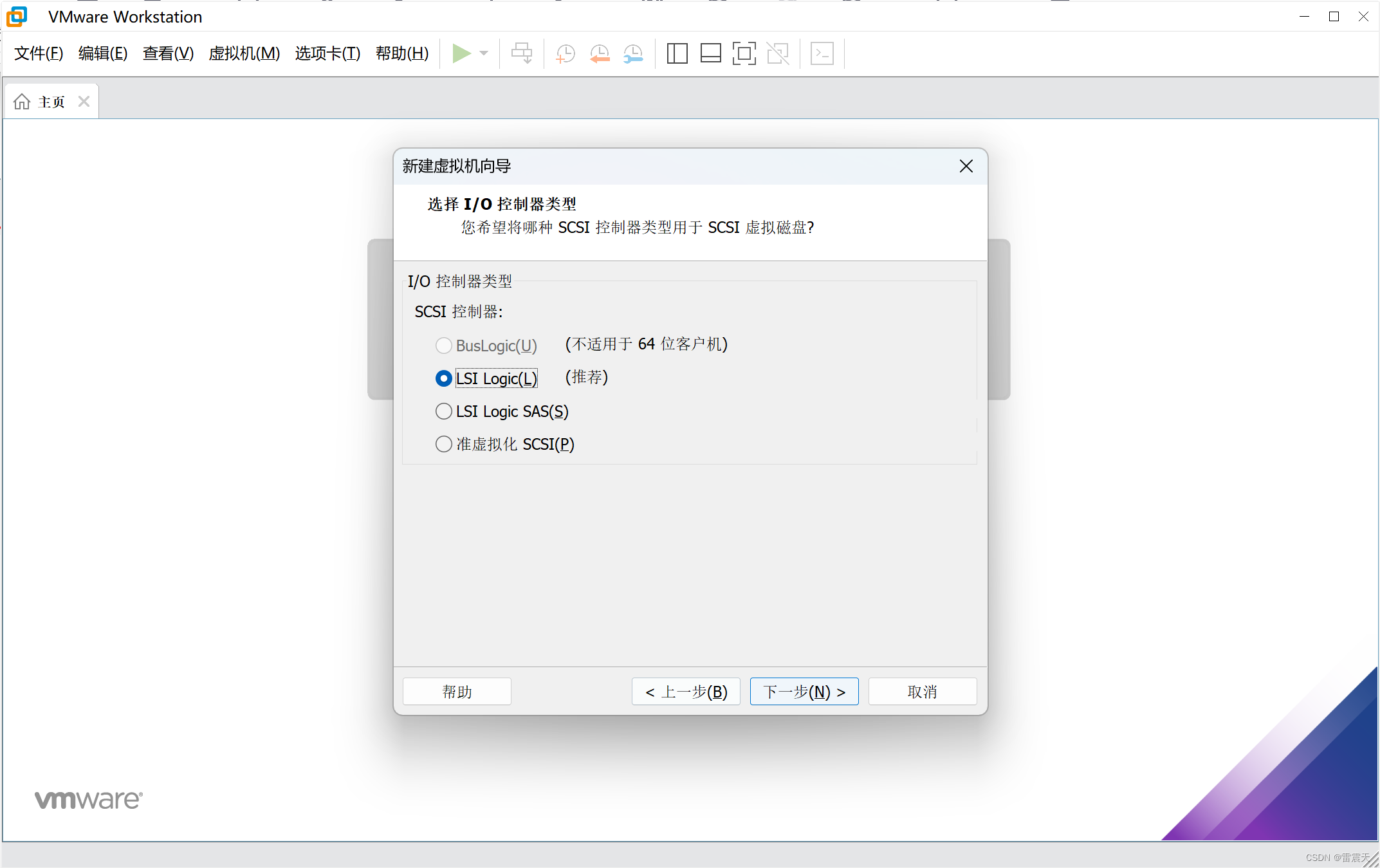
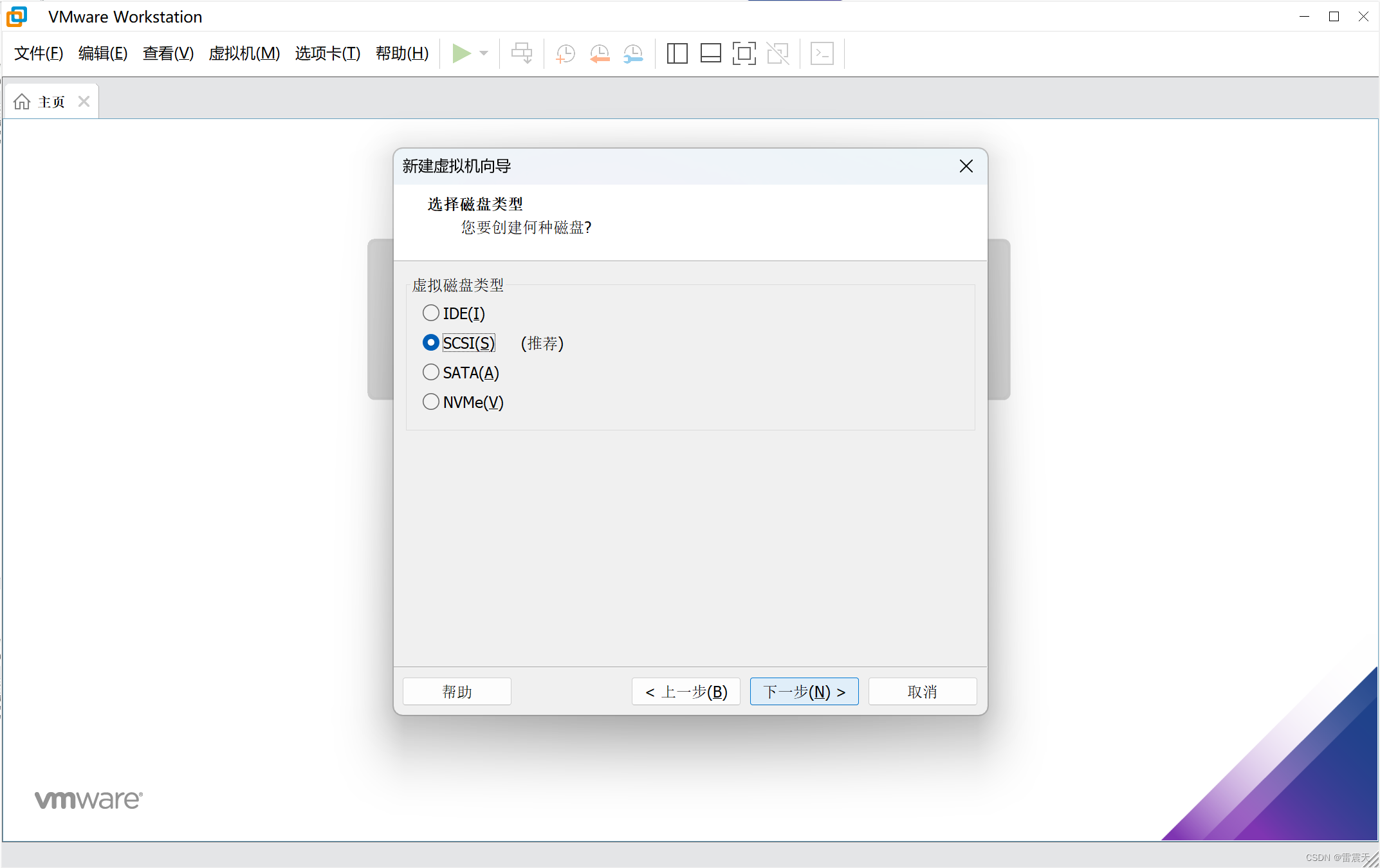
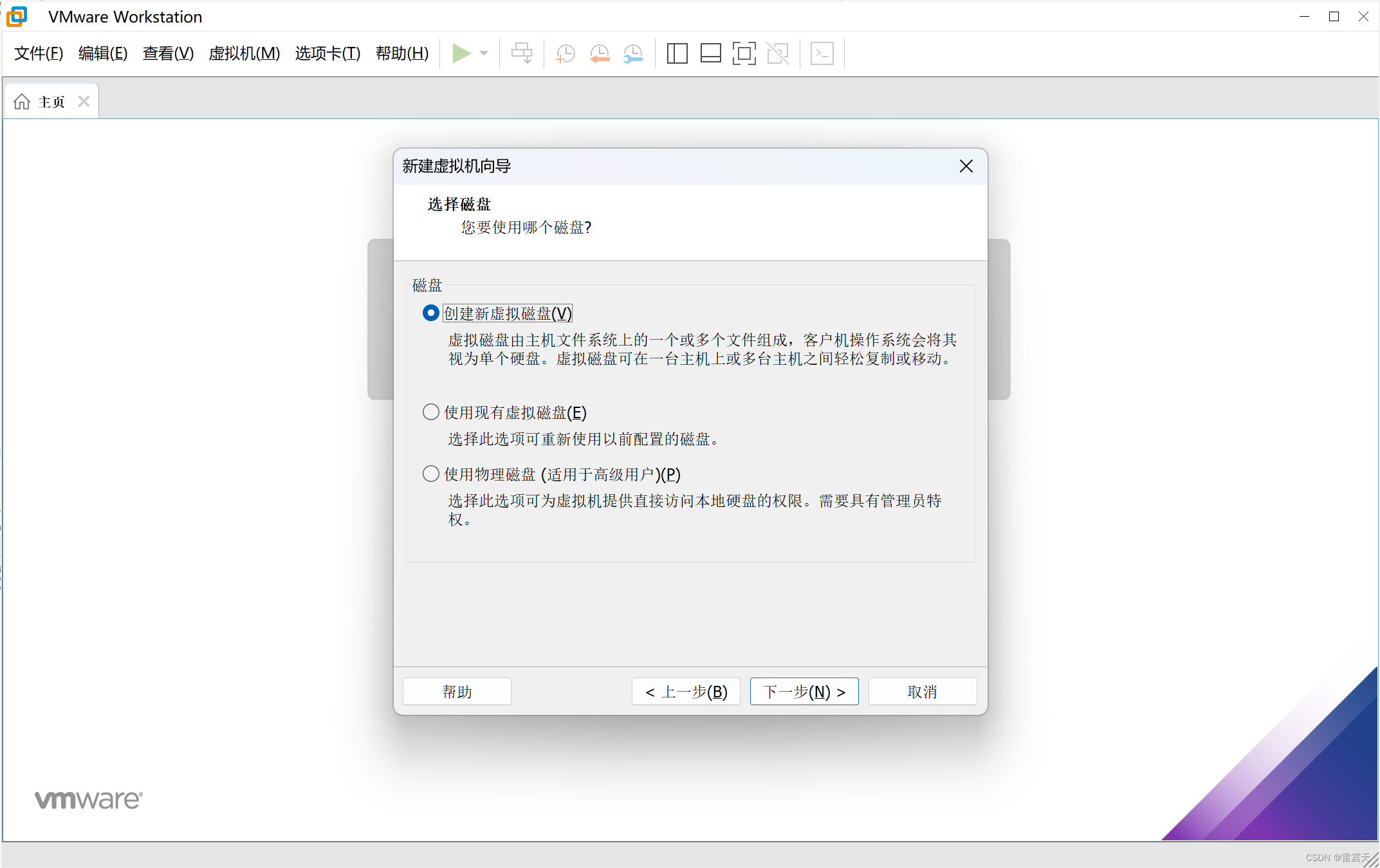
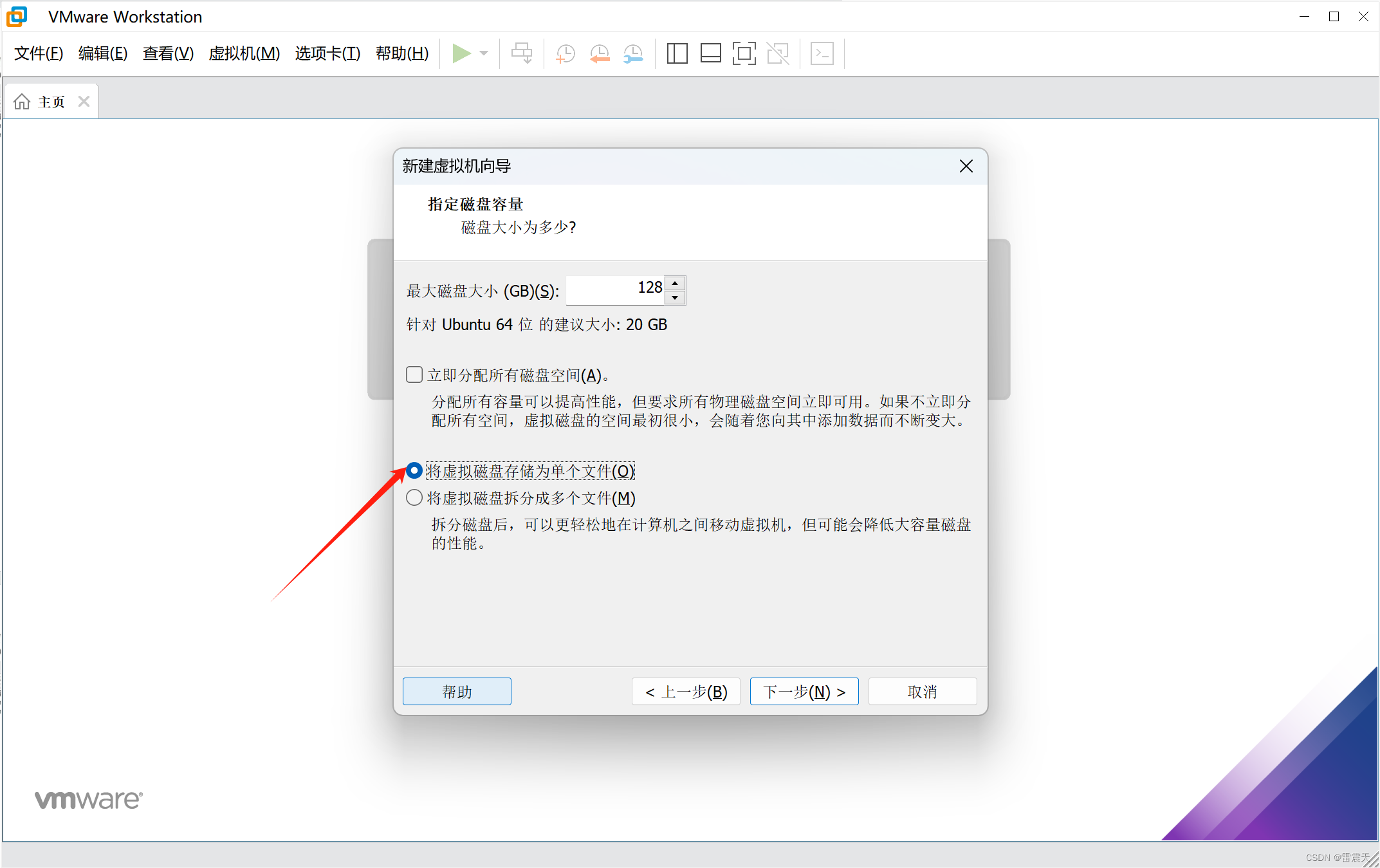
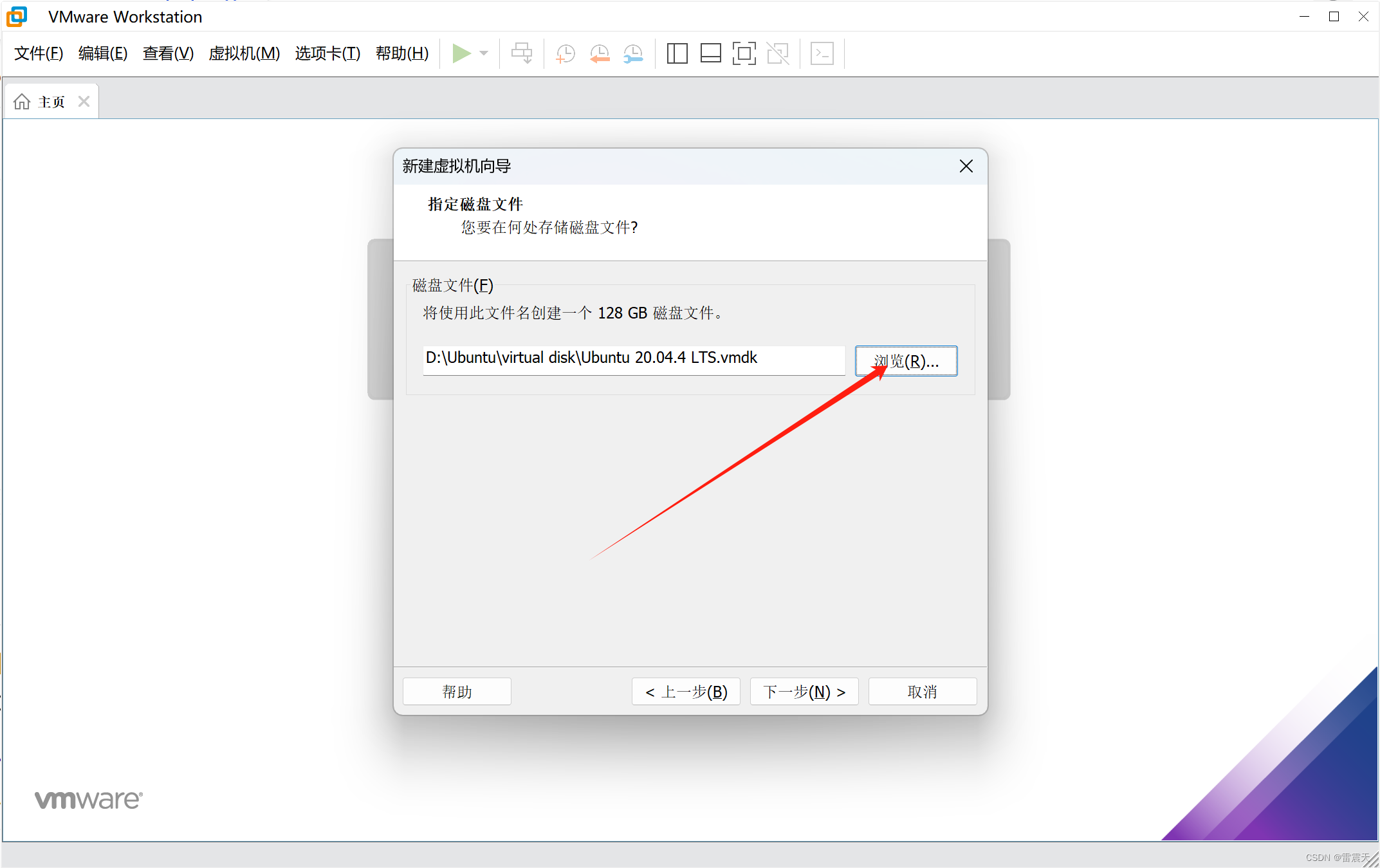
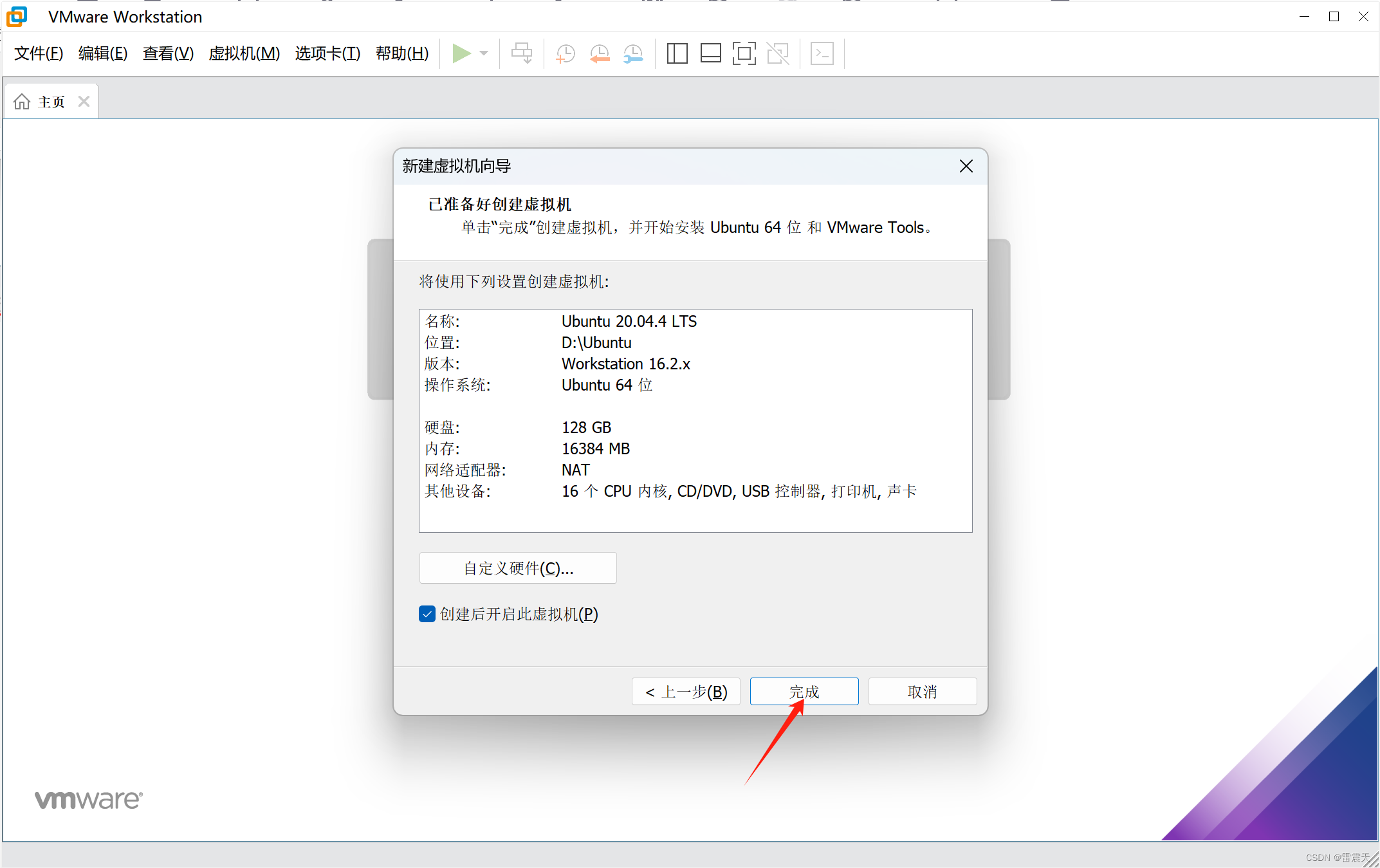
ISO安装系统
选择键盘中文输出(代码注释一些中文书写),如果英文好的直接英文。
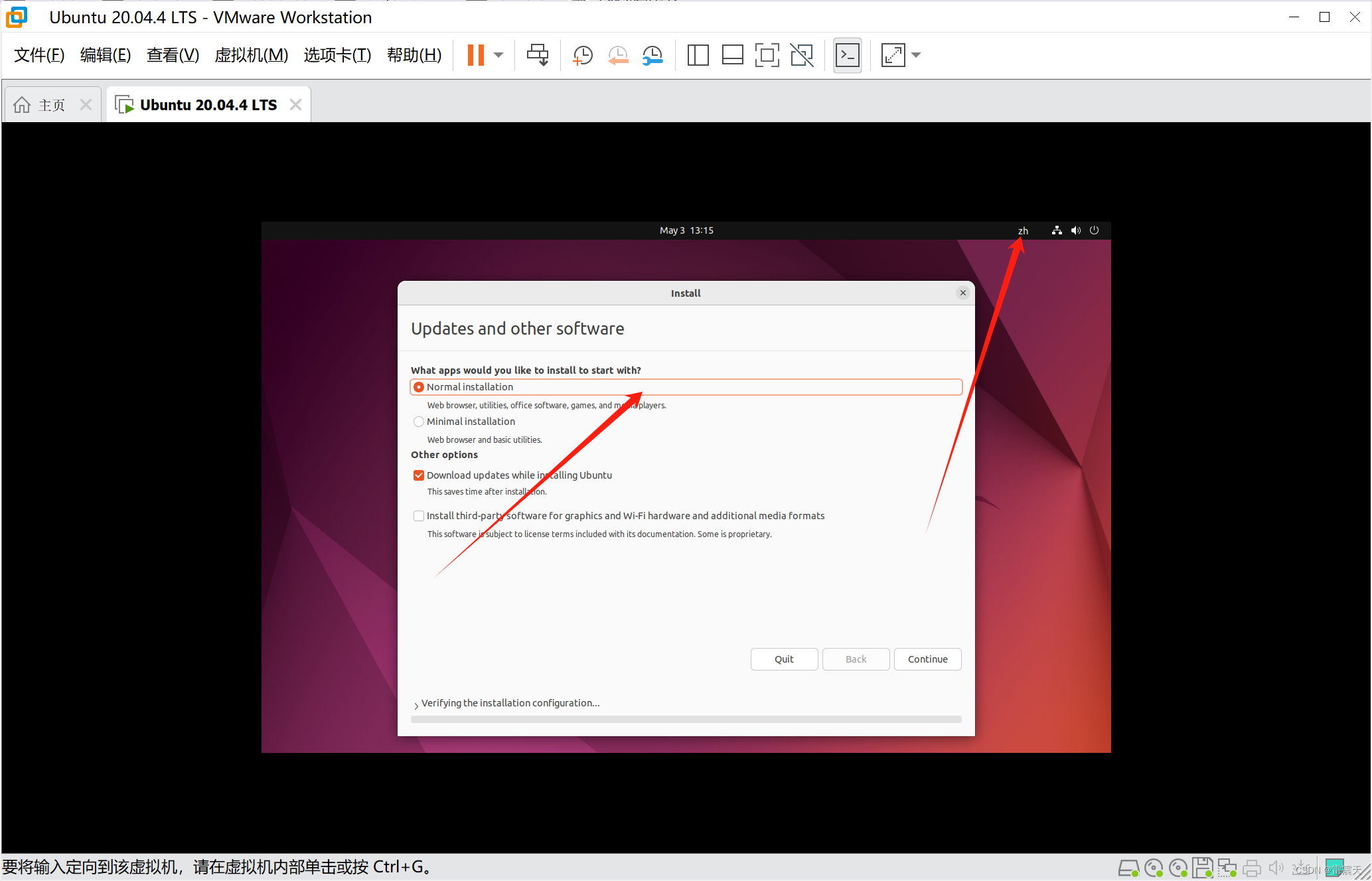
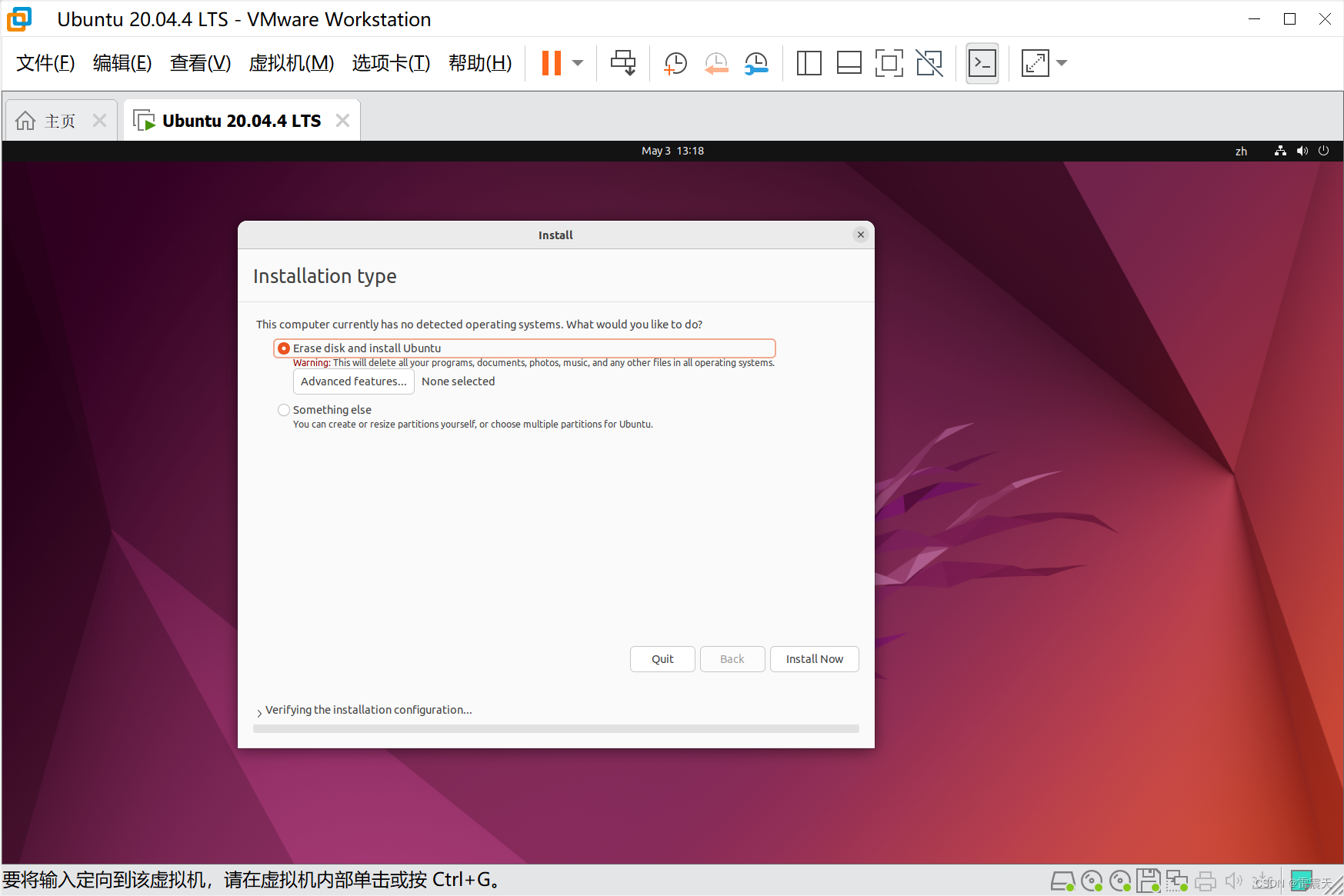
选择默认安装即可
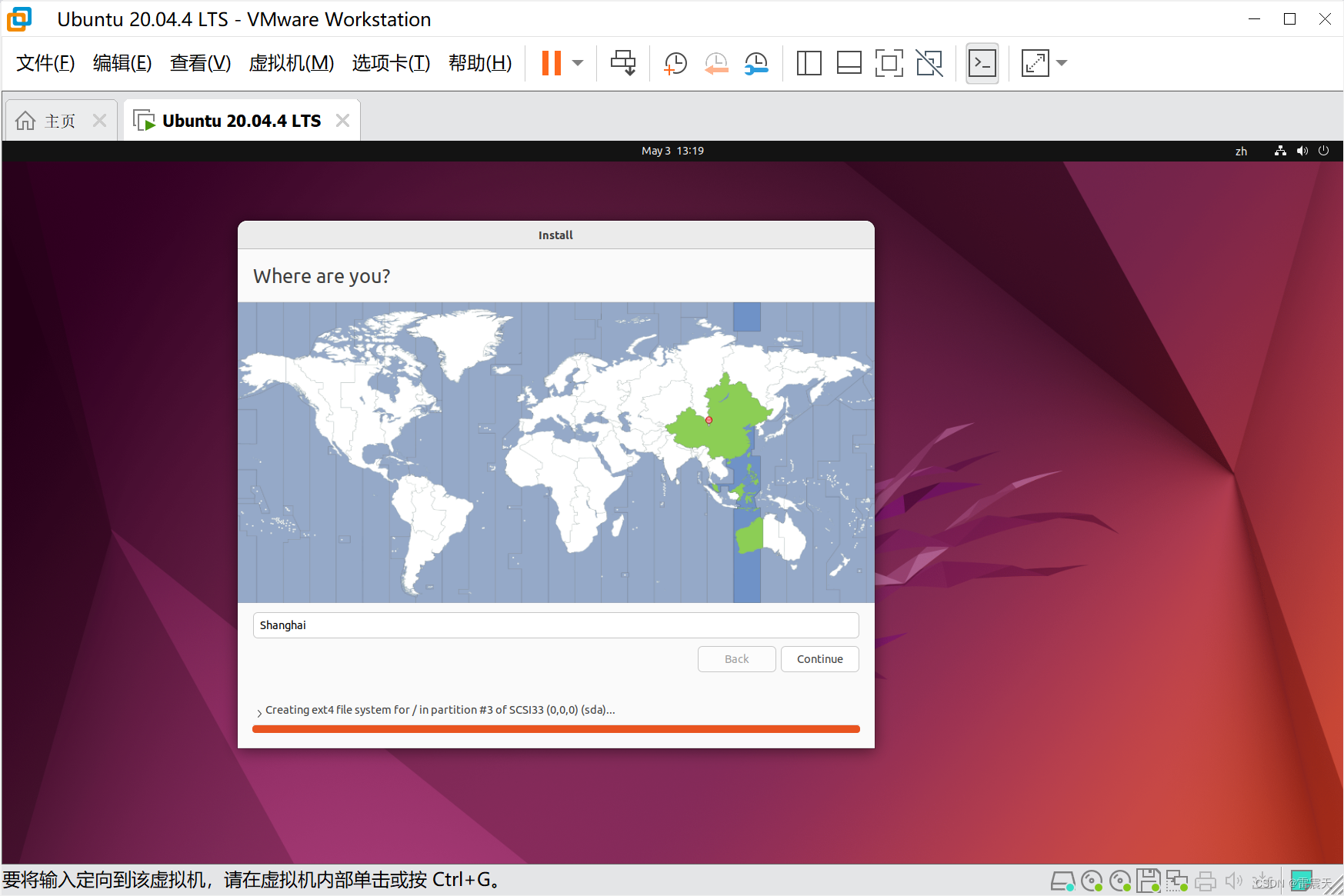
选择服务节点(时区),选择shanghai
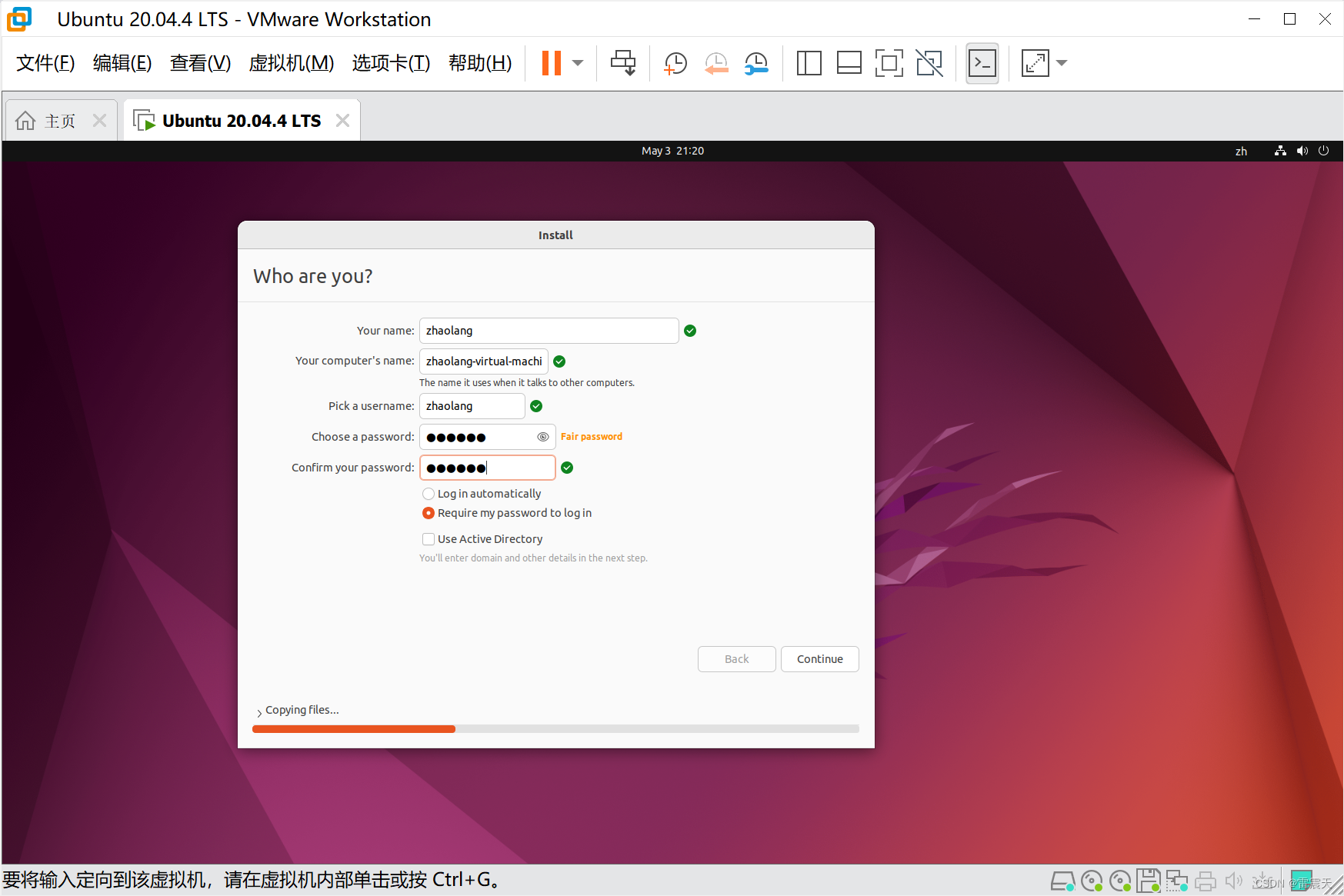
设置系统名称
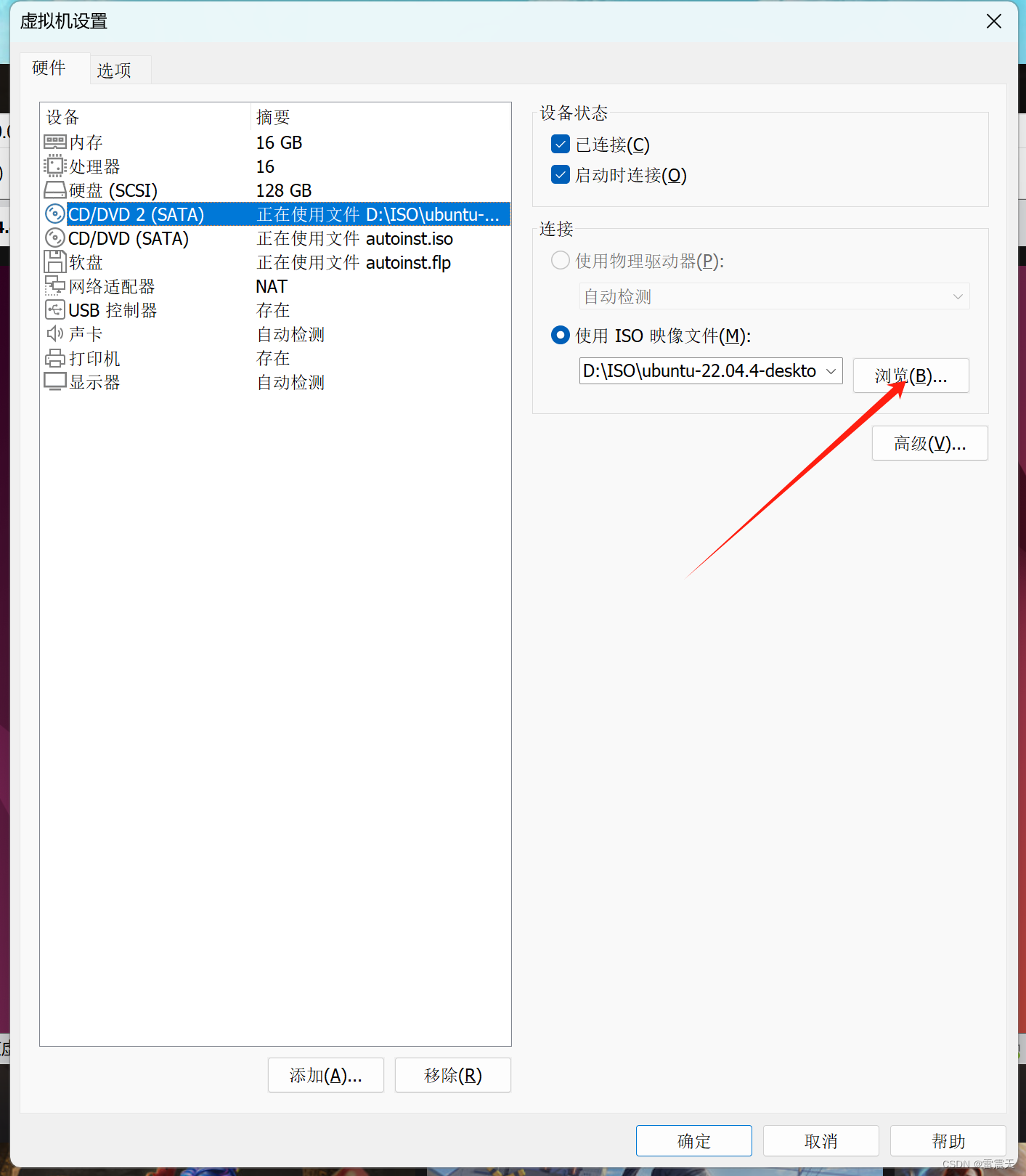
最后更换ISO文件地址,将ISO文件存放在安全位置,防止ISO文件被清理。
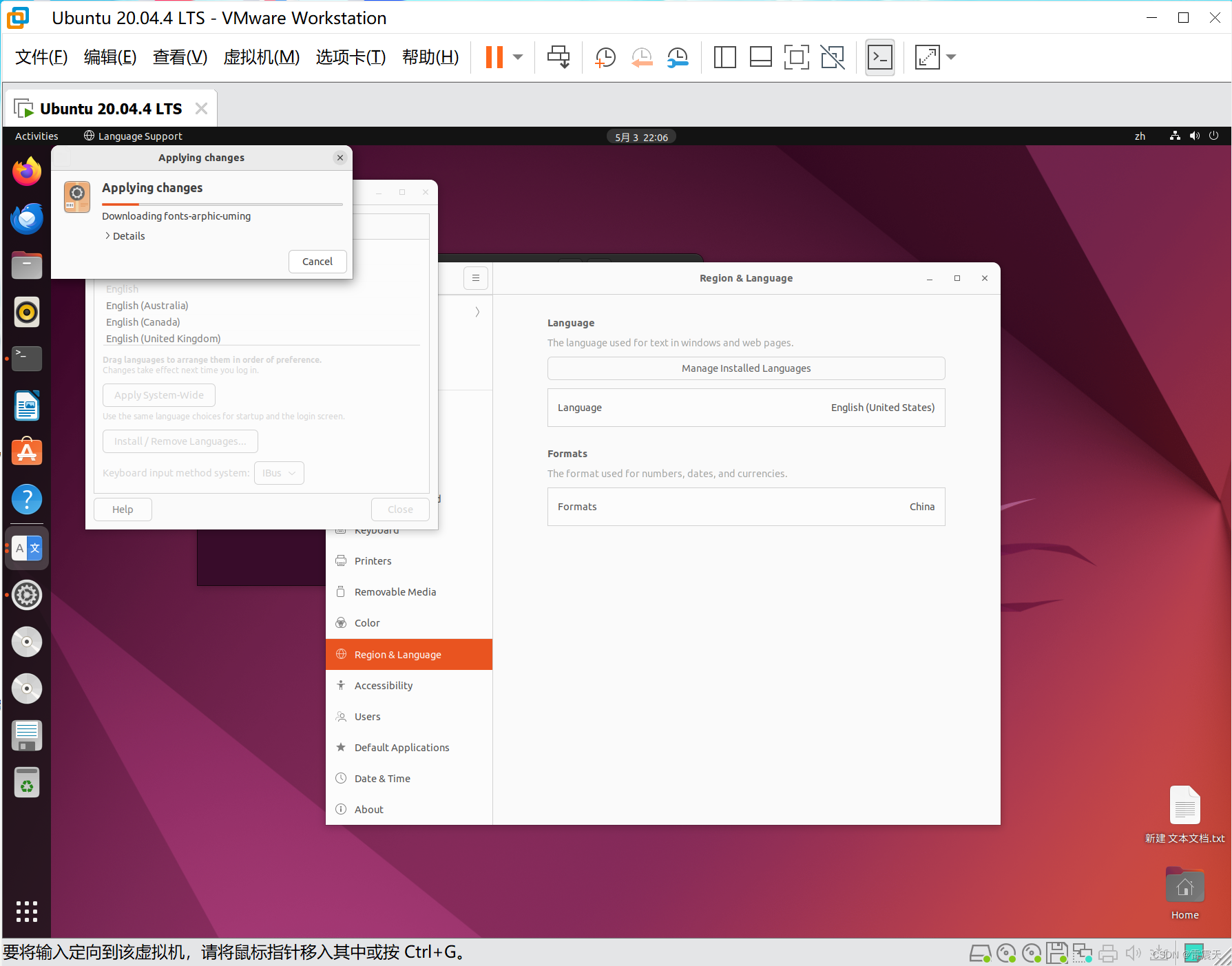
载入语言
三、功能配置
配置xshell
为了避免ubuntu中繁琐的中文输入法问题,采用xshell进行连接。
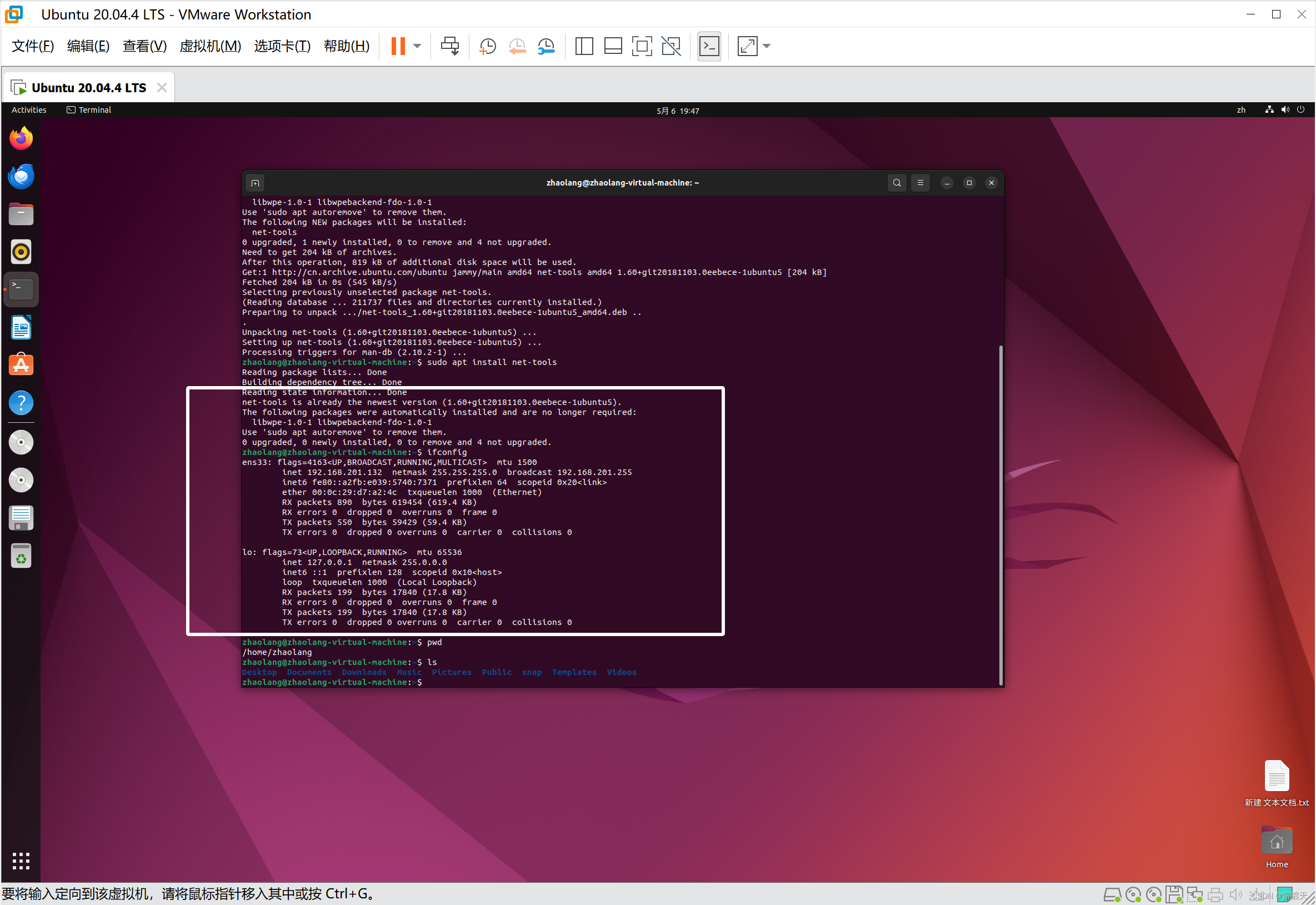
获取本地IP
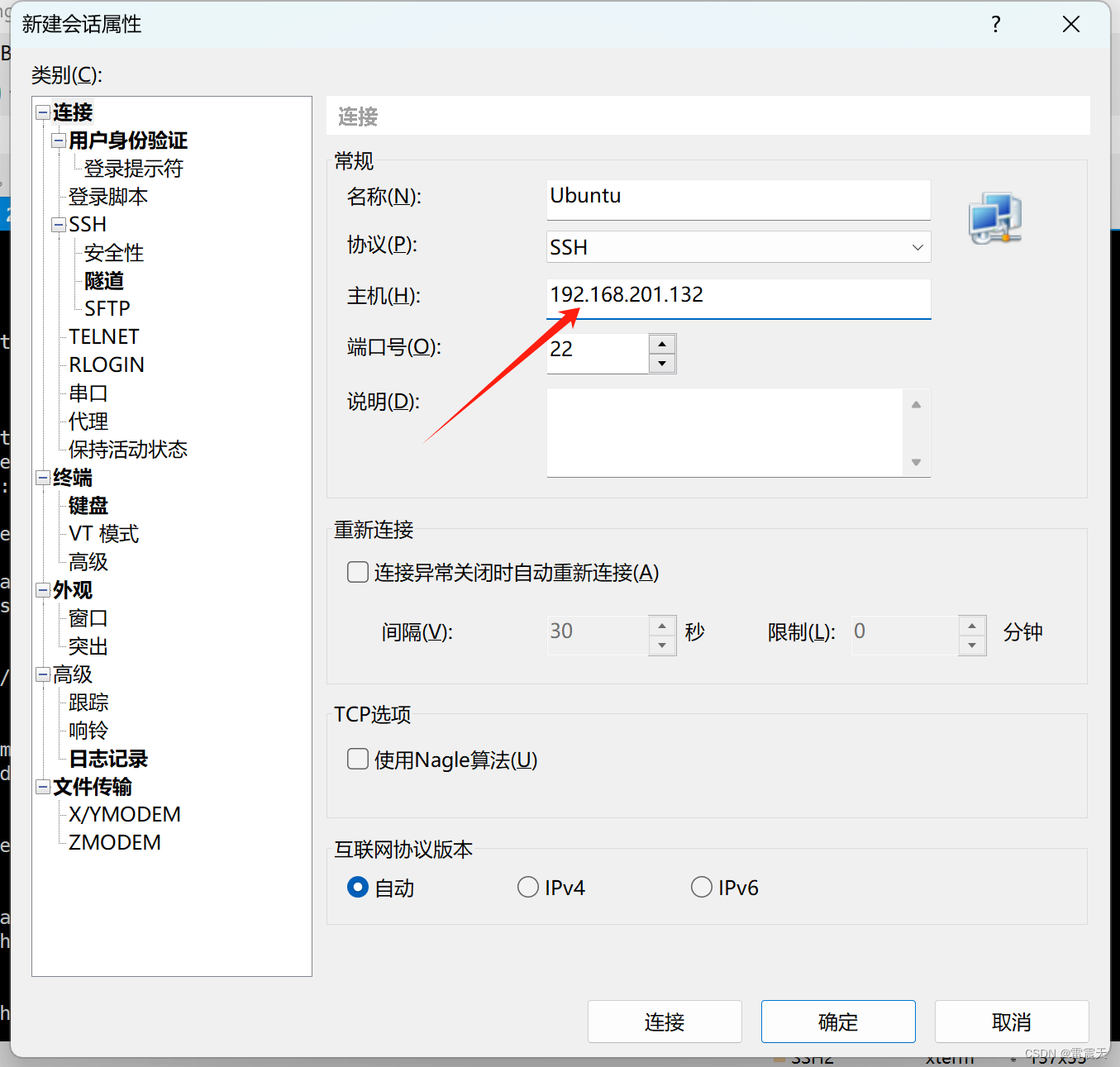
设置IP和名字,采用默认端口
输入之前设置的名字
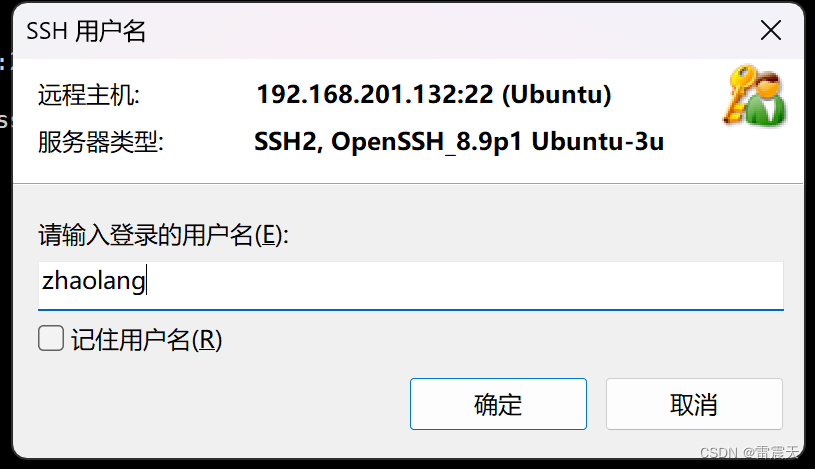
输入设定的Ubuntu密码
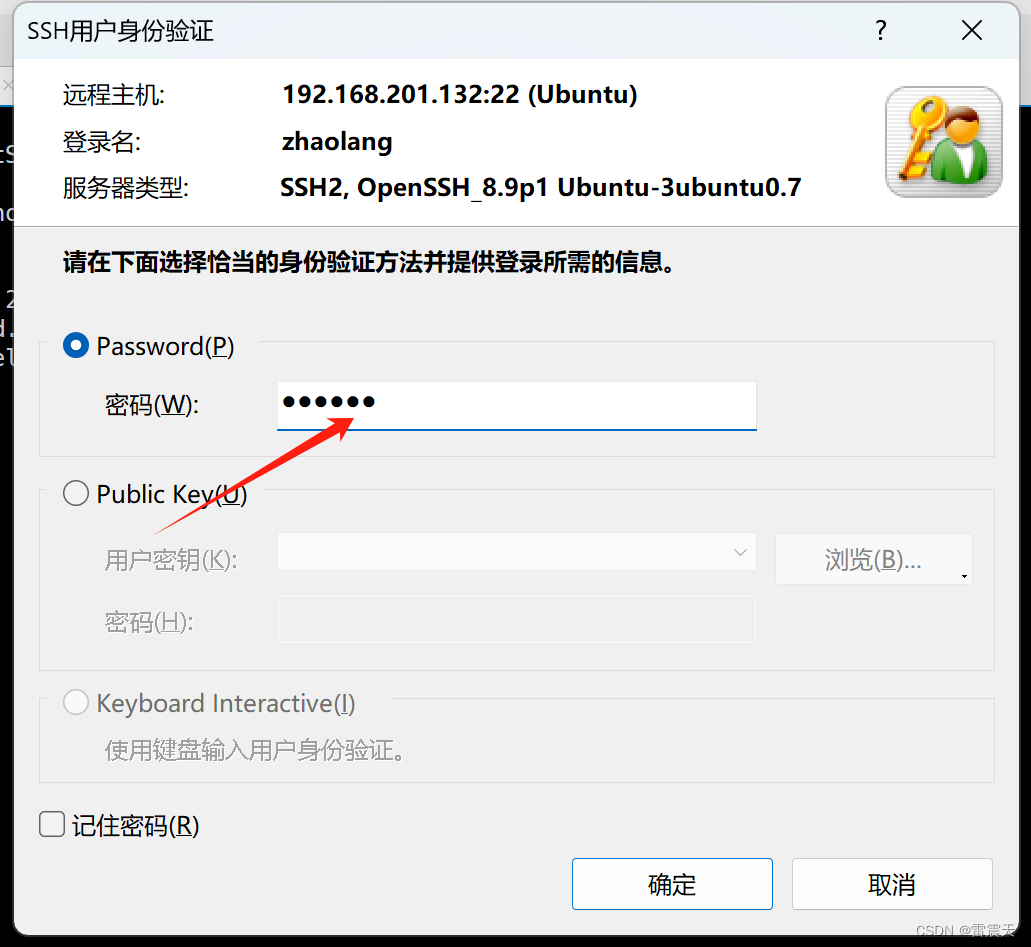
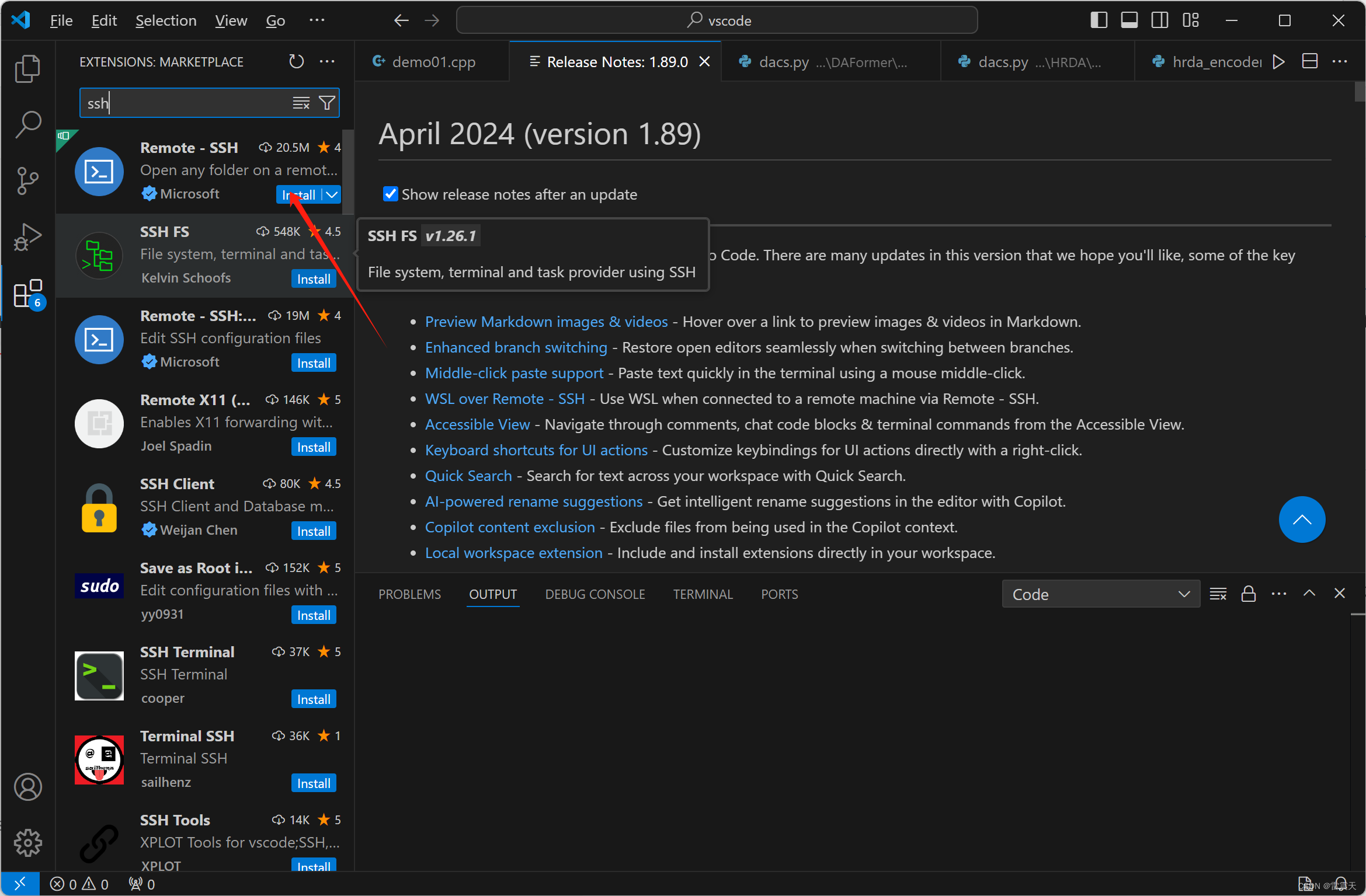
连接vscode
加载SSH包
多出一个按钮,点击
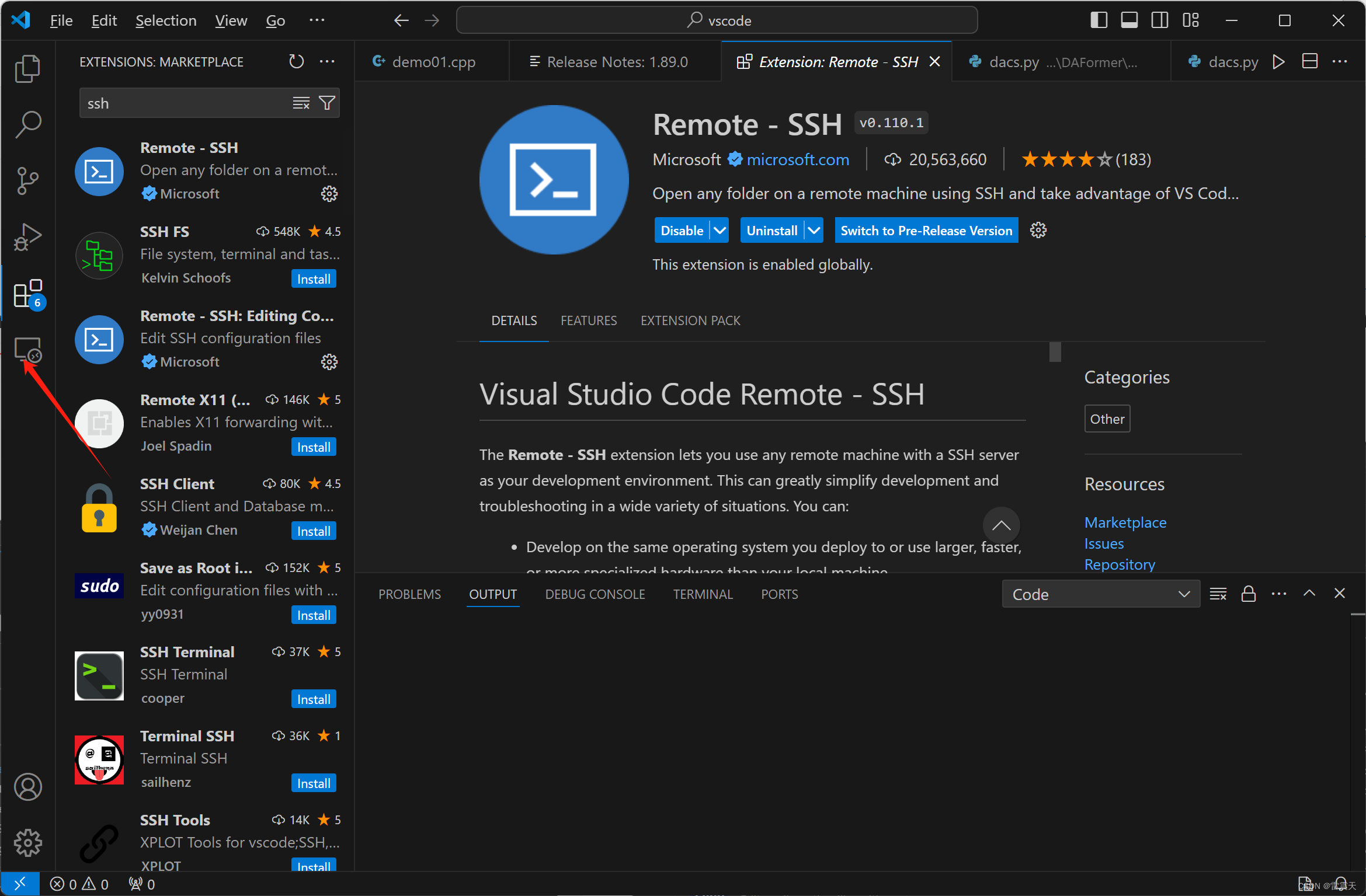
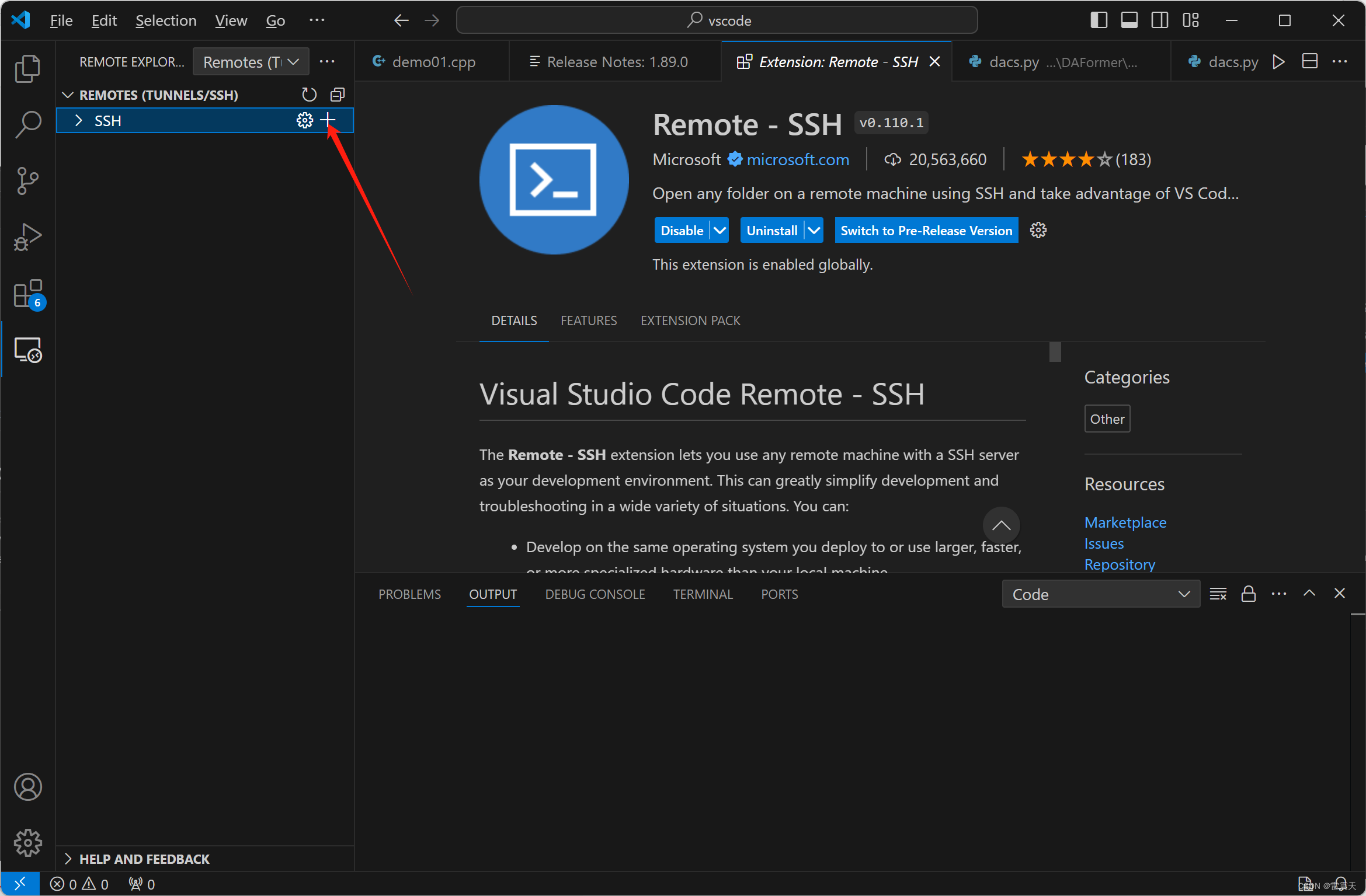
配置IP,选择C:\ProgramData\ssh\ssh_config
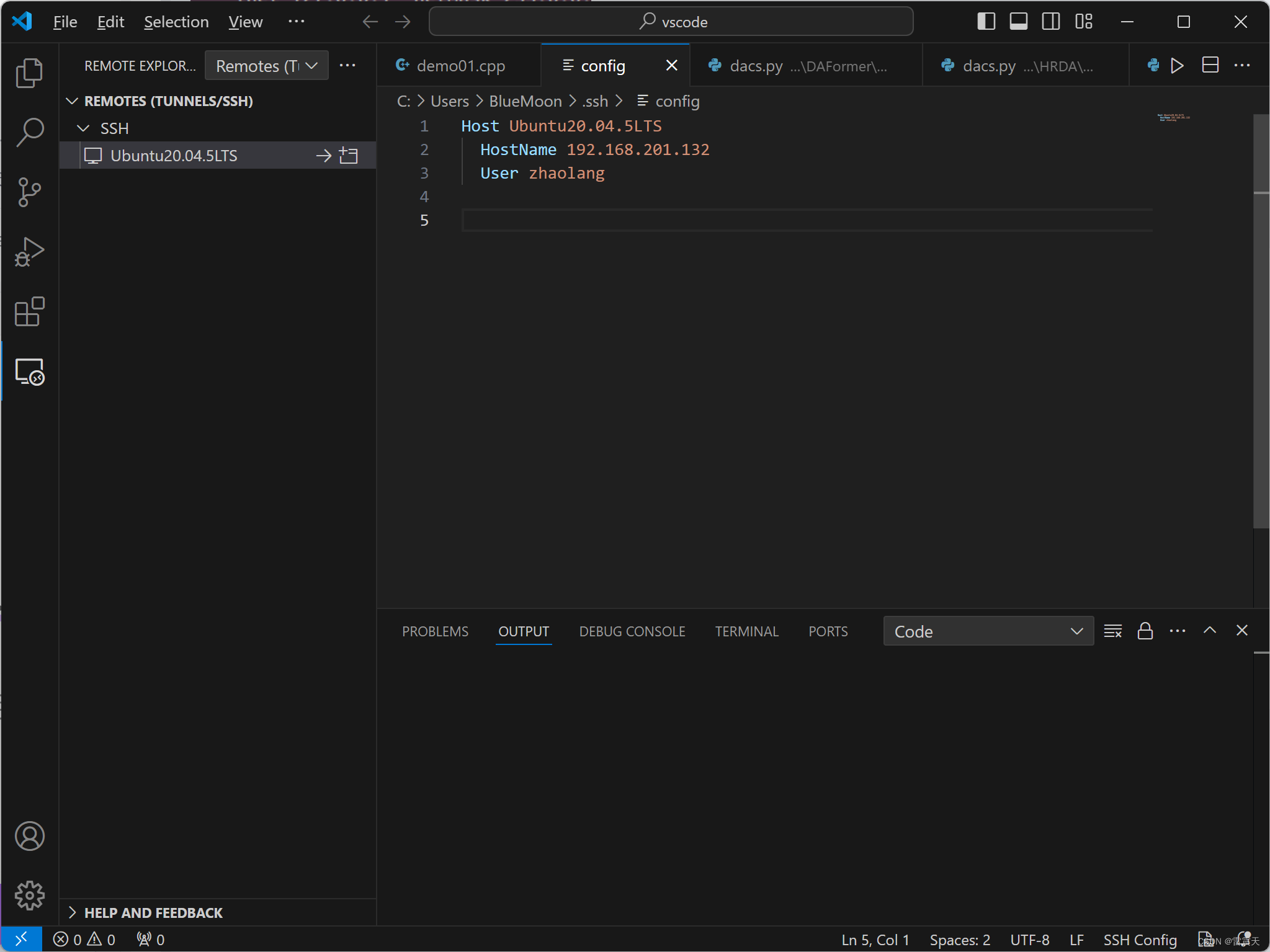
由于每次需要输入密码,为此配置永久秘钥。
安装之前需要先安装git
首先win+R 然后cmd 打开本地电脑终端,
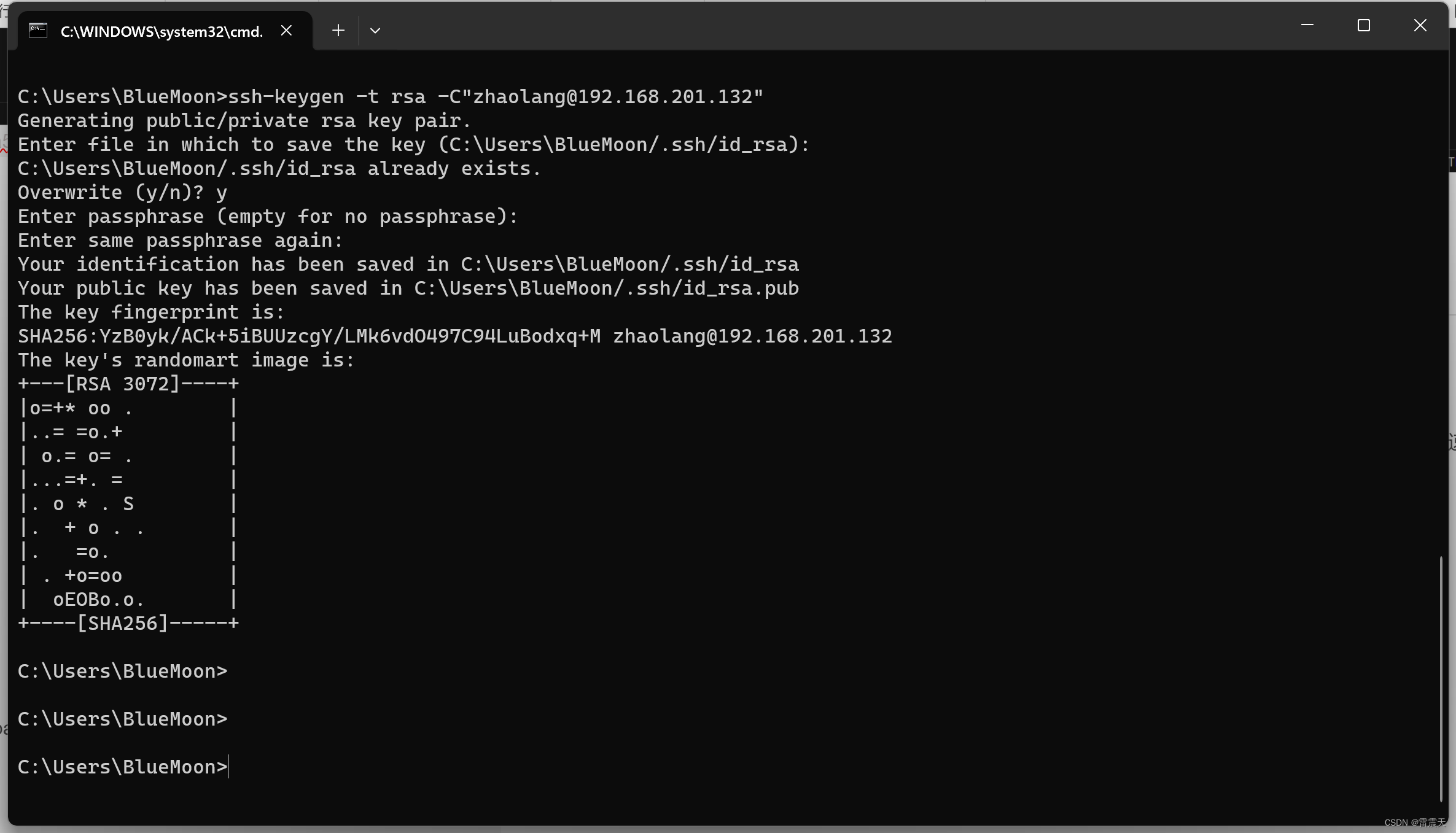
以下图片来自博客作者@jingxingv
https://blog.csdn.net/qq_41169447/article/details/103912016
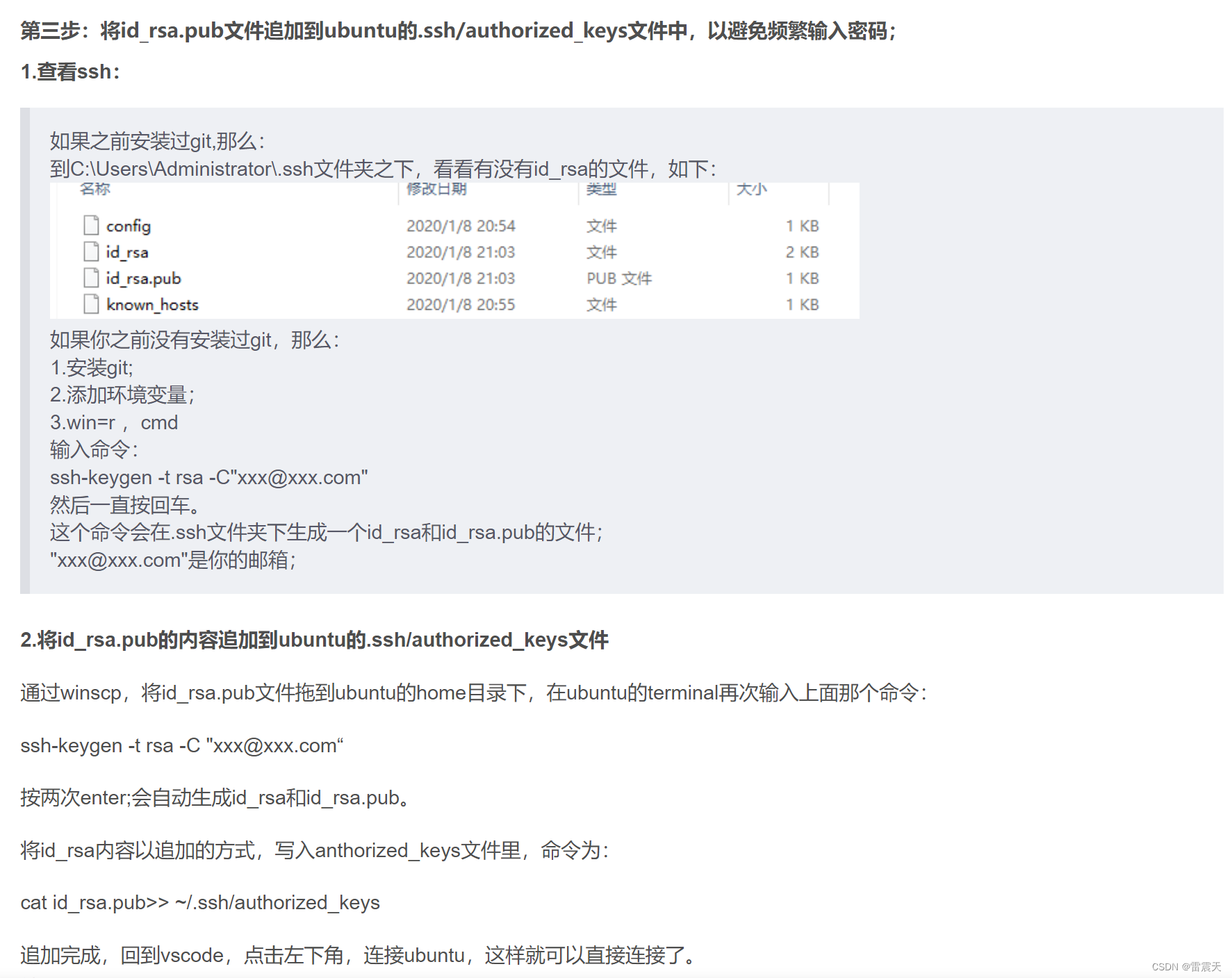
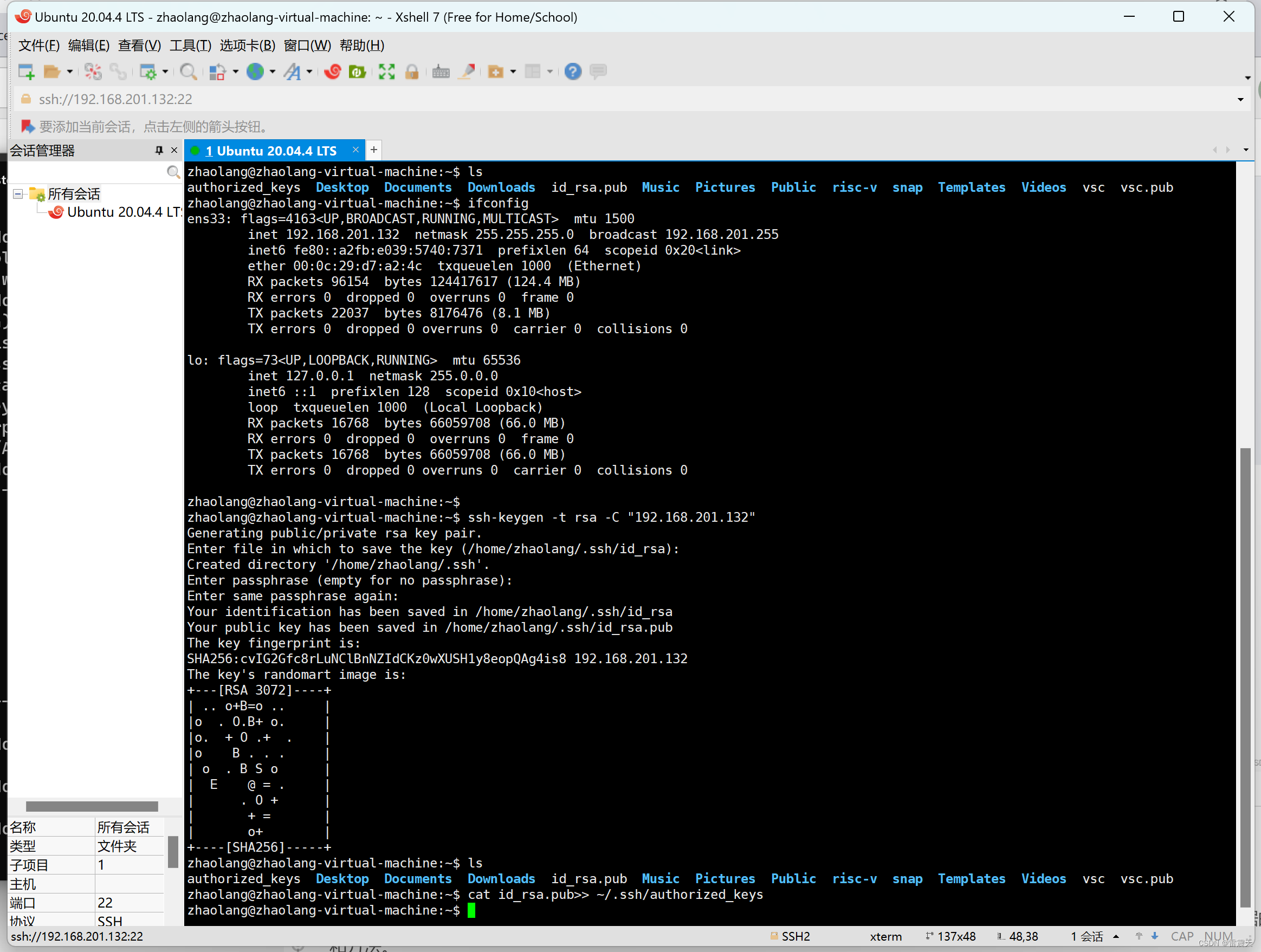
重新连接,发现不需要密码了。
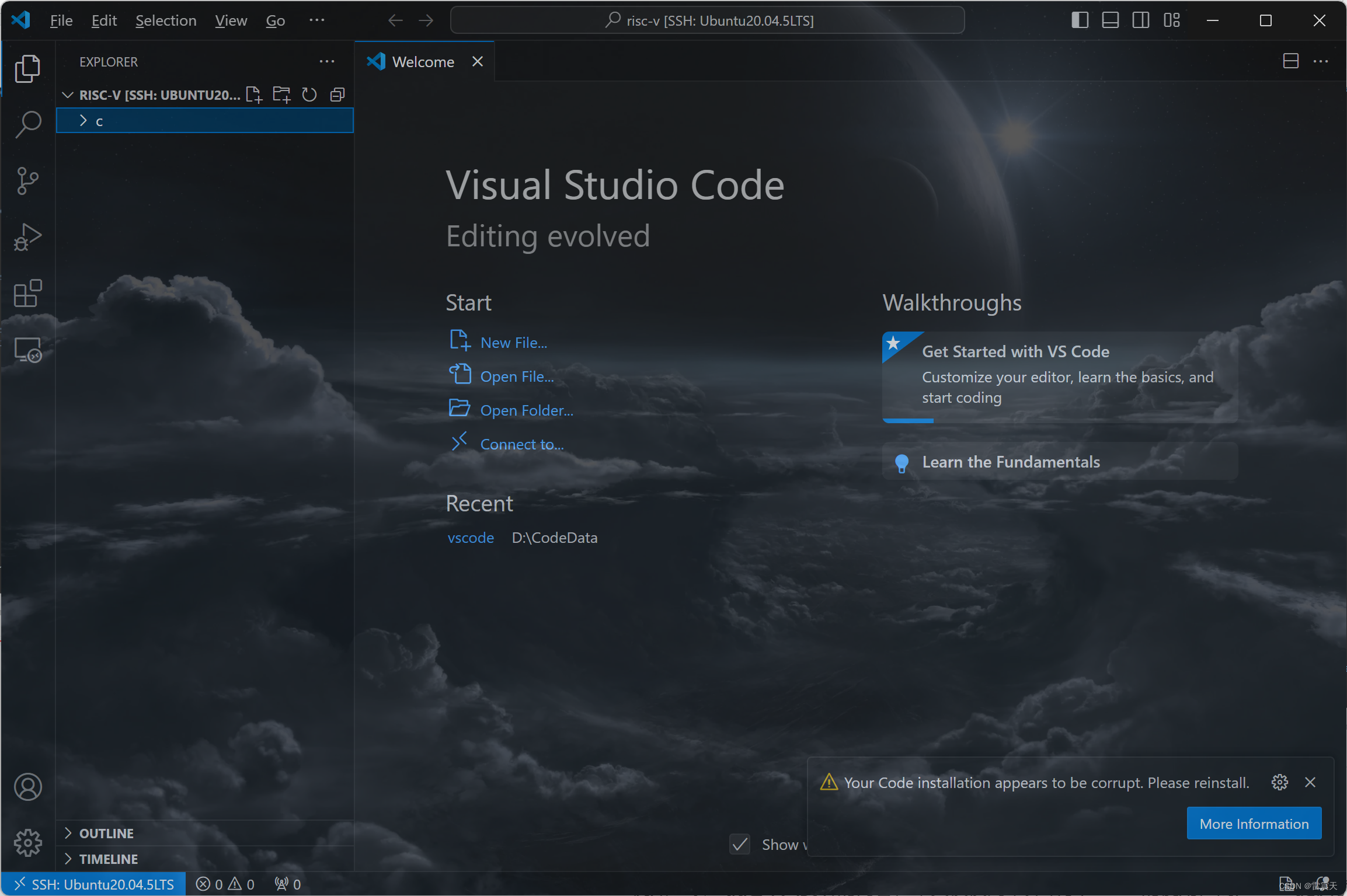
总结
本文是对初始创建虚拟机工作环境的记录。

有“AI”的1024 = 2048,欢迎大家加入2048 AI社区
更多推荐

 4
4 0
0- 0


 已为社区贡献1条内容

所有评论(0)