一台iPhone,多台安卓:远程控制的常用方法
换手机是一件让人既兴奋又纠结的事。兴奋的是,终于可以体验苹果流畅的生态、高清视频和强劲性能;纠结的是,旧安卓手机里存着无数照片、音乐、聊天记录,还有那些顺手好用的App。数据迁移麻烦,很多记录又舍不得丢。
但其实,你完全不必二选一。新旧手机可以同时使用,而且还能实现一个非常实用的功能:用新的iPhone远程控制旧的安卓手机。
这篇文章就是专门为从安卓换到苹果的用户准备的。我会一步步教你如何用iPhone远程操作安卓旧机,让两台手机各司其职,真正实现“双机同行”。
为什么要保留安卓旧机?
很多人换iPhone后,旧安卓手机就被扔进抽屉。但其实它可以继续发挥价值:
- 存储情感数据:旧手机里的照片、备忘录、录音,随时可查。
- 运行专属App:某些应用只在安卓上有,或者你在安卓上已付费。
- 作为备用设备:接收验证码、放音乐、开热点。
- 远程操控:用iPhone操作安卓机,不用来回切换机器。
而实现这一切的关键,就是远程控制。
核心方法:iPhone远程控制安卓手机
(注:这个方法同样适用于iPad远程控制安卓手机或平板)
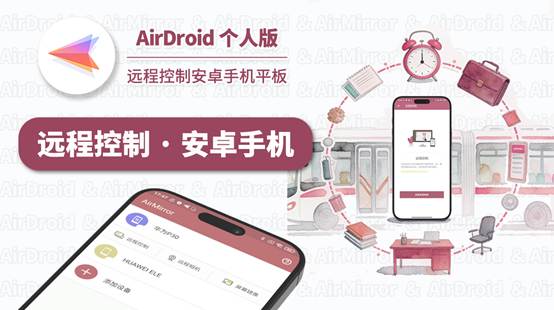
要实现这个功能,我们需要用到一款工具——AirDroid。它的原理是:在安卓手机上用AirDroid APP,然后在iPhone上通过AirDroid网页版登录同一账号,即可远程查看和操作安卓手机屏幕。
下面就是完整的操作流程,我已经帮你梳理得清清楚楚。
第一步:在安卓旧手机完成“免Root”操作,开启远程控制权限
打开你的安卓手机(就是那台你要保留的旧机),下载并安装AirDroid。安装完成后,注册一个账号并登录。
然后,
- 准备一台电脑(Windows或Mac均可)和一根USB数据线。
- 将安卓手机连接到电脑,按照AirDroid页面内的提示,一步步完成免Root授权。
- 这个过程只需要做一次,完成后就可以拔掉数据线。
注意:
免Root完成后,安卓手机不要关机。因为关机后,远程控制权限会被系统关闭。如果关机重启,需要重新连接电脑再操作一次。
如果你觉得用电脑麻烦,也可以尝试开启“辅助权限”来远程控制。

小建议:把旧安卓手机放在家里充电,保持开机状态,当作一台“远程主机”使用。
第三步:在iPhone上用Safari浏览器打开AirDroid网页版
拿起你的新iPhone,在Chrome或Edge浏览器打开 AirDroid的网页端(不需要在iPhone上再安装App),登录与安卓手机上相同的账号。登录成功后,你会看到一个简洁的控制面板。
第四步:点击“远程控制”,连接安卓手机
在iPhone的网页上,找到并点击【远程控制】按钮。
系统会尝试连接你的安卓手机。连接成功后,你的iPhone屏幕上就会显示安卓手机的实时画面。
你可以像操作安卓手机一样,在iPhone上点按、滑动、打开App、查看相册、回复消息等。延迟很低,体验非常流畅。
这时候,你的iPhone就像变成了安卓手机的“遥控器”。哪怕安卓手机放在卧室充电,你在客厅用iPhone也能操作它。
进阶玩法:一台iPhone控制多台安卓手机
如果你家里不止一台旧安卓手机(比如旧手机、旧平板),你可以在每一台安卓设备上都安装AirDroid,并登录同一个账号。
然后在iPhone的AirDroid网页端,可以轮流选择控制哪一台设备。虽然不是同时控制多台,但你已经不需要随身带着所有手机了。
比如:
- 安卓手机A用来存照片
- 安卓手机B用来挂微信
- 安卓平板用来放视频
出门只带iPhone,想操作哪台就远程连哪台,非常方便。
新旧双机的日常使用场景举例
场景一:查找旧文件
你在外面突然需要旧安卓手机里的一张截图。打开iPhone → 网页端AirDroid → 远程控制 → 打开相册 → 找到截图 → 发给自己。
场景二:操作安卓专属App
比如某些游戏或工具只在安卓上能用。远程控制后,在iPhone上就能操作它们。
场景三:帮家人解决手机问题
如果家人也用安卓,你可以用相同的方法远程帮他们操作,非常适合异地协助。
从安卓换到苹果,不是一场告别,而是一次升级。新iPhone带你领略流畅、安全和高性能;旧安卓手机则承载你的记忆和习惯,继续发挥作用。
通过AirDroid远程控制,你不需要痛苦地迁移所有数据,也不用两部手机来回切换。一台iPhone在手,旧安卓随叫随到。
新旧交替,最好的状态不是抛弃,而是协作。希望这篇文章能帮你轻松迈出从安卓到苹果的第一步,让双机生活真正成为你的效率利器。

有“AI”的1024 = 2048,欢迎大家加入2048 AI社区
更多推荐


 5
5 0
0- 0



 已为社区贡献23条内容

所有评论(0)