10 ComfyUI IPAdapter 实战:上传一张参考图,轻松实现人物一致性控制
本文基于 ComfyUI 的一套 IPAdapter 工作流,手把手讲解如何使用参考图实现人物“锁脸感”生图。教程适合新手入门,内容包括工作流原理、核心节点说明、实操步骤以及常见问题排查。该工作流使用 IPAdapterUnifiedLoader 加载人像模式 PLUS FACE (portraits),通过 IPAdapterAdvanced 将参考图特征注入模型,并使用 832×1216 的竖
ComfyUI IPAdapter 实战:上传一张参考图,轻松实现人物一致性控制
前言
很多人刚开始用 ComfyUI 画人像时,都会遇到一个特别烦的问题:
人物不稳定。
第一张图看着还不错,第二张、第三张就像换了个人。
尤其是你想让 AI 按照某张人物照片继续生成时,这种问题会更明显。
这时候,一个非常实用的方案就是:
IPAdapter 参考图生图
你可以把它理解成一句话:
先给 AI 看一张人物参考图,再告诉它你想画什么,最后让它参考这张图去生成新图。
很多人把这种效果叫做“锁脸”,
但更严谨一点,它其实更接近:
- 参考图生图
- 人物特征引导
- 人物一致性控制
- 锁脸感生成
这篇文章就带你用一套 非常适合新手 的 ComfyUI 工作流,快速学会:
- 什么是 IPAdapter
- 什么叫“锁脸感”
- 怎么跑通这套工作流
- 新手最容易踩哪些坑
- 怎么判断自己有没有跑对效果
本章的效果: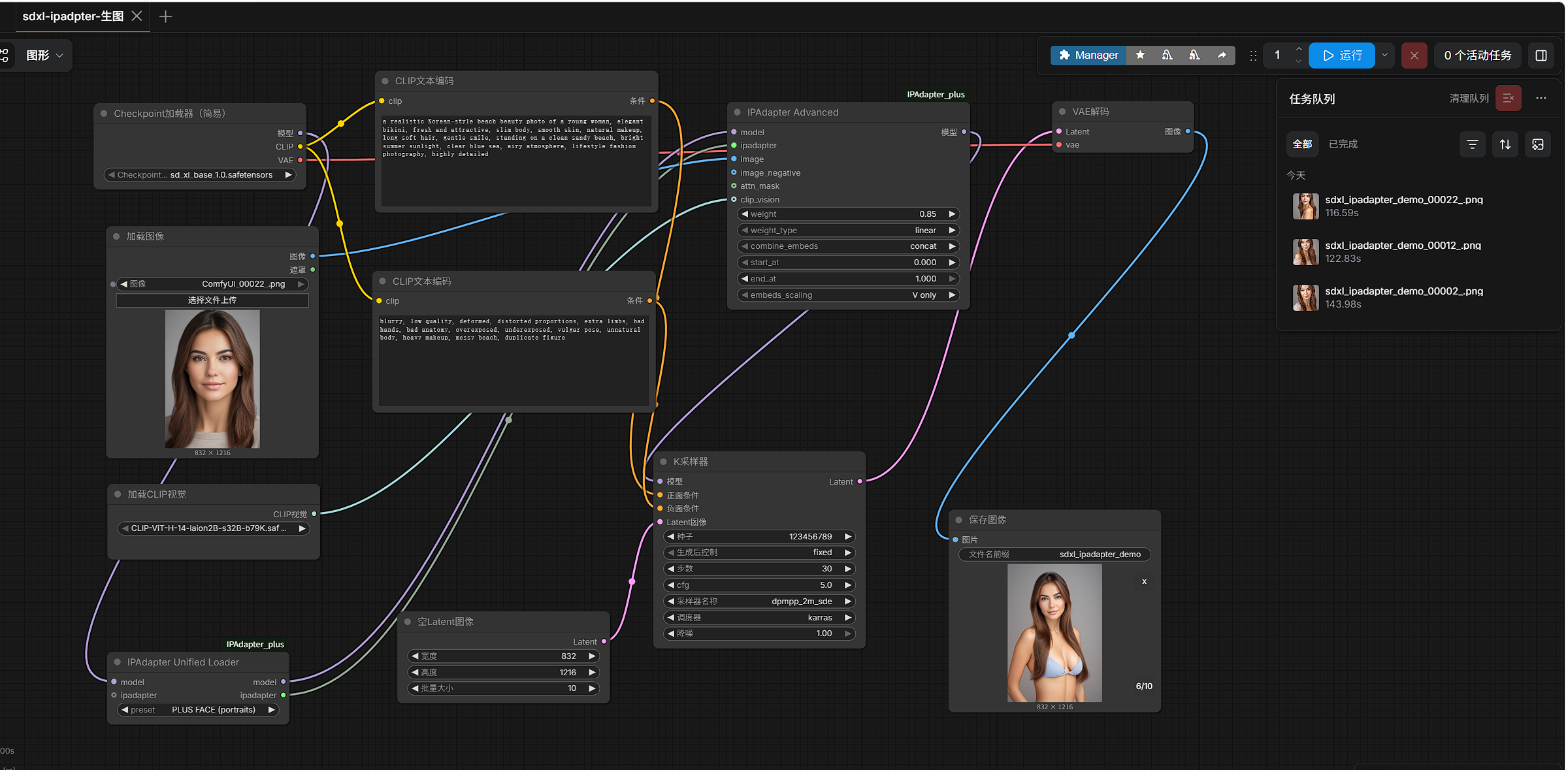
工作流

图片效果,可以很刑的!!!
1. 这篇教程适合谁?
如果你有下面这些需求,这篇文章会非常适合你:
1.1 刚开始接触 ComfyUI
不想一上来就看太复杂的节点图,只想先搞懂“它到底是干什么的”。
1.2 想让 AI 根据人物图生成更像的新图
比如你有一张参考人物图,希望继续生成风格相似、脸部感觉接近的新图。
1.3 想做人物写真、换场景、换风格
比如同一个人,换成棚拍、街拍、室内、电影感、时尚感等不同效果。
1.4 想解决“人物每次都不一样”的问题
普通文生图很容易每次都像不同的人,参考图工作流能明显改善这一点。
2. 一句话看懂这套工作流
这套工作流的本质就是:
模型负责画图,提示词负责提要求,参考图负责告诉 AI:往这个人物方向靠。
也就是说,它不是只靠文字去猜,而是会真的参考你上传的图片。
3. 这套工作流到底做了什么?
从你这份工作流来看,核心结构非常清晰,主要包括这些节点:
CLIPVisionLoader:加载视觉模型,文件为CLIP-ViT-H-14-laion2B-s32B-b79K.safetensorsCLIPTextEncode:写正向提示词,当前正向提示词为a realistic portrait photo, close-up face, detailed eyes, natural skin texture, studio lighting, high detailCLIPTextEncode:写负向提示词,当前负向提示词为blurry, low quality, deformed face, distorted eyes, bad anatomy, overexposedIPAdapterAdvanced:把参考图特征注入模型,输入包括model、ipadapter、image、clip_visionSaveImage:保存图片,输出前缀为sdxl_ipadapter_demo
简单说,这套流程就是:
参考图 + 提示词 + IPAdapter + 模型
                ↓
       生成更接近参考人物的新图
4. 为什么很多人都在学 IPAdapter?
因为它真的很实用。
普通文生图最大的问题就是:
- 人物不稳定
- 每一张脸都不一样
- 气质飘来飘去
- 很难保持“像同一个人”
而 IPAdapter 的作用就在于:
4.1 让人物更接近参考图
不是完全复制,但会明显往参考图的方向靠。
4.2 让五官和脸型更稳定
比纯提示词生图更容易保持统一感。
4.3 让画面气质更像原图
包括发型、妆感、氛围、光影倾向等。
4.4 更适合做人像延展
尤其适合写真、电商、模特、穿搭类场景。
5. 为什么这里叫“锁脸感”,而不是直接叫“锁脸”?
这是很多新手最容易误解的一点。
5.1 它不是 100% 复制原脸
很多人一听“锁脸”,会以为:
- 上传一张图就能完全复刻同一张脸
- 任意角度都还是这个人
- 像训练人物 LoRA 一样稳定
但实际上,这类工作流更准确的能力是:
- 让人物脸部特征更接近
- 让五官风格和气质更像
- 提升一致性
- 做出“像同一个人”的感觉
5.2 更准确的说法是“人物特征引导”
所以写教程时,用“锁脸感”会更专业,也更不容易引起误解。
6. 小白怎么理解这套工作流原理?
如果你完全是新手,可以直接记住下面这句话:
给 AI 看一张人物图,它会学习这张图的人物特征,再结合你的提示词重新生成。
比如你给它一张女生写真图,它可能会学习到:
- 脸型
- 五官倾向
- 发型
- 光影感觉
- 整体气质
然后你再写文字提示词,比如:
- 写实人像
- 近景脸部特写
- 高细节
- 摄影棚打光
最后 AI 就会朝“这个人 + 这个风格”的方向去生成。
7. 工作流里的核心节点,必须看懂
7.1 CLIPVisionLoader:让 AI 看懂图片
这个节点的作用就是加载视觉模型。
你这套工作流里加载的是:
CLIP-ViT-H-14-laion2B-s32B-b79K.safetensors
它的作用可以简单理解成:
让 AI 具备“看图”的能力。
没有它,IPAdapter 就没法正确理解你的参考图。
7.2 CLIPTextEncode:处理提示词
这套工作流里有两个 CLIPTextEncode 节点,一个负责正向提示词,一个负责负向提示词。
正向提示词
当前工作流中的正向提示词是:
a realistic portrait photo, close-up face, detailed eyes, natural skin texture, studio lighting, high detail
它的意思大概是:
- 写实人像照片
- 近景脸部特写
- 眼睛细节丰富
- 自然皮肤质感
- 摄影棚灯光
- 高细节
负向提示词
当前工作流中的负向提示词是:
blurry, low quality, deformed face, distorted eyes, bad anatomy, overexposed
它的作用就是告诉 AI:
- 不要模糊
- 不要低质量
- 不要脸崩
- 不要眼睛变形
- 不要人体结构错误
- 不要过曝
7.3 IPAdapterAdvanced:整套流程的灵魂节点
这个节点是最关键的。
从工作流结构里可以看到,IPAdapterAdvanced 会接收:
modelipadapterimageclip_vision
然后输出新的 MODEL 给后续采样使用 。
也就是说,它做的事情其实就是:
- 读取原始模型
- 读取 IPAdapter
- 读取参考图
- 读取视觉模型
- 把参考图特征注入模型
- 输出一个“会参考图片”的模型
一句话总结就是:
IPAdapterAdvanced 是把“参考图的影响力”真正加到模型里的地方。
7.4 SaveImage:保存最终图片
工作流最后使用了 SaveImage 节点,输出前缀是:
sdxl_ipadapter_demo
也就是说,最终出图后,你会在输出目录里看到以这个名字开头的图片文件 。
8. 手把手实操:新手怎么跑这套工作流?
下面直接进入最实用的部分。
8.1 准备一张参考图
建议你优先选择下面这种图片:
- 脸部清晰
- 主体突出
- 光线正常
- 遮挡少
- 尽量是正脸或半侧脸
因为参考图越清晰,AI 学到的人物特征通常越稳定。
8.2 导入工作流
把你的 JSON 工作流拖到 ComfyUI 里。
如果导入后没有出现大片红节点,说明基础环境基本没问题。
8.3 检查视觉模型是否正常
找到 CLIPVisionLoader 节点,确认加载的是:
CLIP-ViT-H-14-laion2B-s32B-b79K.safetensors
如果这里正常,就说明“看图”部分基本可以工作 。
8.4 检查提示词
你这套工作流已经带了现成的正向和负向提示词。
正向提示词
a realistic portrait photo, close-up face, detailed eyes, natural skin texture, studio lighting, high detail
负向提示词
blurry, low quality, deformed face, distorted eyes, bad anatomy, overexposed
如果你是第一次测试,建议先不要大改,先跑通效果再说 。
8.5 上传你自己的参考图
把原本的示例图替换成你自己的人物照片。
只要接到参考图输入位置即可。
8.6 确认 IPAdapterAdvanced 连接正常
重点检查这个节点是否正确接入了:
- 模型
- IPAdapter
- 参考图
- CLIP Vision
因为它是整套工作流最关键的一环 。
8.7 开始运行
确认没问题后,直接点击运行。
这时工作流会做这些事情:
- 读取你的提示词
- 读取你的参考图
- 通过视觉模型理解参考图
- 通过
IPAdapterAdvanced将参考图特征注入模型 - 输出最终图片
8.8 查看输出结果
运行完成后,到输出目录查看图片。
输出文件名前缀为:
sdxl_ipadapter_demo
这就是当前工作流里 SaveImage 的命名方式 。
9. 怎么判断自己是不是跑对了?
很多新手第一次跑这种工作流时,不知道效果到底算不算正常。
你可以用下面几个标准判断:
9.1 如果出现这些现象,说明流程是有效的
- 生成人物明显参考了原图
- 五官和脸型更接近参考图
- 发型、气质、氛围更像
- 比纯文生图更稳定
9.2 如果你期待这些效果,要先有心理预期
这类工作流不一定能做到:
- 每次都一模一样
- 任意角度都绝对同一个人
- 完全复刻参考图细节
因为它更偏向“特征引导”,不是绝对复制。
10. 新手最容易踩的坑
10.1 误以为参考图生图 = 完全复制原脸
不是。
它更像是:
- 特征靠近
- 气质接近
- 脸部方向一致
- 人物一致性增强
10.2 参考图太糊、太小、太乱
如果你给 AI 的参考图本身就不清楚,那最终结果当然也会受影响。
正确做法
优先使用:
- 高清
- 主体突出
- 人脸明显
- 背景简单
的图片。
10.3 提示词写得太复杂
很多新手一开始就堆很多提示词,结果把参考图的作用都盖掉了。
正确做法
先用简单的提示词测试,能看出“有没有参考图效果”最重要。
10.4 工作流报红不知道怎么排查
如果你导入后报错,可以优先检查:
- 是否缺少 IPAdapter 相关插件
- 是否缺少视觉模型
- 是否缺少底模
- 节点版本是否不一致
11. 这套工作流适合哪些场景?
如果你问我它最适合用来做什么,我会推荐下面这些方向:
11.1 人物写真
这是最适合的应用场景之一。
11.2 人像换场景
比如同一个人物,换成棚拍、街拍、咖啡馆、电影感等。
11.3 穿搭图生成
参考一个模特图,继续延展不同服装和姿态。
11.4 电商模特图
特别适合“人物气质保持相近”的需求。
11.5 风格迁移
保留人物基本感觉,再换一种视觉风格。
12. 给新手的使用建议
12.1 第一次先别乱调参数
先把工作流跑通,比什么都重要。
12.2 先测试参考图影响
最简单的方式就是:
- 不加参考图生成一张
- 加参考图再生成一张
- 对比两张图差异
这样你最容易看出 IPAdapter 的价值。
12.3 优先换参考图,不要先疯狂调节点
很多时候,参考图质量比你乱调参数更重要。
12.4 提示词先少后多
一开始尽量简单,等效果稳定了再慢慢加细节词。
13. 总结
对于刚接触 ComfyUI 的朋友来说,这套 IPAdapter 参考图生图工作流 非常值得学。
因为它可以解决一个非常常见的问题:
人物不稳定。
而你这套工作流本身也具备了比较完整的结构,包括:
CLIPVisionLoader加载视觉模型CLIP-ViT-H-14-laion2B-s32B-b79K.safetensorsCLIPTextEncode处理正向和负向提示词IPAdapterAdvanced注入参考图特征SaveImage以sdxl_ipadapter_demo前缀保存图片
如果你以前只会普通文生图,那么学会这套流程之后,你对“人物一致性”和“参考图生图”的理解会直接提升一个层次。
最后你只需要记住一句话:
让 AI 先看图,再画图。
这就是 IPAdapter 最核心的价值。

有“AI”的1024 = 2048,欢迎大家加入2048 AI社区
更多推荐
 35
35 0
0- 0


 已为社区贡献1条内容

所有评论(0)