【2026年4月份保姆级超详细】VSCode Remote-SSH 远程服务器完美使用 CodeX 插件(从 0 到 1 全流程 + 无死角避坑)
很多开发者用 VSCode 连远程服务器写代码时,想用上 智能体 AI编码助手,却总遇到登录失败、联网超时、地区不支持、插件加载失败等问题。核心原因:远程服务器不能与本地共享网络,必须通过 SSH 远程端口转发,把远程的网络请求代理到本地已打通的网络环境。
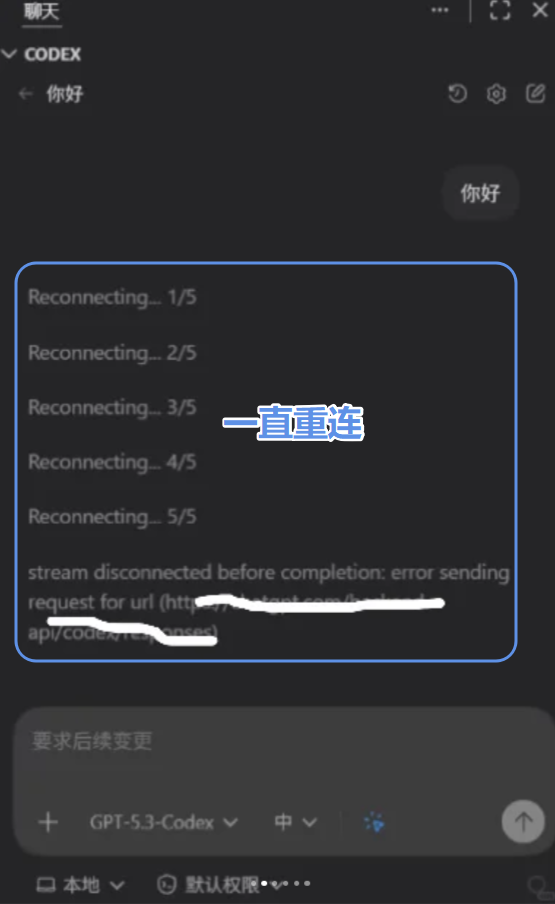
这篇教程把每一个点击、每一行配置、每一个隐藏细节都拆到最细,新手跟着做就能 100% 成功,还包含全场景报错排查 + 一键恢复方案。
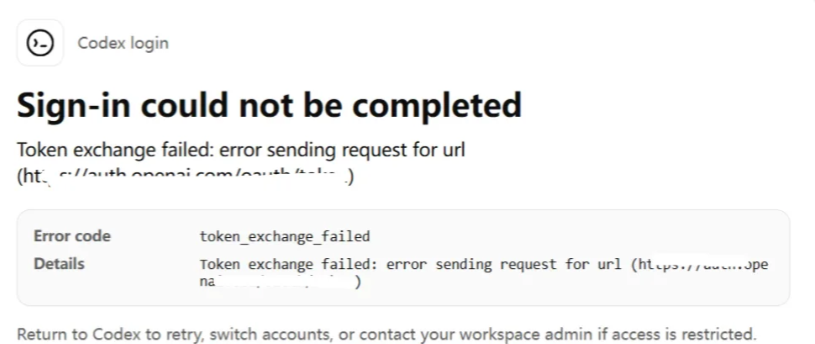
0 前置准备(缺一不可!先做完再开始)
在动手配置前,必须先确认以下所有条件,否则 90% 会失败。
0.1 本地电脑必备
- 安装 VSCode(最新版,避免兼容问题)
- 本地魔法工具正常运行
- 工具:如图 等(任意能正常访问 Ww 的 魔法)
- 关键:记住本地代理端口(默认大多是
7897,部分是10809,必须记准!)

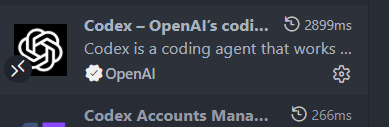
- 本地已安装并登录 智能体编码 插件
- 本地 VSCode 装 CodeX → 登录 OpenAI 账号 → 自动生成
auth.json认证文件 - (本地使用魔法使用CodeX编码后默认生成位置在)
-
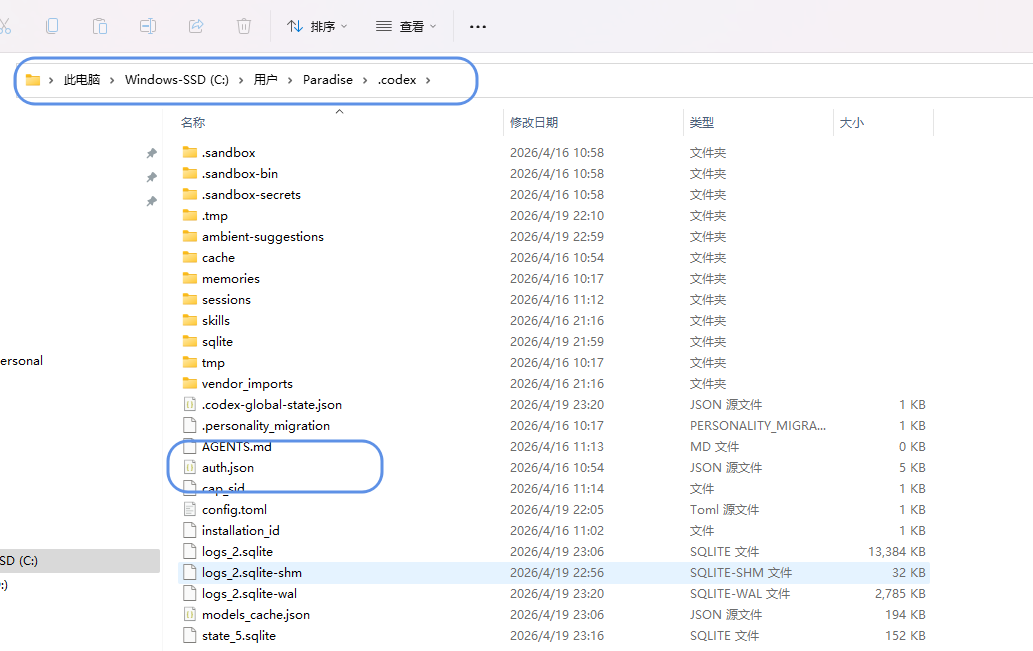
- 本地 VSCode 装 CodeX → 登录 OpenAI 账号 → 自动生成
- 本地已安装 Git(含 SSH 工具)
- 用于 SSH 连接、SCP 传文件,Windows 直接装 Git 就自带 SSH
0.2 远程服务器必备
- 本地能正常 SSH 连接远程服务器(IP、端口、账号、密码 / 密钥正确)
- 远程服务器系统:Linux(CentOS/Ubuntu/Debian 等,本文通用)
- 远程服务器已安装
curl命令(用于测试网络,默认都有,没有就装:yum install curl或apt install curl)
0.3 核心原理(看懂就不会配错)
通过 SSH 的
RemoteForward功能:远程服务器 127.0.0.1:17897 → 转发 → 本地电脑 127.0.0.1:7897(本地代理端口)让远程服务器 “借” 本地(需使用魔法科学上网)的网络访问 Codex/OpenAI 服务。
1 步骤 1:安装 VSCode 必备插件(本地 + 远程双端)
1.1 本地安装 Remote-SSH(远程连接核心)
- 打开本地 VSCode → 点击左侧扩展图标(四个方块)
- 搜索框输入:
Remote-SSH - 找到 Microsoft 官方的
Remote - SSH插件 → 点击安装 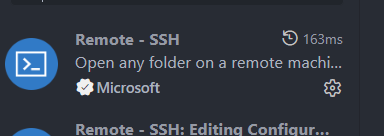
- 安装完成后,左侧会出现远程资源管理器(显示器图标)
1.2 远程服务器安装 CodeX 插件(必须装在远程!)
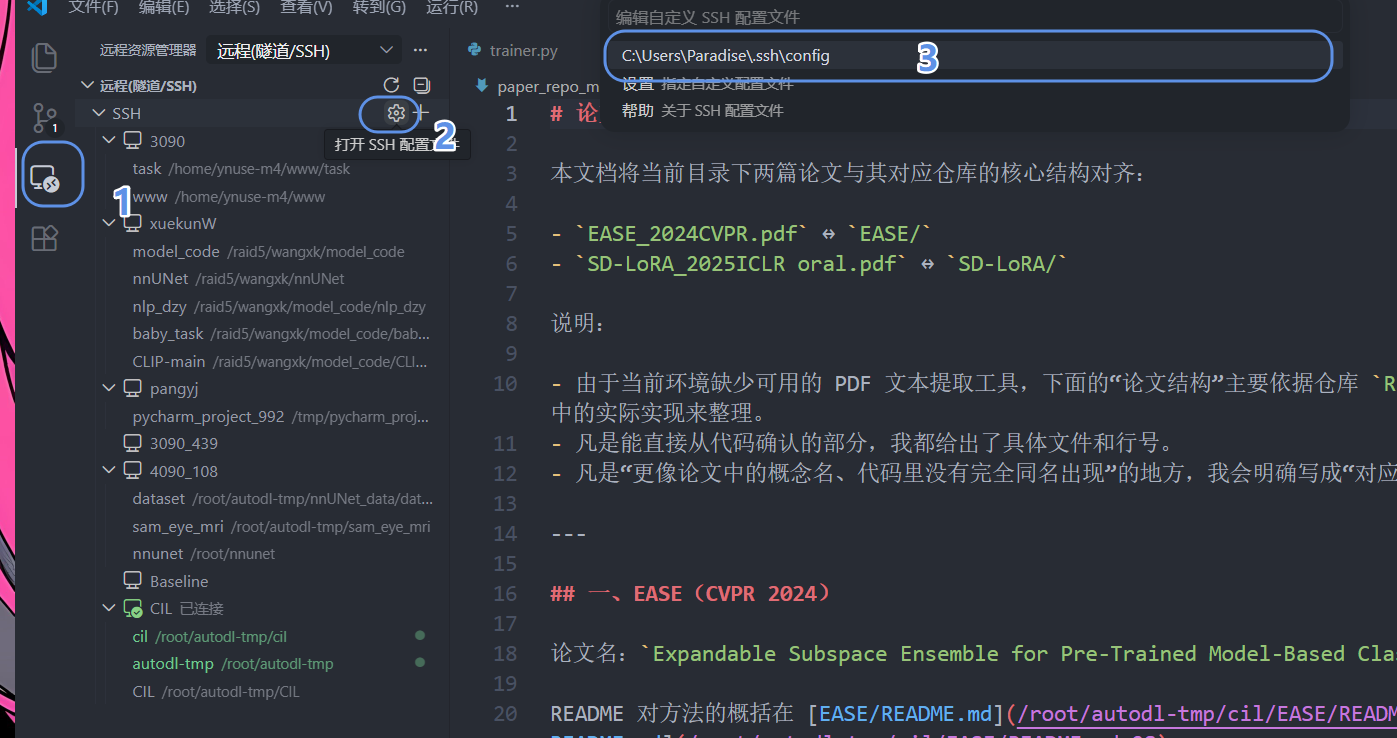
- 本地 VSCode 点击左侧远程资源管理器
- 下拉选择 SSH Targets → 点击右上角 + 号
- 输入 SSH 连接命令:
ssh 远程用户名@远程服务器IP -p 远程SSH端口- 示例:
ssh root@192.168.1.100 -p 22
- 示例:
- 选择配置文件保存位置:
C:\Users\你的用户名\.ssh\config(默认即可) -
- 点击刚添加的远程主机 → 选择 在当前窗口连接
- 输入远程服务器密码 / 选择密钥 → 成功连接远程(底部状态栏显示远程主机名)
- 关键:在远程 VSCode 的扩展商店搜索
Codex→ 点击 安装到 SSH: 你的远程主机- 绝对不要装在本地!装在本地远程用不了
2 步骤 2:同步本地 CodeX 认证文件 auth.json 到远程
智能体 的登录信息存在 auth.json,远程没有这个文件就无法登录,必须精准同步。
2.1 找到本地 auth.json 文件(Windows 详细路径)
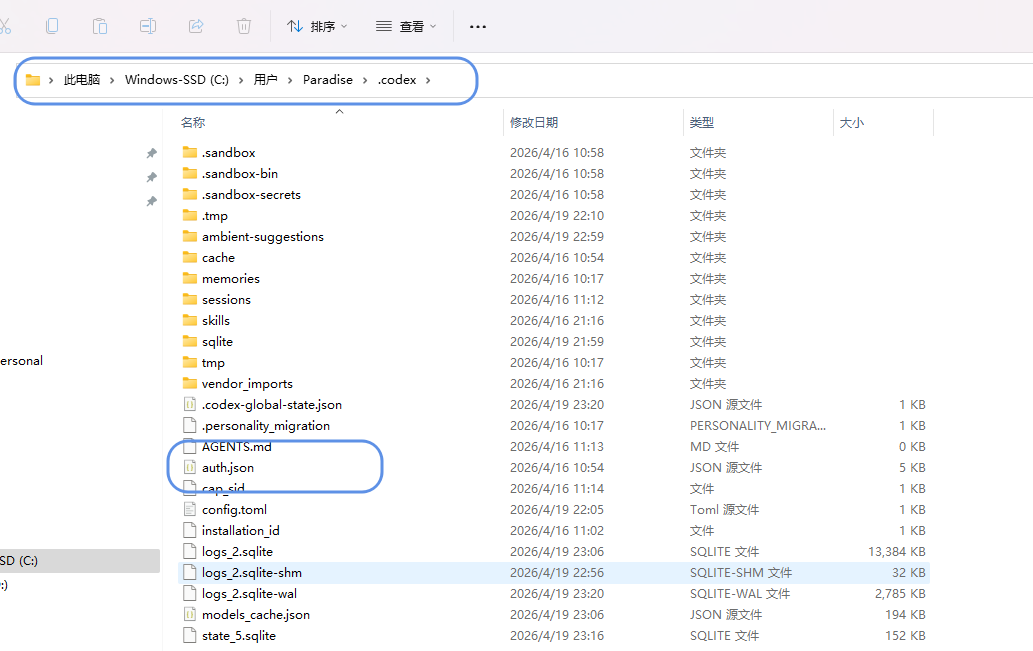
- 打开文件资源管理器 → 顶部地址栏输入:
%USERPROFILE%回车- 直接跳转到:
C:\Users\你的电脑用户名
- 直接跳转到:
- 开启显示隐藏项目:
- 点击资源管理器顶部 查看 → 勾选 隐藏的项目
- 找到文件夹
.codex→ 进入后就能看到auth.json- 完整路径:
C:\Users\你的用户名\.codex\auth.json - 没有这个文件:回到本地 VSCode,打开 Codex 插件登录 OpenAI 账号,自动生成
- 完整路径:
2.2 远程服务器创建存放目录
- 远程 VSCode 打开终端(顶部菜单栏 → 终端 → 新建终端)
- 执行命令创建
.codex文件夹:(使用codex后也会默认生成)
运行
mkdir -p ~/.codex
- 修改文件夹权限(避免权限不足):
运行
chmod 755 ~/.codex
2.上传 auth.json
方法 1:VSCode 直接拖拽上传(最简单)
- 本地找到
auth.json文件 → 选中拖拽到远程 VSCode 左侧文件浏览器的~/.codex/目录下 - 等待上传完成,远程目录出现
auth.json即成功
3 步骤 3:修改本地 SSH Config 配置(端口转发核心)
这一步是远程能联网的关键,必须精准配置。
3.1 找到本地 SSH Config 文件
- 本地 VSCode 按
Ctrl + Shift + P→ 输入Remote-SSH: Open Configuration File... - 选择你的配置文件:
C:\Users\你的用户名\.ssh\config - 自动用 VSCode 打开 config 文件
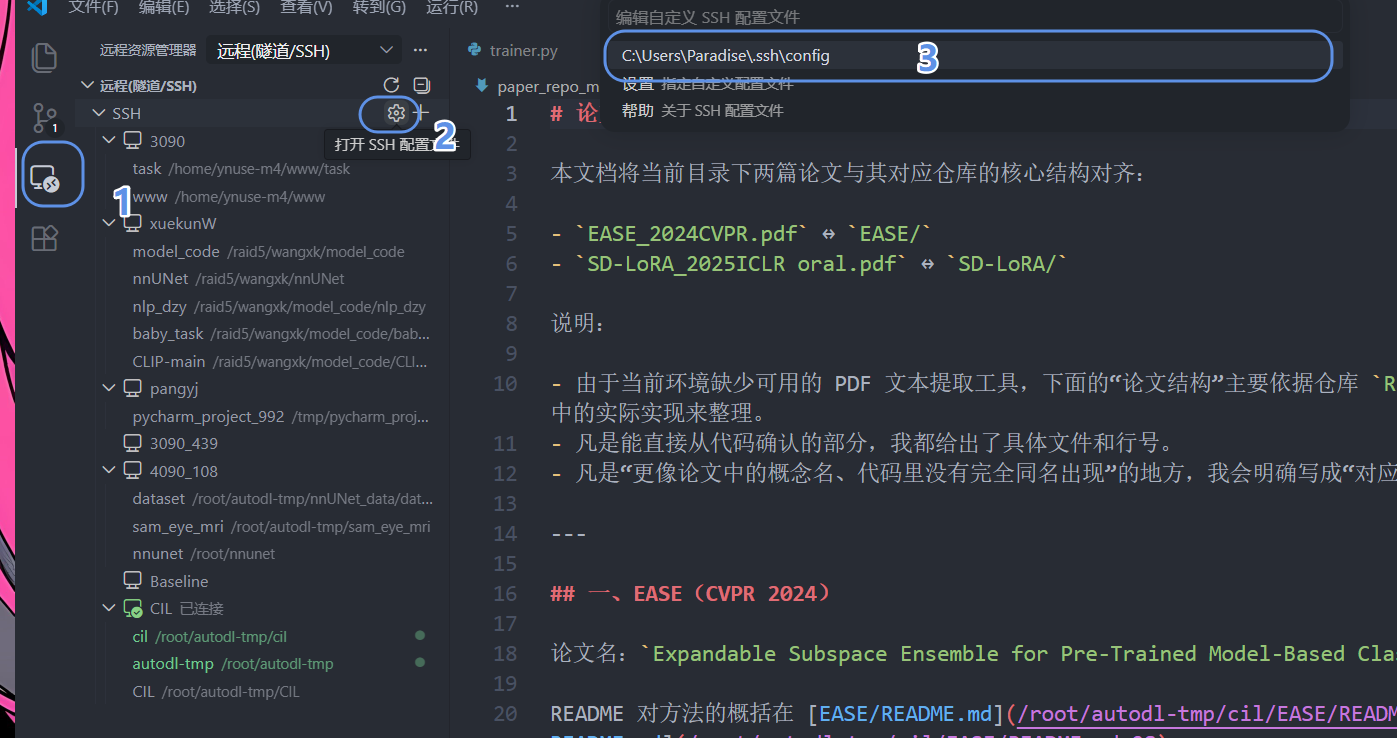
3.2 写入端口转发配置
找到你刚才连接的远程主机配置段,在最后添加:
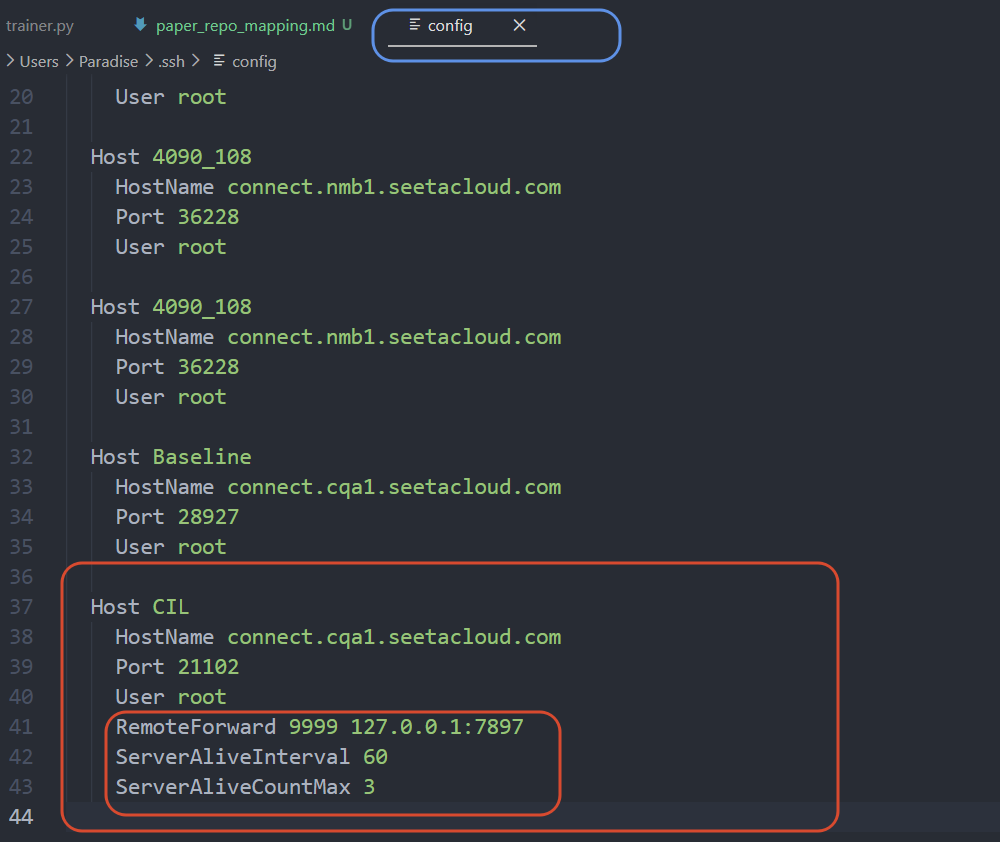
//RemoteForward 9999 127.0.0.1:7897
//注意上述的两个端口号,7897(软件也可自由设置)是我们的魔法软件开放的端口,9999(自由设置)是我们要转发的端口
//127.0.0.1  是本地IP
RemoteForward 9999 127.0.0.1:7897
ServerAliveInterval 60
ServerAliveCountMax 3完整配置示例:
Host my-server  # 自定义远程名称,随便写
  HostName 192.168.1.100  # 远程服务器IP
  Port 22  # 远程SSH端口(默认22,自定义就改)
  User root  # 远程用户名
  RemoteForward 9999 127.0.0.1:7897  # 端口转发核心行
参数严格说明:
- 9999:远程自定义端口(随便选,只要不冲突,推荐用 9999)
7897:本地代理端口(必须和你本地代理工具的端口完全一致!)
3.3 检查端口是否冲突(可选)
本地 CMD 执行,查看 9999 端口是否被占用:
运行
netstat -ano | findstr "9999"
- 无输出:端口可用
- 有输出:换一个远程端口,比如 17898、18888
4 步骤 4:重启 VSCode 远程连接(配置生效必须做)
修改完 SSH Config 后,不重连配置永远不生效!
- 关闭当前远程 VSCode 窗口(直接关掉整个窗口)
- 重新打开本地 VSCode → 远程资源管理器 → 再次连接远程主机
- 等待 VSCode Server 在远程安装 / 重启完成(底部状态栏显示远程主机)
5 步骤 5:双重测试端口转发(验证是否通了)
先测本地,再测远程,两步都成功才能继续。
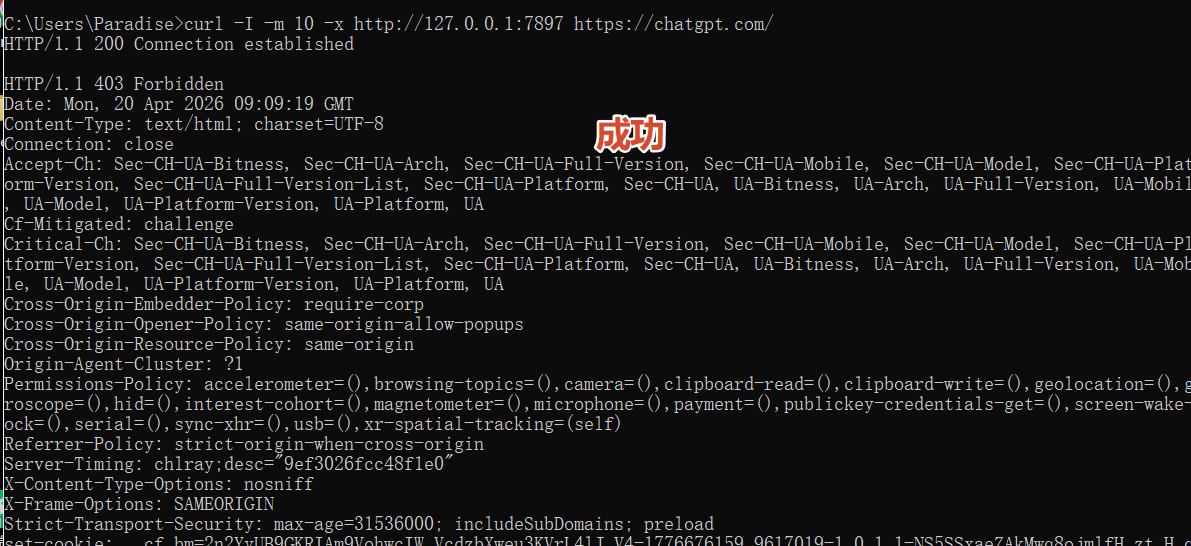
5.1 测试本地代理(第一步)
本地 CMD 执行命令(替换本地代理端口):
运行
curl -I -m 10 -x http://127.0.0.1:7897 https://chatgpt.com/
成功标志:返回 HTTP/1.1 200 Connection established失败原因:
失败原因:
- 本地代理没开
- 代理端口填错
- 代理节点不支持 OpenAI
5.2 测试远程端口转发(核心验证)
远程 VSCode 终端执行命令(远程端口和 config 一致):
运行
curl -I -m 10 -x http://127.0.0.1:17897 https://chatgpt.com/
成功标志:返回 HTTP/1.1 200 Connection established
失败原因:

- SSH Config 没重连
- 远程端口填错
- 本地代理未开启系统代理
6 步骤 6:配置远程 VSCode 代理(让 Codex 走转发)
绝对关键:改的是远程 settings.json,不是本地!
6.1 打开远程 settings.json(两种方法)
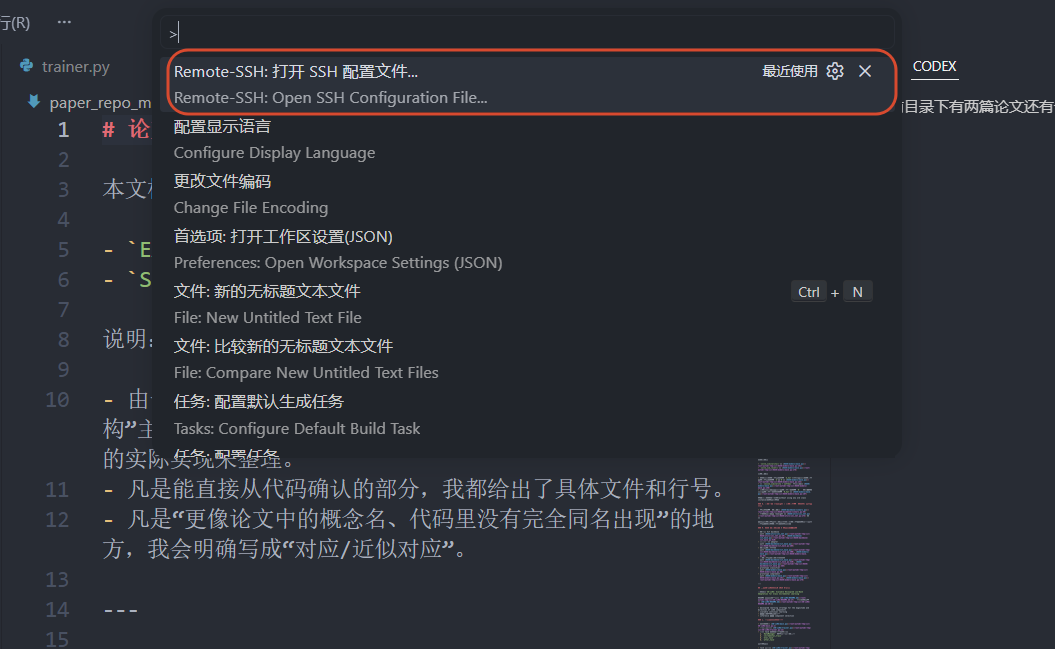
方法 1:快捷命令(推荐)
- 远程 VSCode 按
Ctrl + Shift + P - 搜索:
Preferences: Open Remote Settings (JSON) - 点击打开,自动跳转到远程配置文件
方法 2:手动打开路径
远程终端执行,直接编辑文件:
vim ~/.vscode-server/data/Machine/settings.json
6.2 写入代理配置(复制粘贴即可)
清空文件原有内容,粘贴以下代码(远程端口和 config 一致):
{
  // 远程VSCode代理地址(SSH转发的远程端口)
  "http.proxy": "http://127.0.0.1:9999",
  // 本地地址不走代理,避免冲突
  "http.noProxy": "localhost,127.0.0.1,::1",
  // 强制开启代理支持
  "http.proxySupport": "on"
}
- 按
Ctrl + S保存文件
7 步骤 7(可选):远程 Shell 配置代理(终端用 Codex 专用)
如果只在 VSCode 插件里用 Codex,直接跳过;如果需要在远程终端用 Codex 命令行,配置以下代理。
7.1 临时生效(仅当前终端)
远程终端执行,关闭终端就失效:
运行
export HTTP_PROXY=http://127.0.0.1:9999
export HTTPS_PROXY=http://127.0.0.1:9999
export http_proxy=http://127.0.0.1:9999
export https_proxy=http://127.0.0.1:9999
7.2 永久生效(重启终端仍有效)
- 远程终端执行,把代理写入
~/.bashrc:
运行
echo 'export HTTP_PROXY=http://127.0.0.1:9999' >> ~/.bashrc
echo 'export HTTPS_PROXY=http://127.0.0.1:9999' >> ~/.bashrc
echo 'export http_proxy=http://127.0.0.1:9999' >> ~/.bashrc
echo 'export https_proxy=http://127.0.0.1:9999' >> ~/.bashrc
- 生效配置:
运行
source ~/.bashrc
- 验证是否生效:
运行
echo $HTTP_PROXY
- 输出
http://127.0.0.1:9999即成功
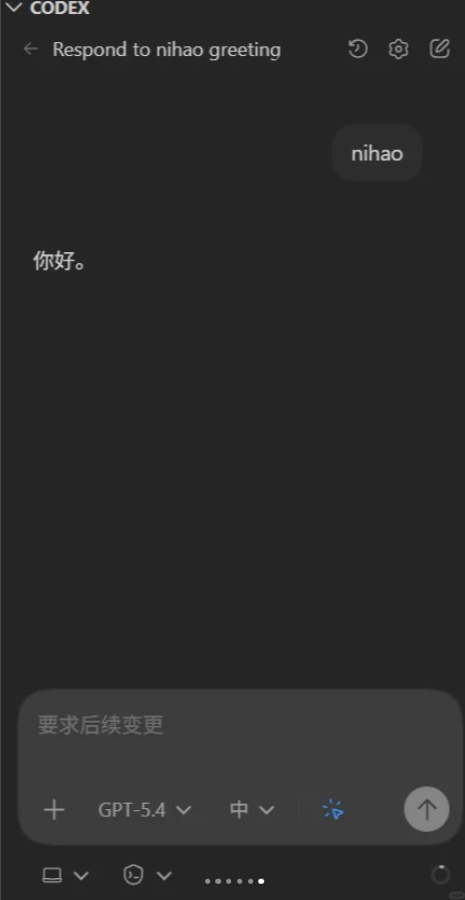
8 步骤 8:登录 智能体 插件(最终激活)
所有配置完成,现在登录 Codex 就能用了!
- 远程 VSCode 左侧点击 Codex 插件图标
- 插件界面选择 通过 ChatGPT 登录(或 API 密钥登录)
- 本地电脑自动弹出浏览器登录页面
- 输入你的 OpenAI 账号密码 → 完成登录
- 登录成功后,页面提示
Signed in to Codex,关闭页面即可 - 远程 VSCode 智能体 插件显示已登录,可以正常使用智能补全、对话
-
9 全场景报错排查(99% 问题都能解决)
9.1 报错:地区不支持
{"error":{ "code":"unsupported_country_region_territory", "message":"Country, region, or territory not supported" } }解决方法:
- 本地代理切换全局模式(不要规则模式)
- 更换魔法的节点(选择支持的)
- 重启本地代理 + 重连 VSCode 远程
9.2 报错:连接超时 Operation timed out
解决方法:
- 点击 智能体 插件的
Try again重试 - 关闭 VSCode 完全退出,重新打开连接远程
- 重新执行步骤 5,验证端口转发是否正常
9.3 远程 curl 测试无响应
解决方法:
- 确认本地代理已开启
- 检查 SSH Config 的
RemoteForward端口是否正确 - 重启 Remote-SSH 连接
- 本地代理端口和 config 里的端口完全一致
9.4 智能体 插件加载失败 / 不显示
解决方法:
- 远程 VSCode 卸载 智能体 插件 → 重新安装
- 重启远程 VSCode
- 检查
auth.json权限是否为 644
9.5 提示无权限读取 auth.json
解决方法:远程终端执行:
运行
chmod 644 ~/.codex/auth.json
chmod 755 ~/.codex
10 步骤 9:恢复远程服务器默认网络(取消)
如果不需要用 Codex,按以下步骤彻底清空代理,恢复远程原始网络:
10.1 删除 SSH 端口转发
- 打开本地
~/.ssh/config文件 - 注释 / 删除行:
RemoteForward 17897 127.0.0.1:7897
10.2 清空远程 settings.json
- 打开远程
settings.json - 删除所有内容,改为空对象:
{}
10.3 取消终端临时代理
远程终端执行:
运行
unset HTTP_PROXY HTTPS_PROXY http_proxy https_proxy10.4 删除 bashrc 永久代理
- 远程终端编辑
~/.bashrc:
运行
vim ~/.bashrc
- 删除之前添加的 4 行
export代理语句 - 生效配置:
运行
source ~/.bashrc
10.5 重连远程
关闭 VSCode 远程窗口 → 重新连接,完成恢复。
11 终极总结(核心 3 点,记牢就不会错)
- 端口必须一致:本地代理端口、SSH Config 转发端口、远程 settings.json 代理端口,三者一一对应
- 文件必须同步:本地
auth.json必须上传到远程~/.codex/,且权限正确 - 必须重连生效:修改任何配置后,都要重启 VSCode 远程连接
只要严格按步骤做,远程服务器用 智能体AI编码 就和本地一样流畅!

有“AI”的1024 = 2048,欢迎大家加入2048 AI社区
更多推荐

 75
75 0
0- 0


 已为社区贡献1条内容

所有评论(0)