【Codex】Codex App Windows桌面版使用
Codex App 是一款由 OpenAI 推出的 AI 编程助手,它将强大的 GPT-5.3-Codex 模型与可视化界面结合,让非专业用户也能轻松编程。用户只需用自然语言描述需求,AI 即可完成代码编写、修改和调试等工作。手册详细介绍了 Windows 桌面版的功能,包括文件管理、编辑工具、视图调整、运行终端、智能体工具、版本控制和设置等核心功能,并提供了标准工作流程和实用案例,帮助用户快速上
什么是Codex App
Codex App 是 OpenAI 推出的一款 AI 编程助手,它将 OpenAI 强大的 GPT-5.3-Codex 编程模型与直观的可视化界面结合在一起,让没有任何编程基础的人也能轻松上手。你不用死记命令、不用学习复杂语法,只需要用自然语言说清自己的需求,AI 就能帮你编写、修改、调试代码,甚至完成整个项目的运行与部署。如果把传统编程工具比作需要专业操作的精密机床,那 Codex App 就像一台智能家电,只需简单下达指令,就能自动帮你实现目标。
Codex App windows 桌面版终于来了,立马下载安装。
下载地址:Codex App下载。
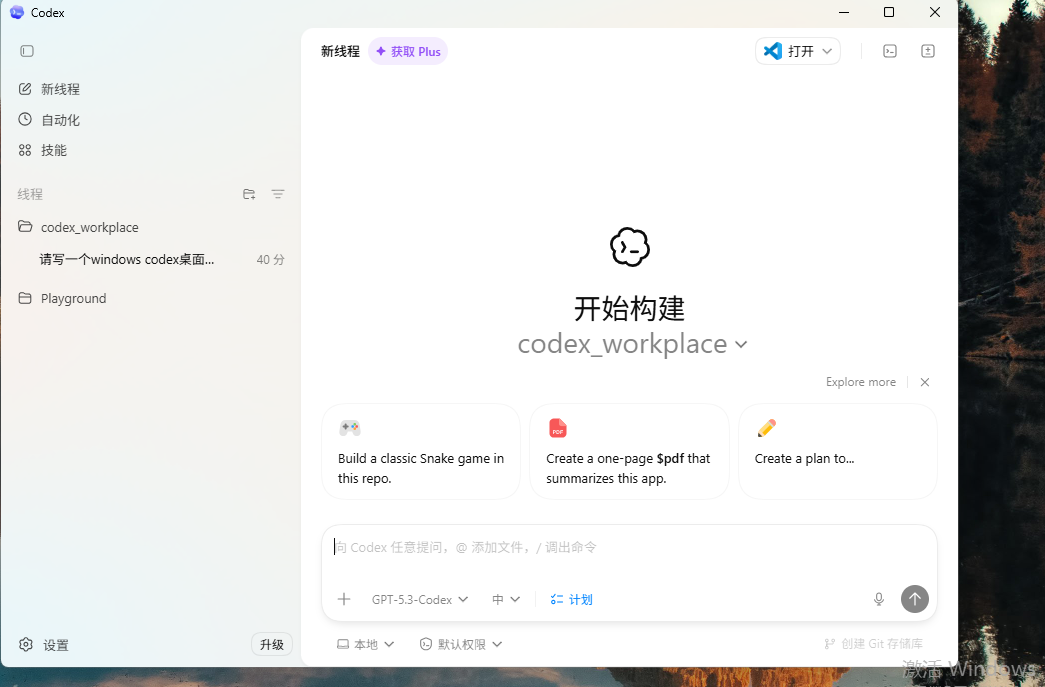
Codex App 生成用户使用文档
由于刚开始使用,我就让codex app生成用户使用文档。首先选择好模型和推理水平强度,在codex的 Threads(对话线)中输入任务。你可以把它想象成一个任务卡片,每个 Thread 负责一个独立的任务。例如我写的第一个任务如下所示: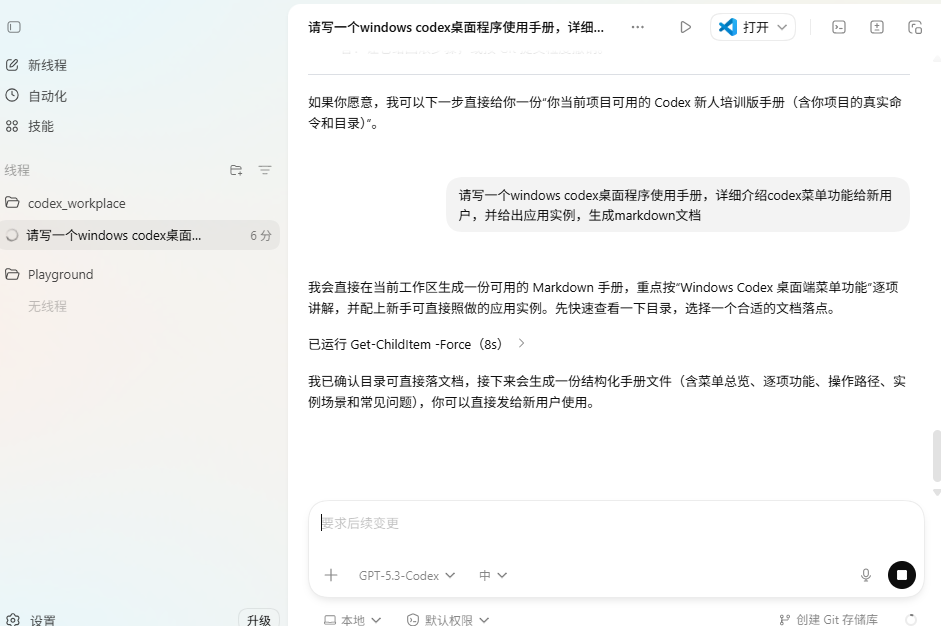
Codex App生成的markdown文档如下,整体内容比较详细。
Windows Codex 桌面程序使用手册(新用户版)
适用对象:第一次使用 Codex 桌面程序的 Windows 用户
文档目标:快速理解菜单功能,能独立完成“打开项目、提需求、修改代码、验证结果、提交变更”完整流程。
1. Codex 桌面程序是什么
Codex 桌面程序可以理解为“AI 编程助手 + 项目终端 + 安全文件编辑 + 自动化任务入口”。
你用自然语言描述目标,它会:
- 读取项目结构和相关文件。
- 运行必要命令(如测试、构建、检查)。
- 修改代码或文档。
- 汇报结果、风险和后续建议。
2. 菜单总览(Windows)
不同版本菜单名称可能略有差异,但核心通常包含以下几类:
- File(文件):项目与会话管理(打开目录、新建会话、导出记录)。
- Edit(编辑):复制、查找、清空输入、历史编辑。
- View(视图):侧栏、终端、输出面板、缩放与布局。
- Run / Terminal(运行/终端):执行命令、查看终端输出。
- Agent / Tools(智能体/工具):模型行为、技能(Skills)、自动化相关入口。
- Git / Source Control(版本控制):查看变更、分支、提交辅助。
- Settings(设置):模型、权限、安全策略、界面偏好。
- Help(帮助):文档、版本信息、反馈与问题上报。
3. 菜单功能详解
3.1 File(文件)
常见功能
- Open Folder / Workspace:打开项目目录(例如
D:\codex\codex_workplace)。 - New Chat / New Thread:开启新会话,适合新任务避免上下文污染。
- Save / Export Conversation:保存或导出当前对话记录。
- Recent Projects:快速重开最近项目。
什么时候用
- 切换项目、开始新任务、整理交付记录时优先使用。
示例
场景:你要修一个旧项目 bug
File > Open Folder打开旧项目。File > New Chat新建对话。- 输入:
请先阅读项目结构,再定位登录接口 500 错误原因。
3.2 Edit(编辑)
常见功能
- Undo / Redo:撤销或重做输入。
- Find in Conversation:在当前会话搜索关键字(如 error code、文件名)。
- Copy Code Block:快速复制代码片段。
- Clear Input:清空输入框草稿。
什么时候用
- 对话很长时快速定位关键回复,或重复引用历史命令时非常有用。
示例
场景:查找上一次验证命令
Edit > Find。- 输入
pytest。 - 复制上次命令并复跑确认结果。
3.3 View(视图)
常见功能
- Toggle Sidebar:显示/隐藏侧栏(会话列表、文件导航)。
- Show Terminal Panel:打开终端输出面板。
- Zoom In / Zoom Out / Reset Zoom:调整显示比例。
- Layout Reset:恢复默认布局。
什么时候用
- 小屏笔记本建议隐藏侧栏;排错时建议固定终端面板。
示例
场景:你看不到报错详情
View > Show Terminal Panel。- 让 Codex 重新执行命令。
- 在终端面板中查看完整堆栈。
3.4 Run / Terminal(运行/终端)
常见功能
- Run Command in Project:在当前项目路径执行命令。
- Stop Running Task:中止长时间任务。
- Rerun Last Command:重复上一次命令。
- Terminal History:查看命令历史。
什么时候用
- 构建失败、测试失败、脚本卡住时最常用。
示例
场景:你要验证修复是否生效
- 告诉 Codex:
修复后请执行单元测试并汇总失败用例。 - 在
Run/Terminal面板观察测试进度。 - 失败时继续让 Codex 迭代修复。
3.5 Agent / Tools(智能体/工具)
常见功能
- Model / Mode:切换执行模式(如更偏分析、偏执行)。
- Skills(技能):调用特定技能处理专门任务(文档、表格、演示、技能安装等)。
- Automation(自动化):创建重复任务(日报、巡检、定时检查)。
- Tool Permissions:查看工具可用范围(文件、终端、网络权限)。
什么时候用
- 你希望任务标准化、可复用、可定期执行时。
示例
场景:每天自动检查主分支构建状态
- 打开
Agent/Tools > Automation。 - 新建任务:每天 09:00 拉取构建结果并生成摘要。
- 设置输出格式:失败原因、影响模块、建议处理人。
3.6 Git / Source Control(版本控制)
常见功能
- Changed Files:查看被 Codex 修改的文件列表。
- Diff View:逐行查看改动。
- Branch Operations:创建/切换分支。
- Commit Helper:生成提交说明。
什么时候用
- 任何“要合并进团队仓库”的改动前都应该看一遍。
示例
场景:准备提交修复
- 在
Git菜单打开改动列表。 - 核查是否只改了目标文件。
- 让 Codex 生成 commit message:
fix(auth): handle null token in refresh flow
3.7 Settings(设置)
常见功能
- General:语言、主题、字体、快捷键。
- Model & Behavior:回复风格、执行策略、详细程度。
- Security / Sandbox:工具权限、命令执行限制。
- Workspace Rules:项目级规范(例如禁止改某目录)。
新用户建议
- 先使用默认安全配置。
- 仅在必要时放宽权限。
- 为关键项目设置规则:先计划后执行、先测试后提交。
3.8 Help(帮助)
常见功能
- Documentation:打开官方说明。
- Release Notes:查看新版本变化。
- Report Issue:提交问题。
- About:查看版本号和环境信息。
示例
场景:升级后行为变化
- 打开
Help > Release Notes。 - 对照你当前版本确认改动点。
- 更新团队内部操作文档。
4. 新用户标准工作流(建议照做)
- 打开项目:
File > Open Folder。 - 描述目标:一句话写清目标+约束。
- 示例:
请最小改动修复支付回调签名校验失败,并跑相关测试。
- 示例:
- 先看计划:让 Codex 先给步骤与风险。
- 执行修改:允许它改文件并运行验证命令。
- 审查变更:在
Git菜单检查 diff。 - 生成交付说明:让 Codex 输出“改了什么、如何验证、如何回滚”。
5. 应用实例(可直接复制使用)
实例 A:快速定位启动失败
输入给 Codex:
请先读取项目启动脚本,复现启动报错,给出最小修复并验证。
输出:1) 根因 2) 修改文件 3) 验证命令。
你在菜单中的操作:
File > Open FolderRun/Terminal > Run CommandGit > Diff View检查最终改动
实例 B:给新人补齐 README
输入给 Codex:
请根据当前仓库生成新手 README,包含:安装、启动、调试、测试、常见报错。
对应菜单路径:
File打开项目Agent/Tools调整输出风格(偏文档)Git审核 README 改动
实例 C:批量重构并控制风险
输入给 Codex:
把 user 模块中的重复参数校验提取为公共函数,不改行为;
先给改动计划,再实施,并补最少必要测试。
对应菜单路径:
Agent/Tools选择“先计划后执行”风格Run/Terminal运行测试Git对比重构前后改动范围
6. 新用户高频问题
Q1:我怕它改错文件怎么办?
A:先在提示词中写明“仅修改指定目录”,改完后必须在 Git > Changed Files 审核。
Q2:我只想分析,不想改代码。
A:直接说:只分析,不修改文件,只给建议和验证方案。
Q3:结果太简略怎么办?
A:在输入中增加输出模板,例如:
请按以下格式输出:
- 根因
- 修改点
- 风险
- 验证步骤
- 回滚步骤
Q4:对话越来越乱怎么办?
A:File > New Chat 开新会话,并在首条消息重述上下文。
7. 给团队的落地建议
- 统一提示词模板(修 bug、写测试、写文档各一套)。
- 强制审查流程:改动后必须看 diff。
- 关键仓库开启更严格权限策略。
- 将重复任务沉淀为自动化(日报、巡检、回归测试)。
8. 一页速查(给新人)
- 打开项目:
File > Open Folder - 提任务:一句话说明“目标 + 约束 + 输出格式”
- 看执行:
Run/Terminal - 看改动:
Git > Diff - 要结论:让 Codex 输出“改动摘要 + 验证 + 回滚”
推荐首条提示词:
请先理解项目结构,再按最小改动原则解决问题;执行前先给计划,执行后给验证和回滚步骤。
Codex App核心功能和高级特性
Plan Mode 计划先行
Plan Mode(规划模式)是 Codex 的一个重要功能,它可以帮助你在开始编码前先规划好实现方案。
使用流程如下:
- 在线程对话框中输入 /plan 命令
- 详细描述你的需求
- Codex 会生成一个详细的实现计划
- 你可以审阅、修改、确认这个计划
- 确认后,Codex 开始按照计划执行
例如我想做一个每天自动抓取Codex新功能或新skills新闻并生成简报。在 Plan Mode 下,你会得到这样的规划:
### Codex 每日新闻简报自动化计划

**Summary**
- 新建一个每日自动化任务:抓取 `Codex 新功能` 与 `新 skills` 相关新闻,并生成中文简报。
- 覆盖范围采用你确认的「官方 + 社区」,每日 `09:00`(Asia/Shanghai)运行。
- 输出为可直接阅读的结构化简报,并附来源链接,便于快速核验。

**Implementation Changes**
- 自动化名称:`Codex Daily Brief`
- 任务提示词将要求:
  - 检索过去 24 小时的 Codex 新功能/skills 动态(官方优先,社区需高可信来源)
  - 去重并筛掉传闻/无来源信息
  - 生成中文简报,包含:`今日重点`、`新功能`、`新 Skills`、`来源链接`、`影响与建议`
  - 若无高置信更新,明确写“今日无重要更新”
- 调度使用 weekly+all-days 形式表达“每天 09:00”。

**Test Plan**
- 首次手动触发一次,确认能产出中文简报且带来源链接。
- 连续观察 2-3 天,确认每天 09:00 准时触发。
- 验证“无更新日”会输出空结果说明,而不是报错或空白。

**Assumptions**
- 默认工作目录使用 `D:/codex/codex_workplace`。
- 简报默认中文、偏精简(适合 2-3 分钟阅读)。
- 社区来源仅纳入可信渠道(如高质量技术社区/官方成员公开帖)。
然后会询问你,是否执行该计划。也可以补充计划遗漏的细节。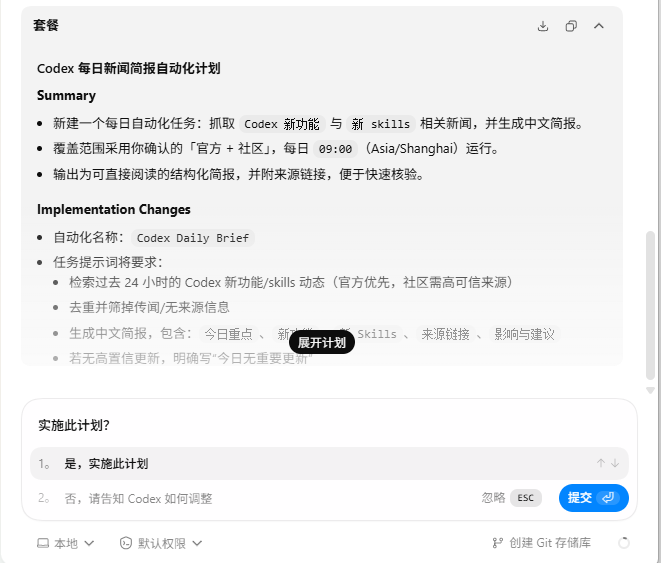
将工作流程资产化
Skills(技能)是 Codex 强大的功能之一。它允许你将重复的工作流程打包成可复用的技能模块,你不用每次都要从头开始描述需求,甚至结果格式都不一致。
在技能菜单栏里创建新技能,并在线程中用自然语言描述你想要的 Skill 是什么。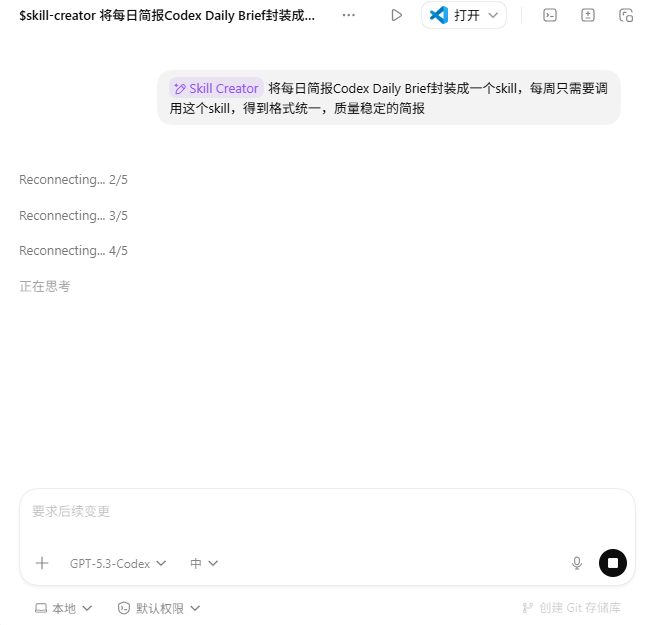
模型推理等级
Codex App 支持 4 个推理等级,你可以根据任务复杂度选择合适的等级:低,中,高,超高。根据任务复杂度选择合适的推理等级。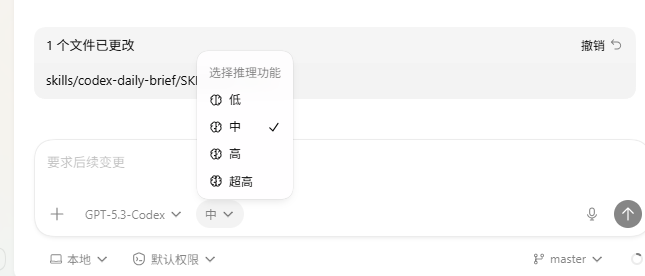

有“AI”的1024 = 2048,欢迎大家加入2048 AI社区
更多推荐

 9
9 0
0- 0


 已为社区贡献6条内容

所有评论(0)