2026年最新版Codex客户端下载与安装教程
了解 Codex 客户端获取稳定下载入口完成安装完成首次配置体验 AI 编程如果你是开发者,这类 AI 工具基本已经成为生产力标配,越早使用越省时间。
·
2026年最新版Codex客户端下载与安装教程
关键词:Codex下载、Codex客户端安装、Codex使用教程、AI编程工具、Codex客户端官网、Codex安装指南
前段时间在折腾 AI 编程工具时,我一直在找一个稳定更新的 Codex 客户端下载入口。很多地址要么失效,要么版本太旧。后来终于找到一个会同步官网更新的下载站点,省了不少时间,这篇文章把完整下载和安装流程整理出来,避免大家再踩坑。
一、Codex客户端是什么
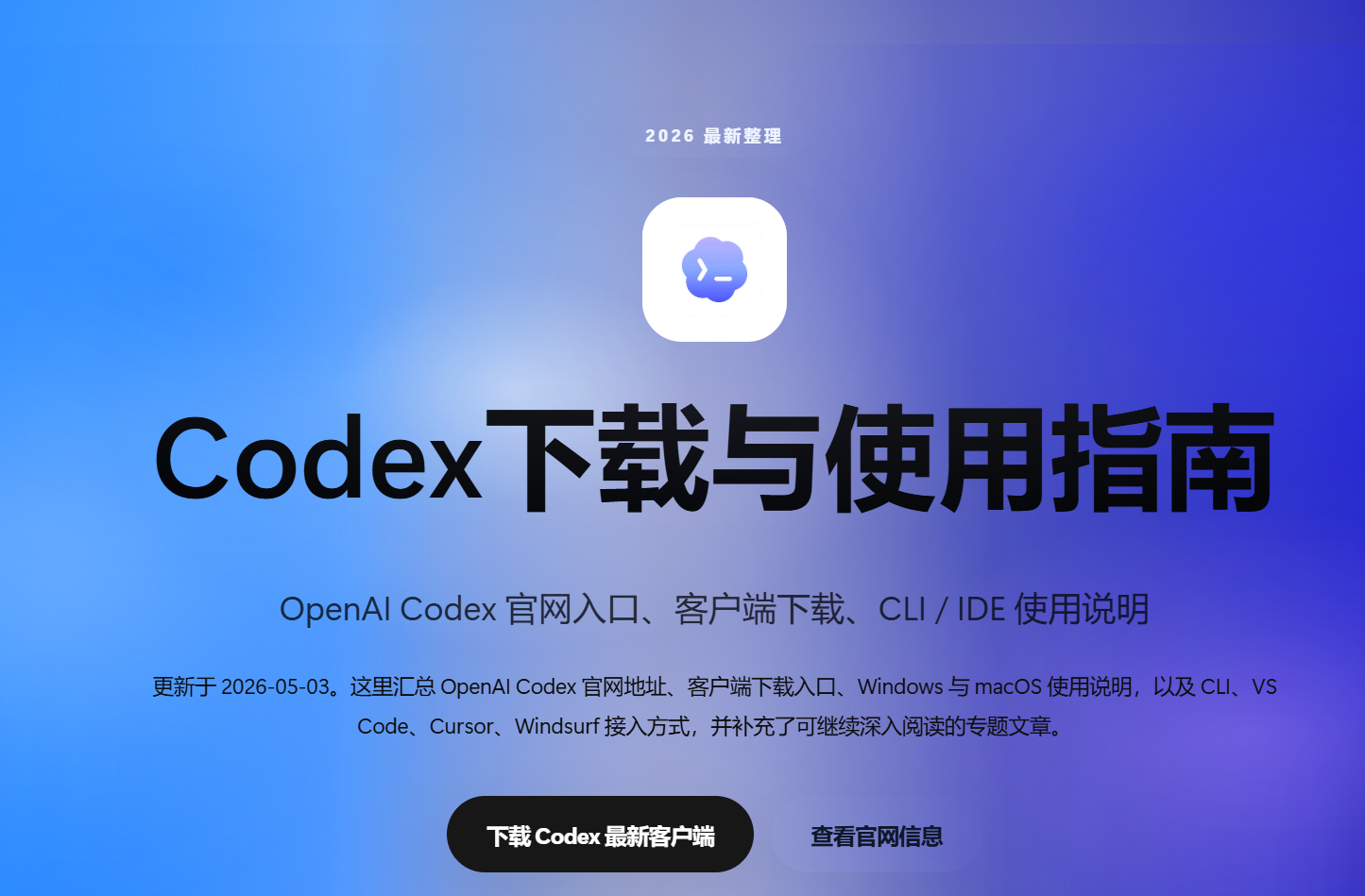
Codex 是一款面向开发者的 AI 编程助手客户端,主要能力包括:
- 代码生成
- 代码解释与重构
- 自动补全
- 跨语言转换
- API 调试辅助
对于前端、Node、Python 等开发者来说,本质就是一个本地可用的 AI 编程 IDE 助手。
二、Codex客户端下载地址
为了避免大家下载到旧版本,建议直接收藏这个会同步更新的下载站:
| 名称 | 地址 |
|---|---|
| Codex客户端下载站 | https://codexdown.cn/ |
这个站点的特点:
- 会跟随官方版本同步更新
- 提供 Windows / macOS 客户端
- 下载速度稳定
- 不需要自己找各种镜像
建议直接加入浏览器收藏夹,后面更新版本会用到。
三、Codex客户端下载步骤
1)打开下载站
进入:
https://codexdown.cn/
打开后可以看到不同系统的客户端版本。
常见版本:
- Windows x64
- macOS Intel
- macOS Apple Silicon
根据自己的电脑选择即可。
2)下载客户端
点击对应系统版本下载:
例如:
- Windows 用户 → 下载
.exe - Mac 用户 → 下载
.dmg
下载完成后得到安装包。
四、Codex安装教程
Windows 安装
- 双击下载好的
.exe - 点击 Next
- 选择安装路径
- 等待安装完成
- 桌面出现 Codex 图标
安装完成即可启动。
macOS 安装
- 打开
.dmg - 将 Codex 拖入 Applications
- 打开 Launchpad 启动
如果提示安全限制:
系统设置 → 隐私与安全 → 仍要打开
即可运行。
五、首次启动配置
第一次打开需要进行基础配置。
1)登录账号
启动后会提示登录:
- 使用邮箱登录
- 或浏览器授权登录
完成后进入主界面。
2)设置开发环境
建议先配置:
- 默认代码语言
- 项目目录
- 主题与字体
常见推荐设置:
| 项目 | 推荐 |
|---|---|
| 主题 | Dark |
| 字体 | JetBrains Mono |
| 自动补全 | 开启 |
六、简单体验:生成第一段代码
可以直接测试 AI 能力。
在输入框输入:
写一个Vue2的todo list组件
通常会自动生成:
- 模板代码
- script逻辑
- 样式代码
这也是 Codex 最核心的能力:
直接把需求变成可运行代码。
七、为什么建议收藏下载站
很多人遇到的最大问题:
- 客户端版本过旧
- 官网下载慢
- 找不到历史版本
这个站点会同步官网更新版本,后续升级直接从这里获取即可。
建议现在就收藏:
八、总结
本文完成了完整流程:
- 了解 Codex 客户端
- 获取稳定下载入口
- 完成安装
- 完成首次配置
- 体验 AI 编程
如果你是开发者,这类 AI 工具基本已经成为生产力标配,越早使用越省时间。

有“AI”的1024 = 2048,欢迎大家加入2048 AI社区
更多推荐
 0
0 0
0- 0


 已为社区贡献1条内容

所有评论(0)