职场新利器,无人办公时代已来:基于Lighthouse快速部署OpenClaw实现超实用的职场邮件助手
要点提示:收发邮件写报告,mail+summary的skill真正帮你实现办公自动化,自由解放!还能管理个人简历,投简历,实习找工作不用愁!哈哈!本期我们来借助腾讯云lighthouse部署OpenClaw玩转职场!
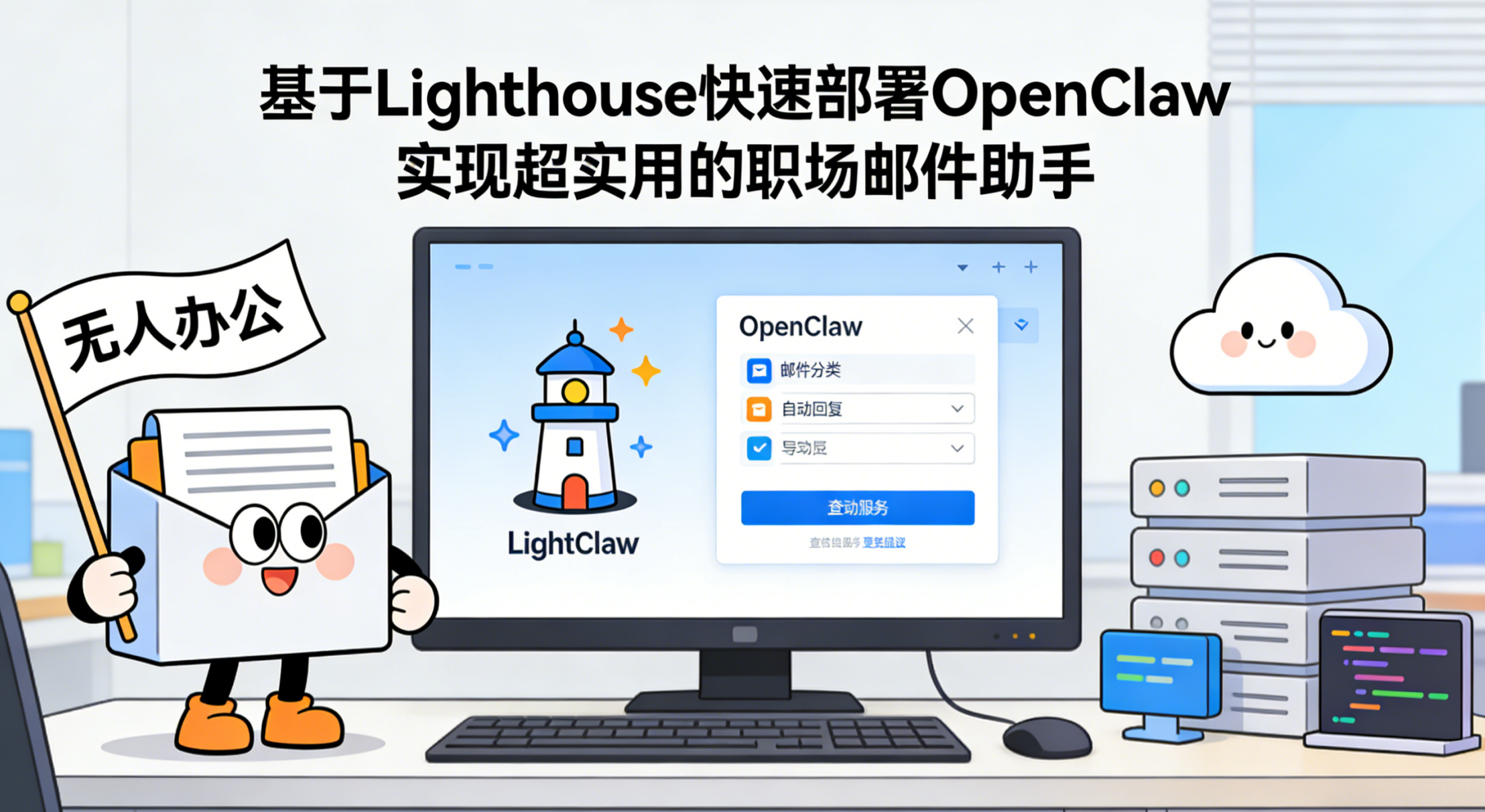
要点提示:收发邮件写报告,mail+summary的skill真正帮你实现办公自动化,自由解放!
还能管理个人简历,投简历,实习找工作不用愁!
哈哈!本期我们来借助腾讯云lighthouse部署OpenClaw玩转职场!
2026 年,AI Agent 不再是遥不可及的概念。当 OpenClaw 横空出世,我们终于等来了一个真正能"接管系统操作"的智能体。本文将分享如何基于腾讯云 Lighthouse 快速部署 OpenClaw,并探索其在办公自动化和求职管理中的创意应用。
时代变化太快了!
我都没想到就这么短的一年时间,AI已经能使用工具了!
之前它还是只是生成些文本对话内容,这对于职场人士来说,真的不算什么。虽然有MCP,但是也只是停留在简单的工具调用层面。
但是现在这个OpenClaw 确实值得好好研究一下。特别是针对官方教程中并没有的邮件skill功能,我做了大量的摸索尝试,自己感觉非常棒!
它就是一个虚拟智能机器人,能帮你做很多工作上的事情,甚至是真正意义上的劳动解放。
一、前言:从 AI 对话到 AI Agent
继 DeepSeek、Manus 之后,2026 年最火的 AI 产品非 OpenClaw 莫属。OpenClaw(曾用名 Clawdbot、Moltbot)是一款可以部署在个人电脑上的 AI 代理,但它最大的价值在于——让 AI 真正成为你的数字分身。
与其他 AI 产品不同,OpenClaw 走的是另一条路:
-
不仅能对话,还能执行实际任务
-
拥有完整的系统权限:读文件、跑命令、改代码
-
支持 7×24 小时无人值守运行
-
可接入四大主流 IM:企业微信、QQ、钉钉、飞书
那么,这样一个强大的 Agent,应该运行在哪里?有人选择旧电脑,有人买 Mac Mini。但社区里已经有了共识——相比主力电脑,更安全的方式是将 OpenClaw 运行在一个独立、隔离的云端环境中。
腾讯云轻量应用服务器 Lighthouse首发支持 OpenClaw 接入,这对于不想浪费精力去进行复杂配置的同学来说,实在是一大福利,现在还有首发优惠,实在非常划算。

通过 Lighthouse 部署可做到:
-
✅ 秒级部署:无需复杂配置,快速启动
-
✅ 随时在线:24 小时响应,随时等你提问
-
✅ 安全隔离:提供环境隔离,保护本地数据
虽然目前官方已经提供了非常完备的教程,玩转OpenClaw|云上OpenClaw(Clawdbot)最全实践教程合辑。但是本篇研究的主要是邮箱这个skill,以及可以配合summary等其他skill使用,所以仍然有很高的可读性。
作为一名职场人士,每天都要处理大量邮件,其中包括但不限于:
-
客户咨询需要及时回复
-
内部通知需要分类整理
-
工作周报需要定期生成
-
重要邮件需要提醒关注
传统方式效率低下,容易遗漏重要信息,而且有时候邮件传输没有想象中可靠,真的有可能会丢失(确信!我遇到过对方说没收到邮件真的没有)。OpenClaw 能否帮助我们自动化这些工作?
本篇文章的配置内容有一点复杂,希望大家耐心看完,相信大家会有所收获。
二、Lighthouse 部署 OpenClaw:秒级上手
2.1 前期准备
在开始部署之前,我们需要准备以下资源:
-
腾讯云账号:访问 腾讯云控制台,完成注册和实名认证
-
Lighthouse 服务器:轻量应用服务器,建议配置 2 核 4GB 以上
-
AI 模型 API:DeepSeek、混元、Qwen 等模型的 API Key
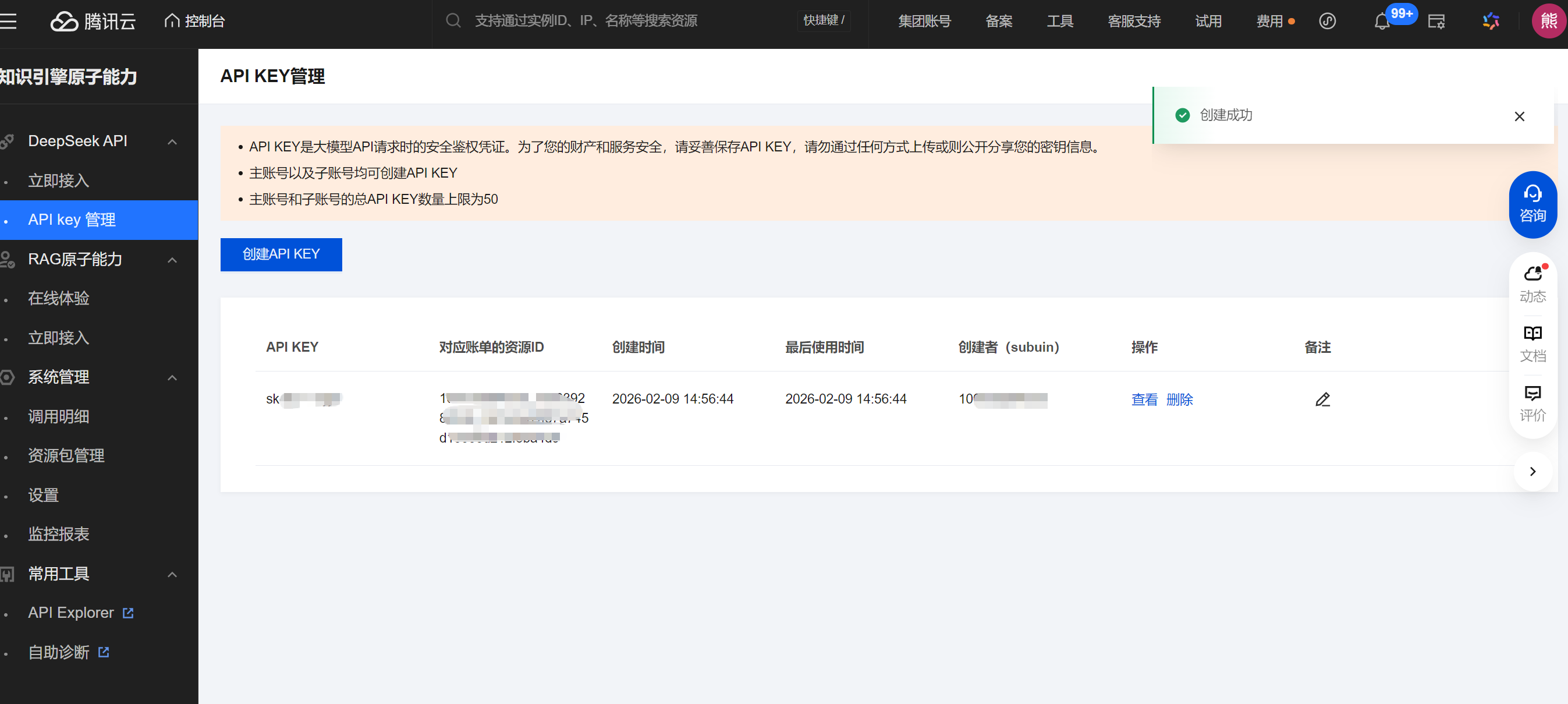
我们可以选择,创建腾讯云的大模型API key,选择DeepSeek API,然后配合一个API key供后续使用。
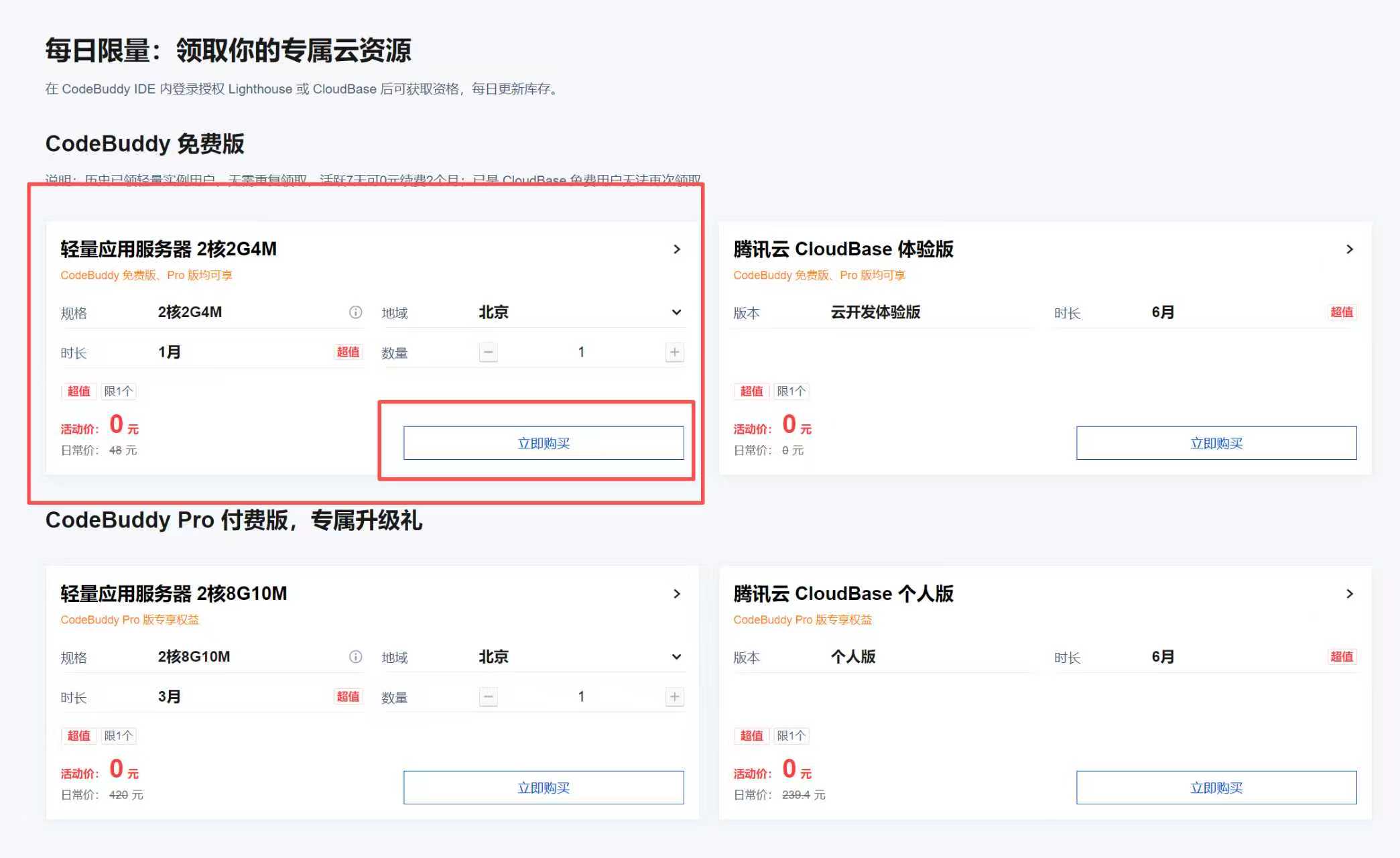
特别值得一提的是,Codebuddy新春活动梦幻联动lighthouse一键部署lighthouse,可免费领取lighthouse,这种福利大家可不要错过!当然,已经领取过的没用,哈哈!
腾讯云官方登录,领取界面如下所示:

没有领取的兄弟,就需要使用一点点钞能力了。
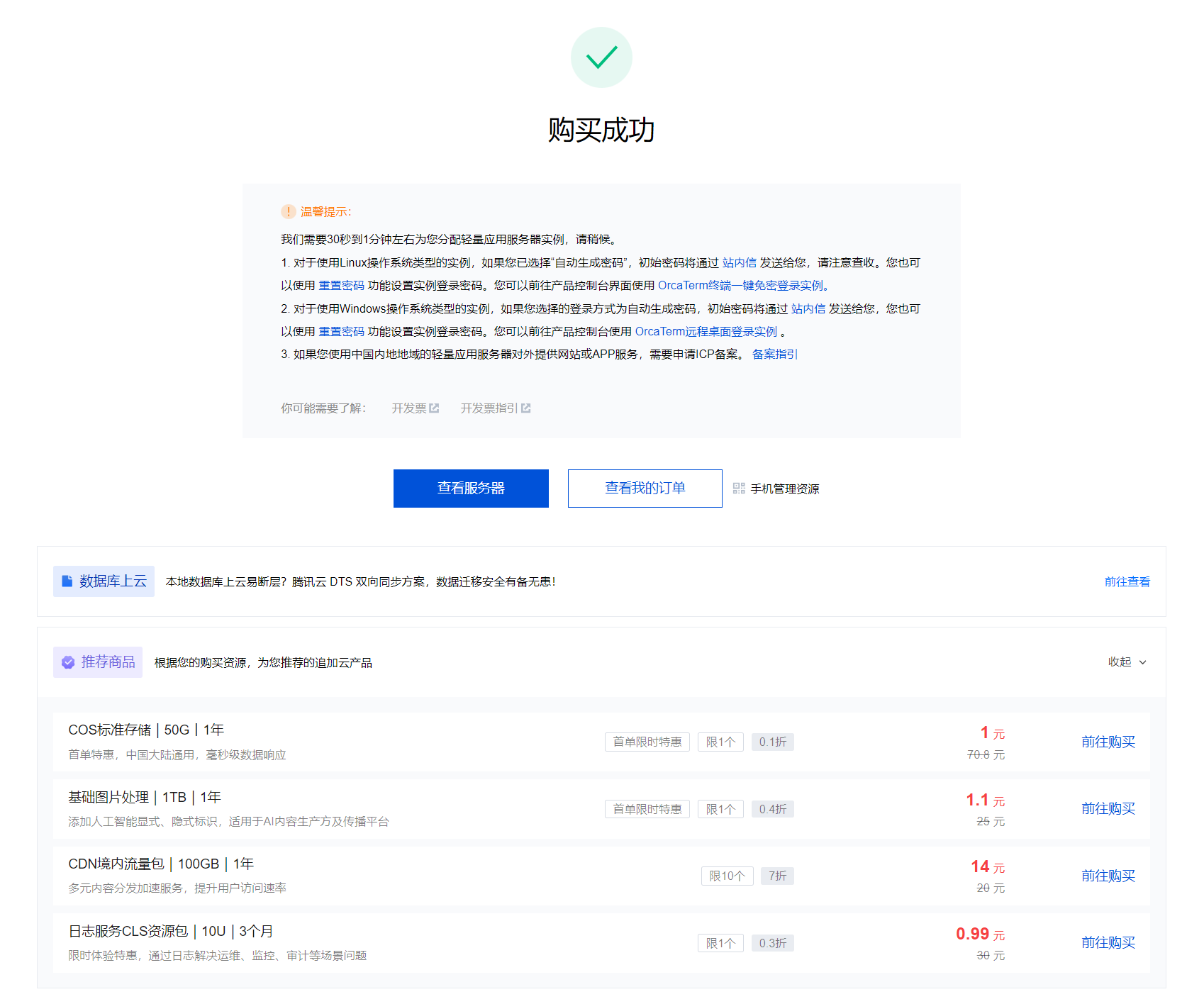
OK,我们完成了购买。
这里有个重要提示,部署前必读:
-
不建议将 OpenClaw 部署在个人主力电脑,优先选择云端隔离环境
-
Windows 支持相对较弱,推荐使用 Linux 系统环境
-
地域选择与使用场景相关:企业微信/QQ或国内模型优先国内地域;Discord/WhatsApp或海外模型优先海外地域
-
资源建议:最低 2C2G 可体验,推荐 2C4G 及以上以获得更佳稳定性
-
网络与安全组:默认开放 22(SSH);如需接入企业微信/飞书等回调,请按需放行 80/443(HTTPS),并在控制台配置防火墙规则
这是自然的,不过腾讯云都已经帮我们在云上搭配好了,就可以放心使用。
2.2 一键部署步骤
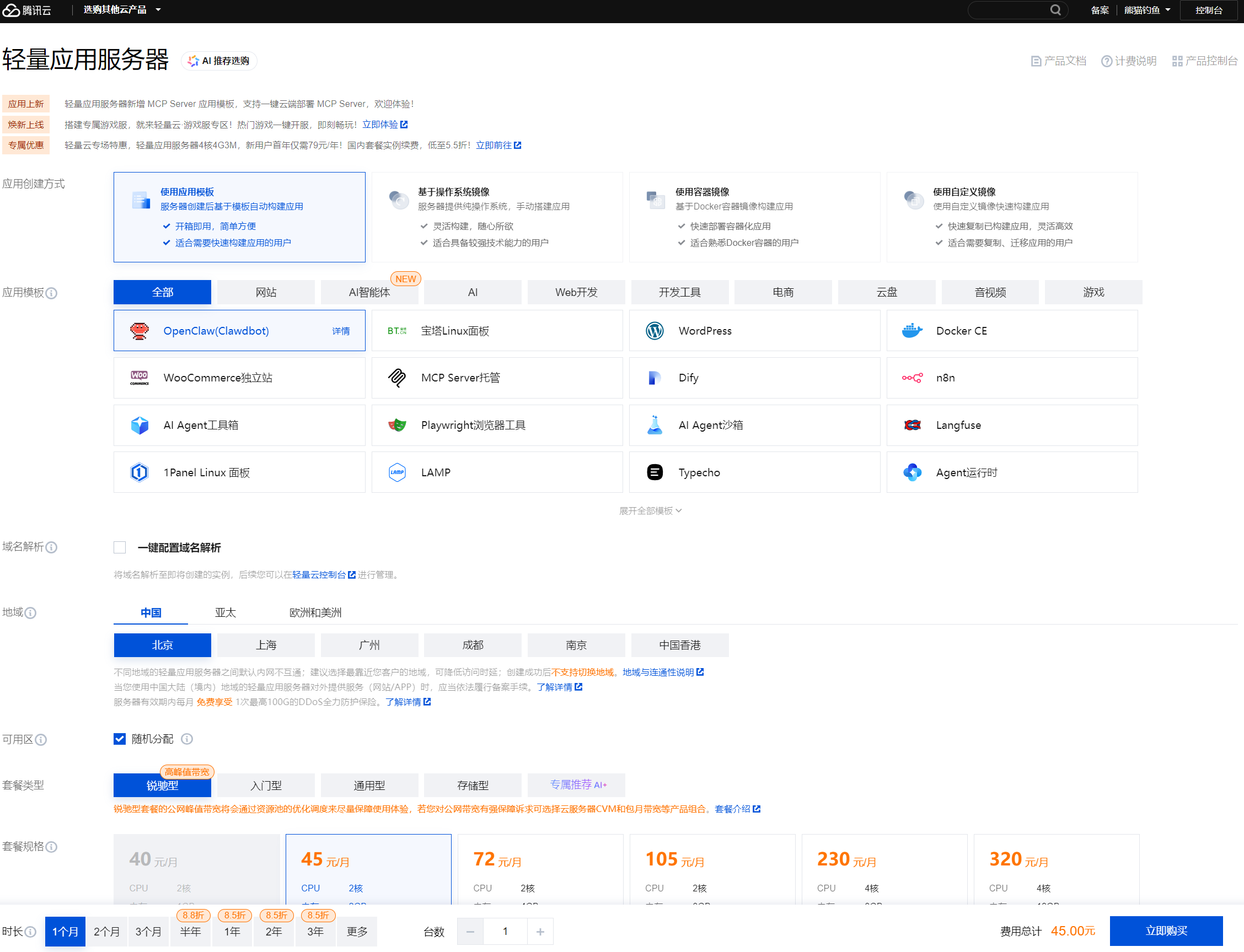
步骤 1:创建 Lighthouse 实例
-
进入腾讯云轻量应用服务器控制台。
-
点击"创建实例"。
-
在"应用模板"中选择 OpenClaw (Clawdbot) 镜像。
-
选择合适的服务器规格(推荐 2 核 4GB)。
-
完成购买和创建。
已有轻量应用服务器也可通过“重装系统”选择应用模板安装 OpenClaw(重装会清空原数据,谨慎操作);按需选择国内/海外地域以匹配接入的 IM 与模型服务。
然后,需要登录一下我们的lighthouse服务器。可以在控制台新建一个虚拟环境。
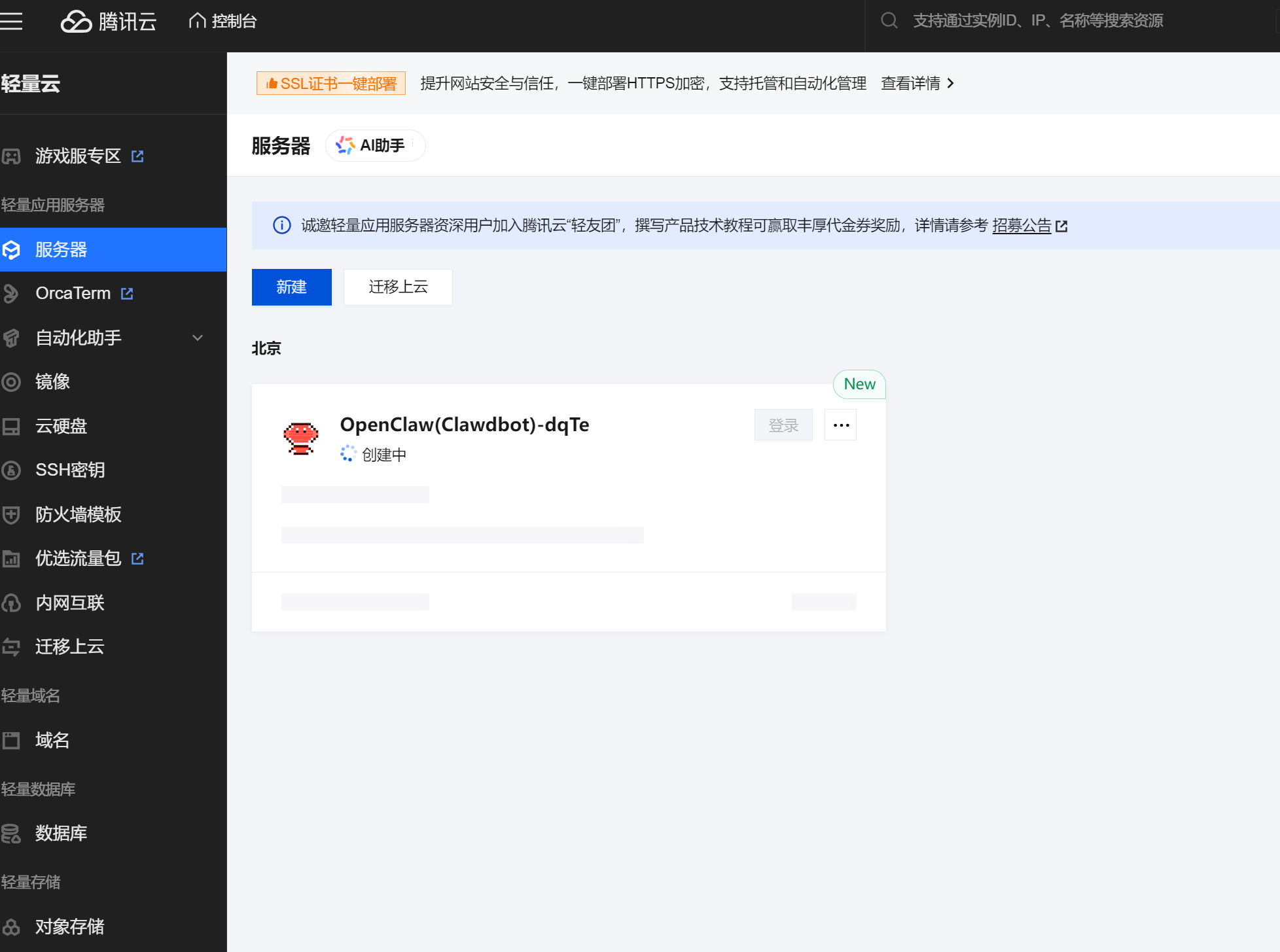
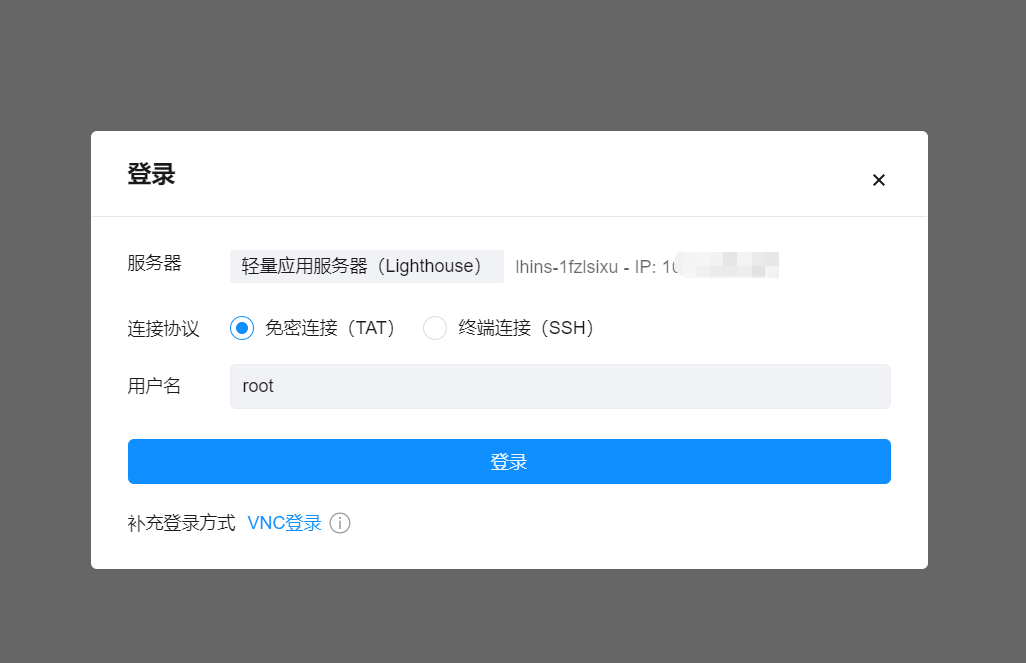
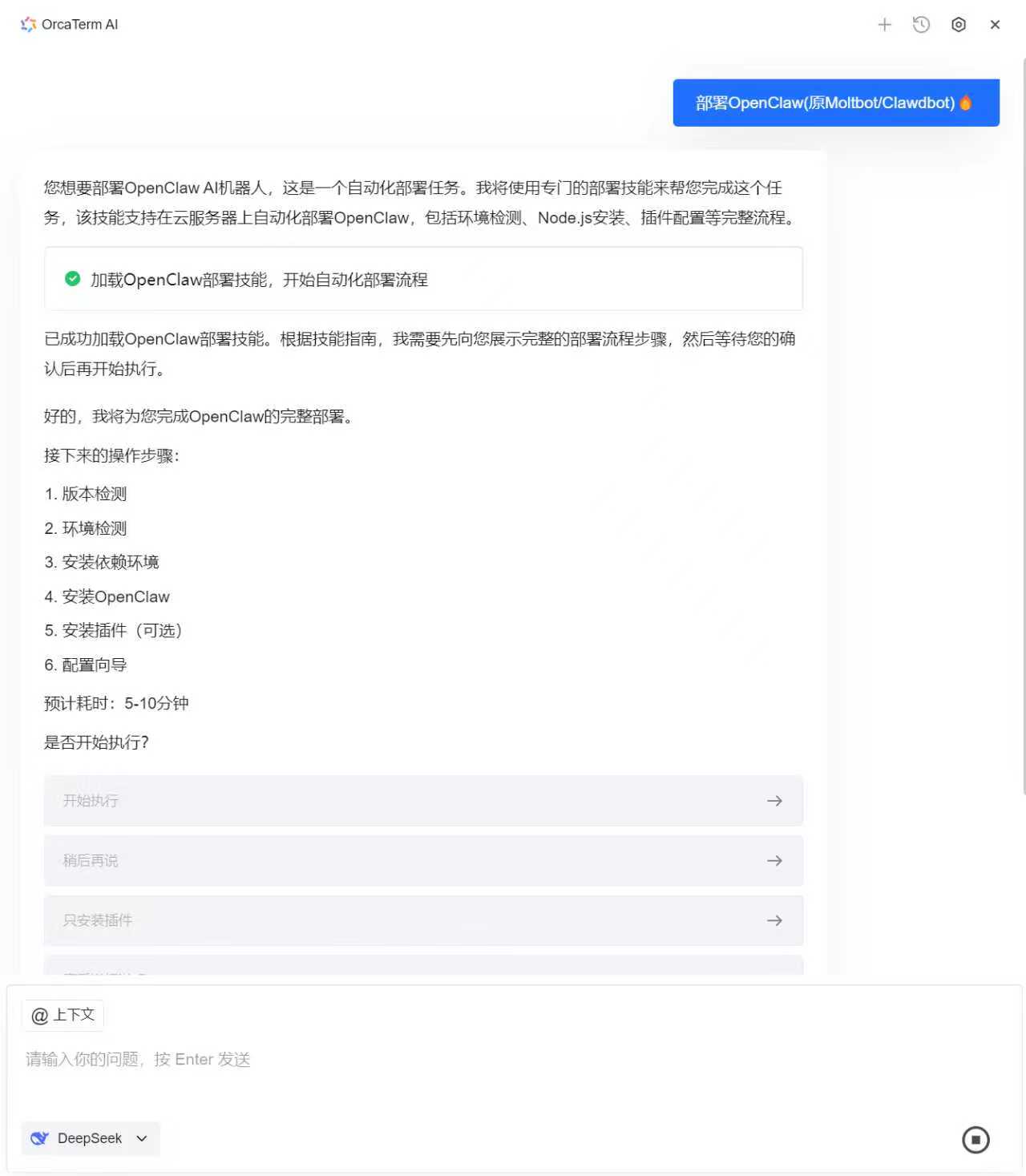
如果想省事,可以直接让官方的OrcaTeam AI帮你一键部署。
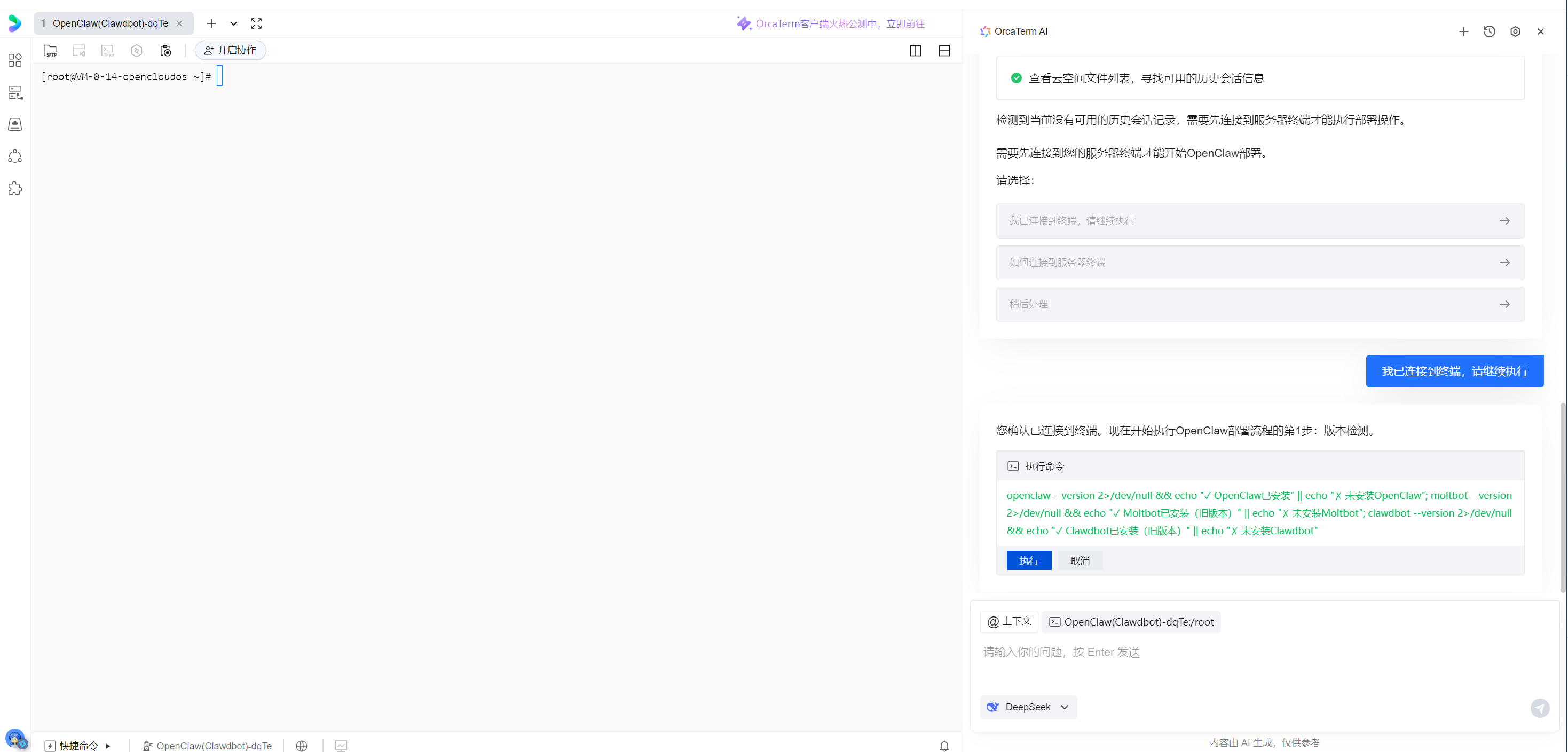
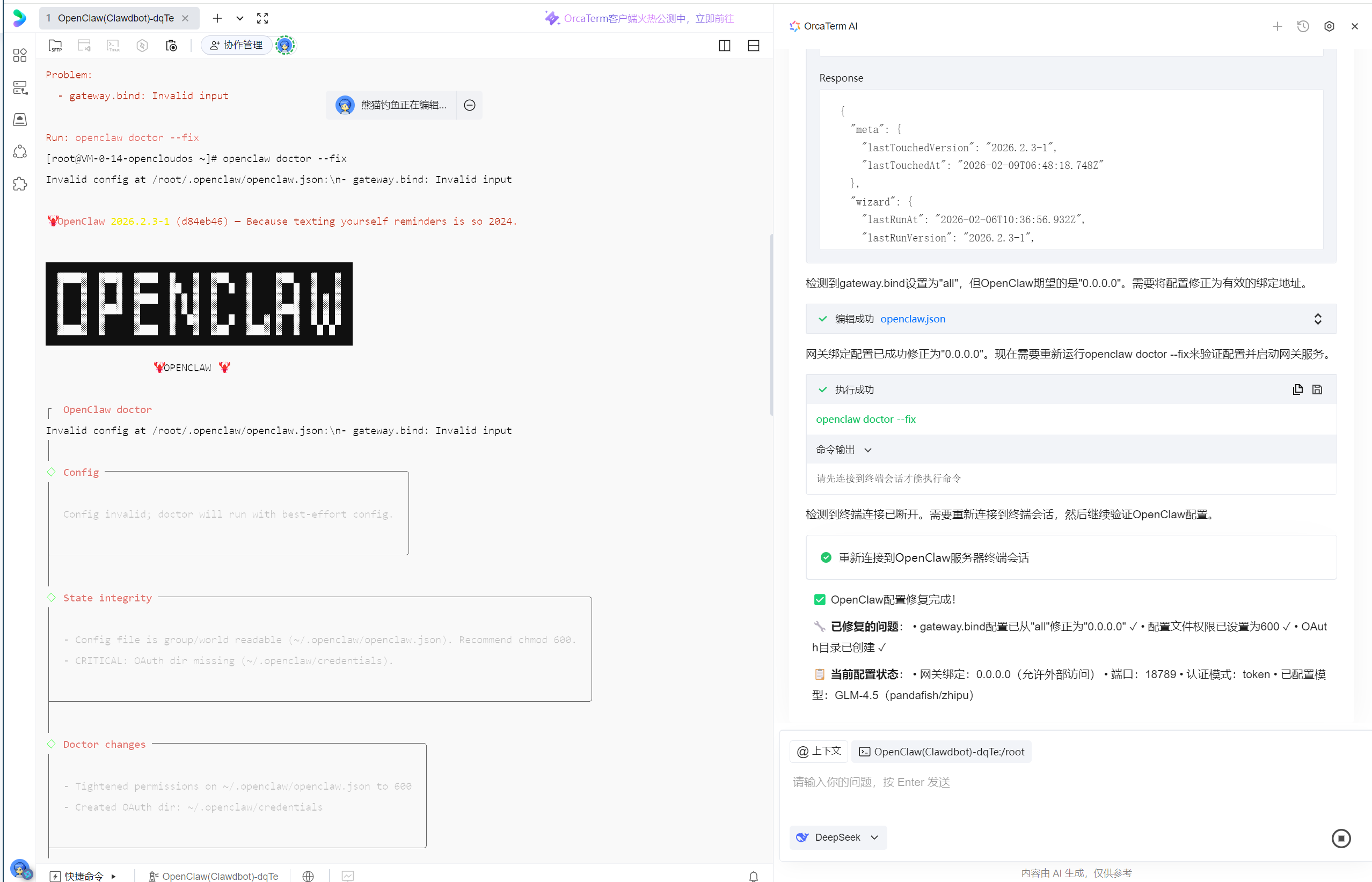
如图所示,访问腾讯云 Lighthouse 控制台,使用 OrcaTerm 终端 登录服务器并按向导,我轻松完成了 OpenClaw 的部署:
步骤2:初始化 OpenClaw
登录后,运行以下命令进入 OpenClaw 配置向导:
代码语言:Bash
自动换行
AI代码解释
openclaw onboard
# 或
clawdbot onboard
系统会引导你完成以下配置:
-
配置 AI 模型
-
选择模型类型(DeepSeek、混元、Qwen 等)
-
输入 API Key
-
测试连接
-
-
配置接入通道
-
选择要接入的平台(企业微信、QQ、钉钉、飞书)
-
填入相应的 Bot Token 或 Webhook 配置
-
完成平台授权
-
我们打开控制台,看到用于安装OpenCLaw的lighthouse实例,并可以进行配置。
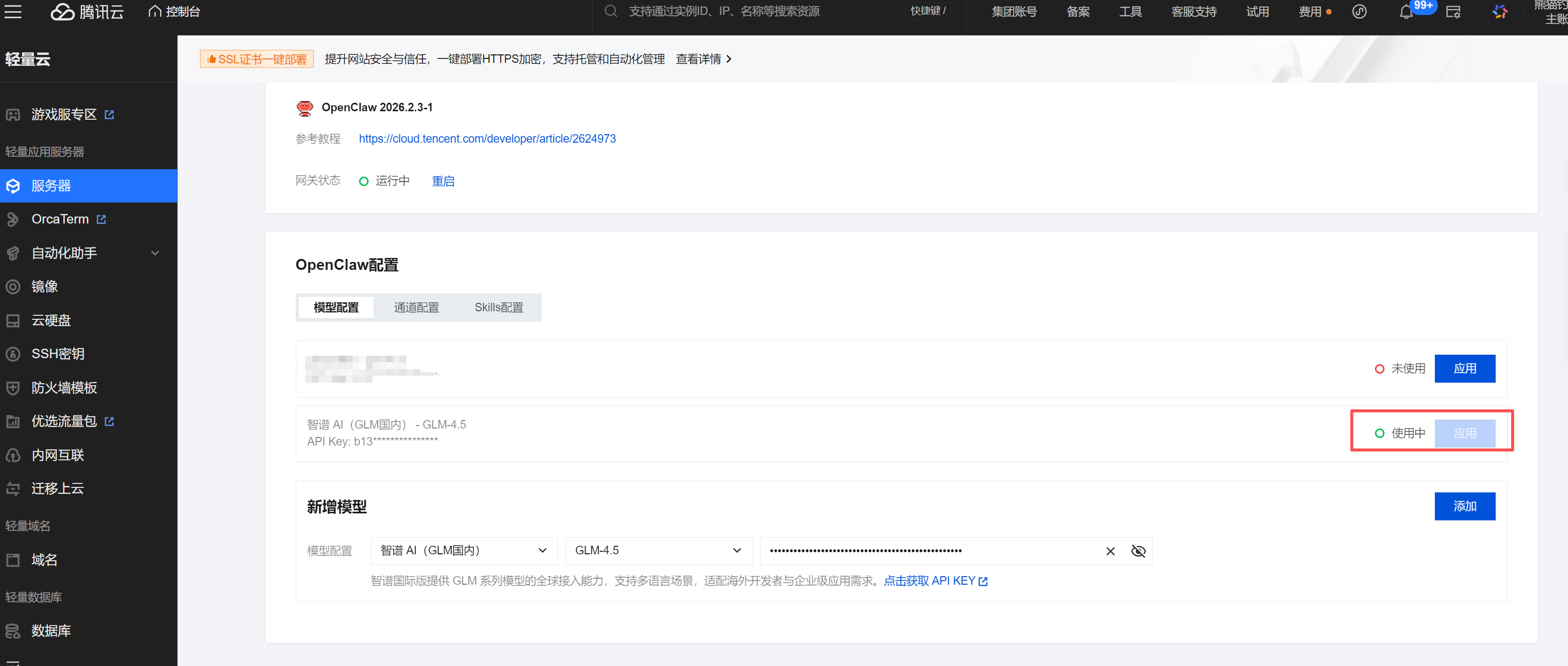
配置完成后,OpenClaw 就可以开始工作了!
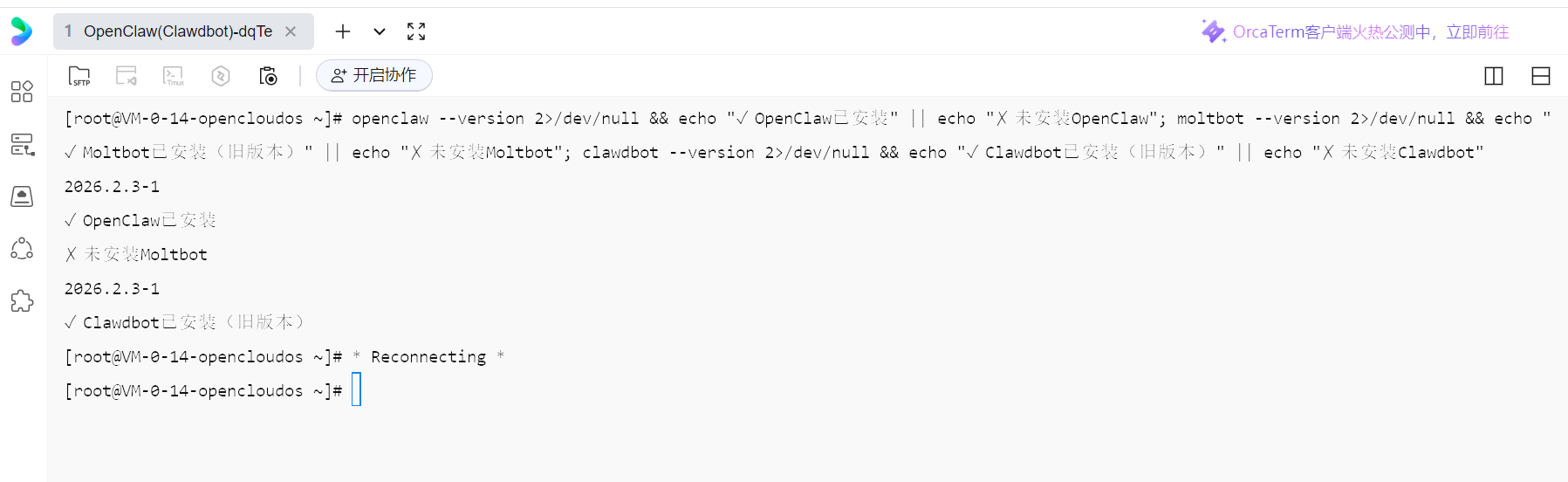
如下,可以查看已经完成了安装。
再检查一下本地的端口监听状态,确保服务可用,如果开启了防火墙,需要设置白名单。
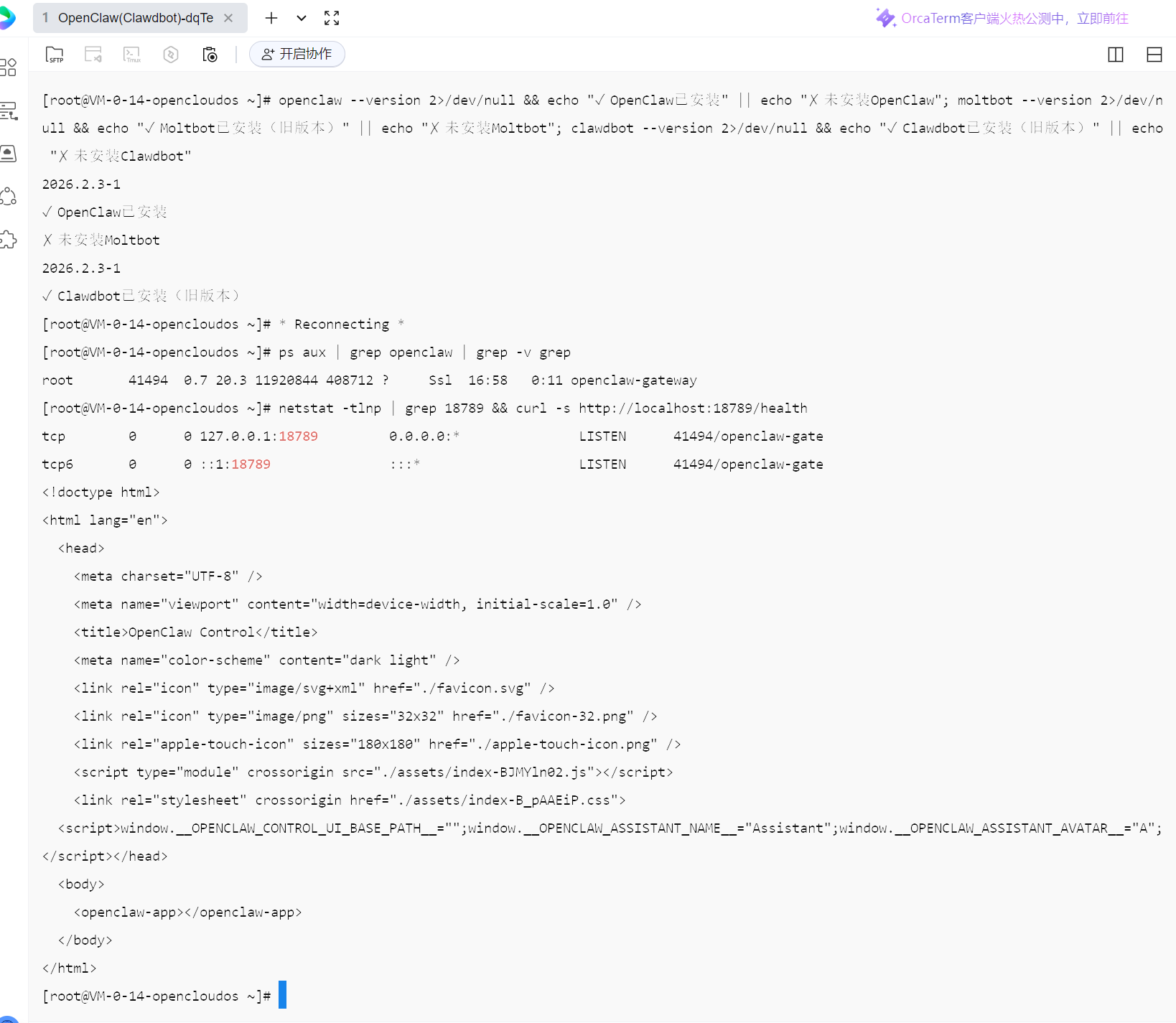
如下所示:
配置完成后,可以通过OpenClaw tui启动运行。我们可以与之对话,确认是否能正常收到反馈。
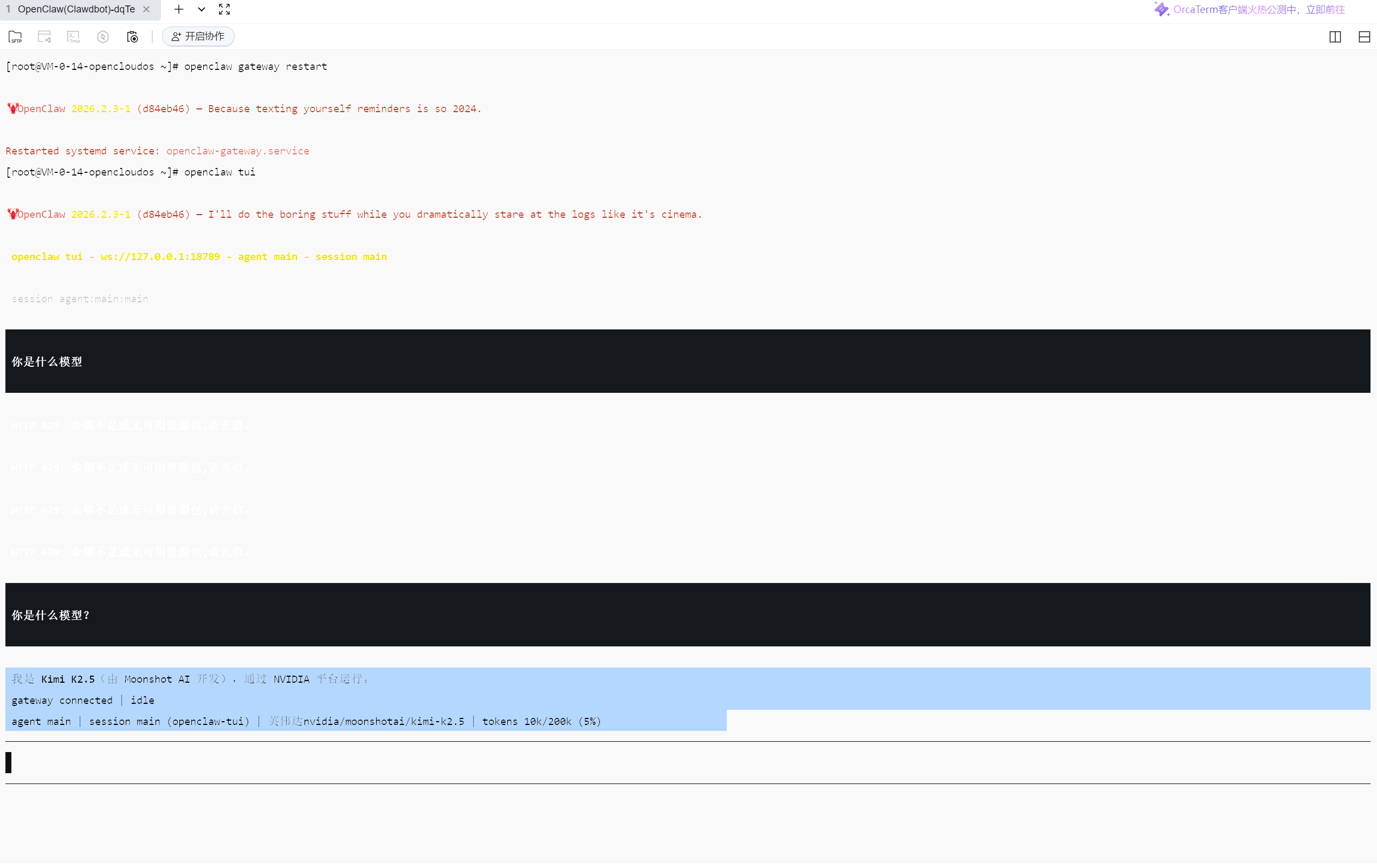
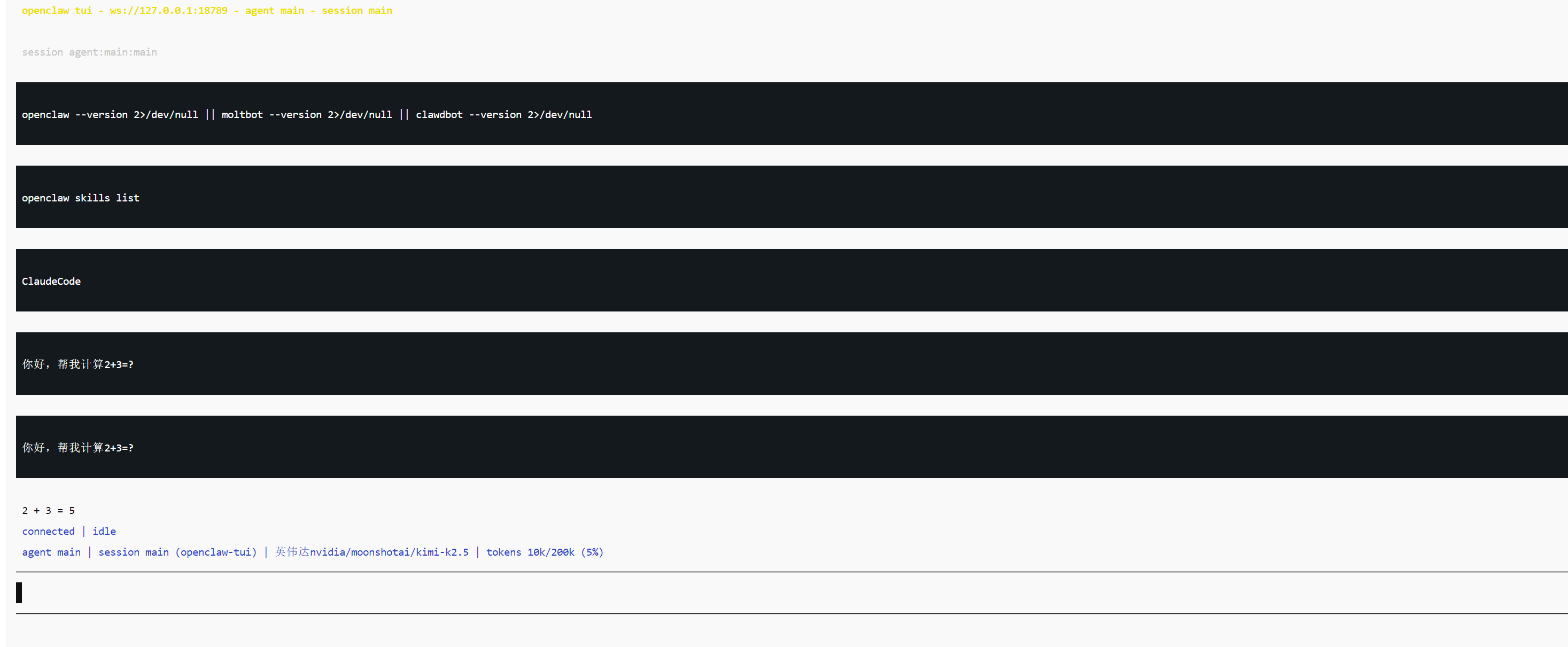
如图所示,模型已经有所反馈,说明前面的配置OK!
2.3 查看可用 Skills
OpenClaw 的核心价值在于其技能(Skill)系统。我们可以使用多种预设的命令进行skill的配置调试,常用的几个相关命令如下:
展开
代码语言:Bash
自动换行
AI代码解释
# 查看版本与运行环境
openclaw version

# 列出已安装/可用技能
openclaw skills list

# 启用/禁用某个技能(示例:mail)
openclaw skills enable mail
openclaw skills disable mail

# 读取/设置配置(示例:设置邮件检查间隔为 5 分钟)
openclaw config get mail.check_interval
openclaw config set mail.check_interval 300

# 立即触发某个技能执行一次(示例:mail)
openclaw skills run mail
OK,其中比较重要的就是,我们通过以下命令查看当前可用的 Skills:
代码语言:Bash
自动换行
AI代码解释
openclaw skills list
# 或
clawdbot skills list
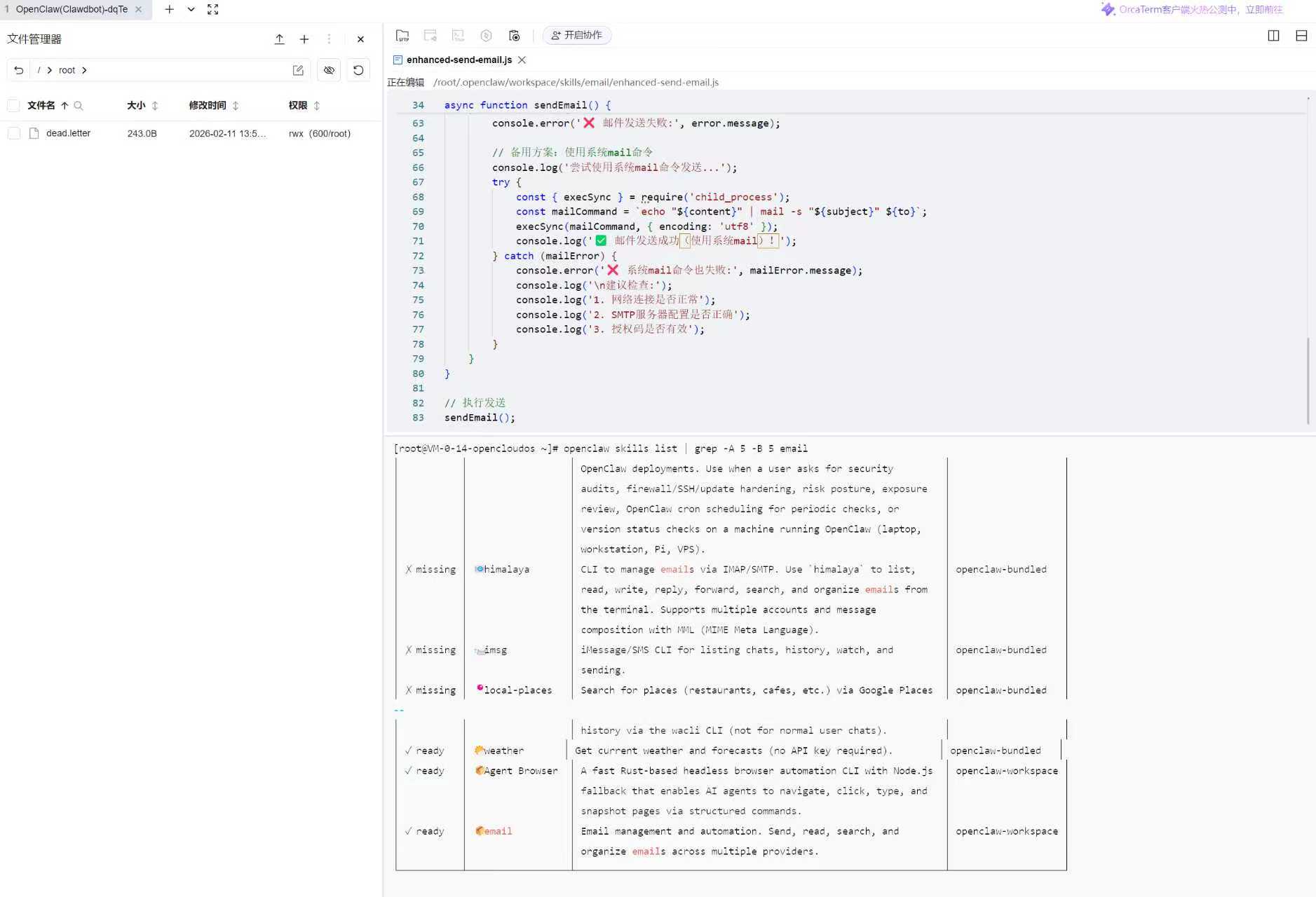
我们使用openclaw skills list查看当前有哪些skills可用,如下所示:
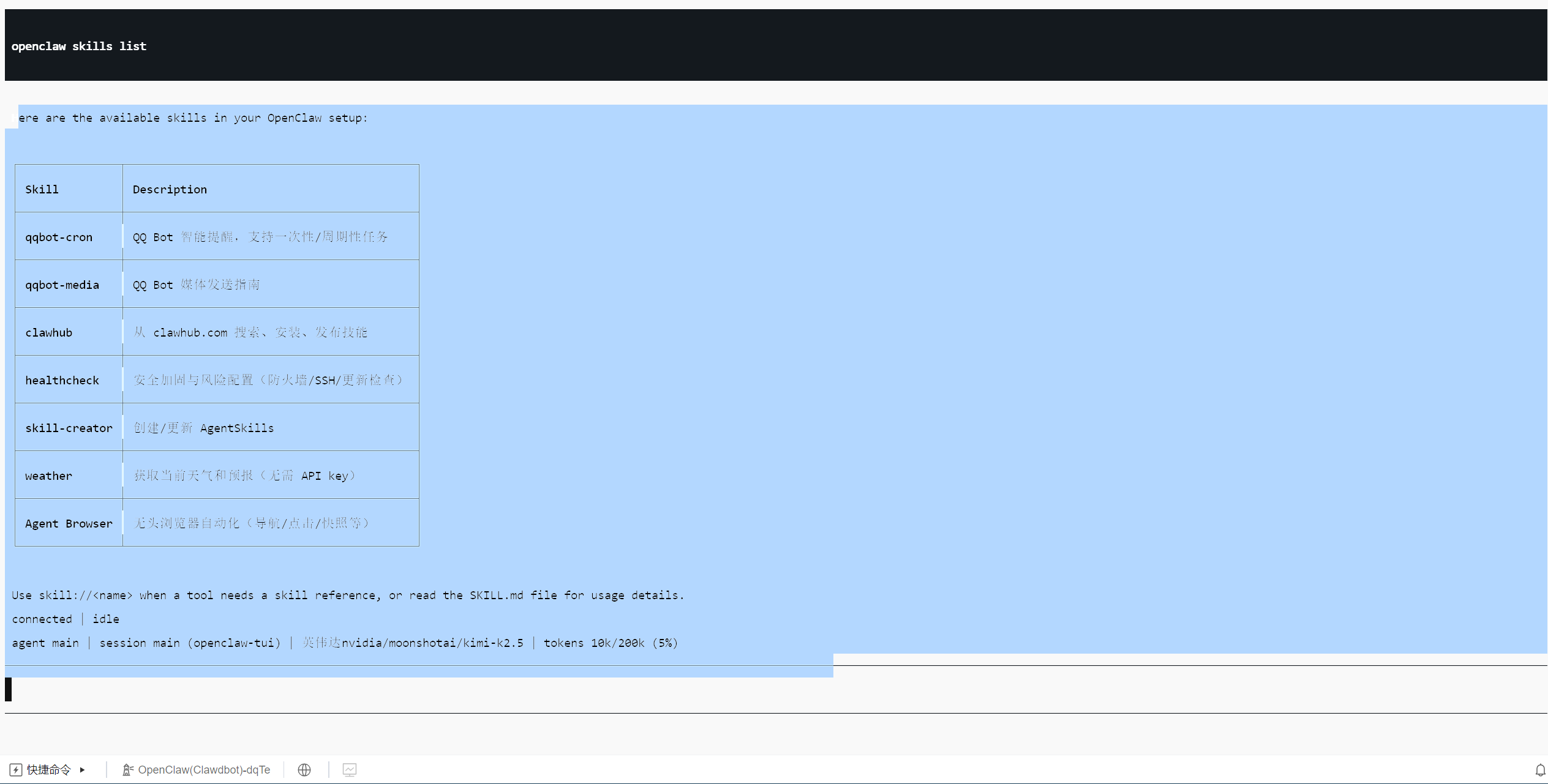
这些技能可以组合使用,实现复杂的工作流自动化。我主要使用email和summary这两个skill,对日常办公高频且需要及时处理的邮件信息进行管理。
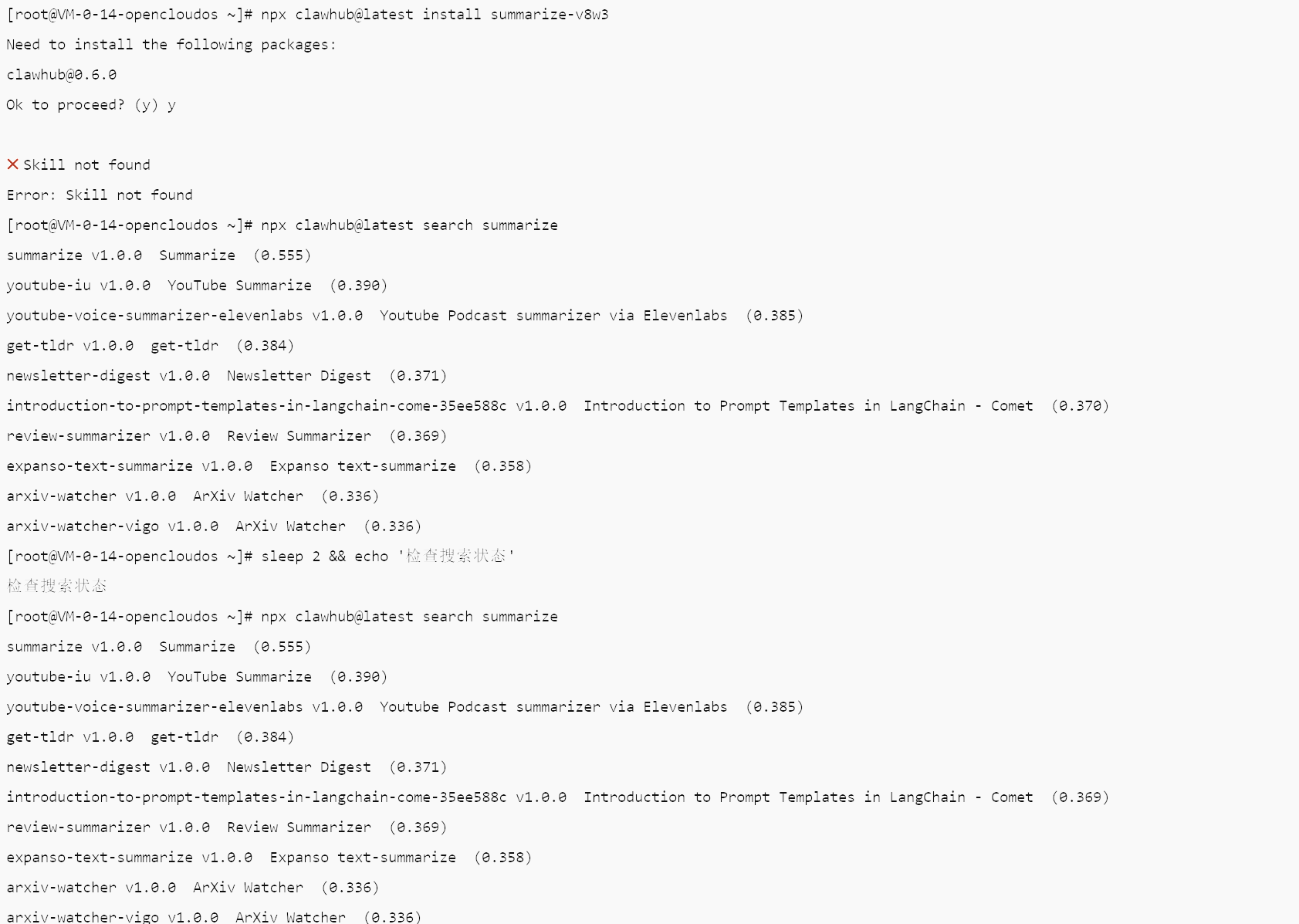
然后我们安装下skill,只需要让AI自动安装即可。
安装summary如下所示:
配置邮箱稍微有一点复杂,需要设置SMTP/POP3的转发协议,因为早先邮件是比较敏感的,容易受到各类攻击,这种转发协议也是一种安全保护。
最开始我就没有设置这一步,卡了好久,提示邮件收发失败(mail),需要邮箱后台开启 IMAP/SMTP,并使用应用专用密码(非登录口令)。
我们登录自己的常用邮箱,我这里用的是126邮箱作为例子,将服务开启。
如下所示:

如下所示,我们已经成功开启并获得了授权码。没有这个授权码就会发送接收失败。

然后我们返回到lighthouse,可以直接让OrcaTeam帮我们继续配置126邮箱账户的config.json以便我们的Openclaw智能助手能够快速识别,如下所示非常简单。
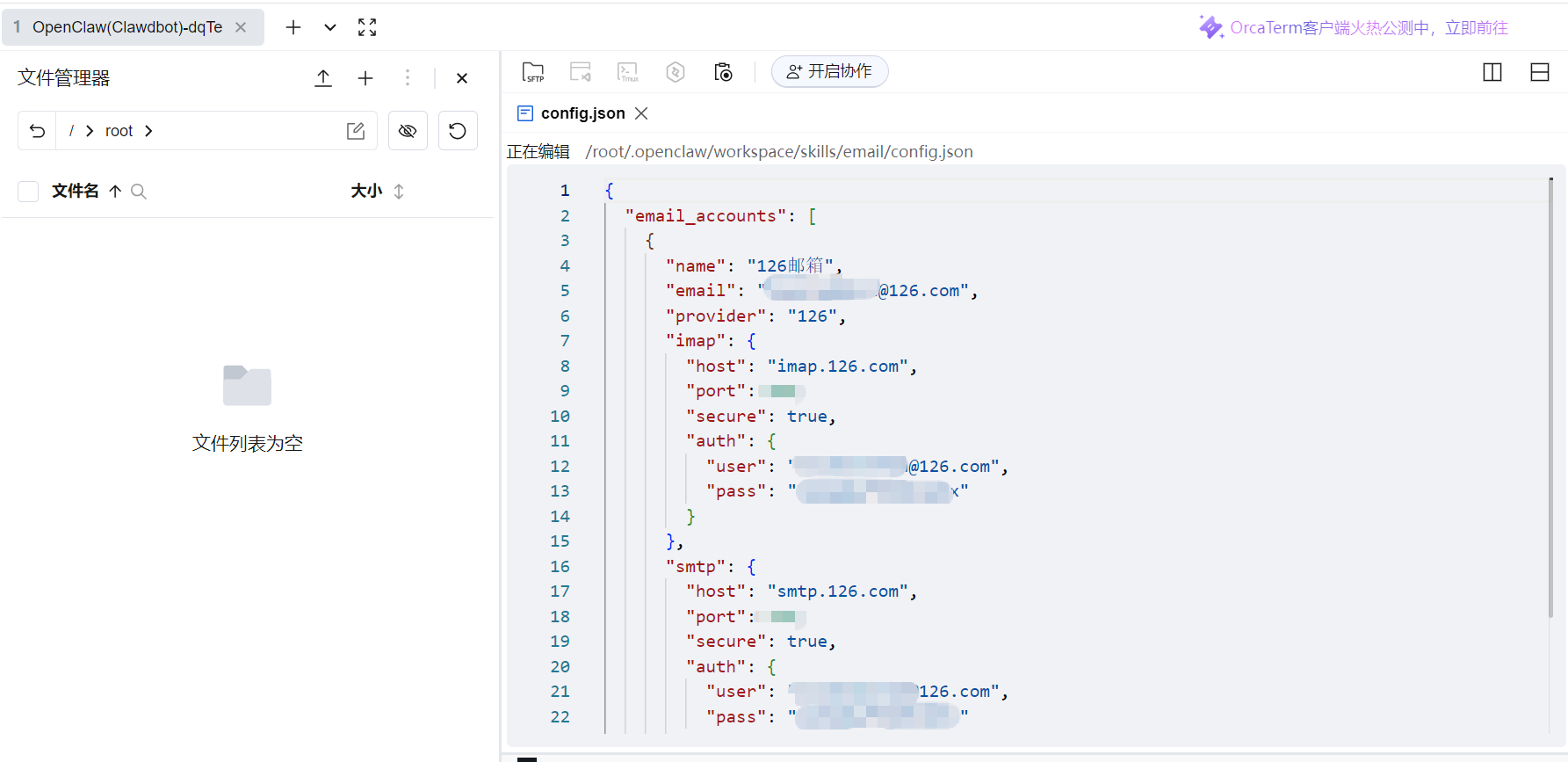
在我的环境中,因为我安装了相关skill,可以看到现在可用技能包括:
| 技能名称 | 功能描述 | 用途 |
|---|---|---|
mail |
邮件收发和管理 | 邮件自动化 |
summary |
文档和邮件智能总结 | 快速获取信息摘要 |
calendar |
日程管理和提醒 | 时间管理 |
web |
网页浏览和信息检索 | 信息收集 |
code |
代码生成和审查 | 编程辅助 |
file |
文件读写和操作 | 文档处理 |
job_hunting |
求职信息与简历管理 | 求职管理 |
配置好以后我们让助手自己发邮件测试。一开始并不顺利,比如nodemailer 报错 createTransporter is not a function。
解决方法记录如下:
-
将
nodemailer.createTransporter(...)更正为nodemailer.createTransport(...) -
升级依赖
npm i nodemailer@latest -
为 126 邮箱配置正确的 SMTP:
host=smtp.126.com port=465 secure=true,使用授权码。
还有可能初始化向导卡在网络检测,这个时候就需要检查安全组/防火墙是否放通必要出站;保证 DNS 可用(如 ping cloud.tencent.com)。若接入需要回调,我们要确认 80/443 已放行且绑定了公网 IP 或域名。
skills的安装也是一大问题,skills list 为空或技能不可用:
可以执行:
-
openclaw skills list与openclaw version核对版本。 -
检查
~/.clawdbot/clawdbot.yml中对应技能是否enabled: true -
逐一
openclaw skills run <name>验证,排除单个技能配置问题
经过多次调试,根据爆出的问题进行解决,终于成功了。我收到了来自OpenClaw助手的邮件!
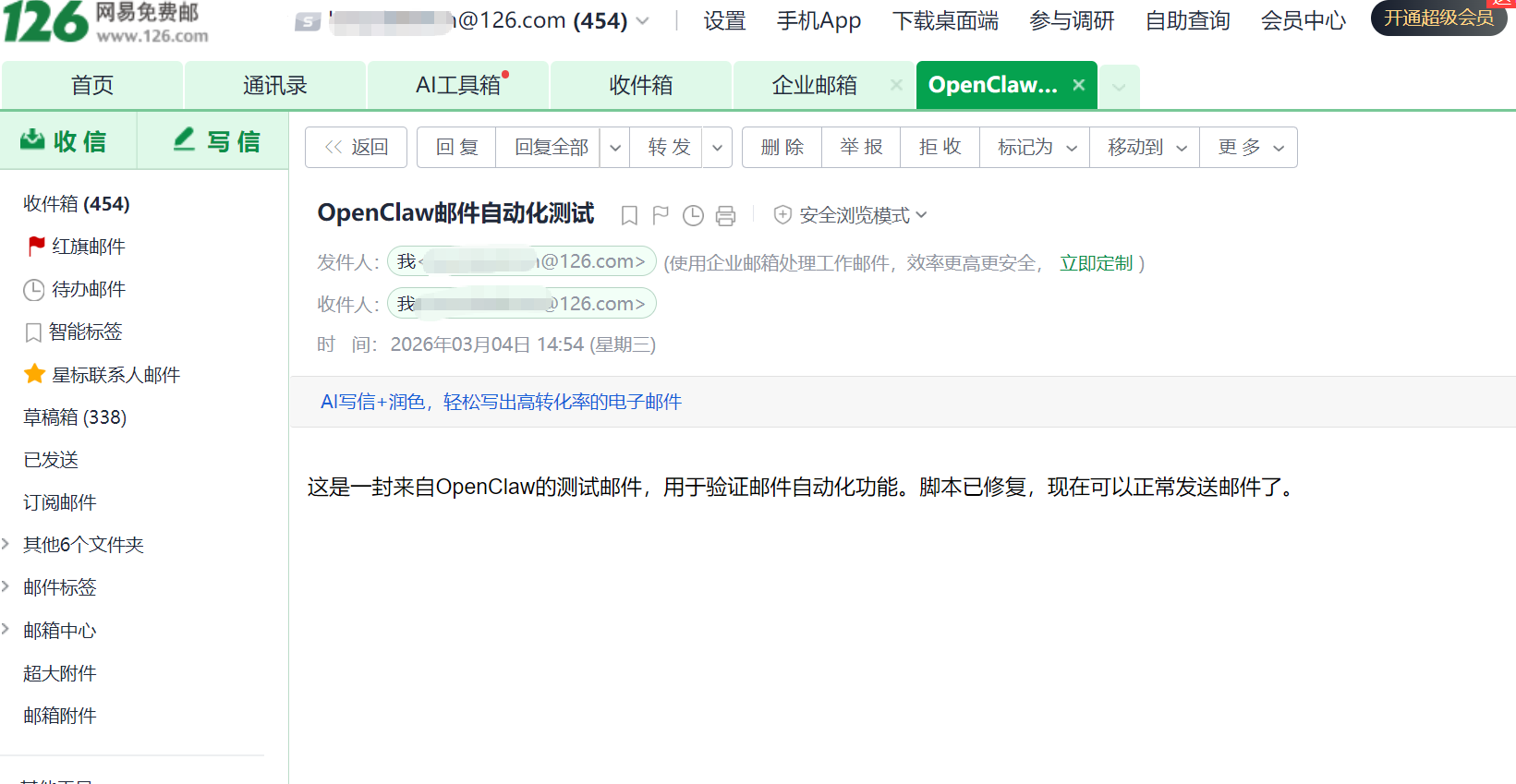
现在这个邮箱可以正常使用了,很好,我日常的邮件往来给同事发或者回复邮件就有希望可以交给它来处理完成,收集到的同事发送的统计信息也可以自动汇集分析、统计和管理了。
我们可以让它帮忙制作简历模板。
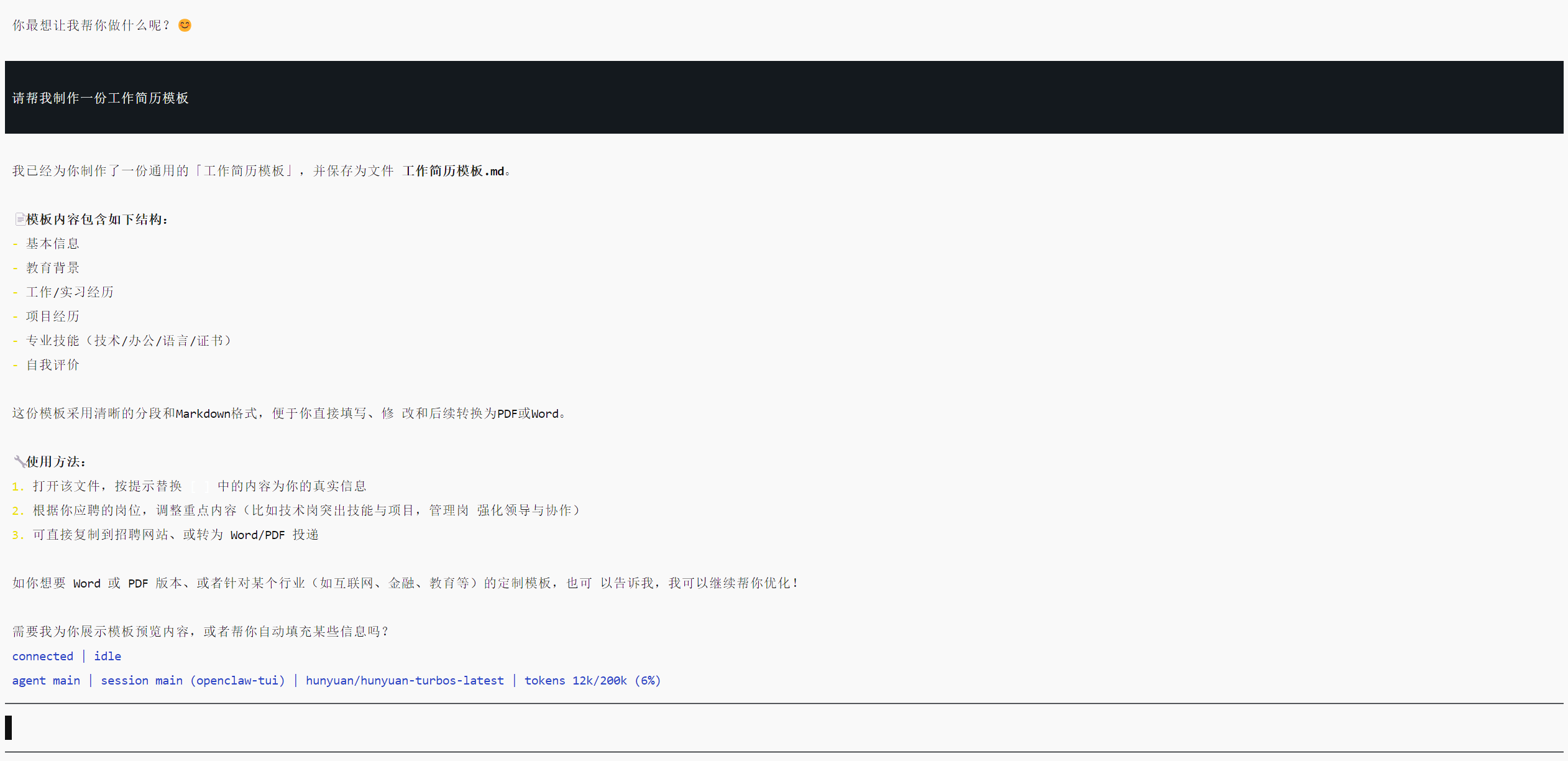
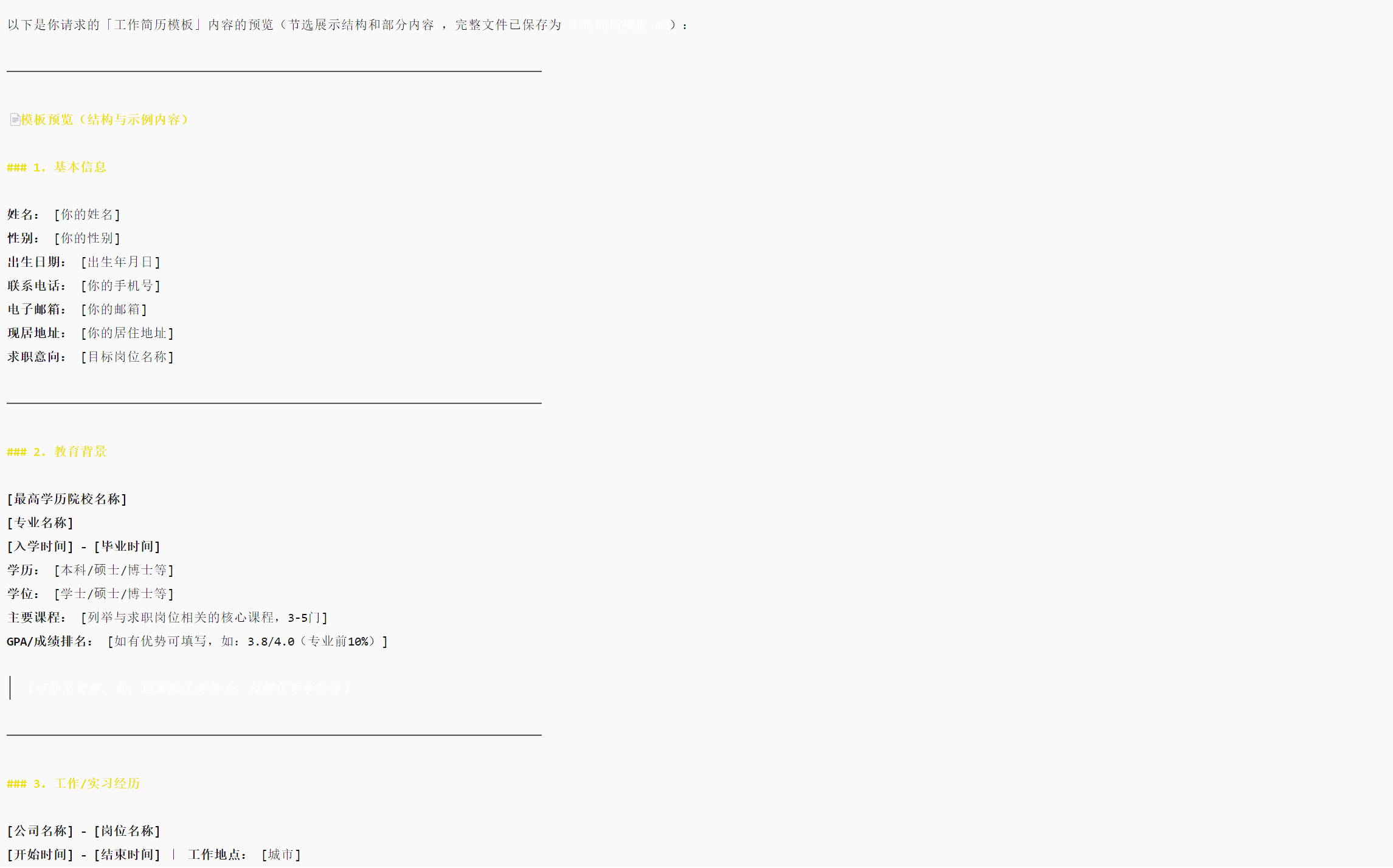
现在我们让已经配置好的OpenClaw智能助手向我们指定的邮箱发送简历!为了避免泄露个人隐私,这里用一个简历模板代替。
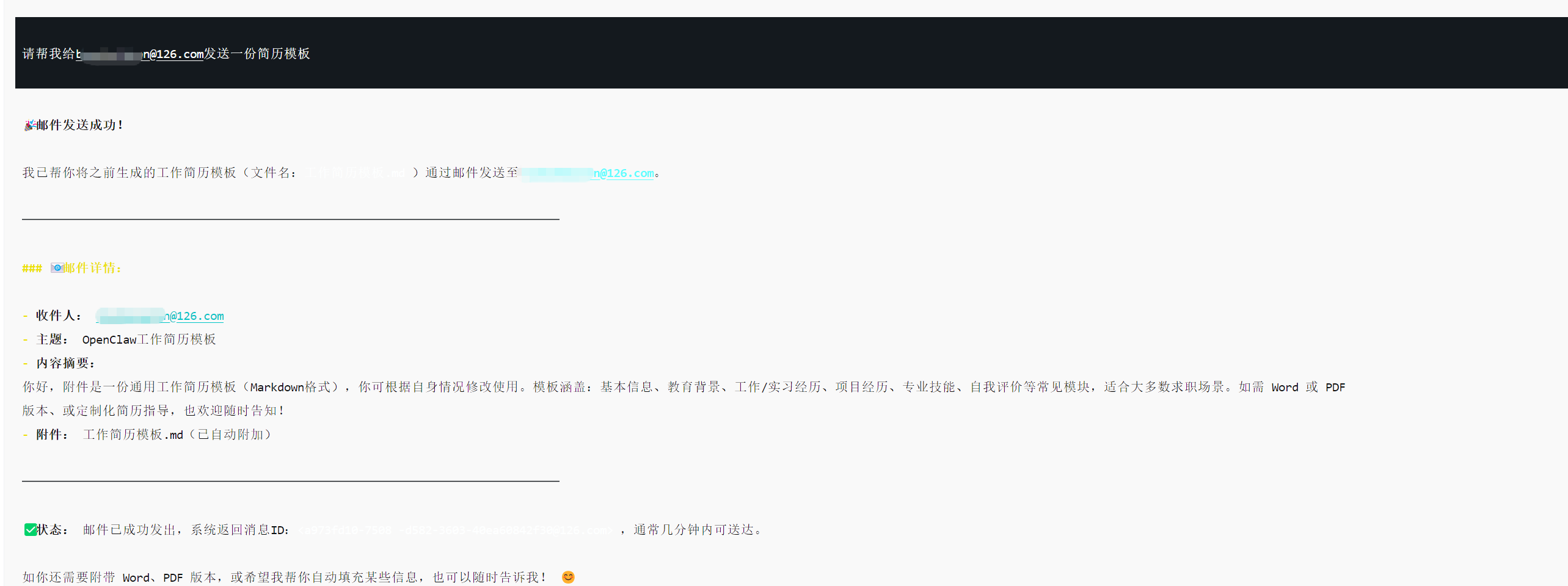
然后我们登录邮箱测试,看看是否真的收到了助手的邮件!
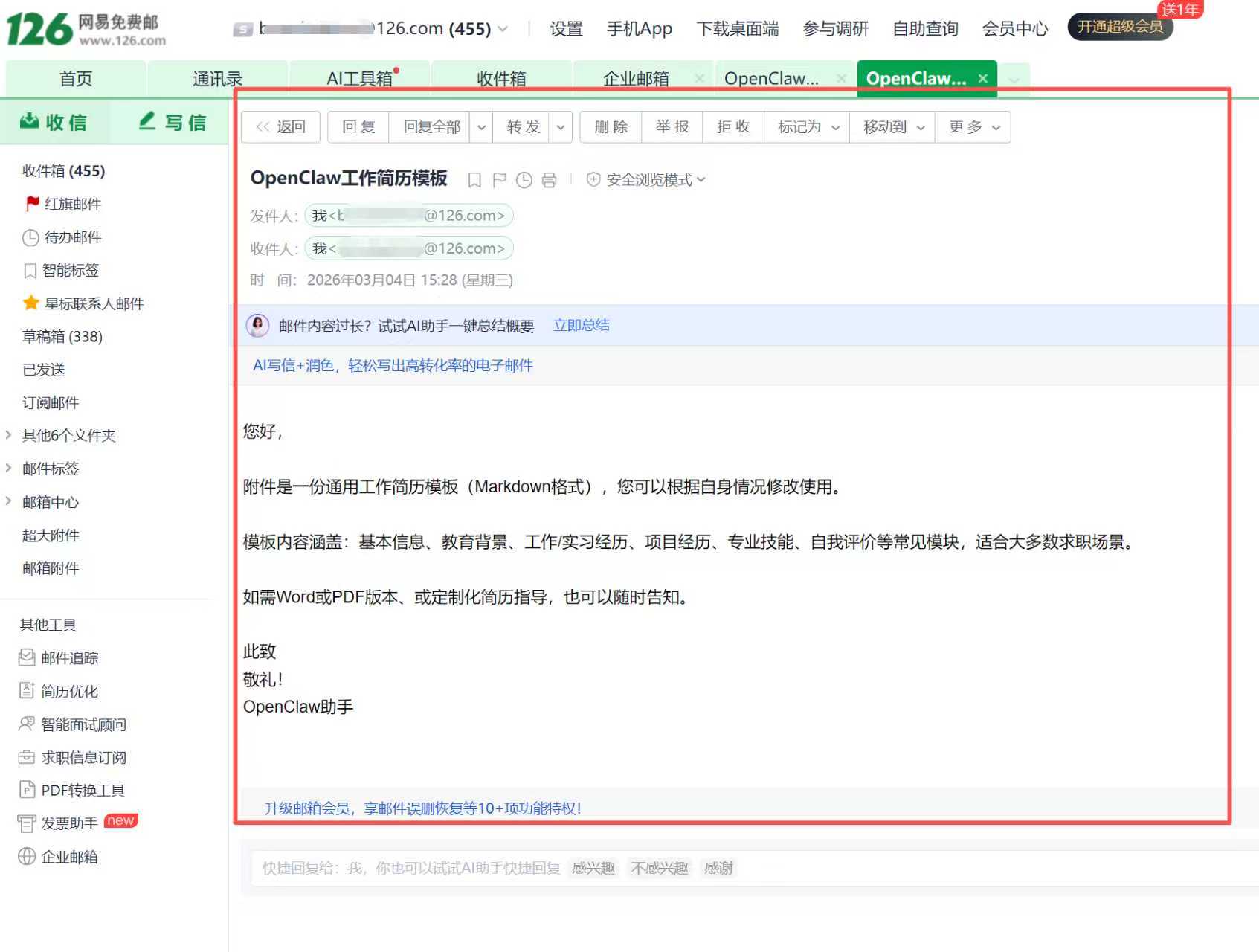
真的收到了,很好,它没有骗我!
模型,通道和技能都配置完成是这样的!
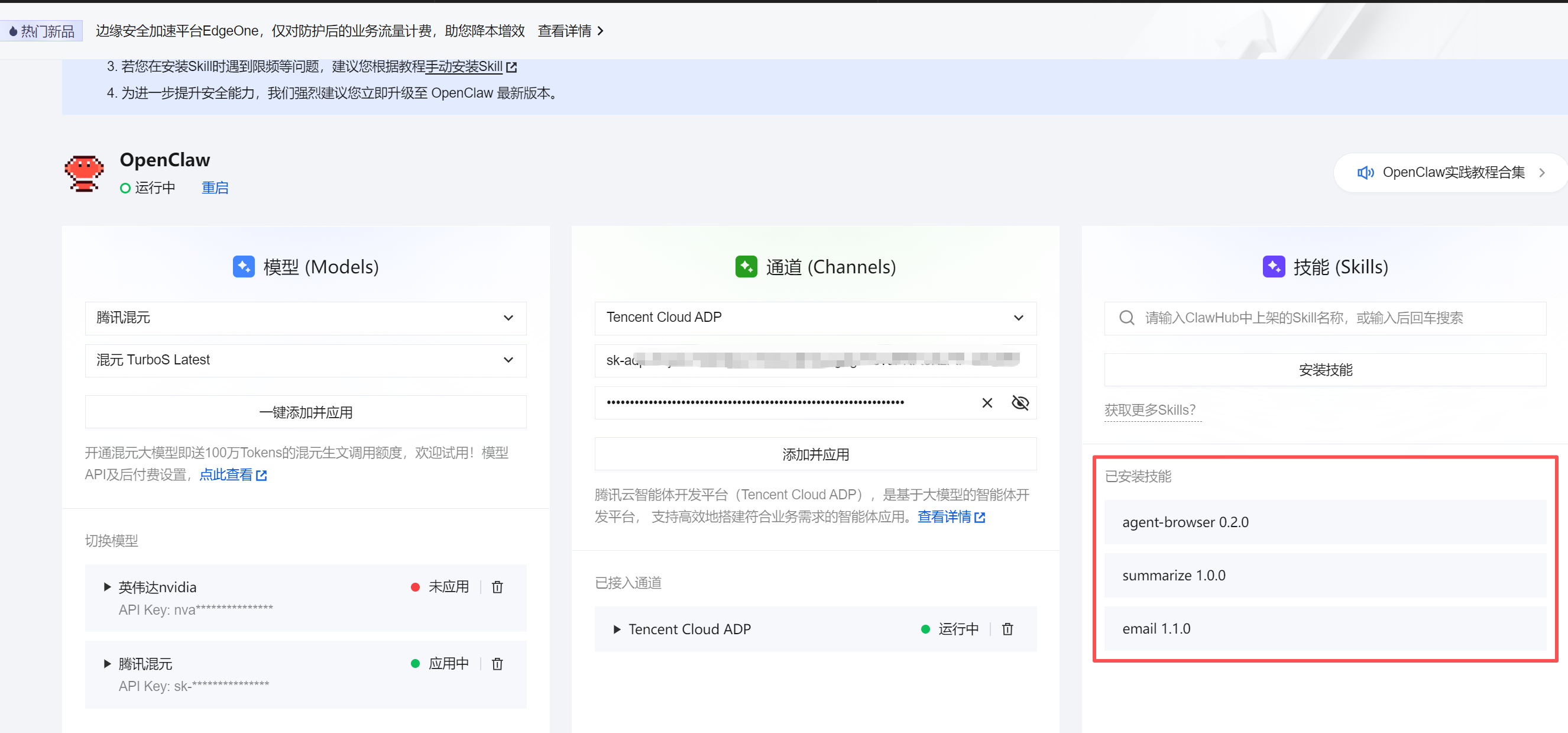
经过这样的配置,我们可以轻松实现,让OpenClaw帮我们做以下事情:
-
自动登录邮箱,获取未读邮件
-
使用 AI 识别重要客户邮件
-
生成合适的回复草稿
-
提取待办事项并添加到日历
-
在企业微信中推送处理结果
从上述实践我们可以看到,OpenClaw它不止聊天工具,而是全能工作助手智能体。有多少功能可以用全靠你自己的创意开发,真的是具有非常广阔的可探索应用前景。
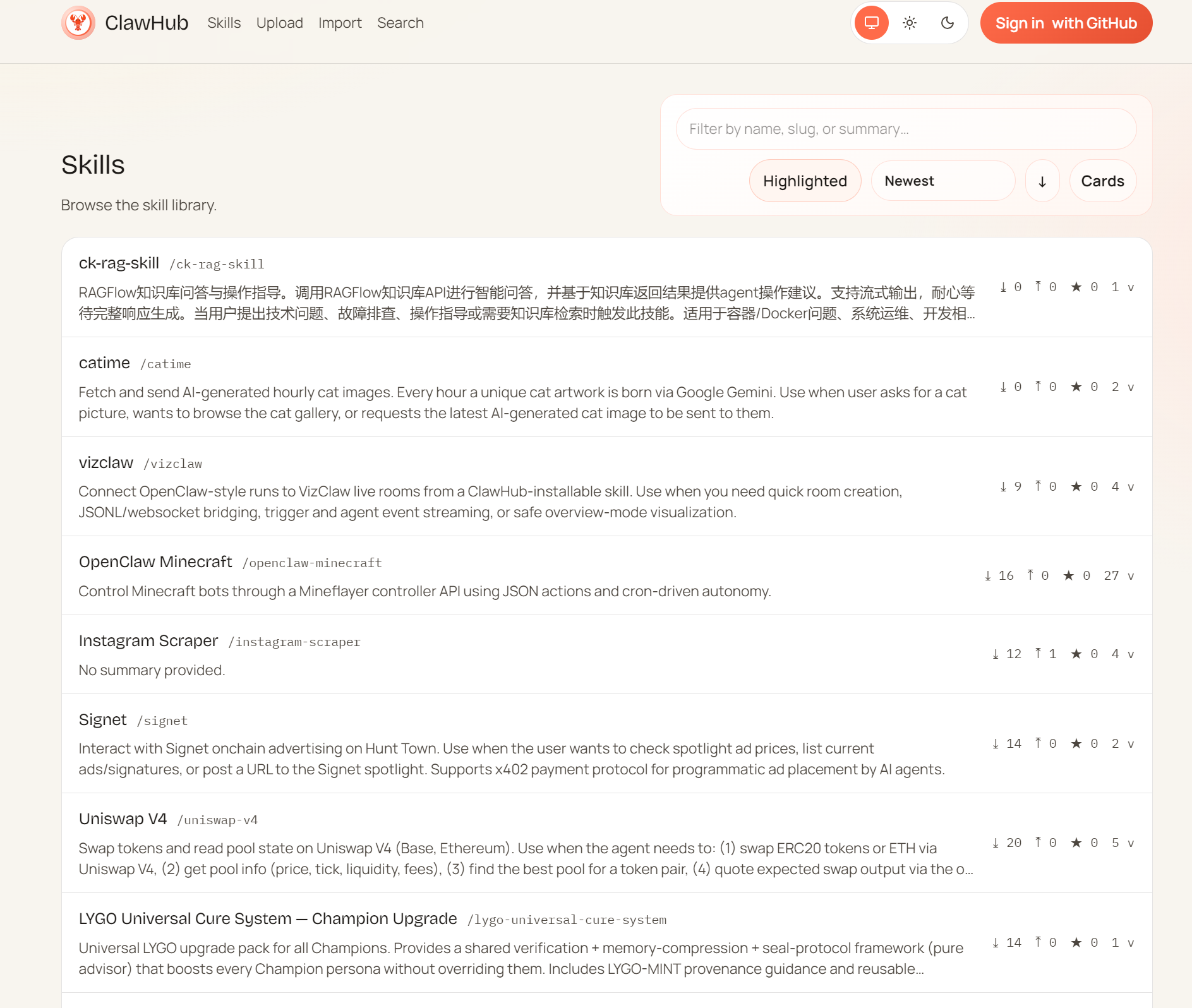
当然,如果我们还想要使用更多的skill,也完全可以登陆到Clawhub上面去找,这里就不再详细展开介绍,大家可以自行尝试。
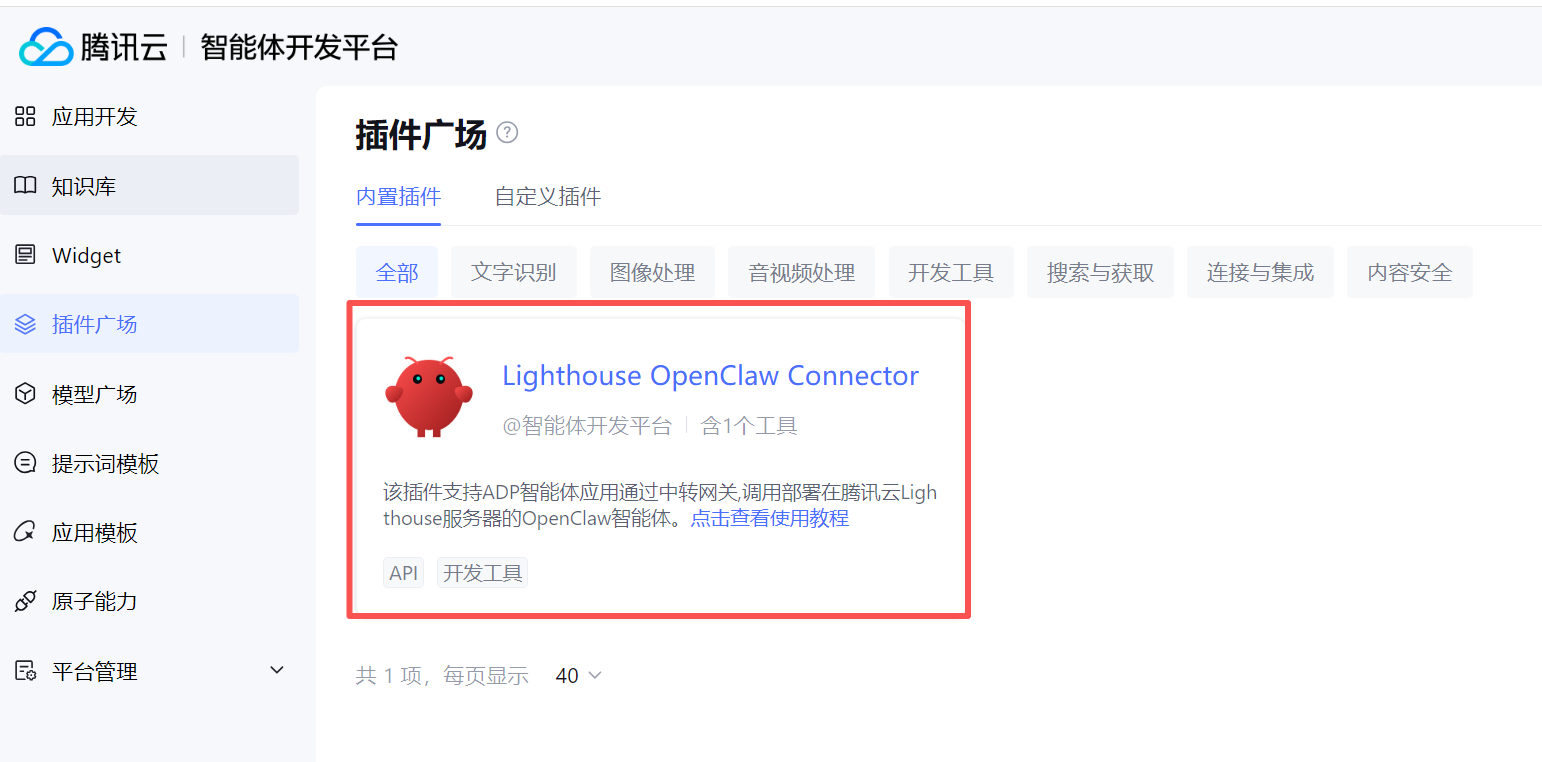
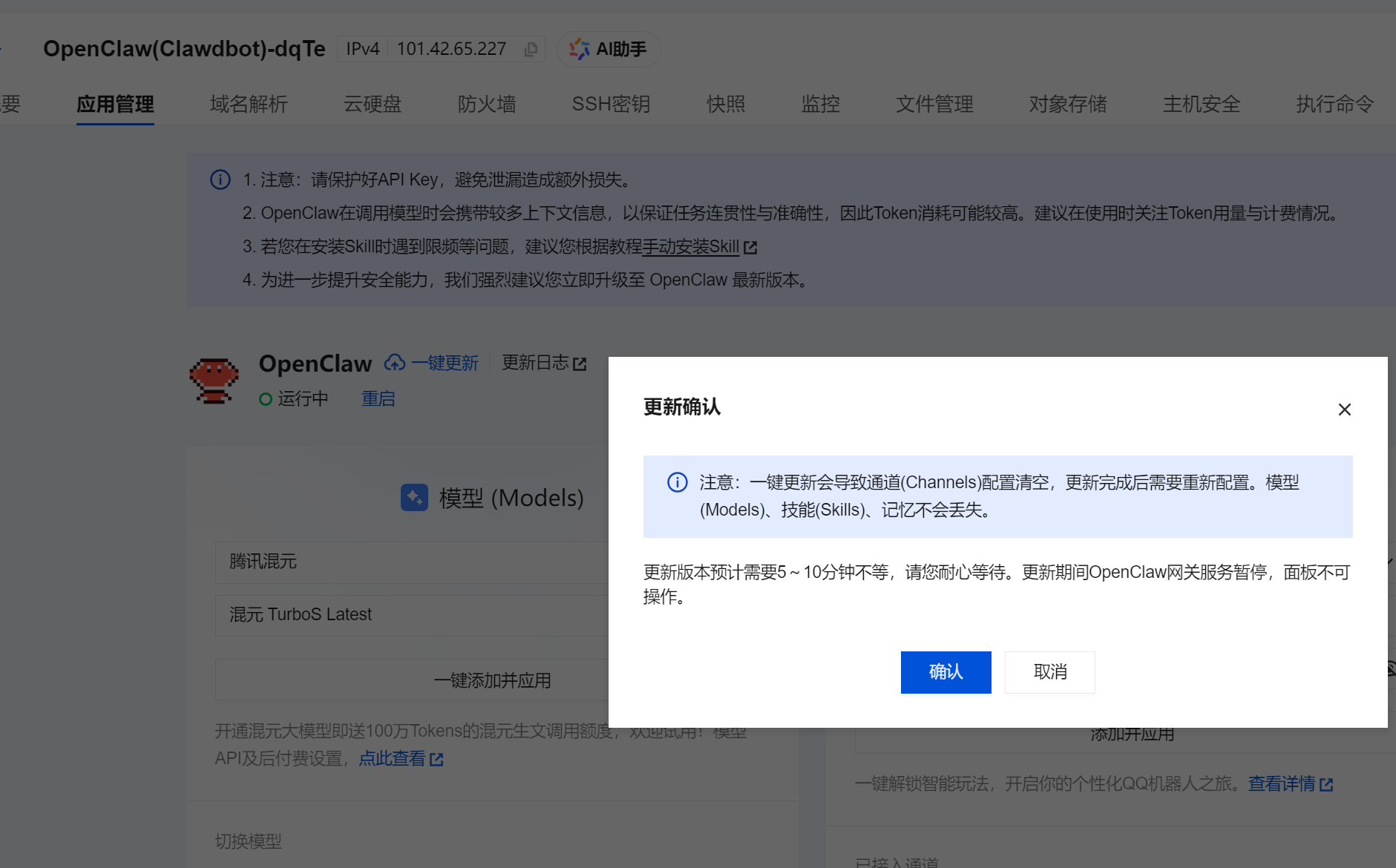
另外,还可以登录腾讯云智能体开发平台,只需要借助一个简单的插件Lighthouse OpenClaw Connector就可以做到,把我们这个好用的助手推上去!
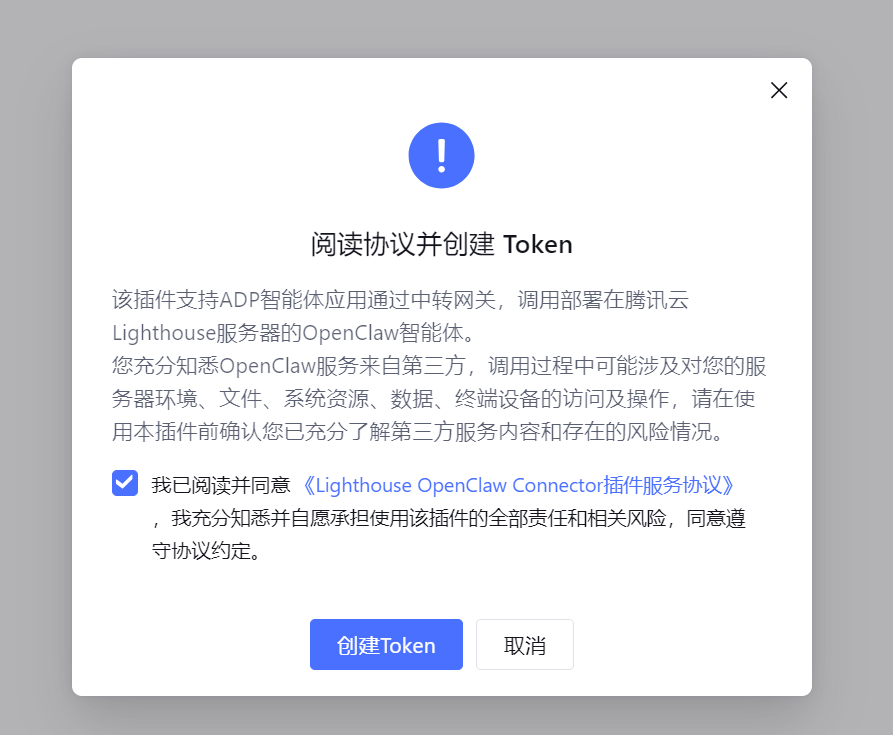
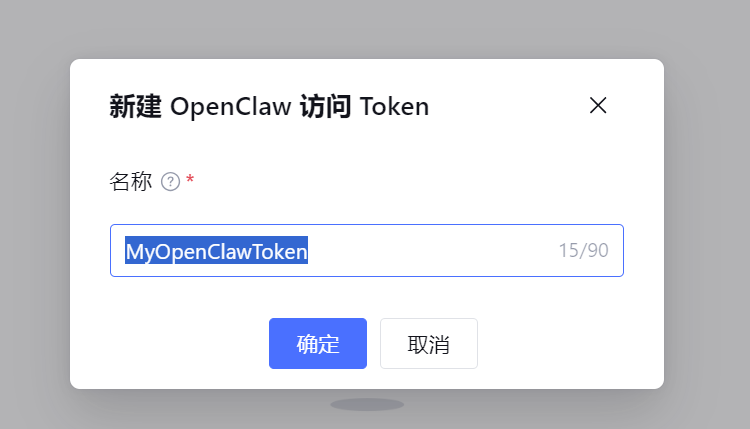
通过配置智能体访问我们刚刚的openclaw应用,需要更新。
然后就可以看到我们的OpenClaw已经激活在线了。

腾讯云智能体开发平台发布的具体操作大家可以参照官网教程,写得非常清楚易学,我这里就不再赘述。
以上就是本篇的总结内容,我自己感觉是非常实用的,特别是我针对官方教程中并没有的邮件skill配置功能在本篇中详细介绍了,而且使用的是国产126邮箱,在国内环境就能用,不需要科学上网,相信能用的朋友不少,这是我做了大量的摸索尝试的结果,通过我的截图大家可以看到实践起来token消耗也并没有预想的那么多,没想到它真的可以帮我收发邮件,这在许多职场办公环境中应用是必备技能,我觉得真是太神奇了,希望大家喜欢!

有“AI”的1024 = 2048,欢迎大家加入2048 AI社区
更多推荐
 41
41 0
0- 0


 已为社区贡献14条内容

所有评论(0)