Ubuntu系统网络连接模式实测
系统环境:主机(A1)系统为Windows 11 家庭中文版,IPv4地址:192.168.1.51,IPv4掩码:255.255.255.0;虚拟机系统(A2)为Ubuntu 22.04.5 LTS(jammy),IPv4地址:192.168.1.50,IPv4掩码:255.255.255.0;工控机系统(B)为Ubuntu 22.04.5 LTS(jammy),IPv4地址:192.168.1.52,IPv4掩码:255.255.255.0。备注:主机通过wifi联网,主机A和主机B通过网线组成局域网,且A和B设备是可以互通的。
问题介绍:众所周知,Ubuntu系统有四种桥接模式,但是哪种支持主机A1与虚拟机A2连通(互相ping通),且保证虚拟机能连接外网呢?需要实际测试才能够确定,以下为测试过程:
桥接模式(B)-直接连接物理网络(最常用的网络模式)
特点:虚拟机直接连接到宿主机的物理网络,与宿主机处于同一局域网,表现为独立的网络设备。
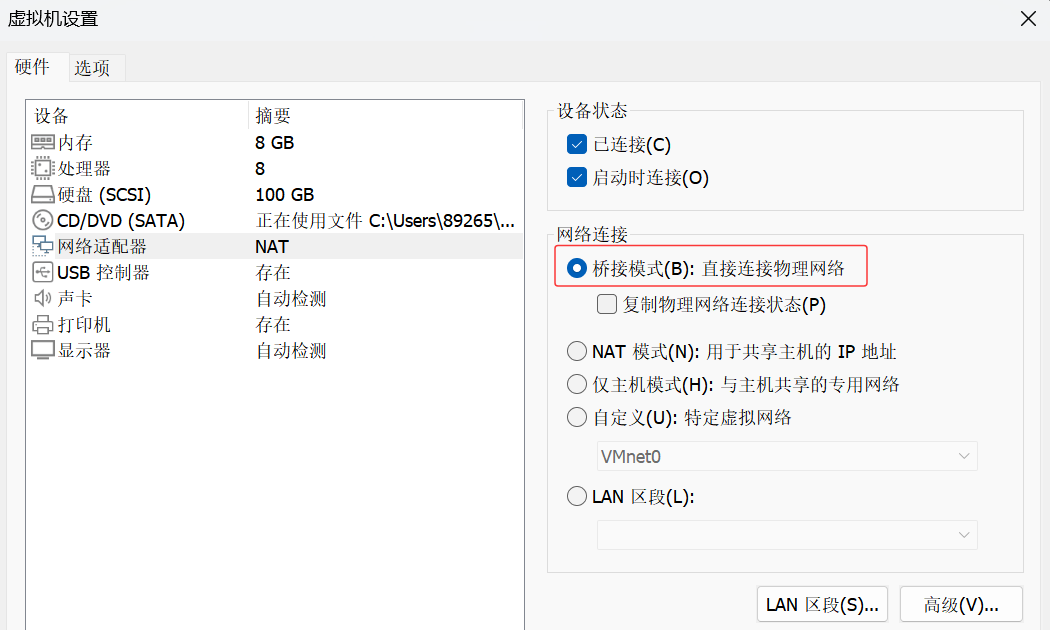
A1上ping A2:ping 192.168.1.50 数据包: 已发送 = 4,已接收 = 4,丢失 = 0 (0% 丢失)
A2上ping A1:ping 192.168.1.51 4 packets transmitted, 4 received, 0% packet loss
A2上 ping B:ping 192.168.1.52 4 packets transmitted, 4 received, 0% packet loss
B上 ping A1/A2:ping 192.168.1.51 packets transmitted, 4 received, 0% packet loss
ping 192.168.1.52 数据包: 已发送 = 4,已接收 = 4,丢失 = 0 (0% 丢失)
结果:同设备主机与虚拟机A1和A2能互通,不同设备A1/A2和B也可以互通,上不了网(ping www.baidu.com 失败)。
桥接模式(B)-直接连接物理网络(复制物理连接状态)
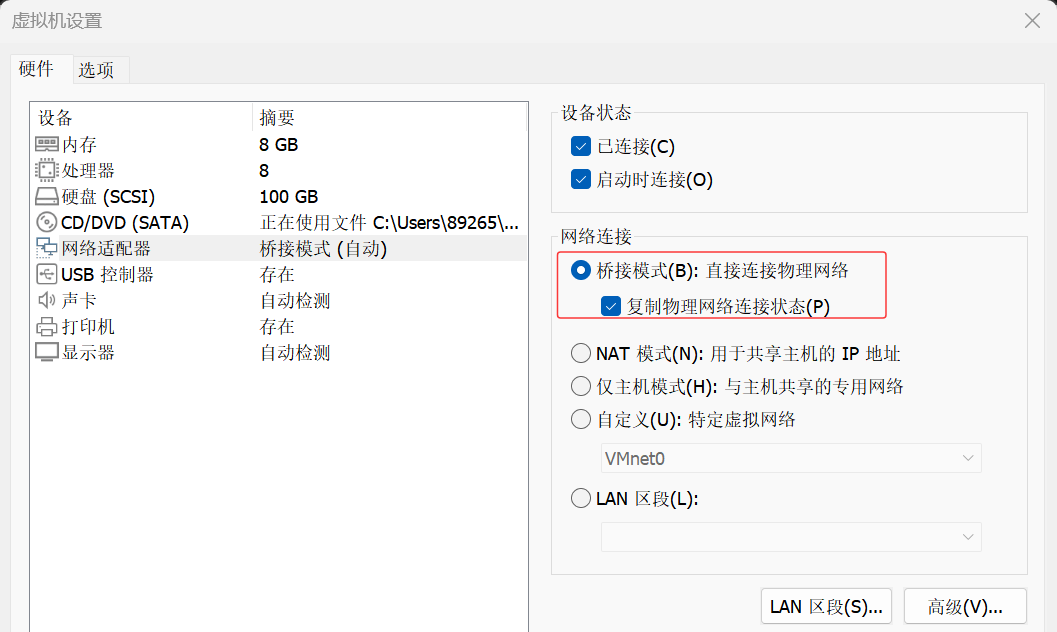
结果:与不复制物理连接状态,同设备主机与虚拟机A1和A2能互通,不同设备A1/A2和B也可以互通,上不了网(ping www.baidu.com 失败)。
NAT模式(N)-用于共享主机的IP通信
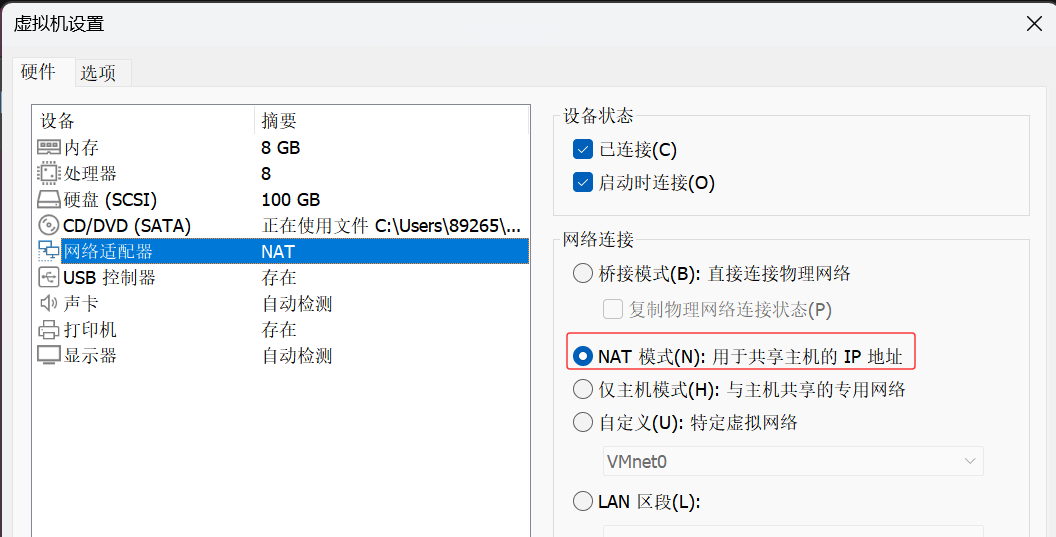
A1上ping A2:ping 192.168.1.50 请求超时 && 无法访问目标主机
A2上ping A1:ping 192.168.1.51 ping: sendmsg: No route to host & From 192.168.1.50 icmp_seq=6 Destination Host Unreachable
A2上 ping B:ping 192.168.1.52 ping: sendmsg: No route to host & From 192.168.1.50 icmp_seq=6 Destination Host Unreachable
B上 ping A2:ping 192.168.1.50 ping: sendmsg: No route to host & From 192.168.1.52 icmp_seq=2 Destination Host Unreachable
结果:同设备主机与虚拟机A1和A2不能互通,不同设备A2和B也互通不了,上不了网(ping www.baidu.com 失败)。
仅主机模式(H)-与主机共享的专用网络
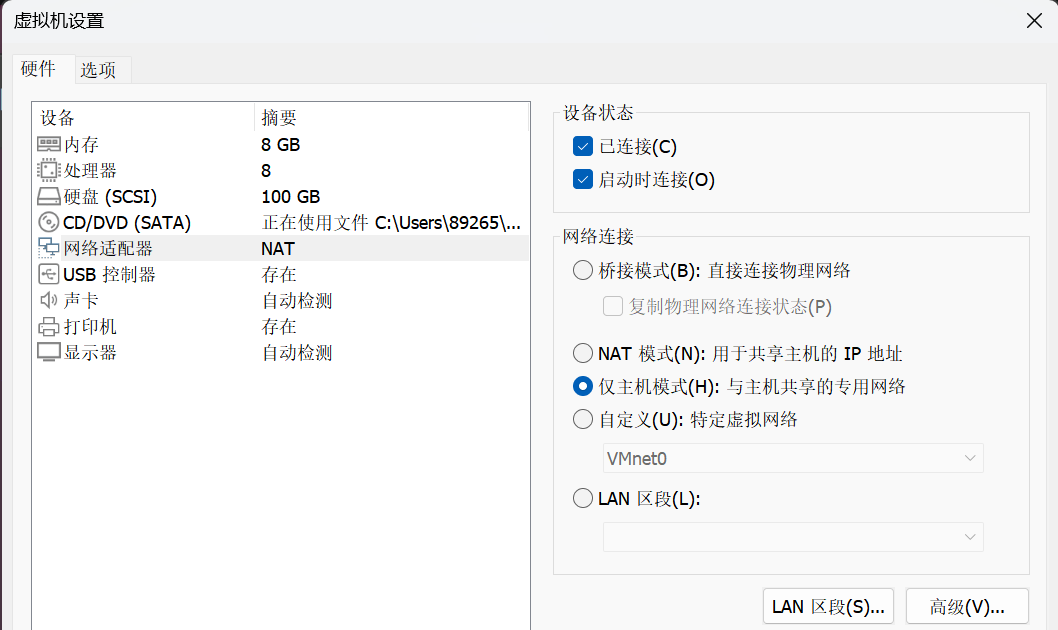
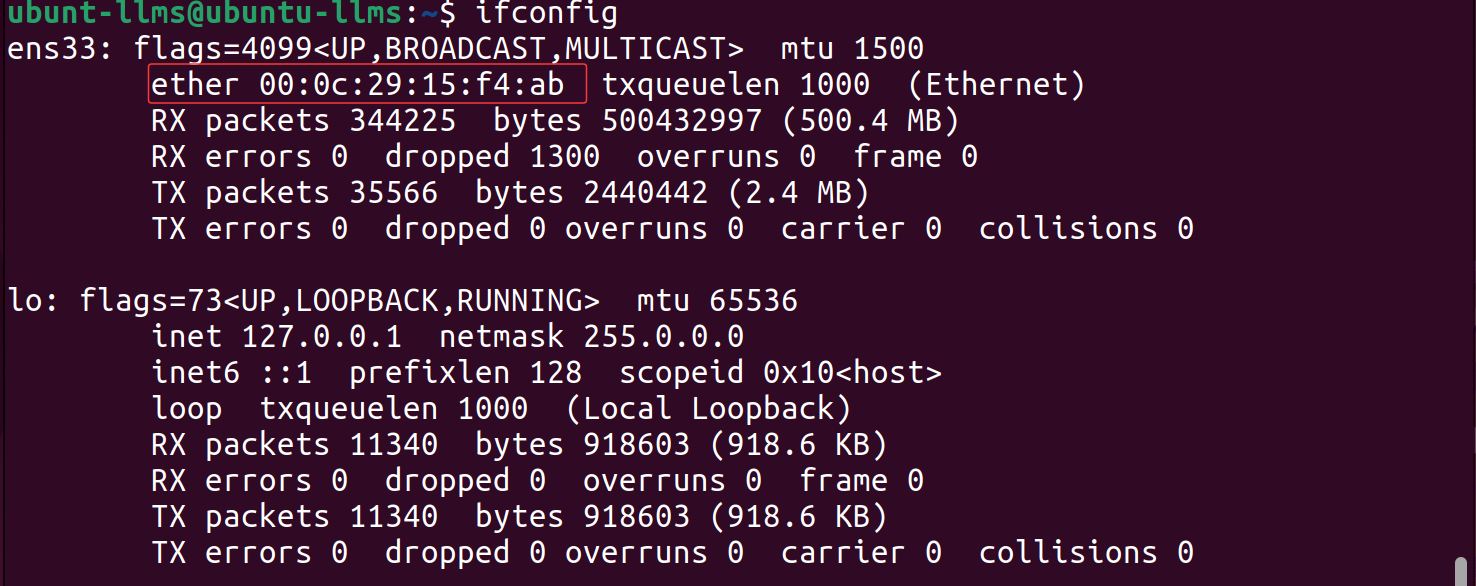
A1上ping A2:ping 192.168.1.50 请求超时 && 无法访问目标主机
A2上ping A1:ping 192.168.1.51 ping: sendmsg: No route to host & From 192.168.1.50 icmp_seq=6 Destination Host Unreachable
A2上 ping B:ping 192.168.1.52 ping: sendmsg: No route to host & From 192.168.1.50 icmp_seq=6 Destination Host Unreachable
B上 ping A2:ping 192.168.1.50 ping: sendmsg: No route to host & From 192.168.1.52 icmp_seq=2 Destination Host Unreachable
结果:同设备主机与虚拟机A1和A2不能互通,不同设备A2和B也互通不了,上不了网(ping www.baidu.com 失败)。
总结:
桥接模式下,虚拟机直接连接到宿主机的物理网络,与宿主机处于同一局域网,表现为独立的网络设备。
- 优点:虚拟机拥有独立 IP,可直接与局域网内其他设备通信。
- 缺点:依赖物理网络环境,可能需手动配置 IP 或 DHCP 支持。
NAT 模式下,虚拟机通过宿主机的 IP 地址共享网络连接。虚拟机的网络流量会经过宿主机进行地址转换,对外表现为宿主机的 IP。适用于需要访问外部网络但无需直接暴露虚拟机 IP 的场景。
- 优点:虚拟机无需独立公网 IP,安全性较高。
- 缺点:外部无法直接访问虚拟机,需通过端口转发配置。
主机仅模式下,虚拟机与宿主机之间建立私有网络,但无法访问外部互联网。适用于隔离测试或内部网络通信。
- 优点:完全隔离外部网络,安全性高。
- 缺点:无法连接互联网,仅限宿主机与虚拟机间通信。
进一步,测试无法上网的问题,修改虚拟网络配置,将VMnet0桥接到主机 Wi‑Fi网卡上 ,在桥接模式的 前提下,步骤如下:
1. 先关机虚拟机
2. 在 VMware Workstation 顶部菜单点 Edit,点 Virtual Network Editor
3. 用管理员权限打开网络编辑器
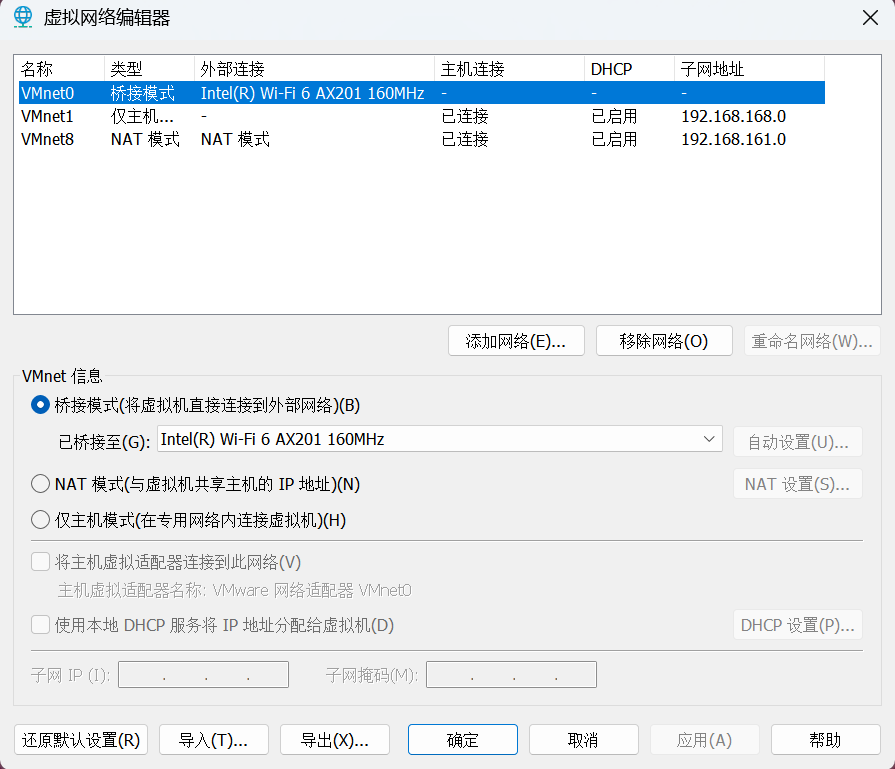
4. 找到 VMnet0, VMnet Information 里看 Bridged (connect VMs directly to the external network),把 VMnet0 从自动改成无线网卡
5. 点 Apply,点 OK
6. 检查 Windows 无线网卡是否启用了 VMware 桥接协议, 找到当前联网的 WLAN,右键 属性, 在列表里确认勾选: - VMware Bridge Protocol, 如果没勾,勾上并确定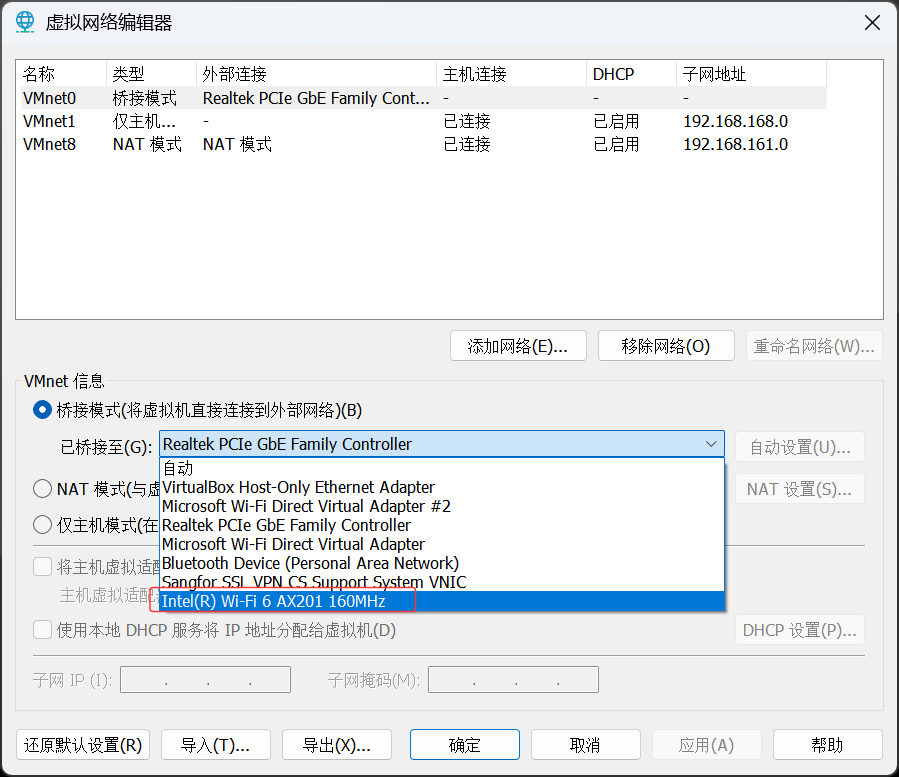

有“AI”的1024 = 2048,欢迎大家加入2048 AI社区
更多推荐

 9
9 0
0- 0


 已为社区贡献2条内容

所有评论(0)