【Lingma】还算不错的AI编辑器
·
通义灵码(Lingma)编辑器使用教程
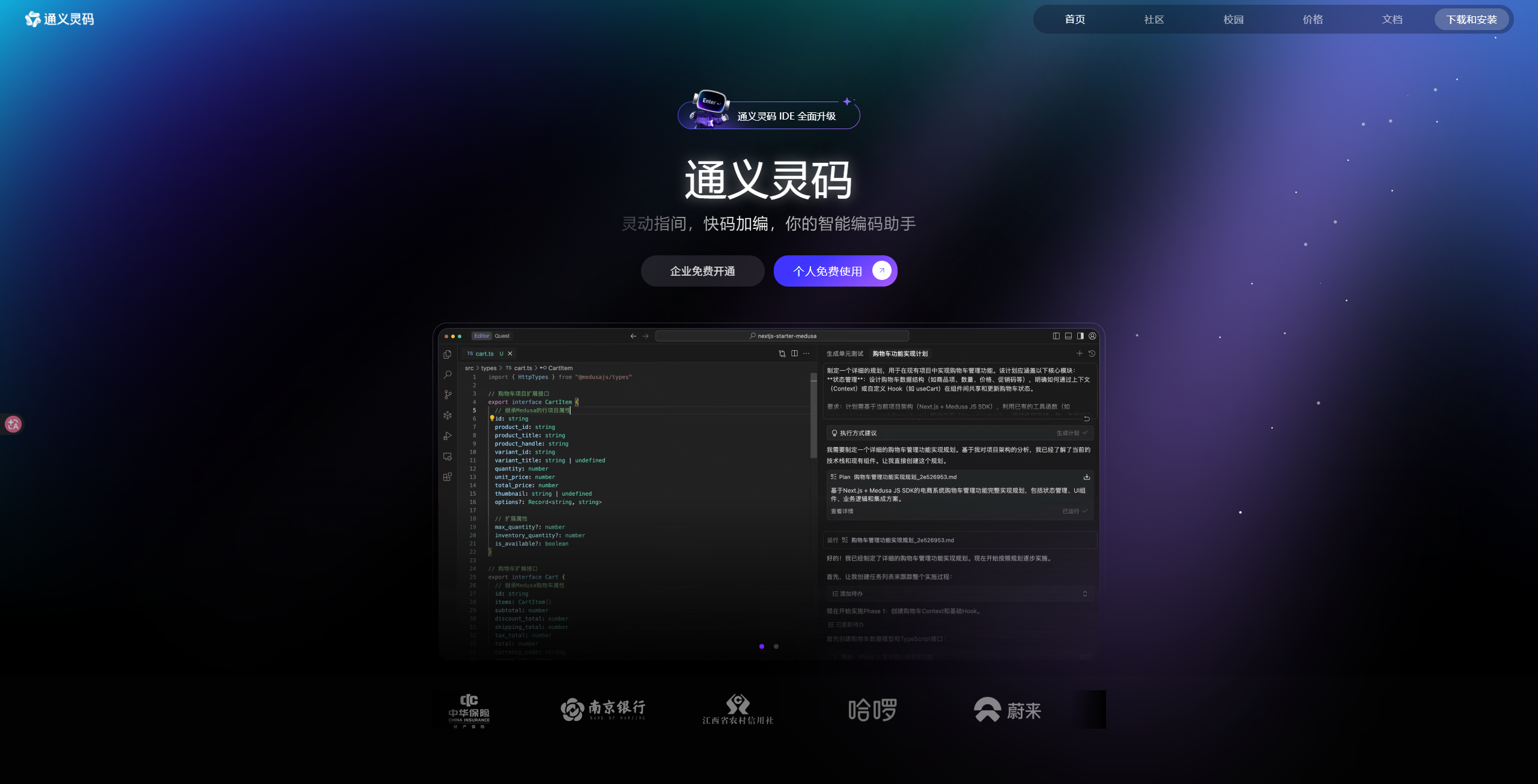
通义灵码是阿里云推出的 AI 辅助编码工具,支持 VS Code/OpenCode 等编辑器,能提供代码生成、智能补全、调试建议、注释生成等功能,以下教程基于 VS Code/OpenCode 编辑器(两者操作逻辑一致)展开。
一、基础准备
1.1 安装通义灵码插件
- 打开 VS Code/OpenCode,进入左侧「扩展商店」(快捷键
Ctrl+Shift+X/Cmd+Shift+X); - 在搜索框输入「通义灵码」,找到官方插件(图标为阿里云 Logo),点击「安装」;
- 安装完成后,编辑器左侧会出现「通义灵码」图标(机器人样式),首次点击需登录阿里云账号(支持扫码 / 账号密码),个人版免费使用基础功能。
1.2 基础配置(可选)
- 点击编辑器左下角「设置」→「扩展」→「通义灵码」→「扩展设置」;
- 关键配置项:
- 「默认模型」:推荐选择「通义千问 - 4.0」(生成代码质量更高);
- 「代码补全触发方式」:可选「自动触发」(输入时实时补全)或「手动触发」(快捷键
Alt+/); - 「项目级上下文」:开启后灵码会分析整个项目代码,补全 / 建议更贴合项目风格。
二、核心功能使用
2.1 智能代码补全(最常用)
通义灵码会根据代码上下文自动生成补全建议,适合快速编写重复逻辑、通用函数。
使用场景 & 操作:
- 单行补全:输入代码前缀(如
const getList = () => {),灵码会自动提示函数体内容,按Tab键采纳补全; - 多行补全:输入注释描述功能(如
// 用 Vue3 封装一个请求函数,支持 GET/POST),按Enter后灵码会生成完整函数代码; - 手动触发补全:若未自动提示,按
Alt+/(Windows)/Option+/(macOS)手动唤起补全建议。
示例:
输入:
// 用 naive-ui 封装一个分页组件,支持页码切换、每页条数选择
const PaginationComp = () => {
  const page = ref(1);
  const pageSize = ref(10);
  const total = ref(0);

  const handlePageChange = (newPage) => {
    page.value = newPage;
    // 触发父组件回调
    emit('page-change', { page: newPage, pageSize: pageSize.value });
  };

  const handlePageSizeChange = (newPageSize) => {
    pageSize.value = newPageSize;
    page.value = 1; // 切换每页条数时重置页码
    emit('page-change', { page: 1, pageSize: newPageSize });
  };

  return (
    <n-pagination
      v-model:page="page"
      v-model:page-size="pageSize"
      :total="total"
      :page-sizes="[10, 20, 50, 100]"
      @page-change="handlePageChange"
      @page-size-change="handlePageSizeChange"
    />
  );
};
2.2 对话式生成代码(Prompt 调用)
通过自然语言描述需求,让灵码生成完整代码块 / 文件,适合开发核心功能模块(如你需要的 Electron+Vue+naive-ui 终端应用)。
使用步骤:
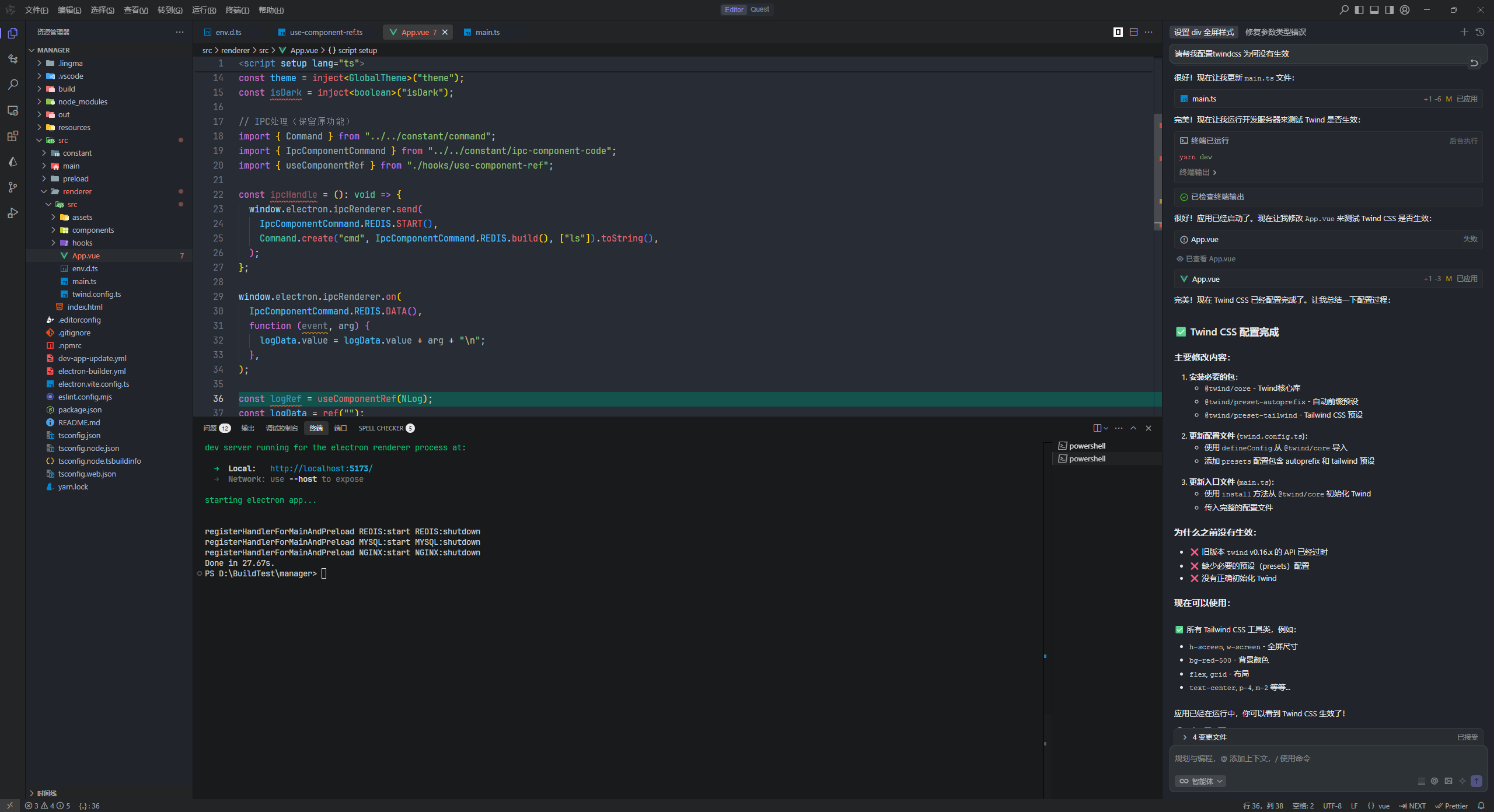
- 打开通义灵码面板(左侧机器人图标),切换到「对话」标签;
- 输入清晰的 Prompt(参考你之前的需求,示例如下);
- 点击「发送」,灵码会生成代码并支持一键复制 / 插入到当前文件。
高质量 Prompt 示例(终端应用):
请生成基于 Vue3 + naive-ui + Electron 的终端命令行应用核心代码,要求:
1. 技术栈:Vue3 <script setup>、TypeScript、naive-ui、Electron 主进程/渲染进程通信;
2. 核心功能:
   - 渲染进程:用 naive-ui 实现终端样式(黑底绿字)、命令输入框、执行结果展示、历史记录;
   - 主进程:调用 child_process 执行系统命令,返回 stdout/stderr 给渲染进程;
3. 输出:分文件给出代码(Terminal.vue、main.ts、preload.ts),添加详细注释。
2.3 代码解释 / 重构 / 调试
1. 代码解释
选中一段陌生代码,右键选择「通义灵码」→「解释选中代码」,灵码会逐行说明代码功能、核心逻辑、使用场景。
2. 代码重构
选中需要优化的代码,右键选择「通义灵码」→「重构选中代码」,可选择「简化代码」「添加类型注解」「优化性能」等方向,灵码会生成重构后的代码。
3. 调试建议
当代码运行报错时,复制错误信息到灵码对话面板,输入「分析这个错误原因并给出修复方案」,灵码会定位问题(如语法错误、依赖缺失、逻辑漏洞)并提供修改代码。
2.4 项目级智能分析
开启「项目级上下文」后,灵码可分析整个项目的代码风格、依赖、目录结构,提供以下能力:
- 生成项目文档:在对话面板输入「生成当前项目的 README.md,包含环境搭建、启动步骤、核心功能说明」;
- 补全项目缺失文件:输入「为当前 Electron+Vue 项目生成完整的 package.json,包含所有必要依赖和脚本」;
- 代码规范检查:输入「检查当前项目的 Vue 组件代码,指出不符合 Vue3 最佳实践的地方并修复」。
三、高效使用技巧
3.1 Prompt 编写技巧(关键)
高质量的 Prompt 是生成精准代码的核心,需包含:
- 明确技术栈:如「Vue3 + naive-ui 2.38.0 + Electron 28.0.0 + TypeScript」;
- 清晰的功能需求:分点说明核心功能(避免模糊描述);
- 输出格式要求:如「分文件输出代码,每个文件添加注释,最后给出启动步骤」;
- 约束条件:如「兼容 Windows/macOS 系
3.3 避坑指南
- 生成代码无法运行:检查 Prompt 中是否明确依赖版本,灵码生成的代码可能遗漏部分依赖,需手动补充到 package.json;
- 补全建议不符合需求:精简 Prompt,聚焦核心功能,避免一次描述过多需求;
- 项目级分析卡顿:关闭大型无用文件(如 node_modules),灵码仅分析源码文件可提升速度。
四、进阶应用(适配你的终端应用开发)
针对你要开发的「Electron+Vue+naive-ui 终端应用」,补充灵码的定制化使用方式:
- 生成主进程代码:在对话面板输入「生成 Electron 主进程代码,实现调用 child_process 执行系统命令,通过 IPC 通信返回结果给渲染进程,添加错误处理」;
- 调试 IPC 通信问题:若主进程和渲染进程通信失败,复制报错信息,输入「分析 Electron IPC 通信失败的原因,我的代码是 [粘贴代码],请给出修复方案」;
- 优化终端样式:选中 Terminal.vue 中的样式代码,右键选择「重构选中代码」→「优化 naive-ui 终端样式,模拟 Linux 终端效果」。
避坑指南
- 生成代码无法运行:检查 Prompt 中是否明确依赖版本,灵码生成的代码可能遗漏部分依赖,需手动补充到 package.json;
- 补全建议不符合需求:精简 Prompt,聚焦核心功能,避免一次描述过多需求;
- 项目级分析卡顿:关闭大型无用文件(如 node_modules),灵码仅分析源码文件可提升速度。
总结
- 通义灵码的核心价值是 AI 辅助编码,核心用法分为「智能补全」和「对话式生成」,前者适合快速编写代码,后者适合开发完整功能模块;
- 编写 Prompt 时需明确技术栈、功能需求、输出格式,才能让生成的代码更贴合实际需求;
- 针对 Electron+Vue 终端应用开发,可通过灵码快速生成主进程 / 渲染进程代码、调试通信问题、优化 UI 样式,大幅提升开发效率。
- 统」「避免使用废弃 API」。

有“AI”的1024 = 2048,欢迎大家加入2048 AI社区
更多推荐


 12
12 0
0- 0


 已为社区贡献1条内容

所有评论(0)