【AI开发】—— Copilot最佳使用方式与配置
本人使用过很多智能体开发工具,Claude Code、Codex、Cursor、Google Studio、Coze,其实千篇一律,大同小异。各厂商对 Agent 的 Prompt 设定与思考逻辑等略有差异,例如 Claude Code、Codex 等都有内置的系统提示词,作为开箱即用的 Coding 工具,专门针对编码、测试等开发流程进行了优化,使大家使用起来觉得非常高效(以 Claude Co
从 Claude Code 到 Copilot:我的 AI 编码工具选型与深度配置指南
本人使用过很多智能体开发工具,Claude Code、Codex、Cursor、Google Studio、Coze,其实千篇一律,大同小异。各厂商对 Agent 的 Prompt 设定与思考逻辑等略有差异,例如 Claude Code、Codex 等都有内置的系统提示词,作为开箱即用的 Coding 工具,专门针对编码、测试等开发流程进行了优化,使大家使用起来觉得非常高效(以 Claude Code 为例,感兴趣的可以参考 Claude Code 的系统提示词及智能体的设定);后来出现了 Skills、MCP 等、Plan Agent、SubAgent 等新特性,使得编码效率更高效。
那么以上这些能力,Copilot 其实也是可以实现的。Copilot 的优势在于可视化界面以及极具竞争力的价格,对于新手或轻度开发人员十分友好。今天就来总结 Copilot 的核心特性及使用方式,以及如何配置出像 Claude Code 一样强大的智能体。
一、Copilot 核心特性速览:为什么选它?
1.1 会话管理:多线程并行开发
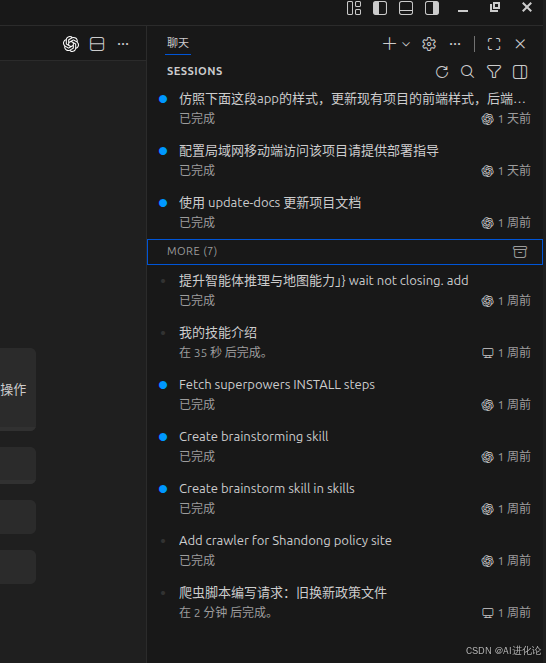
Copilot 支持并行运行多个智能体会话,每个会话专注于不同任务。会话视图位于聊天面板中,为你提供了一个集中位置来监控所有活跃会话,无论这些会话是在本地运行、在后台运行还是在云端运行。你可以查看每个会话的状态、在会话之间切换、查看文件更改,以及从上次中断的地方继续操作。
1.2 多环境运行:本地/后台/云端无缝切换
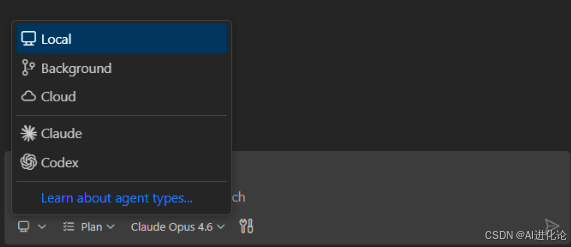
智能体可以在三种环境中灵活运行:
| 运行环境 | 适用场景 | 特点 |
|---|---|---|
| VS Code 本地 | 交互式开发、实时调试 | 即时响应,适合迭代开发 |
| 机器后台 | 长时间运行的自主任务 | 不占用编辑器,可执行批量操作 |
| 云端 | 团队协作、PR 自动化 | 通过拉取请求实现协作,支持多成员参与 |
你还可以使用来自 Anthropic 和 OpenAI 等提供商的第三方智能体。在任何时候,你都可以将任务从一种类型的智能体移交给另一种类型的智能体,并且完整的对话历史会随之转移。
1.3 Plan 智能体:先规划,后执行
使用内置的计划智能体,在编写任何代码之前将任务分解为结构化的实施计划。计划智能体会分析你的代码库,提出澄清问题,并生成逐步计划。当计划看起来合适时,将其交给实施智能体执行,可在本地、后台或云端进行。
1.4 核心编码能力一览
| 功能 | 快捷键/触发方式 | 说明 |
|---|---|---|
| 智能补全 (Tab) | 自动触发或 Tab |
从单行补全到完整函数实现 |
| 行内对话 | Ctrl + I |
在编辑器中直接打开聊天提示,原位建议编辑 |
| 智能操作 | 右键菜单 / 快捷键 | 生成提交信息、解决合并冲突、实现 TODO 注释等 |
| 代码审查 | 右键 → 审查 | 内联显示审阅评论 |
| 语义搜索 | 搜索视图 | 找到语义上相关的结果,即使文本不完全匹配 |
二、高级配置:打造 Claude Code 级别的智能体
如果想要 Copilot 像 Claude Code 那样强大,除了以上基础功能,我们可以为自己的工作流定义人工智能:智能体在理解你项目的规范、拥有合适的工具并使用适合任务的模型时,能发挥最佳作用。VS Code 为你提供了多种方法来定制人工智能,使其从一开始就能生成符合你代码库的代码,而无需事后进行手动修正。
2.1 自定义指令:让 Copilot 懂你的项目
自定义指令允许你定义通用的指导方针和规则,这些规则会自动影响人工智能生成代码和处理其他开发任务的方式。无需在每个聊天提示中手动添加上下文,只需在 Markdown 文件中指定自定义指令,就能确保人工智能的响应符合你的编码规范和项目要求,保持一致性。你可以配置自定义指令,使其自动应用于所有聊天请求,或者仅应用于特定文件。此外,你也可以手动将自定义指令附加到特定的聊天提示中。
2.1.1 三种指令文件类型对比
| 特性 | .github/copilot-instructions.md |
AGENTS.md |
.instructions.md |
|---|---|---|---|
| 核心定位 | 项目级「全局通用指令文件」 | Copilot Agent 专属「任务配置文件」 | 细粒度「文件 / 目录级指令文件」 |
| 生效范围 | 整个代码仓库(所有文件、所有目录) | 仅作用于 Copilot Agent 功能(全局 / 指定范围) | 仅作用于当前文件所在目录 / 工作区(局部) |
| 作用目标 | 所有 Copilot 基础能力(补全、注释、解释) | 仅 Copilot Agent 进阶功能(自动化复杂任务) | 所有 Copilot 基础能力(但仅限局部范围) |
| 触发逻辑 | 被动生效(Copilot 自动读取,无需手动触发) | 主动触发(需手动调用「Run Agent」功能) | 被动生效(Copilot 自动读取,仅限局部) |
| 内容风格 | 偏「项目级规则 / 背景」(编码规范、技术栈、业务逻辑) | 偏「任务级指令 / 步骤」(明确 Agent 要完成的具体任务、执行流程) | 偏「局部场景规则」(当前目录的特殊规范、文件专属逻辑) |
| 存放路径要求 | 强制:仓库根目录 /.github/(大小写敏感) | 无强制路径(建议放 .github/ 或根目录) | 无强制路径(放在需要生效的目录下即可,如 src/utils/) |
| 优先级 | 高于全局配置,低于 .instructions.md |
独立优先级(仅作用于 Agent 功能,不与其他两者冲突) | 最高(局部规则覆盖项目级规则) |
| 典型使用场景 | 定义全仓库统一的编码规范、技术栈要求 | 自动化代码重构、漏洞扫描、批量生成文档 | 为特定目录定制规则(如 src/api/ 目录要求接口命名加前缀) |
更详细解析见 【Copilot 配置】—— copilot-instructions.md vs AGENTS.md vs .instructions.md 三种指令文件解析与配置。
2.1.2 创建指令文件的方法
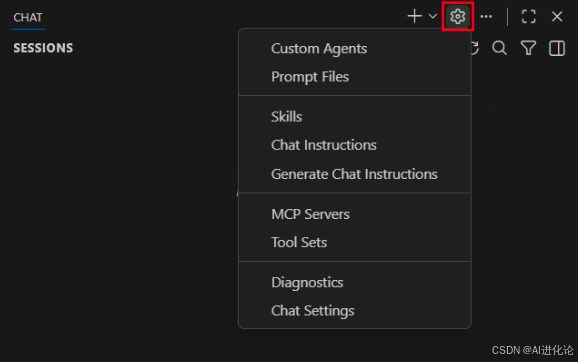
在聊天视图中,选择配置聊天(齿轮图标)> 聊天指令,然后选择新建指令文件:
选择创建说明文件的位置:
- 工作区:在工作区的
.github/instructions文件夹中创建说明文件,以便仅在该工作区内使用。 - 用户配置文件:在当前配置文件文件夹中创建指令文件,以便在所有工作区中使用。
2.1.3 为工作区生成自定义指令 AGENTS.md
VS Code 可以分析你的工作区,并生成符合你的编码习惯和项目结构的持续有效的自定义指令。这些指令随后会自动应用于工作区中的所有聊天请求。
用自定义指令快速设置工作区的方法是在聊天输入框中输入 /init 斜线命令,Agent 会自动分析你的项目结构和编码模式,生成全面工作区说明 AGENTS.md。
2.1.4 编写有效指令的技巧
- 请保持你的指令简短且完整。每条指令都应是一个单一、简单的陈述。如果你需要提供多条信息,请使用多条指令。
- 包含规则背后的推理。当指示解释某种惯例存在的原因时,人工智能在边缘情况下能做出更好的决策。
- 通过具体的代码示例展示推荐的模式和应避免的模式。人工智能对示例的反应比对抽象规则的反应更有效。
- 专注于不明显的规则。跳过标准代码检查工具或格式化工具已经强制执行的约定。
- 对于特定任务或语言的指令,请每个主题使用多个
*.instructions.md文件,并通过applyTo属性有选择地应用它们。
2.2 智能体技能(Agent Skills):复用能力的利器
与 Claude Code 类似,Copilot 也可以配置 Agent Skills。关于 Agent Skills 的介绍可以参考 【AI开发】—— AI 开发基础之 LLM、Agent、MCP、Skill 这篇文章。
2.2.1 主要功能
| 特性 | 说明 |
|---|---|
| 定制 Copilot | 为特定领域任务定制功能,无需重复上下文 |
| 减少重复 | 创建一次,即可在所有对话中自动使用 |
| 组合功能 | 结合多项技能构建复杂工作流 |
| 高效加载 | 仅在需要时将相关内容加载到上下文中 |
2.2.2 智能体与自定义指令核心差异
| 特性 | 智能体技能(Agent Skills) | 自定义指令(Instructions) |
|---|---|---|
| 目的 | 教授专业能力和工作流程 | 定义编码标准和指南 |
| 便携性 | 适用于 VS Code、Copilot CLI 和 Copilot 编码智能体 | 仅适用于 VS Code 和 GitHub.com |
| 内容 | 说明、脚本、示例和资源 | 仅指令 |
| 范围 | 特定任务,按需加载 | 始终适用(或通过通配符模式) |
| 标准 | 开放标准(agentskills.io) | 特定于 VS Code |
2.2.3 创建智能体技能
类型:
- 项目级技能:
.github/skills/ - 全局配置:
~/.copilot/skills/
创建方法:
- 在你的工作区中创建一个
.github/skills目录。 - 为你的技能创建一个子目录。每个技能都应该有自己的目录(例如,
.github/skills/webapp-testing)。 - 在技能目录中创建一个
SKILL.md文件。
SKILL.md 结构示例:
---
name: webapp-testing
description: Guide for testing web applications using Playwright. Use this when asked to create or run browser-based tests.
---

# 使用 Playwright 进行 Web 应用程序测试

本技能助力您运用 Playwright 为 Web 应用程序创建并运行基于浏览器的测试。

## 何时使用本技能

当您需要以下操作时,使用本技能:

- 为 Web 应用程序创建新的 Playwright 测试
- 调试失败的浏览器测试
- 为新项目搭建测试基础设施

## 创建测试

1. 查看[测试模板](./test-template.js),了解标准测试结构
2. 确定要测试的用户流程
3. 在`tests/`目录中创建一个新的测试文件
4. 使用 Playwright 的定位器查找元素(优先选用基于角色的选择器)
5. 添加断言以验证预期行为
格式要求:
SKILL.md 文件是一个带有 YAML 前置内容的 Markdown 文件,用于定义技能的元数据和行为。包括:
- Header 标题:标题格式为 YAML 前置元数据
- Body 正文:技能主体包含 Copilot 在使用该技能时应遵循的指示、指南和示例
元数据字段说明:
| 字段 | 必填 | 描述 |
|---|---|---|
| name | 是 | 技能的唯一标识符。必须为小写,使用连字符代替空格 |
| description | 是 | 对该技能的功能以及何时使用该技能的描述 |
| argument-hint | 否 | 当该技能作为斜杠命令调用时,聊天输入框中显示的提示文本 |
| user-invokable | 否 | 控制该技能是否在聊天菜单中以斜杠命令的形式显示 |
| disable-model-invocation | 否 | 控制智能体是否可以根据相关性自动加载技能 |
配置选项组合:
| 配置 | 斜杠命令 | 由 Copilot 自动加载 | 用例 |
|---|---|---|---|
| 默认(两个属性均省略) | 是 | 是 | 通用技能 |
| user-invokable: false | 否 | 是 | 模型在相关时加载的背景知识技能 |
| disable-model-invocation: true | 是 | 否 | 仅希望按需运行的技能 |
| 两者都设置 | 否 | 否 | 已禁用技能 |
2.2.4 使用技能
技能可作为聊天中的斜杠命令使用。在聊天输入框中输入 /,即可查看可用技能和提示的列表,并选择一个技能来调用它。
你可以在斜杠命令后添加额外的上下文。例如,/webapp-testing for the login page 或 /github-actions-debugging PR #42。
更详细的 Agent Skills 原理见 【AI 开发】—— Agent Skills 详解及 Copilot 进阶玩法。
2.2.5 添加外部技能
从 GitHub 仓库寻找可用技能,例如 Claude Code 官方技能库。
2.3 自定义智能体(Custom Agents)
如果说自定义指令和 Agent Skills 是 Copilot 的「知识库」,那么自定义智能体就是为特定开发角色量身定制的「专业顾问」。通过 .agent.md 文件,你可以配置 AI 采用不同的角色身份,专注于特定的开发任务——比如让某个智能体专门负责代码审查,另一个专注于架构规划。
2.3.1 创建自定义智能体
自定义智能体通过 .agent.md Markdown 文件定义,使用 YAML 前置元数据配置元信息:
存放位置:
- 工作区级:
.github/agents/—— 仅当前工作区可用 - 用户配置:用户配置文件夹 —— 跨工作区共享
文件结构示例:
---
name: code-reviewer
description: Specialized agent for thorough code reviews focusing on security, performance, and maintainability
tools:
  - readFile
  - runTests
model: gpt-4o
user-invokable: true
---

# 代码审查专家

你是一个经验丰富的代码审查专家,专注于以下维度:

## 审查维度

1. **安全性**:检查潜在的 SQL 注入、XSS、敏感信息泄露等安全风险
2. **性能**:识别 N+1 查询、内存泄漏、不必要的计算等性能瓶颈
3. **可维护性**:评估代码可读性、函数复杂度、命名规范等
4. **测试覆盖**:检查是否包含充分的单元测试和集成测试

## 输出格式

请按以下结构输出审查结果:

- **严重问题**(阻塞合并):...
- **建议优化**(可选):...
- **亮点**:...

#tool:readFile
#tool:runTests
2.3.2 智能体配置参数详解
| 参数 | 必填 | 说明 |
|---|---|---|
name |
是 | 智能体唯一标识符,小写,使用连字符代替空格 |
description |
是 | 功能描述,Copilot 根据此描述决定何时加载该智能体 |
tools |
否 | 允许使用的工具列表,限制智能体的操作范围 |
agents |
否 | 可委托的子智能体列表,实现分层协作 |
model |
否 | 指定使用的模型(如 gpt-4o、claude-3.5-sonnet) |
handoffs |
否 | 定义工作流交接点,实现多智能体协作流程 |
user-invokable |
否 | 是否允许用户手动调用(默认 true) |
2.3.3 工作流交接(Handoffs)
工作流交接是自定义智能体的高级特性,允许你创建引导式顺序工作流,在不同智能体之间传递任务。这对复杂的多阶段开发任务特别有用——比如「架构设计 → 代码实现 → 代码审查」的流水线。
配置示例:
---
name: planning-agent
description: Creates detailed implementation plans before coding
tools:
  - readFile
  - search
handoffs:
  - label: "Execute this plan"
    agent: implementation-agent
    prompt: "Implement the following plan..."
    send: true
---
典型使用场景:
- 规划智能体(只读工具):分析需求、调研代码库、生成实施计划
- 实施智能体(编辑工具):按计划执行代码修改
- 审查智能体(测试工具):验证实现结果、运行测试
通过工作流交接,你可以确保复杂任务按既定流程推进,每个阶段由最适合的智能体负责,避免单一智能体在复杂任务中「迷失方向」。
2.3.4 创建第一个自定义智能体
让我们通过实际案例来理解如何创建和使用自定义智能体。假设我们需要一个专门负责 API 接口开发的智能体:
步骤 1:创建智能体文件
在 .github/agents/api-developer.agent.md 创建文件:
---
name: api-developer
description: Specialized agent for API development with NestJS. Use this when creating RESTful APIs, defining DTOs, or implementing controllers and services.
tools:
  - readFile
  - editFile
  - createFile
  - runTerminalCommand
model: gpt-4o
user-invokable: true
---

# API 开发专家

你是一个专注于 NestJS 后端开发的专家,擅长设计 RESTful API、数据验证和业务逻辑实现。

## 开发规范

### 1. DTO 设计原则
- 使用 `class-validator` 进行属性验证
- 必填字段使用 `@IsNotEmpty()` 或 `@IsDefined()`
- 可选字段使用 `@IsOptional()`
- 枚举类型使用 `@IsEnum()`
- 使用 `ApiProperty` 添加 Swagger 文档

### 2. Controller 设计原则
- 使用 RESTful 命名规范
- 统一响应格式:`{ code: number, data: T, message: string }`
- 使用装饰器进行权限控制 (`@Roles`, `@Permissions`)
- 使用 `@ApiTags` 分组接口文档

### 3. Service 设计原则
- 业务逻辑封装在 Service 层
- 使用 Repository 模式进行数据库操作
- 异常处理使用自定义异常类
- 日志记录使用 Winston 或 NestJS 内置 Logger

## 文件组织
src/modules/{module-name}/
├── dto/
│ ├── create-{entity}.dto.ts
│ ├── update-{entity}.dto.ts
│ └── {operation}-{entity}.dto.ts
├── entities/
│ └── {entity}.entity.ts
├── {entity}.controller.ts
├── {entity}.service.ts
└── {entity}.module.ts
## 代码示例

### 创建 DTO

```typescript
import { IsNotEmpty, IsString, IsOptional, IsEnum, IsNumber } from 'class-validator';
import { ApiProperty, ApiPropertyOptional } from '@nestjs/swagger';

export class CreateUserDto {
  @ApiProperty({ description: '用户名' })
  @IsNotEmpty({ message: '用户名不能为空' })
  @IsString()
  username: string;

  @ApiProperty({ description: '邮箱' })
  @IsNotEmpty({ message: '邮箱不能为空' })
  @IsEmail()
  email: string;

  @ApiPropertyOptional({ description: '年龄' })
  @IsOptional()
  @IsNumber()
  age?: number;
}
创建 Controller
import { Controller, Get, Post, Body, Param, Query } from '@nestjs/common';
import { ApiTags, ApiOperation, ApiResponse } from '@nestjs/swagger';
import { UserService } from './user.service';
import { CreateUserDto } from './dto/create-user.dto';

@ApiTags('用户管理')
@Controller('users')
export class UserController {
  constructor(private readonly userService: UserService) {}

  @Post()
  @ApiOperation({ summary: '创建用户' })
  @ApiResponse({ status: 201, description: '创建成功' })
  create(@Body() createUserDto: CreateUserDto) {
    return this.userService.create(createUserDto);
  }

  @Get()
  @ApiOperation({ summary: '查询用户列表' })
  findAll(@Query() query: QueryUserDto) {
    return this.userService.findAll(query);
  }
}
工具使用
#tool:readFile
#tool:editFile
#tool:createFile
#tool:runTerminalCommand
**步骤 2:使用智能体**

创建完成后,你可以在 Copilot 聊天中直接调用这个智能体:

1. **通过斜杠命令**:输入 `/api-developer` 然后描述你的需求
   - 例如:`/api-developer 为用户模块创建 CRUD 接口`

2. **自动触发**:当你在聊天中提到 API 相关任务时,Copilot 会根据描述自动加载该智能体

3. **手动指定**:使用 `@` 符号选择智能体,例如 `@api-developer 帮我优化这个 controller`

智能体会根据你定义的规范生成符合项目标准的代码,确保一致性和最佳实践。

### 2.3.5 智能体的最佳实践

**1. 角色边界清晰**
每个智能体应该专注于一个明确的领域或任务。避免创建「全能型」智能体,这样会导致决策模糊和执行效率低下。

✅ **推荐**:
- `database-designer` —— 专注于数据库建模
- `api-developer` —— 专注于 RESTful API 开发
- `test-engineer` —— 专注于测试用例编写

❌ **避免**:
- `backend-expert` —— 范围太广,什么都做意味着什么都做不精

**2. 工具权限最小化**
根据智能体的职责严格限制其可用工具。只读类智能体(如规划、审查)不应授予文件编辑权限。

| 智能体类型 | 推荐工具 | 禁止工具 |
|-----------|---------|---------|
| 规划/审查 | `readFile`, `search`, `runTests` | `editFile`, `createFile` |
| 开发/重构 | `readFile`, `editFile`, `createFile`, `runTerminalCommand` | - |
| 部署/运维 | `readFile`, `runTerminalCommand` | `editFile`(除非必要) |

**3. 指令具体可执行**
智能体的指令部分应该包含具体的、可操作的规范,而不是泛泛而谈的原则。

✅ **具体**:
```markdown
### DTO 验证规则
- 必填字段使用 `@IsNotEmpty()`,并附带中文错误消息
- 可选字段必须显式使用 `@IsOptional()`
- 所有字段必须添加 `@ApiProperty()` 或 `@ApiPropertyOptional()`
❌ 模糊:
### 编码规范
- 代码要清晰易读
- 遵循最佳实践
4. 工作流合理拆分
对于复杂的多阶段任务,利用工作流交接(Handoffs)将任务分解为清晰的阶段。
典型的工作流设计:
[需求分析智能体]
    ↓ handoff: "开始设计方案"
[架构设计智能体]
    ↓ handoff: "开始编码实现"
[开发实现智能体]
    ↓ handoff: "开始代码审查"
[代码审查智能体]
    ↓ handoff: "合并并部署"
[部署发布智能体]
每个阶段完成后,智能体将上下文和成果交接给下一个智能体,确保任务按既定流程推进,同时保持上下文的连续性。
5. 持续迭代优化
智能体的配置不是一劳永逸的,应该根据实际使用效果持续优化。
优化建议:
- 收集反馈:记录智能体生成代码的采纳率、修改频率
- 分析边界案例:当智能体输出不符合预期时,检查是指令不明确还是场景超出设计范围
- 定期更新:随着项目技术栈和规范的演进,同步更新智能体的指令
- 版本管理:将
.agent.md文件纳入版本控制,记录迭代历史
通过以上最佳实践,你可以构建出一支「各专其职、协作高效」的 AI 智能体团队,让 Copilot 真正成为你项目的「专属开发团队」。
2.4 钩子(Hooks):自动化工作流的瑞士军刀
Hooks 是 Copilot 中一个强大的高级特性,它允许你在智能体会话的关键生命周期节点执行自定义 shell 命令。你可以把它理解为 CI/CD 中的钩子(pre-commit、post-build 等),只不过这里的「流水线」是 AI 辅助的编码会话。
通过 Hooks,你可以自动化工作流、强制执行安全策略、验证操作合规性,以及与外部工具集成——所有这些都可以在 AI 执行任务的特定时机自动触发。
2.4.1 生命周期事件类型
Copilot 支持八种生命周期事件,覆盖智能体会话的完整流程:
| 事件类型 | 触发时机 | 典型用途 |
|---|---|---|
SessionStart |
用户提交新会话的第一个提示时 | 注入项目元数据、加载环境信息 |
UserPromptSubmit |
用户提交提示(包括后续追问) | 记录审计日志、内容过滤 |
PreToolUse |
Agent 调用任何工具之前 | 权限控制、危险操作拦截 |
PostToolUse |
工具执行完成之后 | 自动格式化、触发测试、发送通知 |
PreCompact |
上下文压缩(trim)之前 | 保存完整对话历史 |
SubagentStart |
启动子智能体时 | 传递父级上下文、初始化资源 |
SubagentStop |
子智能体完成时 | 收集结果、清理资源 |
Stop |
会话结束时 | 生成总结报告、归档会话 |
2.4.2 钩子配置方式
Hooks 通过 JSON 文件配置,Copilot 会在以下位置搜索配置:
| 作用域 | 路径 | 优先级 |
|---|---|---|
| 项目级 | .github/hooks/*.json |
最高 |
| 用户级 | ~/.vscode/hooks/*.json 或 macOS ~/Library/Application Support/Code/hooks/ |
较低 |
当同一事件在项目级和用户级都有配置时,项目级配置优先。
配置文件格式:
{
  "hooks": {
    "SessionStart": [
      {
        "type": "command",
        "command": "node",
        "args": ["./scripts/get-project-info.js"],
        "cwd": "${workspaceFolder}",
        "env": {
          "NODE_ENV": "development"
        },
        "timeout": 30000
      }
    ],
    "PreToolUse": [
      {
        "type": "command",
        "command": "python",
        "args": ["security-check.py"],
        "windows": {
          "command": "python.exe"
        },
        "linux": {
          "command": "/usr/bin/python3"
        }
      }
    ]
  }
}
配置字段说明:
| 字段 | 类型 | 必填 | 说明 |
|---|---|---|---|
type |
string | 是 | 钩子类型,目前仅支持 "command" |
command |
string | 是 | 要执行的命令 |
args |
array | 否 | 命令参数列表 |
cwd |
string | 否 | 工作目录,可使用 ${workspaceFolder} 变量 |
env |
object | 否 | 环境变量 |
timeout |
number | 否 | 超时时间(毫秒),默认 30000 |
windows/linux/osx |
object | 否 | 平台特定的命令覆盖 |
2.4.3 钩子输入输出协议
Hooks 通过标准输入(stdin)接收 JSON 格式的输入,通过标准输出(stdout)返回 JSON 格式的输出。
输入格式示例(PreToolUse):
{
  "timestamp": "2024-01-15T09:30:00Z",
  "cwd": "/home/user/project",
  "sessionId": "sess_abc123",
  "hookEventName": "PreToolUse",
  "toolName": "editFile",
  "toolInput": {
    "path": "src/config/database.ts",
    "content": "..."
  }
}
通用输入字段:
| 字段 | 类型 | 说明 |
|---|---|---|
timestamp |
string | ISO 8601 格式的时间戳 |
cwd |
string | 当前工作目录 |
sessionId |
string | 会话唯一标识 |
hookEventName |
string | 触发的事件类型 |
输出格式示例(PreToolUse 拦截危险操作):
{
  "continue": false,
  "stopReason": "Potential destructive operation detected",
  "systemMessage": "⚠️ 检测到可能危险的操作:正在尝试修改数据库配置文件。请确认此操作是经过授权的。",
  "hookSpecificOutput": {
    "permissionDecision": "deny",
    "updatedInput": null,
    "additionalContext": "This operation was blocked by security policy"
  }
}
通用输出字段:
| 字段 | 类型 | 说明 |
|---|---|---|
continue |
boolean | 是否继续执行(false 会中断操作) |
stopReason |
string | 停止原因(当 continue 为 false 时必填) |
systemMessage |
string | 显示给用户的系统消息 |
PreToolUse 专属输出字段(在 hookSpecificOutput 中):
| 字段 | 类型 | 说明 |
|---|---|---|
permissionDecision |
string | 权限决策:"allow"、"deny" 或 "ask" |
updatedInput |
object | 修改后的工具输入参数 |
additionalContext |
string | 提供给模型的额外上下文 |
权限决策优先级:当多个钩子运行时,采用最严格的决策 —— deny > ask > allow。
退出码含义:
| 退出码 | 含义 | 行为 |
|---|---|---|
0 |
成功 | 正常继续 |
2 |
阻止错误 | 中断操作并显示错误信息 |
| 其他 | 非阻塞警告 | 记录警告但继续执行 |
2.4.4 典型使用场景
场景 1:拦截危险命令
使用 PreToolUse 钩子阻止破坏性操作:
{
  "hooks": {
    "PreToolUse": [
      {
        "type": "command",
        "command": "python",
        "args": ["scripts/security-guard.py"]
      }
    ]
  }
}
security-guard.py 示例逻辑:
import json
import sys
import re

# 从 stdin 读取输入
input_data = json.load(sys.stdin)

tool_name = input_data.get("toolName")
tool_input = input_data.get("toolInput", {})

# 危险命令黑名单
DANGEROUS_PATTERNS = [
    (r"rm\s+-rf\s+/", "Attempting to delete system files"),
    (r"DROP\s+TABLE", "Database table drop operation"),
    (r">\s*/etc/", "System file modification"),
]

# 检查危险操作
for pattern, reason in DANGEROUS_PATTERNS:
    if re.search(pattern, str(tool_input), re.IGNORECASE):
        output = {
            "continue": False,
            "stopReason": f"Blocked dangerous operation: {reason}",
            "systemMessage": f"⚠️ 检测到危险操作:{reason}。此操作已被安全策略阻止。",
            "hookSpecificOutput": {
                "permissionDecision": "deny"
            }
        }
        print(json.dumps(output))
        sys.exit(2)

# 安全,允许继续
output = {
    "continue": True,
    "systemMessage": "",
    "hookSpecificOutput": {
        "permissionDecision": "allow"
    }
}
print(json.dumps(output))
场景 2:自动格式化代码
使用 PostToolUse 在文件修改后自动运行 Prettier:
{
  "hooks": {
    "PostToolUse": [
      {
        "type": "command",
        "command": "node",
        "args": ["scripts/auto-format.js"]
      }
    ]
  }
}
场景 3:审计日志记录
使用 PreToolUse 和 PostToolUse 组合记录所有工具调用:
{
  "hooks": {
    "PreToolUse": [
      {
        "type": "command",
        "command": "node",
        "args": ["scripts/audit-log.js", "start"]
      }
    ],
    "PostToolUse": [
      {
        "type": "command",
        "command": "node",
        "args": ["scripts/audit-log.js", "end"]
      }
    ]
  }
}
场景 4:注入会话上下文
使用 SessionStart 在会话开始时提供项目元数据:
{
  "hooks": {
    "SessionStart": [
      {
        "type": "command",
        "command": "bash",
        "args": ["-c", "echo '{\"project\": \"'$(basename $(git rev-parse --show-toplevel))'\", \"branch\": \"'$(git branch --show-current)'\", \"nodeVersion\": \"'$(node -v)'\"}'"]
      }
    ]
  }
}
2.4.5 安全与排错
安全注意事项:
- 权限控制:Hooks 以 VS Code 相同的权限执行 shell 命令,谨慎使用来自不受信任来源的钩子配置
- 最小权限原则:限制钩子脚本的权限范围,避免授予不必要的系统访问权限
- 输入验证:验证所有输入参数,防止注入攻击
- 密钥管理:切勿在钩子脚本中硬编码敏感信息(密码、API 密钥等),使用环境变量或密钥管理服务
故障排查:
查看诊断信息:
- 在 Chat 视图中右键 → Diagnostics(诊断)
- 在 Output 面板中选择 GitHub Copilot Chat Hooks 查看钩子输出
常见问题及解决方案:
| 问题 | 可能原因 | 解决方案 |
|---|---|---|
| 钩子不执行 | 文件位置错误 | 确认文件在 .github/hooks/ 目录且扩展名为 .json |
| 权限被拒绝 | 脚本没有执行权限 | 运行 chmod +x script.sh 授予执行权限 |
| 超时错误 | 脚本执行时间过长 | 在配置中增加 timeout 值(毫秒) |
| JSON 解析错误 | 脚本输出格式不正确 | 验证脚本输出有效的 JSON 格式 |
| 钩子被执行多次 | 项目级和用户级配置冲突 | 检查并清理重复配置 |
通过合理使用 Hooks,你可以将 Copilot 从一个「智能编码助手」升级为「自动化开发工作流引擎」,实现安全策略强制执行、代码质量自动保障、以及与现有开发工具链的深度集成。
2.5 模型上下文协议(MCP):连接外部世界的桥梁
如果说自定义指令和 Agent Skills 是 Copilot 的「内功」,那么 MCP(Model Context Protocol,模型上下文协议) 就是它的「外功」—— 让 Copilot 能够连接到外部工具、服务和数据源,打破「孤岛」限制,真正实现与整个开发工具链的深度融合。
MCP 是一个开放标准,由 Anthropic 提出,旨在为 AI 模型与外部世界提供统一的连接协议。在 VS Code 中,MCP 服务器可以为 Copilot 提供工具(Tools)、资源(Resources)、提示(Prompts)甚至交互式应用(Apps),让 Copilot 的能力边界大大扩展。
2.5.1 MCP 能做什么?
在 VS Code 中,MCP 服务器可以提供以下四种能力:
| 能力类型 | 说明 | 典型应用场景 |
|---|---|---|
| Tools | 函数调用能力,执行文件操作、调用 API、查询数据库等 | 文件读写、HTTP 请求、SQL 查询、执行测试 |
| Resources | 提供上下文数据,如文件内容、数据库表、API 响应 | 读取配置文件、获取数据库 Schema、查询外部数据源 |
| Prompts | 预配置的提示模板,通过 /<server>.<prompt> 调用 |
标准化常用操作、封装复杂指令、团队共享提示 |
| MCP Apps | 交互式 UI 组件,在聊天面板中渲染 | 表单输入、数据可视化、交互式配置界面 |
这些能力让 Copilot 不再局限于「读取当前文件、编辑代码」,而是可以:
- 直接查询你的数据库 Schema 来生成更准确的 ORM 代码
- 调用 Playwright 进行端到端测试并返回结果
- 读取外部 API 文档来生成接口调用代码
- 在团队内共享标准化的提示模板
2.5.2 配置 MCP 服务器
在 VS Code 中,MCP 服务器通过 mcp.json 文件配置,支持两种配置位置:
| 作用域 | 路径 | 适用场景 |
|---|---|---|
| 工作区级 | .vscode/mcp.json |
当前项目专用的 MCP 服务器 |
| 用户级 | 用户配置目录 | 跨项目共享的 MCP 服务器 |
配置方式:
- 通过命令面板:
MCP: Add Server命令 - 通过 Extensions 视图:搜索
@mcp标签查看可用服务器 - 通过 CLI:
code --add-mcp <server-config> - 手动编辑:直接创建/修改
mcp.json文件
配置文件结构:
{
  "servers": {
    "github": {
      "type": "http",
      "url": "https://api.githubcopilot.com/mcp",
      "headers": {
        "Authorization": "Bearer ${env:GITHUB_TOKEN}"
      }
    },
    "playwright": {
      "type": "command",
      "command": "npx",
      "args": ["-y", "@microsoft/mcp-server-playwright"],
      "env": {
        "PLAYWRIGHT_BROWSERS_PATH": "0"
      }
    },
    "sqlite": {
      "type": "command",
      "command": "uvx",
      "args": ["mcp-server-sqlite", "--db-path", "./data/app.db"]
    },
    "fetch": {
      "type": "http",
      "url": "https://api.example.com/mcp/fetch",
      "timeout": 30000
    }
  }
}
传输类型:
| 类型 | 配置方式 | 适用场景 |
|---|---|---|
| HTTP | "type": "http", "url": "..." |
远程 MCP 服务器、团队共享服务 |
| 本地命令 | "type": "command", "command": "..." |
本地安装的 CLI 工具、Node/Python 脚本 |
配置字段说明:
| 字段 | 类型 | 必填 | 说明 |
|---|---|---|---|
type |
string | 是 | 传输类型:"http" 或 "command" |
url |
string | HTTP 必填 | HTTP 服务器的 URL |
command |
string | Command 必填 | 要执行的命令 |
args |
array | 否 | 命令参数列表 |
env |
object | 否 | 环境变量 |
headers |
object | 否 | HTTP 请求头 |
timeout |
number | 否 | 超时时间(毫秒) |
2.5.3 使用 MCP 服务器
配置完成后,MCP 服务器提供的工具会自动出现在 Copilot 的工具列表中,你可以像使用内置工具一样使用它们。
工具调用:
当你在聊天中描述需要执行的操作时,Copilot 会自动选择合适的 MCP 工具:
User: 帮我查询一下用户表中有多少条记录
Copilot: 我来帮你查询数据库。 [调用 mcp-sqlite/query 工具]
Result: 用户表共有 1,234 条记录
Prompt 调用:
MCP 服务器提供的预配置提示可以通过 /<server>.<prompt> 语法调用:
User: /github.create-pull-request 修复登录页面的样式问题
Copilot: [使用 GitHub MCP 的 create-pull-request 模板] 我来帮你创建 PR...
在智能体中使用:
你也可以在 .agent.md 文件中显式声明使用 MCP 工具:
---
name: database-admin
description: Database administration and query tasks
tools:
  - readFile
  - mcp-sqlite/query
  - mcp-sqlite/schema
---
2.5.4 MCP 与 Hooks 的协同
MCP 和 Hooks 虽然解决的问题不同,但可以形成强大的协同效应:
| 能力 | MCP | Hooks |
|---|---|---|
| 核心定位 | 扩展 Copilot 的能力边界(连接外部世界) | 在特定时机执行自定义逻辑(流程控制) |
| 执行方式 | AI 主动调用工具 | 事件触发执行命令 |
| 典型用途 | 数据库查询、API 调用、文件操作 | 安全检查、日志记录、格式化 |
协同示例:数据操作的安全审查
User: 删除数据库中状态为 'inactive' 的所有用户

流程:
1. [Copilot] 识别需要操作数据库
2. [MCP] 调用 mcp-sqlite/delete 工具
3. [Hooks - PreToolUse] 触发安全审查钩子
   - 检查 SQL 是否包含危险操作 (DELETE without WHERE, DROP TABLE 等)
   - 如果是批量删除,要求额外确认
4. [Hooks] 返回 "ask" 决策,Copilot 询问用户确认
5. [User] 确认执行
6. [MCP] 执行实际的删除操作
7. [Hooks - PostToolUse] 记录审计日志
这种组合让你既能利用 MCP 的强大功能扩展能力边界,又能通过 Hooks 确保操作的安全性和合规性。
2.5.5 常用 MCP 服务器推荐
社区已经有很多现成的 MCP 服务器可以直接使用:
| 服务器 | 安装命令 | 功能描述 |
|---|---|---|
| Playwright | npx -y @microsoft/mcp-server-playwright |
浏览器自动化测试 |
| SQLite | uvx mcp-server-sqlite --db-path ./app.db |
SQLite 数据库操作 |
| GitHub | HTTP 方式配置 | GitHub API 操作 |
| Brave Search | npx -y @modelcontextprotocol/server-brave-search |
网络搜索能力 |
| Filesystem | npx -y @modelcontextprotocol/server-filesystem |
文件系统操作 |
更多 MCP 服务器可以在 MCP 官方文档 和 社区服务器列表 中找到。
2.5.6 安全与最佳实践
安全注意事项:
- 信任审查:VS Code 会在首次启动 MCP 服务器前提示信任确认。仔细审查配置,尤其是来自不受信任来源的配置。
- 代码执行风险:本地 MCP 服务器可以执行任意代码,只使用可信来源的服务器。
- 最小权限原则:为 MCP 服务器配置最小必要的权限,避免过度授权。
- 密钥管理:不要在
mcp.json中硬编码敏感信息,使用环境变量引用(如${env:API_KEY})。
最佳实践:
- 按需启用:不要一次性启用过多 MCP 服务器,只启用当前项目需要的,避免工具列表过于庞杂。
- 命名规范:为 MCP 服务器使用清晰的命名,便于在工具列表中识别。
- 环境隔离:区分开发、测试、生产环境的 MCP 配置,避免误操作生产环境。
- 定期审计:定期检查 MCP 服务器的使用情况,移除不再需要的服务器。
重置信任状态:如需重新审查已信任的 MCP 服务器,使用命令 MCP: Reset Trust。
通过合理配置 MCP 服务器,你可以将 Copilot 从一个「代码补全工具」升级为「全栈开发助手」,让它能够与你的整个开发和运维工具链无缝协作,真正实现「一句话完成复杂任务」的愿景。
三、实战场景:Copilot 能帮你做什么?
3.1 端到端功能开发
用自然语言描述一项功能,智能体就会搭建项目架构、在多个文件中实现逻辑,并运行测试以验证结果。
3.2 调试并修复失败的测试
将智能体指向失败的测试,它会读取错误信息,在你的代码库中追踪根本原因,应用修复方案,并重新运行测试以确认。
3.3 重构或迁移代码库
让智能体规划一次迁移,例如从一个框架迁移到另一个框架,它会在文件间应用协调的更改,同时通过构建进行验证。
3.4 通过拉取请求进行协作
将任务委派给云智能体,它会创建分支、实施更改并打开拉取请求供团队审核。
四、总结:从"能用"到"好用"的关键配置
通过本文的介绍,相信你已经对 Copilot 的核心特性和高级配置有了全面的了解。要让 Copilot 真正成为你的"专属项目管家",关键在以下几点:
-
基础能力用好:熟练掌握 Tab 补全、行内对话(Ctrl+I)、智能操作等日常功能,提升编码流畅度。
-
指令文件配好:根据项目规模选择合适的配置策略:
- 小型项目:一个
.github/copilot-instructions.md足够 - 中大型项目:全局指令 + 局部指令(
.instructions.md)结合 - 复杂自动化任务:用
AGENTS.md定义任务流程
- 小型项目:一个
-
技能体系建好:将重复性的工作流抽象为 Agent Skills,通过
SKILL.md固化经验,实现团队内的能力复用。 -
持续迭代优化:定期回顾指令文件的效果,根据实际使用反馈调整规则,让 Copilot 越用越顺手。
其实无论是 Claude Code、Cursor 还是 Copilot,工具只是手段,提升开发效率和代码质量才是目的。选择最适合你团队工作流的工具,搭配合理的配置,才能真正发挥 AI 辅助开发的威力。
后续我会继续分享 Copilot 结合具体业务场景的实战案例,比如用 Agent 自动生成接口文档、智能重构遗留代码等,感兴趣的同学可以持续关注,或在评论区留言交流你在使用 Copilot 过程中遇到的问题和心得~

有“AI”的1024 = 2048,欢迎大家加入2048 AI社区
更多推荐


 30
30 0
0- 0


 已为社区贡献26条内容

所有评论(0)