手把手教你:在腾讯云部署专属 AI 助理,用 QQ 随时随地聊!
今年一月底,一款名为OpenClaw(前身是 Clawdbot/Moltbot)的开源 AI 助理突然在技术圈刷屏——从 X、Reddit 到国内技术社区,几乎同时沸腾。OpenClaw 并不是第一个"能干活"的 AI Agent,但它偏偏在 Claude Cowork 发布后短短两三周内引爆了大家的热情。原因可能不只是"代码 100% 由 AI 编写"这个噱头,更在于它颠覆性的人机协作方式🖥️
手把手教你:在腾讯云部署专属 AI 助理,用 QQ 随时随地聊!
🚀 零基础友好 | 几分钟上手 | 几十块钱搞定 | 7×24 小时在线
一、什么是 OpenClaw?为什么它突然火了?
今年一月底,一款名为 OpenClaw(前身是 Clawdbot/Moltbot)的开源 AI 助理突然在技术圈刷屏——从 X、Reddit 到国内技术社区,几乎同时沸腾。
OpenClaw 并不是第一个"能干活"的 AI Agent,但它偏偏在 Claude Cowork 发布后短短两三周内引爆了大家的热情。原因可能不只是"代码 100% 由 AI 编写"这个噱头,更在于它颠覆性的人机协作方式:
- 🖥️ 运行在你自己的环境里(本地电脑、个人服务器均可)
- 💬 交互方式回归熟悉的聊天软件,就像跟同事发消息一样自然
- 🧠 完整操作权限 + 超长记忆,真正属于你的专属 AI
简单说:它就像一个住在你服务器里、永远在线的私人助理。
二、OpenClaw 最适合部署在哪里?
OpenClaw 爆火后,Mac Mini 一度被戏称为"理财产品",社区里有人豪买十几台来跑。不过随着更多人深入了解,也出现了更理性的声音:
⚠️ OpenClaw 官方社区明确建议:不要部署在个人主力电脑上,高权限运行存在本地数据安全风险。
更推荐的方式是把它部署在一个与主力电脑隔离的环境中,比如一台旧电脑,或者——更推荐的——一台云服务器。
云服务器部署的优势:
- ✅ 与本地电脑强隔离,保护个人数据安全
- ✅ 天然支持 7×24 小时在线,随时可与 AI 对话
- ✅ Linux 系统,OpenClaw 支持良好
- ✅ 无需担心占用本地资源
💡 提示:OpenClaw 目前对 Windows 的支持较弱,暂不建议在 Windows 上尝鲜。
三、为什么选腾讯云 Lighthouse?
腾讯云轻量应用服务器 Lighthouse 是专为轻量级应用场景设计的云服务器产品,最大的特点是不需要懂复杂的云计算概念,开箱即用。
对于想部署 OpenClaw 的新手来说,它有三大优势:
| 优势 | 说明 |
|---|---|
| ⚡ 极速上手 | 几分钟内完成服务器创建,无需手动配置环境 |
| 💰 成本友好 | 几十块钱即可开始,远比购置 Mac Mini 划算 |
| 🔧 一键部署 | 官方提供 OpenClaw 应用模板,预置所有依赖,真正开箱即用 |
目前腾讯云 Lighthouse 已上线 OpenClaw 一键部署应用模板,预置了 OpenClaw 应用及所需基础环境,无需手动安装任何依赖!
四、一键安装 OpenClaw
新购一台 Lighthouse 服务器
前往腾讯云 Lighthouse 购买页,或通过 OpenClaw 专属活动页享受优惠价格。
关键配置说明:
① 应用创建方式
选择路径:应用模板 → AI 智能体 → OpenClaw(Clawdbot)
② 地域选择
- 接入 QQ、企业微信 → 选国内地域
- 接入 Discord、WhatsApp → 选海外地域
- 调用国内大模型(DeepSeek、混元等)→ 推荐国内地域
③ 套餐配置
- 推荐套餐类型:锐驰型(性能最佳)
- 推荐配置:2 核 4G 内存或更高(最低支持 2 核 2G,适合简单体验)
💡 建议:服务器创建完成后,推荐使用腾讯云默认的 OrcaTerm 终端登录服务器,操作更便捷。
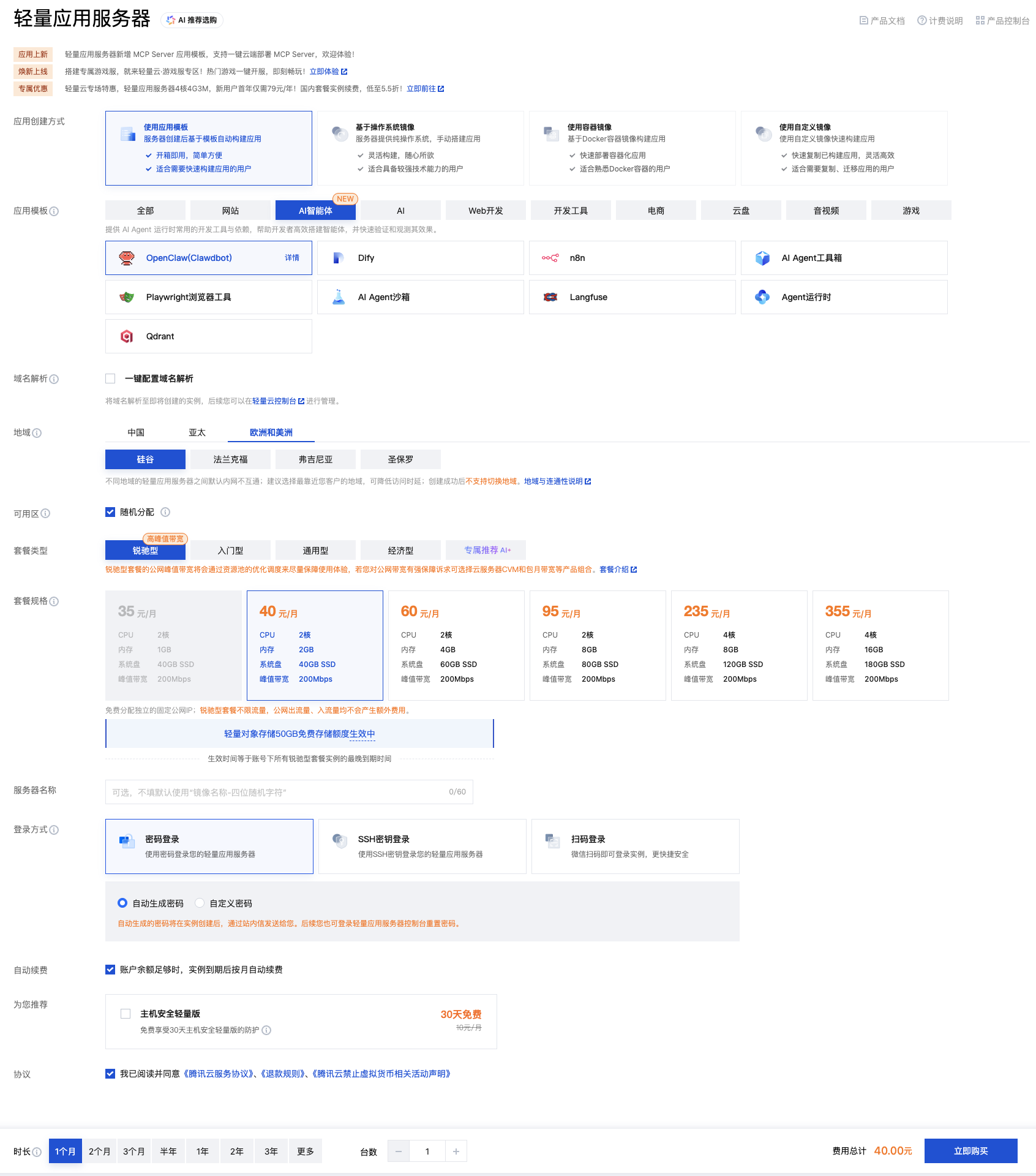
点击页面右下角立即购买,完成支付后等待约 30 秒,服务器即创建完成。
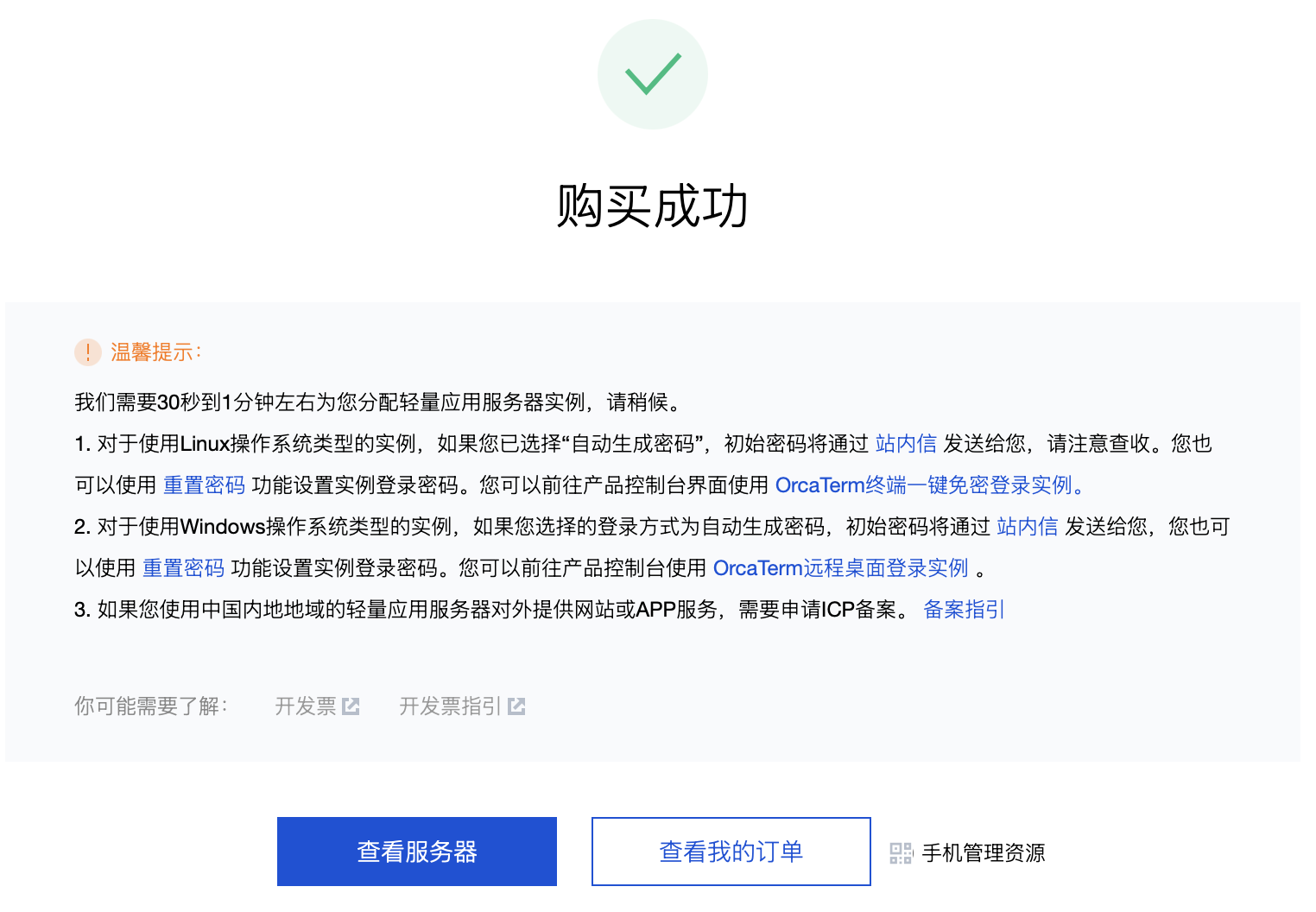
五、配置 AI 模型(Models)
部署完成后,需要为 OpenClaw 接入一个 AI 大模型。进入轻量云产品控制台,选中已部署 OpenClaw 的服务器,进入"管理实例"页面。
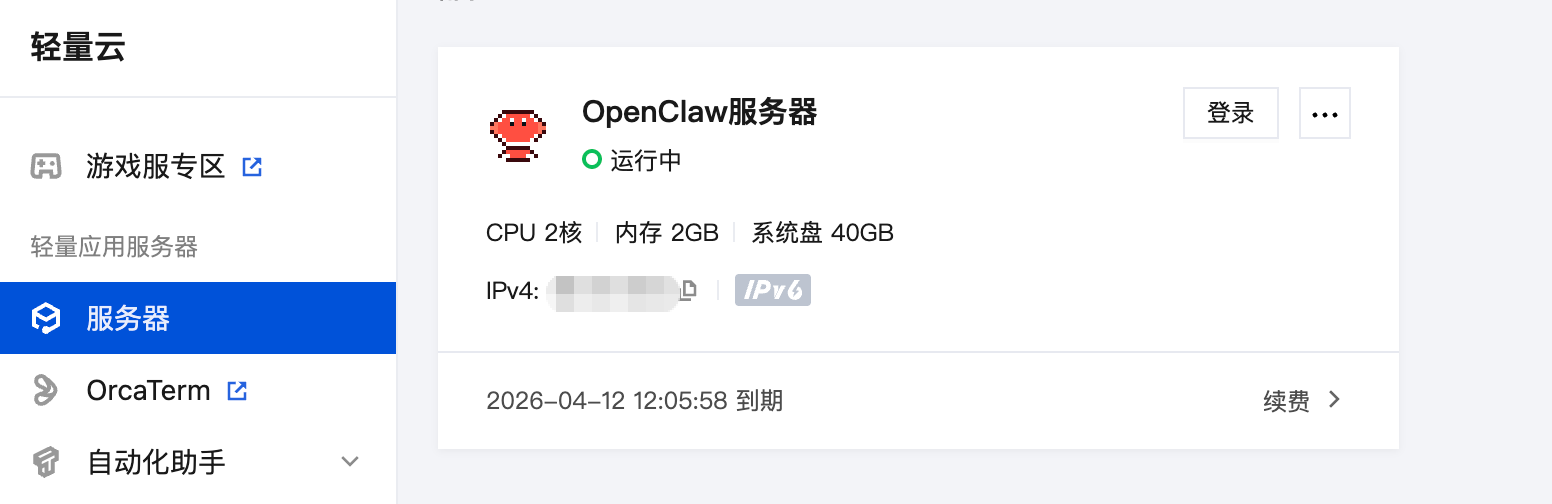
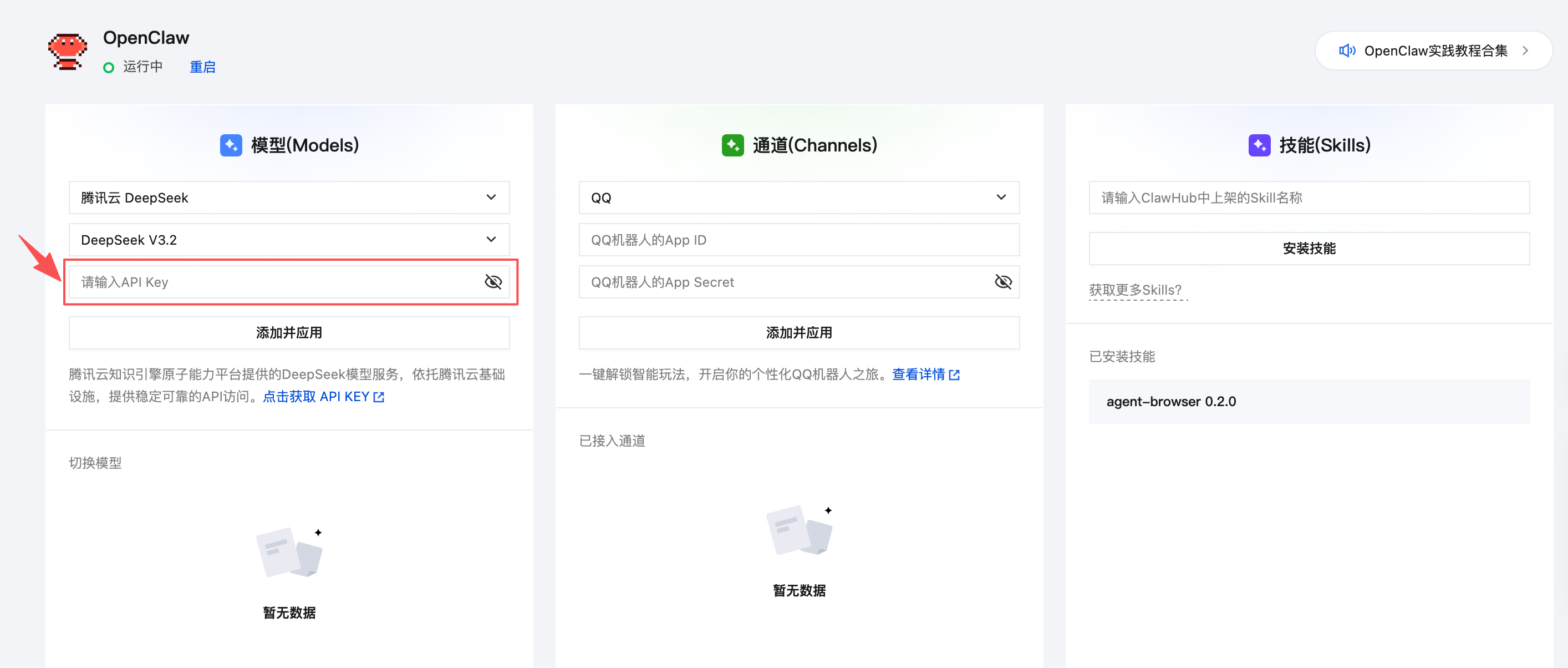
点击"应用管理"页签,进入 OpenClaw 可视化配置面板: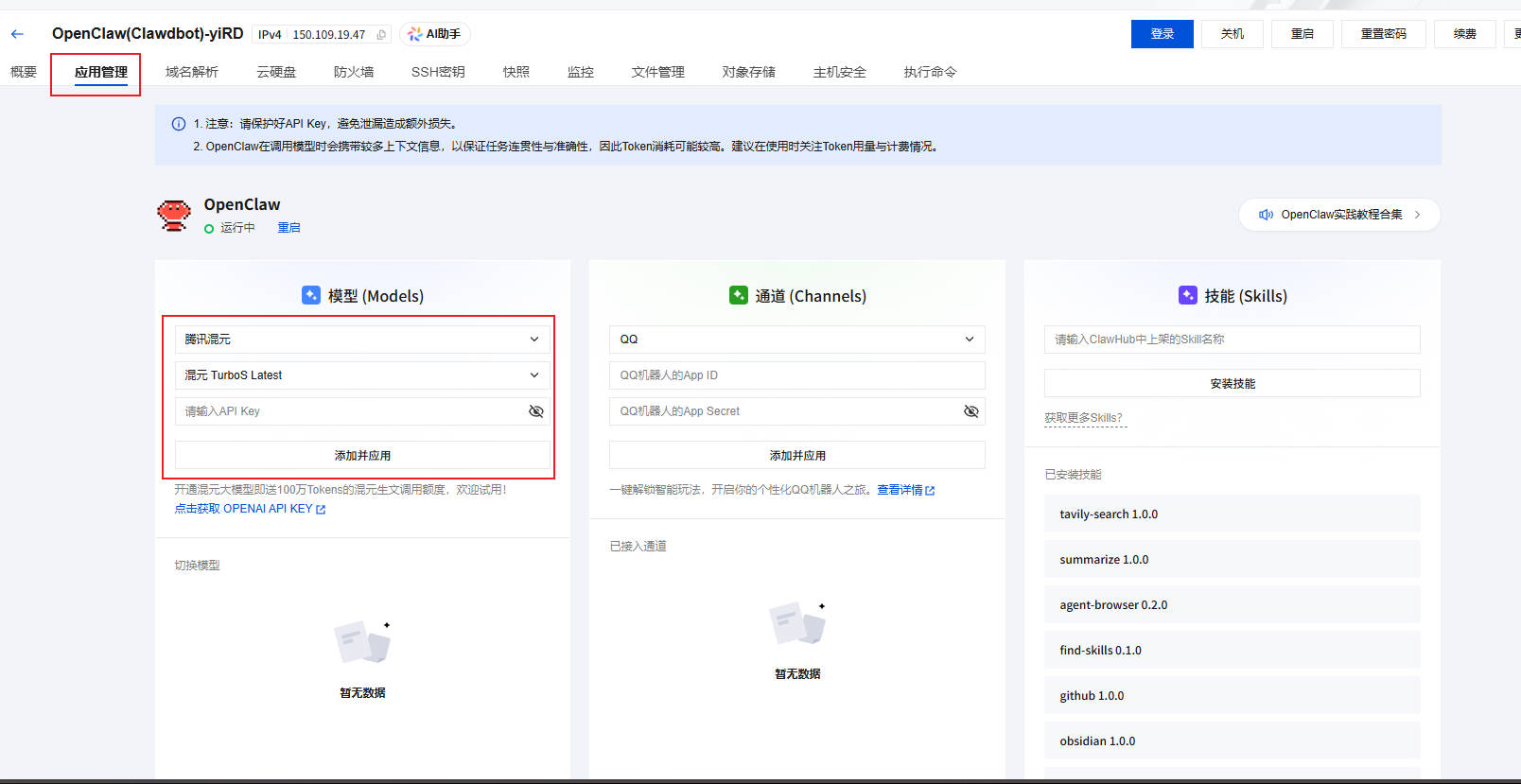
控制台目前支持一键配置的国内主流模型:
腾讯混元、腾讯云 DeepSeek、DeepSeek(深度求索)、月之暗面 Kimi、智谱 GLM、MiniMax、豆包、通义千问、文心一言等,也支持自定义配置 OpenAI GPT、Gemini、Claude 等海外模型。
💡 提示:使用国内模型服务,建议选择国内地域的服务器,网络更稳定、延迟更低。
以腾讯云 DeepSeek 为例:
- 获取对应平台的 API Key 并复制
- 回到"应用管理"页面,选择"腾讯云 DeepSeek"
- 选择模型版本(如 DeepSeek V3.2)
- 将 API Key 粘贴到输入框,点击添加并应用
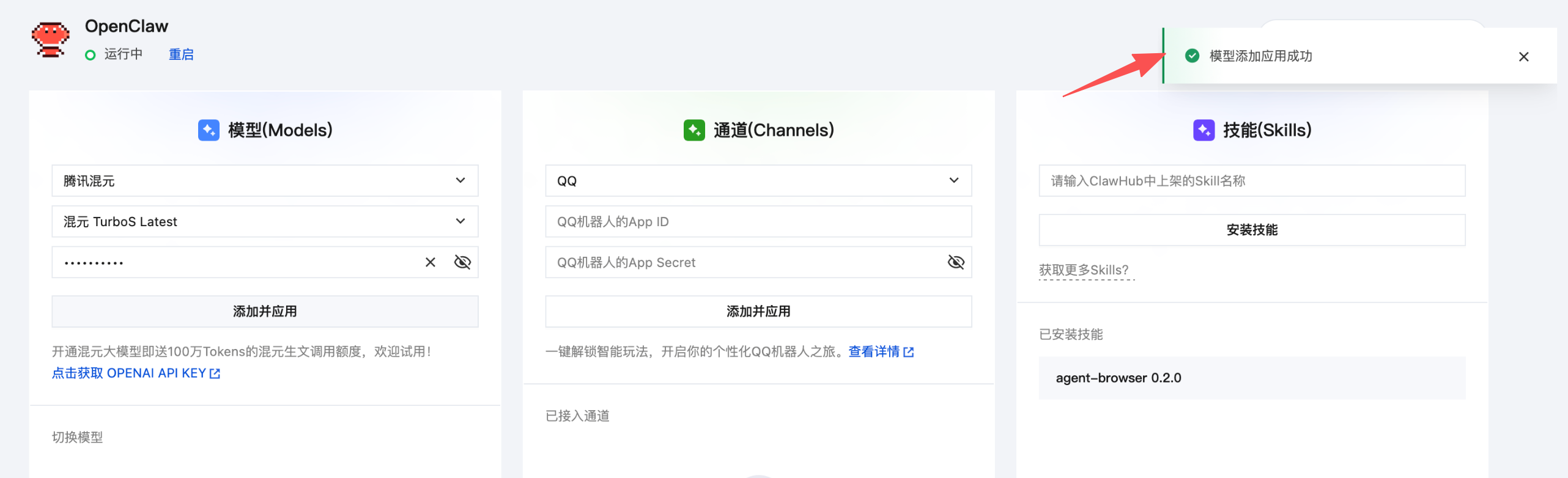
稍等片刻,出现"模型添加应用成功"提示:
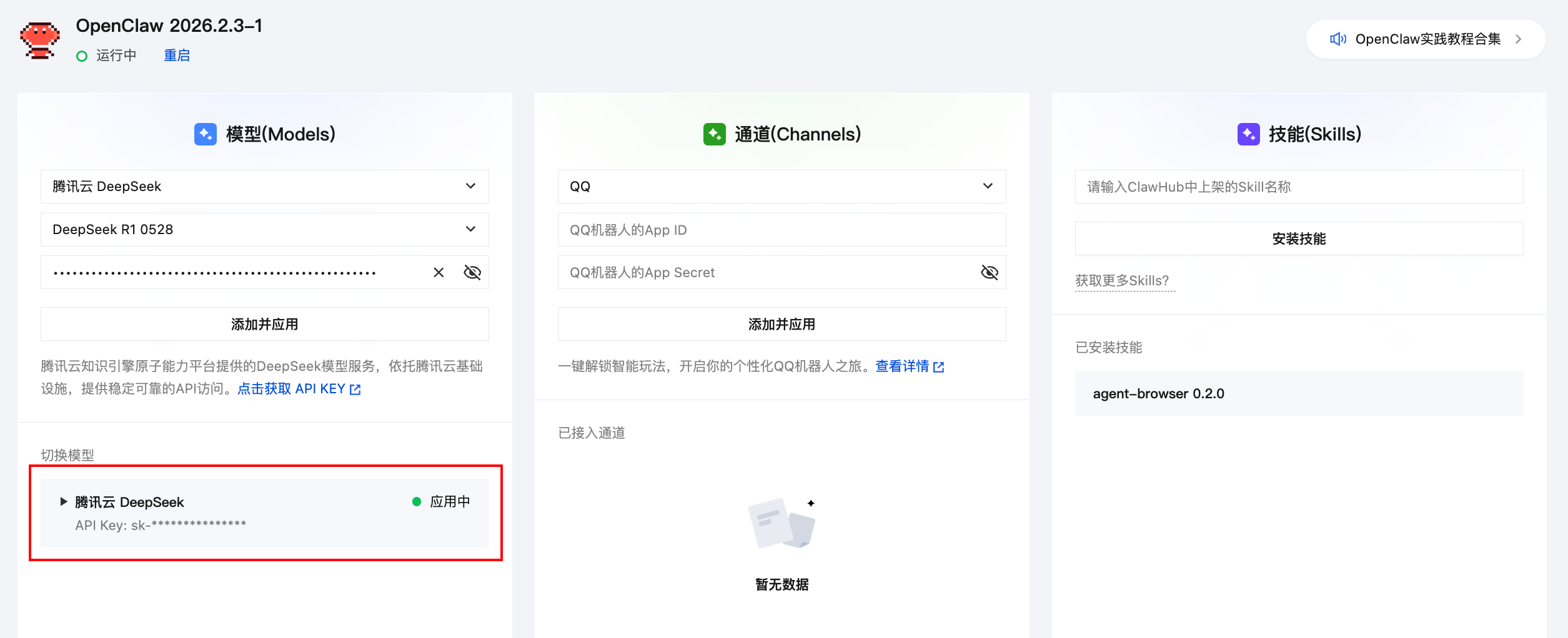
配置列表中出现该模型且状态显示"应用中",即代表配置成功 ✅
六、接入 QQ:让 AI 住进你的聊天列表
前置准备清单
在开始之前,请确认以下内容已准备好:
- 拥有一个完成实名认证的腾讯 QQ 账号
- 已在 Lighthouse 服务器中成功部署 OpenClaw
- 若部署时间早于 2026 年 2 月 11 日,建议先参考教程 更新 OpenClaw 版本
- 已完成模型 API Key 配置
☁️ 云上 OpenClaw 接入 QQ,推荐使用国内服务器 + 国内模型。
第一步:注册 QQ 开放平台
前往 QQ 开放平台 官网。注意:这里不能直接用 QQ 账号登录,需要单独注册开放平台账号。
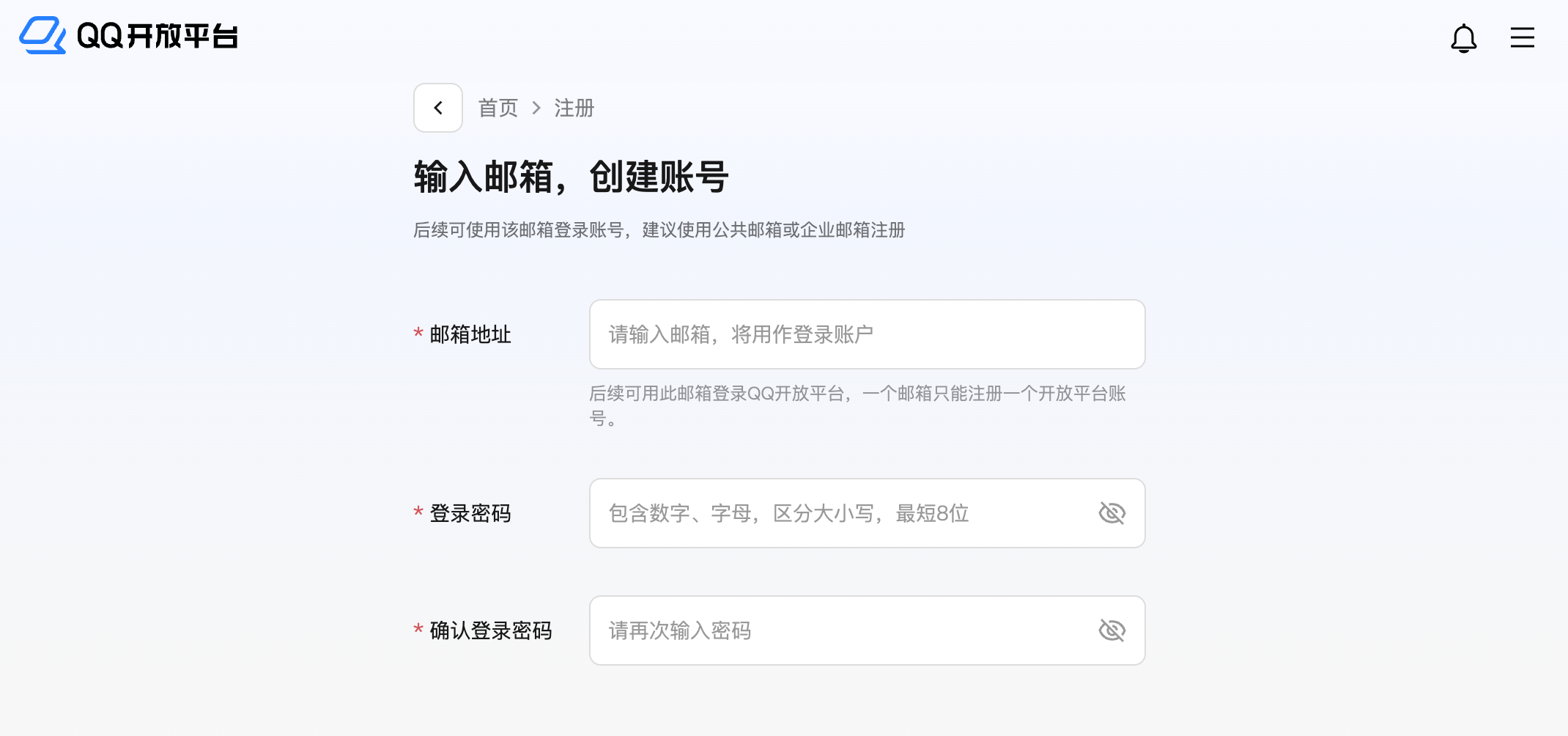
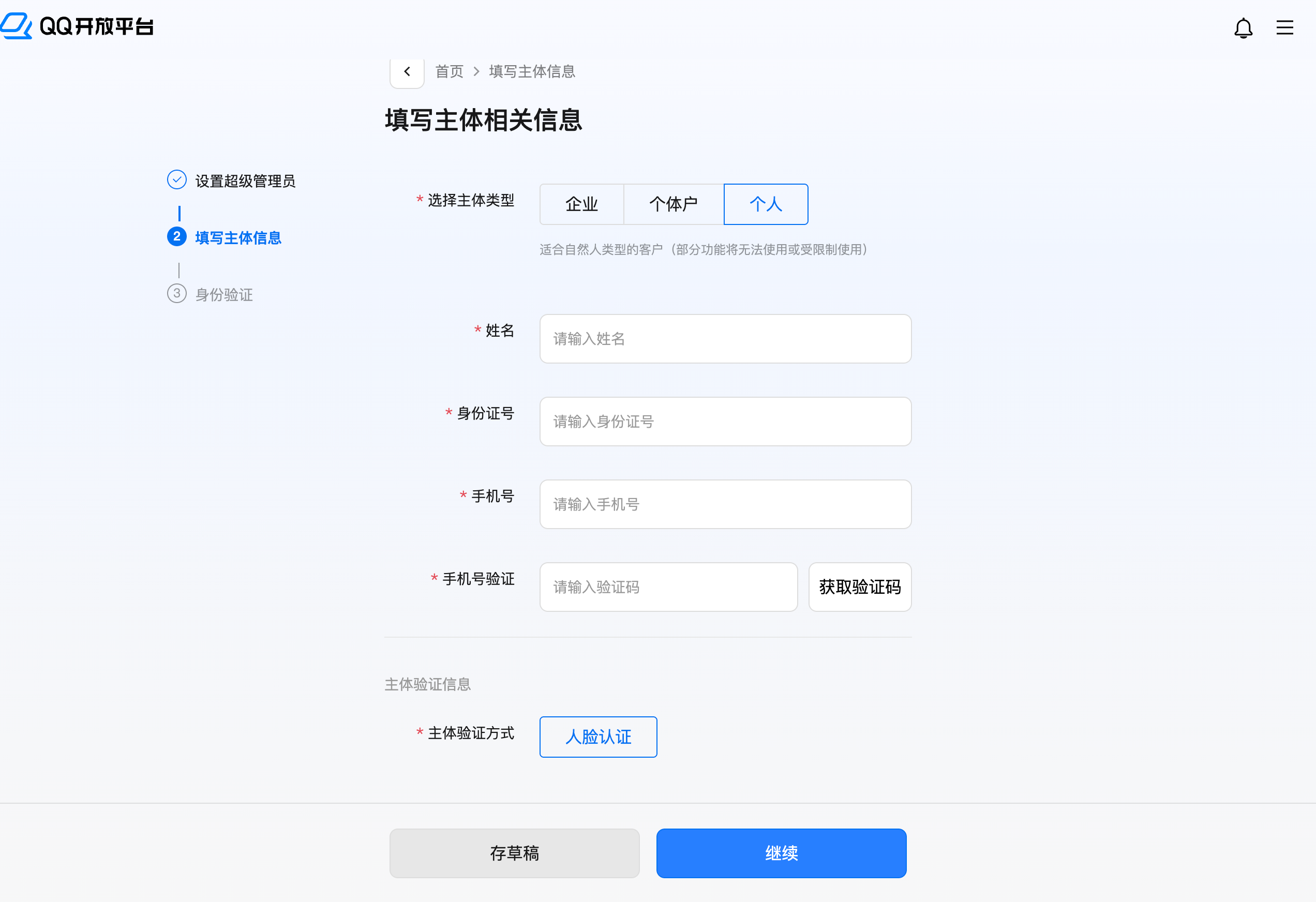
注册完成后,按照引导设置超级管理员:

使用手机 QQ 扫码后,填写主体信息(个人认证):依次输入姓名、身份证号、手机号及验证码,点击继续进行人脸认证。
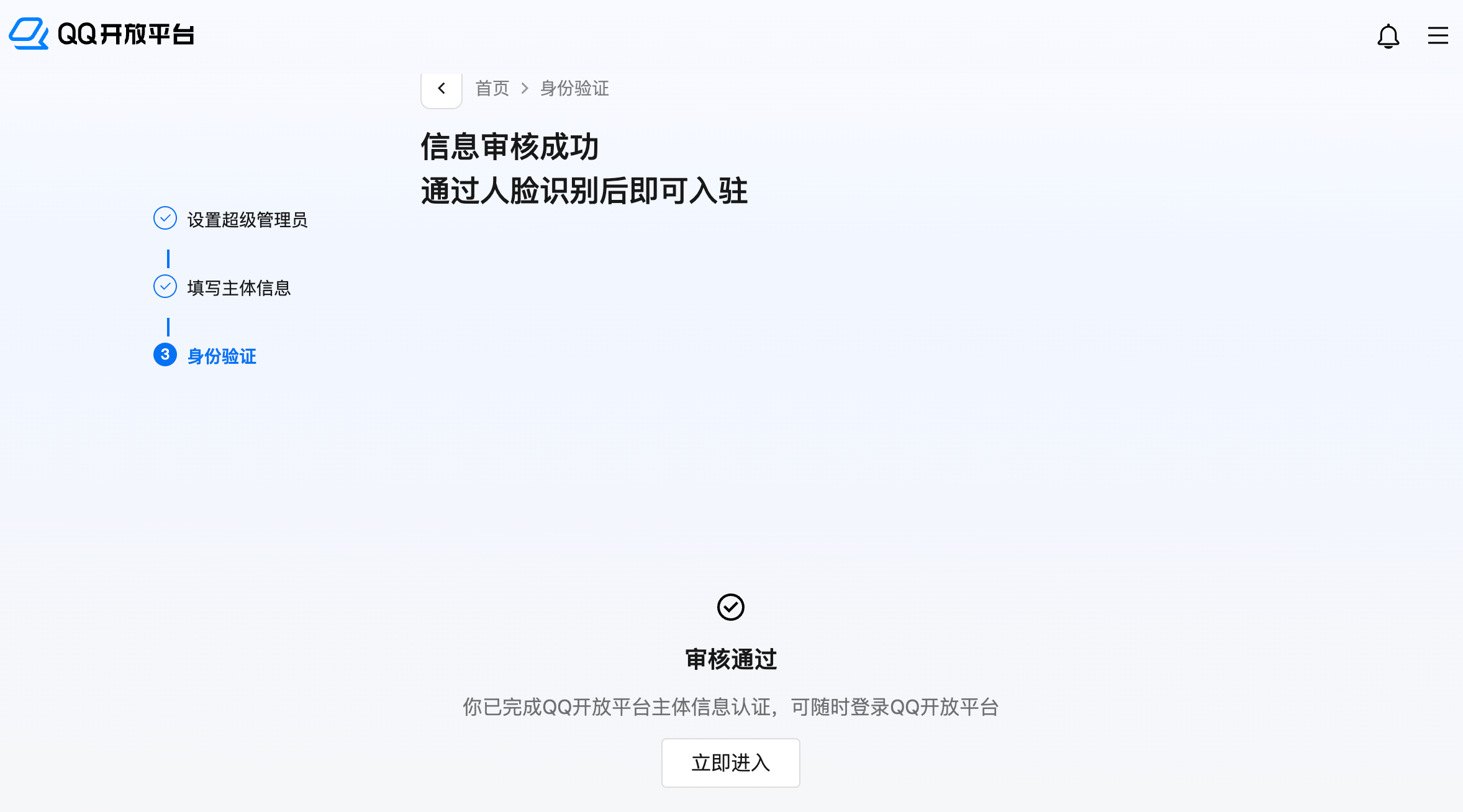
用手机 QQ 扫码完成人脸认证:

审核通过后,即可登录 QQ 开放平台 ✅
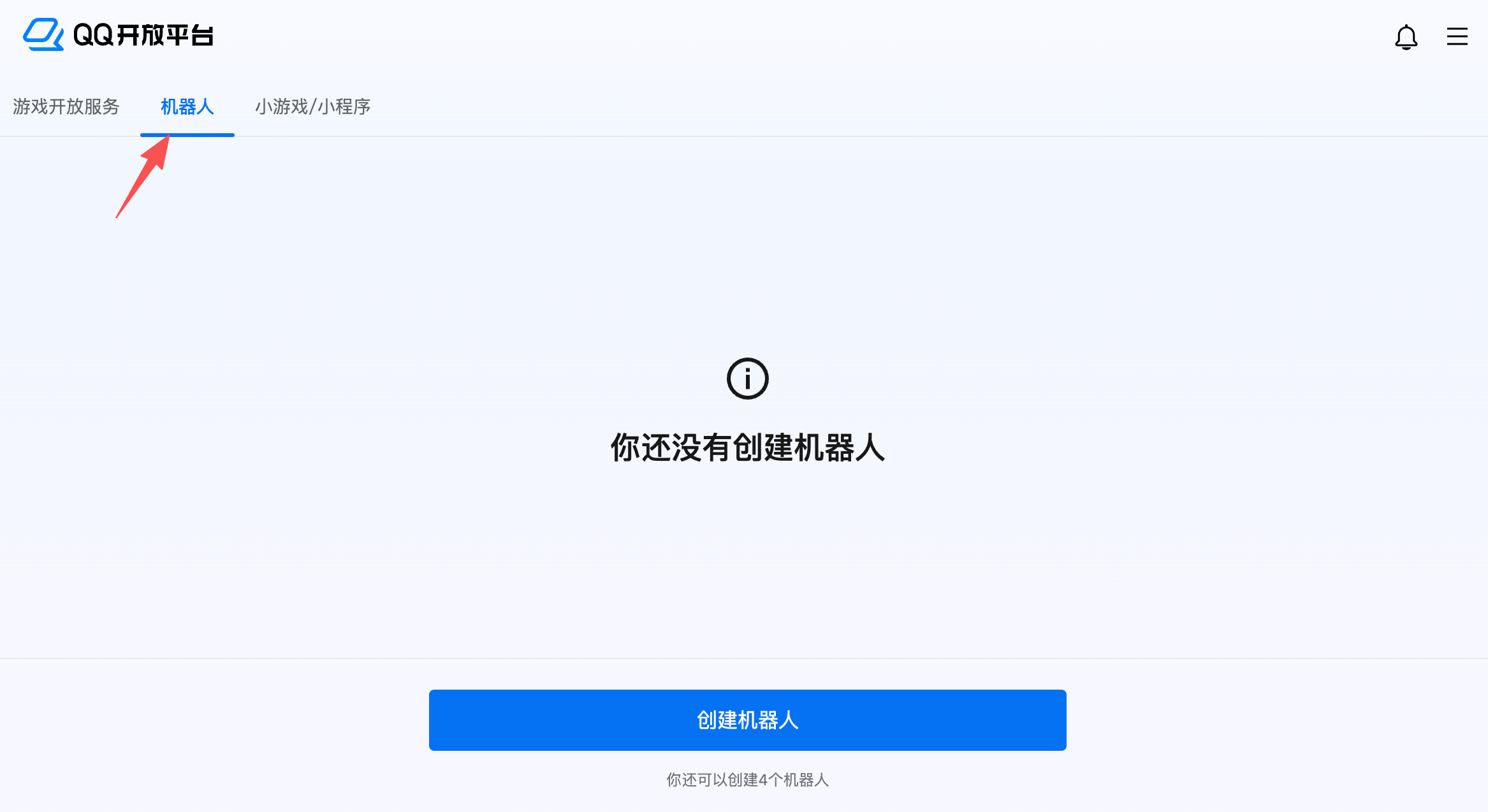
第二步:创建你的 QQ 机器人
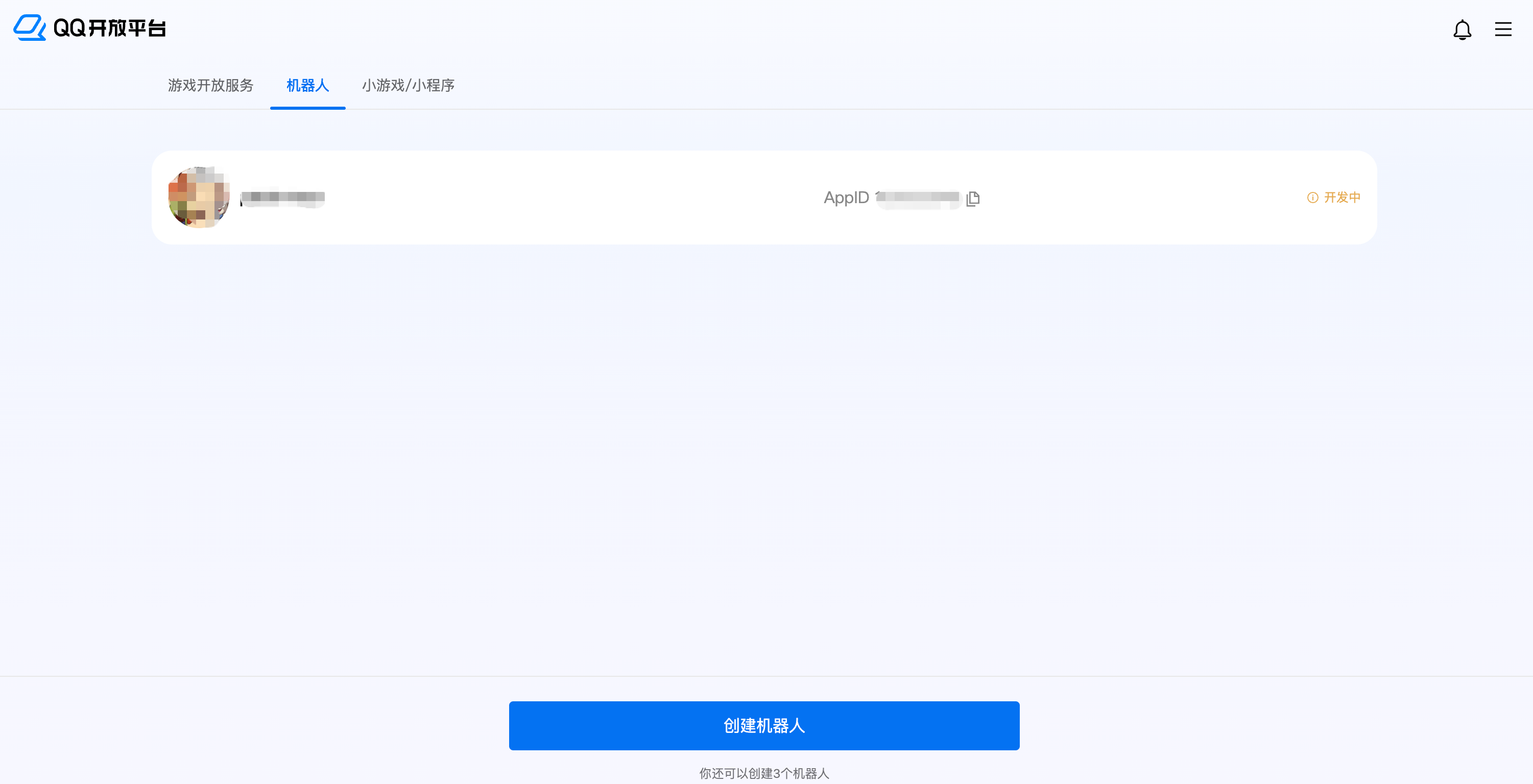
在 QQ 开放平台的"QQ 机器人"页面,点击创建机器人:
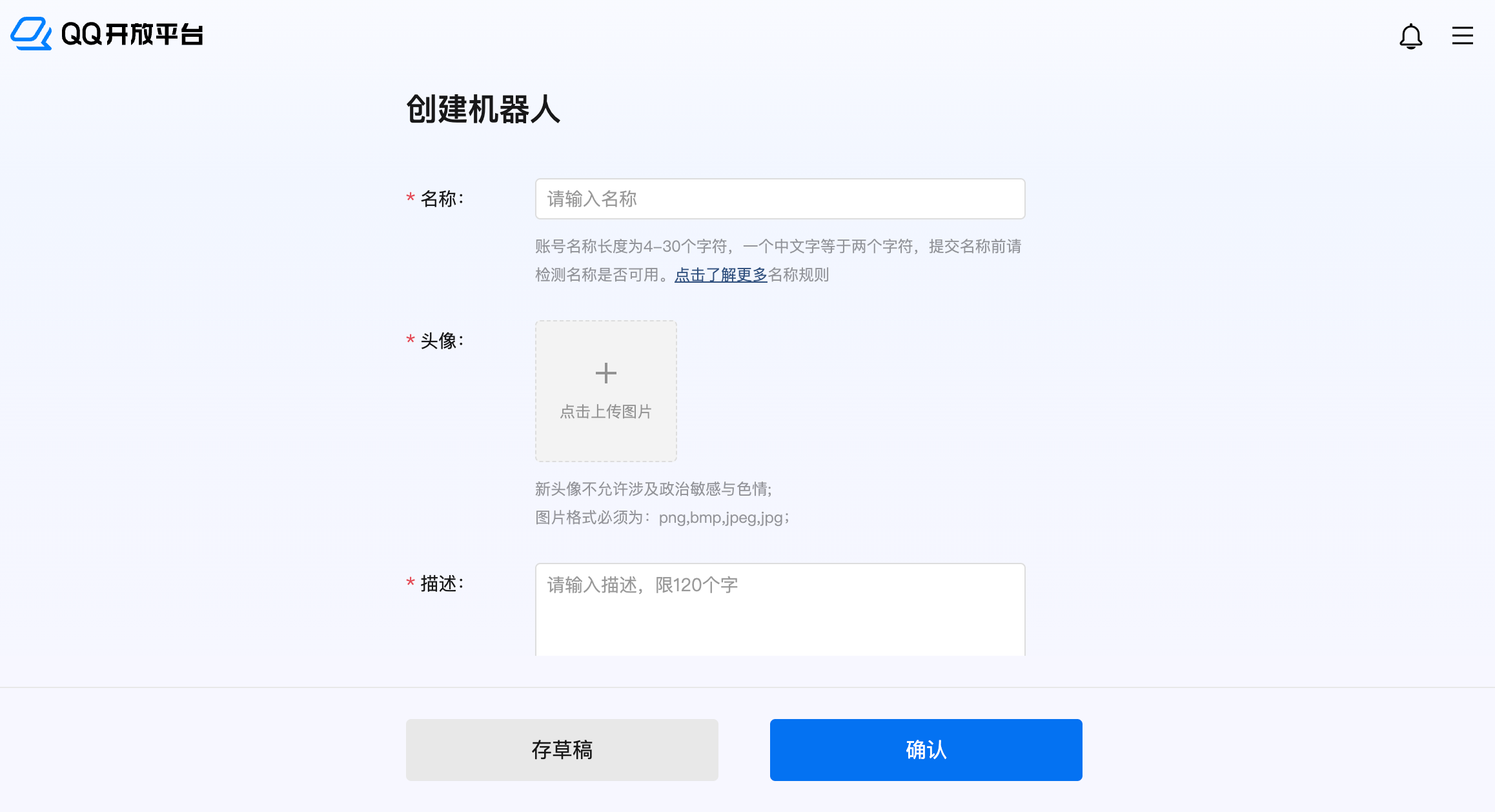
创建完成后,点击进入机器人管理页面:
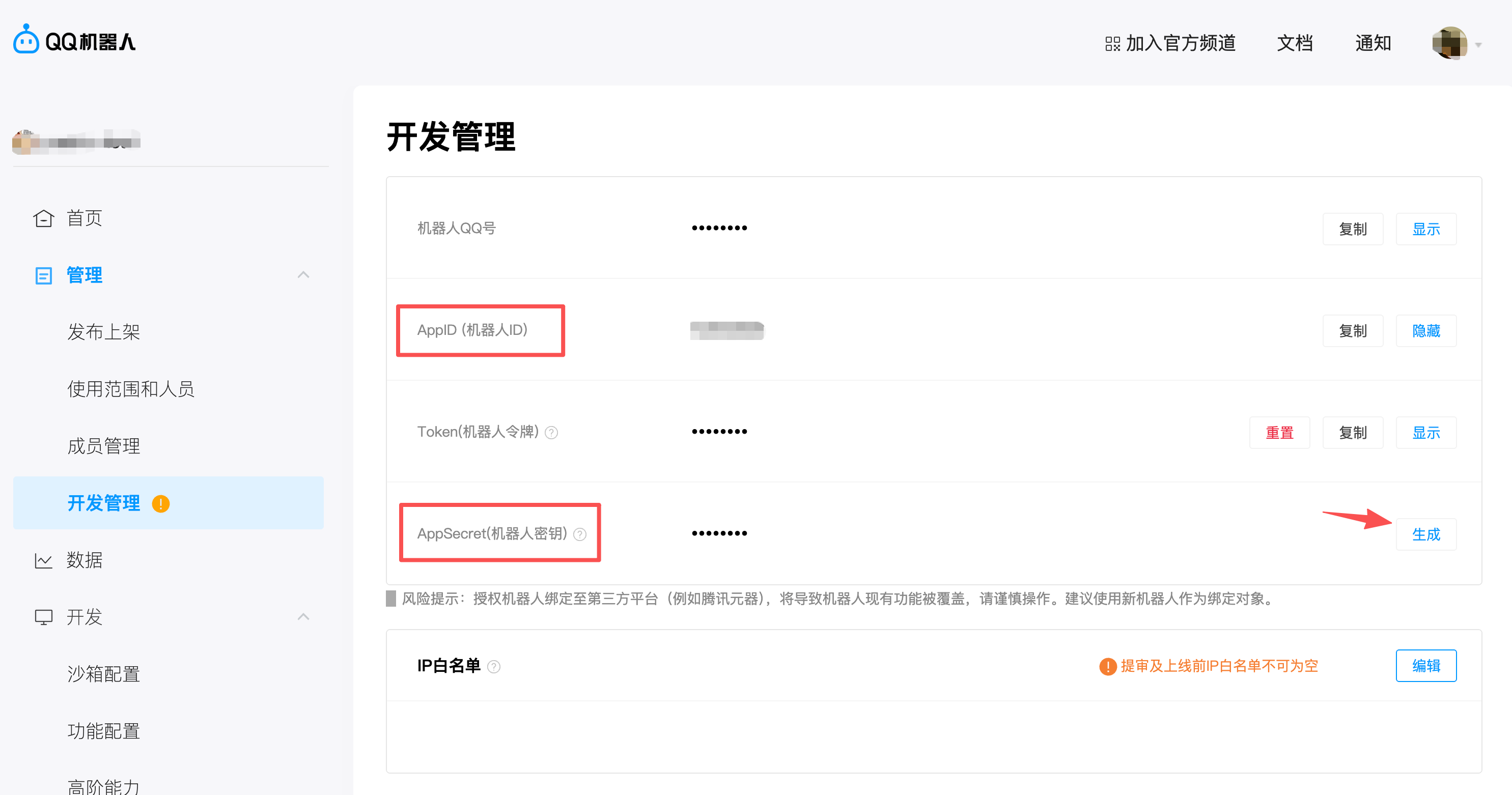
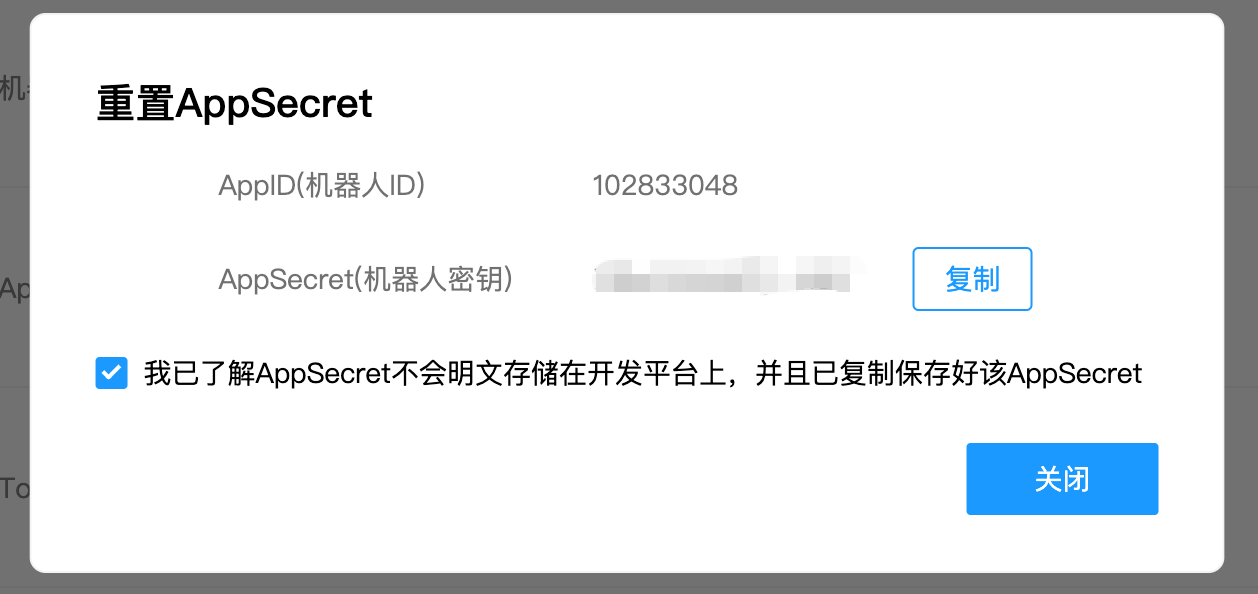
在管理页面获取 AppID 和 AppSecret,请复制并妥善保存到记事本或备忘录(注意数据安全,切勿泄露)——后续配置 OpenClaw 通道时需要用到。
⚠️ 注意:AppSecret 不支持明文保存,忘记后需重新生成,请务必及时备份!
第三步:沙箱配置(添加测试用户)
在 QQ 机器人的"开发管理"页面找到"沙箱配置"。
💡 好消息:QQ 机器人无需发布上架,沙箱模式完全可以满足个人私用场景!
场景一:与机器人单独私聊
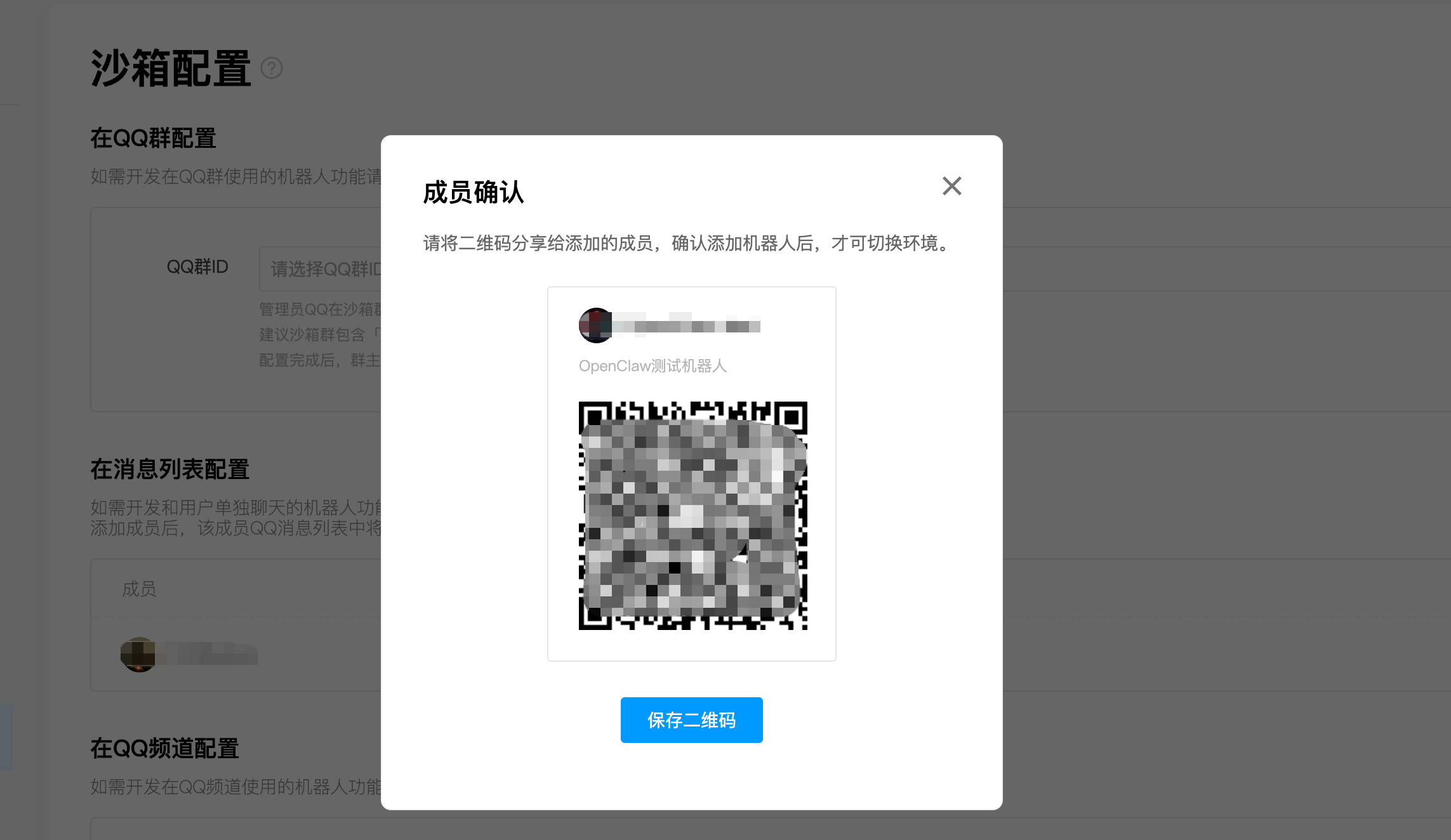
进入"沙箱配置",选择"在消息列表配置":先添加成员,再使用该成员的 QQ 扫码添加机器人。
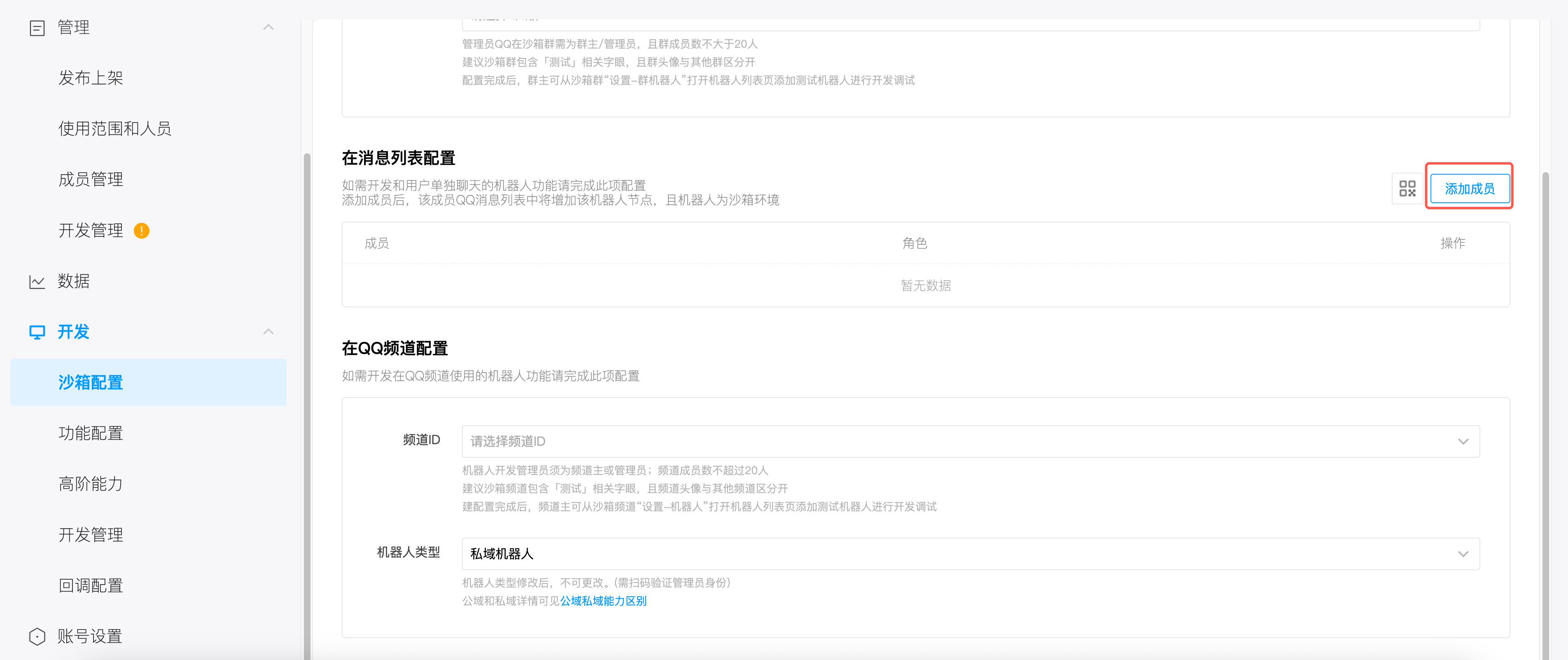

注意:添加成员后,还需要用 QQ 扫码完成添加:
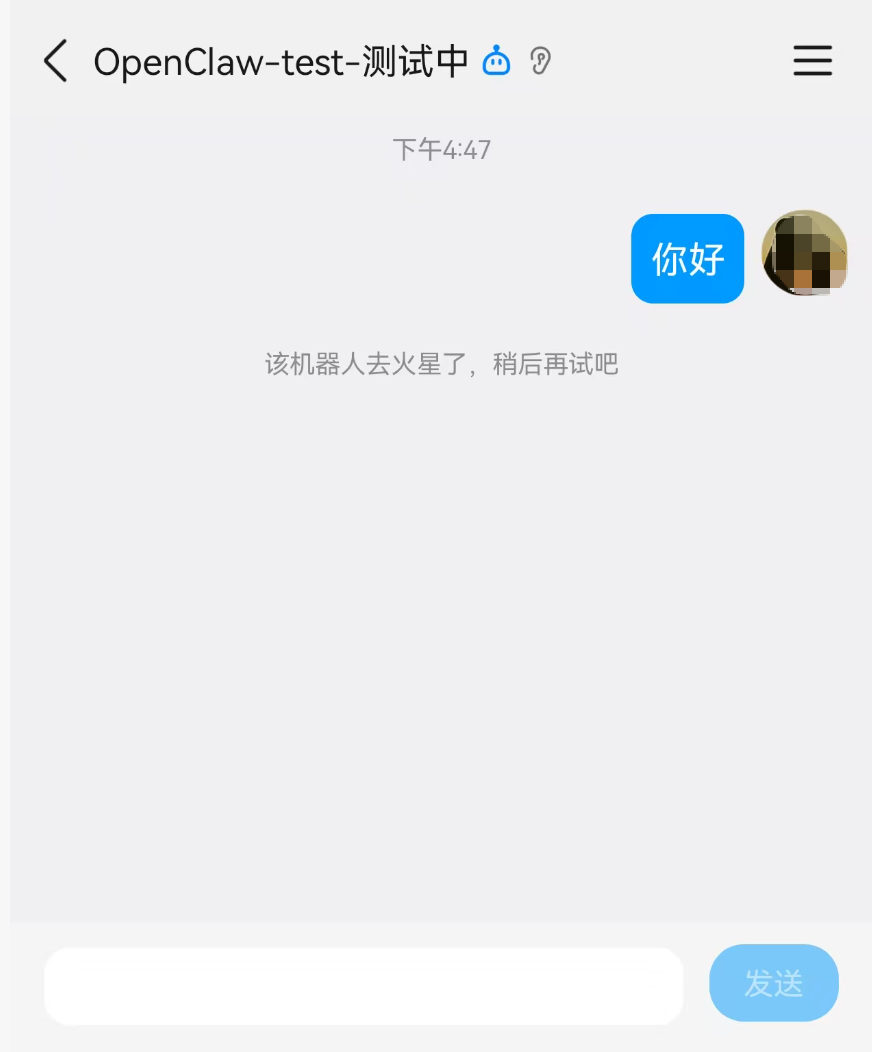
此时与机器人对话会提示 “该机器人去火星了,稍后再试吧”,这是正常的——因为 QQ 机器人还没有和 OpenClaw 打通,完成下一步配置后就好了。
(可选)如需添加更多成员,在"成员管理"中添加后,让新成员扫码即可加入: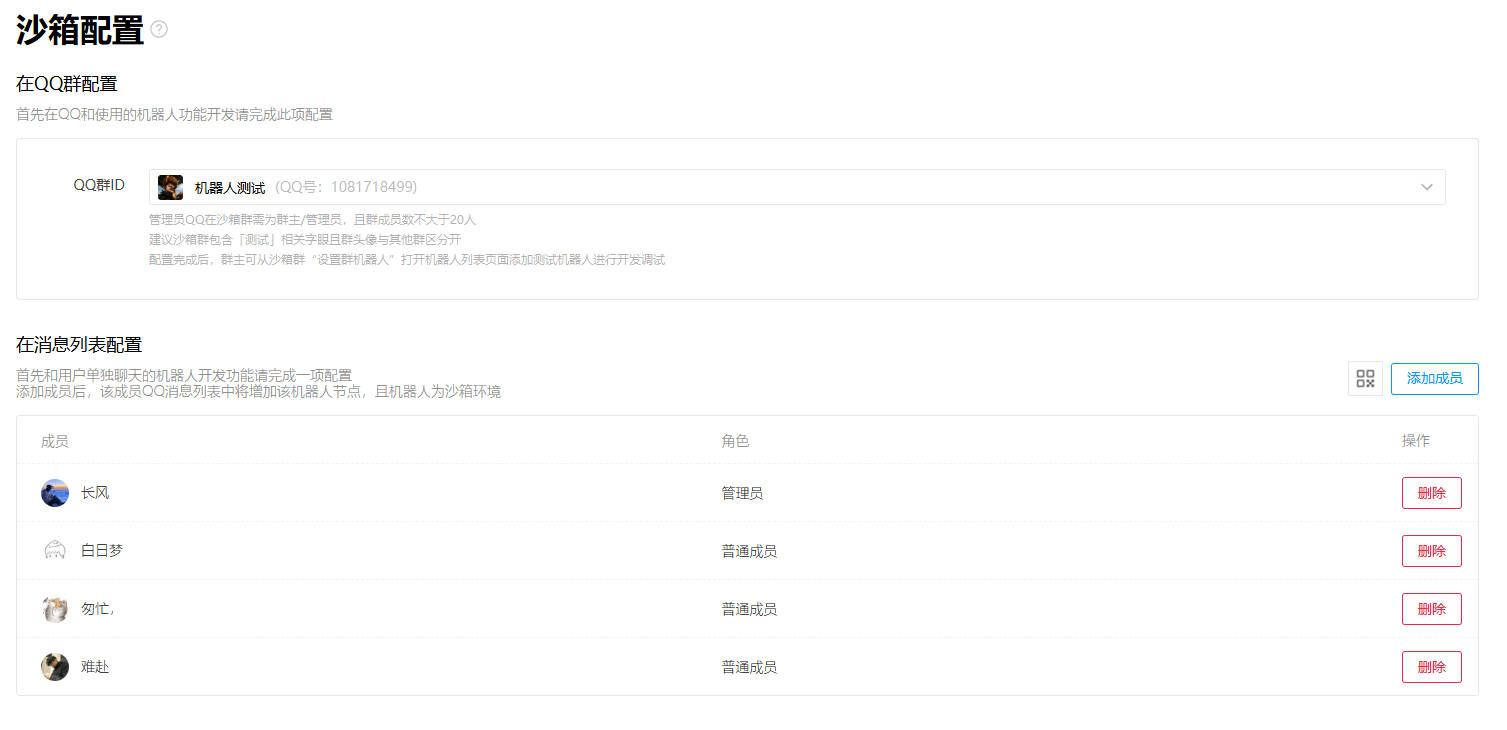
场景二:将机器人加入群聊
同样在"沙箱配置"页面,找到"在 QQ 群配置",在"QQ 群 ID"下拉框中选择目标群聊:
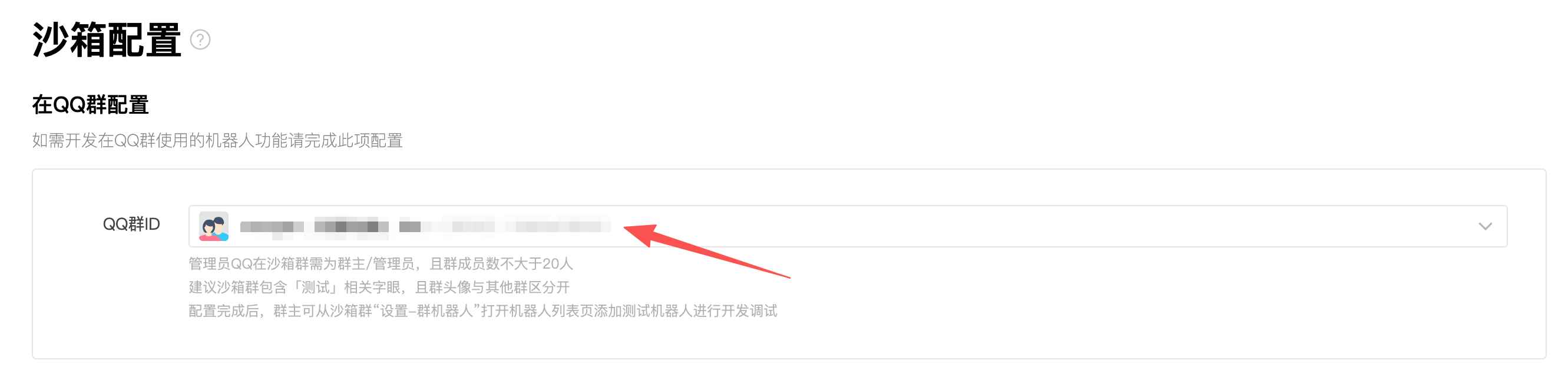
在 QQ 群聊管理页面,选择"群机器人":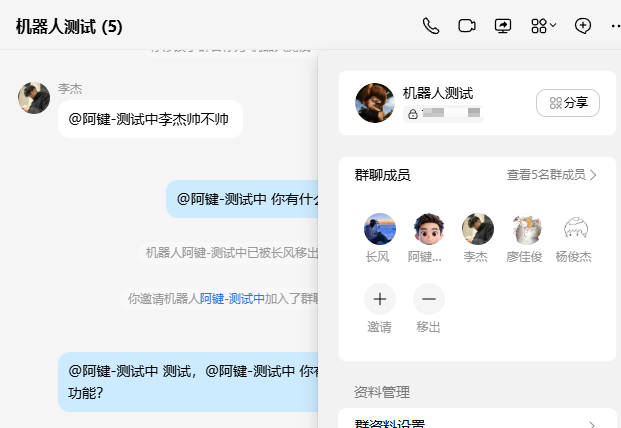
在群机器人列表中选择"其他",找到刚创建的机器人并点击添加,即可看到机器人成功加入群聊:
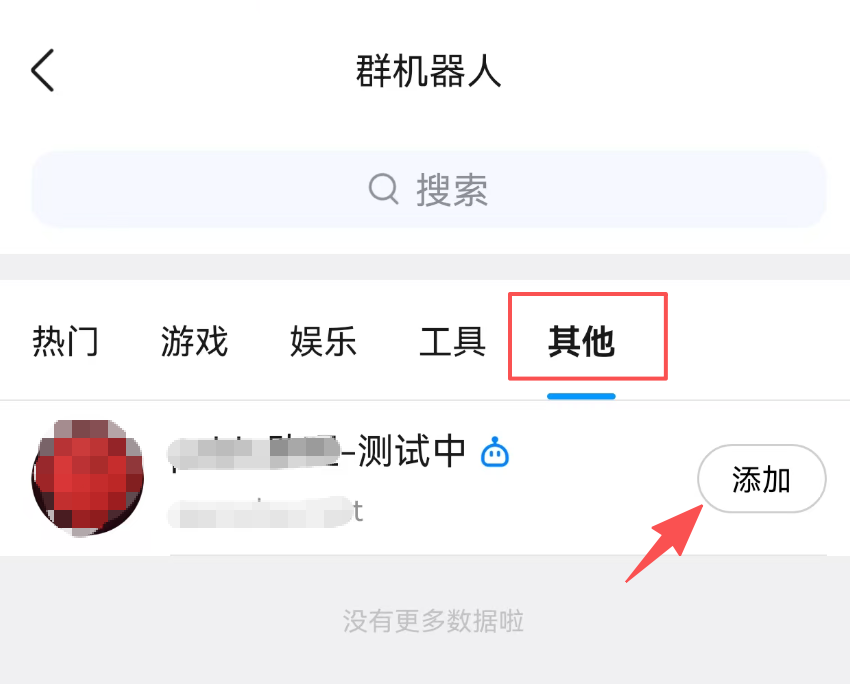
💡 提示:目前 QQ 群聊对机器人功能的支持尚不完善,更推荐使用单独私聊模式获得更好体验。
第四步:在 OpenClaw 中配置 QQ 通道
回到腾讯云控制台,进入已部署 OpenClaw 的服务器管理页面:
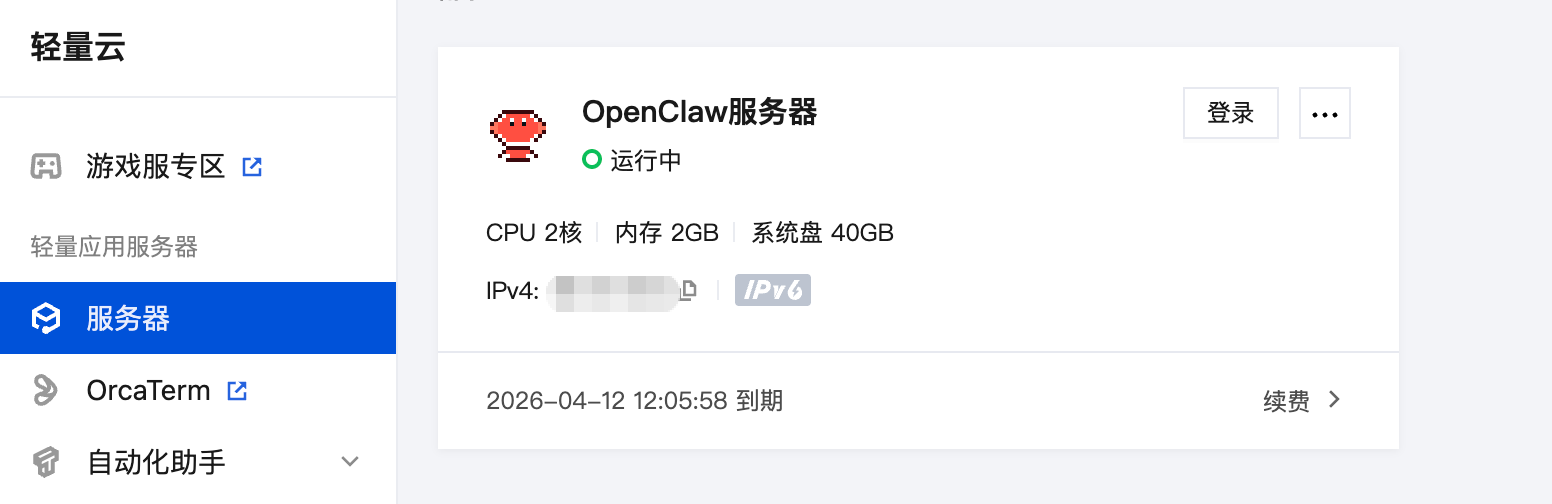
模型配置(已配置可跳过)
若尚未配置模型,参考第五章操作即可。已完成配置的同学直接进行通道配置:
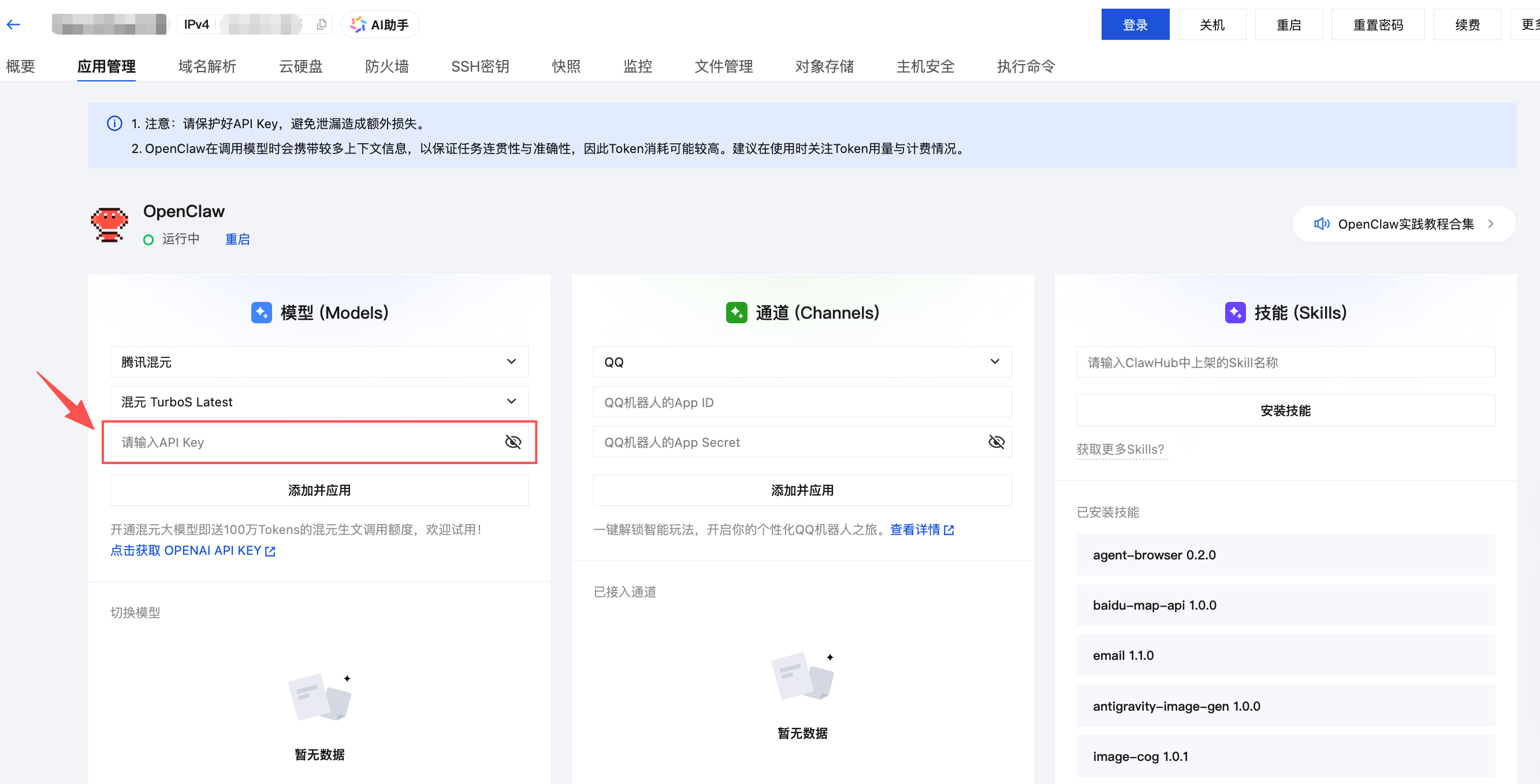
通道配置(关键步骤)
进入"应用管理"页签,在"Channel 配置"区域:
- 选择"QQ 机器人"
- 输入前面保存的 App ID 和 App Secret
- 点击应用并确认
- 等待几十秒,页面提示"保存成功"即完成 ✅
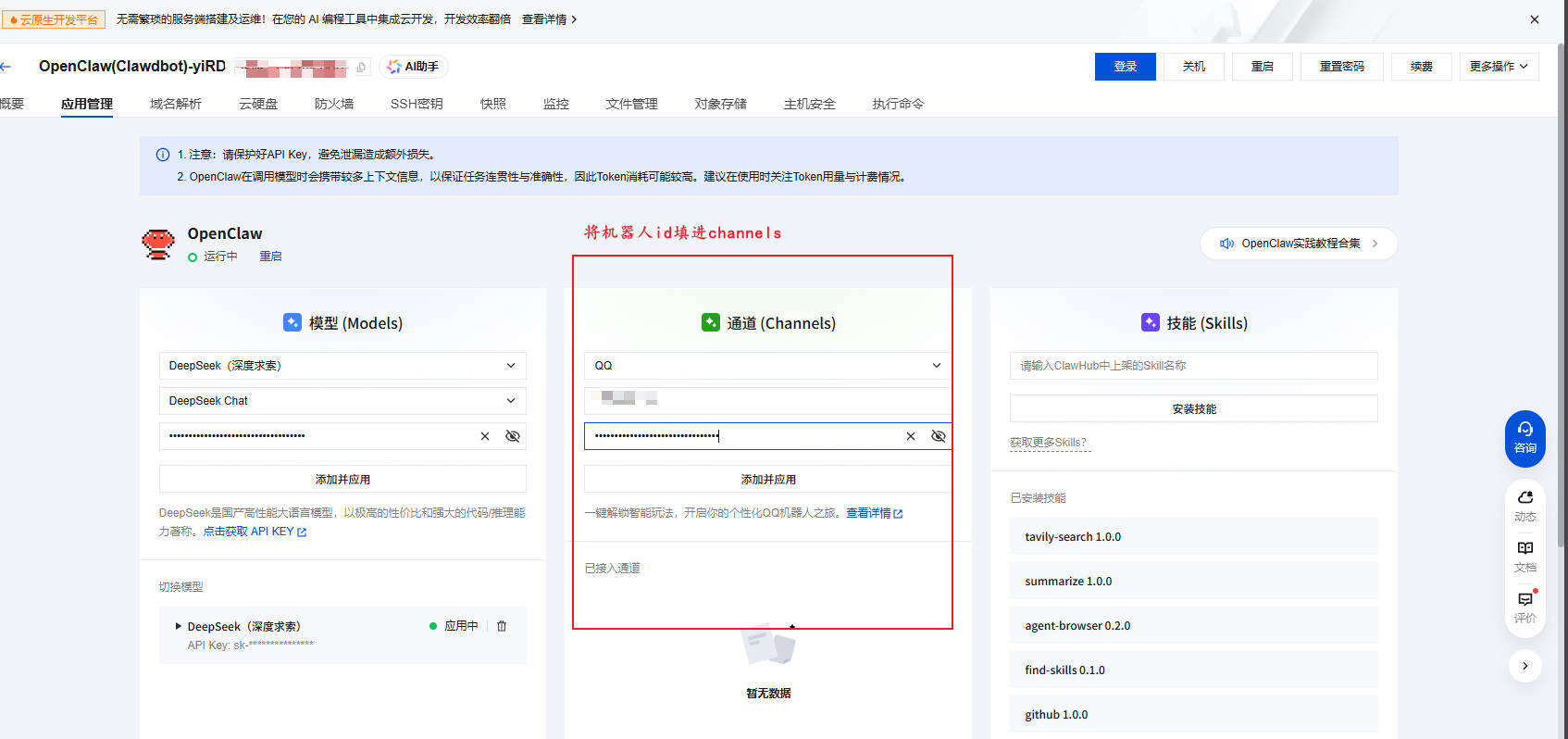
💡 Tips:OpenClaw 支持同一台服务器同时配置多个通道(如同时接入 QQ + 飞书),有需要可以一并配置。
❓ 如果对话时仍提示"去火星了",请检查 App ID 和 App Secret 是否填写正确,可尝试重新配置。
七、开始与你的专属 AI 对话!
完成以上所有配置后,打开手机 QQ 或电脑 QQ,找到你的机器人,直接发消息——
如果它能像真正的 AI 一样回复你,恭喜!🎉 你已经成功拥有了一个 7×24 小时在线的专属 AI 助理!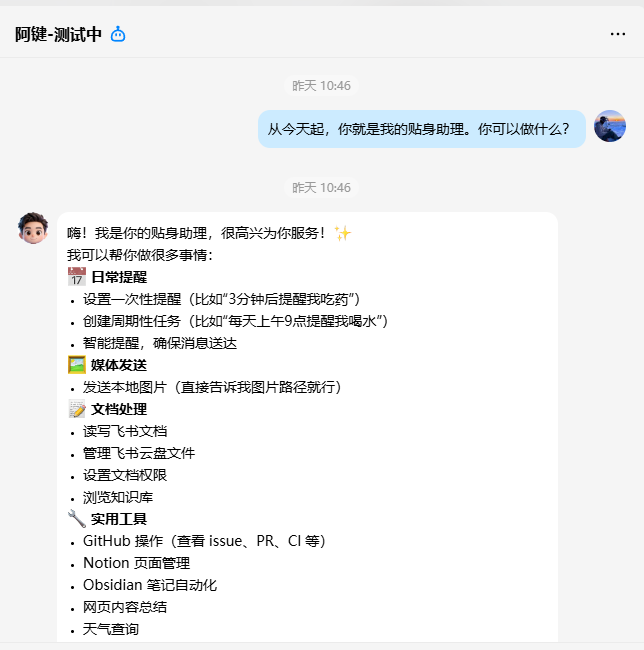
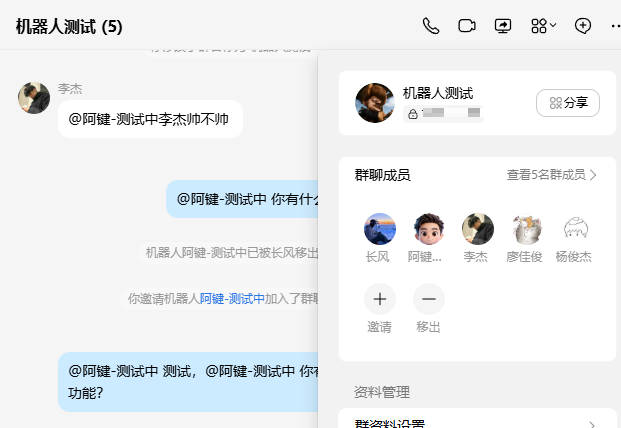
接下来,你可以尽情探索更多玩法:让它帮你处理工作任务、整理信息、辅助写作、解答问题……它永远在线,随叫随到。
总结:六步搞定专属 AI
| 步骤 | 内容 |
|---|---|
| 1️⃣ | 在腾讯云 Lighthouse 一键部署 OpenClaw |
| 2️⃣ | 配置大模型 API Key(DeepSeek、混元等) |
| 3️⃣ | 注册 QQ 开放平台,创建 QQ 机器人 |
| 4️⃣ | 沙箱配置,添加测试账号 |
| 5️⃣ | 在控制台填入 App ID & Secret,完成通道打通 |
| 6️⃣ | 打开 QQ,与专属 AI 愉快聊天! |
有问题欢迎在评论区留言,或参考腾讯云官方文档:云上 OpenClaw 一键部署指南

有“AI”的1024 = 2048,欢迎大家加入2048 AI社区
更多推荐
 9
9 0
0- 0


 已为社区贡献20条内容

所有评论(0)