【保姆级教程】TrailPrint3D v2.5.1 轨迹三维模型生成+拓竹bambu-studio打印完整教程
【保姆级教程】TrailPrint3D v2.5.1 轨迹三维模型生成+拓竹bambu-studio打印完整教程
前言:本文详细讲解如何通过 TrailPrint3D v2.5.1(中文增强版)导入GPX轨迹文件、生成三维地形+轨迹模型,再通过拓竹bambu-studio软件切片、一键打印的完整流程,步骤清晰带图指引,新手可直接跟着操作,全程无复杂命令,附关键注意事项,避免踩坑。
核心工具:TrailPrint3D v2.5.1(轨迹三维建模插件,基于Blender运行)、Blender(建模基础工具,插件依赖其运行)、bambu-studio(拓竹3D打印机专用切片打印软件)、GPX轨迹文件(需提前准备,导出方法附链接)
一、前期准备(必做)
1.1 安装Blender
TrailPrint3D v2.5.1 是 Blender 的专属插件,必须先安装 Blender(建议版本 4.5.2及以上,兼容性最佳,避免插件无法启用),安装过程默认下一步即可,无需额外配置,安装完成后启动一次,确认软件能正常打开。
Blender 下载地址:https://www.blender.org/download/(支持Windows/Mac/Linux,按需选择对应系统版本)
1.2 准备GPX轨迹文件
TrailPrint3D 需通过 GPX 文件生成轨迹模型,GPX 文件可通过手机APP(如两步路)导出,具体导出方法参考博客:https://blog.csdn.net/2604_95311601/article/details/158291806?spm=1001.2014.3001.5502
1.3 下载bambu-studio软件
用于后续模型切片和打印,直接在拓竹官方下载对应系统版本(需与自家3D打印机型号匹配,无需额外破解,安装后默认适配拓竹全系列机型)。
拓竹官方下载地址:https://www.bambulab.com/zh-cn/download(选择bambu-studio,按需下载Windows/Mac版本)
二、安装TrailPrint3D v2.5.1 插件(关键步骤,必看)
2.1 下载插件文件
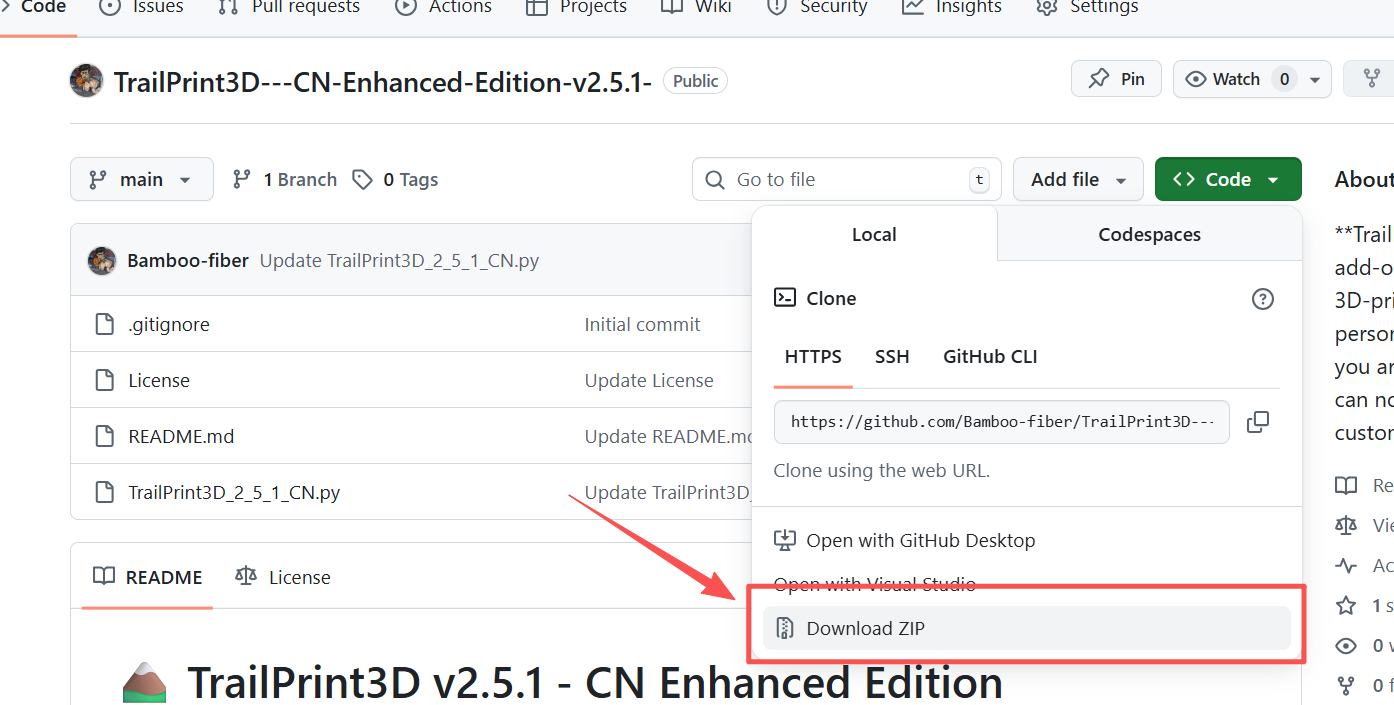
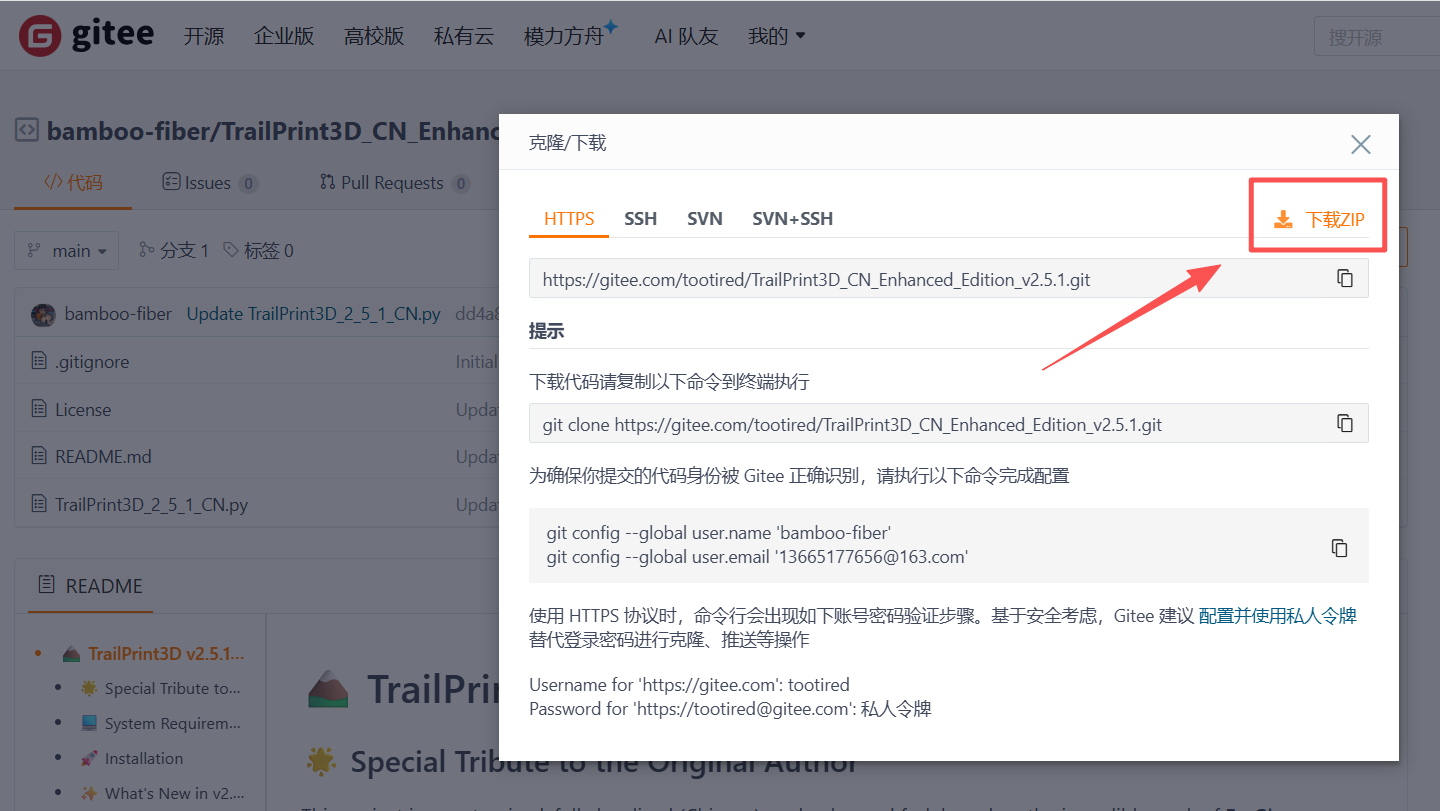
插件提供 GitHub 和 Gitee 两个仓库地址,任选其一下载即可(Gitee 国内下载速度更快,推荐国内用户选择),仅需下载仓库中的 TrailPrint3D_2_5_1_CN.py 文件(中文增强版,操作更友好,适配中文系统)。
下载文件示意图:
注意:下载后将文件保存到电脑易找到的路径(如桌面、专门的插件文件夹),后续安装需快速定位该文件,避免路径过深。
2.2 在Blender中安装并启用插件
步骤1:打开之前安装好的 Blender 软件(首次打开可能会有引导界面,直接关闭即可,进入默认建模界面)。
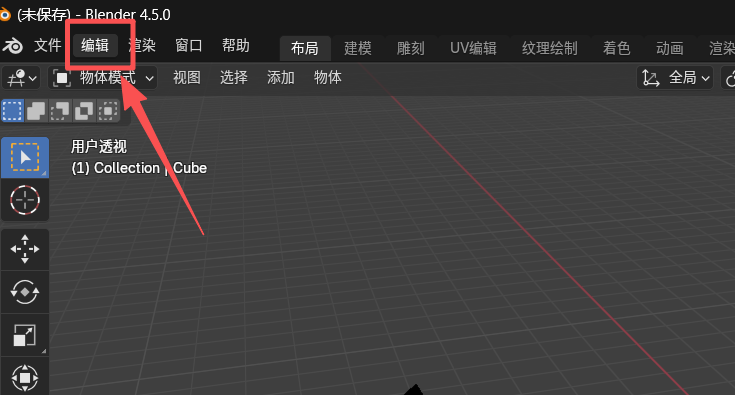
步骤2:点击Blender顶部菜单栏的「编辑」按钮(左上角,如图所示)。
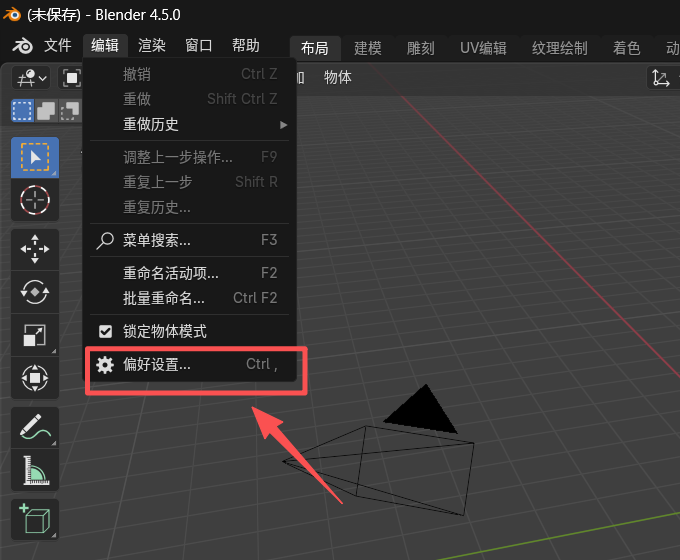
步骤3:在弹出的下拉菜单中,选择「偏好设置」(拉到菜单底部即可找到,无需其他操作)。
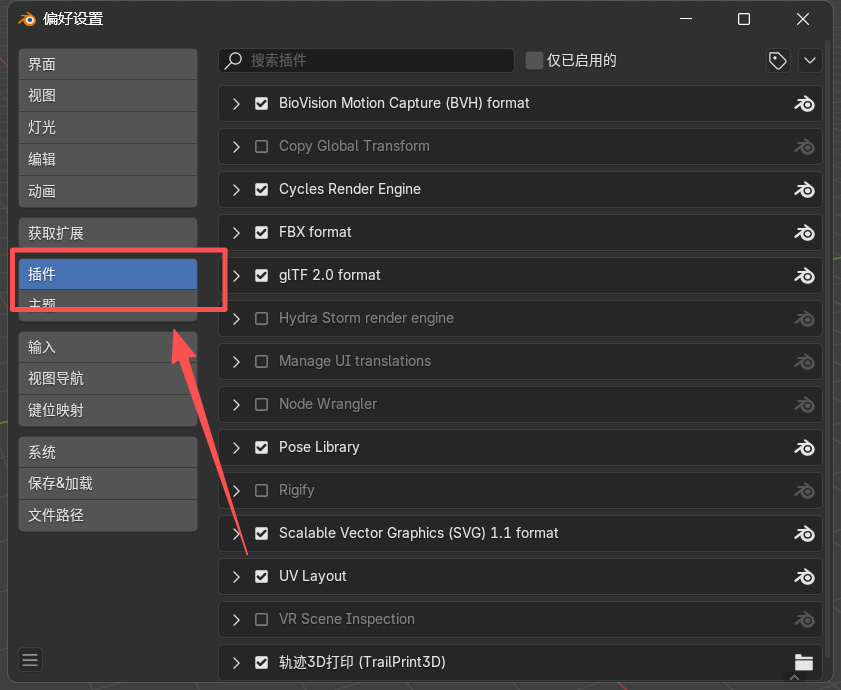
步骤4:在弹出的“偏好设置”窗口左侧,找到并点击「插件」按钮(图标为拼图样式,一眼就能识别,如图所示)。
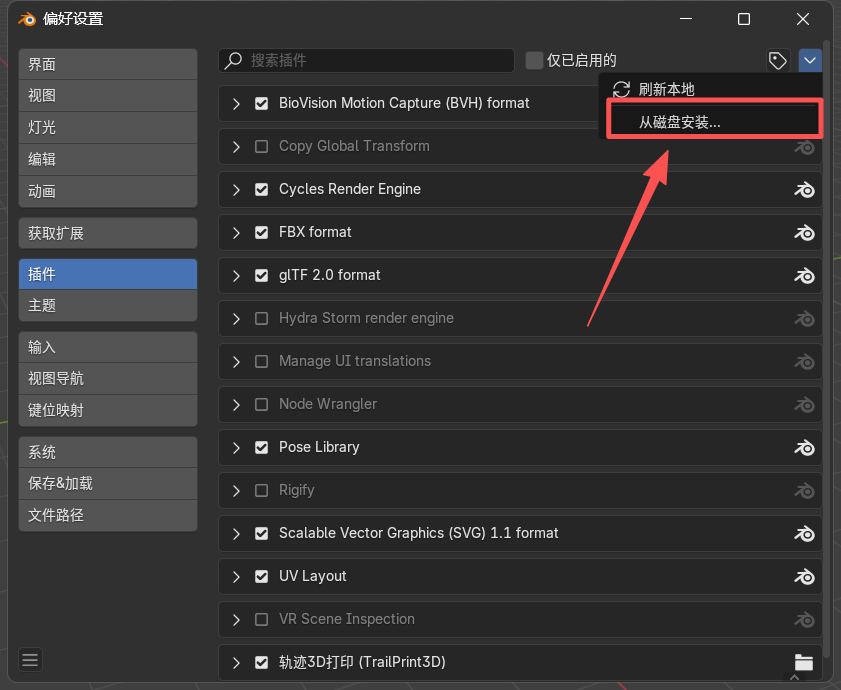
步骤5:点击“插件”窗口右上方的下拉框按钮,选择「从磁盘中安装」(如图所示)。
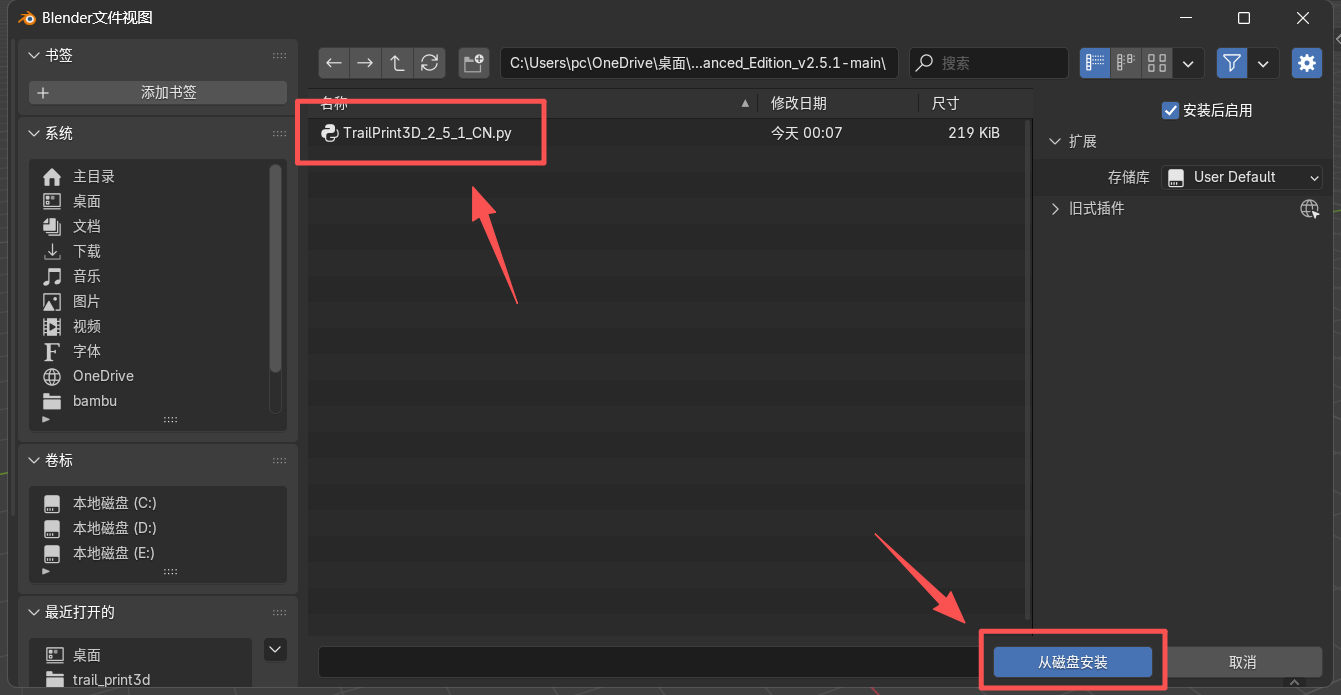
步骤6:在弹出的文件选择窗口中,找到之前下载的 TrailPrint3D_2_5_1_CN.py 文件,选中后点击「从磁盘中安装」(右下角按钮),等待1-2秒即可。
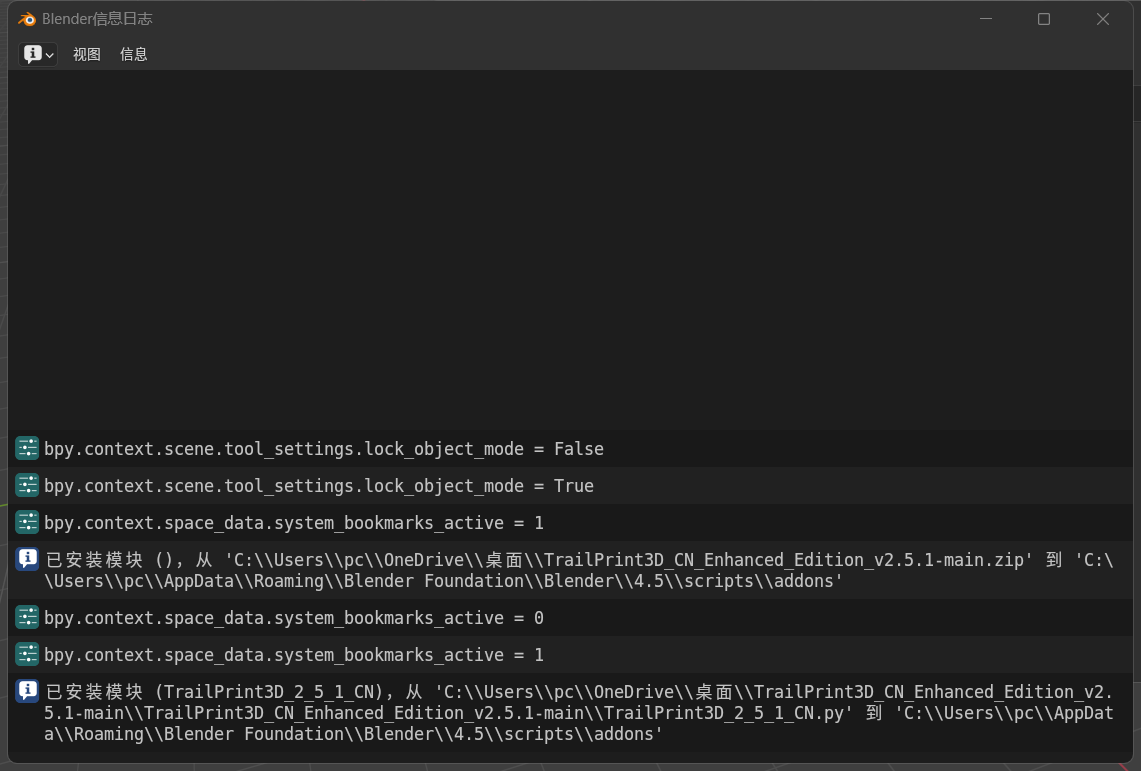
步骤7:安装完成后,查看Blender底部的“系统日志”窗口,若显示「已安装好模块」,则说明插件安装成功(无需额外配置,无需重启Blender)。
步骤8:启用插件——在“插件”窗口的搜索框中输入“TrailPrint3D”,找到对应插件,勾选左侧的选择框,即可启用插件(启用后立即生效,无需重启)。
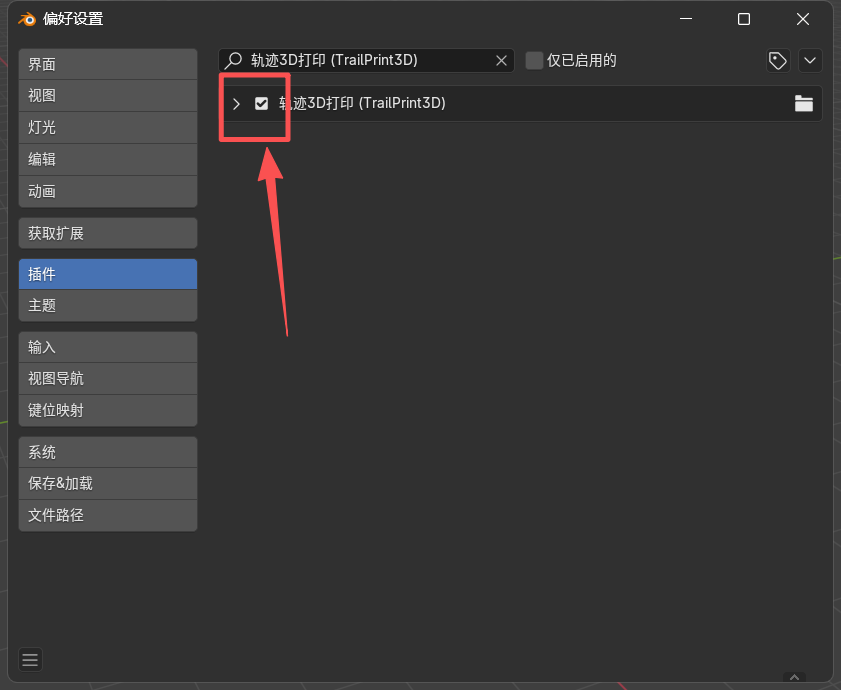
三、使用TrailPrint3D v2.5.1 生成轨迹三维模型
3.1 打开插件操作面板
在Blender界面中,按下键盘上的「N键」(小写即可,无需切换输入法),会弹出右侧的工具栏,找到“TrailPrint3D”选项卡,即为插件的操作面板(若未找到,可重启Blender重试,或检查插件是否已启用)。
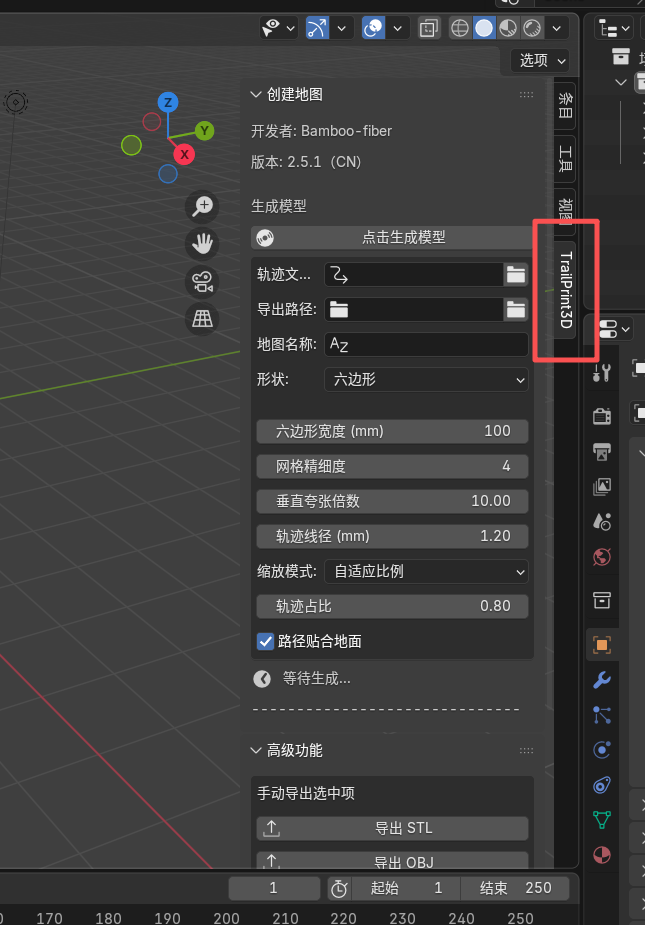
3.2 导入GPX文件并设置输出路径
步骤1:在插件面板中,找到“文件输入/输出”区域,点击「轨迹文件夹」按钮,选中提前准备好的GPX轨迹文件。
步骤2:点击「导出路径」按钮,选择一个电脑易找到的路径(如桌面“轨迹模型”文件夹),用于保存生成的三维模型文件(后续需导入bambu-studio,路径不要太深,避免找不到文件)。
补充:GPX文件导出方法参考博客:https://blog.csdn.net/2604_95311601/article/details/158291806?spm=1001.2014.3001.5502
设置示意图:
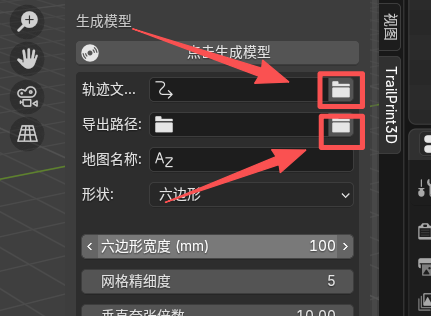
3.3 模型参数设置(关键,影响打印效果)
文件输入输出设置完成后,在插件面板中找到“模型设置”区域,根据自身需求调整以下3个核心参数(新手推荐默认参数,后续可根据打印效果微调):
-
「模型大小」:控制最终生成模型的整体尺寸(单位:mm),建议设置为100mm,适配大多数桌面级3D打印机(包括拓竹系列),太大易超出打印范围,太小细节不清晰。
-
「模型精度」:精度越高,模型细节(如地形坡度、轨迹纹理)越清晰,但计算时间越长,文件体积越大;新手推荐7,兼顾速度和效果。
-
「轨迹线径」:控制轨迹线条的粗细(单位:mm),建议设置为1-2mm,太细易打印失败(耗材无法成型),太粗会影响模型美观。
参数设置示意图:
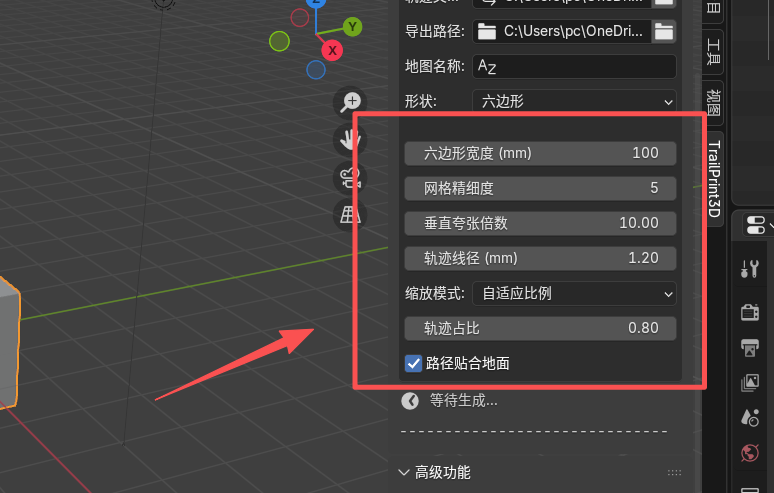
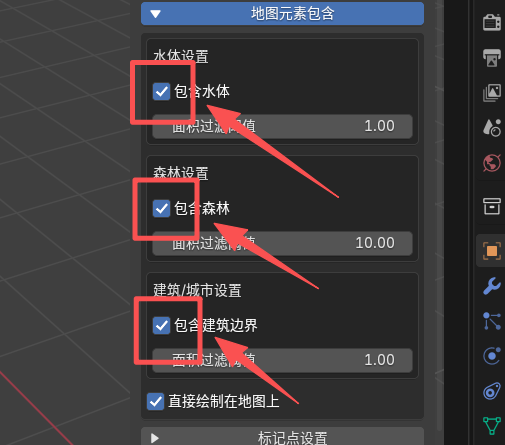
3.4 地图元素设置(可选,按需操作)
在插件面板的“地图元素”区域,可选择添加水体、森林、建筑边界等地形元素,让模型更具立体感和真实感,具体设置如下:
-
若选择「彩色打印」:可勾选对应地形元素(如水体、森林),分别设置不同颜色(后续需在bambu-studio中匹配对应颜色的耗材,打印出彩色效果)。
-
若选择「单色打印」:无需勾选任何元素,默认生成单色模型,既能节省耗材,也能缩短打印时间,新手优先推荐单色打印。
补充说明:“面积过滤阈值”参数,数字越小,生成的地形细节越精细(如小坡度、小凹陷都会保留),但计算时间会显著增长;数字越大,细节越少,计算越快,新手默认即可,无需调整。
地图元素设置示意图:
3.5 生成三维模型(耐心等待)
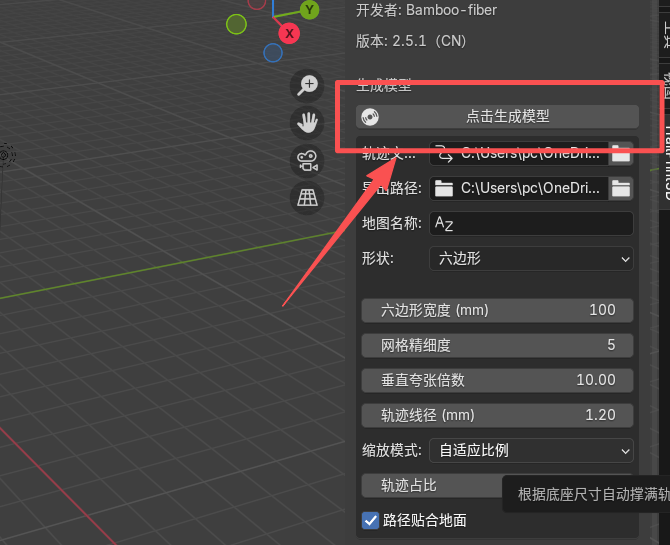
步骤1:所有参数设置完毕后,点击插件面板最上方的「点击生成模型」按钮,开始生成轨迹三维模型。
步骤2:生成过程中,Blender底部的控制台会不断显示计算进度(如“正在解析GPX文件”“正在生成地形”“正在绘制轨迹”),计算时间根据参数精度和GPX轨迹长度而定,短则几十秒,长则几分钟,耐心等待即可,不要中途关闭Blender,否则模型生成失败。
生成过程示意图:
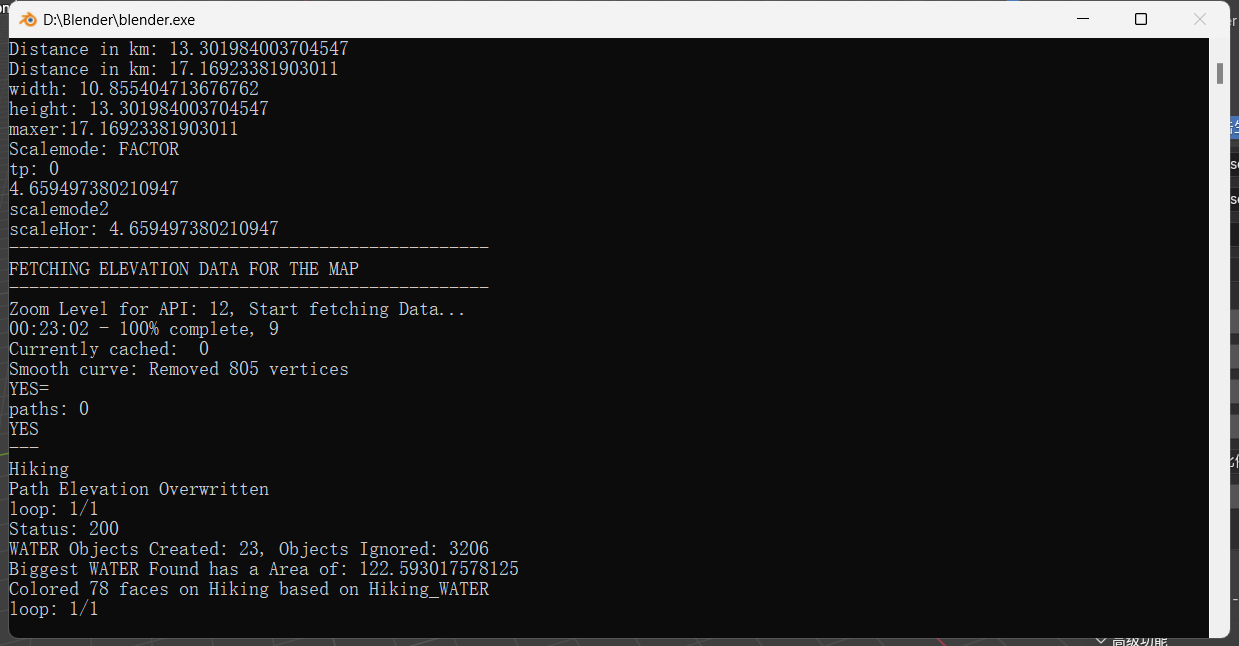
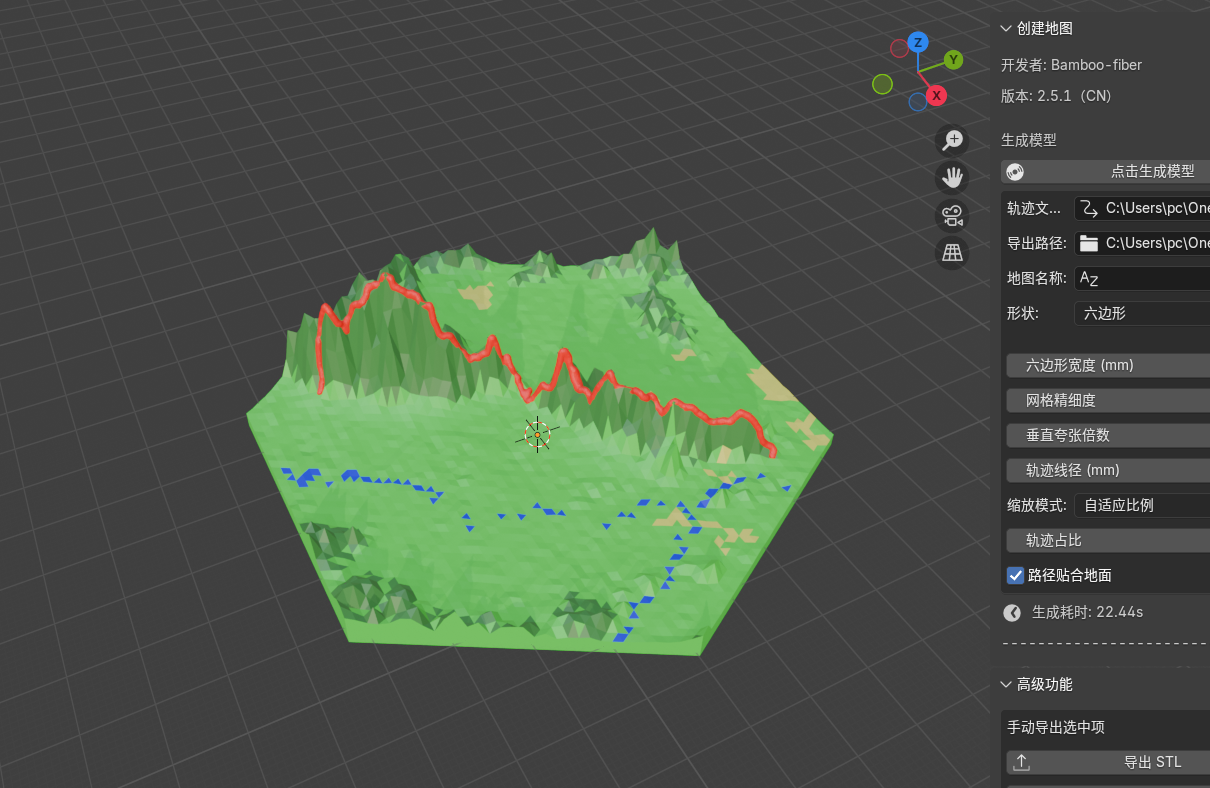
步骤3:当Blender建模界面中清晰显示出地形+轨迹模型,且控制台显示“生成完成”时,说明模型生成成功。
生成成功示意图:
3.6 模型预处理(适配打印,必做步骤)
生成的模型中,轨迹和地形属于不同类型(轨迹为曲线,地形为网格),无法直接导入bambu-studio打印,需进行两步预处理,确保模型能正常切片打印:
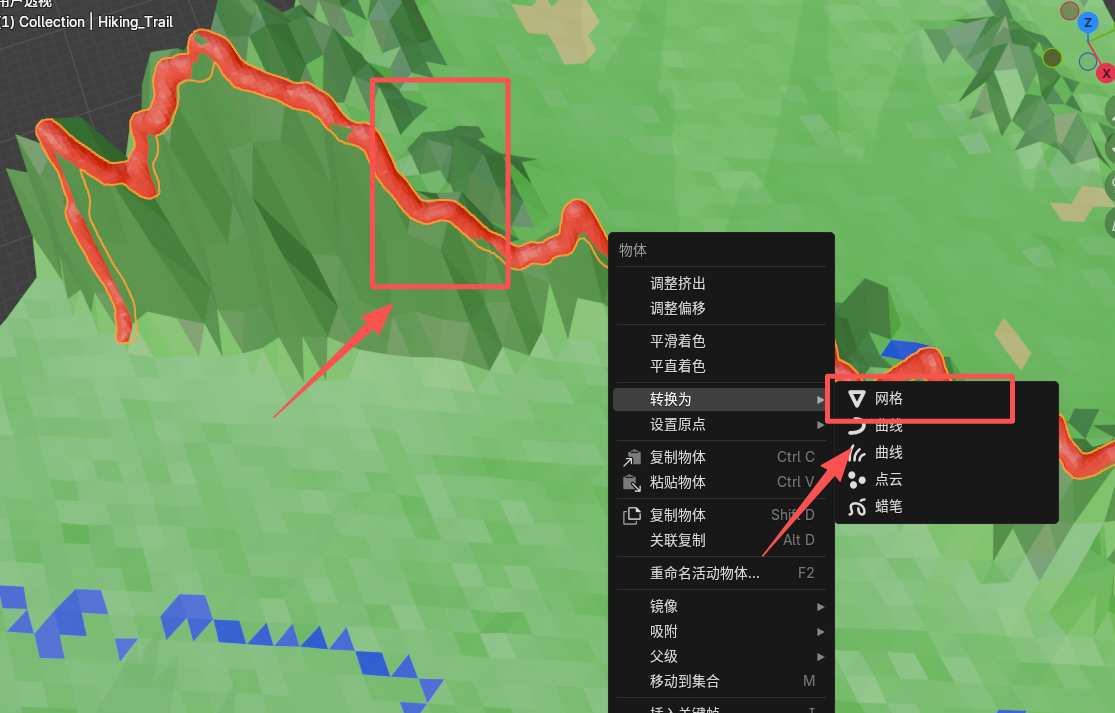
步骤1:转化轨迹为网格——在Blender界面中,点击选中轨迹模型(选中后轨迹会显示为橙色),右键点击轨迹,在弹出的菜单中选择「转化为网格」(目的:将轨迹曲线转化为网格,与地形模型类型统一,方便后续合并)。
示意图:
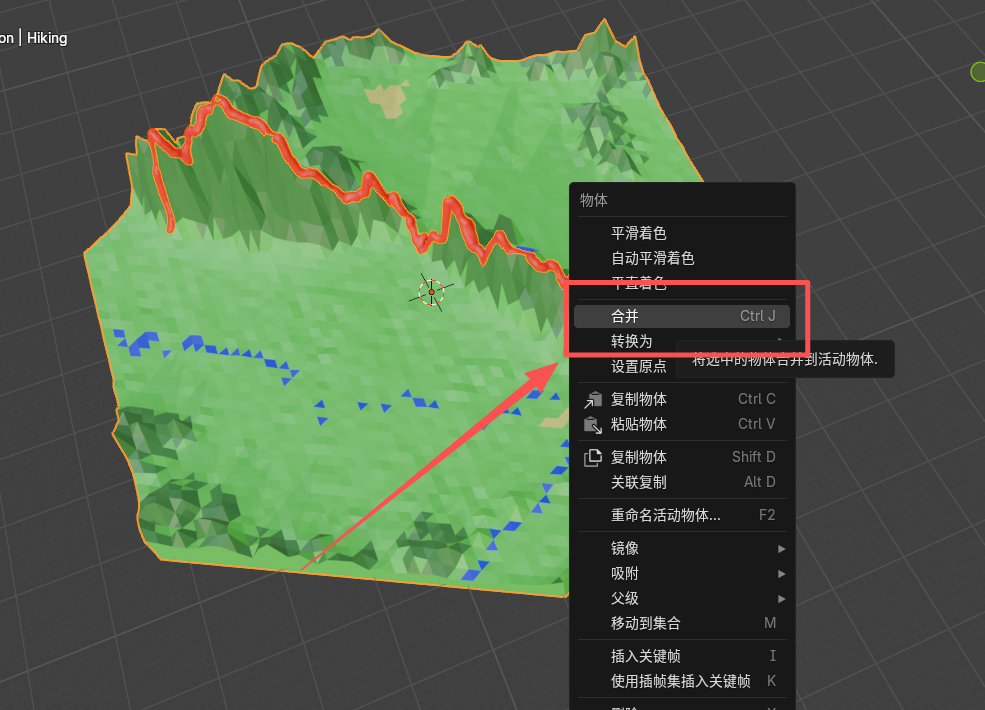
步骤2:合并所有模型——按住键盘「Ctrl键」,点击选中地形模型(此时轨迹和地形均为橙色,即全部选中),右键点击任意一个模型,在弹出的菜单中选择「合并」(目的:将轨迹和地形合并为一个整体模型,避免打印时分离、错位)。
示意图:
步骤3:导出为OBJ文件——模型合并完成后,点击TraiPrint3D菜单栏的 [导出OBJ],即可将合并后的模型保存为OBJ格式(bambu-studio支持的主流格式)。
导出示意图:
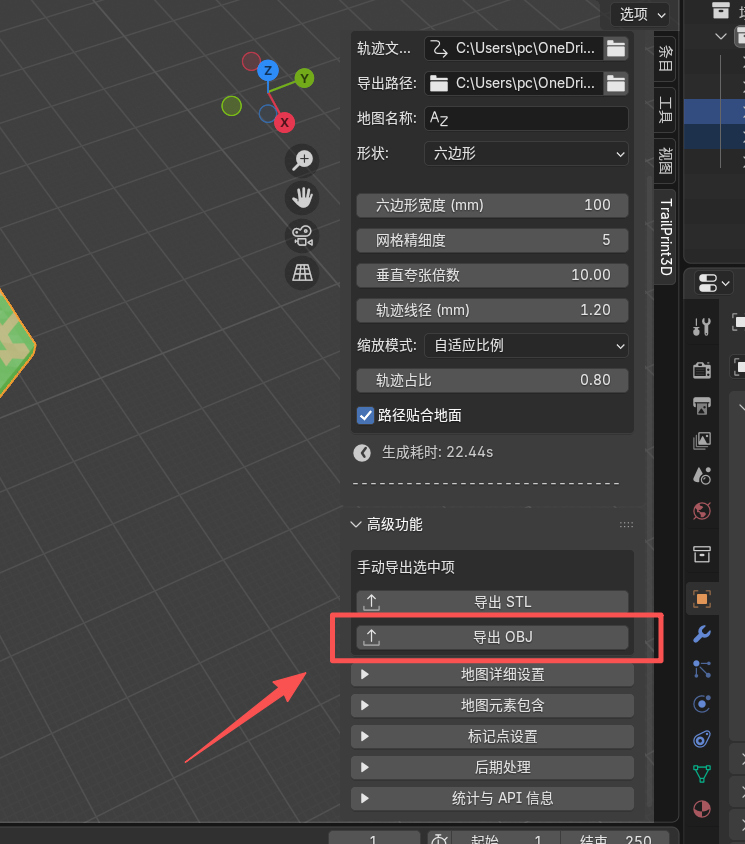
注意:导出时确认保存路径,记住文件名,后续导入bambu-studio时需快速定位该文件。
四、使用bambu-studio 切片并打印模型(最后一步)
4.1 打开bambu-studio并导入模型
步骤1:打开之前安装好的bambu-studio软件(安装后默认适配拓竹3D打印机,无需额外配置机型)。
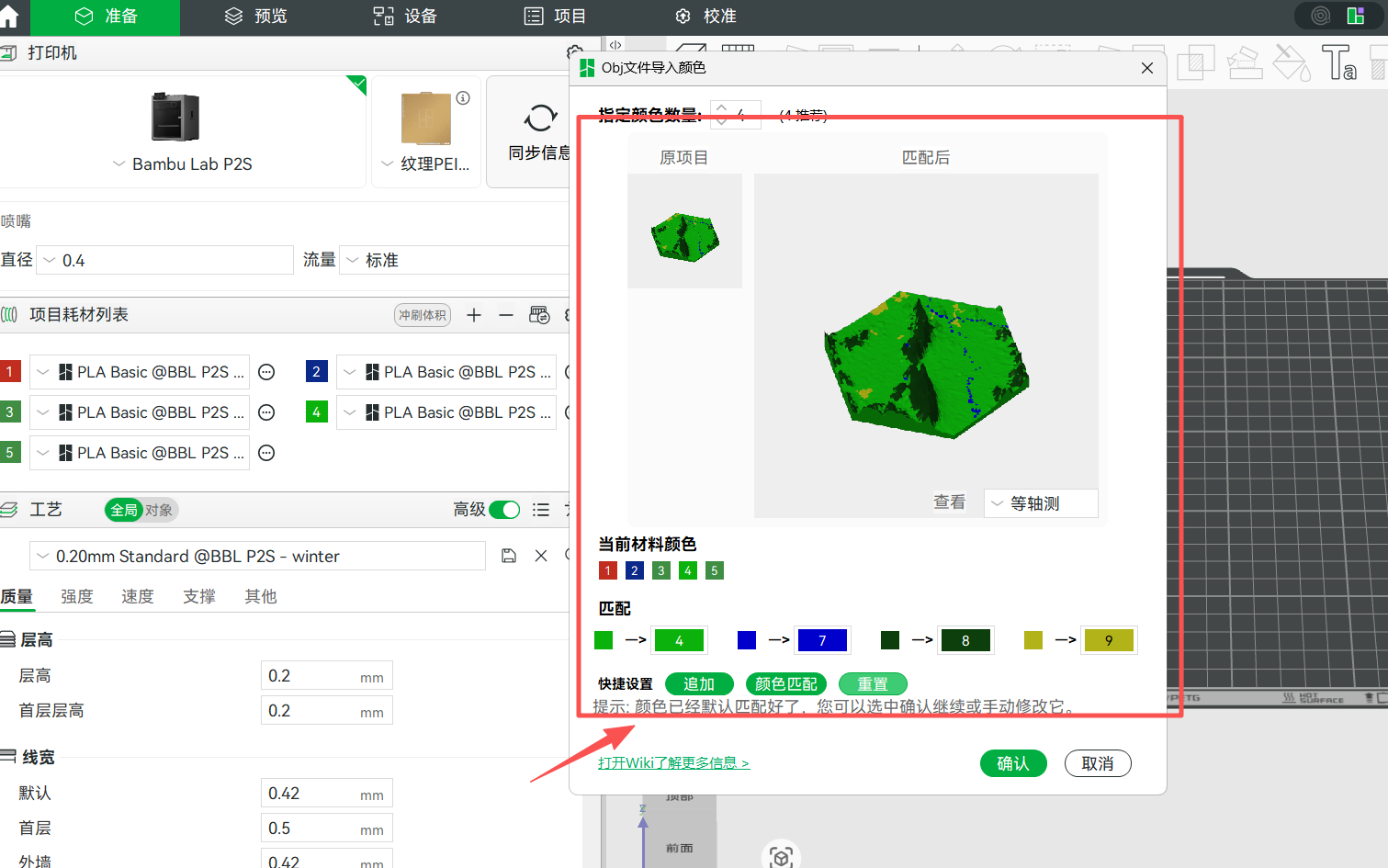
步骤2:导入OBJ文件——点击软件界面中的「导入」按钮,找到之前导出的合并后的OBJ文件,选中后点击「打开」即可导入(拓竹软件能自动识别OBJ文件,且会自动匹配模型颜色,若为彩色模型,后续需更换对应颜色耗材)。
注意:TraiPrint3D软件会将模型计算成果自动保存为一个OBJ文件,导入时需仔细确认,选择合并后的整体模型,不要选错未合并的单个轨迹/地形模型。
导入示意图:
4.2 切片并打印
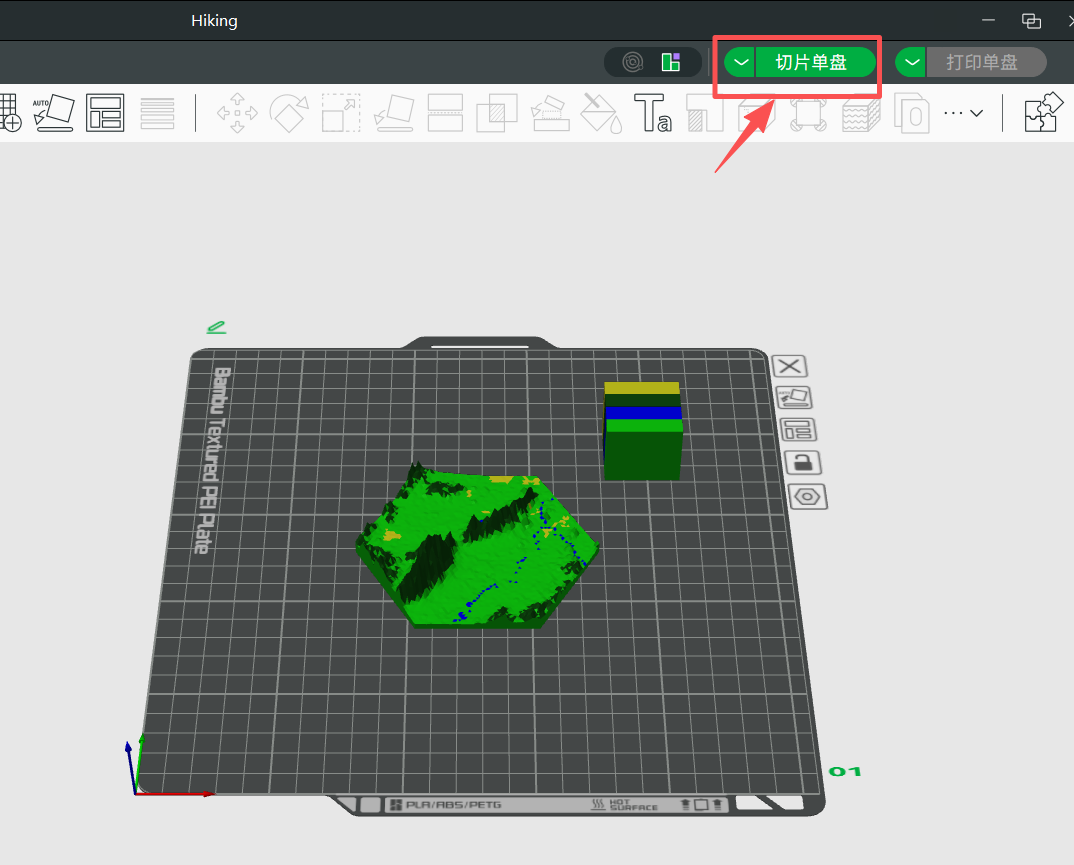
步骤1:模型导入完成后,检查模型位置(确保未超出打印机打印范围,若超出,可适当缩小模型尺寸),确认无误后,点击软件界面中的「切片单盘」按钮,开始对模型进行切片(切片时间根据模型大小、精度而定,短则几秒,长则几十秒)。
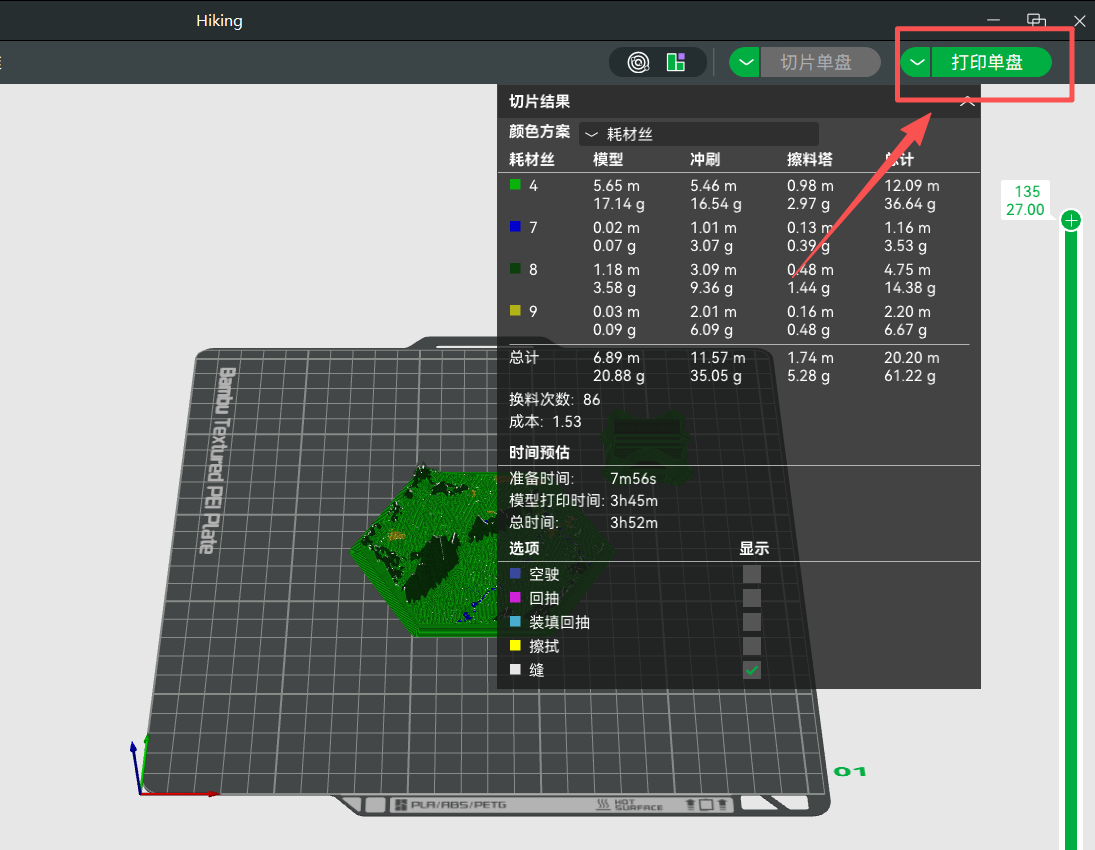
步骤2:切片完成后,软件会显示切片结果(如打印时间、耗材用量),确认无误后,点击「打印单盘」按钮,即可启动3D打印机,完成一键打印。
切片示意图:
打印示意图:
五、常见注意事项(避坑关键)
-
插件安装失败:确认Blender版本≥4.5.2,插件文件下载完整(仅需TrailPrint3D_2_5_1_CN.py),安装时路径无中文、无特殊符号。
-
模型生成失败:检查GPX文件格式是否正确,输出文件夹路径是否可访问,参数设置是否合理(避免精度过高导致计算崩溃)。
-
打印失败:确认模型已合并为整体、导出为OBJ格式;检查打印机耗材是否充足,模型尺寸未超出打印范围;单色打印无需设置地图元素颜色。
-
插件面板找不到:按下N键调出右侧工具栏,若仍未找到,重启Blender并重新启用插件。
总结:整个流程核心分为3步——安装Blender及TrailPrint3D插件、生成并预处理轨迹三维模型、导入bambu-studio切片打印,新手严格按照步骤操作,基本不会踩坑,若有疑问可参考文中附的博客链接,或留言交流。

有“AI”的1024 = 2048,欢迎大家加入2048 AI社区
更多推荐

 27
27 0
0- 0


 已为社区贡献1条内容

所有评论(0)