【开源免费】【Chrome插件】将有价值的对话“一键收藏”到AI侧边栏
·
AI侧边记 (AI SideChat) - 软件使用说明书
下载地址
📖 简介
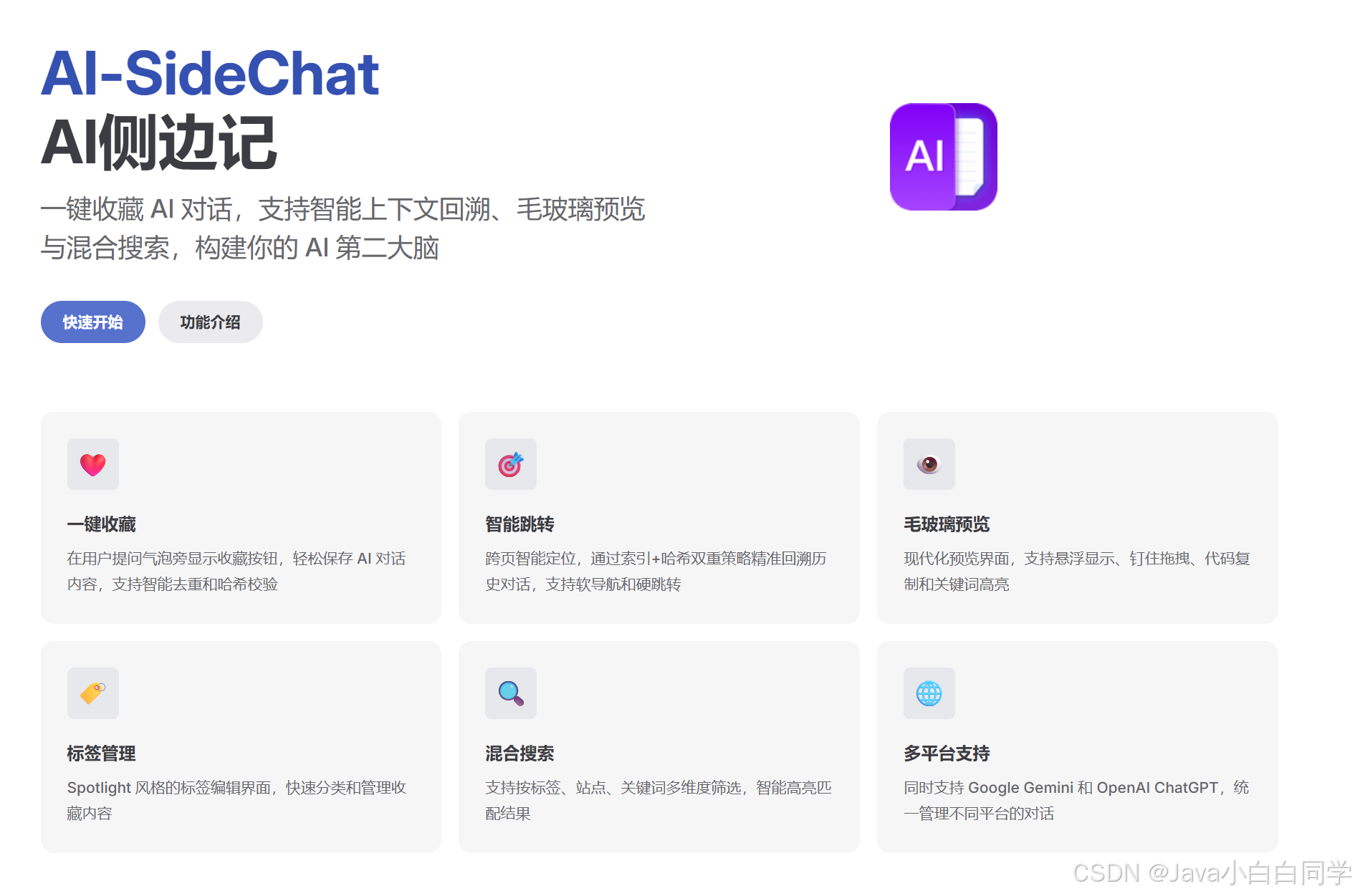
AI侧边记 是一款专为 AI 重度用户打造的 Chrome 浏览器扩展插件。它能帮你将 ChatGPT、Gemini 等不同 AI 平台中有价值的对话“一键收藏”到侧边栏,建立属于你的 AI 知识库。
不再担心有价值的 Prompt(提示词)和 AI 回答淹没在历史记录中,通过标签管理、智能搜索和原位跳转,让知识随时可查、可用。
🌟 核心功能亮点
1. ❤️ 一键收藏,永久保存
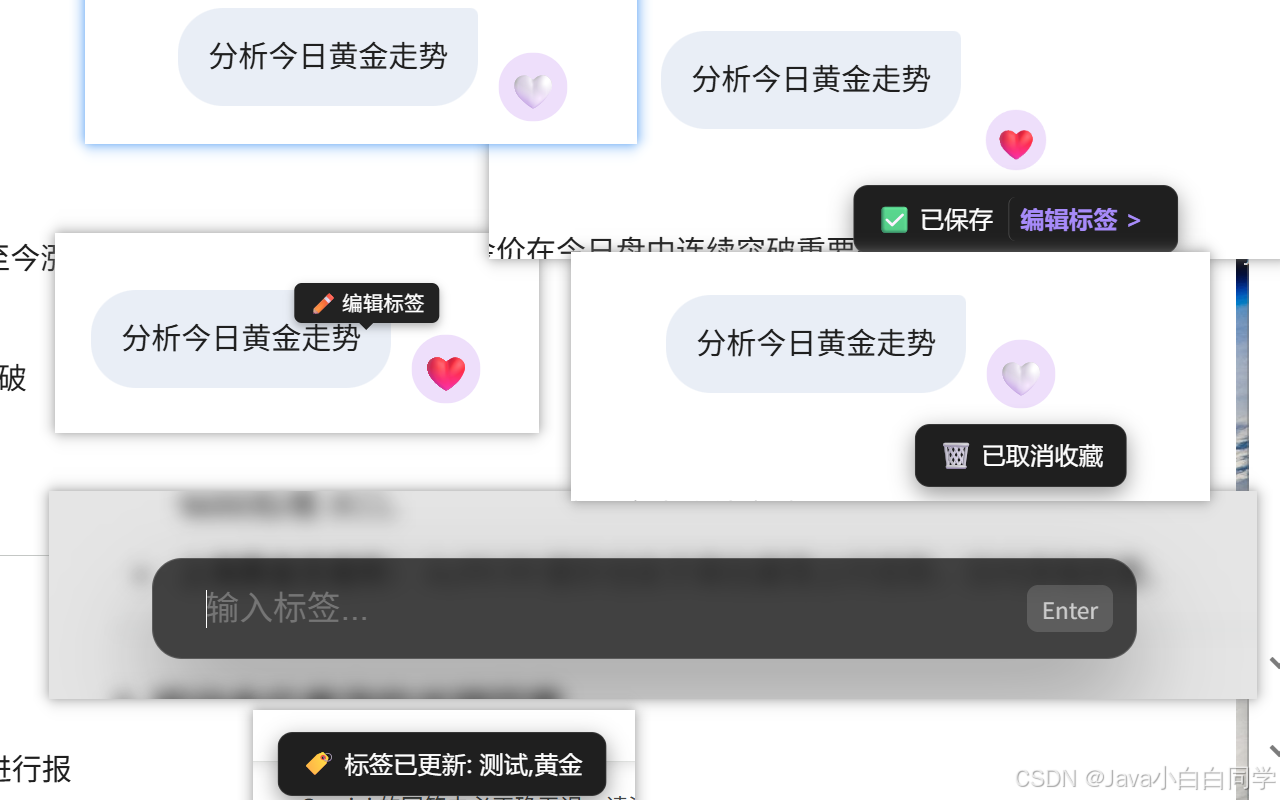
- 功能:在 AI 对话气泡旁自动生成“小红心”按钮。
- 体验:看到精彩的问答,轻轻一点即可保存到侧边栏。
- 数据:自动抓取问题、回答、当前 URL、对话标题及时间戳,数据存储在本地,安全可靠。
2. 🚀 智能跳转,溯源上下文
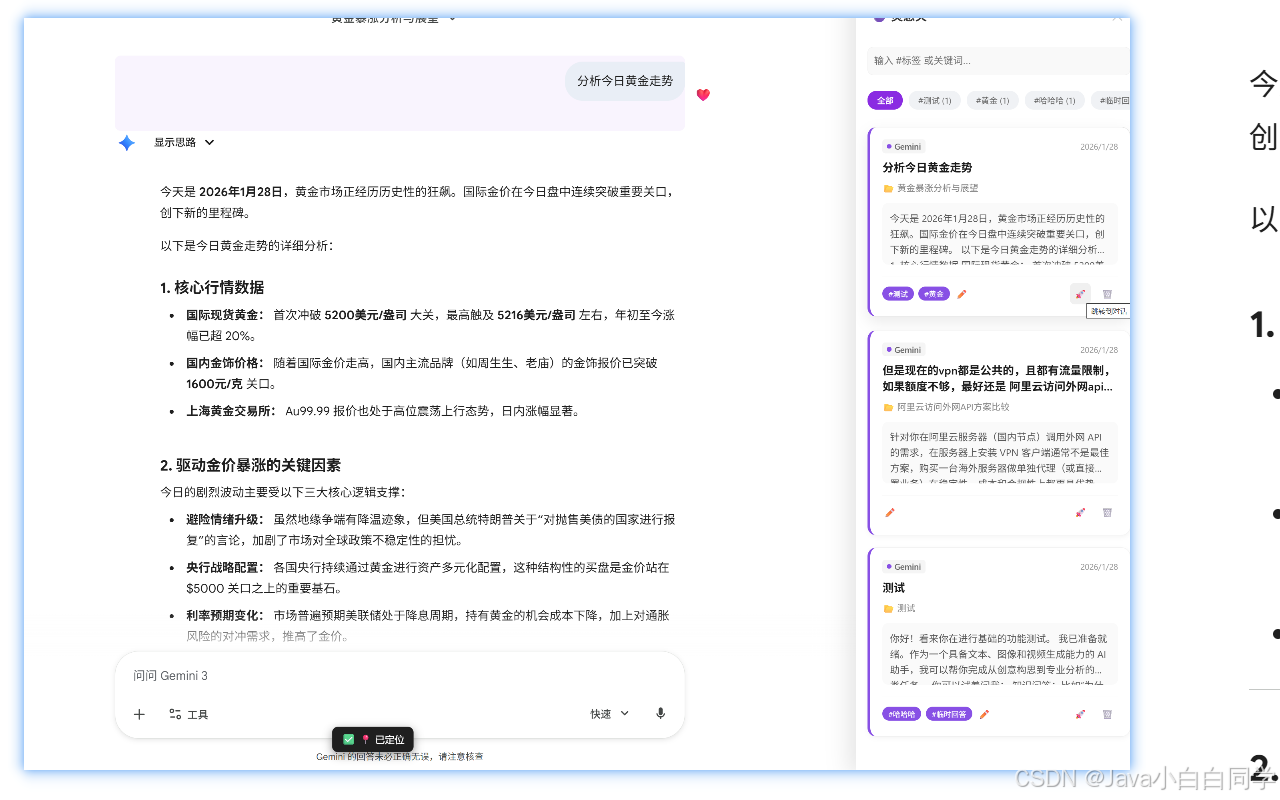
- 功能:收藏列表中点击“火箭”图标。
- 体验:瞬间回到那段对话的原始页面,并自动滚动到当时的位置。
- 技术优势:
- 同站跳转:如果页面已打开,自动切换并定位,无需重新加载。
- 跨站跳转:如果页面未打开,自动在新标签页打开并精确定位。
3. 🏷️ 标签管理,精准分类
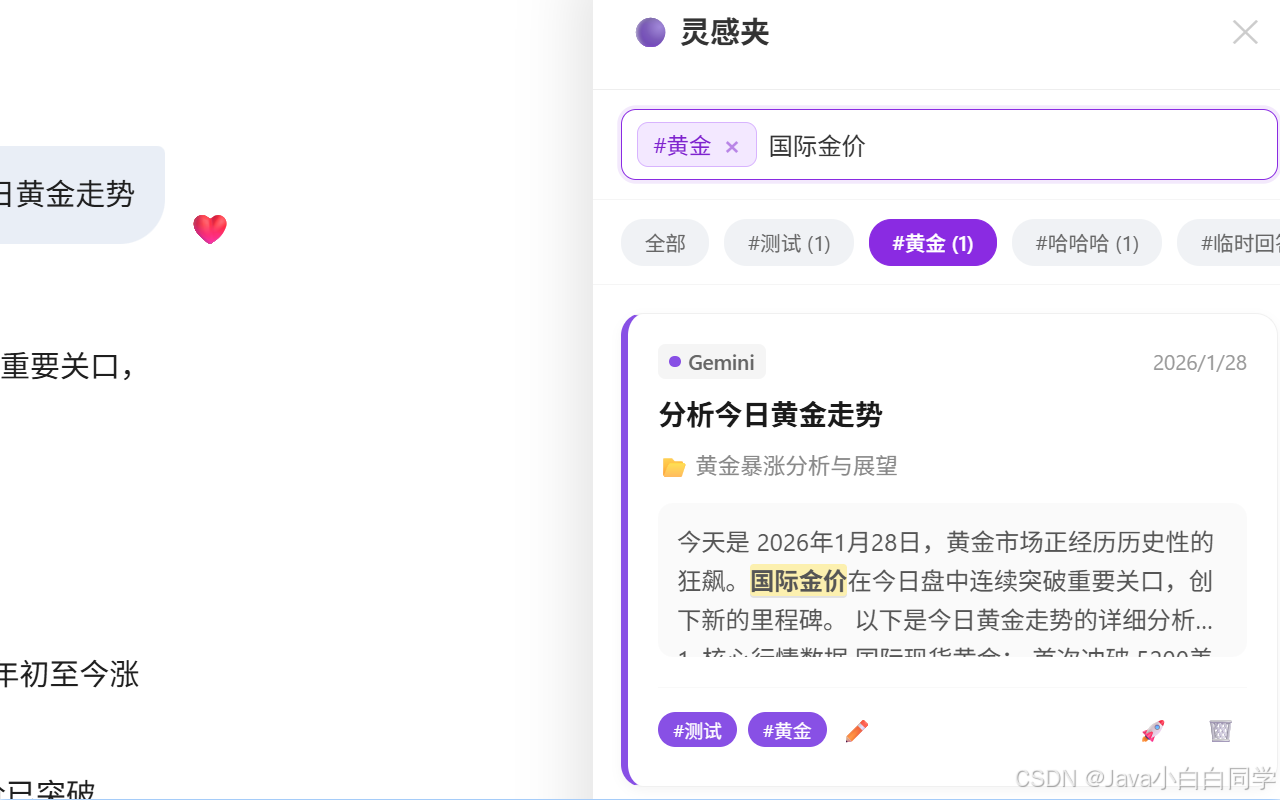
- 功能:支持为每一条收藏添加自定义
#标签。 - 体验:点击编辑(✏️)按钮,输入如
#代码,#写作,#Prompt等标签。支持自动补全,方便构建个人的知识分类体系。
4. 🔍 混合搜索,瞬间定位
- 功能:支持“关键词 + 标签”的双重筛选。
- 体验:忘记了具体内容?只需输入模糊关键词或点击标签云,毫秒级筛选出目标内容。支持按平台(ChatGPT/Gemini/Claude)进行来源筛选。
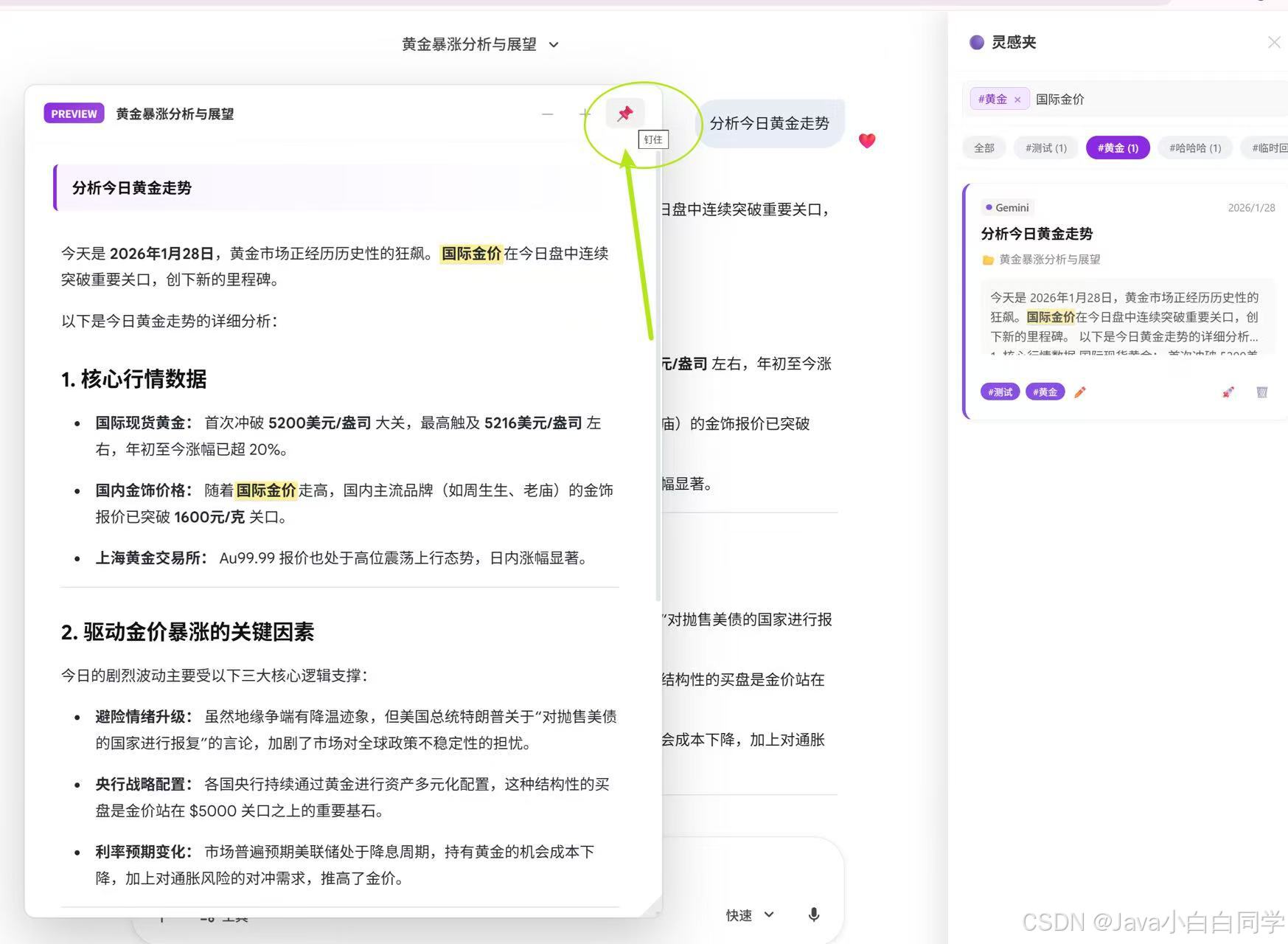
5. 📌 钉住预览,对照参考
- 功能:悬浮预览窗口。
- 体验:点击“图钉”(📌)按钮,将某条收藏固定在屏幕右下角。当你在进行新对话时,可以一边参考旧知识,一边提问,无需频繁切换标签页。
6. 📤 批量导出,知识迁移
- 功能:支持多选或全选导出。
- 格式:
- Markdown:适合导入笔记软件(Obsidian/Notion)。
- JSON:适合数据备份。
- HTML/PDF:适合分享与存档。
🛠️ 安装与设置
- 安装插件:在 Chrome 应用商店搜索“AI-侧边记”并安装。
- 启用权限:
- 安装后,请在浏览器右上角的扩展栏中找到图标,并将其“固定”。
- 首次使用需确保开启
sidePanel(侧边栏)权限。
- 支持平台:
- ✅ ChatGPT (https://www.google.com/search?q=chatgpt.com)
- ✅ Google Gemini (gemini.google.com)
- (更多平台持续适配中…)
💻 使用指南
第一步:收藏对话
- 打开 ChatGPT 或 Gemini 进行对话。
- 鼠标悬停在某条用户消息或AI 回答区域。
- 点击右侧出现的 红色爱心 ❤️ 图标。
- 图标变实心即表示收藏成功。
第二步:管理与查看
- 点击浏览器右上角的扩展图标,或使用快捷键打开侧边栏。
- 你将看到所有收藏的卡片列表。
- 添加标签:点击卡片底部的 ✏️ 图标,输入标签(如
工作),按逗号或回车确认。
第三步:回顾与跳转
- 查找:在顶部搜索框输入关键词,或点击下方的标签胶囊。
- 回溯:点击卡片右上角的 火箭 🚀 图标,浏览器将自动带你回到原始对话现场。
第四步:导出数据
- 进入选择模式:长按任意卡片或点击顶部的“选择”按钮。
- 勾选需要导出的卡片(支持全选)。
- 点击“导出”,选择
Markdown或PDF等格式,文件将自动下载。
🔒 隐私与安全
- 本地存储:本插件采用
chrome.storage.local技术。您的所有收藏数据、对话记录仅存储在您的本地浏览器中,不会上传至任何第三方云端服务器。 - 数据掌控:您可以随时通过“批量导出”功能备份数据,或通过“删除”功能彻底清除本地记录。
❓ 常见问题 (FAQ)
Q: 为什么我看不到小红心图标?
A: 请确保您处于支持的网站(如 https://www.google.com/search?q=chatgpt.com),且页面已完全加载。如果仍未显示,请尝试刷新页面。
Q: 跳转后无法定位到具体那句话?
A: 插件使用哈希算法匹配文本内容。如果 AI 平台的历史记录被删除,或者对话内容被修改,可能导致无法精确定位,但仍会跳转到对应的对话页面。
Q: 如何删除收藏?
A: 在侧边栏卡片上,取消点击小红心,或进入批量选择模式进行删除。
版本: 1.0.3
更新日期: 2026-02-09 00:06

有“AI”的1024 = 2048,欢迎大家加入2048 AI社区
更多推荐

 53
53 1
1- 0


 已为社区贡献3条内容

所有评论(0)