Flutter for OpenHarmony 实战之基础组件:第十六篇 约束布局 ConstrainedBox 与 AspectRatio
Flutter for OpenHarmony 实战之基础组件:第十六篇 约束布局 ConstrainedBox 与 AspectRatio
前言
Flutter 的布局原理可以总结为一句话:“Constraints go down. Sizes go up. Parent sets position.”(约束向下传递,尺寸向上反馈,父节点决定位置)。
在 OpenHarmony 这样一个拥有手机、平板、折叠屏乃至智慧屏的多端生态中,理解并运用约束布局尤为重要。直接给组件写死 width: 300 在折叠屏展开后可能会显得异常渺小,或者在分屏模式下导致溢出。
今天我们要学习的 ConstrainedBox 和 AspectRatio,正是我们用来微调和强制执行这些约束规则的“精密仪器”。
本文你将学到:
- 深入理解 Flutter 的约束传递机制
ConstrainedBox:如何给组件设定最大/最小宽高UnconstrainedBox:如何打破父级的约束枷锁AspectRatio:如何实现跨设备的完美长宽比- 实战:打造一个完美适配鸿蒙折叠屏的自适应视频封面卡片
一、理解约束(Constraints)
在深入组件之前,我们必须先理清 Flutter 的约束逻辑。
1.1 什么是 BoxConstraints
约束(BoxConstraints)由四个值组成:
minWidth:最小宽度maxWidth:最大宽度minHeight:最小高度maxHeight:最大高度
1.2 紧约束 vs 松约束
- 紧约束(Tight):当
min和max的值相等时(例如minWidth == maxWidth == 300),子组件没有选择余地,必须是 300 宽。 - 松约束(Loose):当
min值为 0,而max值为某个正数时(例如minWidth: 0, maxWidth: 300),子组件可以在 0 到 300 之间自由选择尺寸。
💡 核心提示:很多初学者发现 Container(width: 100, color: Colors.red) 竟然撑满了全屏,是因为父级(比如 Scaffold)给它传递了一个强制撑满的紧约束,Container 自己的宽度设置会被忽略。
二、ConstrainedBox:尺寸的“紧箍咒”
ConstrainedBox 的作用是给子组件添加额外的约束。
2.1 基础用法
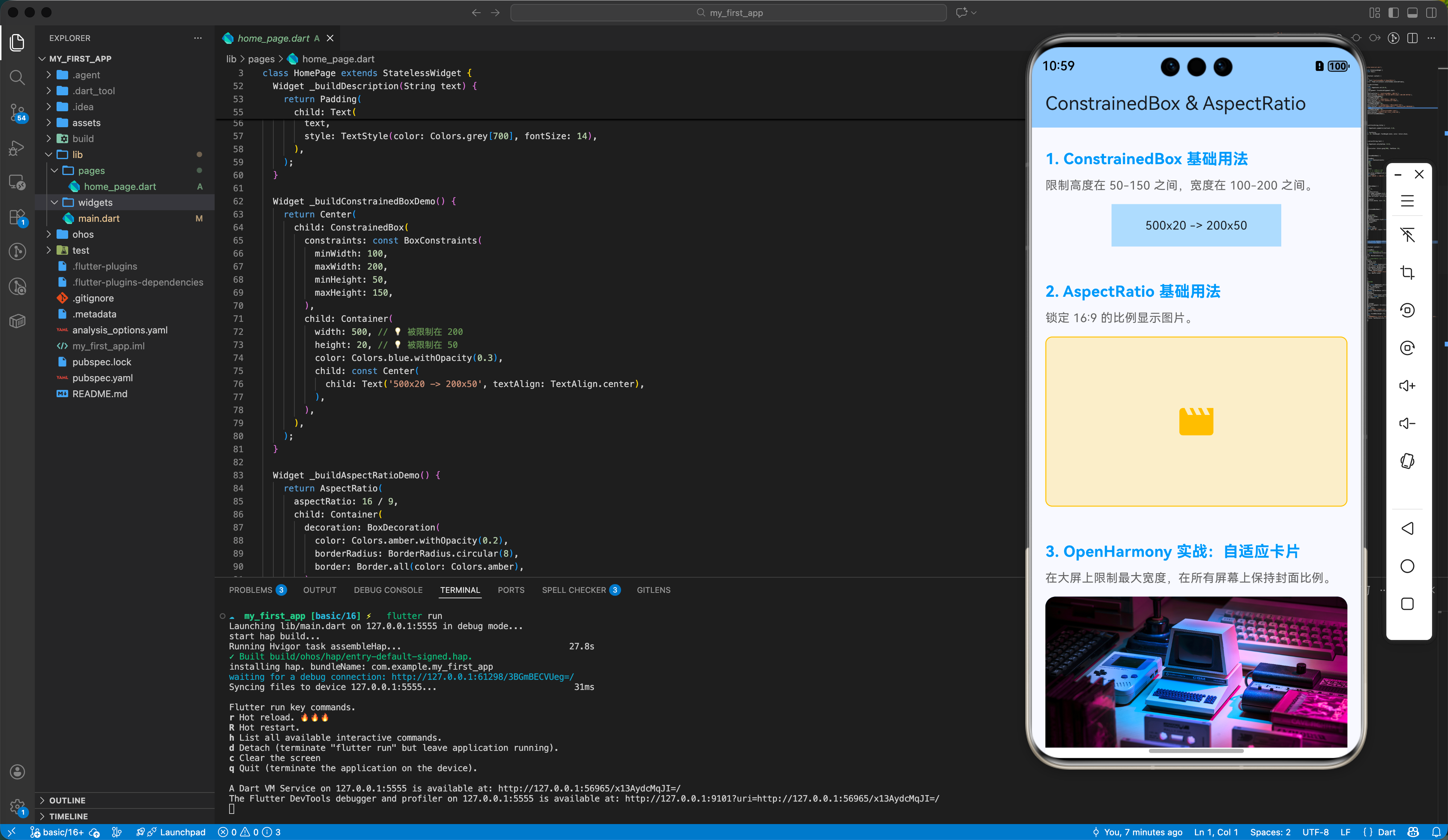
ConstrainedBox(
  constraints: const BoxConstraints(
    minWidth: 100,    // 最小宽度不得低于 100
    maxWidth: 200,    // 最大宽度不得超过 200
    minHeight: 50,
    maxHeight: 150,
  ),
  child: Container(
    width: 500,       // 💡 虽然我想设置 500,但会被 ConstrainedBox 限制在 200
    height: 20,       // 💡 虽然我想设置 20,但会被 ConstrainedBox 拉伸到 50
    color: Colors.blue,
  ),
)
2.2 常见场景:限制按钮的最大宽度
在鸿蒙平板上,如果直接放一个按钮,它可能会被拉得非常宽,看起来很不美观。
ConstrainedBox(
  constraints: const BoxConstraints(maxWidth: 300), // 💡 限制按钮最宽不超过 300
  child: ElevatedButton(
    onPressed: () {},
    child: const Text('立即登录'),
  ),
)
三、AspectRatio:比例的守护者
在处理图片、视频预览或卡片时,我们往往不关心具体像素,而是关心比例。
3.1 为什么需要 AspectRatio
在 OpenHarmony 设备上,屏幕纵横比非常多样:
- 手机:通常是 9:19.5
- 竖屏平板:3:4 或 2:3
- 折叠屏展开:接近 1:1
如果你想显示一个 16:9 的视频封面,直接写死高度肯定不行。
3.2 基础用法
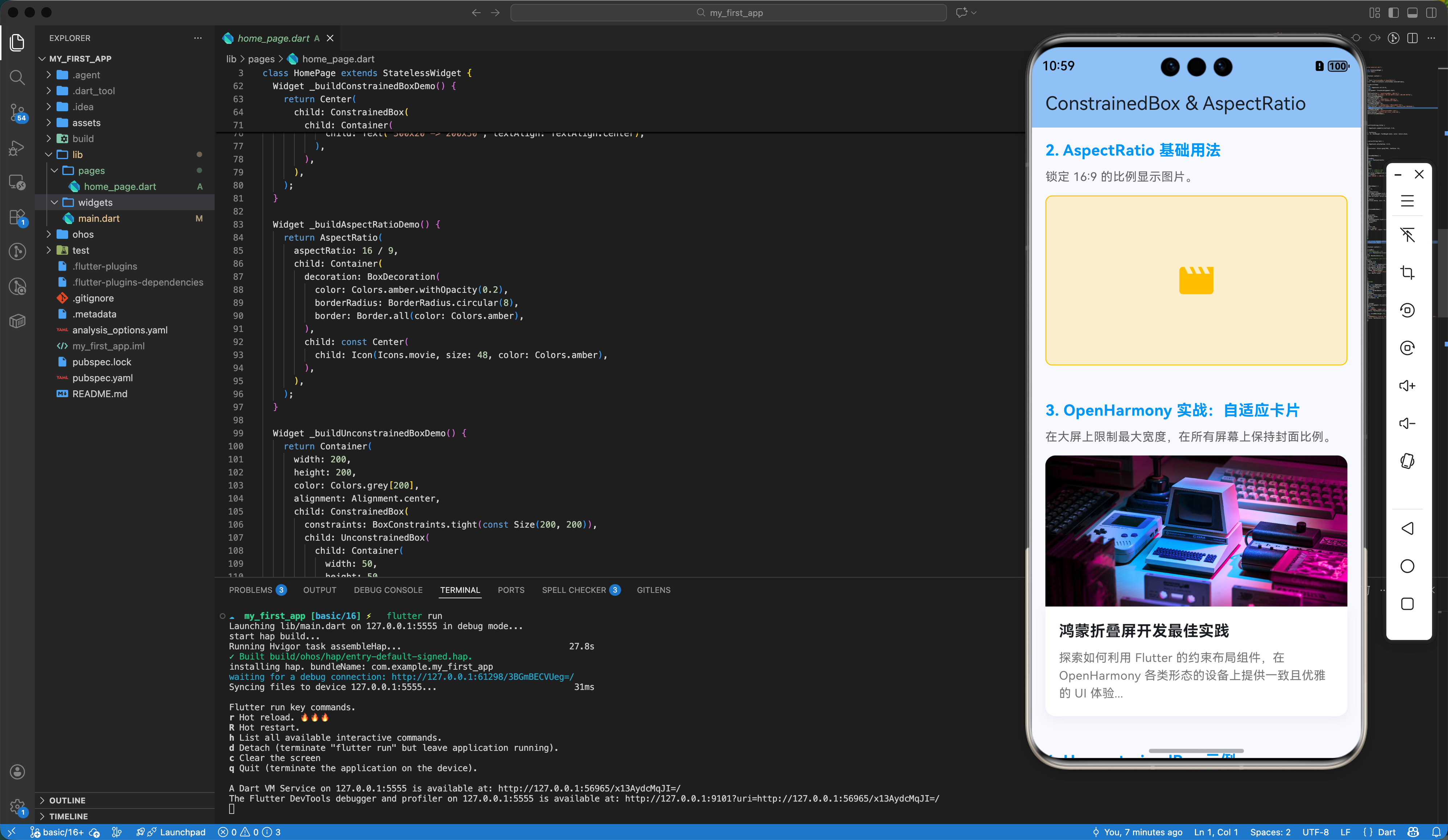
AspectRatio(
  aspectRatio: 16 / 9, // 💡 宽度 / 高度 的比例
  child: Image.network(
    'https://example.com/cover.jpg',
    fit: BoxFit.cover,
  ),
)
AspectRatio 会根据父级给出的宽度约束,自动计算出对应的高度,从而维持比例。
四、OpenHarmony 平台适配实战
4.1 场景:响应式布局中的约束
在鸿蒙折叠屏上,我们要实现一个新闻卡片。
- 当屏幕较窄(手机模式)时,卡片宽度随屏。
- 当屏幕较宽(折叠屏展开或平板)时,卡片宽度应该被限制,以免文字行太长影响阅读。
4.2 案例代码实现
import 'package:flutter/material.dart';
class OhosAdaptiveCard extends StatelessWidget {
const OhosAdaptiveCard({super.key});
Widget build(BuildContext context) {
return Center(
child: Padding(
padding: const EdgeInsets.all(16.0),
child: ConstrainedBox(
// 💡 关键点:限制最大宽度为 600
// 这样在平板和大屏上,内容就不会横向铺得太满
constraints: const BoxConstraints(maxWidth: 600),
child: Column(
mainAxisSize: MainAxisSize.min,
children: [
// 1. 使用 AspectRatio 保持 2:1 的横幅显示
AspectRatio(
aspectRatio: 2.0,
child: Container(
decoration: BoxDecoration(
color: Colors.blueAccent,
borderRadius: const BorderRadius.vertical(top: Radius.circular(12)),
image: const DecorationImage(
image: NetworkImage('https://images.unsplash.com/photo-1550745165-9bc0b252726f'),
fit: BoxFit.cover,
),
),
),
),
// 2. 内容区域
Container(
padding: const EdgeInsets.all(16),
decoration: const BoxDecoration(
color: Colors.white,
borderRadius: BorderRadius.vertical(bottom: Radius.circular(12)),
boxShadow: [BoxShadow(color: Colors.black12, blurRadius: 4)],
),
child: Column(
crossAxisAlignment: CrossAxisAlignment.start,
children: [
const Text(
'鸿蒙折叠屏开发最佳实践',
style: TextStyle(fontSize: 20, fontWeight: FontWeight.bold),
),
const SizedBox(height: 8),
Text(
'探索如何利用 Flutter 的约束布局组件,在 OpenHarmony 各类形态的设备上提供一致且优雅的 UI 体验...',
style: TextStyle(color: Colors.grey[600], height: 1.5),
),
],
),
),
],
),
),
),
);
}
}
五、进阶技巧:UnconstrainedBox
如果你遇到了某些父级组件强加的“紧约束”,但你偏偏想让子组件按自己的大小显示,该怎么办?
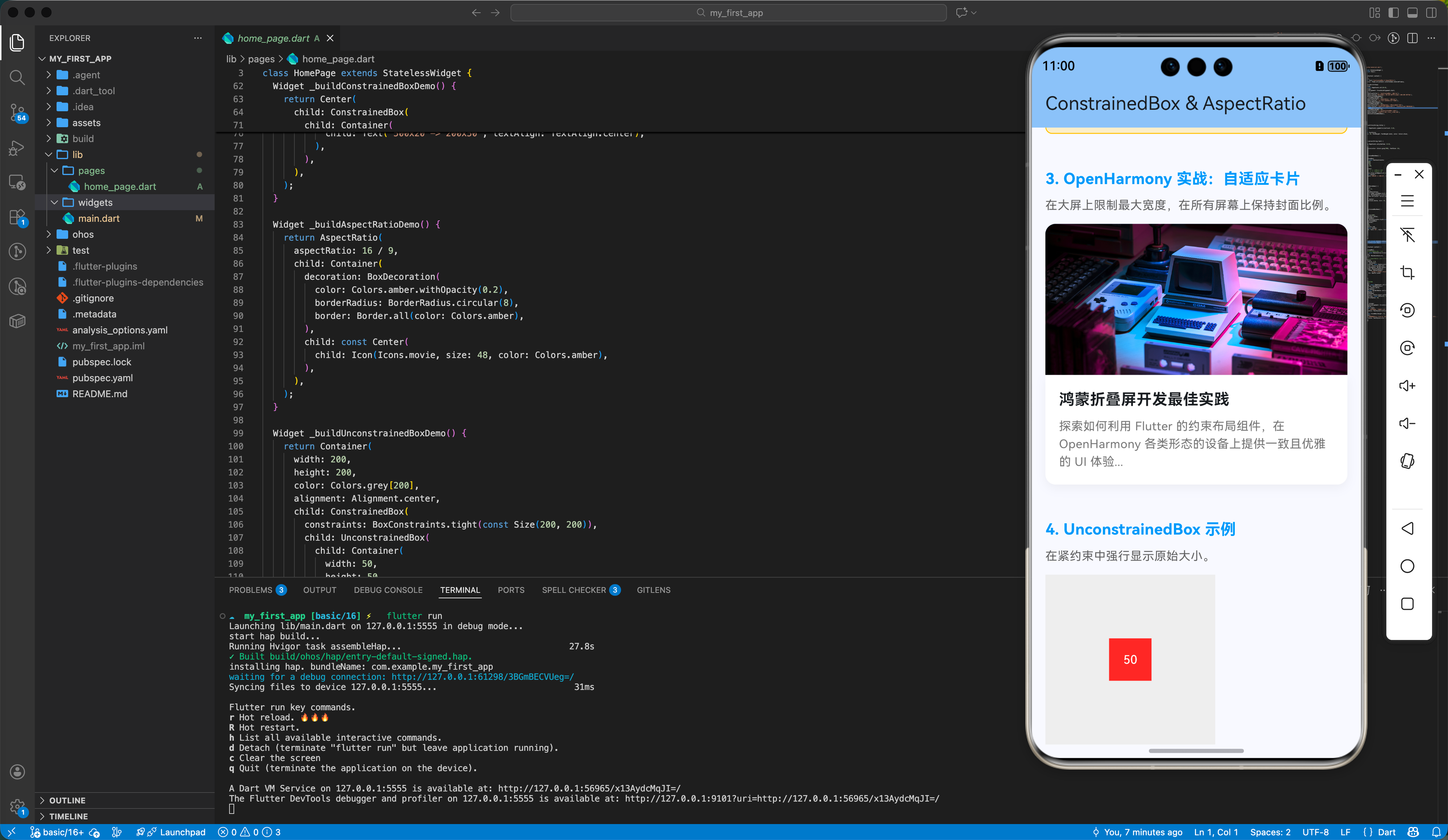
可以使用 UnconstrainedBox。它允许子组件超出约束范围(虽然可能会报溢出错误,但它确实去掉了父级的限制)。
// 父级强制要求子组件撑满
ConstrainedBox(
  constraints: BoxConstraints.tight(const Size(200, 200)),
  child: UnconstrainedBox( // 💡 打破上面的 200x200 限制
    child: Container(
      width: 50,
      height: 50,
      color: Colors.red,
    ),
  ),
)
注意:UnconstrainedBox 内部的组件如果不指定大小,可能会导致零尺寸导致不可见。
六、总结
在 Flutter for OpenHarmony 开发中,掌握约束布局是你从“界面画手”向“架构师”迈进的关键一步。
核心要点回顾:
- 约束传递:上级定约束,下级选尺寸。
- ConstrainedBox:用来设定组件的尺寸边界,是适配大屏(平板/电脑)防止“布局稀疏”的核心工具。
- AspectRatio:处理多媒体内容、卡片设计时保证视觉比例不失真的利器。
- 适配思维:在鸿蒙多端生态下,多用
maxInitialWidth思想配合Center,而非硬编码具体的像素。
下一篇预告
当页面内容太多一个屏幕装不下的情况,我们已经学过 ListView 和 GridView。但如果我想监听用户滚到了哪里,或者点击按钮快速回到顶部该怎么办?
《Flutter for OpenHarmony 实战之基础组件:第十七篇 滚动进阶 ScrollController 与 Scrollbar》
我们将深入探索滚动的奥秘!
🌐 欢迎加入开源鸿蒙跨平台社区:开源鸿蒙跨平台开发者社区

有“AI”的1024 = 2048,欢迎大家加入2048 AI社区
更多推荐


 10
10 0
0- 0


 已为社区贡献2条内容

所有评论(0)