Vibe Coding 使用指南
再比如让AI模型拉取Github代码,分支合并,提交Issue,发起PR,以前没有IDE的时候,需要用户手动git pull, merge,commit,push,IDE出现以后,用户只需手动点击commit,pull,branch即可完成命令操作,MCP的出现可以直接让AI模型操作这些命令,帮你完成这些工作。所以Context7 MCP就提供拉取官方文档的能力,将新的文档和用户Prompt一起输
GLM4.7 使用指南
GLM Coding Plan 使用指南
GLM4.7 Coding Plan计划
接入编程工具
Claude code
Claude Code是 Authropic开发终端原生工具,并没有与IDE(集成开发环境Cursor,VScode,Trae,JetBrains全家桶)结合,只能在终端中使用,不像是Cursor,Copilot有chatbot对话窗口
成功配置套餐后,默认为Claude Sonnet模型映射,即您界面上看到的是 Claude 模型但实际是 GLM 模型。
1.安装Claude Code
前提条件:需要安装Node.js 18或更新版本;2.Windows用户需要安装Git for Windows
使用命令行安装
npm install -g @anthropic-ai/claude-code
# 运行如下命令,查看安装结果,若显示版本号则表示安装成功
claude --version
2.配置GLM Coding Plan
2.1配置环境变量
脚本自动配置
仅支持 MacOS Linux 环境,在终端或 IDE 中运行以下命令即可,⚠️注意此方式不支持 Windows CMD/PowerShell,Windows用户只能只用Git Bash终端运行以下命令
注意Git Bash 粘贴命令为 Shift+Insert
curl -O "https://cdn.bigmodel.cn/install/claude_code_env.sh" && bash ./claude_code_env.sh
安装脚本首先会检查Node.js是否安装,然后安装Claude Code,配置apiKeys
脚本会自动通过修改 ~/.claude/settings.json 来配置如下环境变量(您无需手动修改):
{
    "env": {
        "ANTHROPIC_AUTH_TOKEN": "your_zhipu_api_key",
        "ANTHROPIC_BASE_URL": "https://open.bigmodel.cn/api/anthropic",
        "API_TIMEOUT_MS": "3000000",
        "CLAUDE_CODE_DISABLE_NONESSENTIAL_TRAFFIC": 1
    }
}
脚本会自动在 Linux/Unix目录~/.claude.json Windows用户目录:C:\user\添加
{
    "hasCompletedOnboarding": true
}
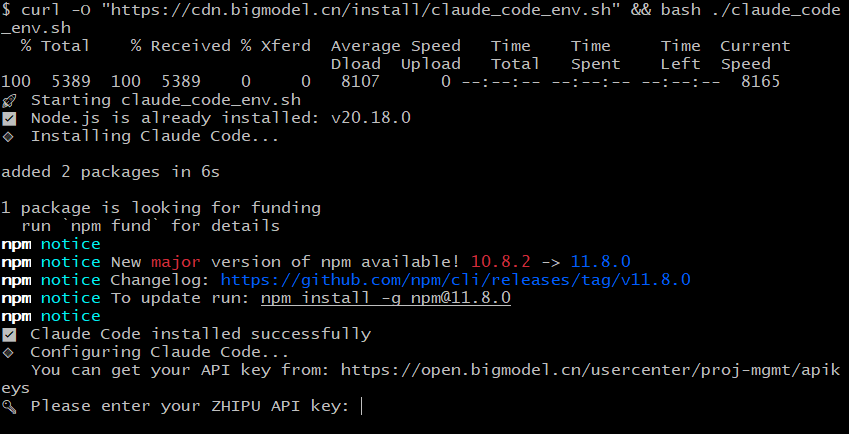
Shift+Insert 后API key并不会在终端中显示,实际上已经粘贴,Enter提示安装成功

之后在您的工程项目文件夹内运行Claude,尽情想用GLM4.7
Claude
2.2 手动配置
使用配置文件配置
支持 MacOS & Linux & Windows, 注意不同系统配置文件路径不一样。注意需保证修改的 JSON 文件格式正确性(比如多或少,)。
编辑或新增
settings.json文件MacOS & Linux 为
~/.claude/settings.jsonWindows 为
用户目录/.claude/settings.json新增或修改里面的 env 字段
注意替换里面的
your_zhipu_api_key为您上一步获取到的 API Key
  "env": {
    "ANTHROPIC_AUTH_TOKEN": "your_zhipu_api_key",
    "ANTHROPIC_BASE_URL": "https://open.bigmodel.cn/api/anthropic",
    "API_TIMEOUT_MS": "3000000",
    "CLAUDE_CODE_DISABLE_NONESSENTIAL_TRAFFIC": 1
  }
}
# 再编辑或新增 `.claude.json` 文件
# MacOS & Linux 为 `~/.claude.json`
# Windows 为`用户目录/.claude.json`
# 新增 `hasCompletedOnboarding` 参数
{
  "hasCompletedOnboarding": true
}
如何切换使用模型
Claude Code 内部模型环境变量与 GLM 模型对应关系,默认配置如下:
ANTHROPIC_DEFAULT_OPUS_MODEL:GLM-4.7ANTHROPIC_DEFAULT_SONNET_MODEL:GLM-4.7ANTHROPIC_DEFAULT_HAIKU_MODEL:GLM-4.5-Air
如有调整诉求,可直接通过调整配置文件的方式(位于 ~/.claude/settings.json)来调整到其他模型
一般不建议您手动调整模型映射,因为硬编码模型映射后,当 GLM Coding Plan 的模型更新升级时,不方便您自动更新到最新模型。
若您想使用最新默认映射(针对老用户已配置旧模型映射的情况),删除
settings.json中的模型映射配置即可,Claude Code 会自动使用最新的默认模型。
- 手动修改配置文件 Linux/Unix:
~/.claude/settings.jsonWindows:%UserProfile%/.claude/settings.json,添加或替换如下环境变量参数:
{
  "env": {
    "ANTHROPIC_DEFAULT_HAIKU_MODEL": "glm-4.5-air",
    "ANTHROPIC_DEFAULT_SONNET_MODEL": "glm-4.7",
    "ANTHROPIC_DEFAULT_OPUS_MODEL": "glm-4.7"
  }
}
- 启动一个新的命令行窗口,运行
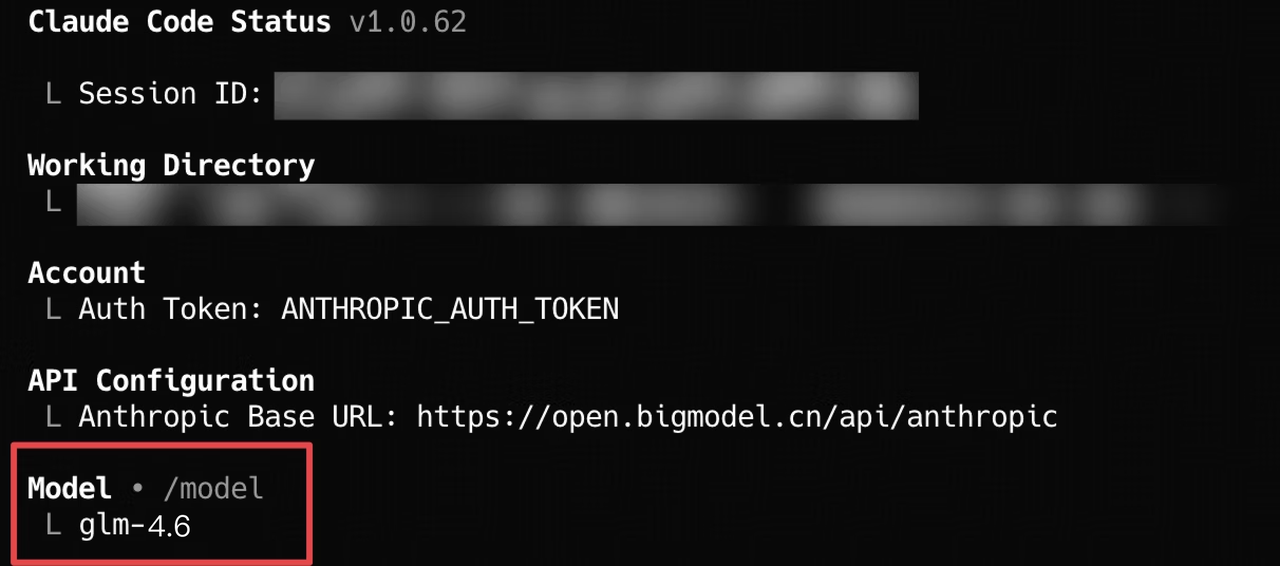
claude启动 Claude Code,在 Claude Code 中输入/status确认模型状态:
3.Claude使用命令
介绍几个Claude常用命令
claude
# 在当前终端所在目录创建.claude目录,其中settings.local.json文件中Claude会配置允许执行命令
# 以下是在与Claude交互时,涉及到某些命令权限,Claude提示用户选择的选项,如果用户同意Claude会写进配置文件,下次直接执行,不在提醒用户是否确定执行。
{
  "permissions": {
    "allow": [
      "Bash(mkdir:*)",
      "Bash(dir:*)",
      "Bash(cat:*)",
      "Bash(mvn clean compile:*)",
      "Bash(mvn spring-boot:run:*)",
      "Bash(mvn compile:*)"
    ]
  }
}

claude init
# 初始化项目,初始化一个新的CLAUDE.md文件(可以理解为Claude memory文件,Claude.md文件中可以配置Claude每次需要做的安排,比如编译测试前后端项目
claude -c
# 继续当前目录的上一次对话

claude --resume
# 恢复上一次对话历史
slash 命令
在Claude启动之后执行,上面命令式直接在终端中可以执行
/add-dir  #添加一个新的工作目录
/init     #使用代码库文档初始化一个新的CLAUDE.md文件,强烈建议使用
/clear    #清除对话历史并释放上下文,重新开始
/resume   #恢复一个对话 如果不指定任何内容 会打开还会话管理器,选择之前的历史对话
/resume [session-id or title] # 按 ID 或名称恢复对话
/compact  #清除对话历史记录,但保留上下文中的摘要,会话过长时压缩
/exit     #或者quite,退出REPL,退出Claude Code命令行模型
/export   #将当前对话导出到文件或剪贴板
/mcp      #管理MCP服务器
/memory   #编辑Claude Code的记忆文件
/model    #为Claude Code设置AI模型
/vim      #在Vim模式和普通编辑模式之间切换

# 其他配置帮助信息
/config   #打开配置面板,查看Claude Code的具体配置
/context  #查看当前上下文使用情况,并以彩色网格的形式进行可视化
/cost     #显示当前会话的总成本和持续时间
/doctor   #诊断并验证您的Claude Code安装和设置
/help     #显示帮助信息和可用命令
/status   #显示Claude Code状态,包括版本、模型、账户、API连接和工具状态
# Github相关
/review   #代码审查,智能分析审阅一个拉取请求
/pr-comments         #从GitHub拉取请求中获取评论
/install-github-app  #为存储库设置 Claude GitHub Actions
/security-review     #对当前分支上待处理的更改进行安全审查

/agents   #agent配置管理,可以创建智能体
/bashes   #列出并管理后台Bash Shell脚本
/hooks    #管理工具事件的钩子配置

# 不常用命令
/upgrade  #升级至最高级别,官方Key可以尝试,非Claude模型不要进行升级,以获得更高的速率限制和更多Opus功能
/statusline          #设置Claude Code的状态行用户界面
/output-style        #直接设置输出样式或从选择菜单中设置
/output-style:new    #创建自定义输出样式
4.FAQ
1.手工修改配置不生效
若您手动修改了 ~/.claude/settings.json 配置文件,但发现配置没有生效,参考如下排查。
- 关闭所有 Claude Code 窗口,重新打开一个新的命令行窗口,再次运行
claude启动。 - 如果问题仍然存在,您可以尝试删除
~/.claude/settings.json文件,然后重新配置环境变量,Claude Code 会自动生成一个新的配置文件。 - 确认配置文件的 JSON 格式是否正确,检查变量名称和不能少逗号或多逗号,可以使用在线 JSON 校验工具进行检查。
OpenCode
OpenCode 是为了解决Claude Code在众多限制区域无法使用的问题,同时在国内使用容易封号,尤其价格比较昂贵。所以OpenCode 横空出世,开源一周狂揽上万Star,截止2026年1月29日Starred数量已经超过91K。
OpenCode 是一款开源的 AI 编程助手,提供终端界面、桌面应用和 IDE 扩展。支持 75+AI 主流模型提供商:包括 Claude、OpenAI、Google 等国外模型,以及 GLM-4.7、MiniMax 2.1 等国产免费模型
1.安装OpenCode
由于国内无法访问Github,需要挂代理,切换opencode的安装地址,所以采用npm安装方式
没有npm的请提前安装nodejs
npm i -g opencode-ai
PS C:\Users\administrator> npm i -g opencode-ai
added 3 packages in 48s
npm notice
npm notice New major version of npm available! 10.8.1 -> 11.8.0
npm notice Changelog: https://github.com/npm/cli/releases/tag/v11.8.0
npm notice To update run: npm install -g npm@11.8.0
npm notice
2.配置GLM model
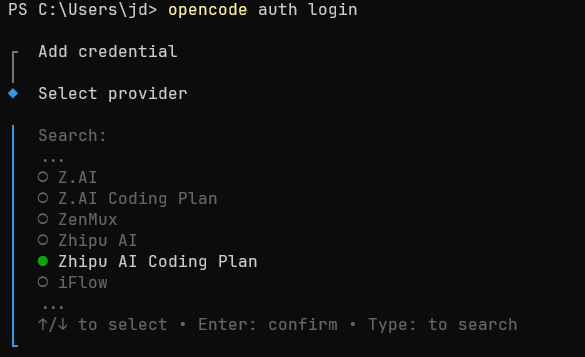
运行 opencode auth login 并选择 Zhipu AI Coding Plan
位置比较靠后,注意选择Zhipu AI Coding Plan,Zhipu AI 是之前2025年12月25日 GLM4.7 发布之前 GLM4.6 及以前版本的提供接口
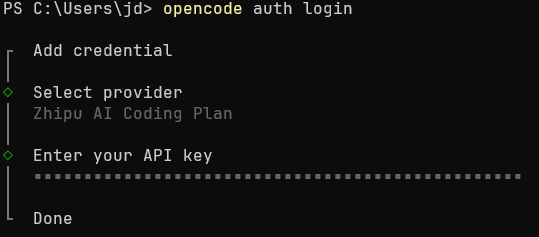
3.粘贴GLM4.7 API key
4.运行opencode启动OpenCode
opencode
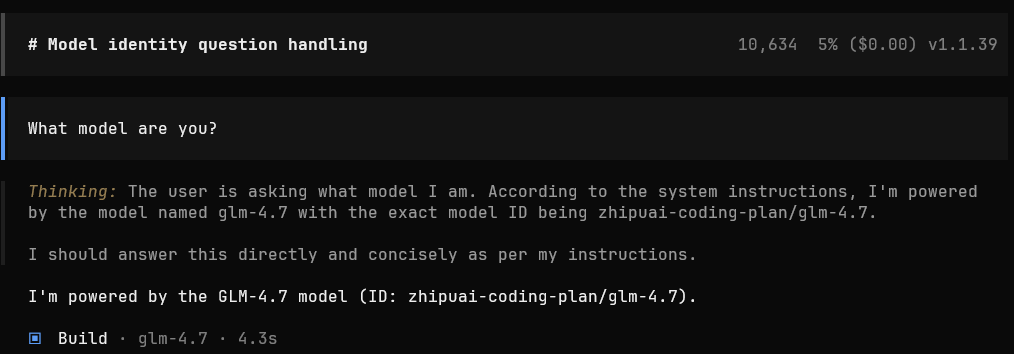
# What model are you?
# 输入提示词,验证opencode所使用的模型
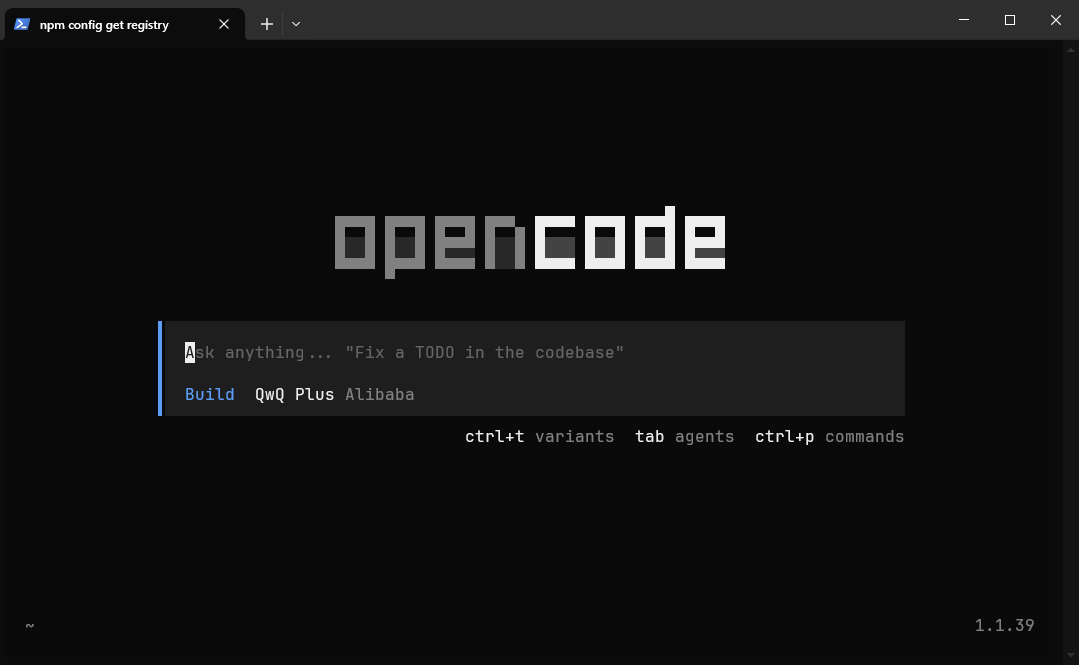
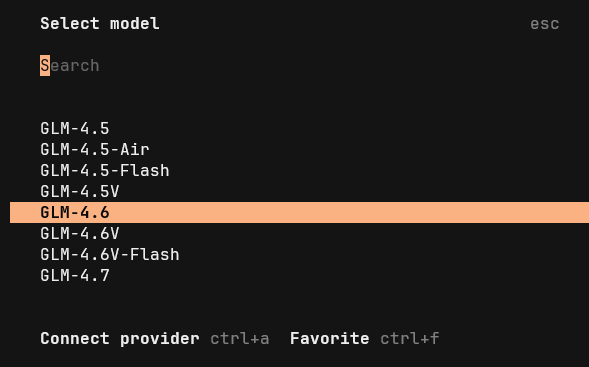
使用 /models 命令来选择模型,例如 GLM-4.7
/models
FAQ
如果之前OpenCode配置过 GLM 4.5,GLM 4.6模型,可能出现配置过GLM4.7 model之前用的还是GLM4.5的配置,此时
可以采取配置文件的方式配置GLM Coding Plan Api key
解决方法一:
配置目录:
MacOS/Linux:~/.config/opencode/opencode.jsonc
Windows: %UserProfile%\.config\opencode\opencode.jsonc
jsonc是一种可以在json字符串中添加注释的文件格式,以.json结尾的文件扩展标志符,文件内容不支持#注释
配置内容填写
{
    "$schema": "https://opencode.ai/config.json",
    "provider": {
      "ZhipiAI": {
        "npm": "@ai-sdk/openai-compatible",
        "name": "ZhipuAI",
        "options": {
          "baseURL": "https://open.bigmodel.cn/api/paas/v4/",
          "apiKey": "your_zhipu_api_key"
        },
        "models": {
          "zai-org/glm-4.7": {
            "name": "GLM-4.7"
          }
        }
      }
    }
  }
解决方法二:
配置模型提供商和API key
在 ~/.config/opencode/opencode.json 中配置:
{
    "$schema": "https://opencode.ai/config.json",
    "provider": {
        "zhipuai": {
            "api": "https://open.bigmodel.cn/api/coding/paas/v4"
        }
    }
}
凭证存储在 ~/.local/share/opencode/auth.json Windows用户:C:\Users\%userprofile%\.local\share\opencode
{
  "zhipuai-coding-plan": {
    "type": "api",
    "key": "your_zhipu_api_key"
  }
}
Oh-my-opencode
Oh-my-opencode插件作者投入了约24000美金的Token成本进行架构打磨, 创造了一个 Agent 集群,其中分工十分明确:
Oh My OpenCode 包含 7 个专业子智能体,各自负责不同任务:
| 智能体名称 | 角色 | 核心职责 | 调用方式 |
|---|---|---|---|
| Sisyphus | 主协调器 | 负责整体任务规划、工作分派和结果整合 | 默认激活 |
| Oracle | 架构师 | 架构设计、代码审查、策略分析 | @oracle |
| Librarian | 研究员 | 文档检索、代码研究和实现示例 | @librarian |
| Explore | 探索者 | 快速代码库探索和模式匹配 | @explore |
| Frontend UI/UX Engineer | 前端工程师 | 前端开发与 UI/UX 设计 | 自动调用 |
| Document Writer | 文档撰写者 | 生成 README、API 文档及技术指南 | 自动调用 |
| Multimodal Looker | 多模态分析师 | PDF、图像及图表分析 | 自动调用 |
主 Agent 会按需指挥和调动它们,并且很多任务可以在后台并行跑。
还兼容了slash command、 Skill、MCP 等机制,自带精选过的 MCP,并支持完整的 LSP(Language Server Protocol)
安装方式
bunx oh-my-opencode install
# 如果 bunx 不工作,可以使用 npx
npx oh-my-opencode install
MCP使用
MCP全称模型上下文协议(Model Context Protocol)用于向提供AI模型连接各种数据源和工具
比如让模型调用数据库DML语句,创建数据库,执行CRUD命令;让模型能够调用浏览器搜索网页实时文章,分析网页HTML代码,CSS样式等;
再比如让AI模型拉取Github代码,分支合并,提交Issue,发起PR,以前没有IDE的时候,需要用户手动git pull, merge,commit,push,IDE出现以后,用户只需手动点击commit,pull,branch即可完成命令操作,MCP的出现可以直接让AI模型操作这些命令,帮你完成这些工作。除了经常使用的github,还有其他使用场景,比如前端的一些的样例代码,API使用,模型的训练数据并没有包含这些内容,虽然模型也可以进行联网调用,但是一般访问的都是一些碎片化的博客文章,显然没有最新的官方文档详细。所以Context7 MCP就提供拉取官方文档的能力,将新的文档和用户Prompt一起输入给模型,降低模型的幻觉,过时的答案。接下来介绍几种MCP的使用。
MCP服务
Context7
目前Context7主要支持JavaScript和TypeScript
如何使用
Context7直接从官方网站拉取特定版本的代码示例,并将它们放到你的提示词中,在你的提示词结尾加上 use context7
创建一个Next.js中间件,检查cookies中的有效JWT,
并将未认证用户重定向到 `/login`。用context7
安装
推荐使用 API 密钥:在 context7.com/dashboard 获取免费的 API 密钥,
Claude Code集成
claude mcp add context7 -- npx -y @upstash/context7-mcp --api-key YOUR_API_KEY
Claude Code本地服务器连接
claude mcp add context7 -- npx -y @upstash/context7-mcp --api-key YOUR_API_KEY
# 这种直接将MCP客户端放在本地,增加硬盘占用空间
Claude Code远程服务器连接
claude mcp add --header "CONTEXT7_API_KEY: YOUR_API_KEY" --transport http context7 https://mcp.context7.com/mcp
# 这种方式MCP在远程服务器上执行,本地会将你的prompt发送到mcp server,mcpserver获取相关前端库信息,再返回给本地,然后发送给目标模型,这种方法无疑速度慢一点
OpenCode的集成
将以下内容添加到OpenCode配置文件中 目录:%UserProfile%\.config\opencode\opencode.json ,Linux/Unix目录:~/.config/opencode/opencode.json
同样OpenCode也支持本地和远程两种MCP配置
"mcp": {
  "context7": {
    "type": "remote",
    "url": "https://mcp.context7.com/mcp",
    "headers": {
      "CONTEXT7_API_KEY": "YOUR_API_KEY"
    },
    "enabled": true
  }
}
Opencode本地服务器连接
{
  "mcp": {
    "context7": {
      "type": "local",
      "command": ["npx", "-y", "@upstash/context7-mcp", "--api-key", "YOUR_API_KEY"],
      "enabled": true
    }
  }
}
Cursor集成
前往:Settings -> Cursor Settings -> MCP -> Add new global MCP server
推荐将以下配置粘贴到你的Cursor ~/.cursor/mcp.json 文件中。你也可以通过在项目文件夹中创建 .cursor/mcp.json 在特定项目中安装。
Cursor远程服务器连接
{
  "mcpServers": {
    "context7": {
      "url": "https://mcp.context7.com/mcp",
      "headers": {
        "CONTEXT7_API_KEY": "YOUR_API_KEY"
      }
    }
  }
}
Cursor本地服务器连接
{
  "mcpServers": {
    "context7": {
      "command": "npx",
      "args": ["-y", "@upstash/context7-mcp", "--api-key", "YOUR_API_KEY"]
    }
  }
}
使用技巧
添加Rules
为避免每次都在提示词中输入用context7,你可以在MCP客户端中添加规则,自动为代码相关问题调用 Context7
- cursor:Cursor->Settings > Rules
- Claude Code: CLAUDE.md
规则示例:
无需我明确要求,当我需要库或API文档、生成代码、创建项目脚手架时或配置步骤时,始终使用Context7 MCP。
Skills使用

有“AI”的1024 = 2048,欢迎大家加入2048 AI社区
更多推荐
 28
28 0
0- 0


 已为社区贡献1条内容

所有评论(0)