【IDEA】【解决问题】---- 错误: 找不到或无法加载主类
IDEA运行报错"找不到主类com.apitable.Application"的解决方法 快速修复步骤: 清理IDEA缓存(File→Invalidate Caches) 删除项目target/build目录后Rebuild Project 检查运行配置: 确认Main class填写正确(com.apitable.Application) 选择正确的模块作为类路径来源 检查工
·
问题
在\Users\jimmy.zhu\.jdks\ms-17.0.17\bin\java.exe -javaagent:C:\Users\jimmy.zhu\AppData\Local\JetBrains\IntelliJIdea2025.2\testAgent\intellij.platform.coverage.agent.jar=C:\Users\jimmy.zhu\AppData\Local\Temp\coverage3args -Didea.coverage.calculate.hits=true "-javaagent:D:\javaAll\tools\ide2025\IntelliJ IDEA 2025.2.3\lib\idea_rt.jar=52656" -Dfile.encoding=UTF-8 -classpath C:\Users\jimmy.zhu\AppData\Local\Temp\classpath181991036.jar com.apitable.Application
错误: 找不到或无法加载主类 com.apitable.Application
原因: java.lang.ClassNotFoundException: com.apitable.Application

Process finished with exit code 1
第一步:最快速的修复(清理+重建)
- 清理 IDEA 编译缓存
- 点击 IDEA 菜单栏:
File -> Invalidate Caches... - 勾选
Clear file system cache and local history,点击Invalidate and Restart(重启 IDEA)。
- 点击 IDEA 菜单栏:
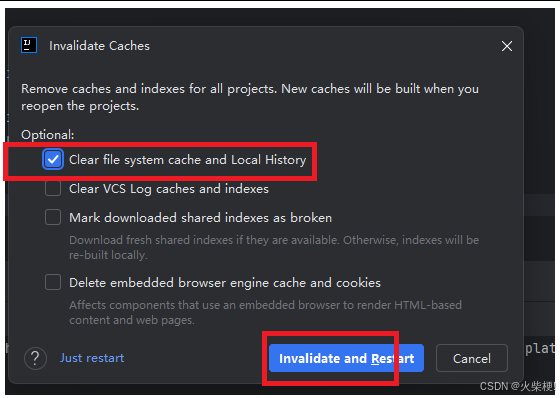
- 删除项目编译目录
- 找到项目根目录下的
target文件夹(Maven)或build文件夹(Gradle),手动删除; - 回到 IDEA,点击菜单栏
Build -> Rebuild Project重新编译整个项目。
- 找到项目根目录下的
第二步:检查 IDEA 运行配置(关键)
你看到的命令行里 -classpath 指向的是 IDEA 临时生成的类路径,说明运行配置可能有误:
- 点击 IDEA 右上角的运行配置下拉框(显示
Application或你自定义的名称),选择Edit Configurations...; - 在弹出的窗口中,找到当前报错的运行配置,检查以下 3 点:
- Main class:确认填写的是
com.apitable.Application(无拼写错误、无多余空格,包名+类名完全匹配); - Use classpath of module:选择项目的主模块(比如
apitable-main或项目名),不要选 test 模块; - Working directory:确保指向项目根目录(而非子目录)。
- Main class:确认填写的是
- 点击
Apply保存,再重新运行。
第三步:验证类是否真的编译成功
如果前两步没解决,先确认编译后的 .class 文件是否存在:
- 打开项目的
target/classes目录(Maven),检查路径:target/classes/com/apitable/Application.class- 如果这个文件不存在:说明源码路径不对!检查
Application.java是否在src/main/java/com/apitable/下(而非src/test/java); - 如果这个文件存在:说明 IDEA 运行时没加载到这个目录,继续下一步。
- 如果这个文件不存在:说明源码路径不对!检查
- 手动指定类路径运行(验证类本身没问题):
打开 IDEA 底部的Terminal终端,执行:# 进入项目根目录 cd 你的项目根目录 # 手动指定类路径运行主类 java -cp target/classes com.apitable.Application- 如果这行命令能正常运行:说明是 IDEA 运行配置的问题,可删除当前运行配置,重新新建一个(点击运行配置下拉框 ->
Add New Configuration->Application,重新配置); - 如果这行命令也报错:说明源码编译有问题,检查
Application.java是否有语法错误、包名是否正确(开头是否是package com.apitable;)。
- 如果这行命令能正常运行:说明是 IDEA 运行配置的问题,可删除当前运行配置,重新新建一个(点击运行配置下拉框 ->
第四步:针对 Apitable 项目的特殊检查(如果是开源项目)
如果你运行的是 Apitable 开源项目,额外检查:
- 确认是否按官方文档执行了
mvn clean install(先编译所有模块); - 确认运行的是主模块(Apitable 的主类一般在
apitable-server模块下),而非其他子模块; - 检查
pom.xml中是否有<packaging>pom</packaging>(如果主模块是 pom 打包,会导致无法生成 class 文件,需改为jar)。
总结
- 核心原因是 IDEA 临时生成的类路径未包含编译后的
Application.class,优先清理缓存+重建项目; - 运行配置是关键:确保 Main class 填写正确、类路径指向主模块;
- 验证编译后的
.class文件是否存在,可通过终端手动运行排除 IDEA 配置问题。
按这个步骤操作,99%的 IDEA 中 ClassNotFoundException 都能解决。如果还是不行,可尝试重新导入项目(File -> New -> Project from Existing Sources...),重新识别项目结构。

有“AI”的1024 = 2048,欢迎大家加入2048 AI社区
更多推荐


 17
17 0
0- 0


 已为社区贡献15条内容

所有评论(0)