【conda/CUDA/PyTorch】你可能需要的深度学习配置攻略
0. 我需要 conda/CUDA/PyTorch…… 吗?
AI 时代的浪潮,似乎裹挟着我们每个人都“懂点 AI”才不会被时代所抛弃。如果你在网络上搜索 AI 学习,一定跳不过的一个词就是 深度学习。无论是图像识别、自然语言处理,还是大模型应用背后的训练机制,深度学习是这套体系的基础。
然而,当我们真正开始着手搭建深度学习环境时,往往会被一连串名词淹没:显卡驱动、CUDA、cuDNN、PyTorch、conda、虚拟环境……为什么需要这么多东西?!它们分别做什么?!缺了哪一步模型就跑不起来?!这些困惑几乎是每个学习深度学习的人都经历过的阶段。
因此,本文希望从新手的视角出发,带你梳理深度学习环境的结构,理解这套体系。
我们都知道,显卡(GPU)代表算力,而显卡驱动负责让操作系统认识显卡,知道显卡的存在。
但显卡驱动只解决了“让显卡能正常工作”,想要进行深度学习这种层次的计算任务,NVIDIA 提供了 CUDA 开发工具包。将复杂的数学运算(如矩阵乘法、卷积操作等)翻译成 GPU 可以执行的指令,真正利用显卡来加速计算。
CUDA 本身是偏底层的,需要通过 C++ 操作。但我们不会 C++ 怎么办呢?为了避免开发者直接编写 CUDA 代码,通常会进一步封装。例如 PyTorch 让用户使用 Python 操作 CUDA ,就能配置显卡资源了。其底层依然是 C++ 实现。
针对深度学习中的卷积、池化等操作,NVIDIA 还提供了 cuDNN 这一专门的加速库。它基于 CUDA 开发,提升了训练速度。
在此基础上,我们通常使用 Anaconda / conda 创建独立的环境。安装多个版本的软件包及其依赖关系,并在它们之间轻松切换。例如你可能在一个环境中使用 PyTorch,在另一个环境中使用 TensorFlow,或者单独创建一个环境专门用于写脚本、跑机器人、开发 API 等。打个比方,安装 conda 好比提供了一个花园,每个环境是一个花盆,互不影响,不同的项目种在不同花盆里。
最后,我们通常在 VS Code、PyCharm 等编辑器中写代码,他们本质上是高级记事本,譬如我们会使用 word 写报告但不会使用记事本,他们的功能更加丰富。在这些编辑器中运行程序时,后台实际上调用的是你提前配置好的 Python 环境与深度学习框架。
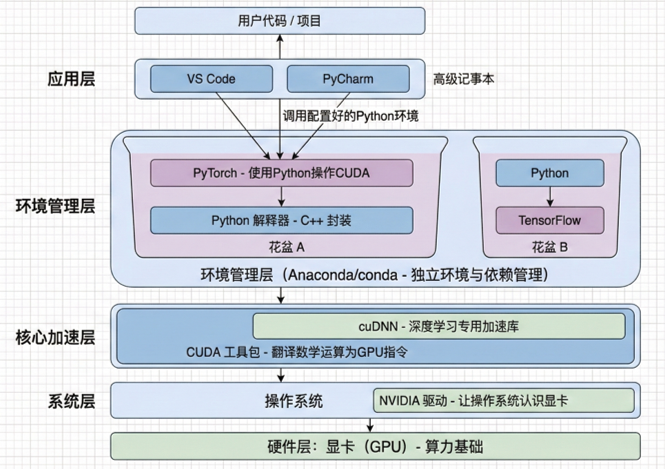
在理解整体结构之后,本文的任务逐渐明确:1. 安装显卡驱动;2. 安装 CUDA;3. 安装 conda,并在创建环境时一并安装 Python;4. 在环境中安装 PyTorch ;5. 安装 cuDNN ;6. 安装配置 Pycharm 等编辑器;7. 跑一个项目试试~
理论完毕,实操开始
1. 显卡驱动安装
win+R 打开运行,输入cmd,打开终端。
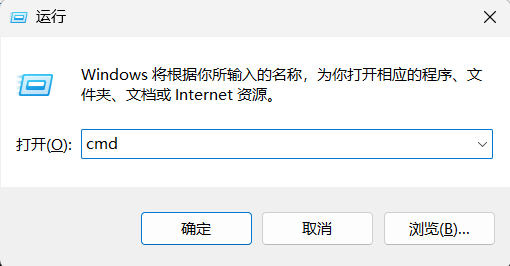
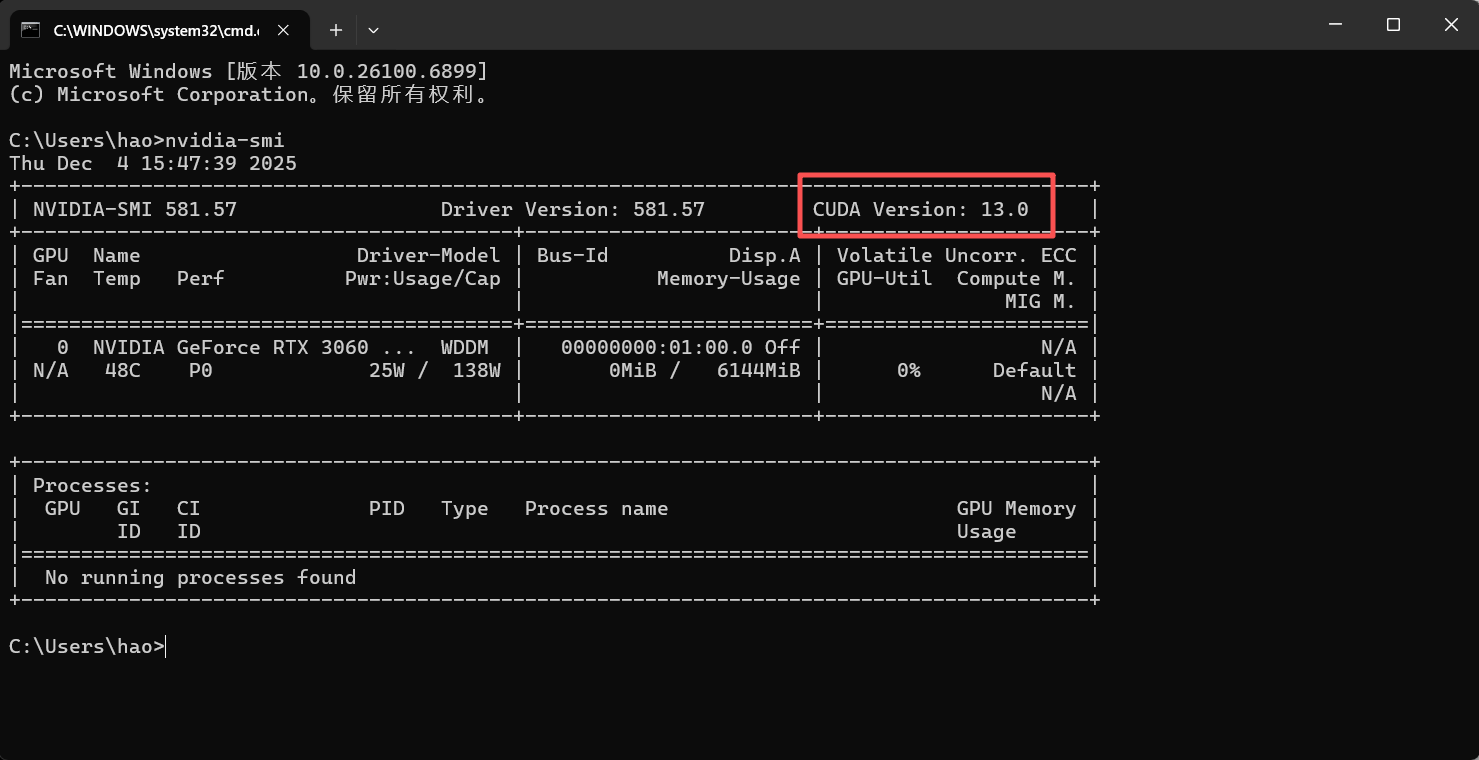
输入 nvidia-smi,回车,若有如下输出,已有驱动,可以跳过这部分
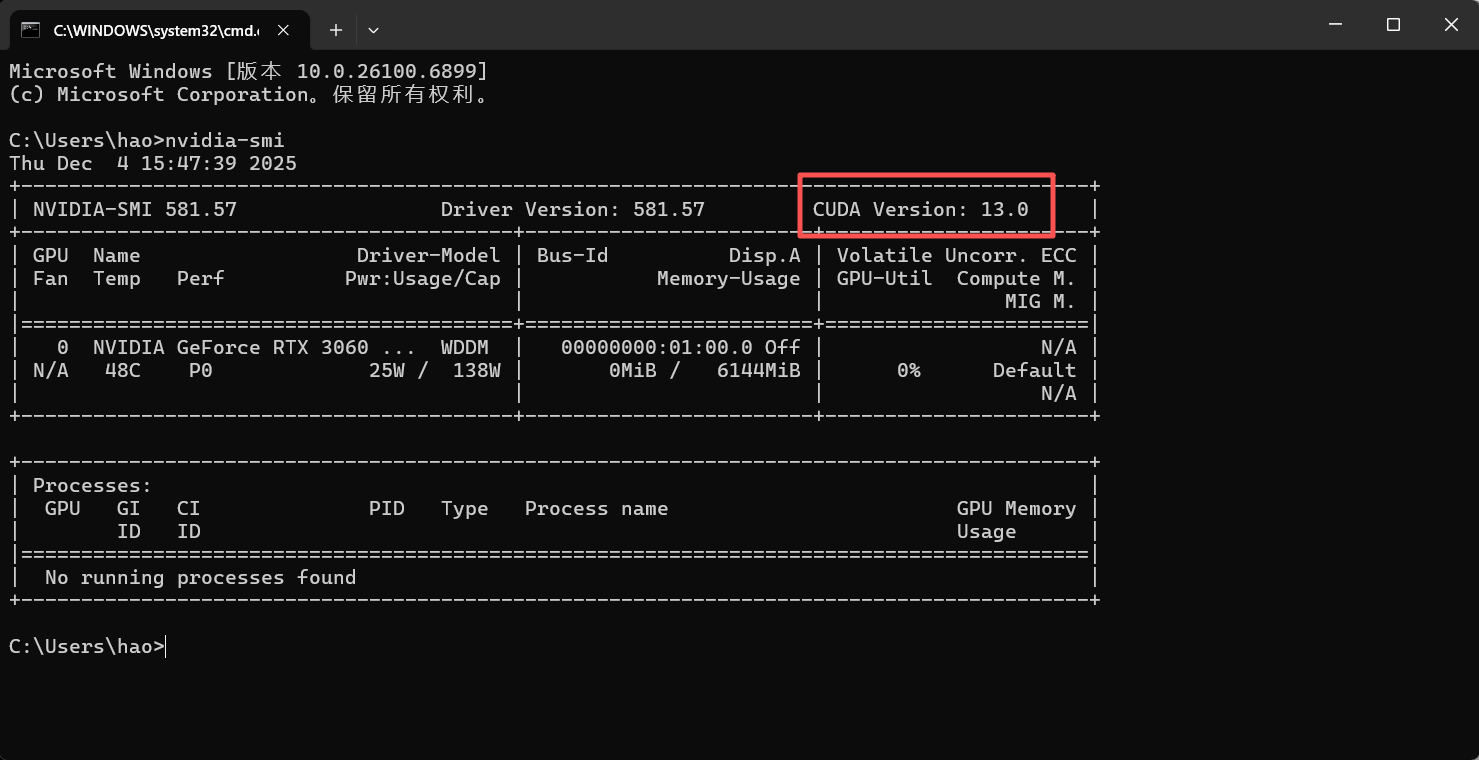
这里请记住这个 CUDA Version
若没有驱动,首先 Ctrl+Shift+Esc 打开任务管理器,查看自己的GPU型号
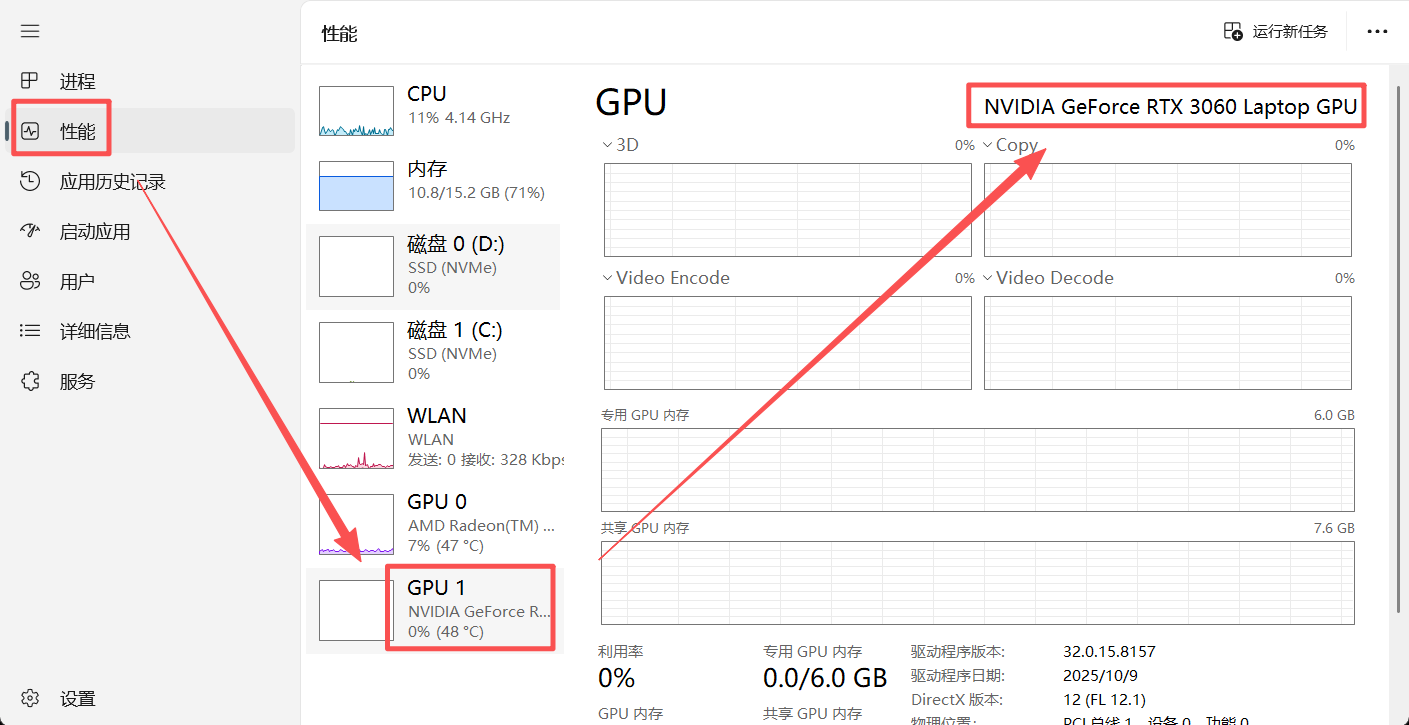
https://www.nvidia.cn/drivers/lookup/
进入网址,选择对应信息,点击 查找-查看
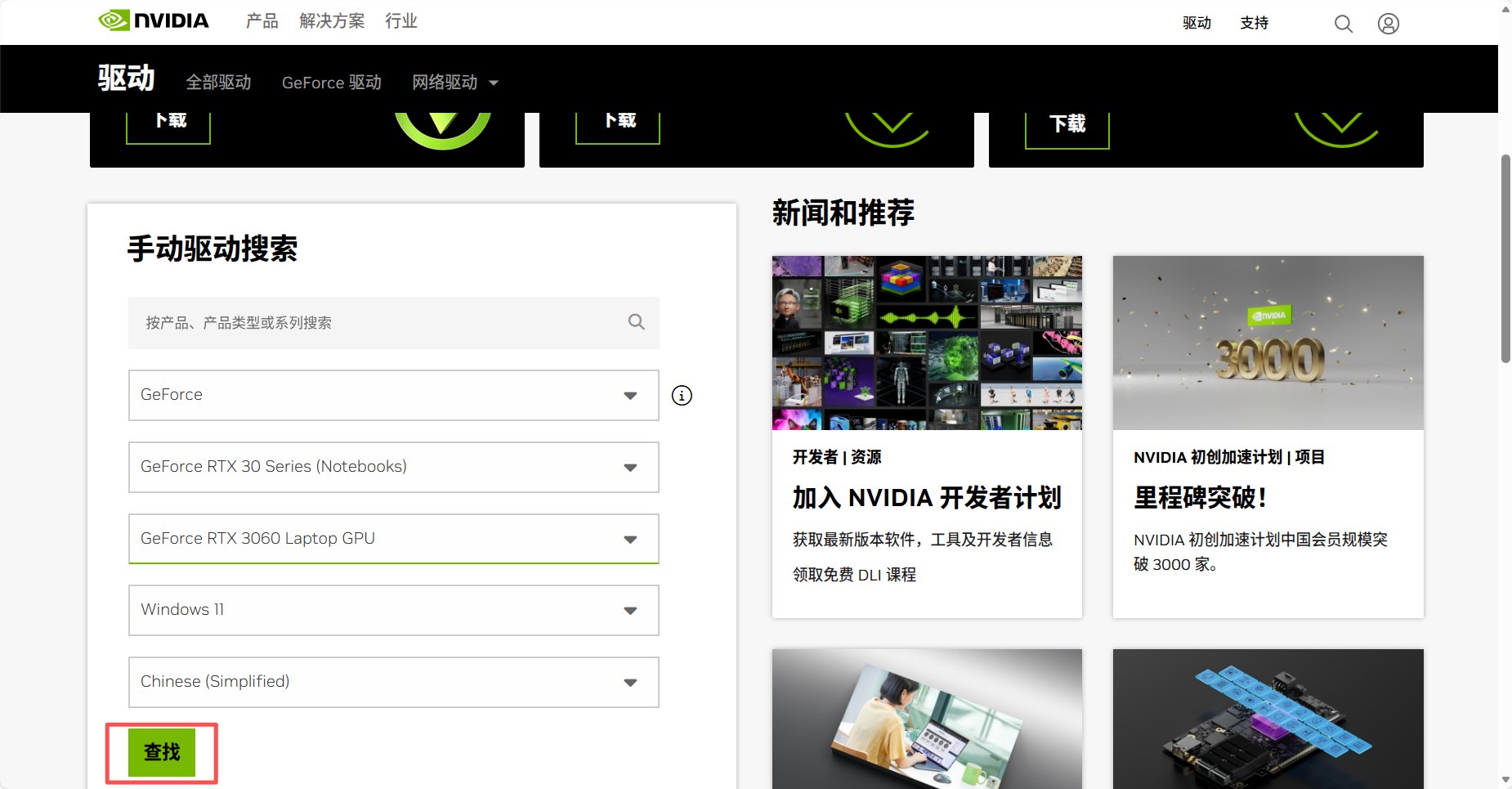
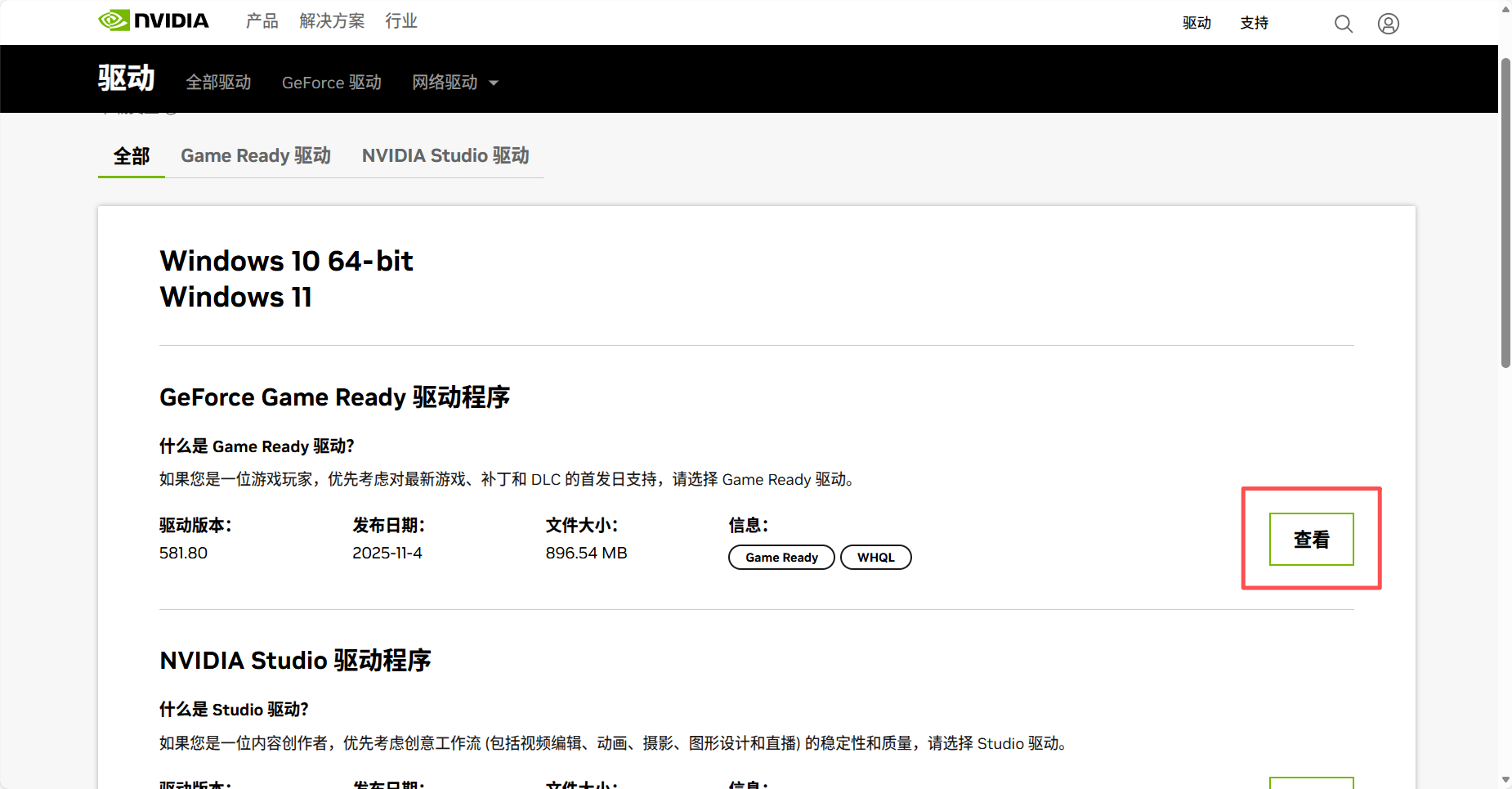
下载安装即可
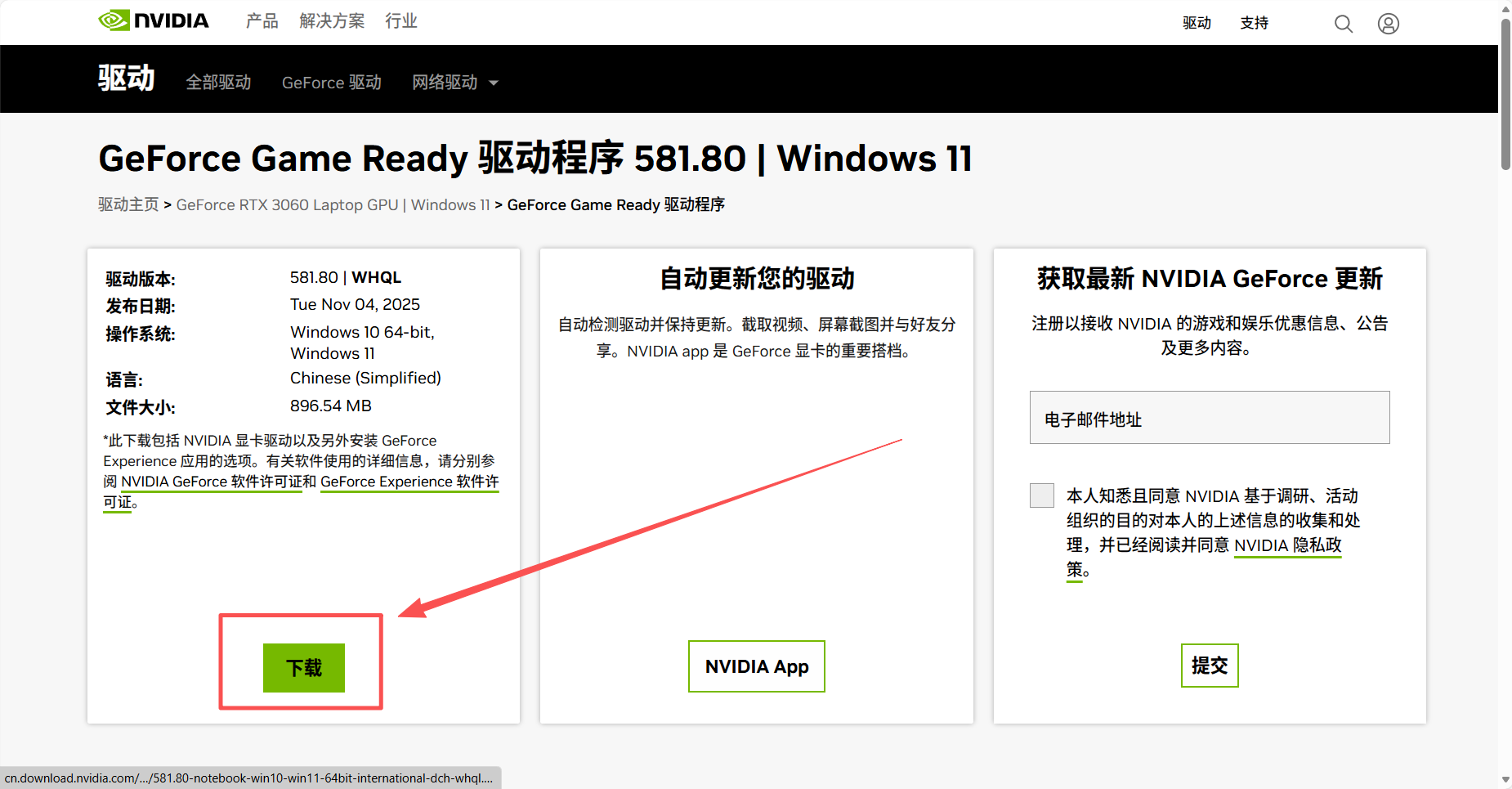
安装完成后同样使用命令行检查驱动情况,完成安装
2. CUDA 安装
在查看显卡驱动时会显示一个 CUDA Version ,我们要装的 CUDA 版本不能超过这个版本,以安装 CUDA 11.8 为例
https://developer.nvidia.com/cuda-downloads
进入网页,点击 other release
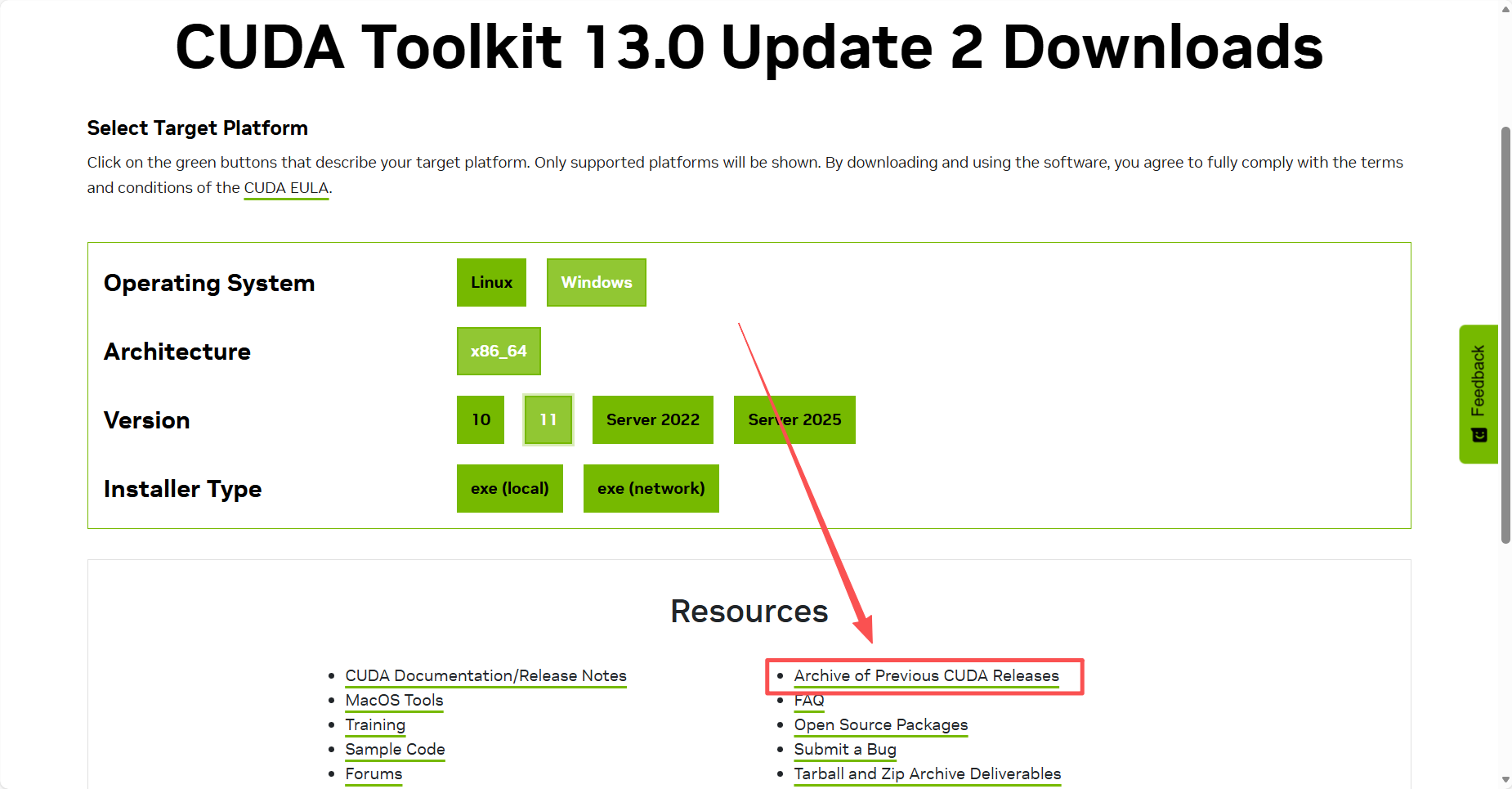
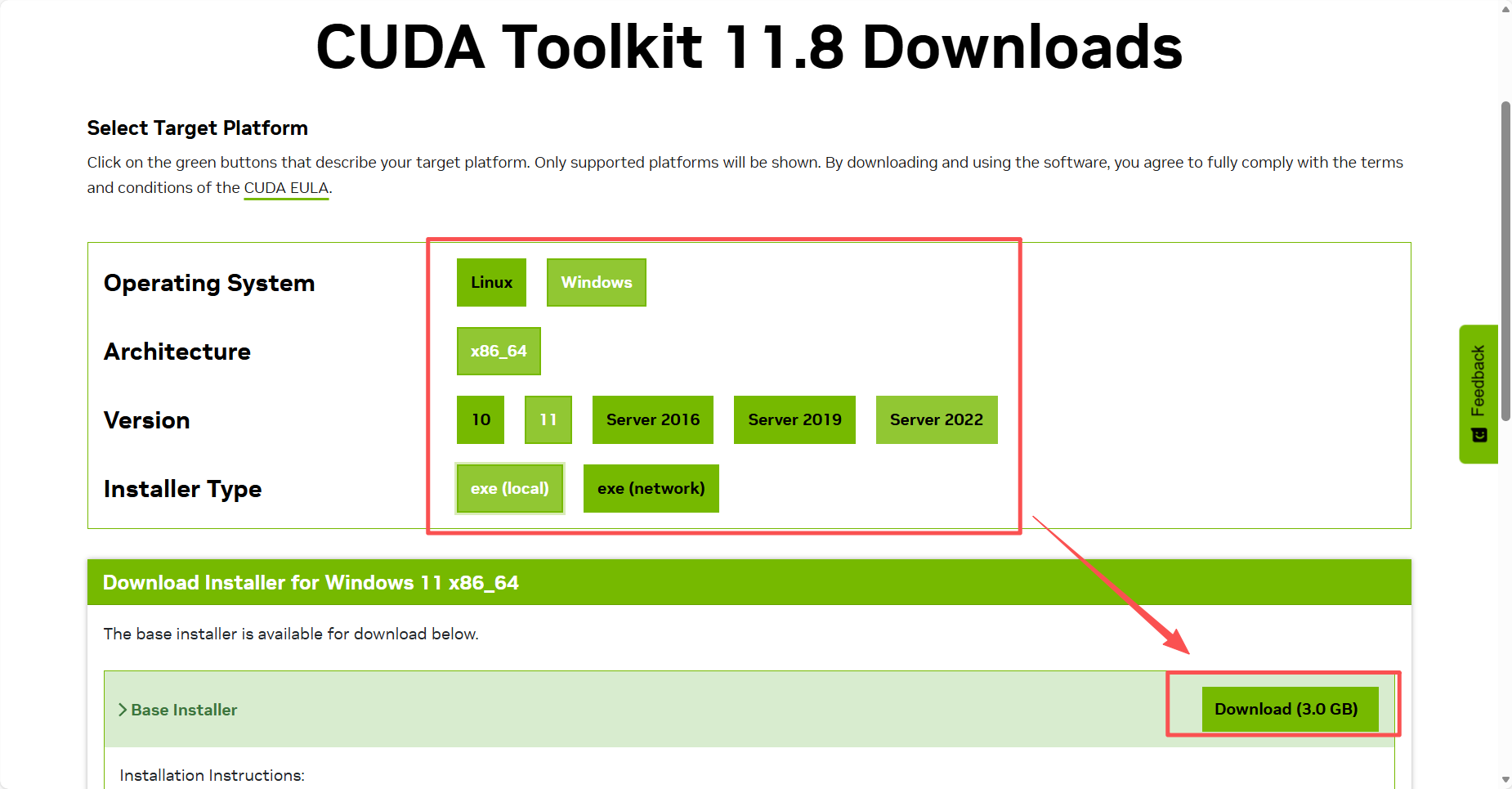
点击相应的版本,选择与自己相匹配的版本,并下载
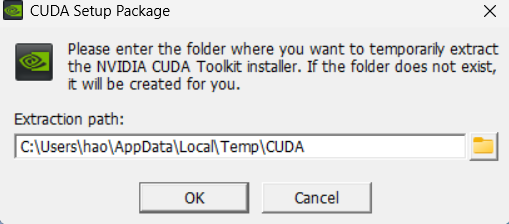
这里是临时文件,直接 ok
之后一路“同意+下一步”即可
如果失败了,我们做如下配置:
自定义安装->只选择 CUDA ;并将 CUDA 中 Visual Studio Integration、Nsight VSE 取消勾选
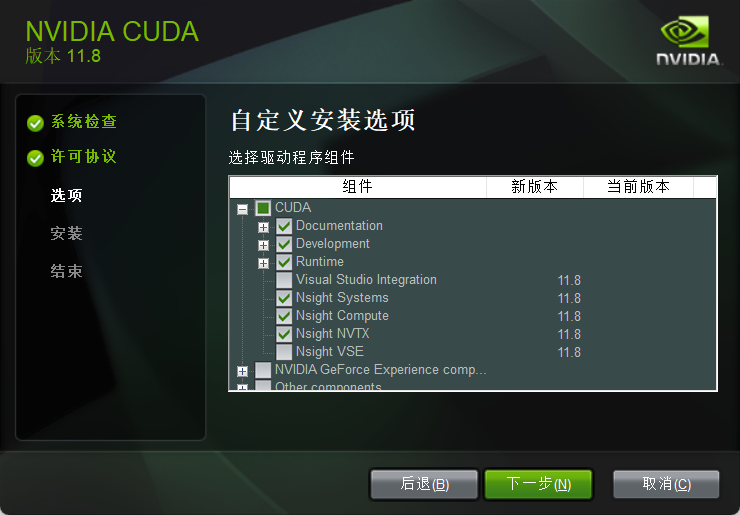
后选择下一步,即可安装成功
从 PyTorch 1.7 起,官方默认都集成 CUDA runtime,每个环境用自带的 PyTorch-bundled CUDA,不依赖系统 CUDA ,为了流程完整,建议安装~
3. conda 安装
环境的管理总是让人头疼,不同项目依赖的库版本冲突、Python 解释器版本不兼容等问题频繁出现,如同前文介绍的那样,Conda 解决了这一问题。其中:
Conda 是环境管理引擎,可独立安装(miniconda); Miniconda 是轻量版 Conda,仅包含 Conda 本体和 Python 解释器;Anaconda 是 Conda 的全家桶版,预安装常用科学计算包(如 numpy/pandas)
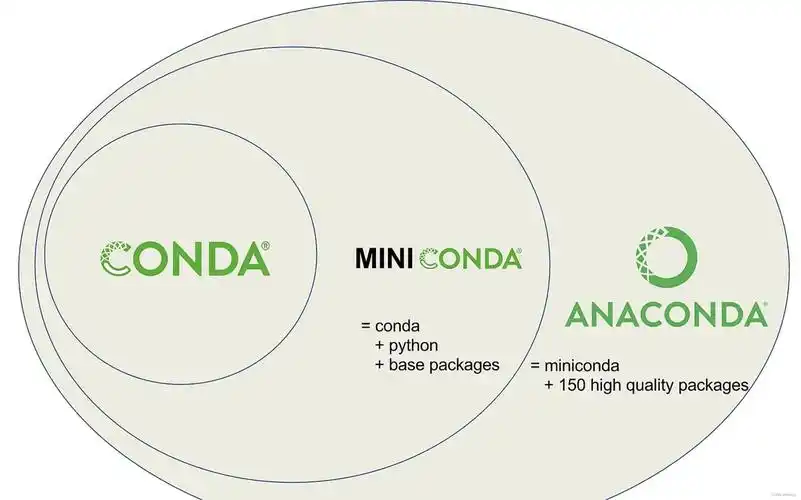
这里我们安装 miniconda 即可
https://repo.anaconda.com/miniconda/
打开网页,选择相应版本下载,注意不同版本的 conda 支持的 python 最高版本有差异
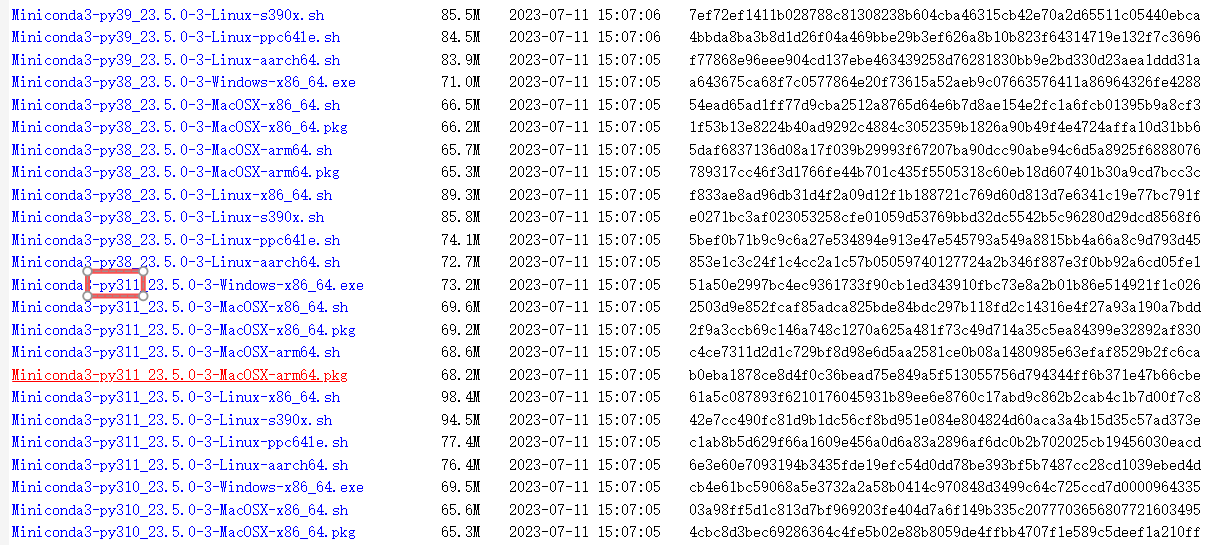
之后点击下一步
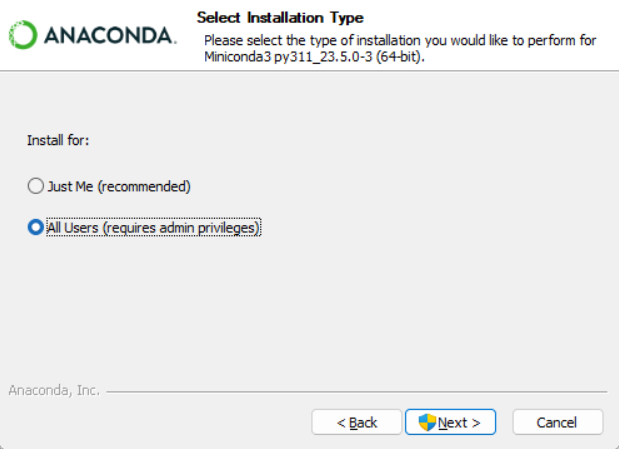
这里选择 all users ,之后 install 即可
安装成功
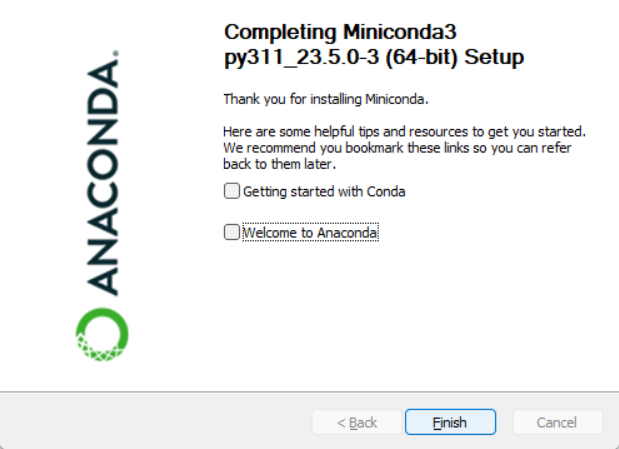
下面检验 conda 的安装,在开始菜单找到 conda 并打开
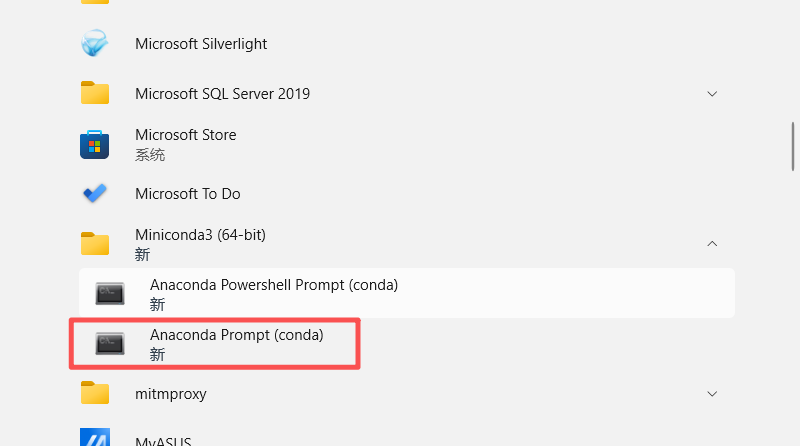
输入conda env list,返回当前存在的环境
conda env list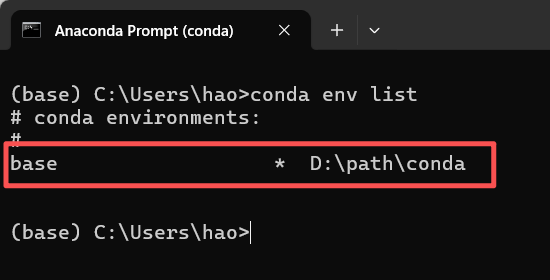
目前只有 base 一个环境,我们可以创建环境
conda create -n DP python=3.8这一命令创建了一个名为 DP 的环境,python 解释器是 3.8
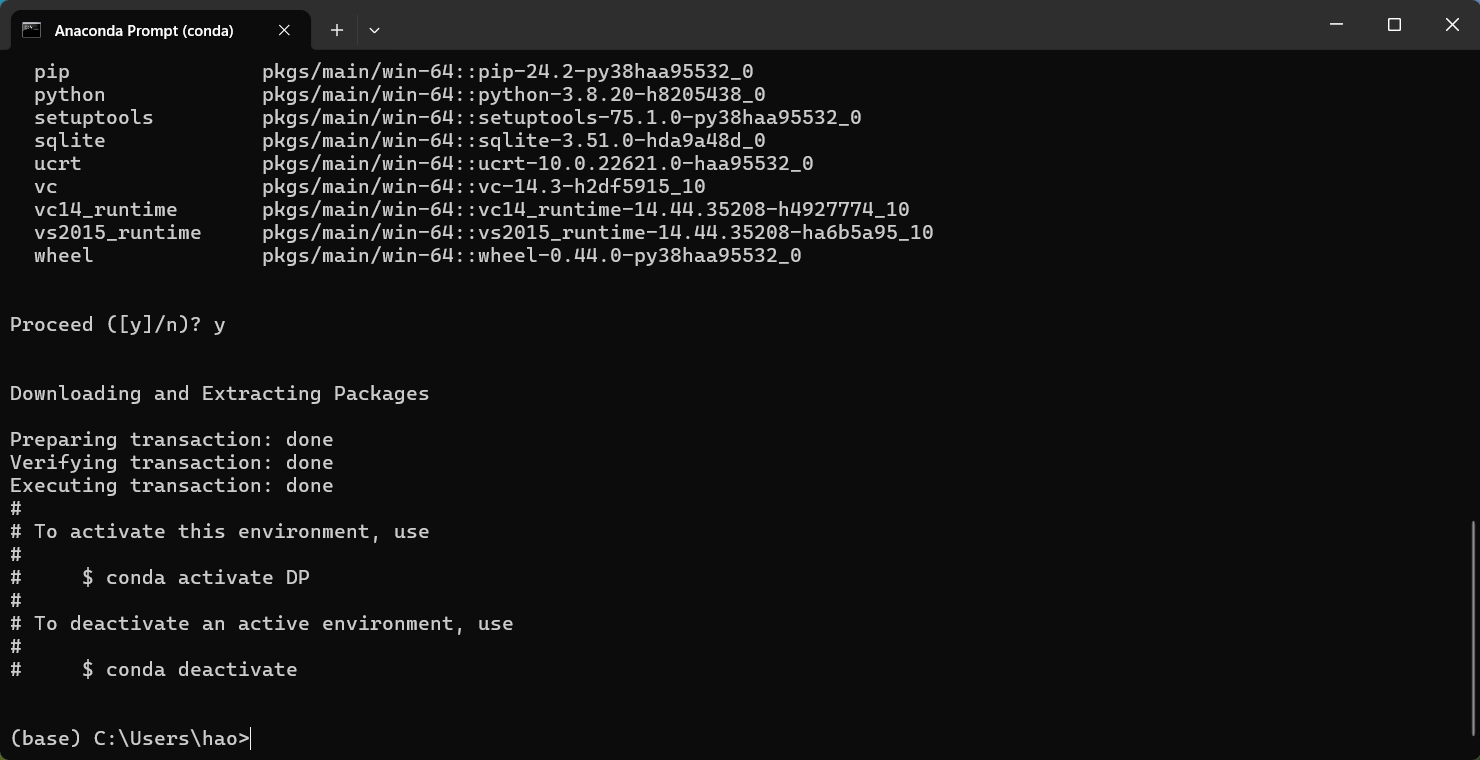
提示我们激活这一环境,输入
conda activate DP前面的小括号提示我们进入到该环境中
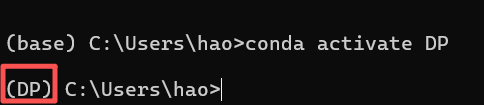
此时查看所有环境
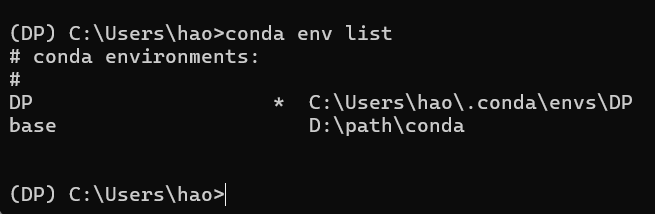
没问题!
这一步我们安装了 conda ,同时在创建环境时安装配置了 python ,对不同的项目创建不同的环境,安装相应版本的 python 即可
4. Pytorch
Pytorch 一般通过命令行的方式安装,Previous PyTorch Versions 打开 Pytorch 官网,找到对应版本
复制命令并运行
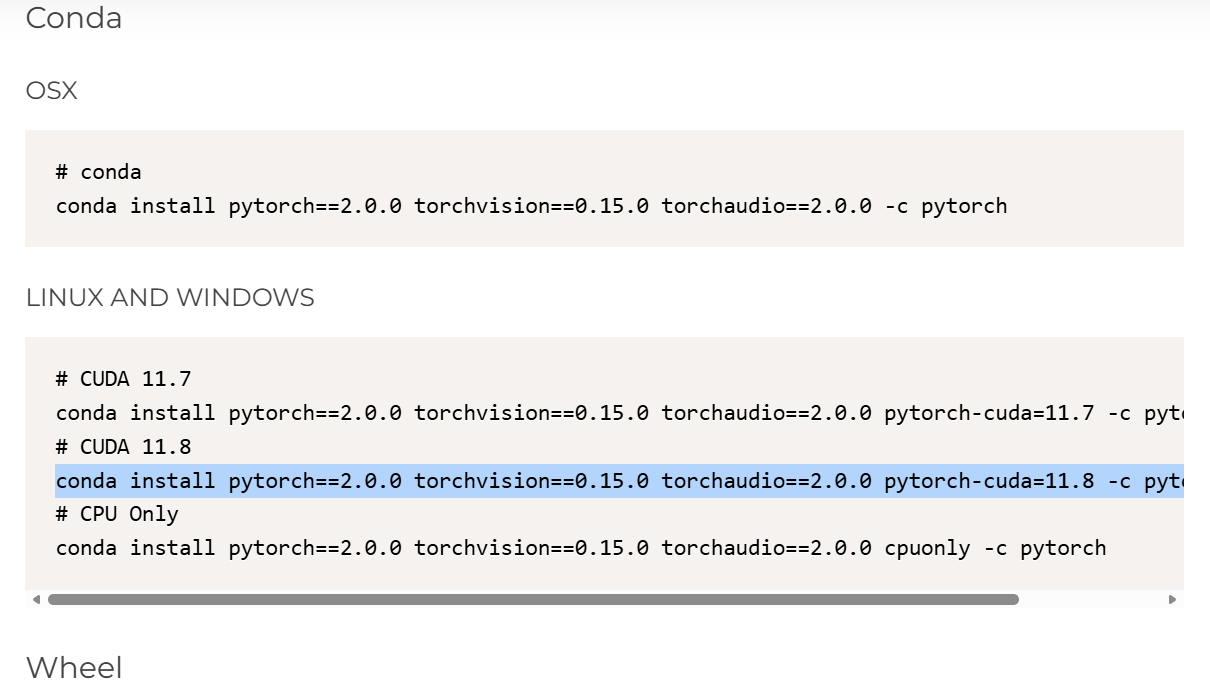
如果报错可以选择离线安装的方式
https://download.pytorch.org/whl/torch/
打开网址,Pytorch 版本与 CUDA 相对应,以 CUDA 11.8 为例,Pytorch 可以安装 2.0.0,我们找到相应的版本
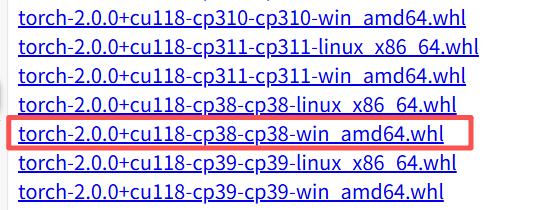
这里 torch 的版本为 2.0.0 ,CUDA 版本是 118 ,cp38 是 Python 3.8 , win_amd64为 Windows 版本,点击下载即可
下载完成后,重新打开 conda 命令行,首先切换到对应的环境下
conda activate DP将路径改为 whl 文件所在的路径,比如下载在桌面,运行命令
Cd C:\Users\hao\Desktop //改为 whl 文件所在的路径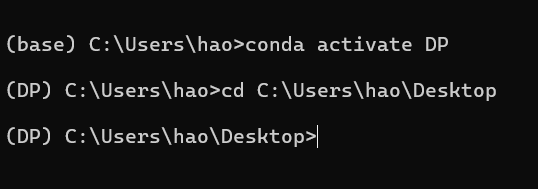
之后输入 pip install , 按 tab 键选择文件
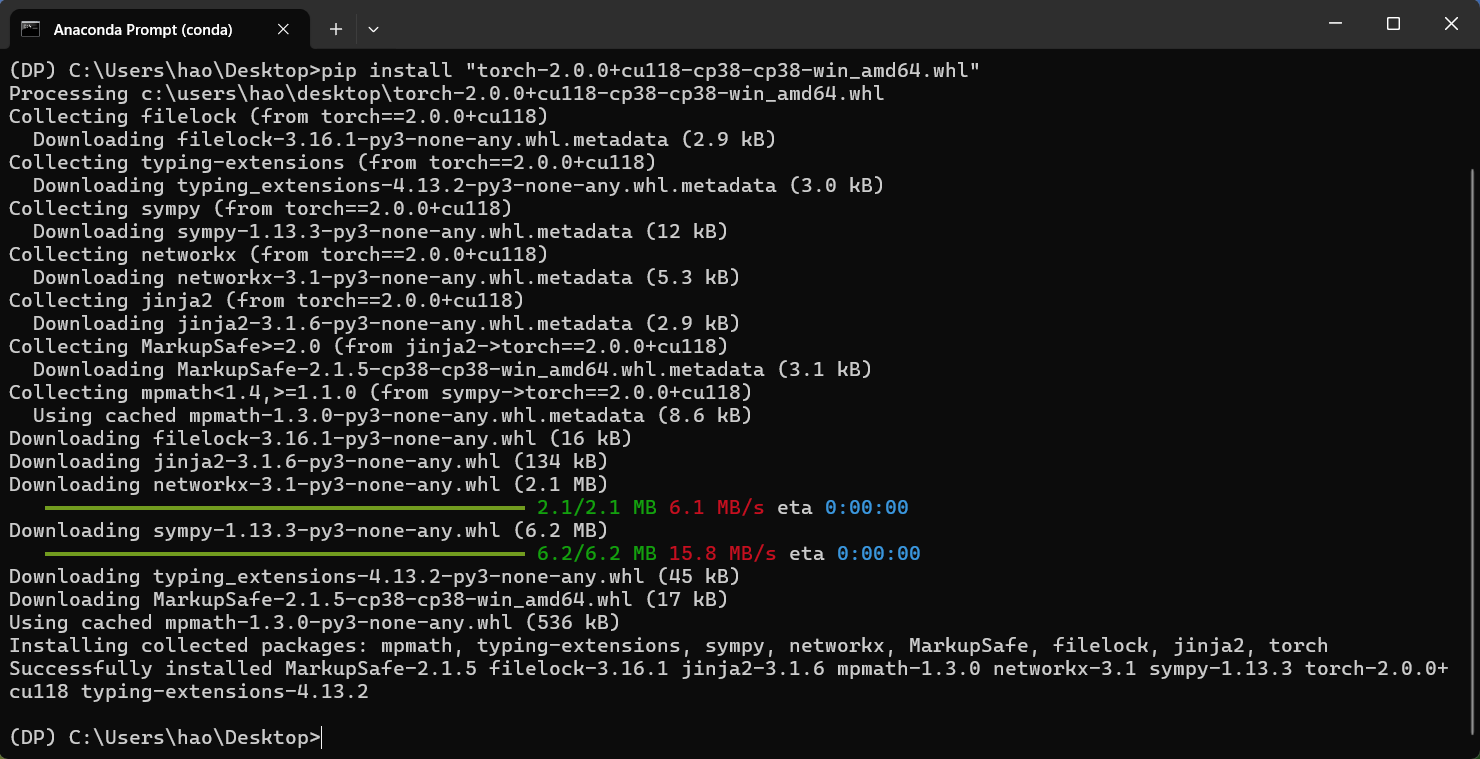
pip install "torch-2.0.0+cu118-cp38-cp38-win_amd64.whl"这一步请将代理关闭,使用国内网络,否则可能报错
安装成功
Conda list 查看当前环境下有哪些包
Conda list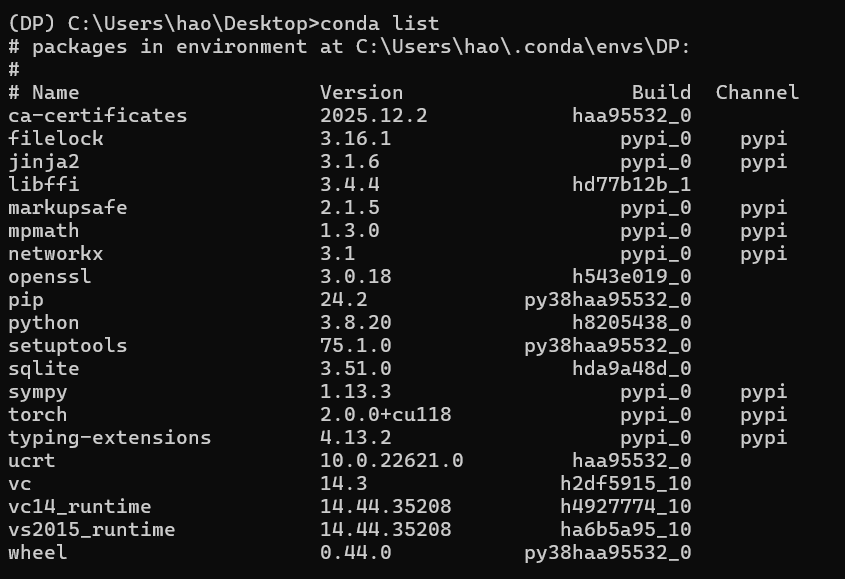
Pytorch 安装完成!
5. Pycharm 配置
接下来在编辑器里配置,安装一个 Pycharm ,新建项目
右下角添加解释器
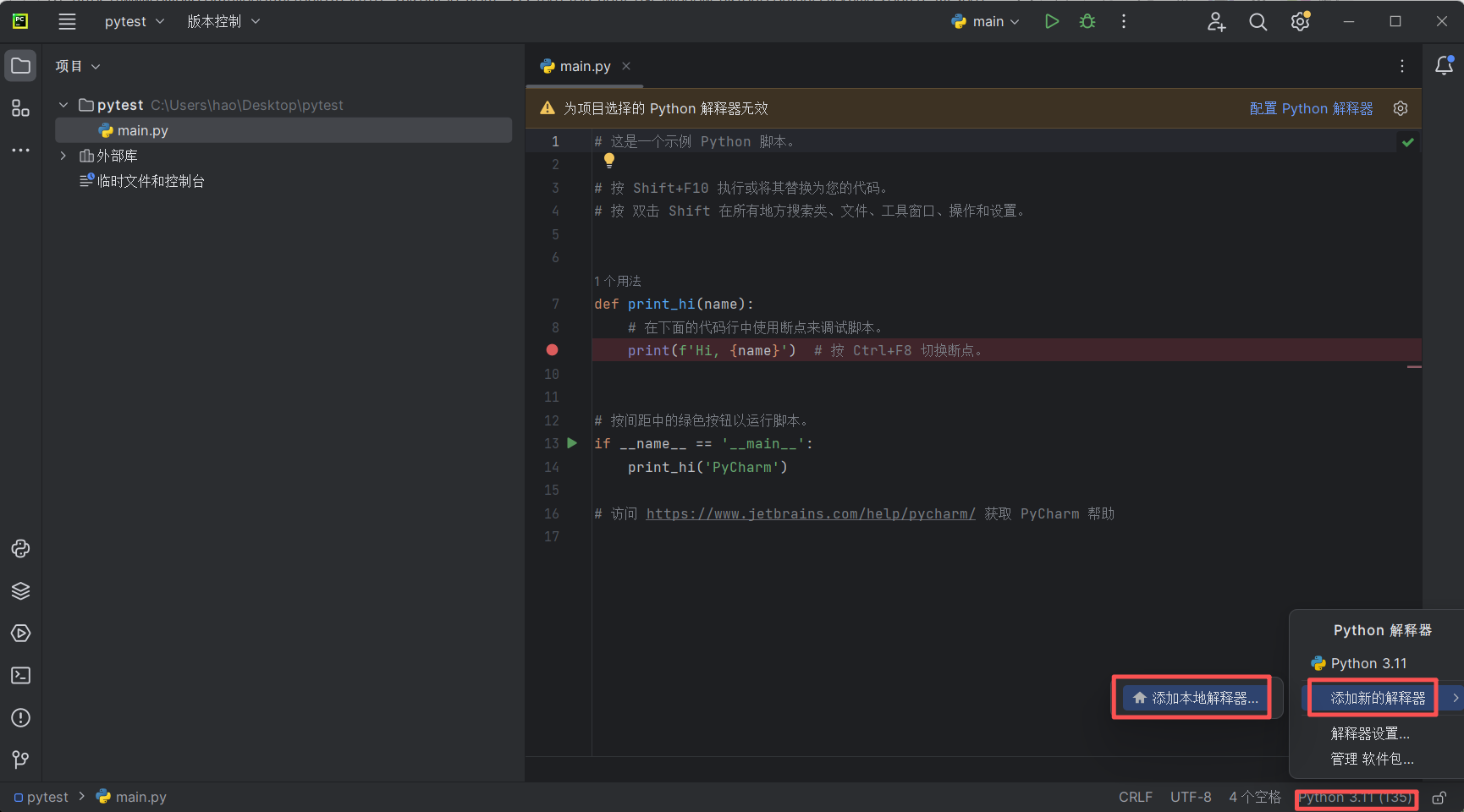
选择 conda 环境,找到 conda.bat 文件的路径,加载环境
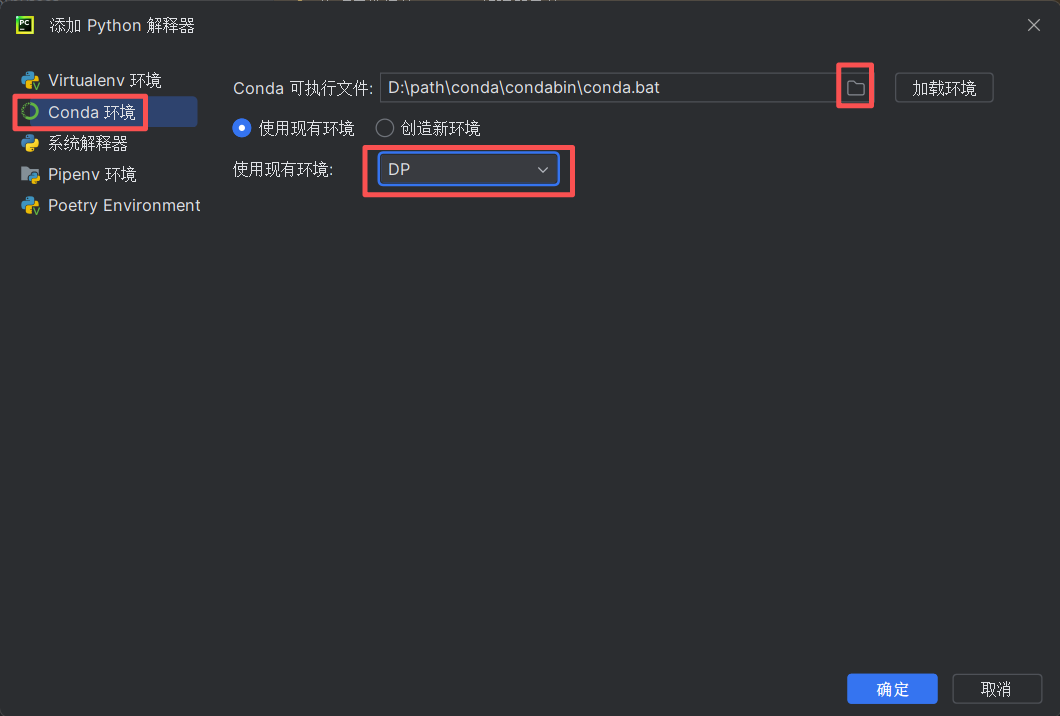
等待直到右下角变为配置环境
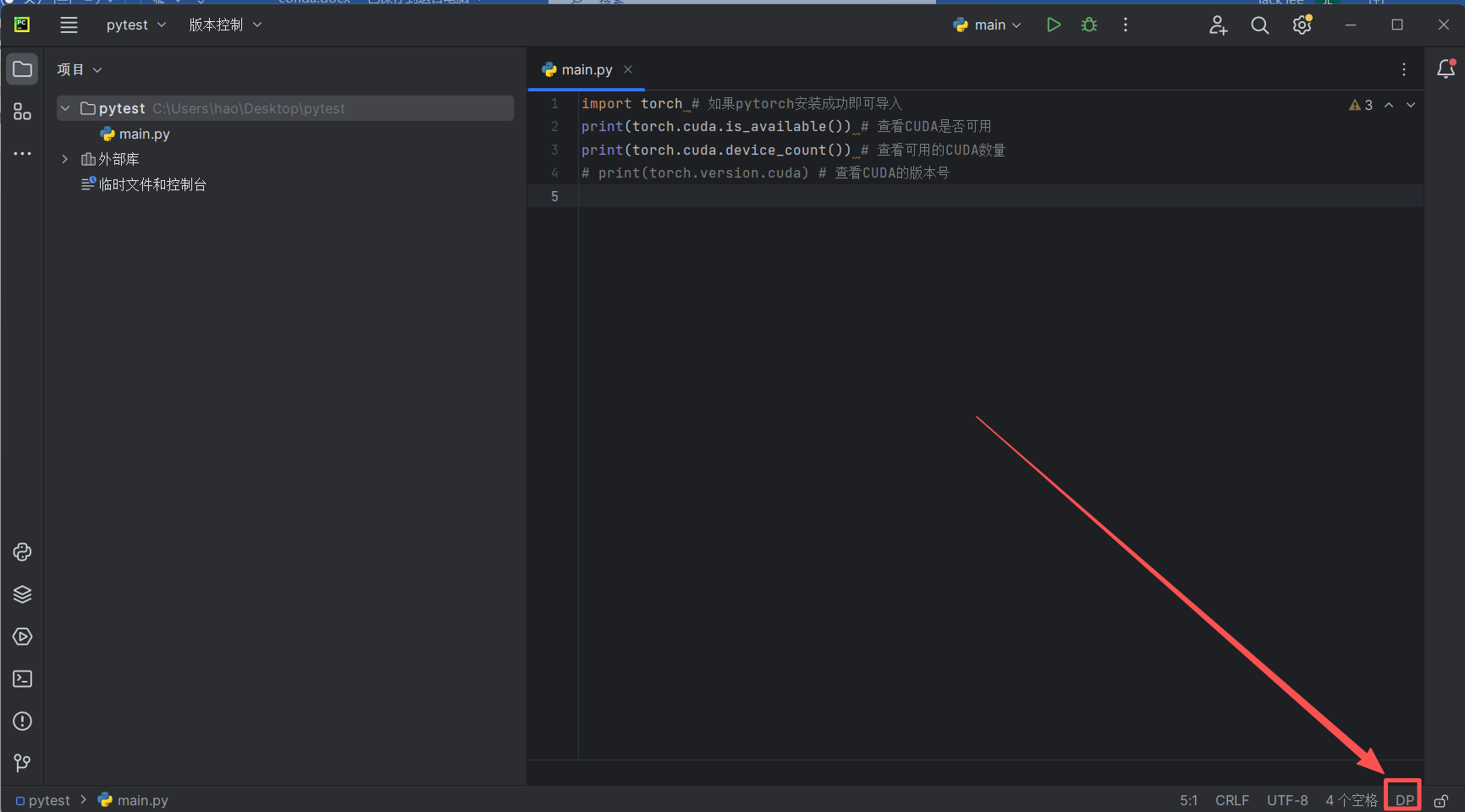
输入以下代码运行,进行检验
import torch # 如果pytorch安装成功即可导入
print(torch.cuda.is_available())
print(torch.__version__) #查看torch版本
print(torch.version.cuda) # 查看CUDA的版本号
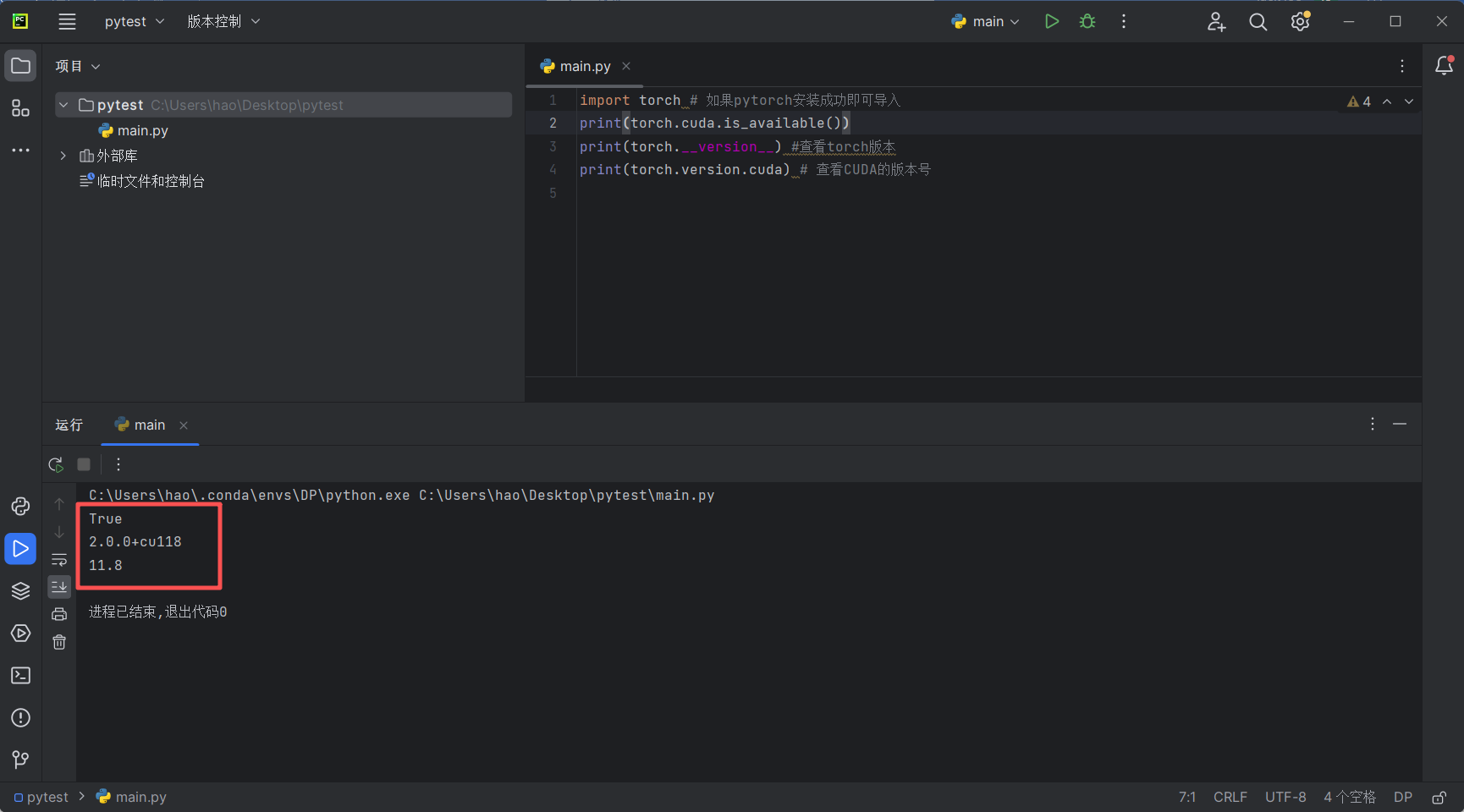
正确输出,安装成功!
6. cuDNN 安装
GPU 版 Pytorch 自带自带 cuDNN,运行
import torch
print(torch.backends.cudnn.version())
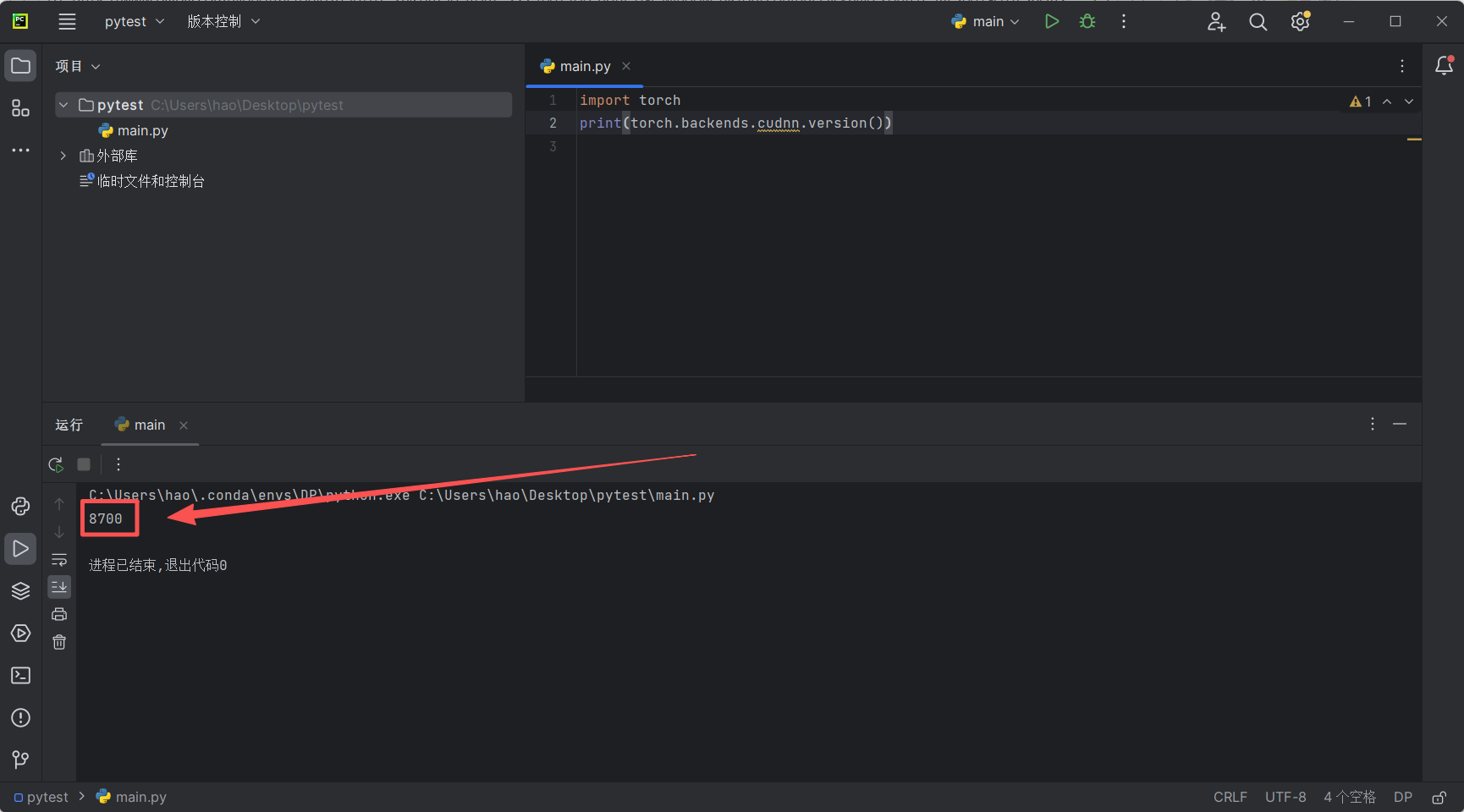
输出数字,已存在 cuDNN
torchvision 是 PyTorch 的官方视觉工具包,如果你的工作涉及图像,那么它几乎是必装的组件
https://download.pytorch.org/whl/torchvision/
打开网页,选择版本
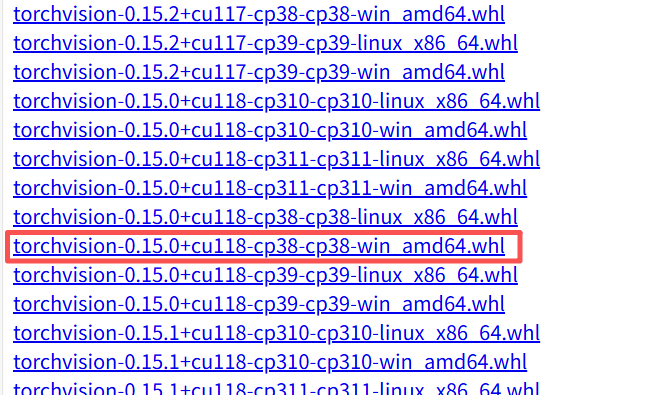
同样在环境中下载 whl 文件

安装后进行测试
import torchvision
print(torchvision.__version__)
安装成功
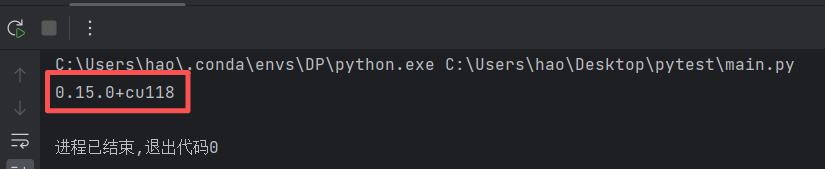
8. 跑个项目试试
接下来我们以 Yolov5 为例,从 0 跟着 README 把一个项目跑起来,用来展示流程
Step 0:选项目
首先我们在 Github 上找项目,完善的项目会在 readme 中写明项目运行所需的环境,依赖及配置训练说明,如 ultralytics/yolov5 这个项目
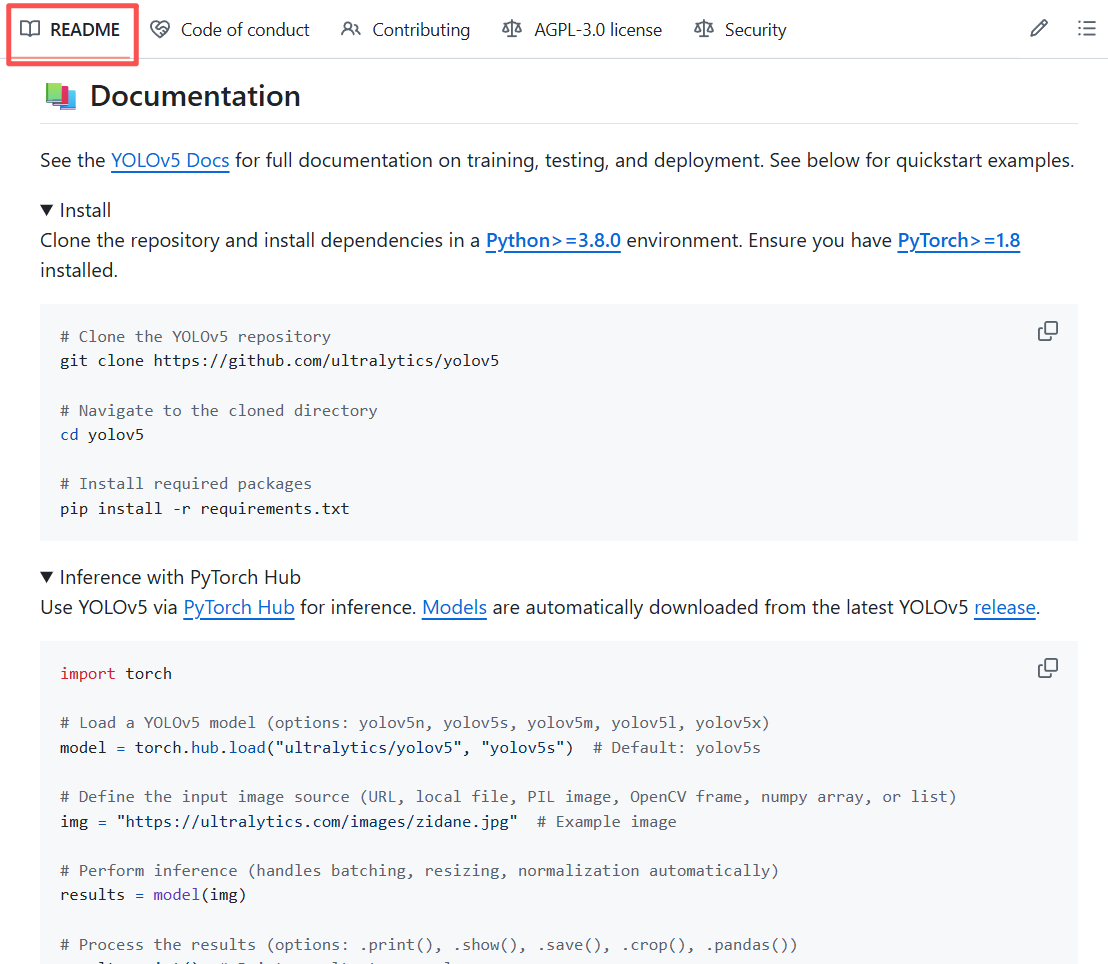
https://github.com/ultralytics/yolov5
Step 1:新建一个环境、安装 Pytorch
第二步为这个项目新建一个环境,根据 readme 作者的说明:Python>=3.8.0 , PyTorch>=1.8,我们来复习一下这些命令
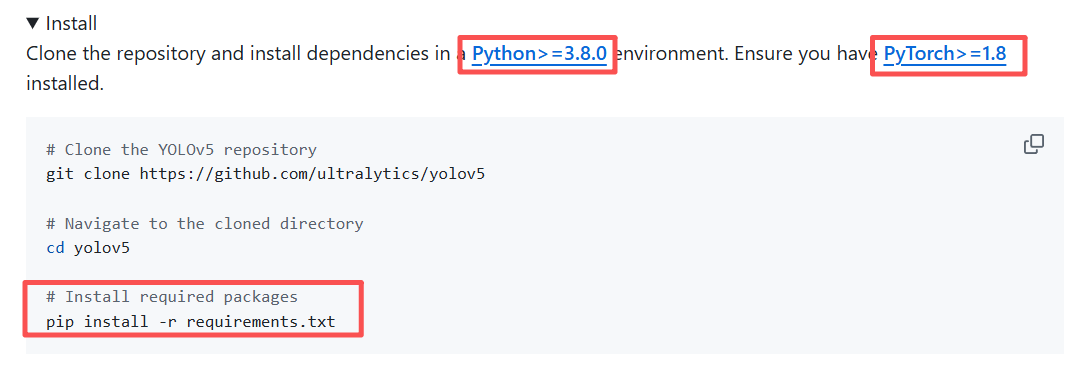
在 Anaconda Prompt (或 Pycharm 终端):
conda create -n name python=3.8
conda activate name
安装 Pytorch,见第四部分介绍
以上操作我们前文已经完成。顺手测试一下:在 Conda Prompt 里执行
conda activate DP
python -c "import torch; print(torch.__version__, torch.version.cuda, torch.cuda.is_available())"
输出类似:2.0.0+cu118 11.8 True
Step 2:从 GitHub 拉项目
直接从 Github 上下载压缩包解压,或者可以使用 git
cd 放代码的目录
git clone https://github.com/ultralytics/yolov5.git
cd yolov5
Step 3:按作者的要求装依赖
一般项目中可能包含:
requirements.txt → 用 pip install -r requirements.txt

environment.yml → 用 conda env create -f environment.yml(这种会帮你连环境都建好)
我们已经手动建好环境,只用 pip 装 requirements 即可
YOLO v5 仓库里有一个 requirements.txt,那么在 YOLO v5 目录里或 Pycharm 的终端
pip install -r requirements.txt注意此时要切换到对应的环境!!
Step 4:运行
在 yolov5 目录里包含训练好的权重与验证用图片,找到 detect.py 运行
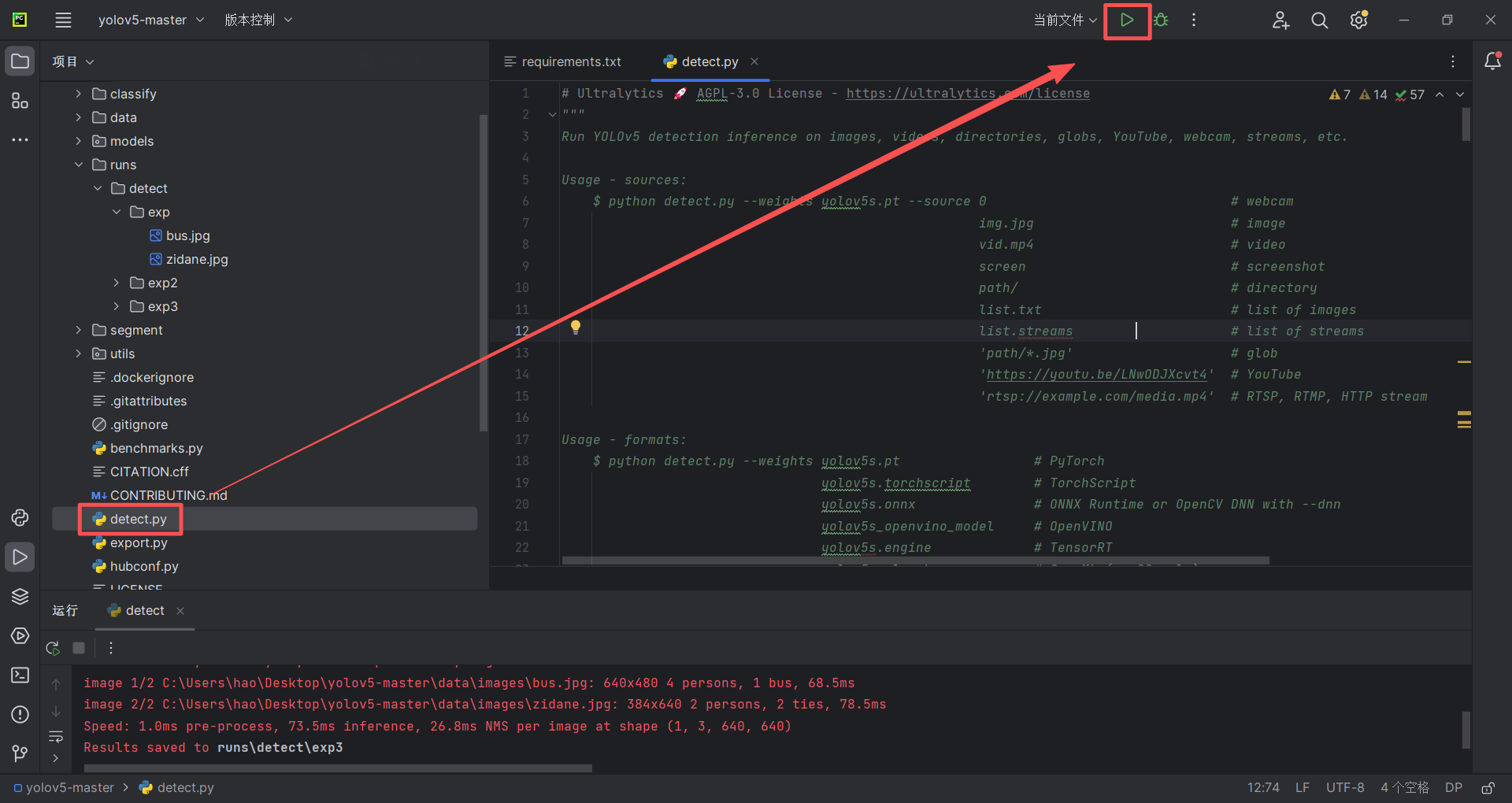
成功的话会在 runs/detect/exp 下生成2张有框框的图片:
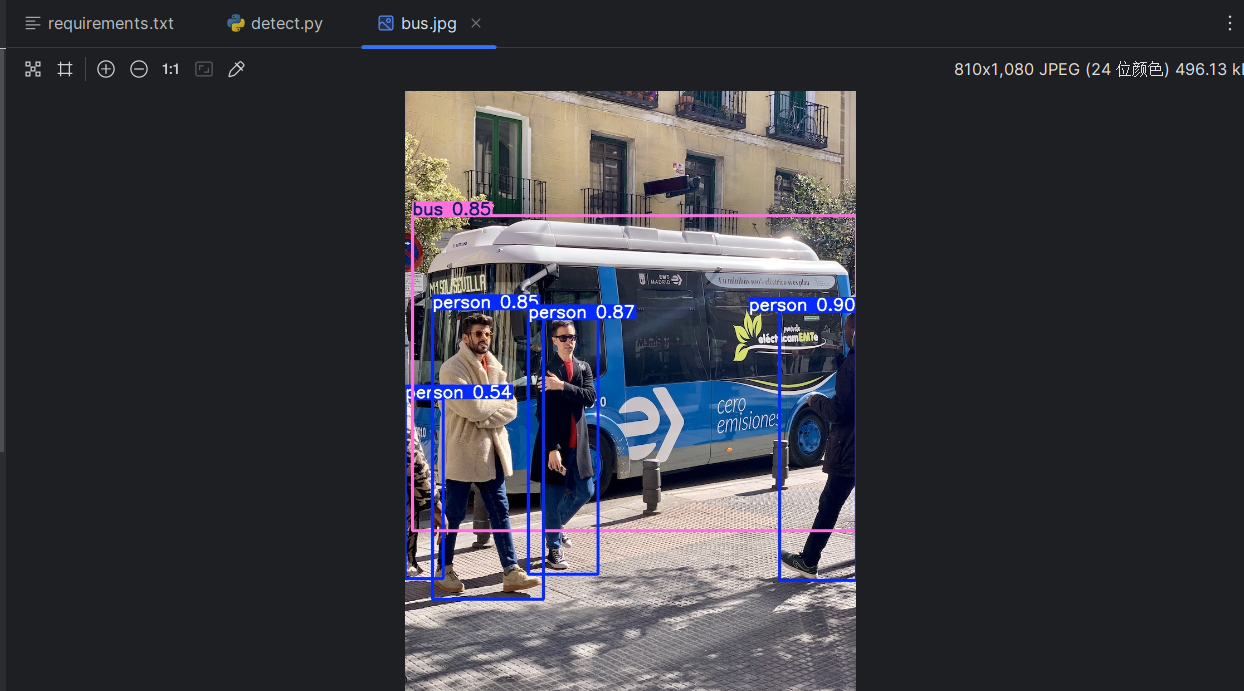
同样可以调用电脑摄像头实时检测,运行以下指令:
python detect.py --weights yolov5s.pt --source 0本文梳理了深度学习环境从底层到上层的体系结构,从显卡驱动和 CUDA 这样的基础算力支持,到 conda 带来的环境隔离与依赖管理,再到 PyTorch 与 cuDNN 为神经网络训练提供的核心能力,最后结合实际开发中常用的编辑器完成整个工具链的搭建。
感谢浏览!

有“AI”的1024 = 2048,欢迎大家加入2048 AI社区
更多推荐

 31
31 0
0- 0


 已为社区贡献3条内容

所有评论(0)