DeepSeek文件怎么导出为pdf
摘要:本文针对AI生成内容(如DeepSeek、ChatGPT等)导出PDF时的格式问题,提供多层级解决方案。基础方法包括浏览器打印功能(Ctrl+P)和HTML转译;进阶方案推荐专业PDF工具(如PDFelement);终极方案"DS随心转"插件能完美保留代码高亮、数学公式等专业格式,支持一键导出多种文件格式并确保数据安全。文章强调在AI时代,高效工具链对提升生产力至关重要。
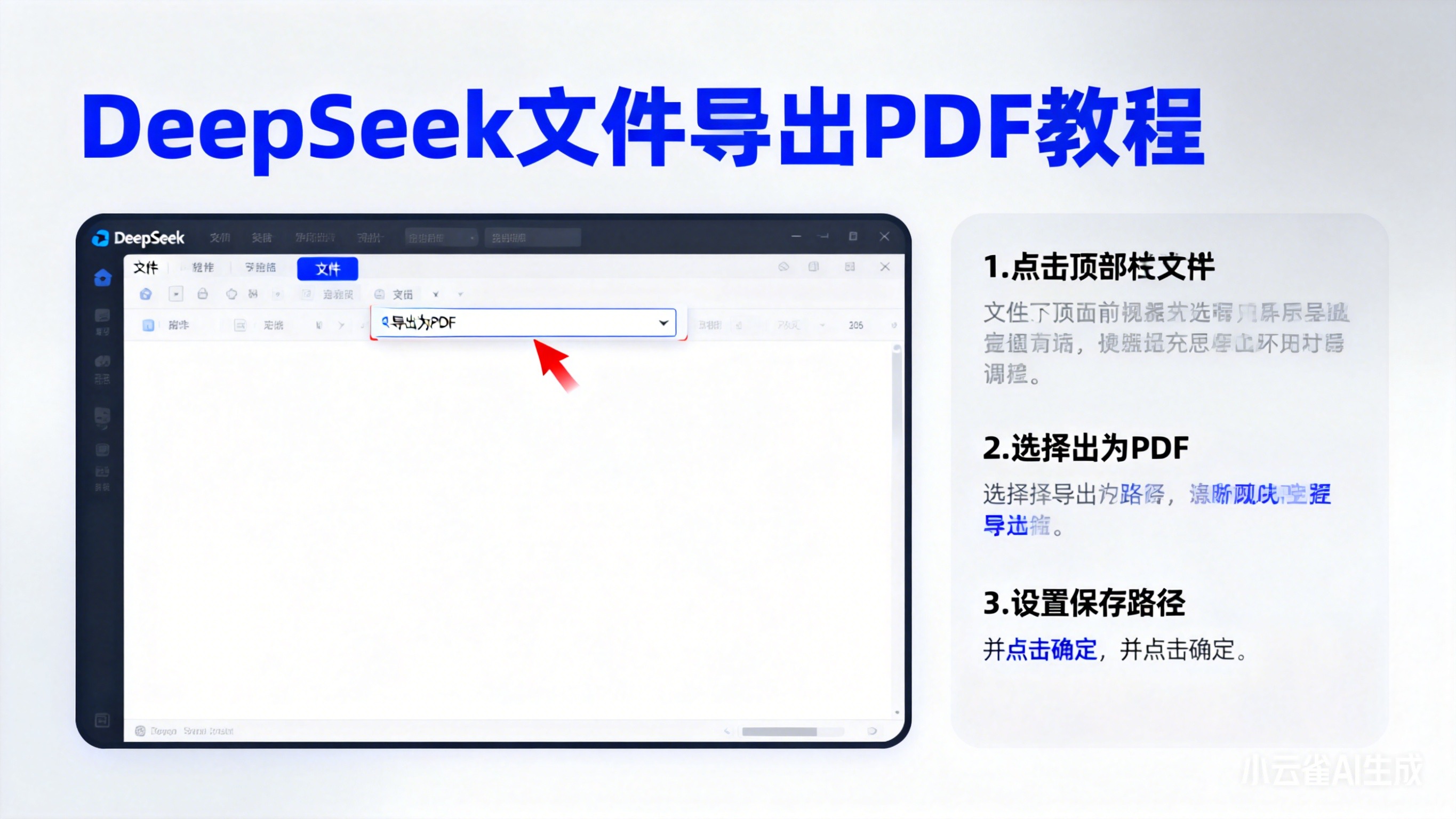
告别复制粘贴的“格式地狱”:全网大模型(DeepSeek/GPT/Kimi)内容转PDF终极实战指南
摘要: 还在为AI生成的代码乱码、公式崩坏、表格错位而抓狂?本文深度拆解从DeepSeek、ChatGPT到Kimi、文心一言的文档导出全流程,涵盖原生技巧、代码转译与专业工具链。文末彩蛋揭秘“DS随心转”如何一键拯救你的排版焦虑,实现像素级完美导出。
一、 痛点直击:AI生产力的“最后一公里”堵车了
2026年的今天,DeepSeek、豆包、腾讯元宝、千问、文心一言、Kimi、ChatGPT和Gemini早已是我们开发与办公的标配。但一个尴尬的现实始终存在:AI在网页端生成的内容,质量越高,导出越难。
你一定经历过这些崩溃瞬间:
- 代码“素颜”跑路: 复制到Word或PDF里,语法高亮全消失,缩进乱成一团,仿佛回到了记事本时代。
- 公式变“火星文”: 精美的LaTeX数学公式,粘贴后变成
$\frac{...}$这种无法直视的代码串。 - 表格“骨折”: Markdown表格粘贴后边框消失,文字挤成一团,还要手动重画单元格。
- 截图糊成马赛克: 为了保格式只能截图,放大一看全是锯齿,打印出来根本没法看。
别再熬夜手动调格式了!作为技术人,我们需要的是自动化、高保真、批量化的解决方案。今天就带大家打通从“对话框”到“专业文档”的任督二脉。
二、 原生派:浏览器自带的“暴力美学”
如果你只是偶尔需要保存一份对话记录,浏览器原生功能其实比想象中强大,关键在于**“打印”**这个被忽视的神器。
1. Ctrl+P 的隐藏实力
无论是DeepSeek网页版还是ChatGPT,直接按 Ctrl+P(Mac为Cmd+P)进入打印预览。
- 目标打印机: 选择“另存为PDF”或“Microsoft Print to PDF”。
- 更多设置: 勾选“背景图形”,这能保留代码块的灰色背景和网页的暗色模式配色。
- 优势: 零成本,所见即所得,能保留时间戳和基本排版。
- 劣势: 无法自动生成目录和书签,长文档阅读体验一般,且页眉页脚会带有网址水印(需在设置里关掉页眉页脚)。
2. 开发者的HTML转译法
针对DeepSeek生成的代码或表格,如果直接复制会乱码,可以尝试“曲线救国”:
- 让DeepSeek“以HTML格式输出”。
- 新建一个
.html文件,粘贴代码并保存。 - 用浏览器打开该HTML文件,再按
Ctrl+P打印为PDF。 - 效果: 代码高亮和表格结构能完美保留,比直接复制强十倍。
三、 进阶派:第三方工具的“精密手术”
当原生功能无法满足专业需求(如需要编辑、去水印、加密),就需要请出专业PDF引擎。
1. 在线Markdown转PDF(Tool.lu等)
这是很多老程序员的私藏技巧。将DeepSeek生成的Markdown内容复制到在线工具(如Tool.lu的Markdown编辑器),利用其渲染引擎导出PDF。
- 优点: 能自动美化排版,支持目录生成。
- 警告: 隐私红线! 切勿将包含公司机密、未公开代码或敏感数据的对话粘贴到公共在线工具,数据泄露风险极高。
2. Wondershare PDFelement / Chrome插件
安装PDFelement的Chrome扩展,可以在DeepSeek页面直接点击“Convert to PDF”。它能抓取整个页面的DOM结构,甚至能提取对话中的链接和元数据。
- 场景: 适合需要合规归档、法律存证的正式文档。
- 功能: 支持OCR识别(如果截图包含文字)、PDF加密、红action标记。
四、 终极派:当“DS随心转”降临,排版成为历史
试过上述方法后,你会发现它们要么操作繁琐,要么安全性存疑,要么无法完美还原AI特有的语法格式(如思维导图、特殊代码块)。
直到**“DS随心转”这款浏览器插件的出现,才真正解决了“AI输出”与“正式公文”之间的格式鸿沟。它不是简单的截图工具,而是一个深度适配DeepSeek及同类大模型语法的排版引擎**。
为什么它是技术人的“梦中情插”?
-
像素级还原,告别乱码
它内置了针对Markdown和LaTeX的解析引擎。当你点击导出时,它不是简单的复制粘贴,而是重新渲染:- 数学公式: 不再是
$\frac{...}$,而是转换为Word可编辑的原生公式对象,支持二次修改。 - 代码高亮: 自动识别Python、Java、C++等语言,保留背景色、边框和主题色,直接贴进技术文档无需重调。
- 数学公式: 不再是
-
一键多格式,思维导图化
最让人惊艳的是它的**“思维导图生成”**功能。面对DeepSeek长篇大论的分析,它能自动识别关键信息点,一键生成清晰的思维导图。对于需要做汇报PPT的同学,这简直是作弊级的效率提升。同时支持导出Word、Excel、图片、PDF,甚至直接上传云端。 -
批量处理与安全护航
悬浮球设计让你无需切换页面,每条回答后都有“导出”按钮。更重要的是,它采用本地化处理+加密传输,仅在你主动操作时访问页面内容,不收集敏感信息。对于注重代码隐私的开发者来说,这比上传到云端API要安全得多。
实操演示:
安装插件后,在DeepSeek对话页面,你只需点击悬浮图标或回答后的导出按钮,选择“一键保存”或“导出PDF”。3秒钟,一份带有封面、目录、高亮代码且排版精美的PDF就下载好了。那种“所见即所得”的顺滑感,就像把网页直接印成了书。
五、 总结:工具决定上限
在AI时代,提示词(Prompt)决定了内容的下限,而工具链决定了产出的上限。
- 如果你只需存档:用 Ctrl+P 打印为PDF,简单粗暴。
- 如果你需在线协作:用 HTML转译 或 在线Markdown工具(注意脱敏)。
- 如果你追求极致效率与专业度**:DS随心转** 是目前的最优解。它把“复制-粘贴-调格式”这30分钟的机械劳动压缩到了3秒,让你把时间留给更有价值的思考。

有“AI”的1024 = 2048,欢迎大家加入2048 AI社区
更多推荐

 10
10 0
0- 0


 已为社区贡献5条内容

所有评论(0)