安装 PyCharm 步骤梳理
目标: 安装 JetBrains 公司推出的强大 Python 集成开发环境(IDE)—— PyCharm,以提高开发效率。
第一步:访问官网并下载安装包
-
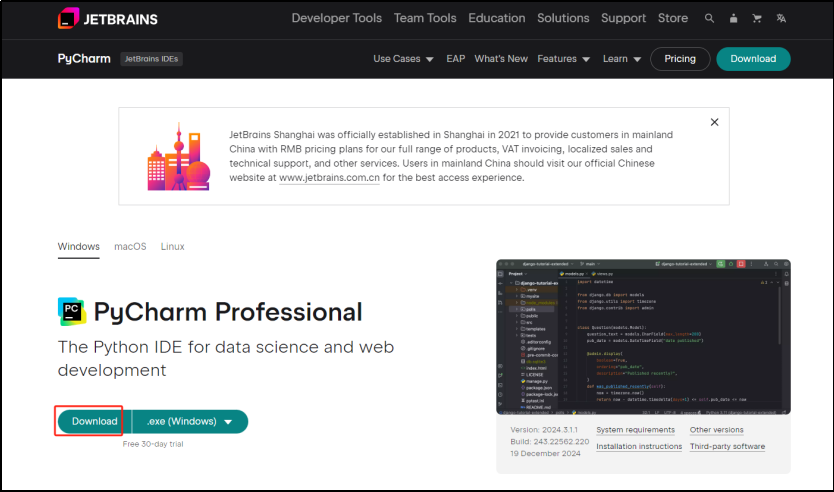
打开 PyCharm 官方网站:https://www.jetbrains.com/pycharm/
-
点击网页中央的 "Download" 按钮。
-
选择版本:
-
Professional(专业版): 功能全面,支持 Web 开发、科学计算、远程开发等高级功能,需要付费激活(但通常提供免费试用或教育许可)。
-
Community(社区版): 免费开源,功能足够用于纯 Python 开发,是初学者的绝佳选择。
-
推荐: 对于学习和大多数基础 Python 开发,下载 "Community" 版本即可。
-
第二步:运行安装程序
-
找到并双击下载好的安装文件(例如
pycharm-community-2024.2.2.exe)。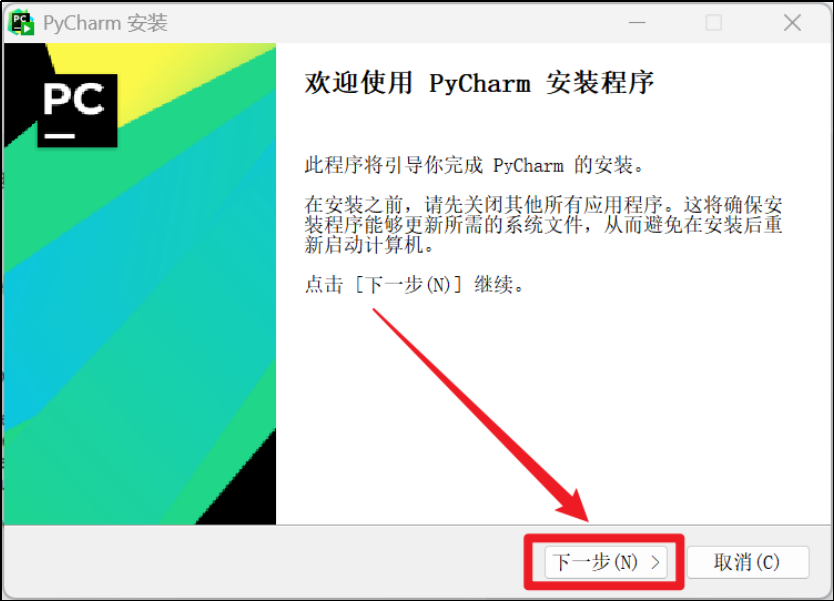
第三步:配置安装选项
-
在打开的安装向导中,点击 "Next"。
-
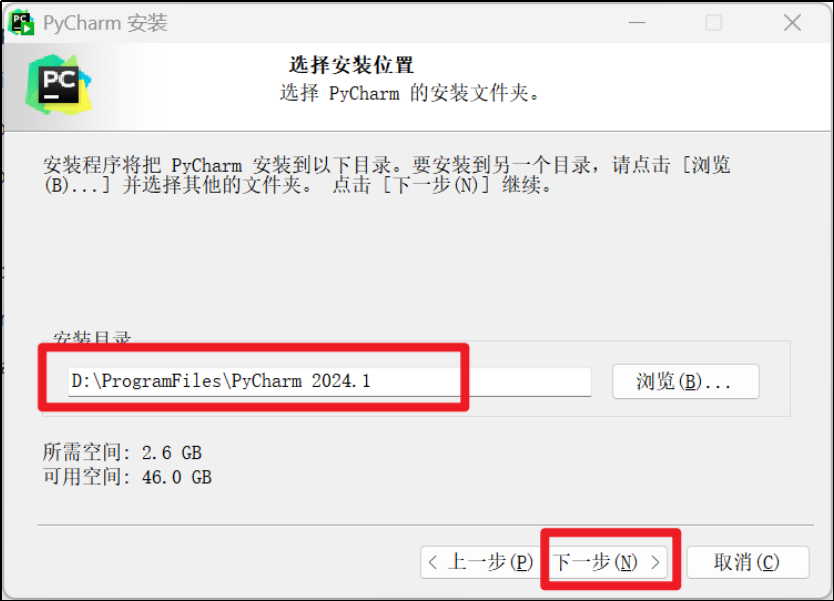
选择安装路径:如果需要,可以修改安装位置,然后点击 "Next"。
-
重要: 在 "Installation Options"(安装选项)界面,根据需求进行勾选:
-
Create Desktop Shortcut(创建桌面快捷方式):方便从桌面快速启动。 -
Update PATH variable ...(将 PyCharm 添加到 PATH):可选,这样可以从命令行直接启动 PyCharm。 -
Update Context Menu(更新上下文菜单):可选,添加 "Open Folder as Project" 到右键菜单。 -
Create Associations(创建关联):推荐勾选.py,将 PyCharm 设置为默认的 Python 文件编辑器。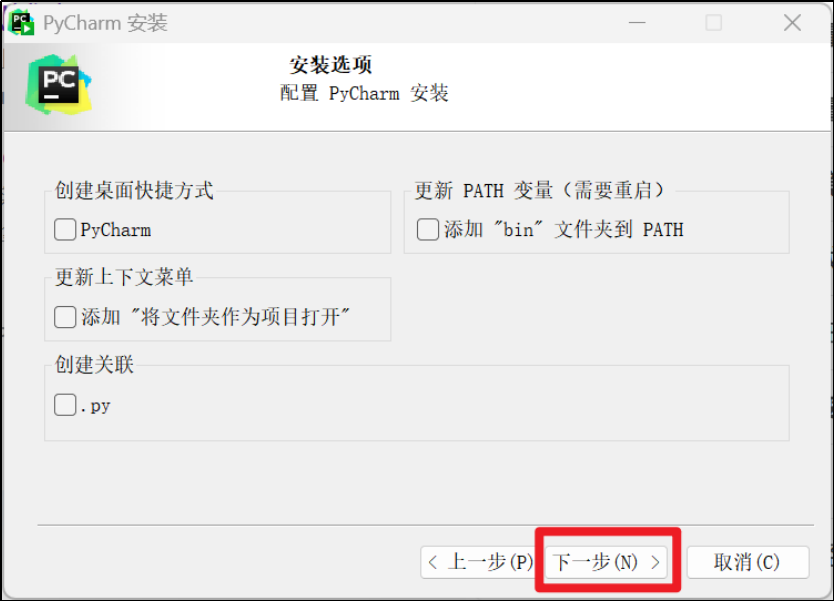
-
-
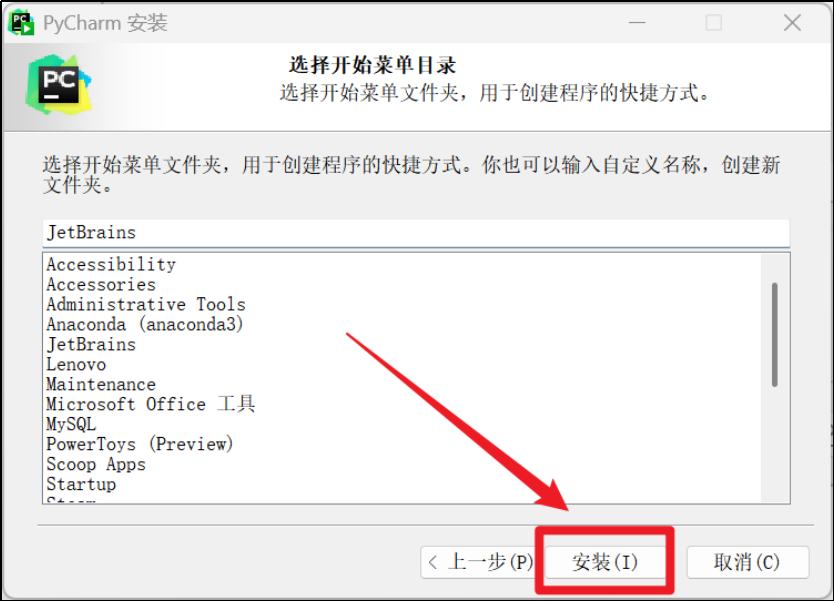
选择开始菜单文件夹(保持默认即可),点击 "Install" 开始安装。
第四步:完成安装并启动
-
等待安装进度条完成。
-
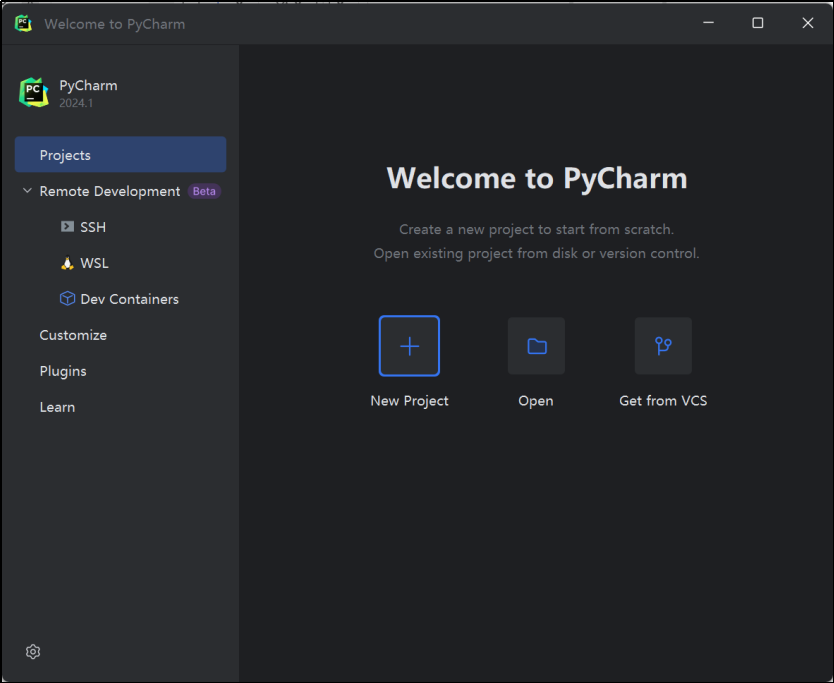
安装成功后,勾选 "Run PyCharm Community Edition"(立即运行 PyCharm 社区版),然后点击 "Finish"。
第五步:初始配置(首次启动)
-
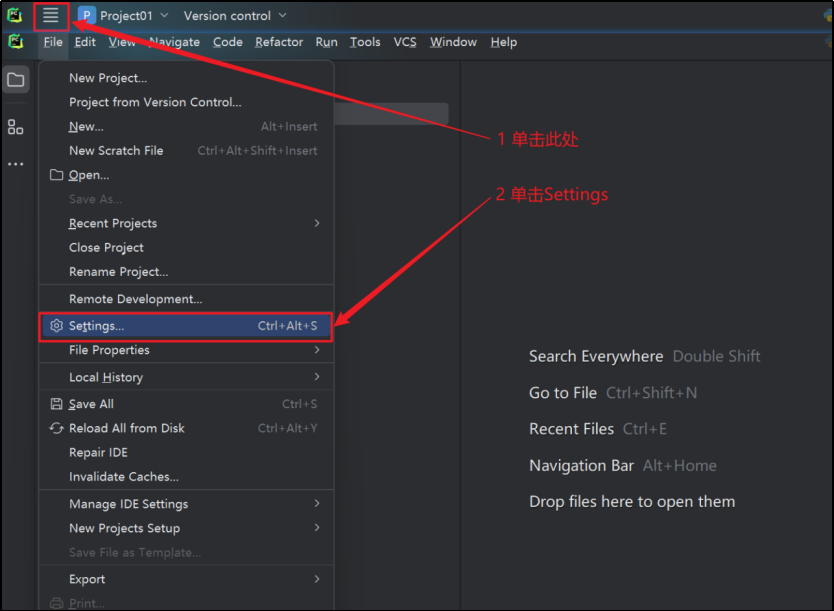
接受用户协议: 启动后,会提示是否导入设置。如果是首次安装,选择 "Do not import settings"(不导入设置),点击 OK。
-
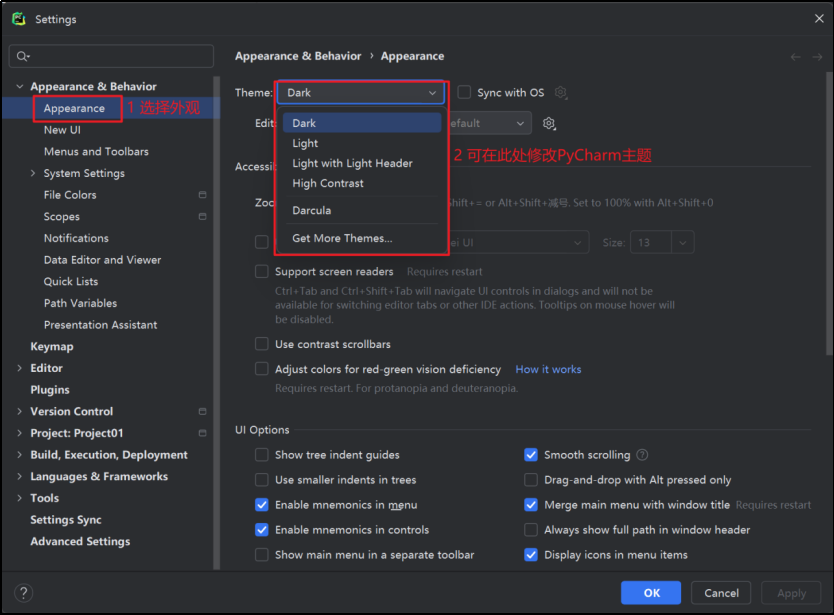
主题选择: 接下来会让你选择 IDE 主题,根据喜好选择 "Light"(浅色)或 "Dark"(深色),然后点击 "Next"。
-
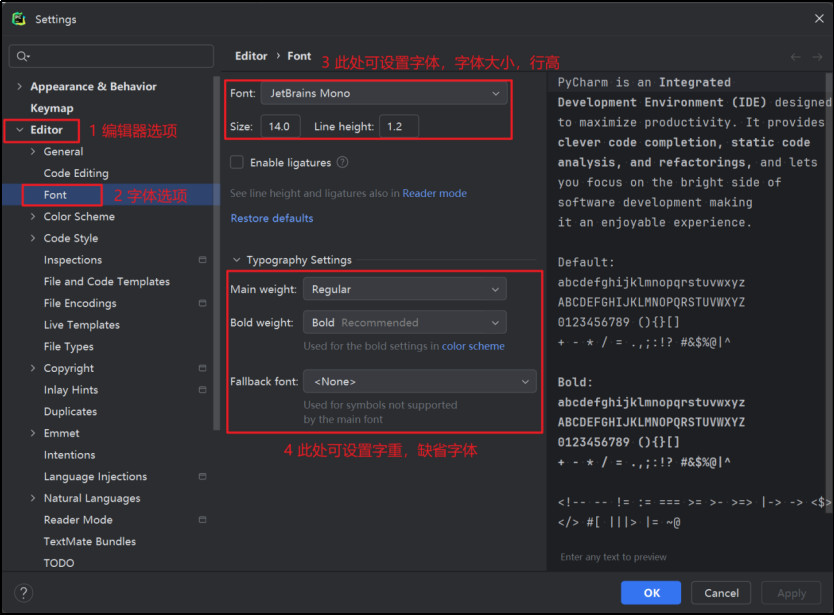
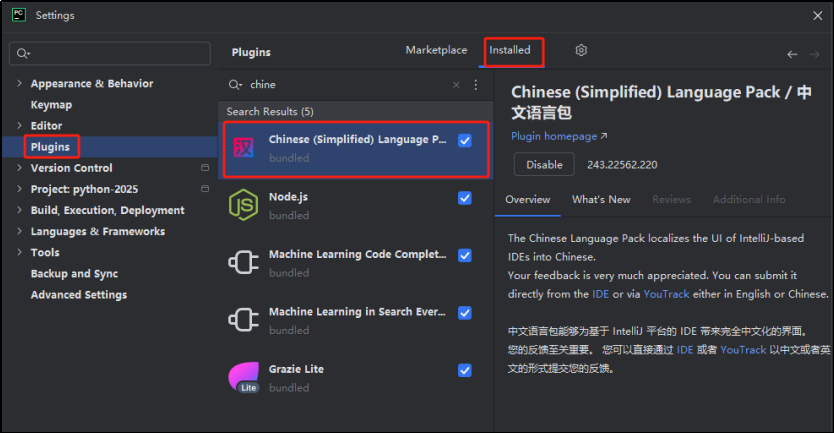
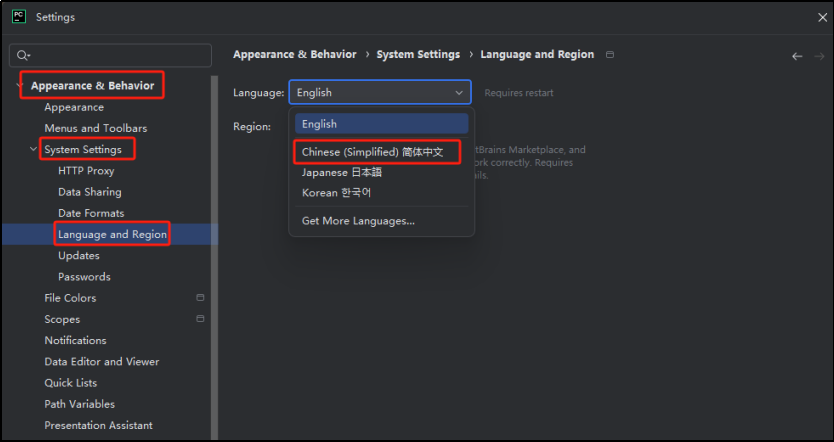
自定义插件(可选): 此时,你可以根据需要安装额外的插件。作为初学者,可以直接点击 "Start using PyCharm"(开始使用 PyCharm)跳过此步骤。插件以后可以随时在设置中安装。
第六步:创建你的第一个项目
-
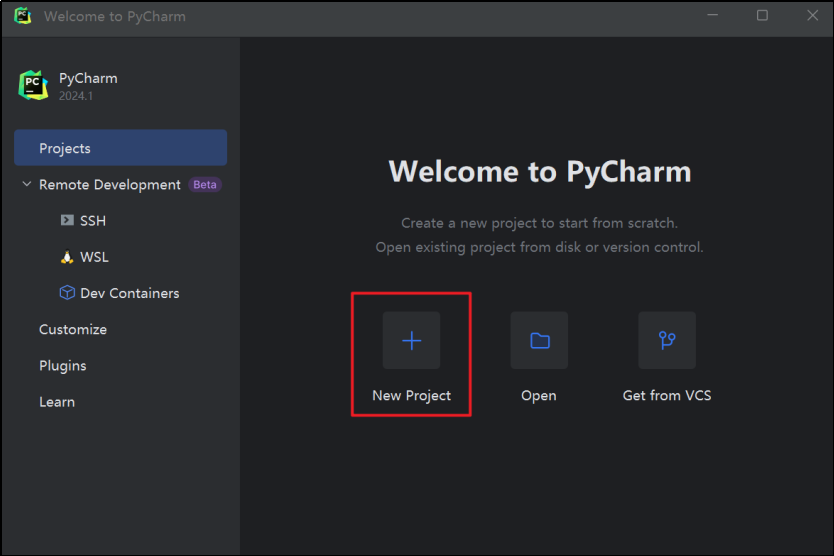
进入主界面后,点击 "New Project"(新建项目)。
-
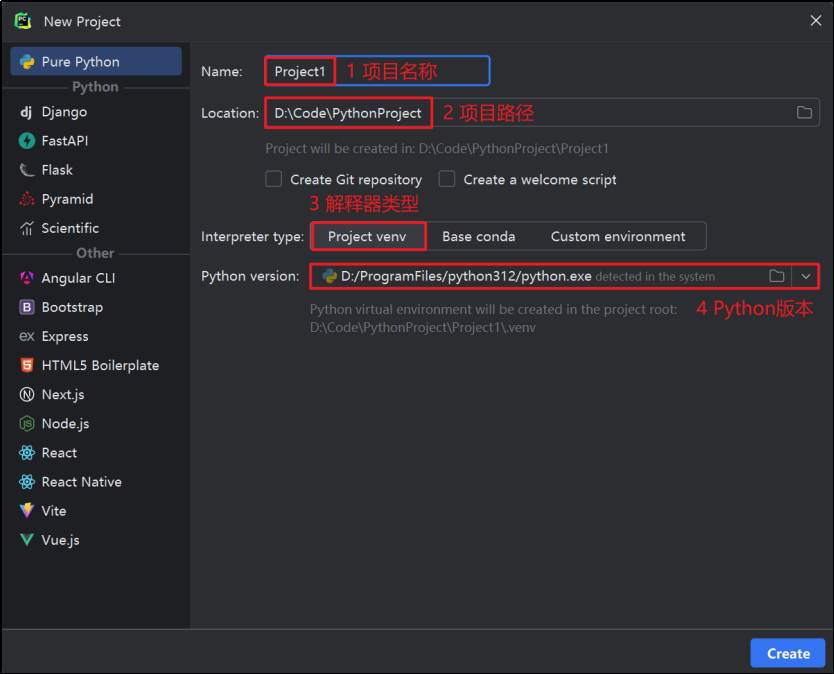
在 "New Project" 对话框中:
-
Location(位置): 为你的项目选择一个存放目录。
-
Project name(项目名): 为你的项目起一个名字。
-
解释器配置:
-
如果之前正确安装了 Python,PyCharm 通常会自动检测到它,并选择 "New environment using Virtualenv"。这是推荐的做法,它为每个项目创建独立的虚拟环境,避免包管理混乱。
-
如果未自动检测到,可以点击 "Python Interpreter" 下拉框旁的齿轮图标,手动指定你安装的 Python.exe 的路径。
-
-
-
点击 "Create"(创建)按钮,PyCharm 会初始化你的项目。
恭喜!PyCharm 已经安装并配置完成,你现在可以开始编写和运行 Python 代码了。
正常使用在这里拿,懂的都懂 xxxxxxxxxxxxxxxxxxxxxxx

有“AI”的1024 = 2048,欢迎大家加入2048 AI社区
更多推荐


 20
20 0
0- 0


 已为社区贡献4条内容

所有评论(0)