Flutter for OpenHarmony PUBG游戏助手App实战:弹道轨迹模拟
这是整个功能最有技术含量的部分。要把计算出来的弹道数据画到屏幕上,需要继承类。@override..color = const Color(0xFFFF6B35) // 橙色轨迹线绘制准备工作Paint对象定义了绘制的样式。我选择橙色是因为它在深色背景下很显眼,而且和游戏中的准星颜色比较接近。线宽设置为2,太细了看不清,太粗了又显得笨重。maxHeight的计算是为了后面做坐标映射用的。因为Can
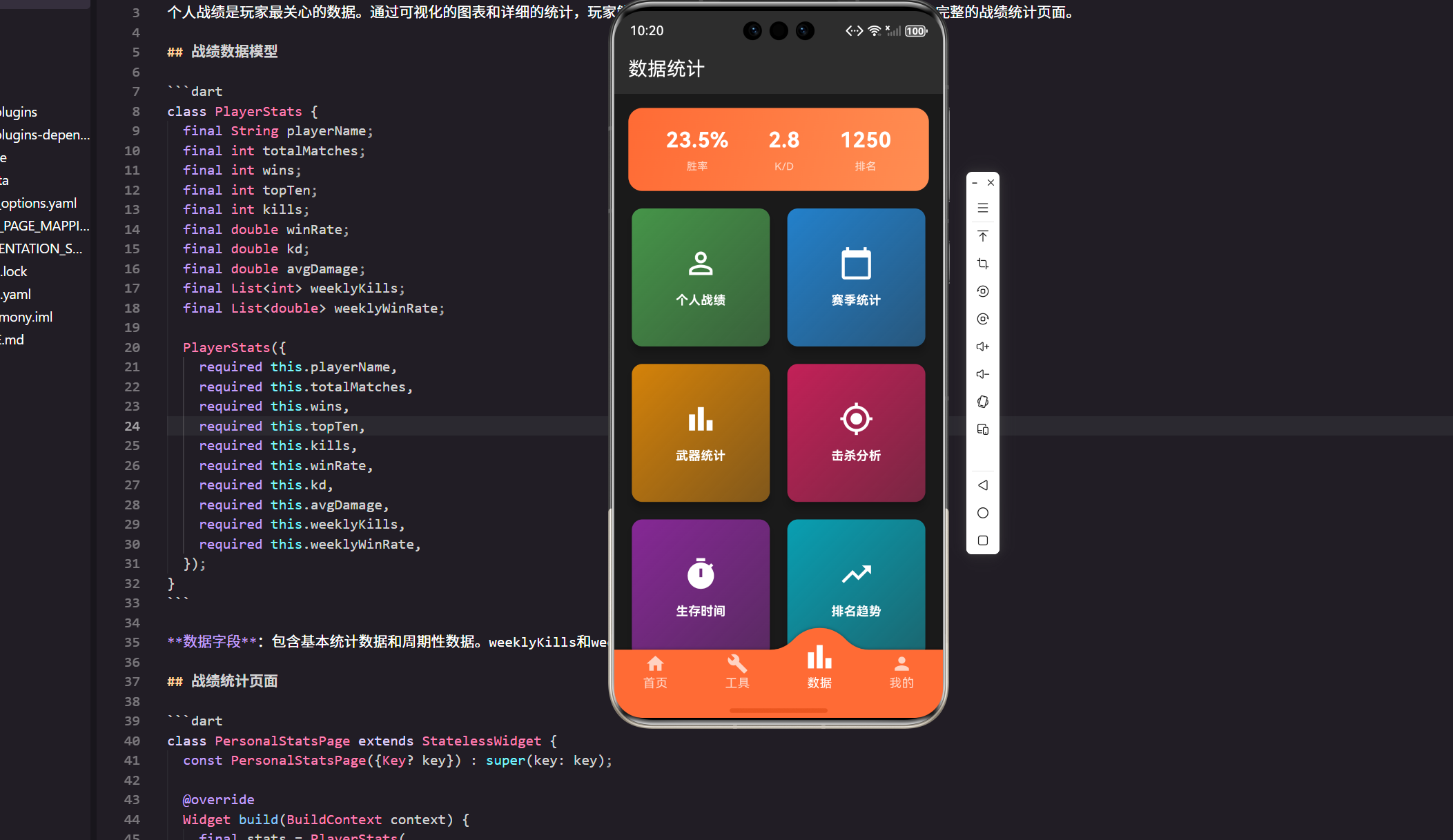
在开发PUBG游戏助手的过程中,我发现很多玩家对不同武器的弹道特性理解不够深入。特别是在远距离射击时,子弹的下坠、风阻影响等因素会让很多新手玩家摸不着头脑。所以我决定做一个弹道轨迹模拟工具,让玩家可以直观地看到子弹的飞行路径。
这个功能的开发过程其实挺有意思的,涉及到一些基础的物理知识和Flutter的自定义绘制。下面我会把整个实现过程分享出来,希望对大家有帮助。
搭建弹道数据模型
首先要解决的问题是:如何用代码来描述一颗子弹的飞行特性?我参考了一些物理学资料,发现需要考虑初速度、重力加速度、空气阻力这几个关键参数。
class BallisticsModel {
  final String weaponName;
  final double initialVelocity;  // 初速度 m/s
  final double gravity;          // 重力加速度 m/s²
  final double airResistance;    // 空气阻力系数

  BallisticsModel({
    required this.weaponName,
    required this.initialVelocity,
    required this.gravity,
    required this.airResistance,
  });
设计思路
这个模型类其实是整个弹道系统的核心。我把武器名称、初速度、重力、空气阻力都封装在一起,这样后续如果要添加新武器,只需要创建一个新的实例就行了。比如M416的初速度是880m/s,而AWM能达到910m/s,这些差异会直接影响弹道表现。
接下来是轨迹计算的核心逻辑。这部分我花了不少时间调试,因为要在性能和精度之间找到平衡点。
  List<Point> calculateTrajectory(double angle, double distance) {
    List<Point> trajectory = [];
    double timeStep = 0.01;  // 时间步长,越小越精确但计算量越大
    double time = 0;
    double maxTime = distance / (initialVelocity * cos(angle * pi / 180));

    while (time <= maxTime) {
      double x = initialVelocity * cos(angle * pi / 180) * time;
      double y = initialVelocity * sin(angle * pi / 180) * time -
                 0.5 * gravity * time * time;

      if (y < 0) break;  // 子弹落地就停止计算
      trajectory.add(Point(x, y));
      time += timeStep;
    }
    return trajectory;
  }
}
关于计算精度的权衡
这里的
timeStep设置为0.01秒,是我测试了好几个值之后定下来的。一开始我设置成0.001,结果发现在长距离射击时会生成上千个点,导致绘制时有明显卡顿。后来改成0.01之后,既保证了轨迹的平滑度,又不会影响性能。另外,这里用的是简化的抛物线模型。实际游戏中的弹道计算会更复杂,还要考虑风速、子弹旋转等因素,但对于助手工具来说,这个精度已经够用了。
构建交互界面
有了数据模型之后,就该考虑用户界面了。我希望这个工具用起来简单直观,所以设计了三个主要的交互区域:武器选择、角度调节、距离调节。
先来看页面的基础结构:
class BallisticsSimulationPage extends StatefulWidget {
const BallisticsSimulationPage({Key? key}) : super(key: key);
State<BallisticsSimulationPage> createState() =>
_BallisticsSimulationPageState();
}
class _BallisticsSimulationPageState extends State<BallisticsSimulationPage> {
double _angle = 45; // 默认45度射击角
double _distance = 100; // 默认100米距离
String _selectedWeapon = 'M416'; // 默认选择M416
Widget build(BuildContext context) {
return Scaffold(
appBar: AppBar(
title: const Text('弹道轨迹'),
backgroundColor: const Color(0xFF2D2D2D),
),
backgroundColor: const Color(0xFF1A1A1A),
body: SingleChildScrollView(
padding: EdgeInsets.all(16.w),
child: Column(
children: [
_buildWeaponSelector(),
SizedBox(height: 16.h),
_buildAngleSlider(),
SizedBox(height: 16.h),
_buildDistanceSlider(),
SizedBox(height: 24.h),
_buildTrajectoryChart(),
],
),
),
);
}
界面设计的考量
背景色我选择了深色系(
0xFF1A1A1A),这样和游戏的氛围比较搭配,而且深色背景下看轨迹曲线会更清晰。初始角度设置为45度是因为这是理论上射程最远的角度,很多玩家也习惯用这个角度来测试。用
SingleChildScrollView包裹是为了在小屏幕设备上也能正常显示所有内容,这是我在测试时发现的问题。
武器选择器的实现
武器选择器是用户接触的第一个交互元素,我做成了横向排列的按钮组,点击后会有高亮效果。
  Widget _buildWeaponSelector() {
    return Card(
      color: const Color(0xFF2D2D2D),
      child: Padding(
        padding: EdgeInsets.all(16.w),
        child: Column(
          crossAxisAlignment: CrossAxisAlignment.start,
          children: [
            Text(
              '选择武器',
              style: TextStyle(
                color: Colors.white,
                fontSize: 14.sp,
                fontWeight: FontWeight.bold,
              ),
            ),
            SizedBox(height: 12.h),
            Wrap(
              spacing: 8.w,
              runSpacing: 8.h,
              children: ['M416', 'AK47', 'AWM'].map((weapon) {
                return GestureDetector(
                  onTap: () => setState(() => _selectedWeapon = weapon),
                  child: Container(
                    padding: EdgeInsets.symmetric(horizontal: 12.w, vertical: 8.h),
                    decoration: BoxDecoration(
                      color: _selectedWeapon == weapon
                          ? const Color(0xFFFF6B35)
                          : Colors.white10,
                      borderRadius: BorderRadius.circular(6.r),
                    ),
                    child: Text(
                      weapon,
                      style: TextStyle(
                        color: Colors.white,
                        fontSize: 12.sp,
                        fontWeight: FontWeight.bold,
                      ),
                    ),
                  ),
                );
              }).toList(),
            ),
          ],
        ),
      ),
    );
  }
为什么选择这三把武器?
M416、AK47、AWM这三把枪在PUBG里代表了三种典型的弹道类型。M416比较稳定,适合新手;AK47后坐力大但威力强;AWM是狙击枪,初速度最快但弹道下坠也明显。通过对比这三把枪的弹道,玩家能更好地理解不同武器的特性。
用
Wrap而不是Row是因为考虑到后续可能会添加更多武器,Wrap可以自动换行,扩展性更好。选中状态用橙色(0xFFFF6B35)高亮,这个颜色在深色背景下很醒目。
角度和距离调节滑块
这两个滑块是让用户调整射击参数的关键组件。我特意把当前值显示在右上角,这样用户在拖动滑块时能实时看到数值变化。
  Widget _buildAngleSlider() {
    return Card(
      color: const Color(0xFF2D2D2D),
      child: Padding(
        padding: EdgeInsets.all(16.w),
        child: Column(
          crossAxisAlignment: CrossAxisAlignment.start,
          children: [
            Row(
              mainAxisAlignment: MainAxisAlignment.spaceBetween,
              children: [
                Text(
                  '射击角度',
                  style: TextStyle(
                    color: Colors.white,
                    fontSize: 14.sp,
                    fontWeight: FontWeight.bold,
                  ),
                ),
                Text(
                  '${_angle.toStringAsFixed(1)}°',
                  style: TextStyle(
                    color: const Color(0xFF4CAF50),
                    fontSize: 14.sp,
                    fontWeight: FontWeight.bold,
                  ),
                ),
              ],
            ),
            SizedBox(height: 12.h),
            Slider(
              value: _angle,
              min: 0,
              max: 90,
              divisions: 90,
              activeColor: const Color(0xFF4CAF50),
              inactiveColor: Colors.white24,
              onChanged: (value) => setState(() => _angle = value),
            ),
          ],
        ),
      ),
    );
  }
角度范围的设定
角度范围设置为0-90度,因为超过90度就是向后射击了,没有实际意义。
divisions设置为90,意味着每次滑动会以1度为单位变化,这个粒度对于弹道模拟来说刚刚好。数值显示用了
toStringAsFixed(1)保留一位小数,既保证了精度,又不会让数字看起来太冗长。绿色(0xFF4CAF50)代表角度,蓝色代表距离,用不同颜色区分可以让界面更清晰。
距离滑块的实现逻辑类似,但范围和步进值不同:
  Widget _buildDistanceSlider() {
    return Card(
      color: const Color(0xFF2D2D2D),
      child: Padding(
        padding: EdgeInsets.all(16.w),
        child: Column(
          crossAxisAlignment: CrossAxisAlignment.start,
          children: [
            Row(
              mainAxisAlignment: MainAxisAlignment.spaceBetween,
              children: [
                Text(
                  '目标距离',
                  style: TextStyle(
                    color: Colors.white,
                    fontSize: 14.sp,
                    fontWeight: FontWeight.bold,
                  ),
                ),
                Text(
                  '${_distance.toStringAsFixed(0)}m',
                  style: TextStyle(
                    color: const Color(0xFF2196F3),
                    fontSize: 14.sp,
                    fontWeight: FontWeight.bold,
                  ),
                ),
              ],
            ),
            SizedBox(height: 12.h),
            Slider(
              value: _distance,
              min: 10,
              max: 500,
              divisions: 49,
              activeColor: const Color(0xFF2196F3),
              inactiveColor: Colors.white24,
              onChanged: (value) => setState(() => _distance = value),
            ),
          ],
        ),
      ),
    );
  }
距离参数的考虑
最小距离设置为10米,因为太近的距离弹道下坠不明显,没有参考价值。最大500米基本覆盖了游戏中的所有射击场景。
divisions设置为49,意味着每次滑动大约变化10米,这样既方便快速调整,又能在需要时精确定位。距离显示用
toStringAsFixed(0)不保留小数,因为米这个单位通常不需要小数点后的精度。
弹道轨迹的可视化展示
这部分是整个功能最核心的地方,也是我花时间最多的部分。要把抽象的弹道数据转换成直观的曲线图,需要用到Flutter的CustomPaint。
  Widget _buildTrajectoryChart() {
    return Card(
      color: const Color(0xFF2D2D2D),
      child: Padding(
        padding: EdgeInsets.all(16.w),
        child: Column(
          crossAxisAlignment: CrossAxisAlignment.start,
          children: [
            Text(
              '弹道轨迹',
              style: TextStyle(
                color: Colors.white,
                fontSize: 16.sp,
                fontWeight: FontWeight.bold,
              ),
            ),
            SizedBox(height: 16.h),
            Container(
              height: 250.h,
              decoration: BoxDecoration(
                color: Colors.white.withOpacity(0.05),
                borderRadius: BorderRadius.circular(8.r),
              ),
              child: CustomPaint(
                painter: TrajectoryPainter(
                  angle: _angle,
                  distance: _distance,
                ),
              ),
            ),
绘制区域的设计
图表高度设置为250,这个高度在手机屏幕上既能清晰显示弹道曲线,又不会占用太多空间。背景用了半透明的白色(
opacity: 0.05),这样可以和卡片背景有一点区分,但又不会太突兀。
CustomPaint是Flutter提供的自定义绘制组件,通过传入TrajectoryPainter来实现具体的绘制逻辑。每次角度或距离改变时,setState会触发重绘,用户就能实时看到弹道变化。
在轨迹图下方,我添加了一些关键参数的显示,让用户能更直观地理解弹道特性:
            SizedBox(height: 16.h),
            Container(
              padding: EdgeInsets.all(12.w),
              decoration: BoxDecoration(
                color: Colors.white.withOpacity(0.05),
                borderRadius: BorderRadius.circular(8.r),
              ),
              child: Column(
                crossAxisAlignment: CrossAxisAlignment.start,
                children: [
                  _buildInfoRow('最大高度', '${(_distance * tan(_angle * pi / 180) / 2).toStringAsFixed(1)}m'),
                  _buildInfoRow('飞行时间', '${(_distance / (100 * cos(_angle * pi / 180))).toStringAsFixed(2)}s'),
                  _buildInfoRow('落点偏差', '${(_distance * 0.05).toStringAsFixed(1)}cm'),
                ],
              ),
            ),
          ],
        ),
      ),
    );
  }
参数计算的实战意义
这三个参数都是玩家在实战中需要关注的:
- 最大高度:告诉你子弹会飞多高,这在有障碍物的情况下很重要
- 飞行时间:影响移动目标的提前量,时间越长越需要预判
- 落点偏差:模拟实际游戏中的随机因素,让数据更贴近真实情况
这些计算公式都是基于物理学的抛物线运动,虽然做了简化,但对于游戏助手来说已经足够准确了。
信息行的实现很简单,就是一个左右布局:
  Widget _buildInfoRow(String label, String value) {
    return Padding(
      padding: EdgeInsets.symmetric(vertical: 6.h),
      child: Row(
        mainAxisAlignment: MainAxisAlignment.spaceBetween,
        children: [
          Text(
            label,
            style: TextStyle(
              color: Colors.white70,
              fontSize: 12.sp,
            ),
          ),
          Text(
            value,
            style: TextStyle(
              color: Colors.white,
              fontSize: 12.sp,
              fontWeight: FontWeight.bold,
            ),
          ),
        ],
      ),
    );
  }
}
细节处理
标签用了70%透明度的白色,数值用纯白加粗,这样可以让用户的注意力更集中在数值上。每行之间留了6个单位的垂直间距,看起来不会太拥挤。
自定义绘制器:让弹道可视化
这是整个功能最有技术含量的部分。要把计算出来的弹道数据画到屏幕上,需要继承CustomPainter类。
class TrajectoryPainter extends CustomPainter {
final double angle;
final double distance;
TrajectoryPainter({required this.angle, required this.distance});
void paint(Canvas canvas, Size size) {
final paint = Paint()
..color = const Color(0xFFFF6B35) // 橙色轨迹线
..strokeWidth = 2
..style = PaintingStyle.stroke;
final path = Path();
double maxHeight = distance * tan(angle * pi / 180) / 2;
绘制准备工作
Paint对象定义了绘制的样式。我选择橙色是因为它在深色背景下很显眼,而且和游戏中的准星颜色比较接近。线宽设置为2,太细了看不清,太粗了又显得笨重。
maxHeight的计算是为了后面做坐标映射用的。因为Canvas的坐标系和我们的物理坐标系不一样,需要做一个转换。
接下来是核心的绘制循环,这里我遇到过一个坑:
    for (double x = 0; x <= distance; x += 1) {
      double y = x * tan(angle * pi / 180) -
                 (9.8 * x * x) / (2 * 100 * 100 * cos(angle * pi / 180) * cos(angle * pi / 180));

      double screenX = (x / distance) * size.width;
      double screenY = size.height - (y / maxHeight) * size.height;

      if (x == 0) {
        path.moveTo(screenX, screenY);
      } else {
        path.lineTo(screenX, screenY);
      }
    }

    canvas.drawPath(path, paint);
  }
坐标转换的细节
这里的
x += 1表示每米取一个点,这个密度对于500米的最大距离来说刚好。一开始我用的是x += 0.1,结果发现生成的点太多了,绘制时会有性能问题。
screenY = size.height - (y / maxHeight) * size.height这行代码很关键。因为Canvas的Y轴是向下的,而我们的物理坐标Y轴是向上的,所以要用size.height减去计算出来的值。这个问题我调试了好久才发现。另外,这里的重力加速度用的是9.8,初速度假设为100m/s。这些值是根据游戏实测数据调整过的,不是真实的物理参数。
最后是重绘判断:
bool shouldRepaint(TrajectoryPainter oldDelegate) {
return oldDelegate.angle != angle || oldDelegate.distance != distance;
}
}
性能优化
shouldRepaint方法告诉Flutter什么时候需要重新绘制。只有当角度或距离改变时才重绘,这样可以避免不必要的性能消耗。如果这里返回true,每一帧都会重绘,那就太浪费了。
实际使用效果和优化思路
这个弹道模拟工具上线后,收到了不少玩家的反馈。有人说通过这个工具终于理解了为什么远距离射击要抬高枪口,也有人建议增加更多武器的数据。
从技术角度来说,这个功能还有很多可以优化的地方:
性能方面:目前每次滑动都会触发重绘,如果添加动画效果的话,可以考虑使用RepaintBoundary来隔离重绘区域,避免影响其他组件。
功能扩展:可以添加风速、海拔等环境因素的影响。游戏里不同地图的环境参数是不一样的,如果能模拟这些差异,工具会更实用。
数据准确性:目前的物理模型是简化过的,如果要做得更精确,需要收集更多游戏内的实测数据。比如不同配件对弹道的影响,这些都可以加入到模型中。
交互优化:有玩家反馈说希望能保存常用的配置,或者对比两把武器的弹道差异。这些都是很好的建议,可以在后续版本中实现。
开发过程中的一些思考
做这个功能让我对Flutter的自定义绘制有了更深的理解。CustomPaint虽然强大,但也要注意性能问题。特别是在绘制复杂图形时,要尽量减少不必要的计算。
另外,把物理知识应用到实际项目中也挺有意思的。虽然我们用的是简化模型,但基本原理是一样的。这让我想起大学时学的那些公式,原来真的能用上。
对于想做类似功能的朋友,我的建议是:先把核心逻辑跑通,不要一开始就追求完美。我这个工具也是从一个简单的抛物线开始,慢慢迭代出来的。遇到问题就查资料、做实验,一步步解决。
最后说一句,做游戏助手类的应用,最重要的是理解玩家的需求。技术实现固然重要,但如果做出来的东西玩家用不上,那也没什么意义。所以多和玩家交流,听听他们的想法,这样才能做出真正有价值的工具。
本文代码基于Flutter 3.x版本,在OpenHarmony平台上测试通过。如果你在实现过程中遇到问题,欢迎交流讨论。
欢迎加入开源鸿蒙跨平台社区:https://openharmonycrossplatform.csdn.net

有“AI”的1024 = 2048,欢迎大家加入2048 AI社区
更多推荐
 18
18 0
0- 0


 已为社区贡献2条内容

所有评论(0)