麒麟操作系统安装VROC分区报错
摘要:安装系统时遇到分区修改无法通知内核的报错,提供两种解决方案。方案一建议重启后直接挂载旧分区。方案二详细说明通过命令行清理硬盘:1)进入终端识别硬盘设备名;2)使用wipefs清理分区签名;3)必要时用dd彻底擦除硬盘头部数据;4)刷新内核后返回安装界面。特别强调VROC环境下残留RAID元数据会导致该错误,建议清理后重启确保同步。操作会永久删除数据,需谨慎执行。(149字)
在使用软RAID或者VROC做RAID的设置,在重装麒麟操作系统的时候可能会遇到以下问题。
问题现象
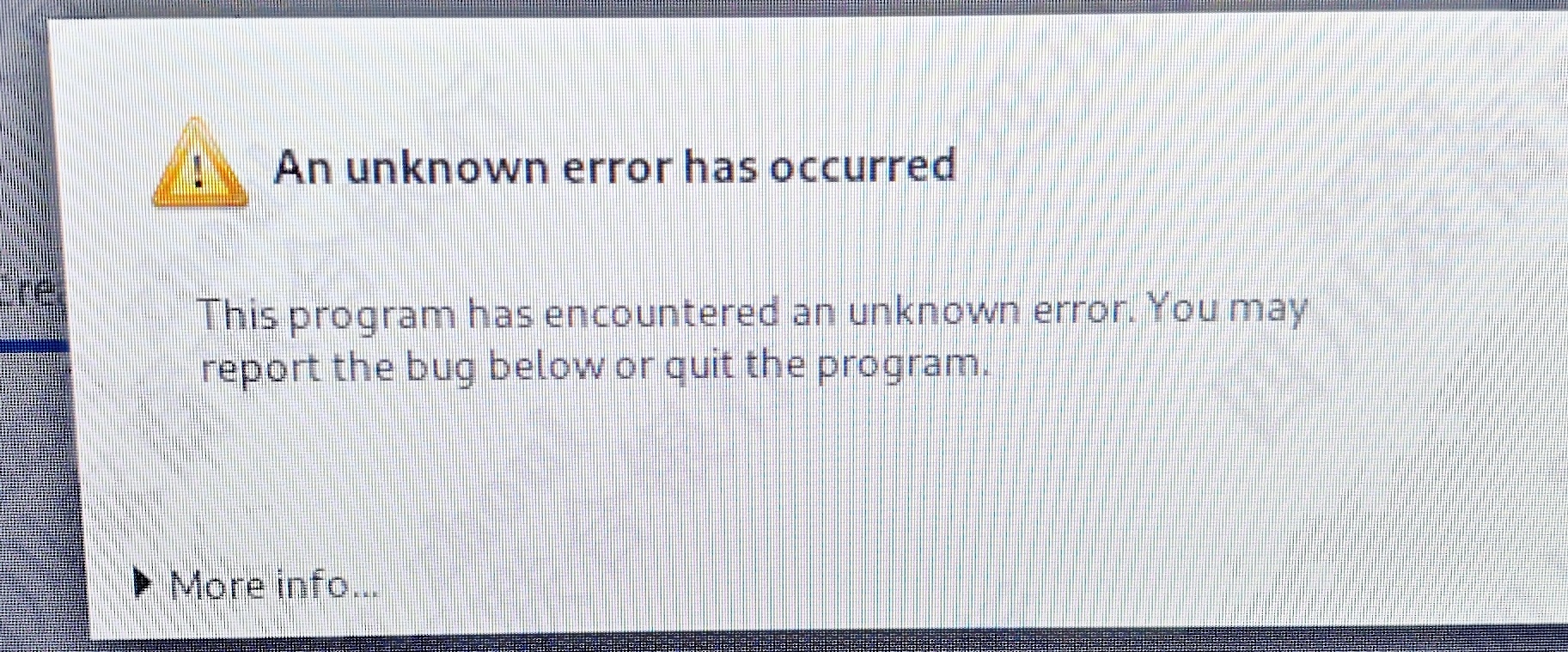
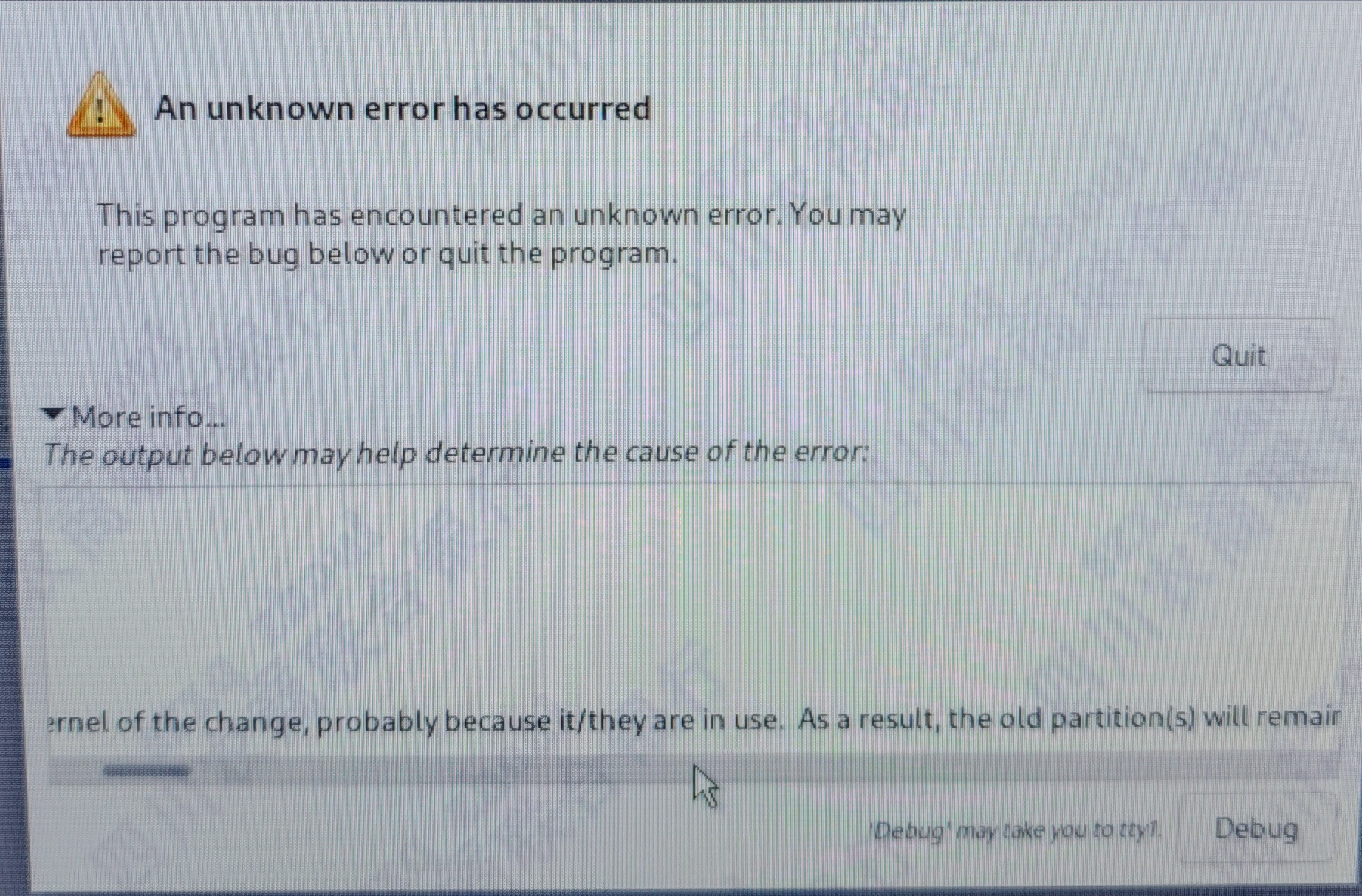
partithion(3) 3 on /dev/md/VOlume0_0 have been written,but we have been unbale to inform the kernel of the change,probably because it/they are in use, As a result, the old partition(s) will remain in use. You should reboot now before making further changes
截图
方案一
遇到这个报错之后,重启再次进入安装引导界面,在选择分区的时候,不要删除新建分区,直接把已存在的旧分区按照需求挂载到相应目录,特别是系统分区
方案二(AI 生成内容)
第一步:进入命令行终端
-
插入安装盘并启动,进入到银河麒麟的安装欢迎界面(或者分区报错的界面)。
-
按下键盘上的
Ctrl + Alt + F2(有时是F2到F6其中的一个)。 -
屏幕会切换到一个黑底白字的命令行界面。如果提示输入用户名,通常输入
root即可(有些版本不需要密码直接进入)。
第二步:识别硬盘设备名
在执行清空操作前,必须确认两块物理硬盘的设备名称。 输入以下命令:
Bash
lsblk
-
观察结果: 寻找容量匹配的两块硬盘。
-
如果是 NVMe 硬盘,名称通常是
/dev/nvme0n1和/dev/nvme1n1。 -
如果是 SATA 硬盘,名称通常是
/dev/sda和/dev/sdb。 -
由于你开了 VROC,你可能还会看到一个
/dev/md...的设备,那是已经组建的逻辑卷。
-
第三步:使用 wipefs 清理(推荐,最安全)
wipefs 会擦除磁盘上的分区表签名、RAID 签名和文件系统签名,但不会擦除所有数据,速度极快。
对物理盘执行(以 nvme 为例,如果是 sda 请替换):
Bash
# 清理第一块物理盘
wipefs -a /dev/nvme0n1

# 清理第二块物理盘
wipefs -a /dev/nvme1n1

# 如果存在逻辑卷,也清理一下
wipefs -a /dev/md/Volume0_0
第四步:使用 dd 清理头部(最彻底)
如果 wipefs 后依然报错,可以使用 dd 命令向磁盘开头写入零,强制破坏所有现存的分区表(GPT/MBR)和 RAID 元数据。
Bash
# 擦除第一块盘的前 100MB
dd if=/dev/zero of=/dev/nvme0n1 bs=1M count=100

# 擦除第二块盘的前 100MB
dd if=/dev/zero of=/dev/nvme1n1 bs=1M count=100
注:执行完这一步后,这两块盘在系统看来就是完全“崭新”的、未初始化的磁盘,有些RAID信息存放在末尾,还需要擦除硬盘末尾的空间。
第五步:通知内核并返回安装
-
执行刷新命令:
Bashpartprobe -
按下
Ctrl + Alt + F7(或F1)回到图形化安装界面。 -
关键操作: 在图形界面点击“上一步”再回来,或者点击“刷新/重试”,让安装程序重新扫描磁盘。
为什么这一步对 VROC 很重要?
VROC 会在磁盘的末尾或开头留下特殊的 RAID 元数据(Metadata)。如果你之前的磁盘安装过其他系统,或者之前的分区尝试失败了,残留的元数据会让内核误以为这块盘“正在被某个阵列占用”,从而导致你看到的 unable to inform the kernel 错误。
总结建议: 先用 wipefs -a,因为它专门对付 RAID 签名。清理完后,最好重启一次机器,确保 BIOS 的 VROC 状态和内核识别的状态完全同步,再开始安装,这样成功率最高。
注意: 执行这些命令会永久删除硬盘上的所有数据,请务必确认硬盘内没有重要文件。

有“AI”的1024 = 2048,欢迎大家加入2048 AI社区
更多推荐

 11
11 0
0- 0


 已为社区贡献3条内容

所有评论(0)