Azure DevOps 自托管 Agent 如何用 Service Principal 安全接入 Azure
·
Azure DevOps 使用服务主体配置自托管代理配置指南
版本: 1.0
最后更新: 2025年7月24日
1. 概述
本文档旨在提供一个安全、可靠且可重复的详细步骤,指导如何在 Linux 环境下,使用服务主体 (Service Principal) 作为身份验证方式,成功配置和运行一个 Azure DevOps 自托管代理。
好对于在生产环境或任何需要高安全性的自动化场景中,最佳实践是使用服务主体 (Service Principal, SP)。
服务主体 (SP) 是 Azure 中一个独立的、非人类的身份标识,专为应用程序、服务或自动化工具(比如我们的 self-hosted agent)设计。
- 适用场景:
- 生产环境部署: 这是绝对的首选。当你的代理需要访问 Azure 资源(例如部署到虚拟机、应用服务或管理资源)时,使用 SP 可以实现最小权限原则。
- 自动化脚本/无人值守环境: 任何不需要人工干预的场景,SP 都是最理想的选择,因为它不需要用户账户的生命周期管理。
- 需要精细化权限控制: 你可以为一个 SP 分配一个非常具体且权限受限的角色 (Role),比如只允许它对某个特定资源组有“参与者(Contributor)”权限。
| 验证方式 | 核心场景 | 安全性 | 推荐指数 (生产环境) |
|---|---|---|---|
| Service Principal (SP) | 生产环境、自动化、需要访问 Azure 资源 | 最高 | ★★★★★ (强烈推荐) |
| Personal Access Token (PAT) | 快速测试、个人项目、无云资源访问 | 较低 | ★★☆☆☆ (不推荐用于生产) |
| Device code flow | 交互式设置、需要 MFA 的环境 | 较高 | ★★★☆☆ (适用于手动设置阶段) |
| Integrated (Windows) | 内网域环境、与本地 AD 集成 | 较高 | ★★★★☆ (特定企业场景下推荐) |
2. 在 Azure AD 中创建服务主体 (SP)
-
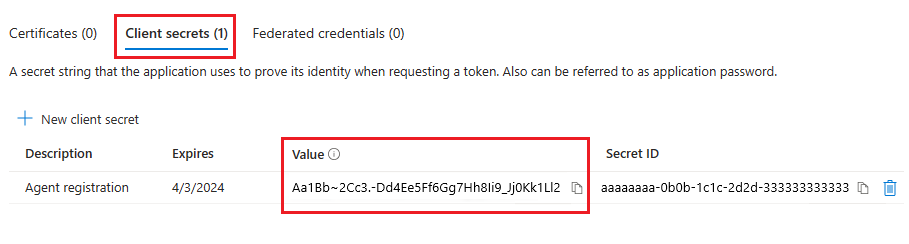
登录 Azure 门户,点击侧边栏Entra ID,选择应用注册,注册创建一个新的服务主体。
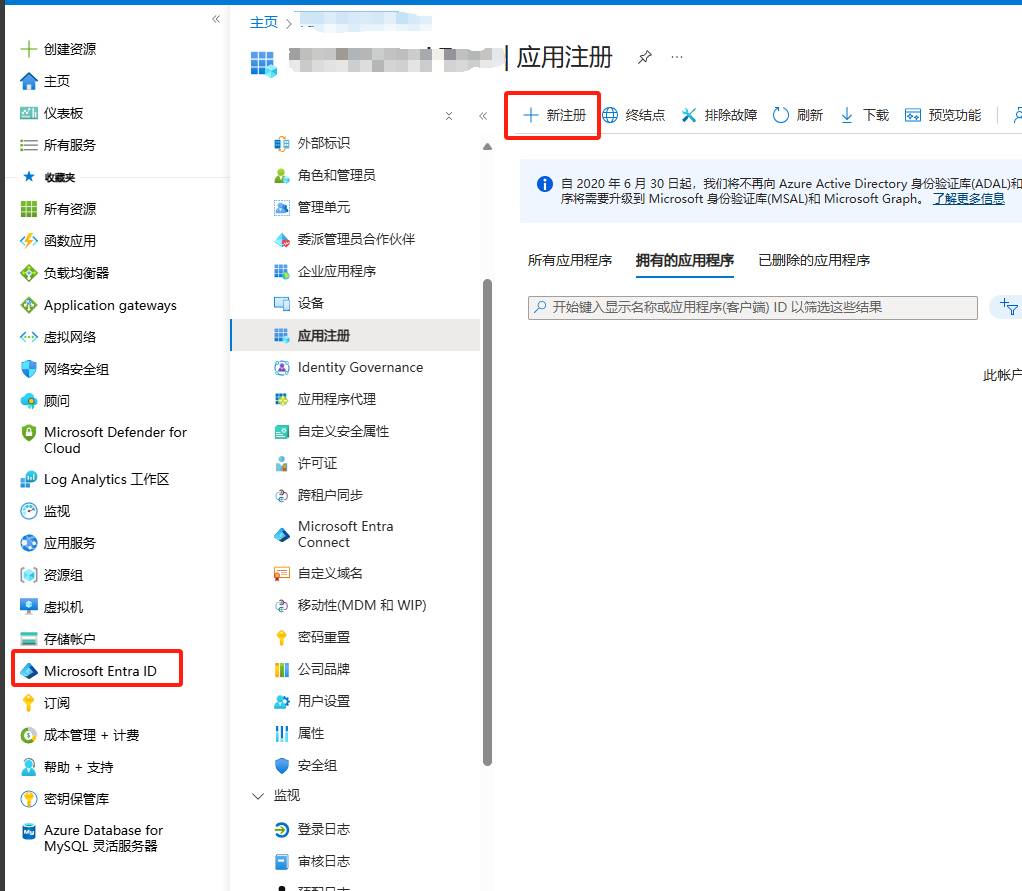
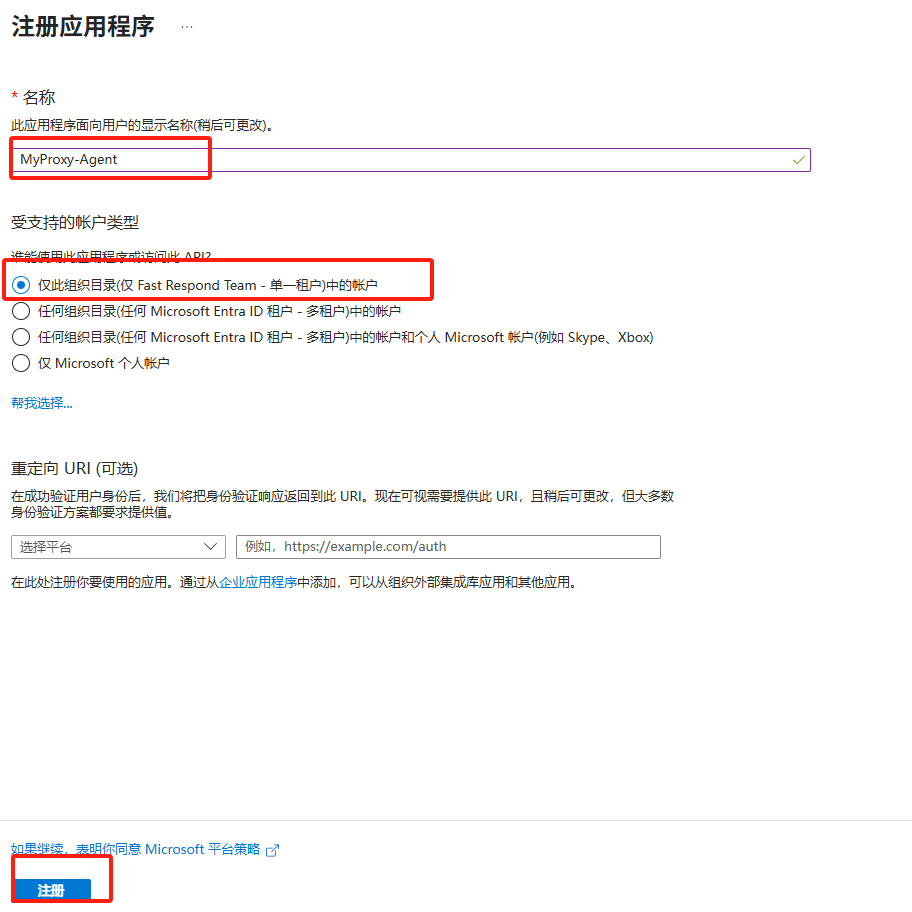
-
复制客户端ID和租户ID,点击客户端凭据添加新的Secret。
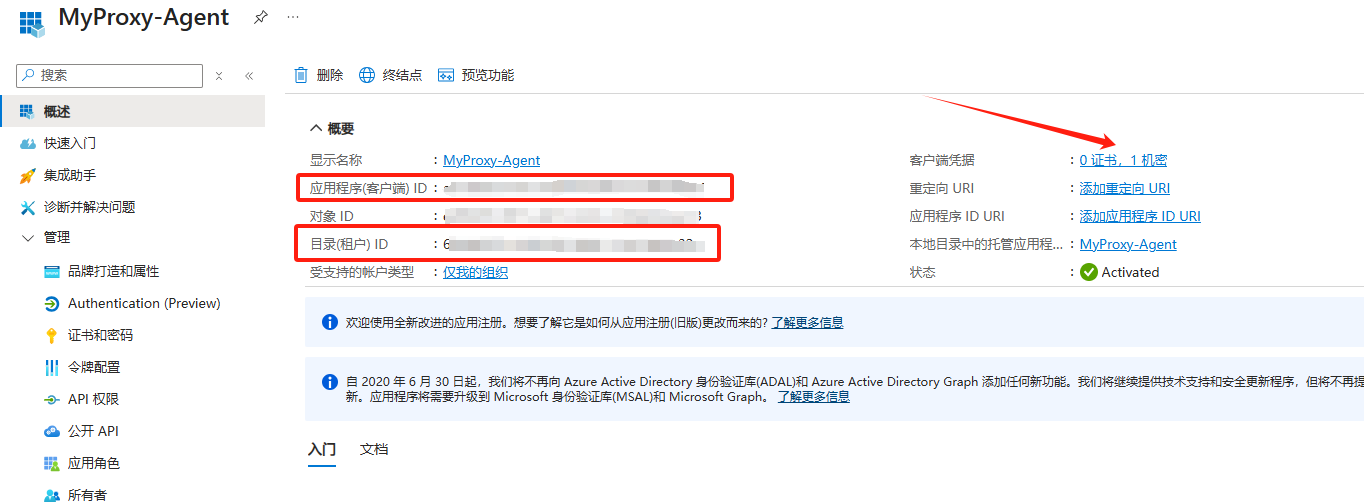
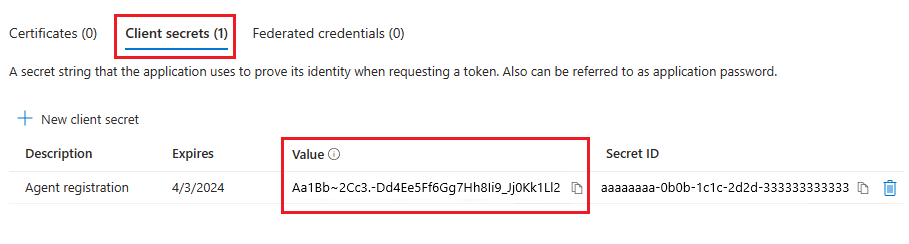
- 立即复制并永久保存Secret的值,往后不再出现
3. 授予 Azure DevOps 权限
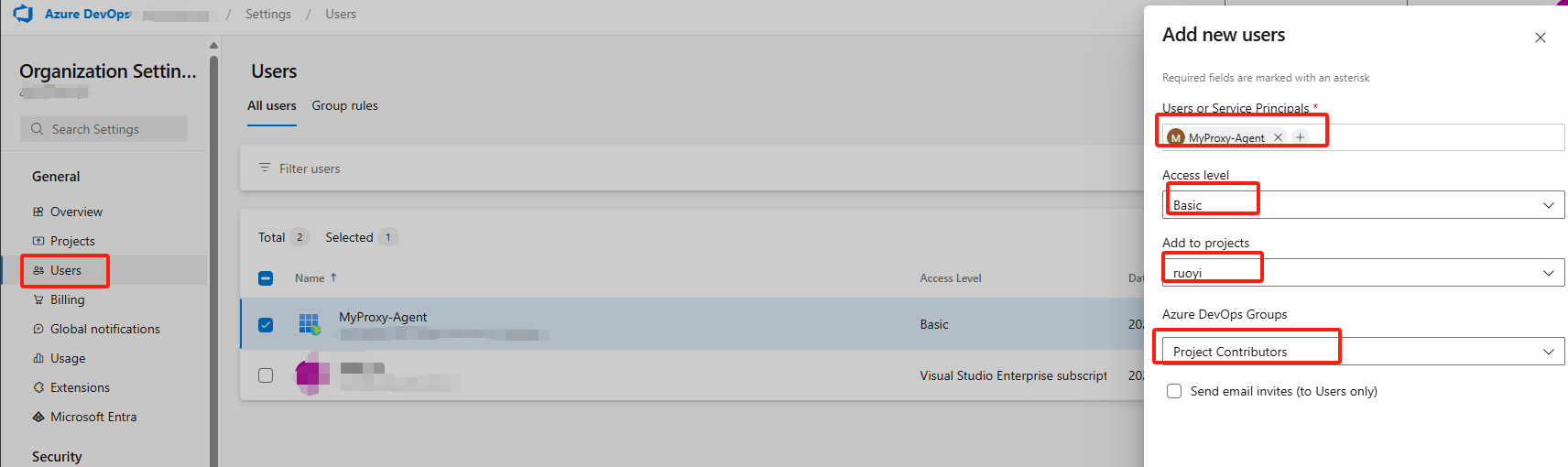
3.1. 组织层级:用户身份与访问级别
- 进入 Azure DevOps Organization Settings ->
General-> Users。 - 确认你的 服务主体 已经出现在用户列表中,添加进入,分配Project Contributor权限。
- Access Level,将其修改为
Basic。这是它能执行有效操作的基础。
3.2. 组织层级:Agent pools管理员
- 回到 Organization Settings ->
Pipelines-> Agent pools。 - 选择你要使用的代理池(例如
Default)。 - 进入
Security标签页。 - 点击
Add +,搜索并添加你的 SP,并授予其Administrator角色。- 目的:这是我们最关键一步。授予代理程序本身注册、连接和管理自己的权限。
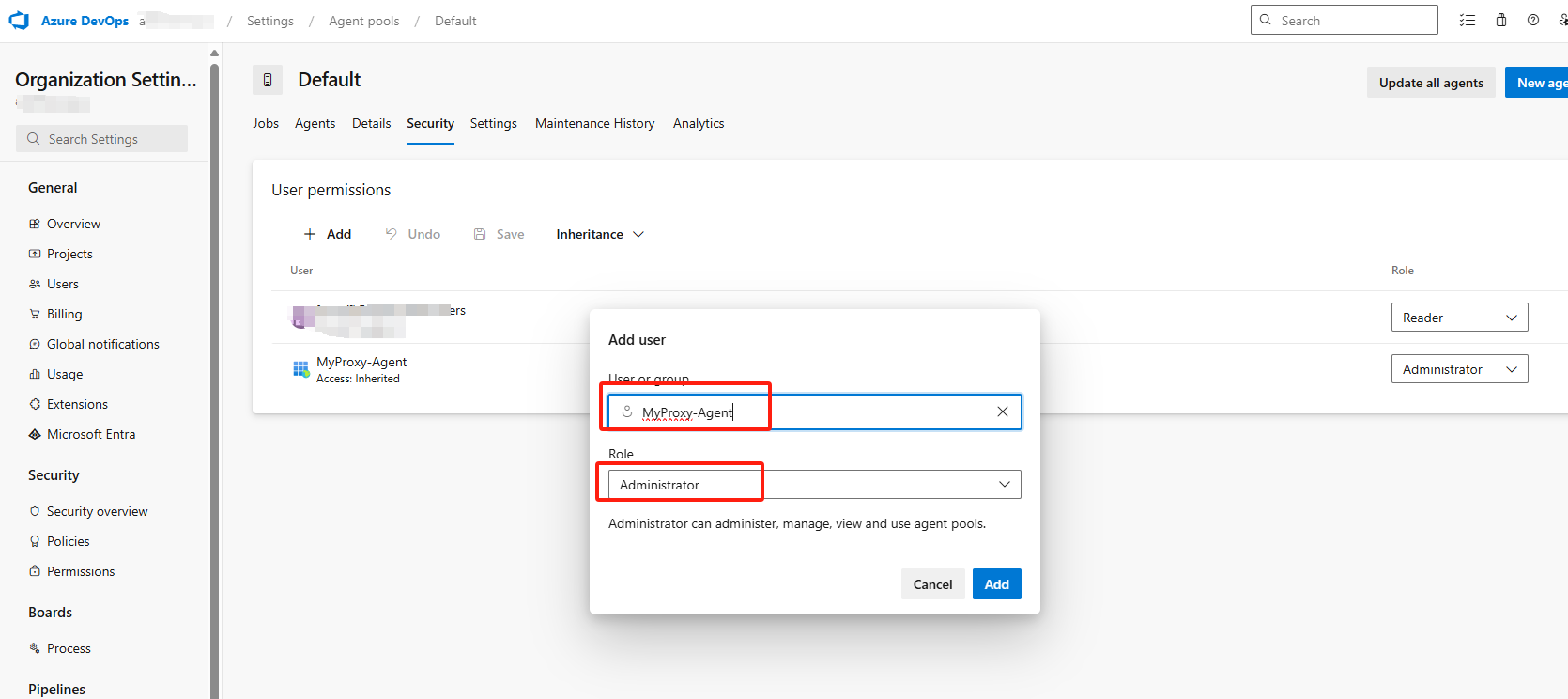
- 目的:这是我们最关键一步。授予代理程序本身注册、连接和管理自己的权限。
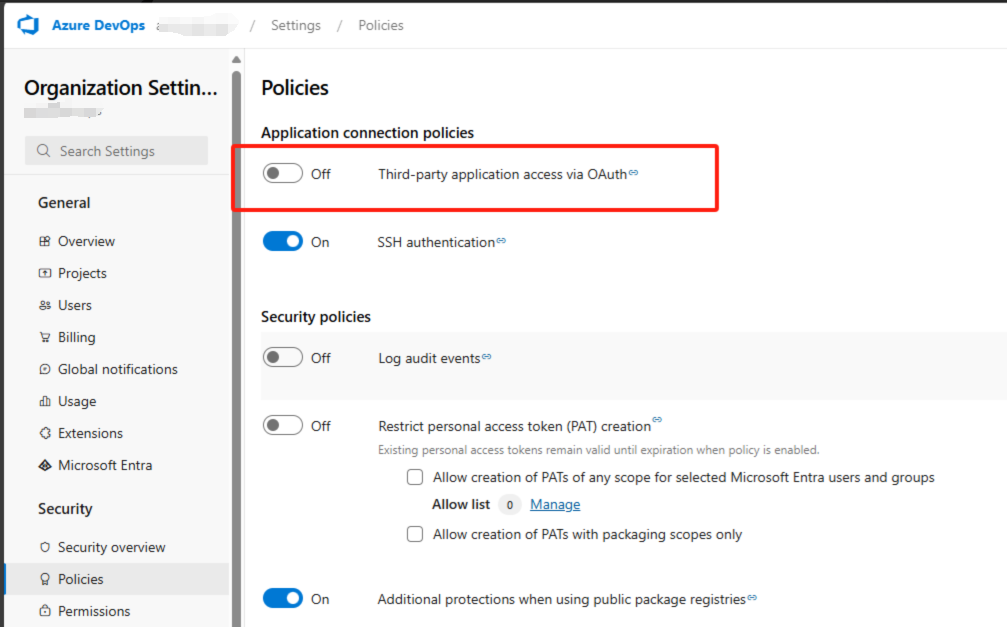
打开Third-party application access via OAuth,它控制了 是否允许 OAuth 授权的 AAD 应用(包括你创建的 Service Principal)访问 Azure DevOps API
3.3. 在 Linux VM 上安装和配置代理
-
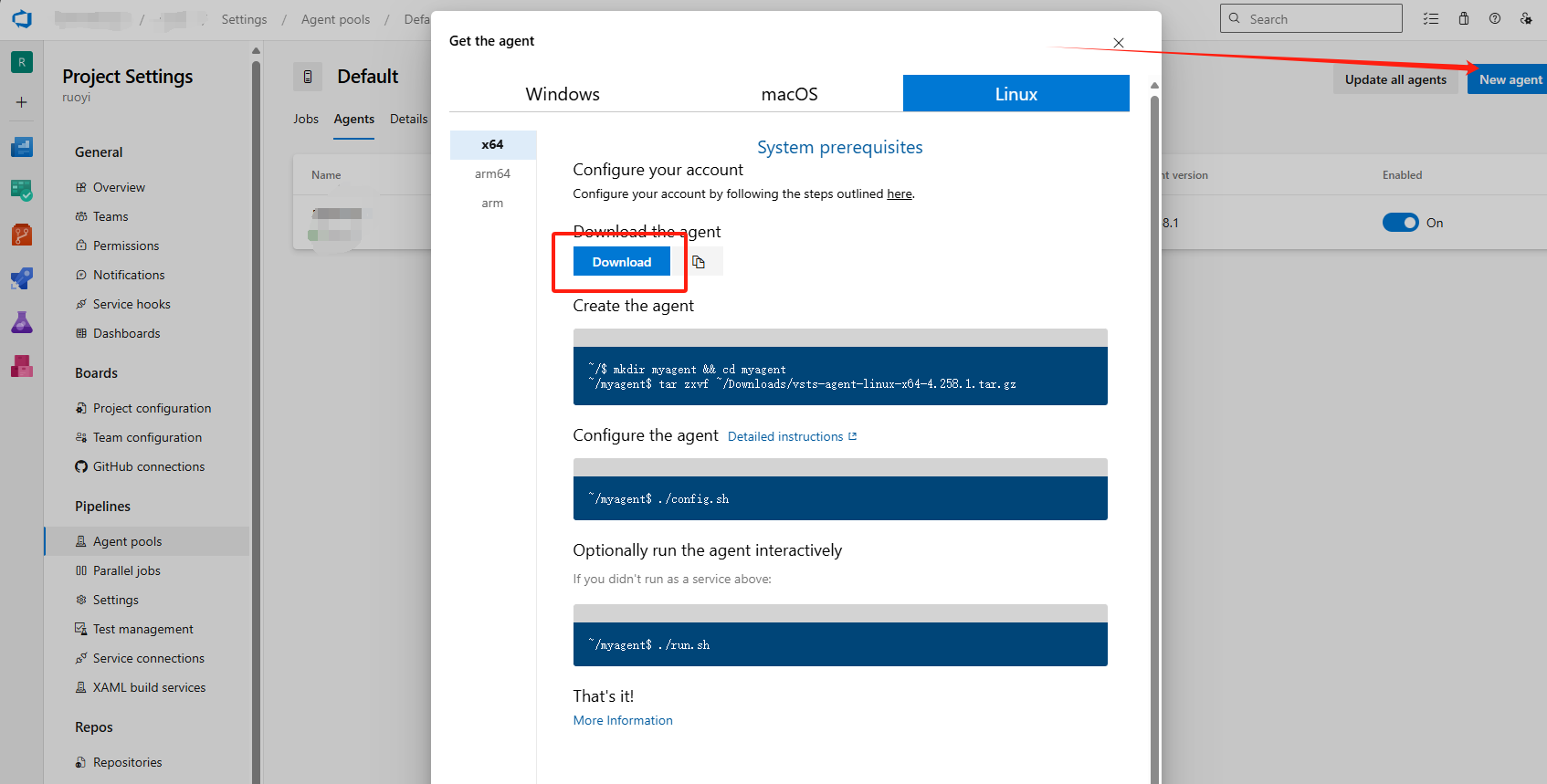
在Project层级或者组织层级,选择Agent Pool,添加New Agent,点击Download下载
vsts-agent-linux-x64-4.258.1.tar.gz包,传输到Linux主机上
-
创建目录并解压代理文件。
mkdir myagent && cd myagent
tar zxvf {your_path}/vsts-agent-linux-x64-4.258.1.tar.gz
./config.sh
跟随以下步骤输入
Enter (Y/N) Accept the Team Explorer Everywhere license agreement now? (press enter for N) > Y

>> Connect:

Enter server URL > https://dev.azure.com/{yourorganization}

Enter authentication type (press enter for PAT) > sp

Enter Client(App) ID > {your_Client(App) ID}

Enter Tenant ID > {your_Tenant ID}

Enter Client secret > ****************************************

Connecting to server ...

>> Register Agent:

Enter agent pool (press enter for default) >default
Enter agent name (press enter for MyProxy) >MyProxy
Scanning for tool capabilities.

Connecting to the server.

Successfully added the agent

Testing agent connection.

Enter work folder (press enter for _work) >/home/MyProxy/myagent/_work
3.4. 启动并设置为系统服务
- 安装服务:为了安全,建议指定一个普通用户(需提前创建)来运行该服务。如果使用当前用户,请确保其权限适当。
# 推荐:以指定用户身份安装 sudo ./svc.sh install [username] # 或者,以 root 身份安装(不推荐) # sudo ./svc.sh install - 启动服务:
sudo ./svc.sh start - 检查状态:
此时,回到 DevOps 界面,代理状态应为绿色的 Online。sudo ./svc.sh status
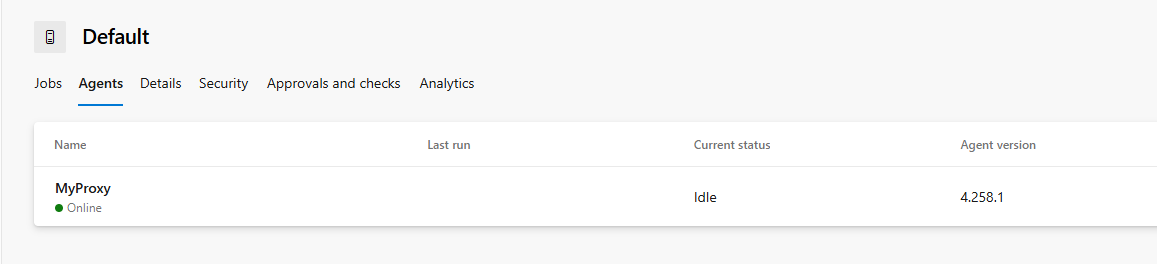
3.5. 授予 Azure 资源权限 (可选,用于部署)
如果你的流水线需要部署 Azure 资源,请确保 SP 拥有对应资源的 IAM 权限。
- 在 Azure 门户中,导航到具体的目标资源(如 App Service, 虚拟机)。
- 进入 Access control (IAM)。
- 点击
Add role assignment,将你的 SP 添加到具有最小必要权限的角色中(如Website Contributor)。

有“AI”的1024 = 2048,欢迎大家加入2048 AI社区
更多推荐


 29
29 0
0- 0


 已为社区贡献1条内容

所有评论(0)