告别复杂!三步搞定专业级教程视频:AI配音+录屏+剪辑全攻略
【高效视频制作方案:零成本打造专业教程】针对开发者、教师等技术分享者,本文提供一套简单易用的视频制作方案,解决专业软件复杂、方法易忘等痛点。方案采用三款免费工具:PixPin录屏、XZ-Voice生成AI配音、剪映专业版剪辑,形成"录制-配音-合成"标准化流程。重点介绍了分段录制技巧、AI配音参数设置及剪映合成注意事项,对比传统方法,该方案具有零成本、易上手、效果专业、可复用等
你是否也偶尔有制作视频的需要,却又不想折腾太复杂的专业软件?你是否曾费力摸索出一套方法,几个月没用就忘得一干二净,需要用时又得重新摸索?如果是,这篇博文可以解决这个问题,收藏它,需要时翻出来看。
📌 前言:为什么需要这个方案?
作为开发者、技术分享者或教师,我们经常需要制作软件操作教程、产品演示或知识分享视频。传统方法要么需要昂贵的专业设备,要么学习曲线陡峭,最头疼的是——好不容易学会的方法,过段时间不用就忘了!
今天我要分享的这套方案,完美解决了这些问题:
-
零成本:全部使用免费软件
-
易上手:每个工具都有直观的中文界面且操作简单
-
效果专业:AI配音+精准录屏,效果不输专业团队
-
可复用:学会这套工作流,一通百通
🛠️ 工具准备
我们需要三款免费软件,都支持Windows系统:
| 工具 | 作用 | 特点 |
|---|---|---|
| XZ-Voice | 文字转语音(生成MP3) | 多种中文音色,免费,转换质量高 |
| PixPin | 屏幕录制 | 轻量级,国产精品,操作简单 |
| 剪映专业版 | 视频剪辑合成 | 抖音官方出品,功能强大且免费 |
安全下载提示:如果你不确定在哪里下载这些软件,可以咨询 DeepSeek 这样的AI助手,它会提供安全的官方下载链接,避免下载到捆绑软件或病毒。
🎬 第一步:用PixPin录制屏幕操作
安装与基本设置
-
安装完成后,PixPin会在任务栏右下角显示一个 P字形图标
-
右键点击图标可以进行基础设置:
录制实战步骤
1. 点击任务栏PixPin图标 → 在屏幕中框选要录屏的范围。
2. 点击工具栏右侧的“录制屏幕”按钮
3. 点击左侧的红色圆形“录制”按钮
4. 开始你的屏幕操作演示
5. 完成后点击红色方形“停止”按钮
6. 点击右侧的“保存”按钮导出视频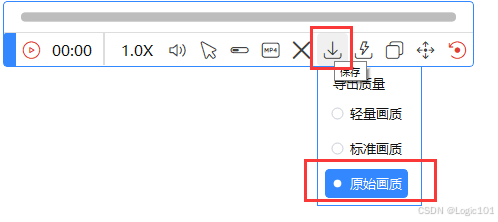



💡 专业技巧:
-
录制前先排练几次,确保操作流畅
-
如果操作复杂,可以分段录制,后期在剪映中拼接
-
录制时关闭不必要的通知和弹窗
-
保持操作节奏平稳,不要太快
🎤 第二步:用XZ-Voice生成专业旁白
为什么选择AI配音?
-
一致性:永远保持最佳状态,不会口干、咳嗽、口误
-
可修改:发现文案有问题?重新生成只需30秒
-
多选择:男女声、不同风格音色随意切换
制作完美旁白的步骤
假设我们录制的视频需要三段解说:
位置1(pos1):"M列是当前库存量"(语音1)
位置2(pos2):"Sheet2是库存表,登记着入库总量"(语音2)
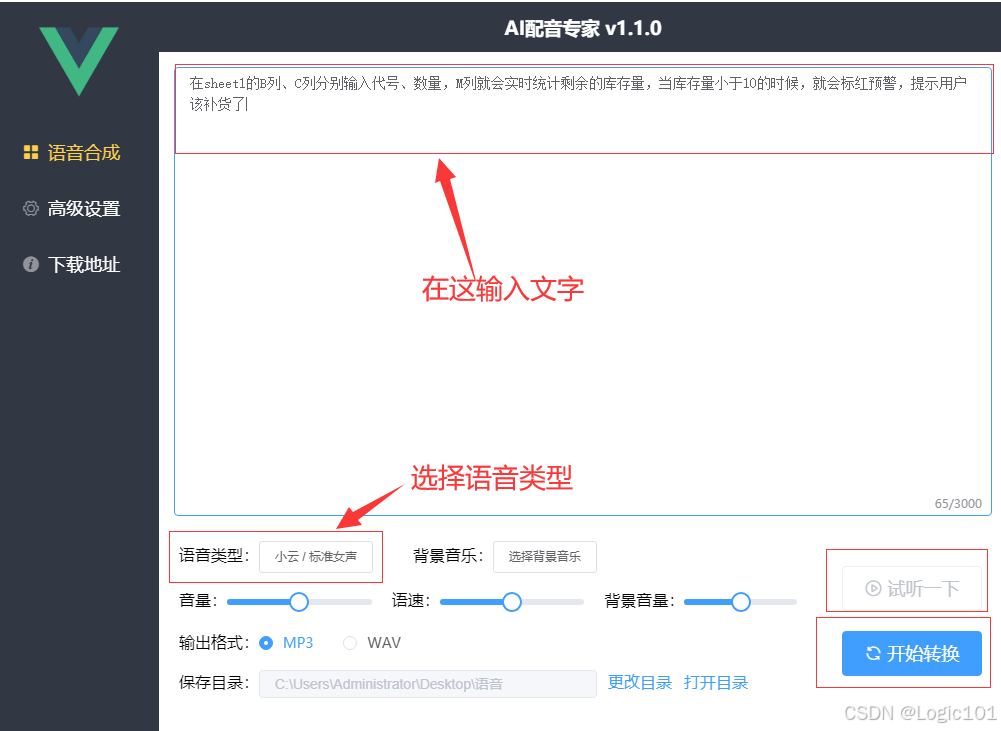
位置3(pos3):"在Sheet1的B列、C列分别输入代号、数量,M列就会实时统计剩余库存。当库存量小于10时,会自动标红预警,提示用户及时补货"(语音3)
操作流程:
-
打开XZ-Voice,将上述文字分别粘贴到文本框中
-
关键设置:
-
语音类型:根据内容选择(技术教程推荐使用“专业女声”或“清晰男声”)
-
语速:建议设置为1.0-1.2倍(技术讲解不宜过快)
-
音量:保持默认即可
-
-
点击“开始转换”即可将文字转化成语音。
-
点击试听一下预览效果“”,如果满意,接着做下一个语音。
🎯 文案撰写心得:
-
使用短句,避免过长复合句
-
加入适当的停顿符号(如逗号、句号)
-
技术术语要发音清晰,可以添加拼音注释
-
保持口语化,但不要太随意
✂️ 第三步:用剪映专业版合成最终视频
重要提示:在安装剪映的时候可能会提示要升级显卡驱动,千万不要盲目升级,以免破坏原本正常的驱动,造成显示异常、分辨率丢失!
以下是重大的踩坑排雷经历:
NVIDIA GeForce GTX 1050“代码43”的离奇救赎:一次颠覆认知的老平台驱动兼容性排坑实录
基础工作流
导入素材 → 音画对齐 → 添加效果 → 导出成品
详细操作步骤
1. 创建项目与导入素材
-
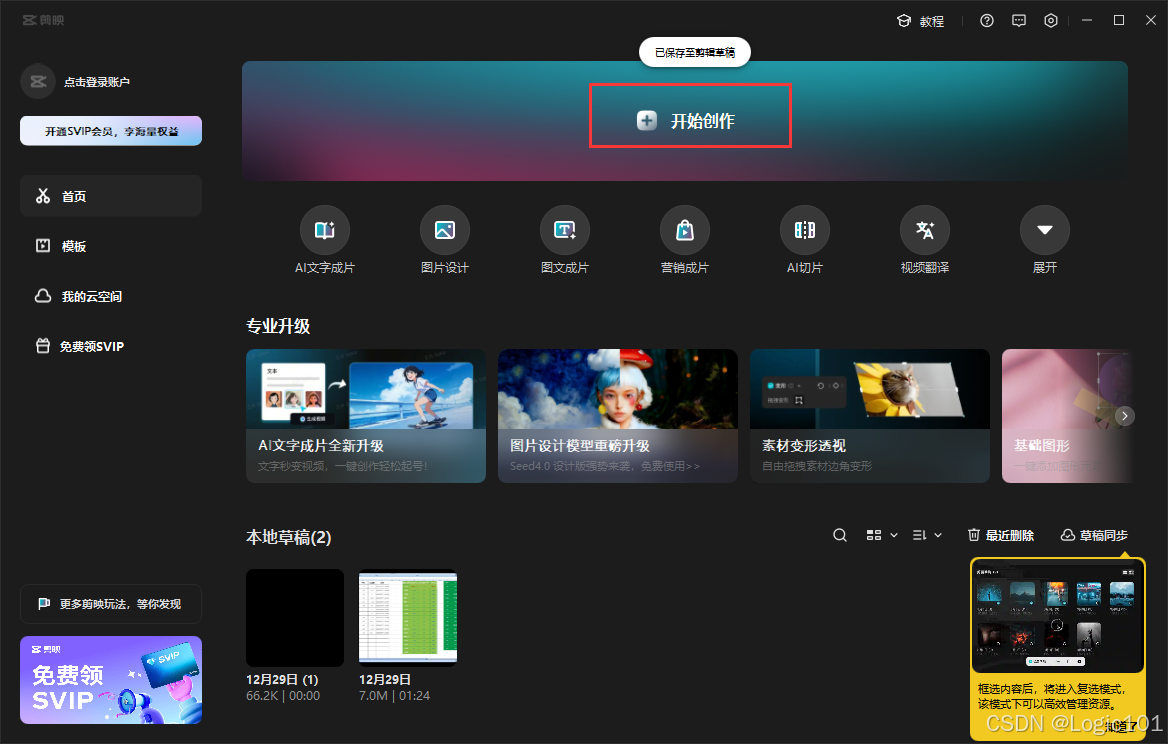
打开剪映专业版,点击“开始创作”
-
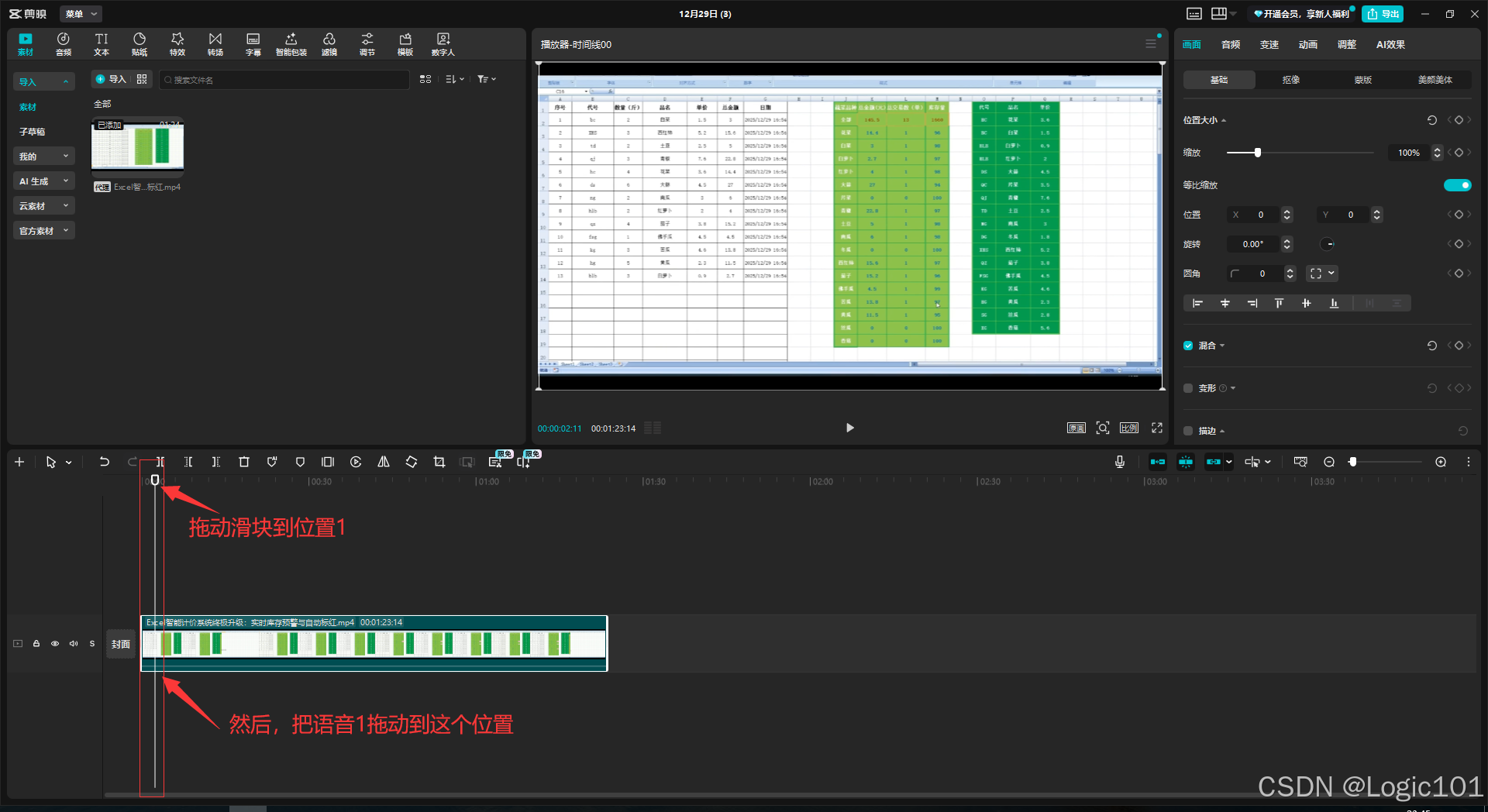
将PixPin录制的视频拖入视频轨道

-
将XZ-Voice生成的MP3文件拖入音频轨道
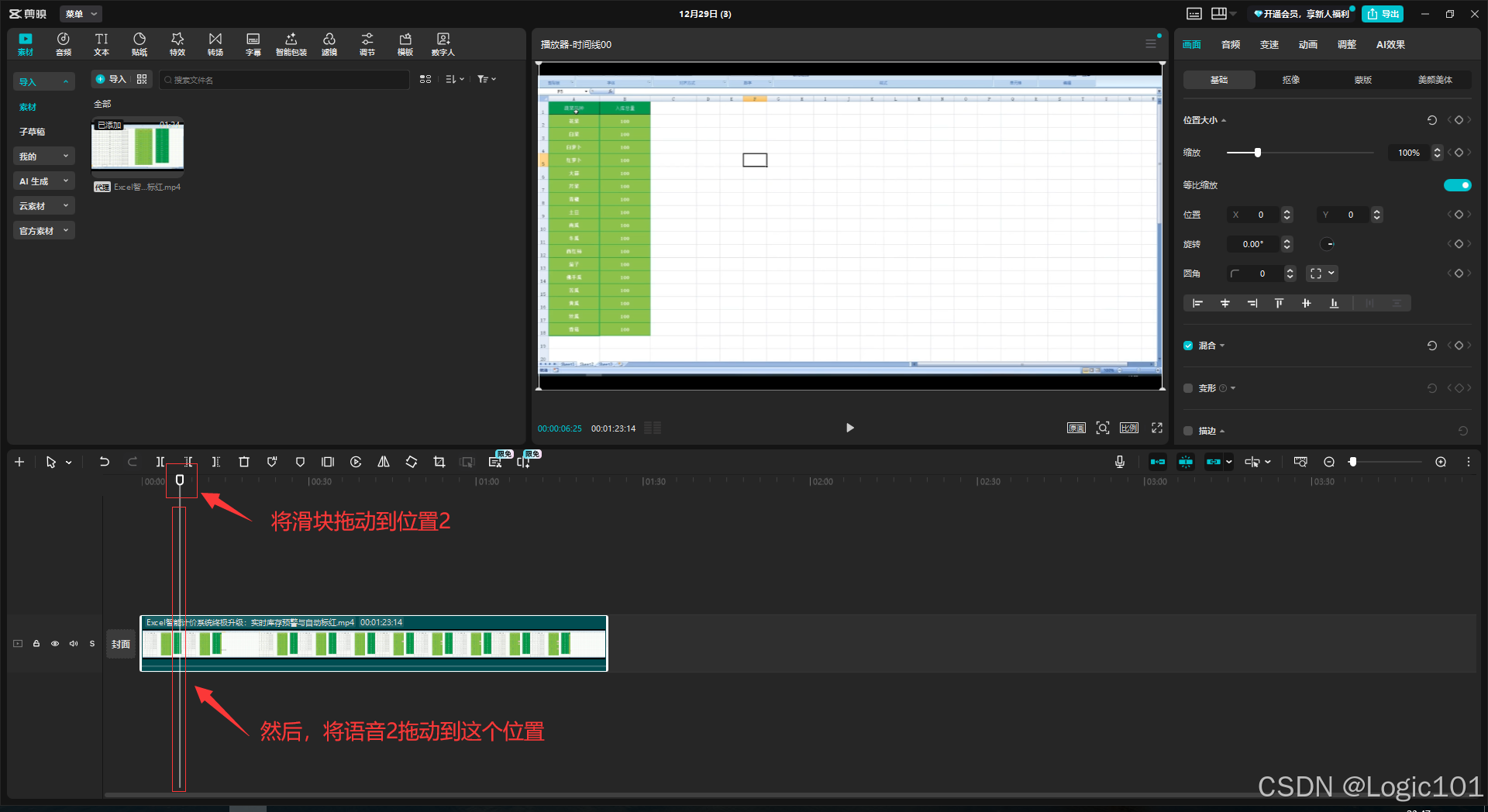
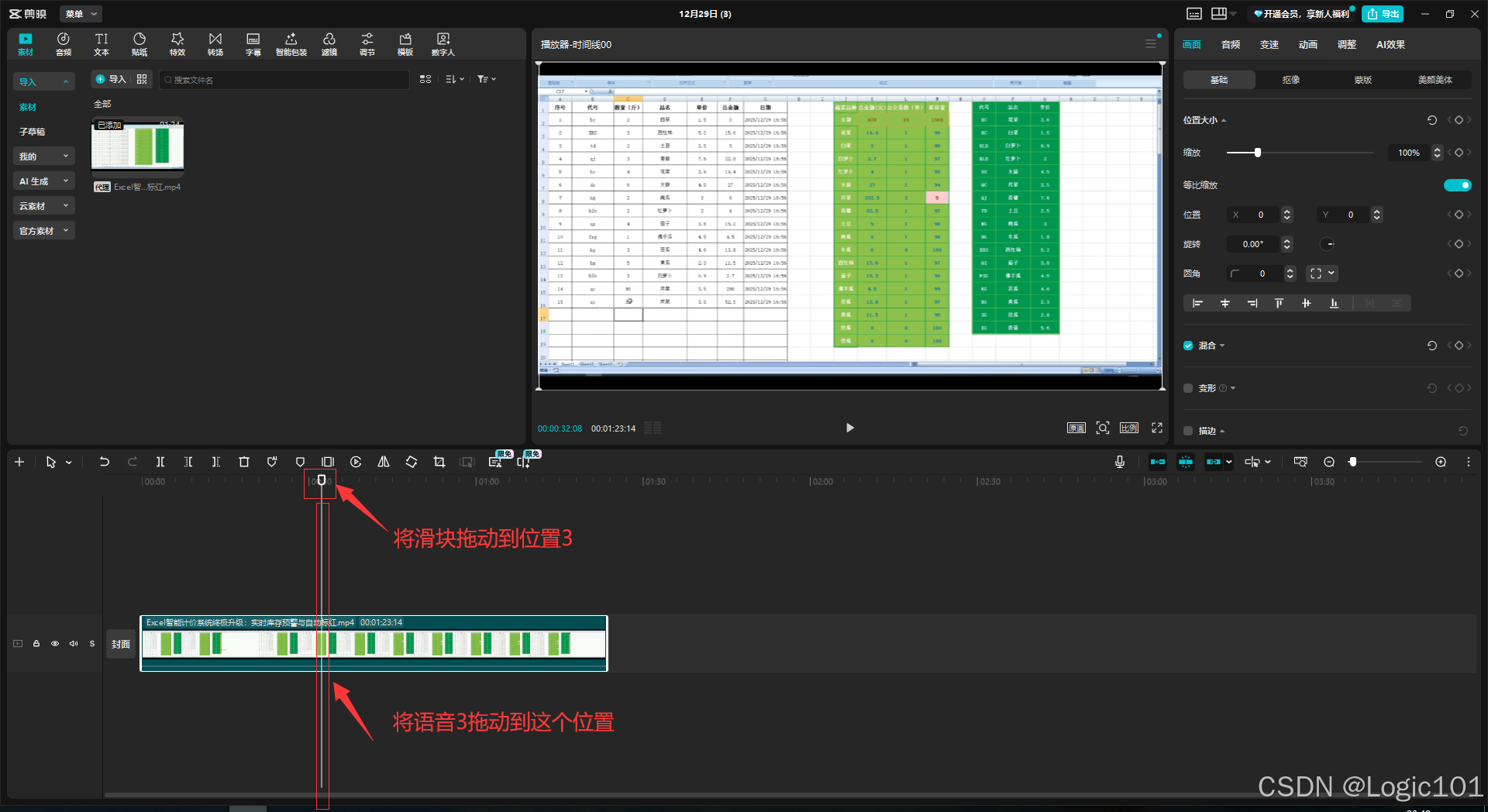
2. 增强视频表现力
-
添加文字说明:在关键步骤添加文字提示
-
使用动画元素:剪映内置的箭头、圆圈、高亮效果
-
背景音乐:添加轻柔的背景音乐,音量调到10%-20%
-
转场效果:在不同章节间添加简单的转场
3. 检查与导出
-
完整播放一遍,检查音画同步
-
点击右上角“导出”按钮
-
推荐设置:
-
分辨率:1080P
-
帧率:30
-
码率:推荐(或更高)
-
格式:MP4
-
以下是用上面方法制作的演示视频
Excel智能计价系统终极升级:实时库存预警与自动标红
📊 方案对比:传统vs我们的方法
| 方面 | 传统方法(真人录音) | 本方案(AI+录屏) |
|---|---|---|
| 准备时间 | 长(写稿、排练、录音) | 短(写稿即可) |
| 修改成本 | 高(需要重新录音) | 低(修改文字重新生成) |
| 稳定性 | 受状态影响大 | 始终稳定 |
| 学习成本 | 中高 | 低 |
| 设备要求 | 需要麦克风、安静环境 | 只需要电脑 |
💎 总结与资源
核心要点回顾
-
工作流顺序: 录制屏幕 →写稿 → 生成语音→ 精准合成
-
工具定位:每个工具做自己最擅长的事
-
质量关键:音画同步的精确度决定最终效果
获取帮助
如果在实践中遇到问题:
-
查看各软件的官方文档
-
在CSDN搜索相关教程
-
咨询AI助手(如DeepSeek)获取即时帮助
最后的话
这套方案我亲自使用了半年多,制作了数十个技术教程视频。最初确实需要一些学习成本,但一旦掌握,制作一个10分钟的专业教程视频,从文案到成品只需要1-2小时。
最重要的是,这套方法不易忘记——因为它的逻辑非常清晰:先有画面,再有声音,最后合成。即使几个月不用,再看一遍这篇教程就能迅速恢复工作状态。
收藏这篇教程,下次需要制作视频时,你会发现原来自己也能做出如此专业的效果!
你还有什么高效制作视频的技巧?或者在使用这套方案时遇到了什么问题?欢迎在评论区留言交流!如果觉得有用,别忘了点赞收藏哦~ 👍
计算机科学与技术 & 计算机网络技术:双专业课程体系完全导航指南

有“AI”的1024 = 2048,欢迎大家加入2048 AI社区
更多推荐

 15
15 0
0- 0


 已为社区贡献35条内容

所有评论(0)