win11蓝屏,ntoskrnl.exe 蓝屏,dump日志无法定位到具体应用
摘要:作者分享了一年多来Win11频繁蓝屏的困扰经历。最初以为是显卡驱动问题,尝试回退驱动、更换硬件等方案均无效。最终通过AI建议使用Windows自带的verifier工具进行驱动验证:1)创建自定义设置勾选核心检测项;2)排除微软驱动后全选第三方驱动;3)重启后成功捕获导致蓝屏的驱动文件。作者感慨中文互联网鲜少提及这个实用工具,强调系统问题应优先考虑重装系统,而verifier能有效定位第三方
····································· 跳过前戏,直奔解决方案请往下看 ·······································
Win11蓝屏,这个问题伴随了我近一年,起初是在窗口玩炉石加看B站的时候蓝屏。打游戏全屏的时候不会蓝屏,后来问题恶化到了在桌面就有一定概率蓝屏,频率高的时候甚至可以达到10分钟一次。但有时候又很长时间才触发,没有办法总结规律,我连温度都排查了。
通常遇到蓝屏问题首先会排查驱动。记得最初出现问题前刚好更新了显卡驱动,回退驱动似乎暂时解决了问题,但实际上这只是假象——因为这个故障具有随机性。
后续尝试了各种方法:重新插拔显卡、更换内存条、改用核显...几乎穷尽了所有硬件排查手段(由于我的主机配置较杂,起初确实怀疑是硬件问题)。也尝试过系统文件修复,但始终没有重装系统(划重点)。一方面是因为懒,另一方面修复系统后主观认为不是系统问题——这真是个教训。网络不通就查防火墙,系统问题就重装!(这个问题的间歇性发作加上我的频繁操作,导致始终没能静下心来用安全模式观察)
evnts、dump全看啦,毛都没看出来,根本定位不到是哪个应用导致的。我甚至都动了换显卡的心思!
还好AI来了,AI来了青天就有啦,天下就太平了。
··························································· 解决方案步骤 ···············································
使用Windows商店的windbg,找到C:\Windows\Minidump下面的dump文件,用windbg打开,然后把里面的内容全部复制给AI(推荐洋AI,从结果看这一步其实没啥用,但是能够帮助AI快速知道你的问题),然后按照AI给出的回复接着操作!(误)然后他就会推荐你:
请按以下步骤操作:
-
按下
Win + R,输入verifier并回车。 -
选择 “创建自定义设置 (用于程序开发人员)”,点击“下一步”。
-
勾选以下核心项目(这对寻找堆损坏至关重要):
-
特殊池 (Special Pool) —— 这是抓捕内存溢出的关键
-
池跟踪 (Pool Tracking)
-
死锁检测
-
DMA 验证
-
I/O 验证
-
强制挂起的 I/O 请求
-
-
点击“下一步”,选择 “自动选择这台计算上安装的所有驱动”。
-
点击“完成”,然后 重启电脑。
接下来会发生什么?
-
如果重启后立即蓝屏: 不要慌,这说明我们成功抓到了它!请记下蓝屏显示的
xxx.sys文件名,或者再次进入安全模式把新的 Dump 文件发给我。 -
如果无法正常开机: 卡在了主板图标界面转圈可以多等待一段时间。然后通过多次重启的方式,直到Windows启动自动修复,进入“高级启动选项” -> “疑难解答” -> “启动设置” -> 进入 安全模式。在安全模式下运行命令
verifier /reset即可恢复正常。 -
如果一切正常: 请像往常一样使用电脑,直到它再次蓝屏。开启验证器后的下一次蓝屏,通常会直接显示具体驱动的名字(例如
nvlddmkm.sys或tcpip.sys等)。
再想办法干掉这个问题驱动就行了。
贴一下我的战果。
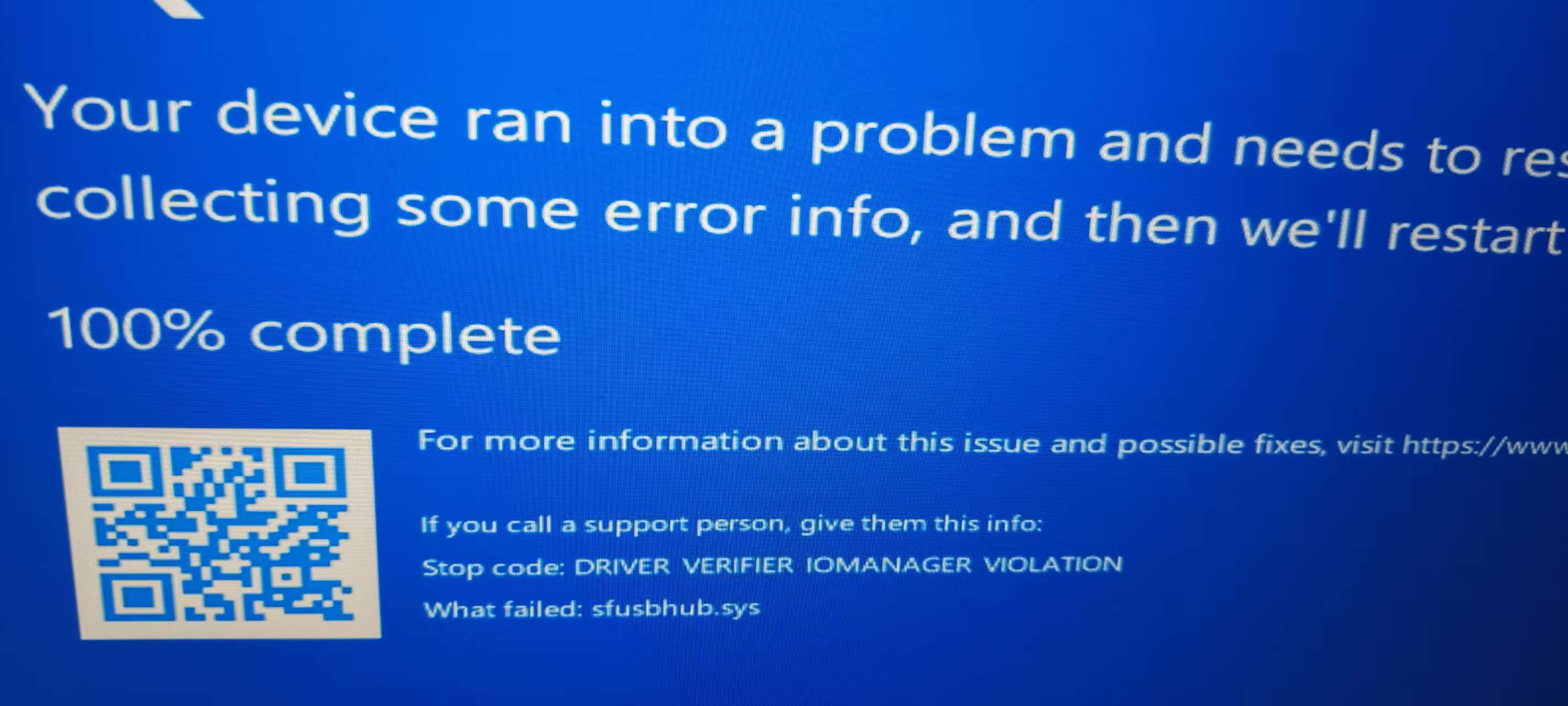
本文的重点不在于具体解决方案(其实就是按AI指导一步步排查),而在于发现中文互联网上居然鲜有人提及verifier(驱动程序验证程序管理器)这个实用工具。各种水文泛滥,实在令人失望。如果按日志中的ntoskrnl.exe蓝屏关键词搜索更是误入歧途!
PS: AI泡沫大不大不好说,但搜索引擎绝对会是第一个被AI取代的,特别是______(此处留白意义明确)。

有“AI”的1024 = 2048,欢迎大家加入2048 AI社区
更多推荐
 7
7 0
0- 0


 已为社区贡献3条内容

所有评论(0)