以前写文排版60分钟,现在 Claude Code 3分钟
很多人问我:你的排版怎么做的?能不能分享一下?读者私信截图今天把我的 AI 写作系统完整分享给大家。
很多人问我:你的排版怎么做的?能不能分享一下?
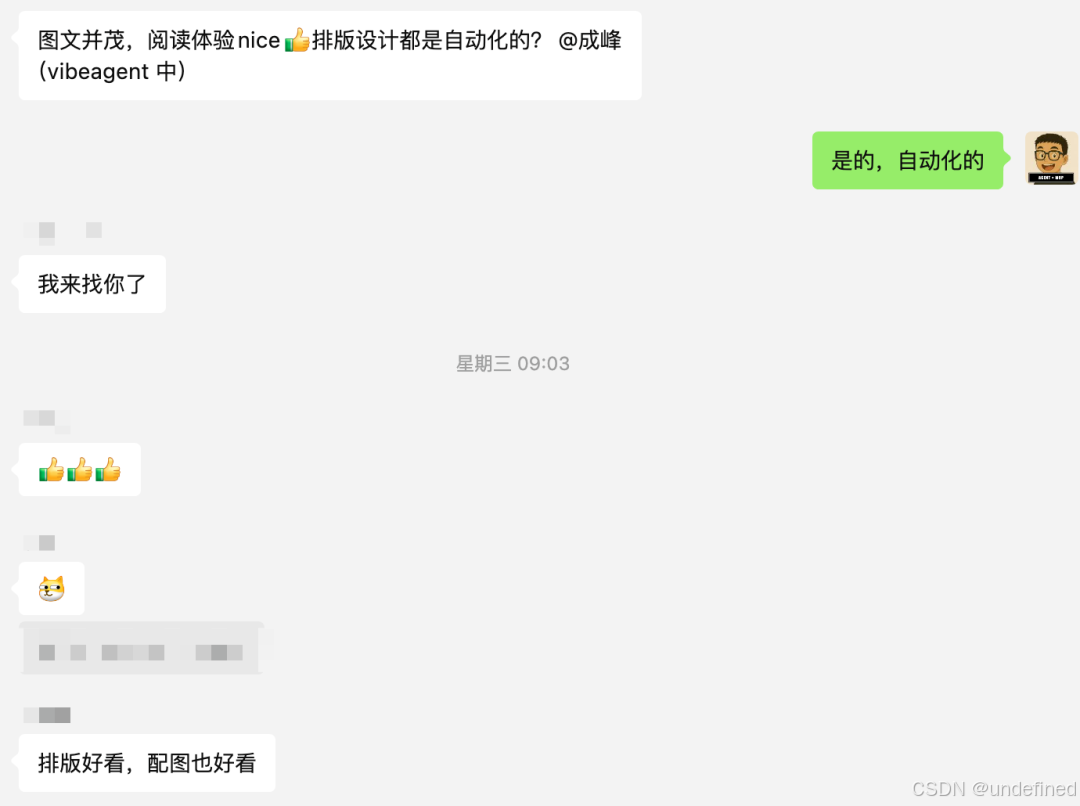
今天把我的 AI 写作系统完整分享给大家。
给个主题思路,直接出完整文章——排版、配图、风格,全部自动搞定。
如下图
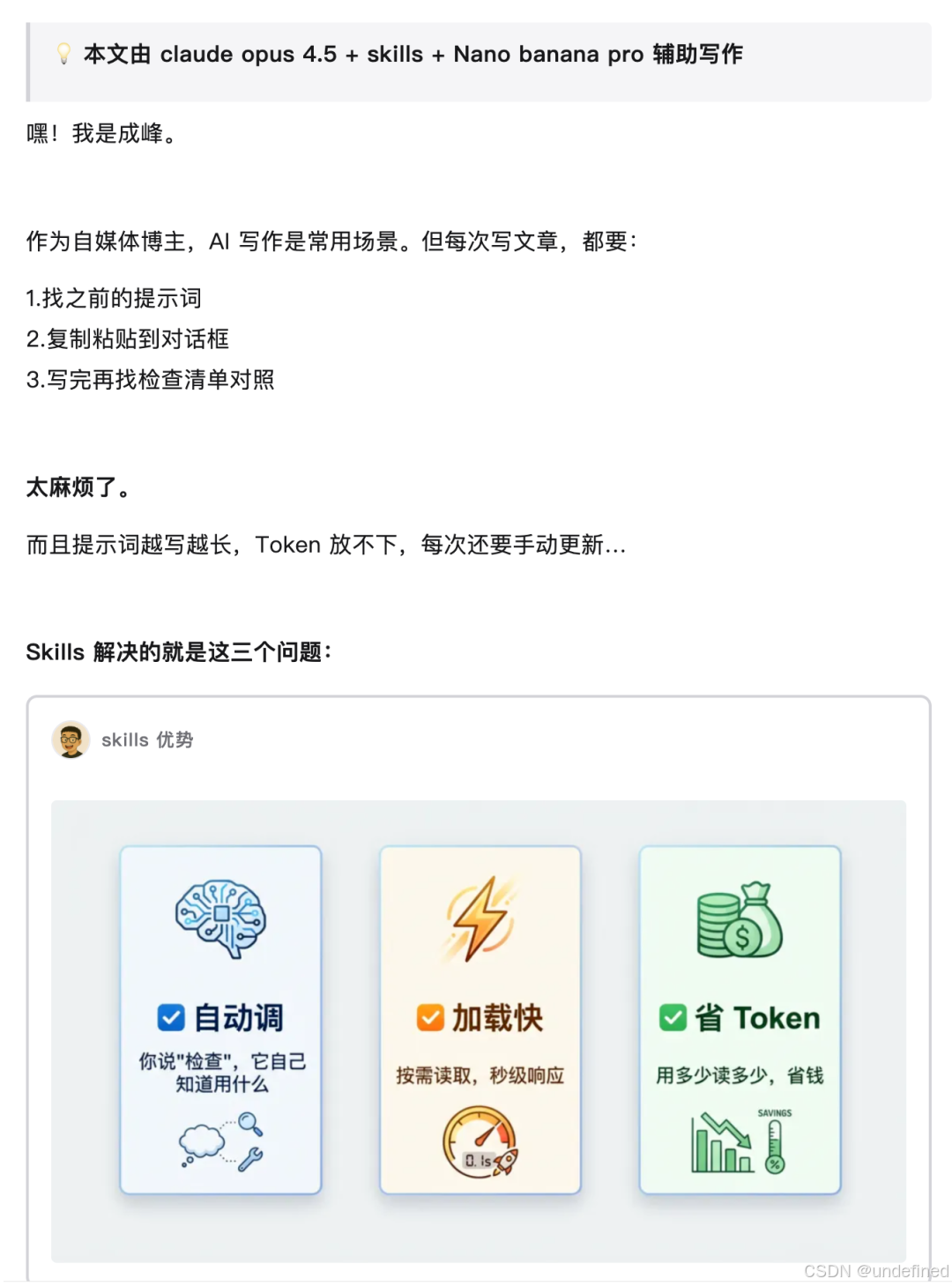
AI配图说明:正在开发 Nano Banana Pro MCP 中,直接 AI 生图
解决了什么问题
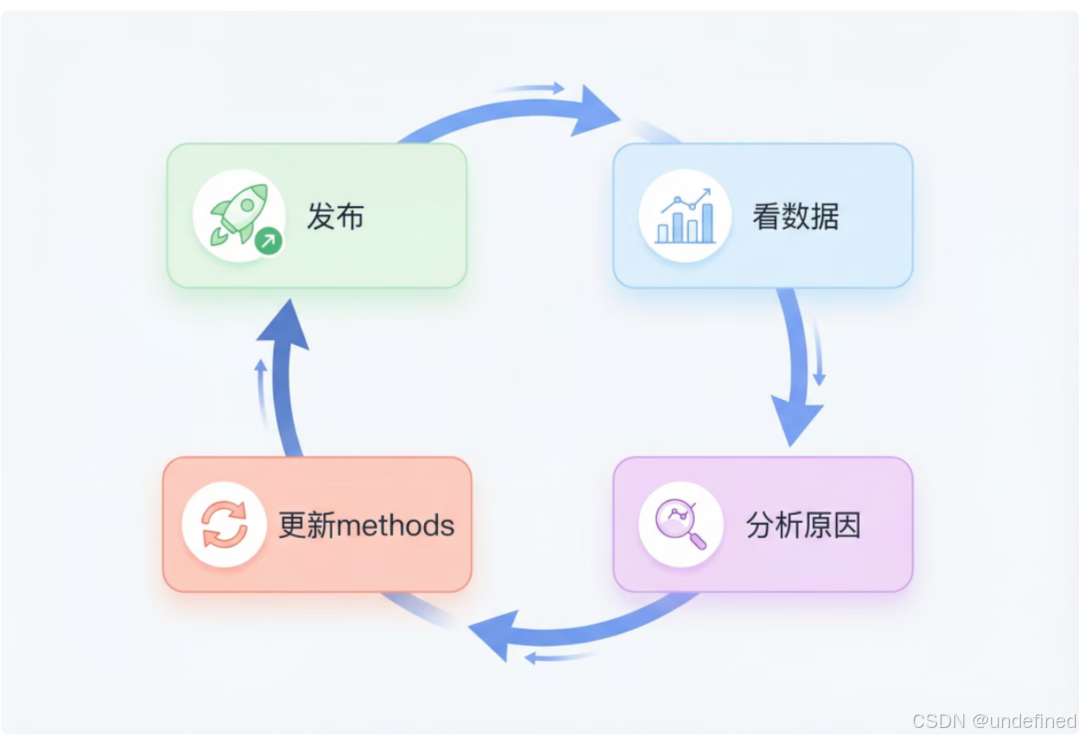
1.一图说清复杂逻辑
用 AI 梳理文章里的复杂逻辑,自动生成好理解的配图。
比如
原文:发布内容 -> 看数据 -> 分析原因 -> 更新方法 -> 发布内容
这种表达,可以做成下面更好可视化的内容
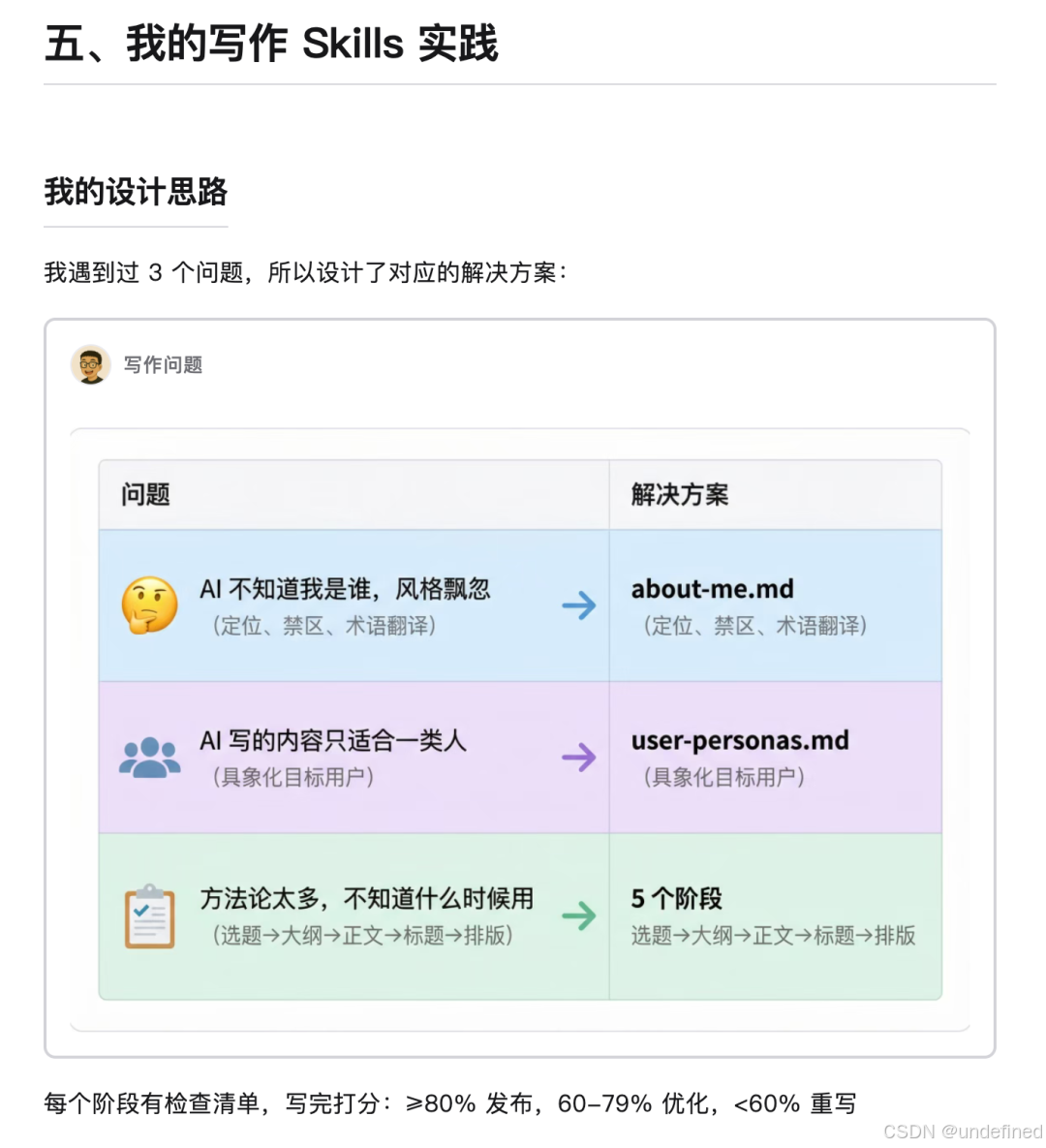
2.AI编程,个性化排版
每个图片,附上我的头像以及图片名称
更有活人感
3.一键整理,自动出稿
按我定好的写作提示词,AI 直接整理成完整文档。
整体流程
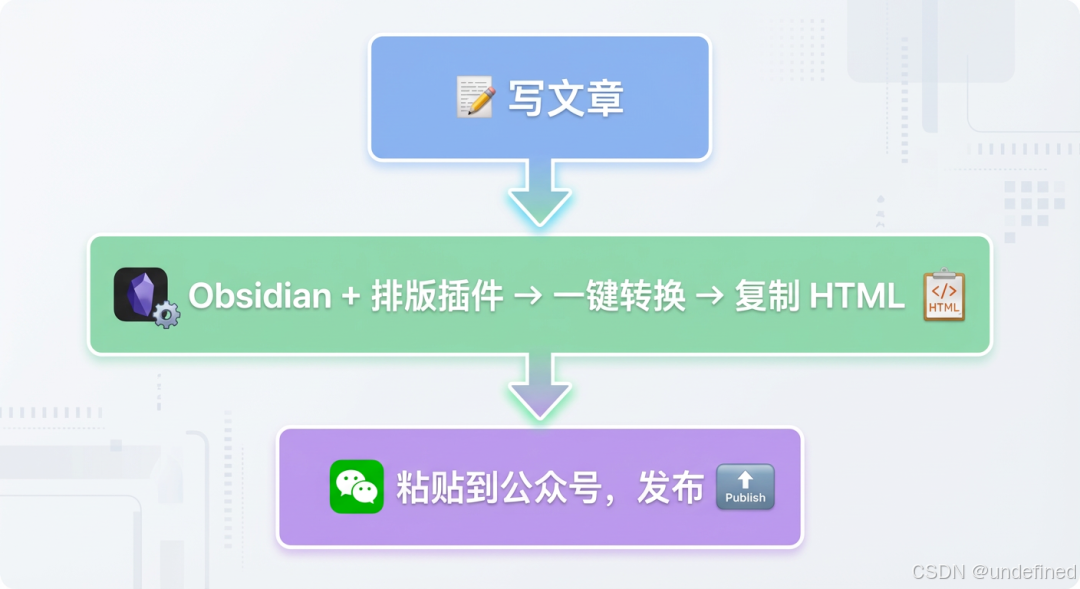
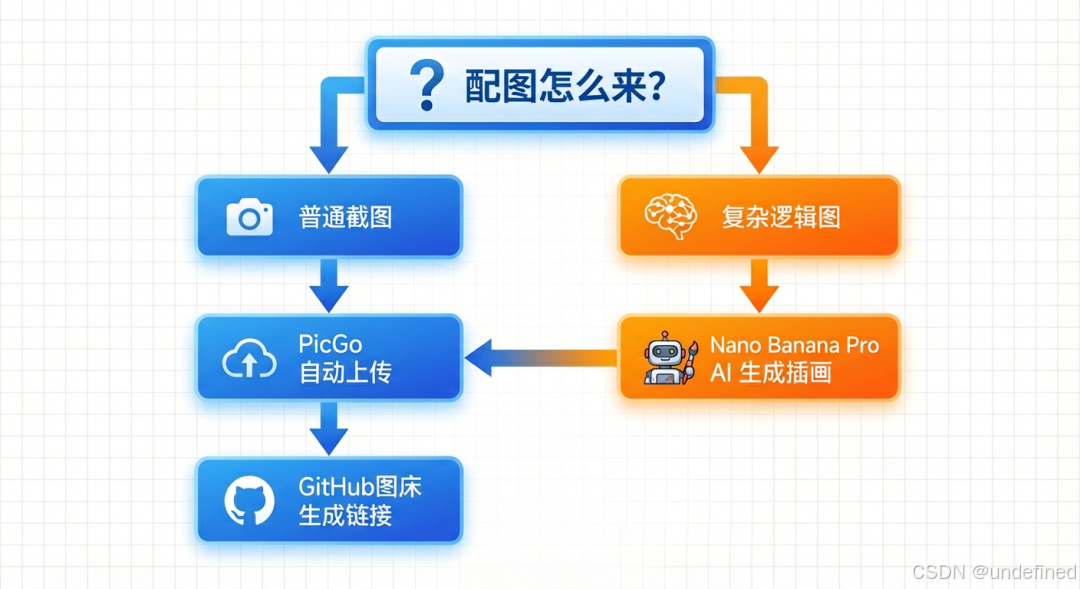
看懂流程了吗?
我写的不清楚的地方,欢迎在评论区留言。
接下来手把手教你配置。
用到什么工具
必需:
-
Obsidian — 写作编辑器,免费
-
PicGo — 图床工具,让图片有固定网址
-
AI 编程工具 — Claude Code、Cursor、Windsurf、Trae 都行
可选:
-
提示词模板 — 让 AI 按你的规范写作
-
Nano Banana Pro — AI 生成逻辑配图
具体教程
整个配置大概15分钟,跟着做就行。
配置分4步:
1.下载 Obsidian
2.安装插件
3.配置 PicGo 图床
4.启用插件并使用
第一步:下载软件
Obsidian — 写作编辑器
下载地址:https://obsidian.md
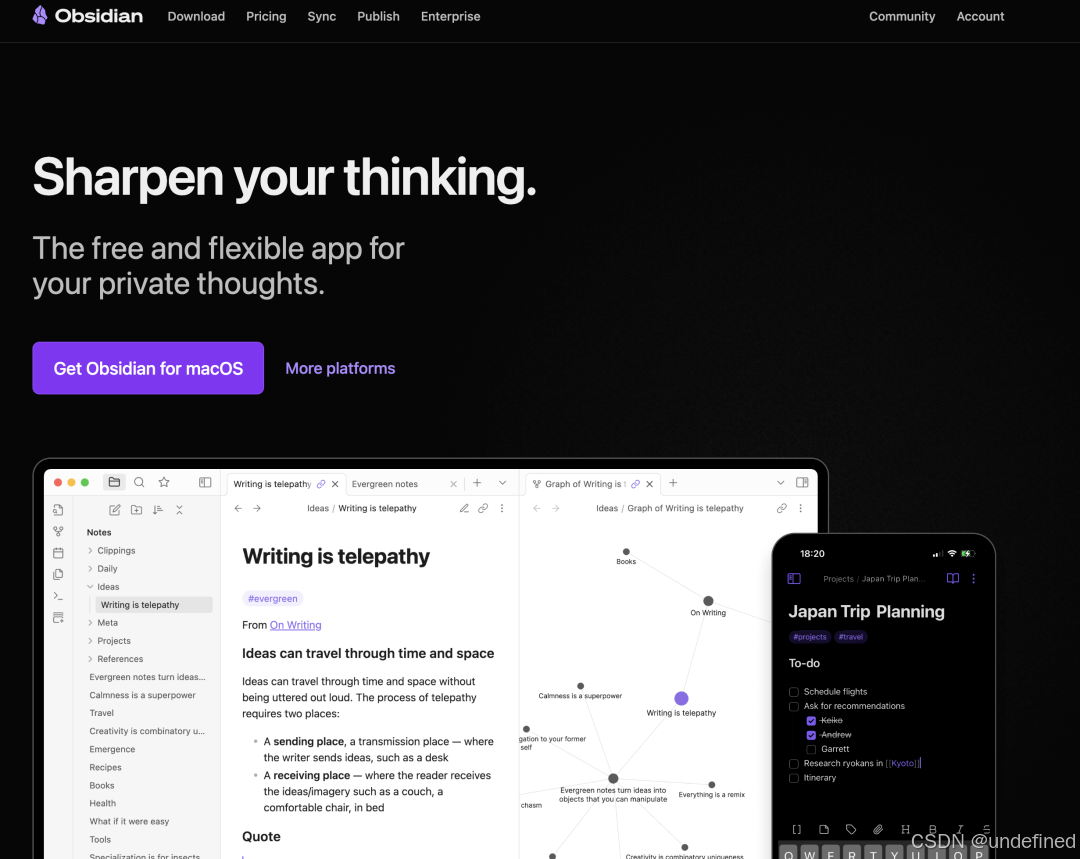
下载后,打开一个文件夹,当作写作管理的文件夹。
因为 Obsidian 里面的笔记,都是存在本地的。
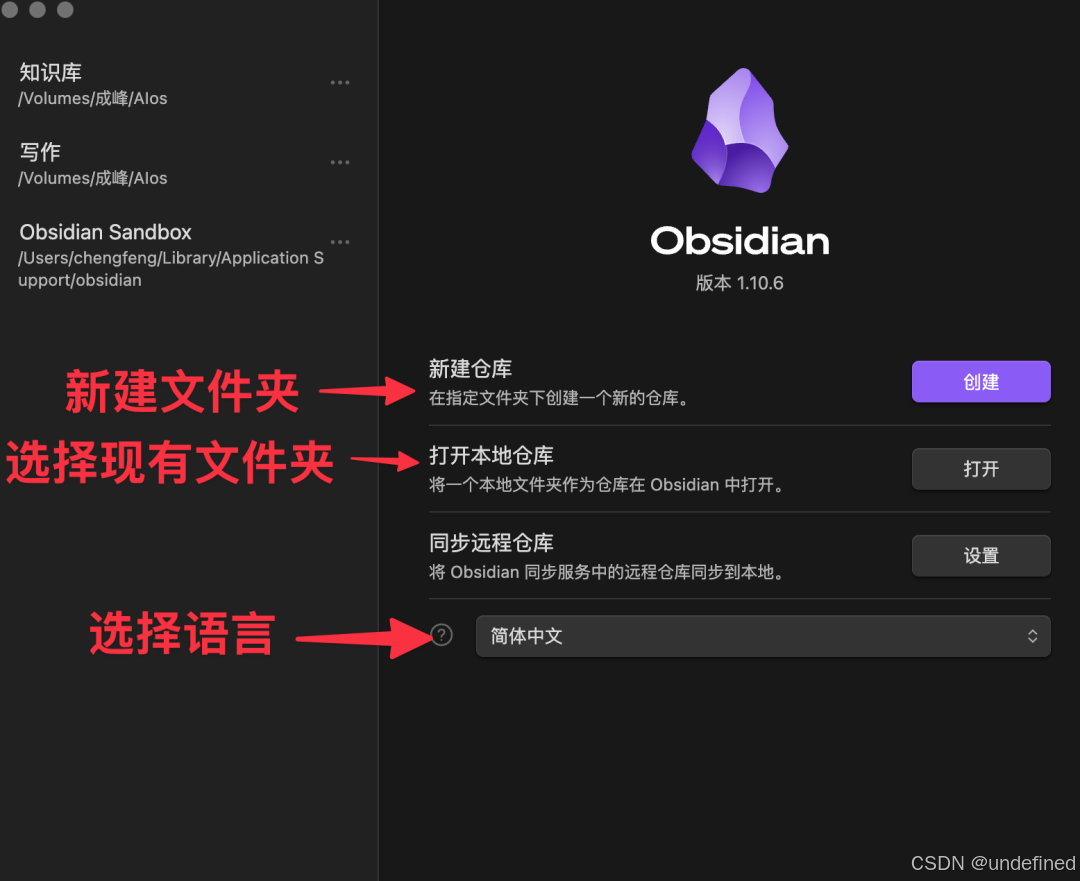
打开以后就是类似这样的桌面
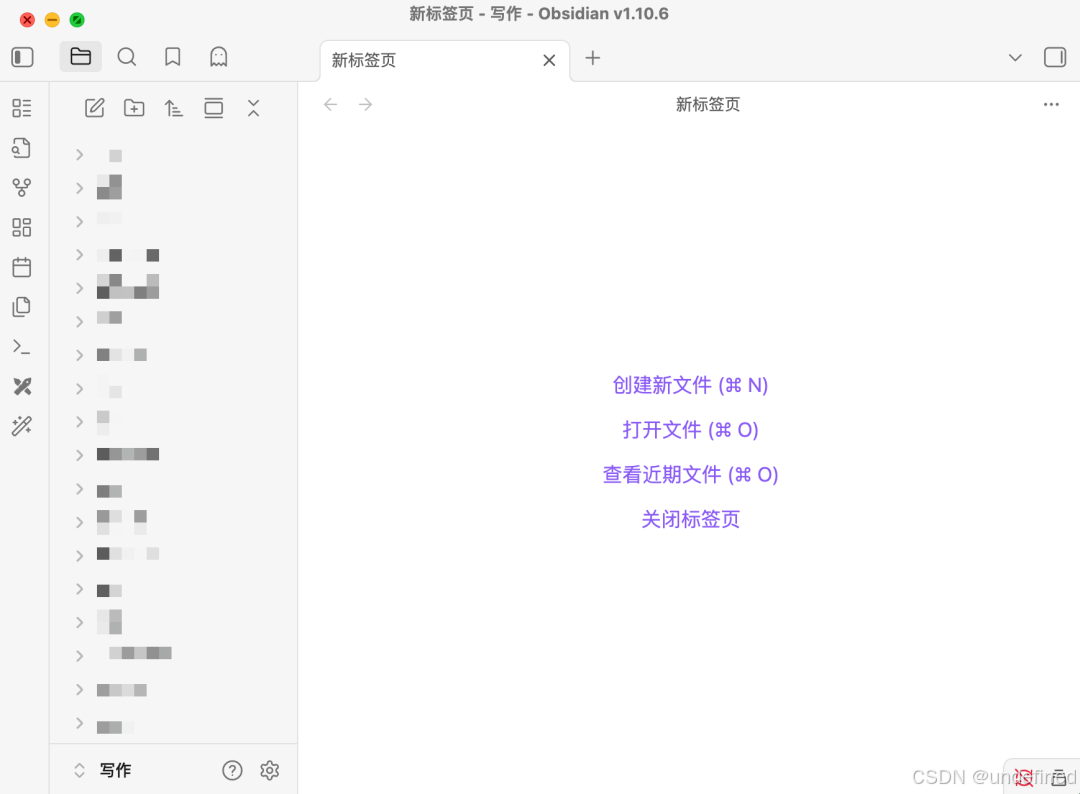
软件装好了,接下来2分钟安装插件。
第二步:安装插件
用 Claude Code(或其他 AI 编程工具),在你的 Obsidian 笔记库目录(就是第一步打开的那个文件夹)下运行,发这段提示词:
帮我安装 AI 写作插件:

1.克隆 https://github.com/Ceeon/ai-writing-plugins 到临时目录
2.确保当前目录有 .obsidian/plugins/ 文件夹(没有就创建)
3.把 obsidian-apple-style 和 obsidian-image-uploader 复制到 .obsidian/plugins/
4.告诉我怎么配置 PicGo 的 GitHub 图床
5.告诉我怎么启用插件
插件说明:
-
obsidian-apple-style — 排版插件,一键转公众号格式
-
obsidian-image-uploader — 图片上传插件,粘贴图片自动上传到图床
用其他 AI 编程工具?
Cursor、Windsurf、Trae 等带 IDE 的工具也能用:
1.用 Obsidian 打开笔记库目录
2.用你的 AI 工具打开同一个目录
3.把上面的提示词发给 AI,一样能安装插件
核心是让 AI 能访问 .obsidian/plugins/ 文件夹就行。
插件安装好后,接下来配置 PicGo 图床。
第三步:配置 PicGo
图床就是让图片有固定网址,公众号才能显示。
这一步最长,但后面只要点几下就行。
下载 PicGo
下载地址:https://molunerfinn.com/PicGo
PicGo 打开是这样的:
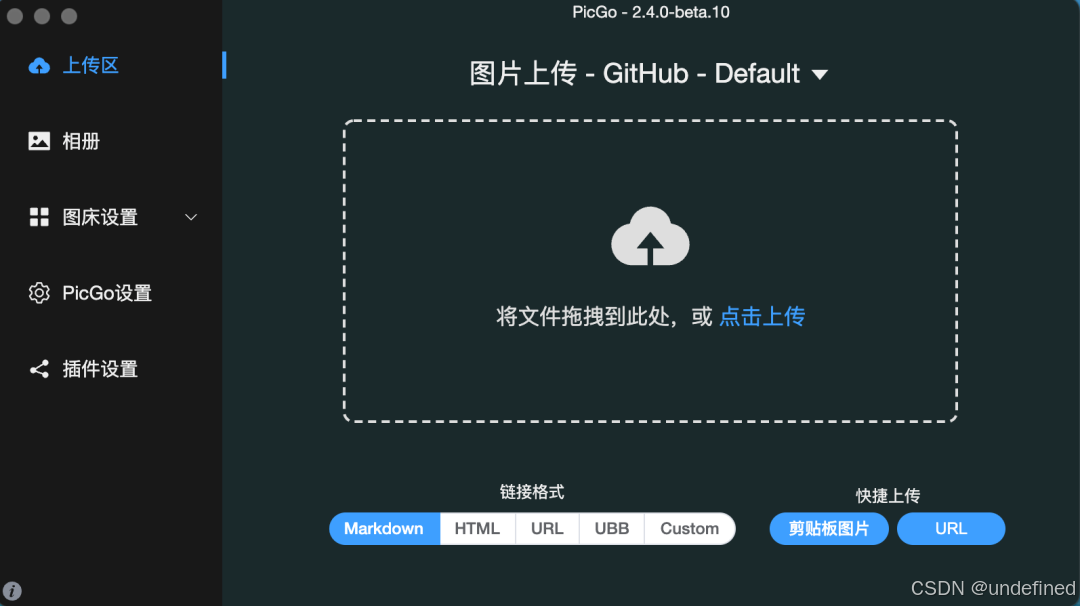
配置 GitHub 图床
打开图床设置里面的 GitHub:
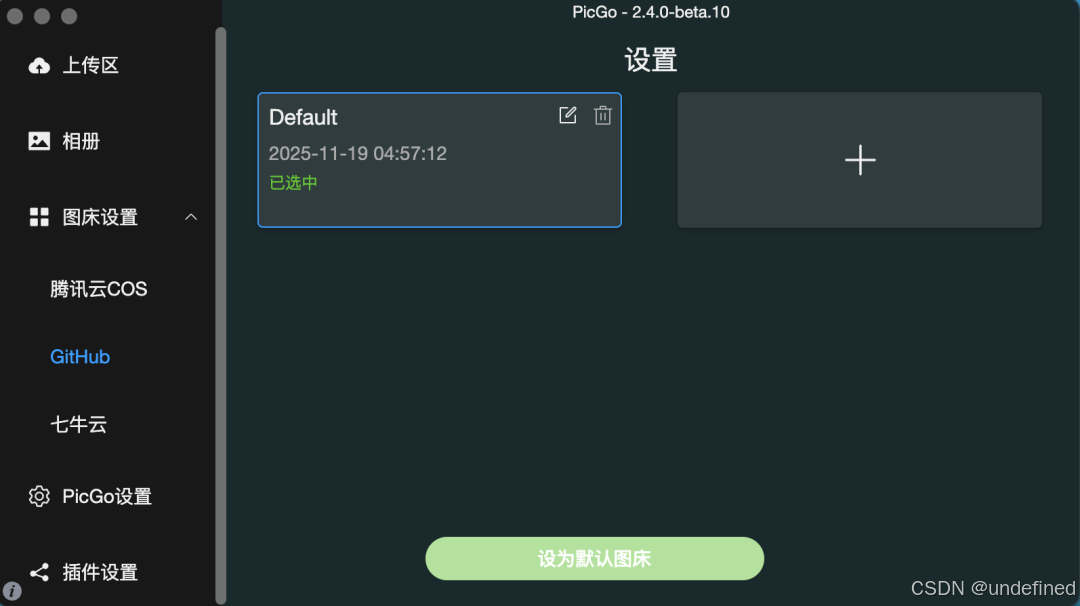
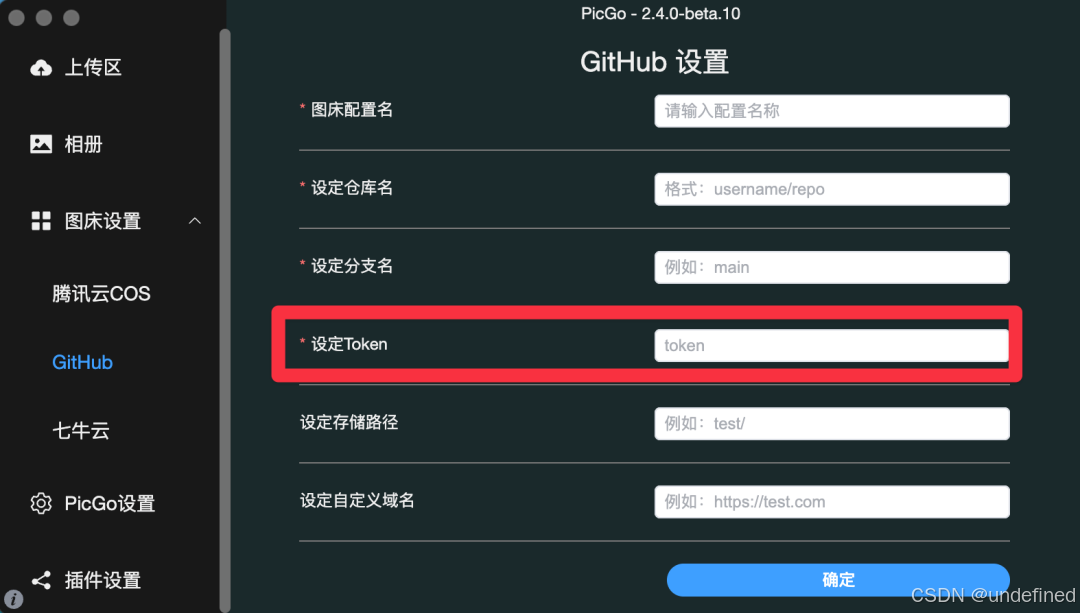
填写配置:
-
仓库名:你的用户名/图床仓库名(如 Chengfeng/pic)
-
分支:main(默认)
-
Token:需要去 GitHub 获取
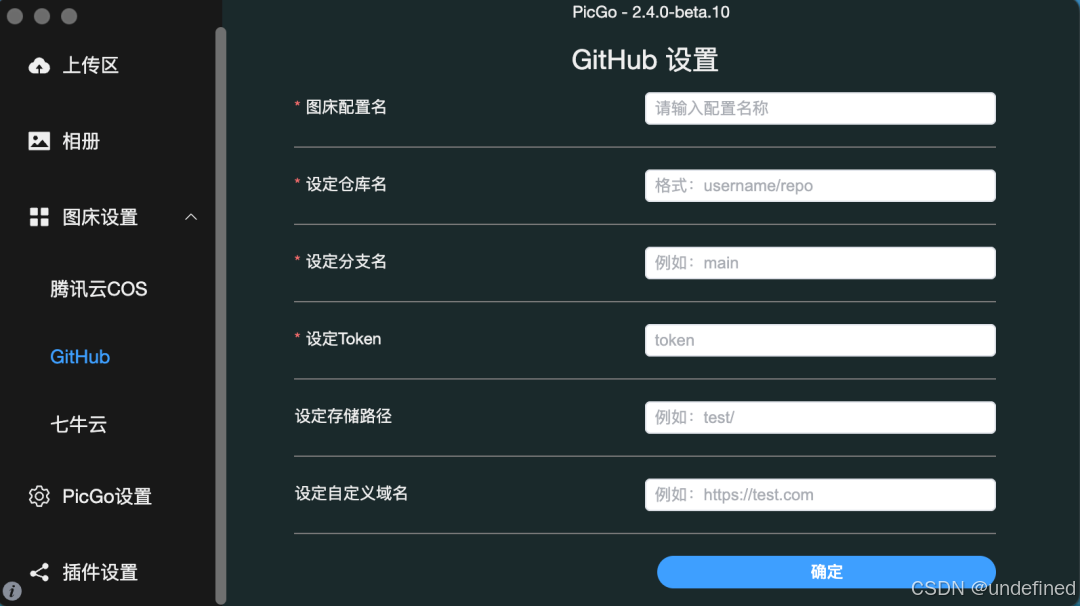
获取仓库名称
可以让 AI 登录你的 GitHub 账户,新建一个仓库,然后把仓库名发给你。
获取 GitHub Token
打开这个页面:https://github.com/settings/tokens
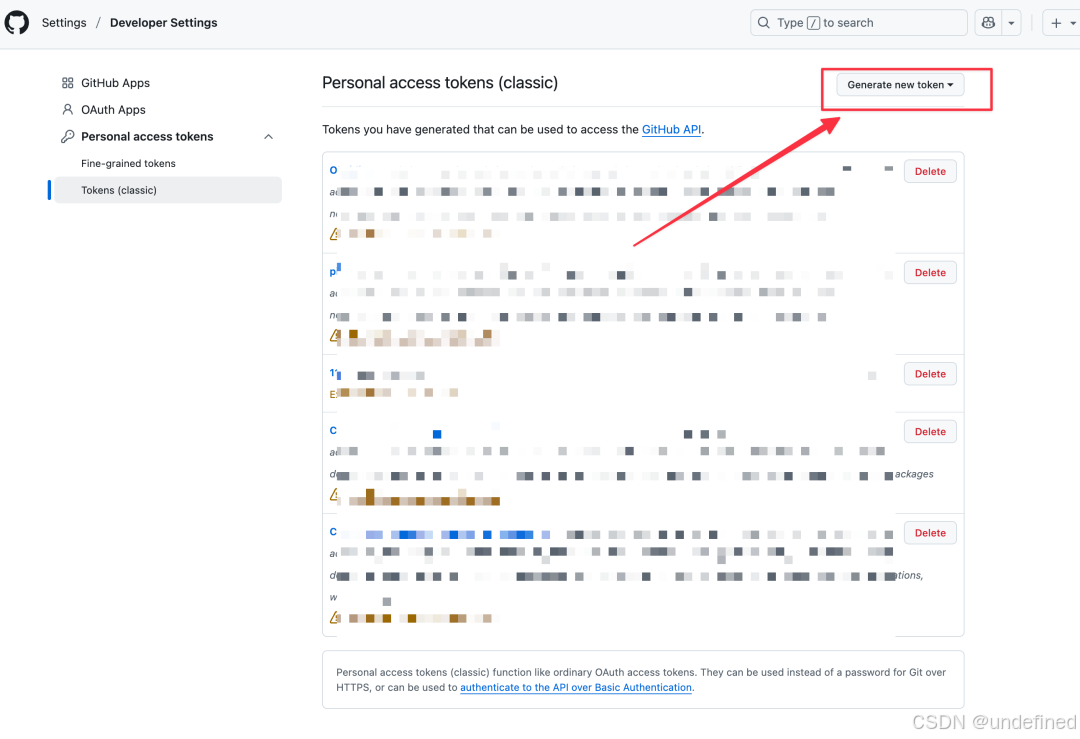
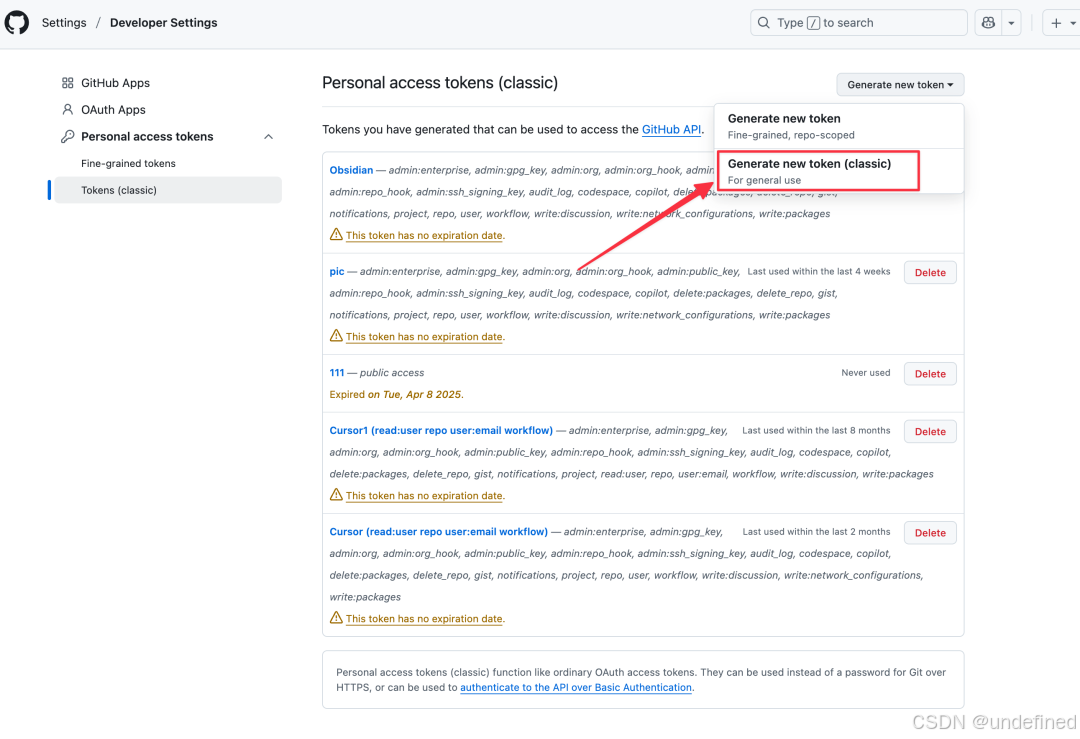
选择第二个按钮:
根据下图填写信息:
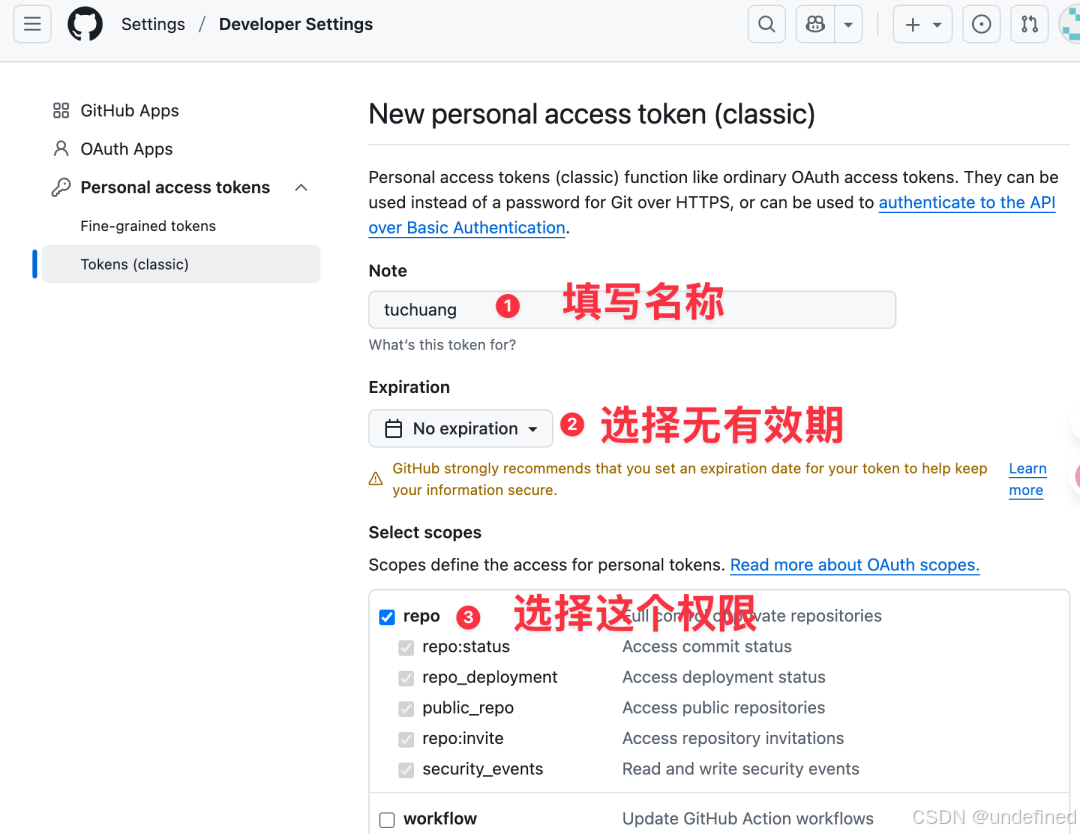
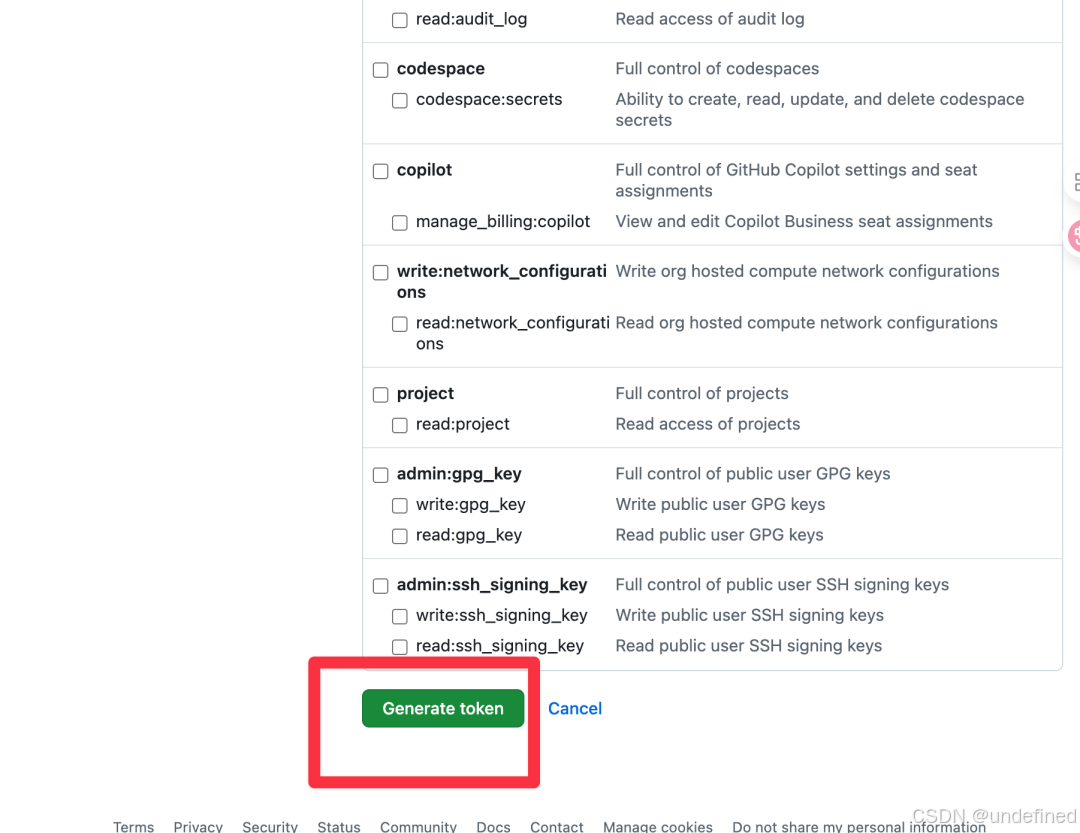
滑到底保存:
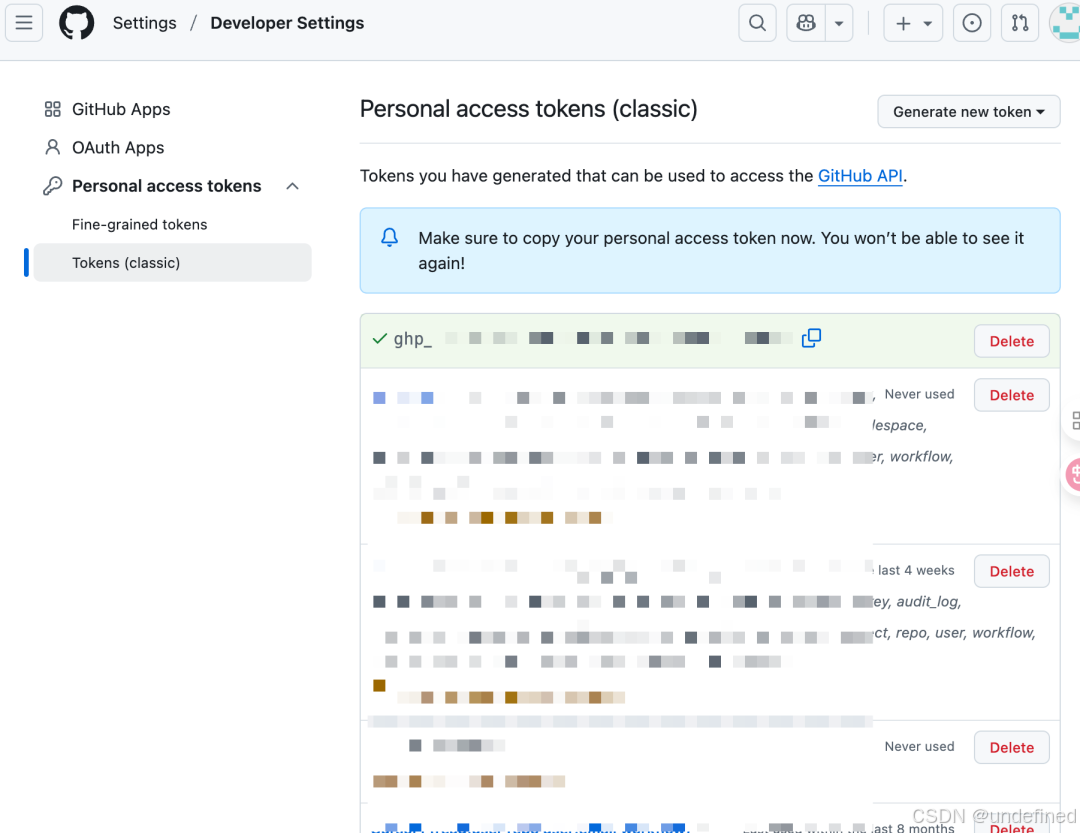
复制这个码:
保存到 PicGo 配置里:
到这里,图床就配置好了。
以后在 Obsidian 里粘贴图片,会自动上传到 GitHub。
最难的部分搞定了,最后一步启用插件就能用了。
第四步:启用插件并使用
启用插件
1.重启 Obsidian
2.设置 → 第三方插件 → 关闭安全模式
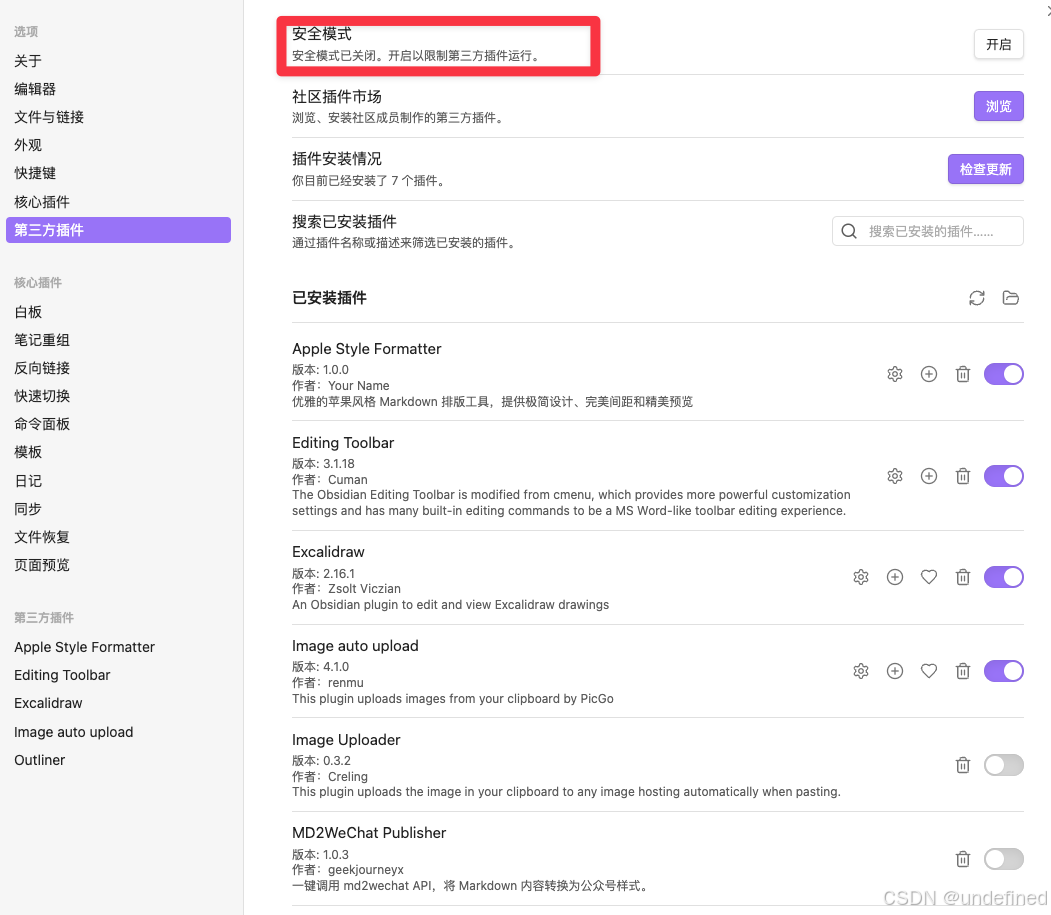
3.启用 obsidian-apple-style 和 obsidian-image-uploader
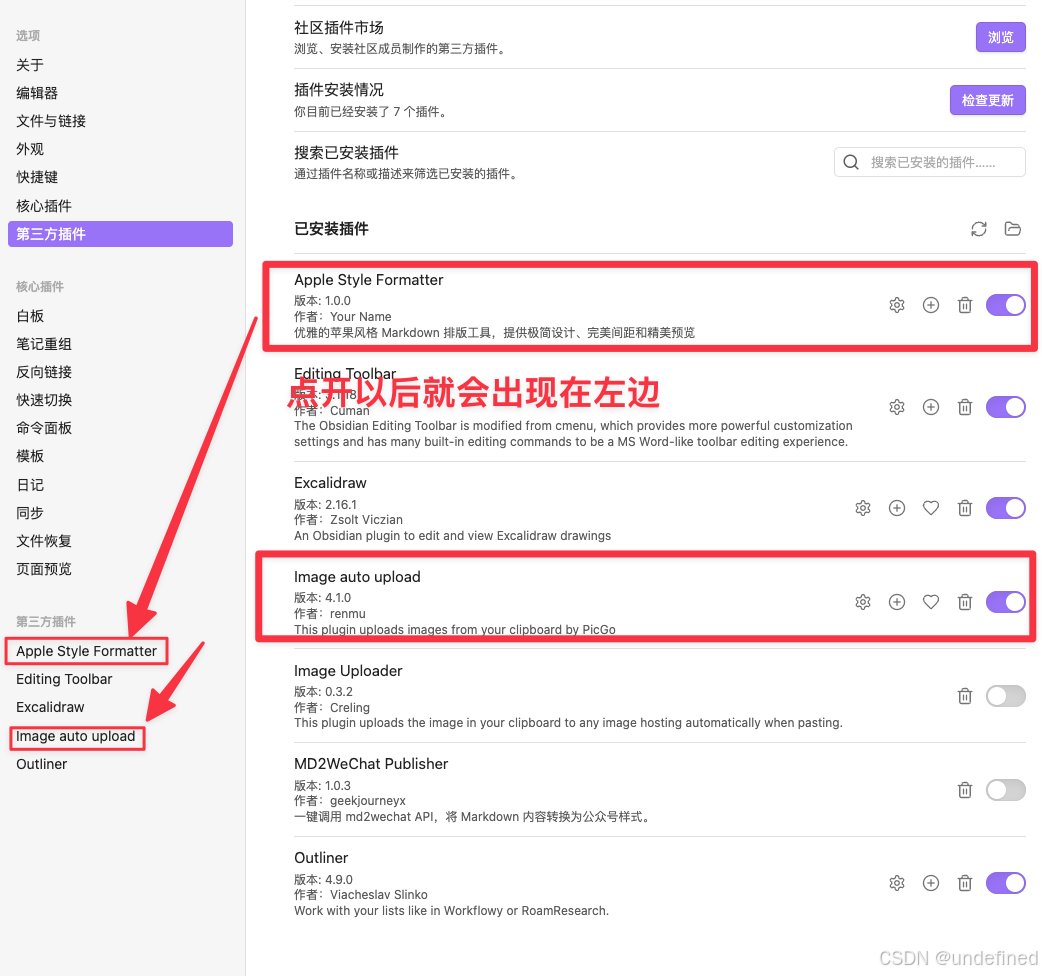
使用排版插件
文章写好以后,点击左边的这个按钮,就可以转换了:
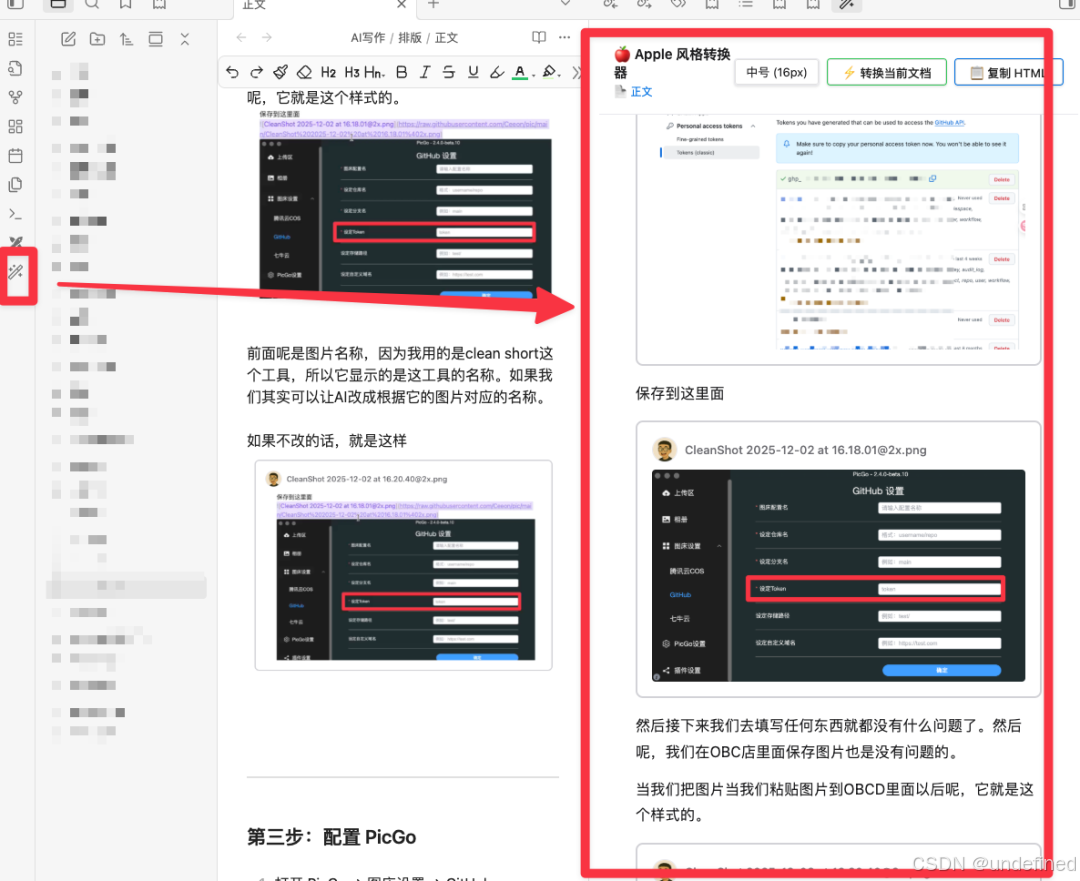
点击复制 HTML:
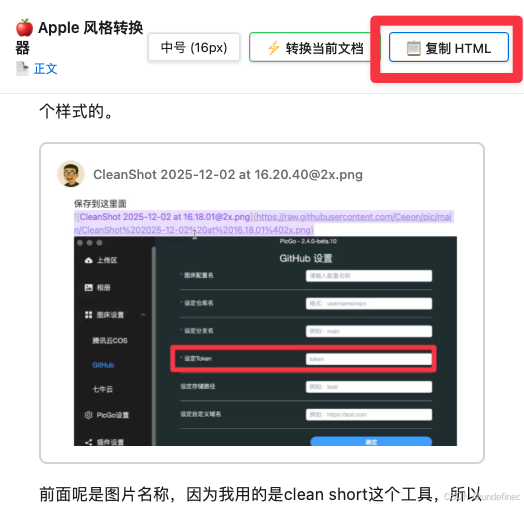
就可以把内容粘贴到公众号里面去了:
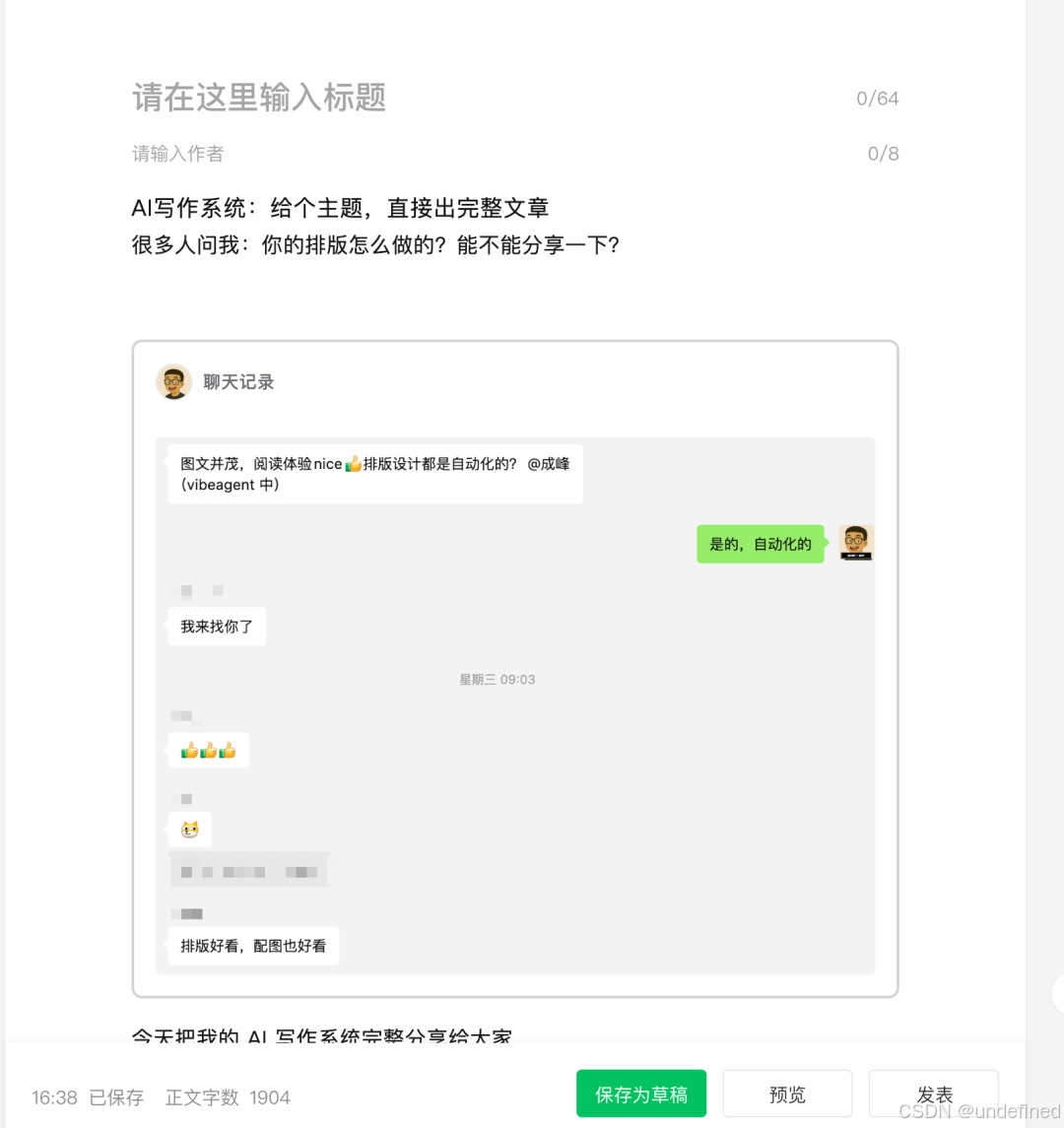
到这里,基础配置就完成了。
写文章 → 一键排版 → 粘贴发布,整个流程跑通了。
想更进一步?
下面是两个进阶玩法,感兴趣可以继续看。
进阶一:让 AI 按你的规范写作
基础工作都弄好了,接下来可以用提示词让 AI 按你的写作结构规范写作。
把下面的内容直接发给 AI,就能按这个规范帮你写:
(想更进一步?可以把提示词保存成 Skills 文件,参考:Claude Skills 写作指南:从0到1看完就会,不会来找我)
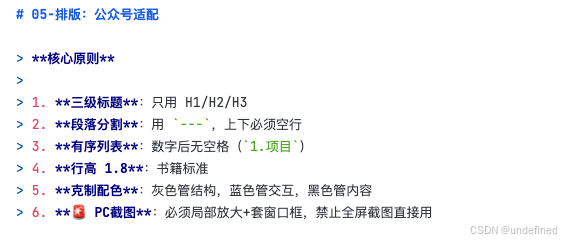
# 写作结构规范

## Markdown 格式

1.**三级标题**:只用 H1/H2/H3,不用 H4/H5/H6
2.**句子换行**:用 `///`(除序号列表、一问一答等紧密关联内容外)
3.**有序列表**:数字后无空格(`1.项目` 不是 `1. 项目`)

## 换行符说明

`///` 是自定义换行符,插件会自动转换为 HTML 的 `<br>` 标签。

为什么不用 `---`?因为 Markdown 会把它解析成水平线 `<hr>`。

## 检查清单

- [ ] 只用 H1/H2/H3?
- [ ] 句子之间用 /// 换行?
- [ ] 有序列表无空格?

## 常见错误

❌ H4/H5/H6 → 改用 H3
❌ 用 --- 换行 → 改用 ///
❌ 1. 项目(有空格)→ 1.项目(无空格)
本地需要用 /// 来当做换行符号,因为普通的换行符号,格式转化会被忽略。
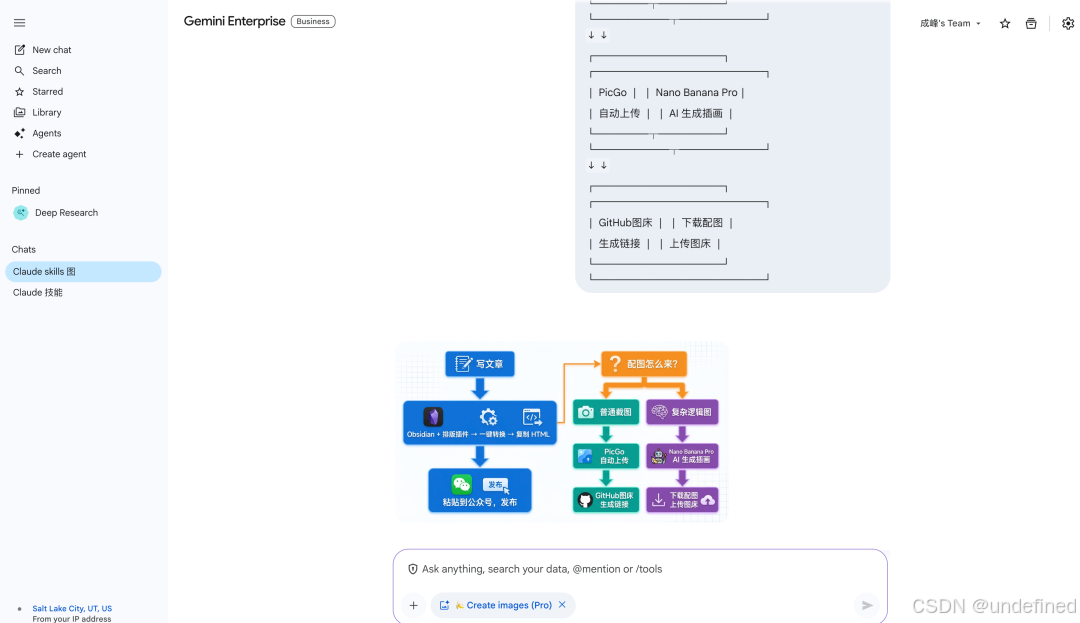
进阶二:用 Nano Banana Pro 生成逻辑图
Nano Banana Pro 参考上次发的白嫖方案:
白嫖一个月 gemini3 和 nano banana pro
遇到复杂逻辑,可以用 AI 生成配图。
步骤:
1.把逻辑写成文字或 ASCII,比如
┌─────────────────────────────────────────────────────┐
│                    写文章                            │
└─────────────────────┬───────────────────────────────┘
                      ↓
┌─────────────────────────────────────────────────────┐
│  Obsidian + 排版插件 → 一键转换 → 复制 HTML           │
└─────────────────────┬───────────────────────────────┘
                      ↓
┌─────────────────────────────────────────────────────┐
│              粘贴到公众号,发布                       │
└─────────────────────────────────────────────────────┘
2.粘贴到 Nano Banana Pro
3.提示词:插画风
效果: 如下图
进阶三:用 AI 定制头像和排版风格
排版插件的样式是可以改的。
不用懂代码,直接用 AI 对话修改。
修改头像
先把头像上传到图床,获取链接:
1.打开 PicGo
2.把你的头像拖进去上传
3.复制生成的图片链接
然后把下面的提示词发给 AI 编程工具:
帮我修改排版插件的头像:

1.打开 .obsidian/plugins/obsidian-apple-style/themes/apple-theme.js
2.找到头像图片的 URL
3.替换成我的新头像地址:[粘贴你的头像链接]
修改排版风格
想改颜色、字体、间距?直接告诉 AI:
帮我修改排版插件的样式:

1.打开 .obsidian/plugins/obsidian-apple-style/styles.css
2.我想要:
  - 标题颜色改成深蓝色
  - 正文字号改成 16px
  - 段落间距再大一点
AI 会帮你找到对应的代码,直接修改。
不满意?继续对话调整,直到满意为止。
这就是 AI 编程的好处——不用懂代码,用自然语言描述需求就行。

有“AI”的1024 = 2048,欢迎大家加入2048 AI社区
更多推荐

 11
11 0
0- 0


 已为社区贡献4条内容

所有评论(0)