如何给PR视频添加滤镜?3种简单方法让视频更有质感
通过以上三种方法,你可以轻松地为视频添加滤镜,提升视频的专业感和艺术性。无论是色彩校正、模糊效果还是预设滤镜,PR都能满足你的各种需求。而如果你想更加高效地应用滤镜,千鹿PR助手插件无疑是一个非常值得尝试的好工具。它不仅提供了丰富的滤镜资源,还通过AI功能大大提高了视频制作的效率。赶快试试千鹿PR助手,让你的视频创作变得更加轻松和有趣吧!
在PR(Premiere Pro)中,滤镜不仅能调整画面的色调、光线,还能帮助你创造出不同的视觉风格。不管是为短视频添加个性化滤镜,还是为电影级视频增添艺术效果,滤镜都是必不可少的工具。今天,我们将介绍3种常见的PR滤镜添加方法,并推荐一个高效的工具——千鹿PR助手插件,让你在视频制作中更加得心应手。
一、使用色彩调整滤镜提升视觉效果
色彩调整滤镜是最常见的PR滤镜之一,能够改变视频的色调、对比度和亮度,让画面更加引人注目。通过色彩校正滤镜,你可以轻松调整视频的冷暖色调,甚至模拟日落、夜景等特效。
操作步骤:
①打开PR并选择你的视频素材。
②在“效果”面板中找到“Lumetri 颜色”,调整“RGB曲线”或者“色轮与匹配”滤镜。
③将滤镜拖动到视频素材上,进入“效果控件”面板进行色彩调整。
④你可以通过调整色轮的高光、中间调和阴影,快速改变视频的视觉效果。
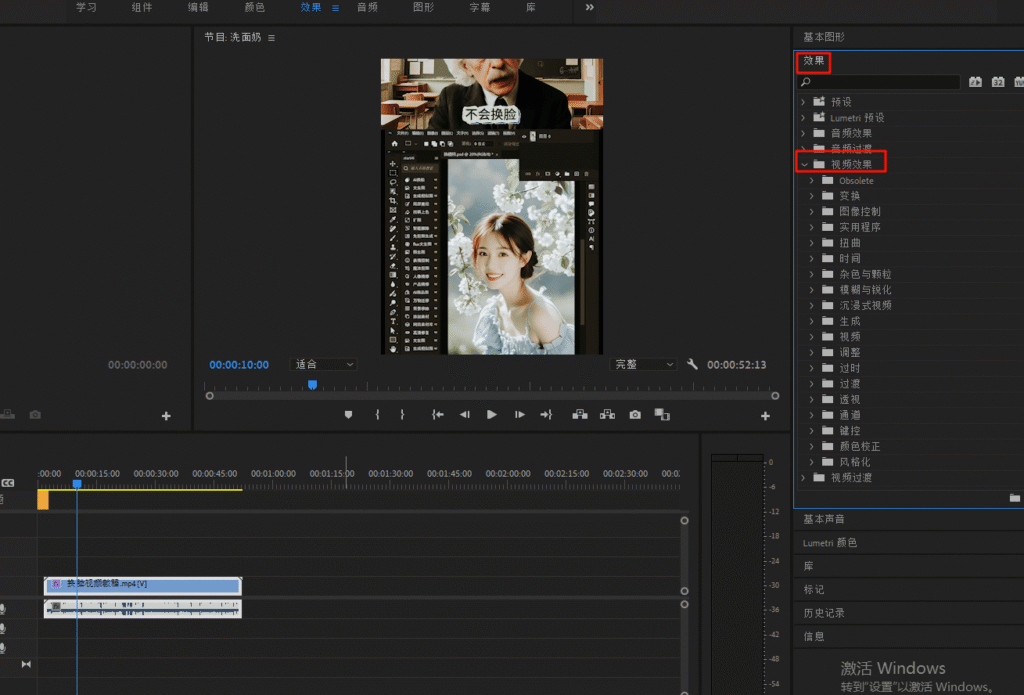
使用色彩调整滤镜时,你可以模拟复古效果,或者通过调整色温和色调来营造特定的氛围。比如,通过拉低红色和绿色的通道,你可以获得冷色调的科技感效果;而增加黄色和橙色,则可以呈现温暖的日落效果。
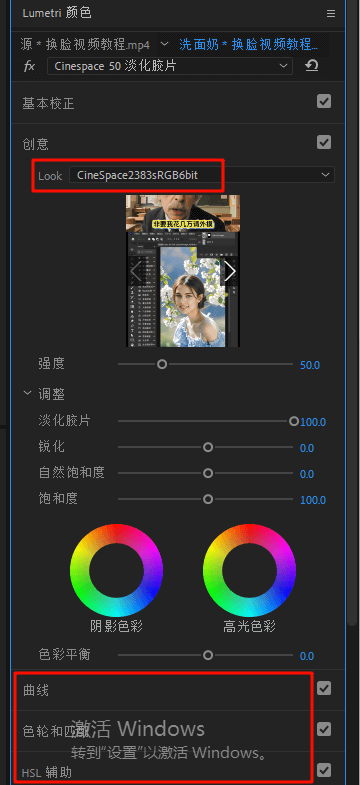
二. 使用模糊滤镜增加梦幻效果
模糊滤镜是一种非常实用的效果,常用于创造景深、柔化画面或突出特定细节。通过模糊滤镜,你可以将画面的一部分变得模糊,突显视频的重点,甚至模糊整个画面,创造出梦幻般的效果。
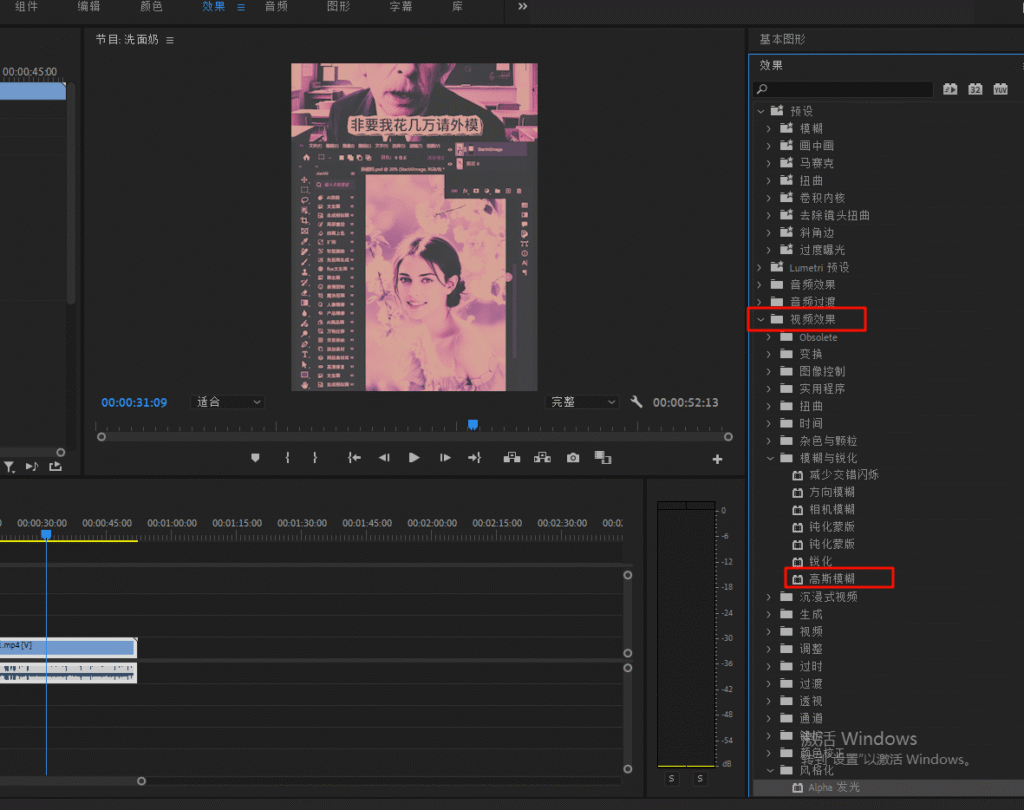
操作步骤:
①在“效果”面板中,找到“高斯模糊”或“径向模糊”滤镜,并将其拖动到视频素材上。
②进入“效果控件”面板,调整模糊的强度和类型。
③如果你想要局部模糊画面,可以使用“径向模糊”,并设置模糊中心和范围。
④模糊滤镜也可以用来柔化肤色或为视频增加艺术感,尤其在做过渡时,模糊效果能够使场景切换更加自然。
千鹿PR助手——更高效的滤镜应用
虽然PR自带了强大的滤镜功能,但如果你想提高工作效率并获得更多创意灵感,不妨试试千鹿PR助手插件。
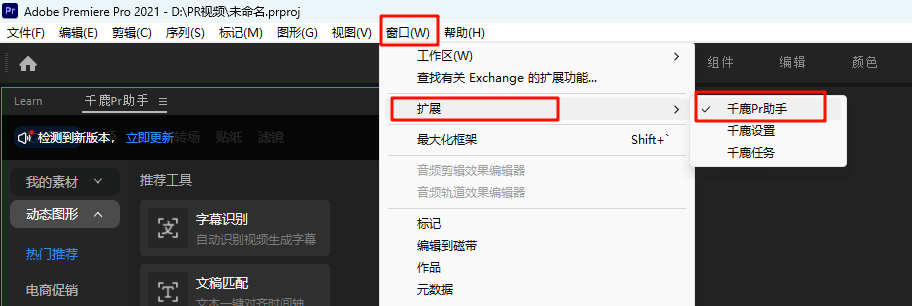
千鹿PR助手提供了大量的预设滤镜,涵盖不同风格,如复古、胶片、ins风、自然等。你只需要在PR的时间轴上选中视频素材,然后在千鹿PR助手插件界面中选择合适的滤镜,双击即可一键应用。这个过程比手动调整滤镜参数要快速得多。
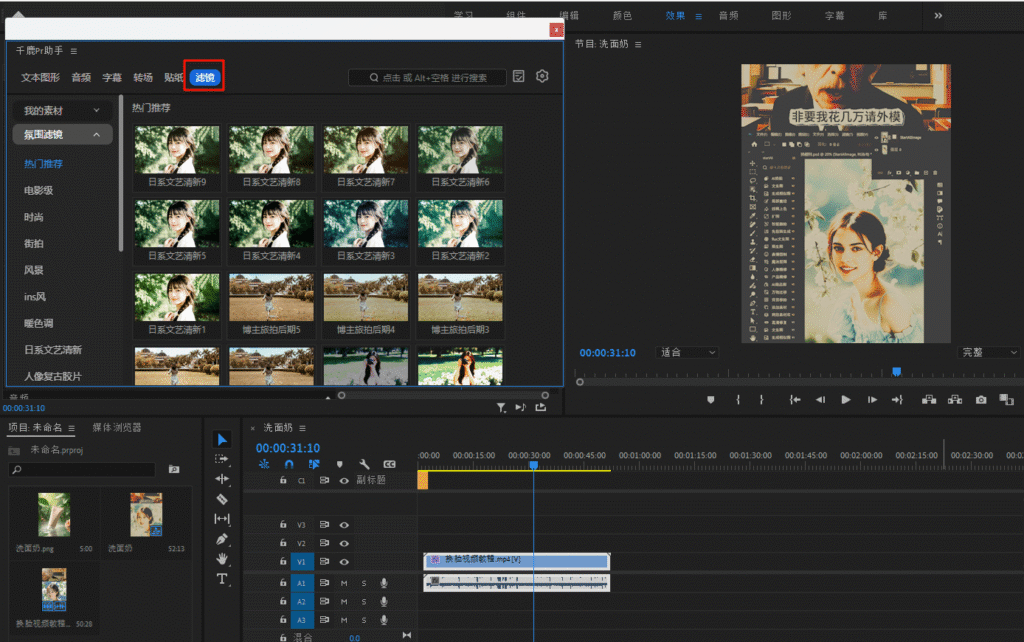
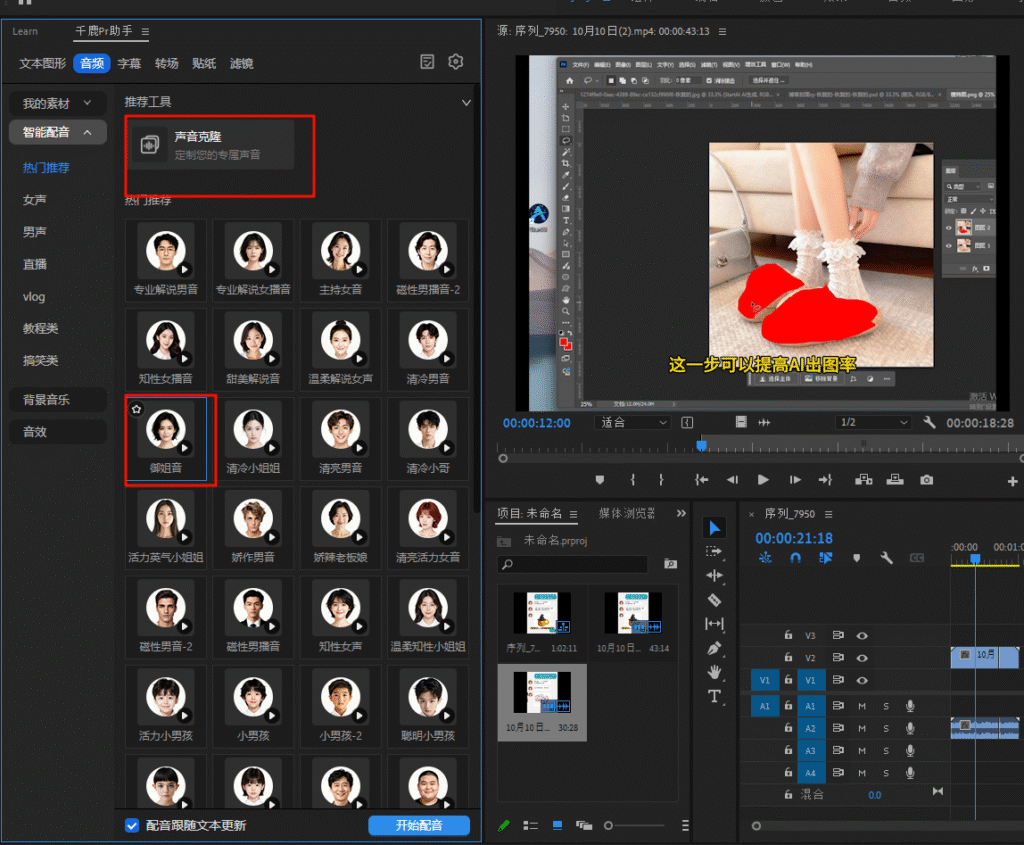
此外,千鹿PR助手还结合了AI技术,提供了AI字幕识别、配音、贴纸生成等功能,帮助你在视频剪辑中节省更多时间。通过千鹿PR助手插件,你可以更加专注于创意和设计,而不需要花费大量时间在繁琐的设置上。
总结
通过以上三种方法,你可以轻松地为视频添加滤镜,提升视频的专业感和艺术性。无论是色彩校正、模糊效果还是预设滤镜,PR都能满足你的各种需求。而如果你想更加高效地应用滤镜,千鹿PR助手插件无疑是一个非常值得尝试的好工具。它不仅提供了丰富的滤镜资源,还通过AI功能大大提高了视频制作的效率。
赶快试试千鹿PR助手,让你的视频创作变得更加轻松和有趣吧!
千鹿Pr助手下载地址:https://pr.qianlu.cc/
更多帮助中心文档:https://pr.qianlu.cc/help/
若仍有疑问,联系客服获取帮助:https://pr.qianlu.cc/post/contact_support/

有“AI”的1024 = 2048,欢迎大家加入2048 AI社区
更多推荐
 2
2 0
0- 0


 已为社区贡献33条内容

所有评论(0)