【星海随笔】git的使用
1.在终端,检查git是否安装2.没有安装的话去,官网,下载git3.一直点下一步即可4.安装后在终端检查git是否安装好5.设置用户名和邮件地址(最好和GitHub的用户名/邮箱保持一致)git config --global user.name “自己的用户名”git config --global user.email “自己的邮箱”#检查是否配置成功。
1.在终端,检查git是否安装
git --version
2.没有安装的话去,官网,下载git
3.一直点下一步即可
4.安装后在终端检查git是否安装好
5.设置用户名和邮件地址(最好和GitHub的用户名/邮箱保持一致)
git config --global user.name “自己的用户名”
git config --global user.email “自己的邮箱”
#检查是否配置成功
git config --global --list
git config --global user.name “YourName”
git config --global user.email “1xxxx8@163.com”
ssh-keygen -t rsa -C “1xxxx8@163.com”
cd ~/.ssh && cat id_rsa.pub
创建一个分支
fatal: The current branch test has no upstream branch
git branch test
git checkout test
git push --set-upstream origin test
设置字符
warning: in the working copy of ‘test/redme.txt’, LF will be replaced by CRLF the next time Git touches it
设置字符末尾 Git 在检出时转换为 CRLF,在提交时转换为 LF,运行以下命令:
git config --global core.autocrlf true
more
git init
git add . 添加所有项目至缓存区
git add 目录名:添加指定目录到缓存区
git add 文件名:添加指定文件到缓存区
git commit -m ‘first commit’
# 提交至本地仓库
# 推送本地仓库信息至远程仓库
git push origin master:将本地分支的更新内容,全部推送至远程仓库 master 分支
git push origin dev:将本地 dev 分支推送到远程,再由一个人统一加到 master 分支上
拉取远程仓库最新文件
git pull:拉取远程仓库所有分支合并到本地
git pull origin master:拉取远程master分支,合并到当前本地master分支
git fetch:仅做拉取操作,不做合并,合并需要自己再找其他方法
git remote add origin git@github.com:帐号名/仓库名.git
git pull origin master
git push origin master # -f 强推
git clone git@github.com:git帐号名/仓库名.git
多用户协作
1.创建分支
git branch 分支名
git branch dev
2.查看分支
git branch
3.创建test分支
git branch test
git brach
4.切换分支
注意:切换前提:保证当前分支工作区clean状态
git checkout dev
git branch
5.删除分支
git branch -d test
6.创建并切换到新分支
git checkout -b test
7.测试
7.1在test分支,commit一段代码
  git add .
  git commit -m “”
7.2切换到dev分支
  git checkout dev
  #删除test分支,是否报错,如果需要强制删除,git branch -D test
  git branch -d test
7.3如果需要强制删除
  git branch -D test
1.在dev分支,开发
2.切换到master分支
  git checkout master
  git branch
  #查看分支状态
3.将dev分支的代码合并到master分支,dev分支不变,master分支代码会被覆盖,结果使用dev分支的代码
git merge dev
1.在master分支,修改test.html 并提交
2.切换到dev分支,修改同一个文件的相同位置的内容 并提交
3.切换到master分支,将dev分支合并到master,#发生错误.#
git merge dev
解决方式一:撤销合并:直接使用master分支代码,舍弃忽略其他分支代码
#放弃忽略合并
git merge --abort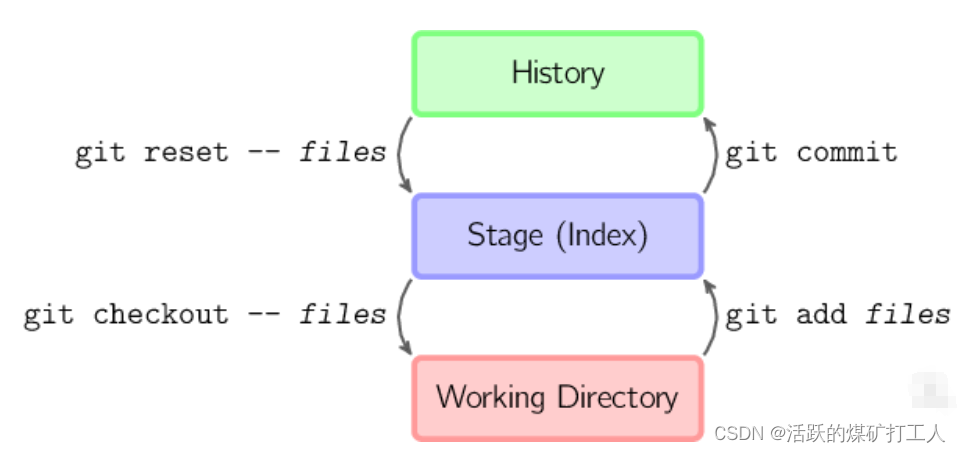
解决方式二:和冲突分支的开发人员协商,确定最终保留代码,手动删除冲突
和冲突分支的开发人员协商,确定最终保留代码,手动删除冲突
重新提交
查看当前分支状态,并提交
git status
git add .
//这里不需要描述 -m,接下来会进入一个可编辑的页面:这里输入描述
git commit
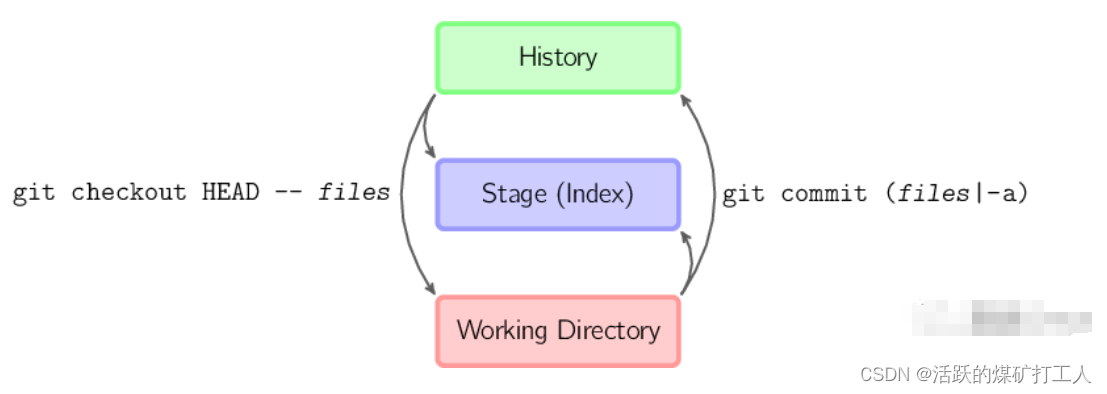
当文件已经被add了,处于暂存区,撤销追踪操作
1.查看当前文件状态
git status
2.撤销追踪操作
  git reset HEAD 文件名
  git reset HEAD test3.html
  本次add的文件撤销到工作区
  git reset HEAD *
3.一键还原到上次提交状态
git checkout – test3.html
想要回到上一版本或者指定版本时如何进行操作
1.在根目录下,创建version.html 和 v.html两个文件,添加内容(h1 版本1 /h1)视为”版本1“,并提交
git add .
git commit -m “版本1”
git status
git log --pretty=oneline
2.将内容改为“版本2”,追踪并提交
git commit -am “版本2”
git status
git log --pretty=oneline
执行git commit -am "提交描述"即可将add和commit操作合并, 不需要先git add file 再 git commit -m “提交描述” 了
3.按照第二步骤,继续提交版本3,版本4,版本5
不要忘记修改h1标签里的内容
4.查看所有历史记录
git log --pretty=oneline
5.回到上一版本,已经提交,没有push
#git reset --soft 上一个commitID 撤销commit
git reset --soft 版本4的commitID # 撤销版本5的commit
#git reset --mixed 上一个commitID 两个动作
git reset --mixed 版本4的commitID 撤销版本5的commit和add两个动作
#撤销并舍弃版本号之后的所有提交记录,使用需要谨慎!!!
#撤销后,工作区是版本4的代码,版本5丢失了,谨慎使用!!
git reset --hard HEAD^
#回到上两个版本
git reset --hard HEAD^^
#回到上三个版本
git reset --hard HEAD~3
#方式二:通过commit id的前7位,回到指定版本(往前/往后都可以)
git reset --hard 473233
git log --oneline --graph --all 查看所有分支的版本路线图
比较是否是最新版本
# 比较本地和远程的commit hash
git rev-parse HEAD
git rev-parse origin/master

# 如果两个hash相同,就是最新版本

有“AI”的1024 = 2048,欢迎大家加入2048 AI社区
更多推荐
 0
0 0
0- 0


 已为社区贡献1条内容

所有评论(0)