Pyradiomics不兼容Python3.15处理方案[2025.09.09]
本文档记录了建立Python 3.11环境并安装pyradiomics的完整流程,包括解决Jupyter notebook内核问题的详细步骤。(注:作为python小白,本文档由AI整理生成,但是流程是本人实操确切可用方案。)
🎯 为什么选择Python 3.11而不是3.15?
Python 3.15安装pyradiomics的问题
问题说明:Python 3.15(或更高版本)目前无法安装pyradiomics,主要原因包括:
-
兼容性问题:pyradiomics目前最高支持到Python 3.11版本
-
依赖包限制:pyradiomics的依赖包(如SimpleITK、scikit-image等)在Python 3.15上可能没有预编译版本
-
构建工具兼容性:C++编译工具在最新Python版本上的适配需要时间
版本支持现状
-
✅ Python 3.11:完全支持,有预编译wheel文件
-
✅ Python 3.10:支持良好
-
⚠️ Python 3.12+:部分支持,可能需要从源码编译
-
❌ Python 3.15+:暂不支持,安装会失败
建议
-
使用Python 3.11:最稳定、最兼容的选择
-
避免使用最新版本:医学影像处理库通常滞后于最新Python版本
-
等待官方更新:关注pyradiomics官方文档的版本支持更新
💡 提示:本指南专门使用Python 3.11,确保您能顺利安装和使用pyradiomics的所有功能。
📋 操作界面说明
-
🔧 Terminal界面:在命令行终端(PowerShell/CMD)中执行
-
📓 Jupyter界面:在Jupyter notebook的代码单元格中执行
-
🖱️ 图形界面:通过鼠标点击操作
目录
环境创建
步骤1:创建Python 3.11环境(🔧 Terminal界面)
# 创建新的conda环境,使用Python 3.11 conda create -n pyradiomics python=3.11 -y # 激活环境 conda activate pyradiomics
步骤2:验证环境(🔧 Terminal界面)
# 检查Python版本 python --version # 应该输出: Python 3.11.x # 检查当前环境 conda info --envs # 活动环境会用星号(*)标记
依赖包安装
步骤3:安装核心依赖包(🔧 Terminal界面)
在安装pyradiomics之前,先安装必需的依赖包:
pip install numpy scipy scikit-image simpleitk
步骤4:安装Pyradiomics(🔧 Terminal界面)
pip install pyradiomics
步骤5:验证安装(🔧 Terminal界面)
python -c "import radiomics; print('Pyradiomics版本:', radiomics.__version__)"
# 应该输出: Pyradiomics版本: v3.0.1
Jupyter内核设置
步骤6:为新环境安装Jupyter内核(🔧 Terminal界面)
# 安装ipykernel pip install ipykernel # 将环境注册为Jupyter内核 python -m ipykernel install --user --name pyradiomics --display-name "Python 3.11 (pyradiomics)"
步骤7:配置Jupyter Notebook(🖱️ 图形界面 + 📓 Jupyter界面)
-
打开Jupyter Notebook:像往常一样启动您的notebook
-
更改内核:
-
菜单栏:
Kernel→Change Kernel→ 选择"Python 3.11 (pyradiomics)" -
或者:点击右上角的内核名称 → 选择
"Python 3.11 (pyradiomics)"
-
-
重启内核:
Kernel→Restart Kernel -
测试导入(📓 Jupyter界面):
from radiomics import featureextractor
import six
print("Pyradiomics导入成功!")
故障排除
常见问题1:ModuleNotFoundError
问题:ModuleNotFoundError: No module named 'radiomics' 原因:Jupyter notebook使用了错误的内核(不是pyradiomics环境) 解决方案:按照上面的步骤7更改内核
常见问题2:C++编译错误(Microsoft Visual C++相关)
问题:安装pyradiomics时出现C++编译错误,如:
-
error: Microsoft Visual C++ 14.0 is required -
Unable to find vcvarsall.bat -
Microsoft Visual C++ 14.0 or greater is required
原因:pyradiomics需要C++编译环境,但系统缺少Microsoft Visual C++构建工具
解决方案:以下三种方法都是解决同一个C++编译问题的不同方案,选择其中一种即可
✅ 方法A:安装Microsoft Visual C++构建工具(推荐)(🔧 Terminal界面 + 🖱️ 图形界面)
这是最彻底、最推荐的解决方案,一次性解决C++编译环境问题。
-
下载地址:
-
安装步骤:
-
运行下载的
vs_buildtools.exe -
在工作负载(Workloads)中选择:使用C++的桌面开发
-
在右侧安装详细信息中确保勾选:
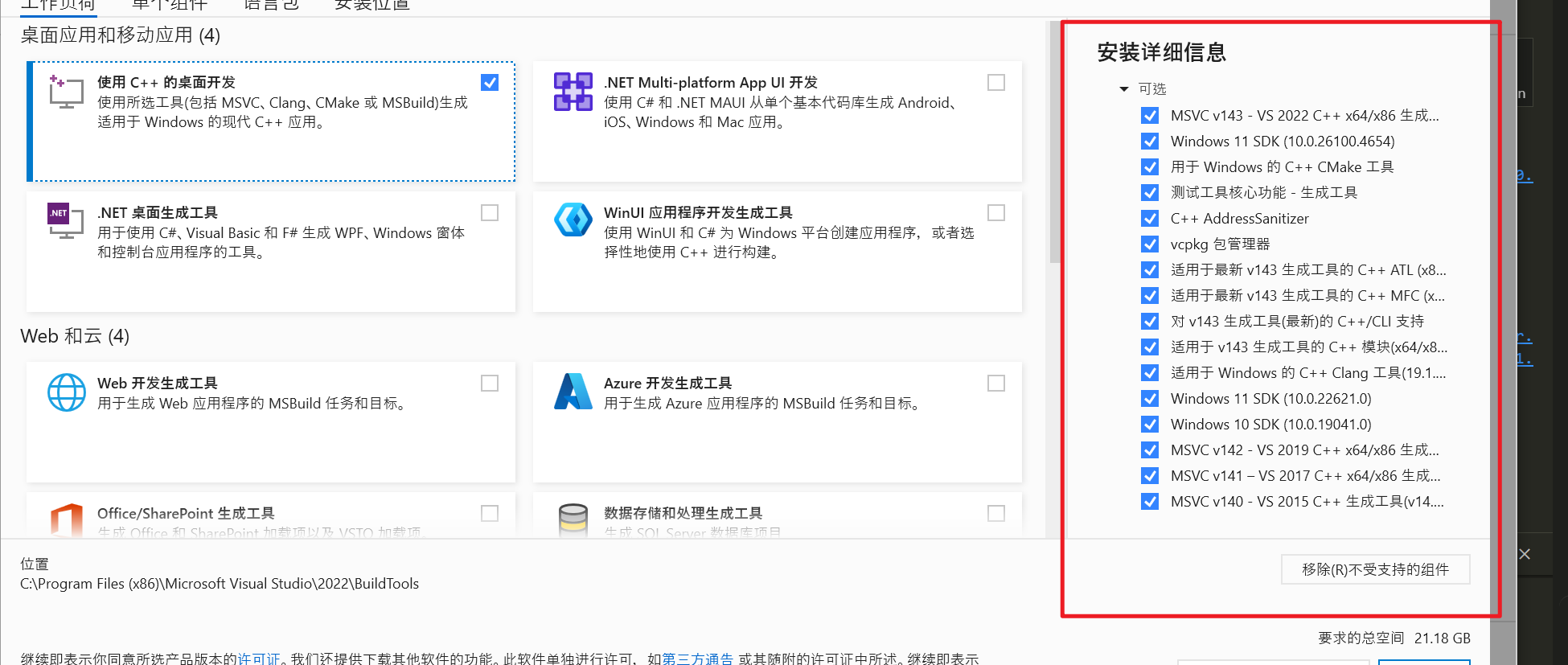
-
点击"安装"并等待完成
-
-
验证安装(🔧 Terminal界面):
# 重新激活环境 conda activate pyradiomics # 清理之前的安装缓存 pip cache purge # 重新安装pyradiomics pip install pyradiomics
⚡ 方法B:使用预编译wheel文件(快速备用方案)(🔧 Terminal界面)
如果不想安装大型C++构建工具,可以尝试直接安装预编译版本,跳过编译步骤。
# 先升级pip python -m pip install --upgrade pip # 尝试安装预编译版本 pip install pyradiomics --only-binary :all: # 或者指定版本 pip install pyradiomics==3.0.1
🔄 方法C:使用conda-forge(替代方案)(🔧 Terminal界面)
如果pip安装失败,可以尝试使用conda-forge通道,它通常有更好的C++依赖管理。
# 添加conda-forge通道 conda config --add channels conda-forge # 使用conda安装 conda install pyradiomics
💡 选择建议:
首选方法A:最稳定,一次性解决所有C++编译问题
快速尝试方法B:如果不想下载大型安装包
方法C作为备选:当pip方式都失败时尝试
如果方法A安装后仍然有问题,再尝试方法B或C。
在Notebook中验证当前内核(📓 Jupyter界面)
import sys
print(sys.executable)
# 应该显示包含'pyradiomics'环境的路径
检查可用内核(🔧 Terminal界面)
jupyter kernelspec list
# 应该显示'pyradiomics'在列表中
移除并重新添加内核(如需要)(🔧 Terminal界面)
# 移除有问题的内核 jupyter kernelspec uninstall pyradiomics # 重新添加内核 conda activate pyradiomics python -m ipykernel install --user --name pyradiomics --display-name "Python 3.11 (pyradiomics)"
快速参考命令
环境管理(🔧 Terminal界面)
# 激活pyradiomics环境 conda activate pyradiomics # 停用当前环境 conda deactivate # 列出所有环境 conda env list # 移除环境(如需要) conda remove -n pyradiomics --all
在Pyradiomics环境中管理包(🔧 Terminal界面)
# 列出已安装的包 conda list # 安装额外的包 pip install 包名称 # 更新pyradiomics pip install --upgrade pyradiomics
内核管理(🔧 Terminal界面)
# 列出Jupyter内核 jupyter kernelspec list # 移除内核 jupyter kernelspec uninstall pyradiomics
完整设置清单
- 创建conda环境:
conda create -n pyradiomics python=3.11 -y - 激活环境:
conda activate pyradiomics - 安装依赖包:
pip install numpy scipy scikit-image simpleitk - 安装pyradiomics:
pip install pyradiomics - 验证安装:
python -c "import radiomics; print(radiomics.__version__)" - 安装ipykernel:
pip install ipykernel - 注册Jupyter内核:
python -m ipykernel install --user --name pyradiomics - 在Jupyter notebook中更改内核为"Python 3.11 (pyradiomics)"
- 测试导入:
from radiomics import featureextractor
💡 重要提示
-
在安装包之前,始终确保您处于pyradiomics环境中
-
内核名称"Python 3.11 (pyradiomics)"将出现在Jupyter的内核选择菜单中
-
如果遇到问题,请检查notebook中是否选择了正确的内核
-
当您在notebook中检查
sys.executable时,环境路径应该包含'pyradiomics'
错误恢复
如果遇到持续的问题:
-
停用并重新激活环境
-
重启Jupyter notebook
-
按照故障排除步骤重新安装内核
-
验证notebook中的Python路径与环境路径匹配
🚨 下次遇到问题的处理流程
-
首先检查内核:确保Jupyter使用的是"Python 3.11 (pyradiomics)"
-
验证环境:在Terminal中运行
conda activate pyradiomics -
检查导入:在Terminal的Python中测试
import radiomics -
重新安装内核:如果Jupyter中不行,移除并重新添加内核
-
查看此文档:按照故障排除部分逐步解决

有“AI”的1024 = 2048,欢迎大家加入2048 AI社区
更多推荐


 8
8 0
0- 0


 已为社区贡献1条内容

所有评论(0)