Paper Search MCP Windows本地化部署
本文介绍了在Windows系统本地化部署Paper Search MCP的详细教程。主要内容包括:1)从Claude官网下载Windows版本并完成注册(需国外手机号);2)通过PowerShell进行部署,包括使用绝对路径安装、验证和运行自检;3)配置Claude Desktop的JSON配置文件,设置MCP服务器路径;4)重启Claude后测试功能,提供了断网测试方法和推荐搜索话术。整个过程需
Paper Search MCP Windows本地化部署(此教程在魔法环境下)
1. 下载核心固件Claude Desktop
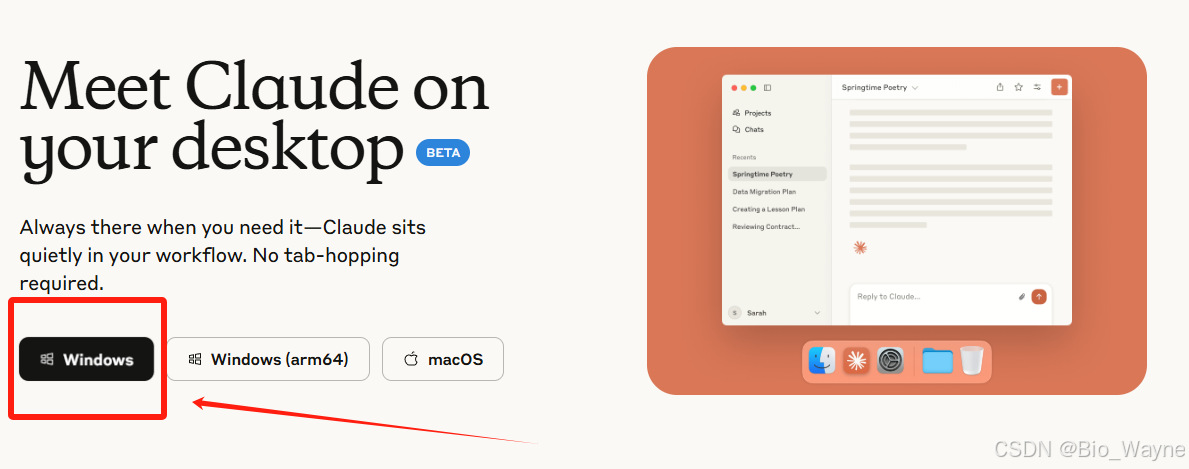
1.1 Claude官网下载地址
目的是Window本地化部署,所以我们下载Windows版本
1.2 注册Claude
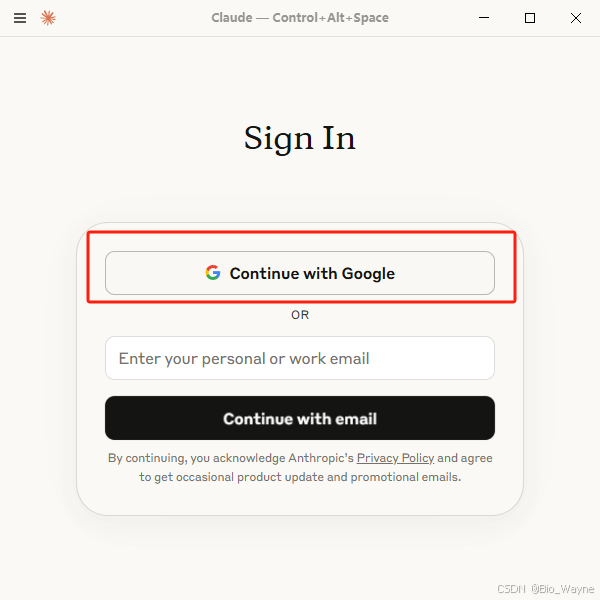
我这里选择Google注册,之后提示需要国外手机号码激活(因为国内暂时不让用)
2. 在Windows的Powershell部署Paper Search MCP
2.1 用“绝对路径”安装激活
因为Claude只有Windows和 MacOS 版本,没有 Linux 版本,所以我们进行Windows的 Powershell 部署
用 绝对路径 安装到在虚拟环境
在 PowerShell 里逐条执行:(在文件夹的地址栏按住 Shift+右键 )
'根据自己的路径进行修改'
W:\ppsearch\.venv\Scripts\python.exe -m pip install --upgrade pip
W:\ppsearch\.venv\Scripts\python.exe -m pip install -U paper-search-mcp

'验证装到的解释器与包路径'
W:\ppsearch\.venv\Scripts\python.exe -c "import sys, importlib.util; print(sys.executable); print(importlib.util.find_spec('paper_search_mcp').origin)"

'运行自检'
W:\ppsearch\.venv\Scripts\python.exe -m paper_search_mcp.server
如果能看到启动日志,就 OK 了(Ctrl+C 退出)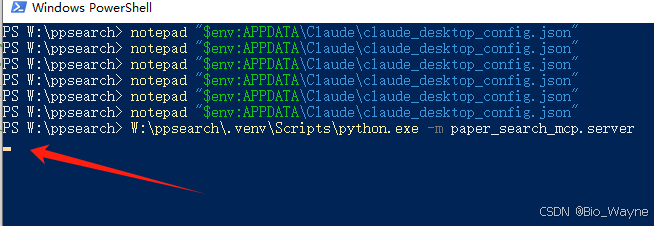
——如果没有出现,光标在闪,这是正常现象
——python -m paper_search_mcp.server 启动的是MCP 标准输入/输出服务器,
它会一直 等客户端连接 ,所以终端里只见光标闪,不会自己打印网页地址或提示;这不是卡死!!!
2.2 写入 Claude 的配置
先把刚才那个前台进程关掉
在那个 PowerShell 窗口按 Ctrl+C 结束即可
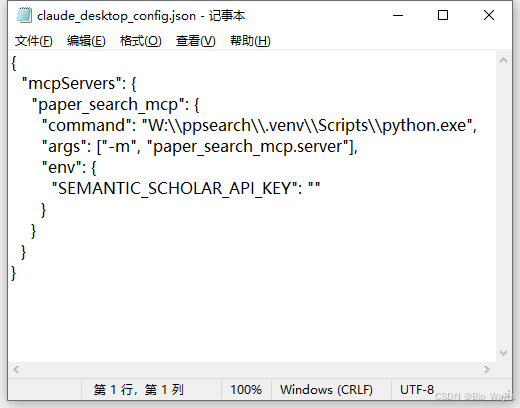
在 PowerShell 执行,打开配置文件:
notepad "$env:APPDATA\Claude\claude_desktop_config.json"
把下面这一段加入到最外层对象里的 “mcpServers” 下(如果文件目前是 { },可以直接替换成整段)
根据自己的路径修改
{
  "mcpServers": {
    "paper_search_mcp": {
      "command": "W:\\ppsearch\\.venv\\Scripts\\python.exe",
      "args": ["-m", "paper_search_mcp.server"],
      "env": {
        "SEMANTIC_SCHOLAR_API_KEY": ""
      }
    }
  }
}
注意 Windows 路径在 JSON 里必须用双反斜杠 \\
保存后关掉记事本
3. 重启 Claude Desktop 并测试
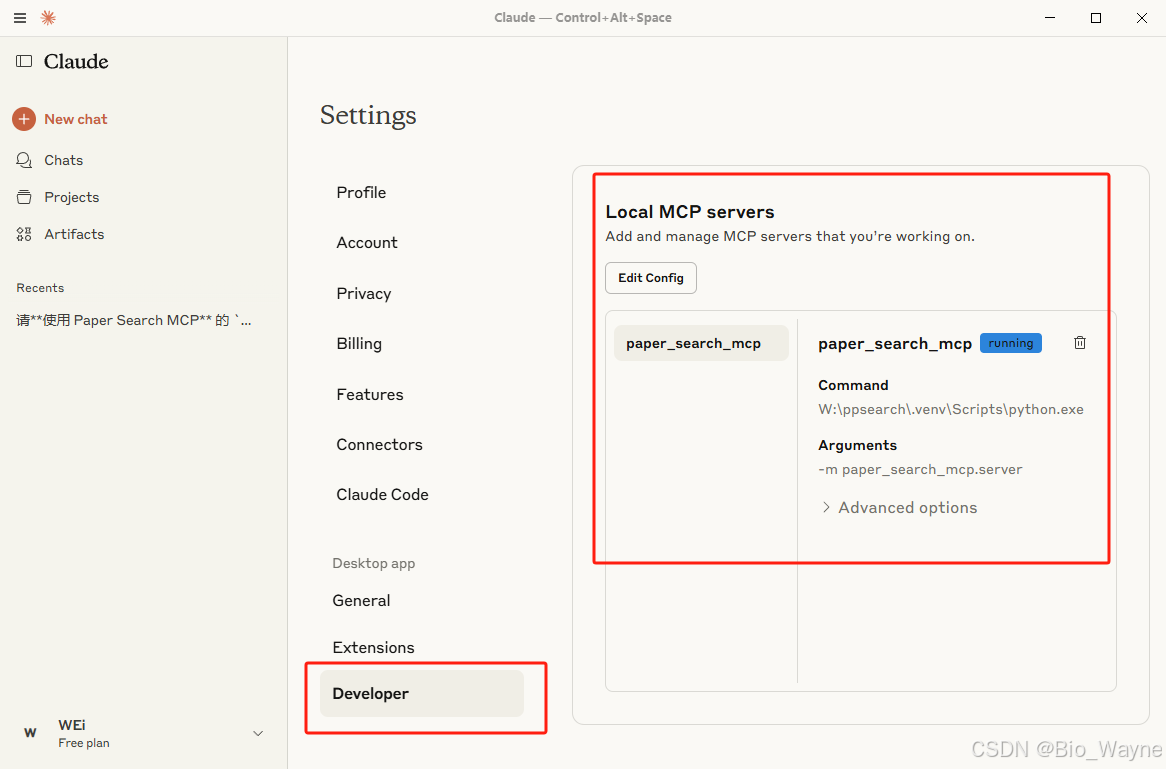
打开 Claude Desktop → Settings → Developer
看到此界面,证明已 Paper Search MCP 部署成功
在使用时要是不够放心,还可以断网测试Paper Search MCP
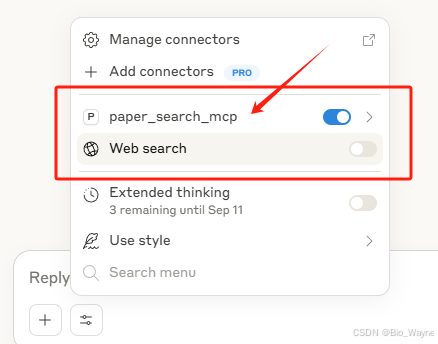
最后,推荐测试话术:
'请使用 Paper Search MCP 的 search_arxiv 搜索 ‘XX...XXX’,返回前 5 篇的标题、年份、链接'

有“AI”的1024 = 2048,欢迎大家加入2048 AI社区
更多推荐
 24
24 0
0- 0


 已为社区贡献1条内容

所有评论(0)