2025 Rider 最新版本下载安装教程,零基础入门到精通,收藏这篇就够了
本文提供了JetBrains Rider 2025的详细安装指南,包含下载链接和10个步骤的图文教程。内容涵盖系统要求、路径设置、许可激活等关键环节,并针对启动速度慢和项目加载失败等常见问题给出解决方案。适合.NET开发者快速完成Rider的安装配置,优化开发环境设置。文章强调安装路径避免中文、适当调整内存分配等实用技巧,帮助用户提升开发效率。

前言
Rider作为专业的跨平台.NET开发环境,集成了ReSharper的强大功能,同时提供了出色的代码分析和智能提示能力。尤其是最新的Rider 2025版本,在性能和功能上都有了显著提升,非常适合处理大型项目开发。接下来,我就带大家一步步完成Rider的下载、安装和基本设置。
rider 安装前准备工作
在开始安装前,确保你的电脑满足以下条件:
- 操作系统:Windows 8或更高版本
- 内存:至少8GB RAM(推荐16GB以上)
- 磁盘空间:至少2.5GB可用空间
- 处理器:64位处理器
现在,让我们开始Rider2025的安装过程:
Rider下载
https://pan.quark.cn/s/16fcc8ccf04b
Rider 2025详细安装步骤:新手也能轻松上手
第1步:找到你下载好的Rider 2025安装包,双击运行它开始安装流程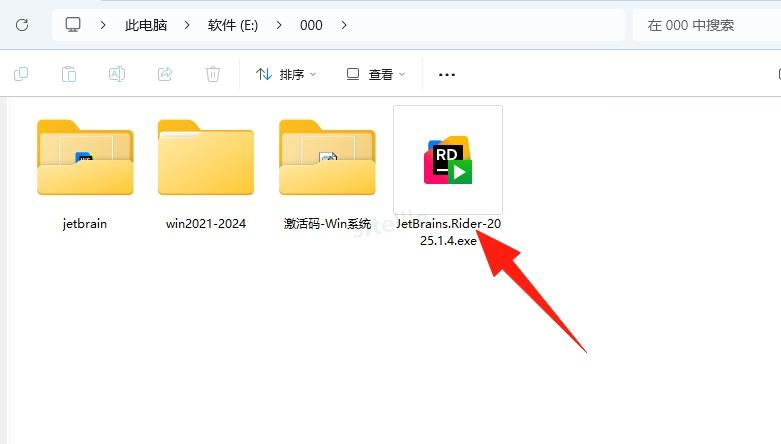
第2步:在Rider安装向导界面中,直接点击【下一步】按钮继续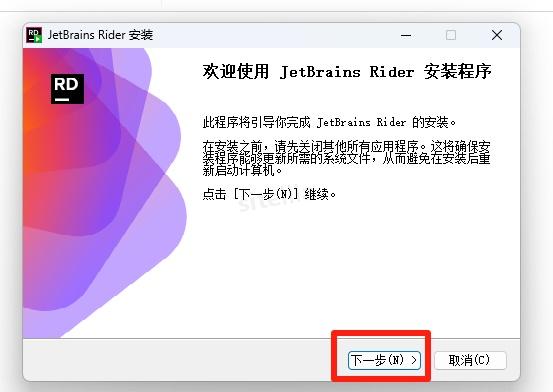
第3步:设置Rider安装路径。这里有个小技巧,如果你的C盘空间足够,其实用默认路径就挺好的,Rider占用空间并不算太多。当然,如果你想自定义安装位置,点击【浏览】按钮选择新路径即可。
注意:自定义安装路径时,尽量避开含有中文字符的文件夹,这可能导致一些奇怪的问题。
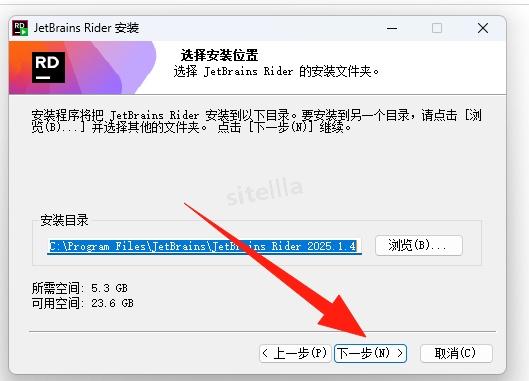
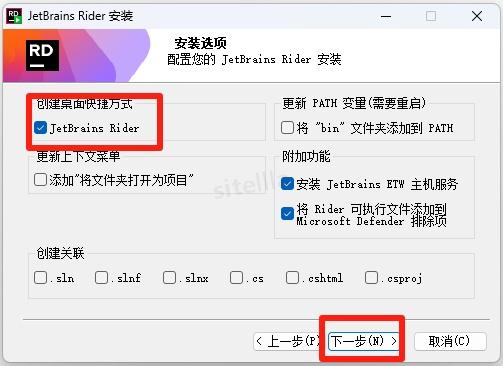
第4步:设置Rider安装选项:
- 记得勾选"创建快捷方式",这样安装后就能在桌面直接找到Rider图标
- 完成选择后点击【下一步】按钮
第5步:确认所有设置无误后,点击【安装】按钮开始正式安装Rider 2025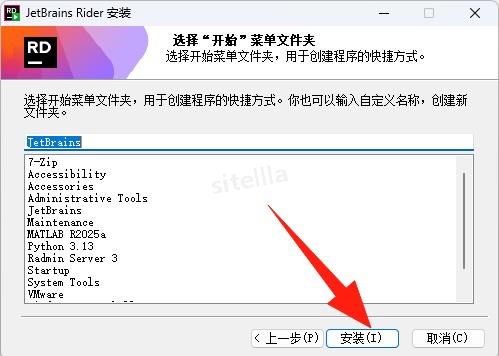
第6步:耐心等待Rider安装完成,这个过程可能需要几分钟时间,具体取决于你电脑的配置和性能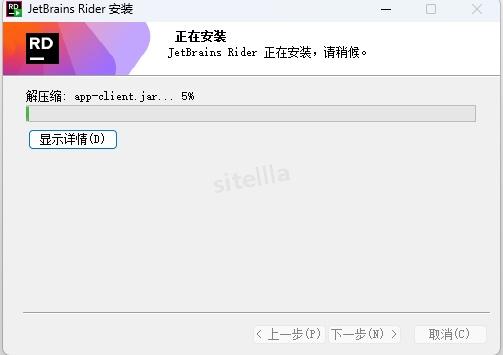
第7步:当看到安装完成的界面时,点击【完成】按钮结束安装向导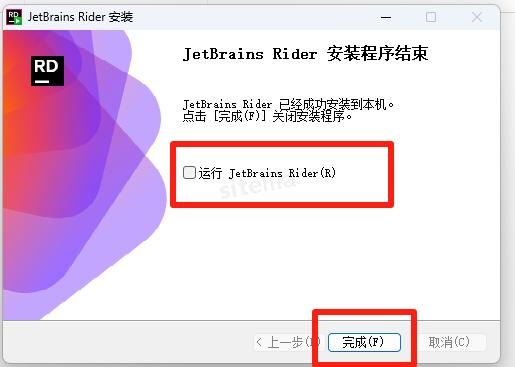
第8步:首次启动Rider 2025后,系统会提示你激活许可,点击【Activate License】按钮进入激活界面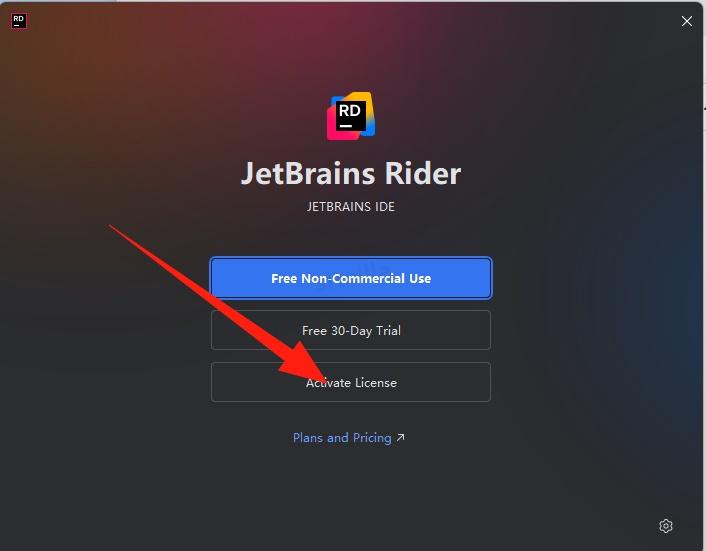
第9步:在激活界面中,选择【Activation Code】选项,准备输入许可信息
关于完整的使用方法,你可以在之前下载的资源文件夹中找到详细说明
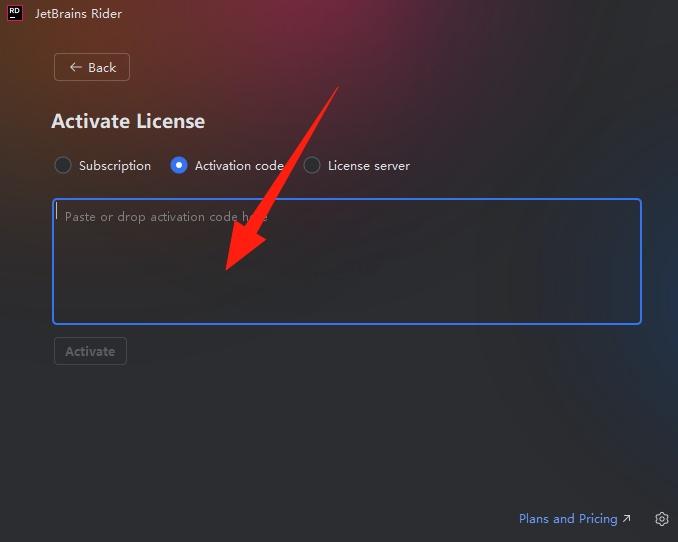
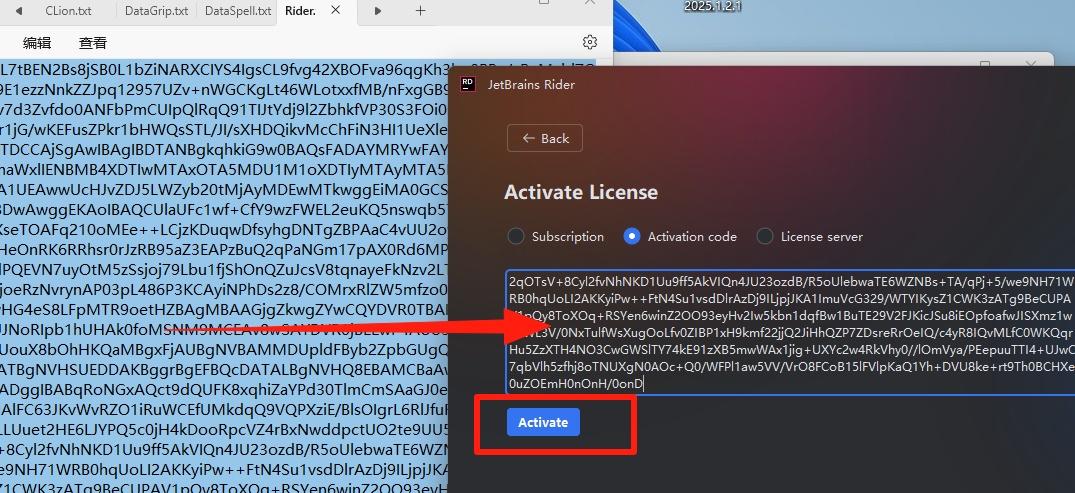
第10步:按照说明生成注册码,将其复制并粘贴到【Activation】输入框中,然后点击【Activate】按钮完成激活
小提示:如果显示2025年到期不用担心,这不会影响你正常使用软件的功能!
通过以上详细的步骤指导,你应该已经成功完成了Rider 2025的下载和安装。即使是第一次接触这款IDE的新手,按照这个教程也能轻松搞定。
Rider常见问题解决方案
在使用Rider的过程中,你可能会遇到一些常见问题。这里我整理了几个使用者经常遇到的问题及解决方法:
1. 启动速度慢问题
如果你发现Rider启动特别慢,可以尝试以下几种解决方案:
- 检查是否安装了过多插件,适当精简非必要插件
- 在Rider设置中调整内存分配,可以适当增加最大堆内存
- 确保你的系统磁盘没有过度碎片化,必要时进行磁盘碎片整理
2. 项目加载失败问题
有时候你可能会遇到项目无法正确加载的情况:
- 尝试使用"File > Invalidate Caches"选项清除缓存后重启
- 检查项目文件是否有损坏,或者.sln文件是否完整
- 确认项目所需的.NET版本是否已经安装在你的系统中
通过这篇详细教程,相信你已经成功掌握了Rider 2025的下载安装全过程。Rider作为一款功能强大的.NET开发工具,无论你是做Web开发、桌面应用还是游戏开发,它都能提供出色的开发体验。如果你在使用过程中遇到任何问题,欢迎在评论区留言交流!

有“AI”的1024 = 2048,欢迎大家加入2048 AI社区
更多推荐


 24
24 0
0- 0


 已为社区贡献1条内容

所有评论(0)