不容错过的思维导图——XMind2025(全功能版)
一句话总结:写 PPT 前 10 分钟就能画出一张思维导图,全靠 AI 代笔。一键成图打开 XMind,输入一句话或扔进去一份 PDF/Word,AI 立刻给你“变”出一张完整的导图草稿;想再细化?追加两句话,AI 会按你指定的行业术语继续深挖。多语言秒翻译英文、日文、德文统统支持,点一下按钮,整张图秒变目标语言,跨国开会更轻松。双模式控制懒人用“自动模式”一键出图,细节控切到“提示模式”慢慢调教
(获取方式在文末)
小伙伴们大家是否接触过思维导图软件呢,如果有那一定听说过XMind吧,今天我来为大家介绍一下,一起来看一下吧。
软件介绍
一、AI 核心功能革新
一句话总结:写 PPT 前 10 分钟就能画出一张思维导图,全靠 AI 代笔。
-
一键成图打开 XMind,输入一句话或扔进去一份 PDF/Word,AI 立刻给你“变”出一张完整的导图草稿;想再细化?追加两句话,AI 会按你指定的行业术语继续深挖。多语言秒翻译英文、日文、德文统统支持,点一下按钮,整张图秒变目标语言,跨国开会更轻松。
-
双模式控制懒人用“自动模式”一键出图,细节控切到“提示模式”慢慢调教,怎么爽怎么来。
二、性能与设计突破
一句话总结:体积小、跑得飞快,老电脑也能丝滑用。
|
亮点 |
体验 |
|---|---|
| 60 MB 超轻安装包 |
打开速度比记事本还快,内存吃得比微信还少。 |
| 无边界画布+深色模式 |
深夜写方案再也不刺眼。 |
| 10+ 高清导出 |
PNG 放大 300% 不糊,PPT 一键带走动画,SVG 直接进印刷厂。 |
| 256 位加密+黑匣子备份 |
断电没保存?重启还能找回。 |
三、场景化解决方案
一句话总结:哪里不会点哪里,AI 帮你把活干完。
|
场景 |
用法示例 |
|---|---|
| 职场协作 |
多人云端实时改图,会议纪要自动生成待办甘特图。 |
| 学术研究 |
扔进去一篇论文,AI 画出知识图谱,实验步骤自动对比最优路径。 |
| 创意设计 |
手绘涂鸦+灵感便签,一键转排版精美的 PPT。 |
| 教育教学 |
语法树、物理模型逐级展开动画,学生看得懂,老师讲得轻松。 |
四、视觉增强功能
一句话总结:颜值即正义,导图也能做海报。
-
400+ 免费插画扁平风、手绘风、商务风随心换,还能上传自己的表情包当图标。
-
手绘风格主题四种笔触模板一键切换,朋友圈发图自带“高级感”。
安装方法
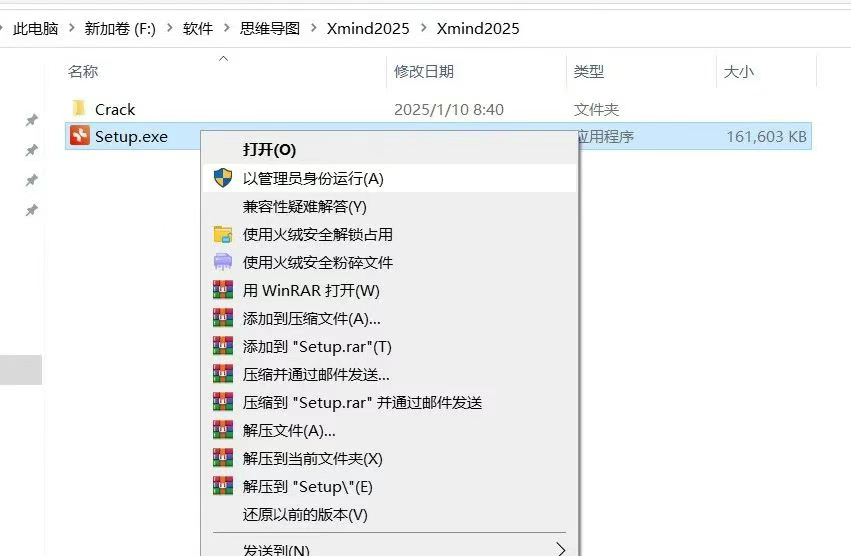
1.打开解压后的文件夹,鼠标右击“Setup”选择“以管理员身份运行”。
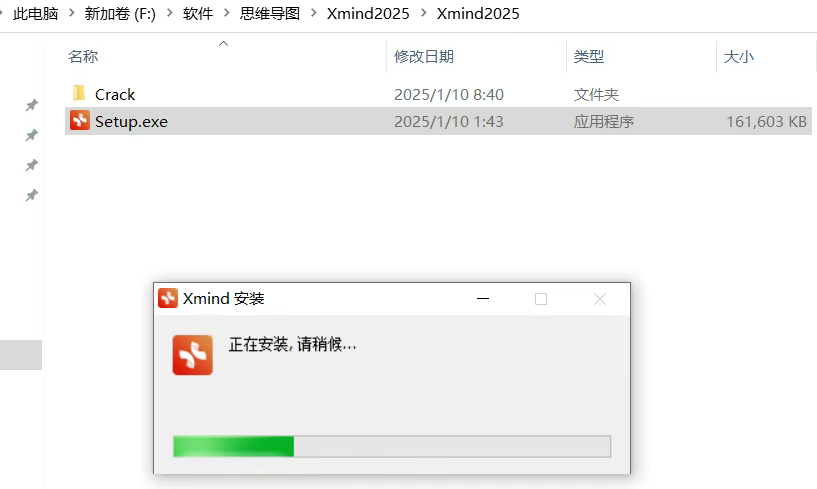
2.等待安装完毕!
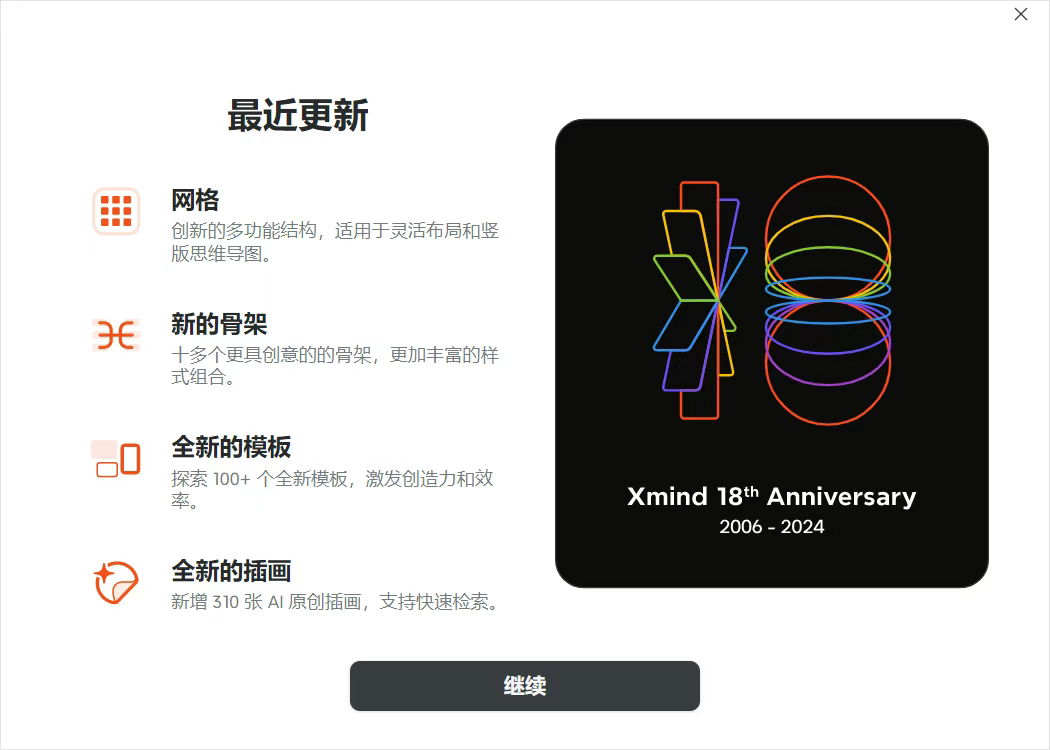
3.点击右上角“X”,关闭窗口。
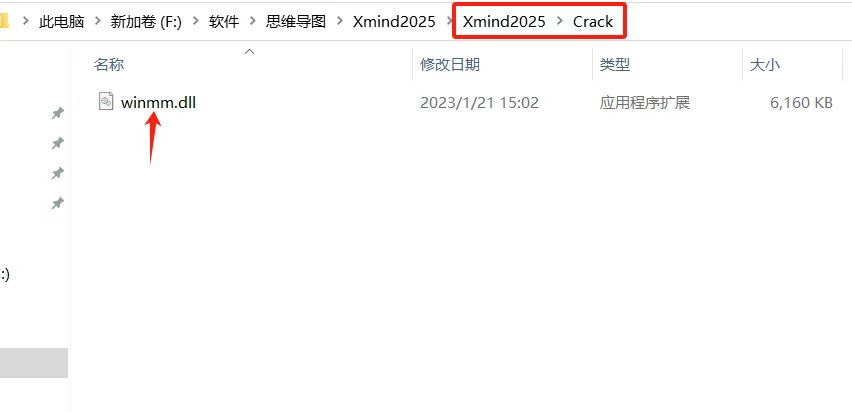
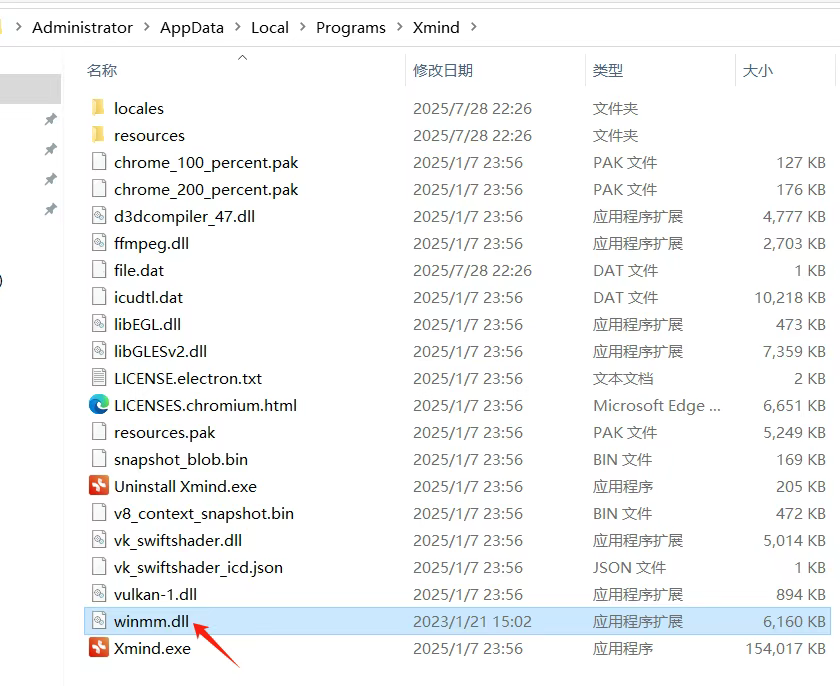
4.右键复制Crack中的“Winmm”文件。
5.右键桌面Xmind图标打开所在位置。
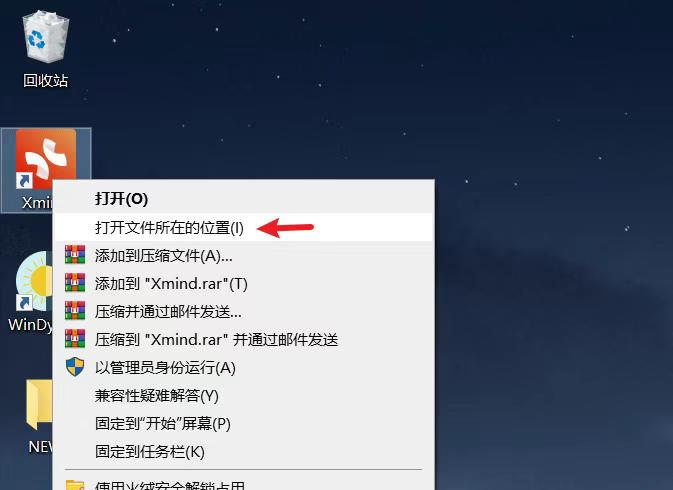
6.粘贴至此目录,安装完成。
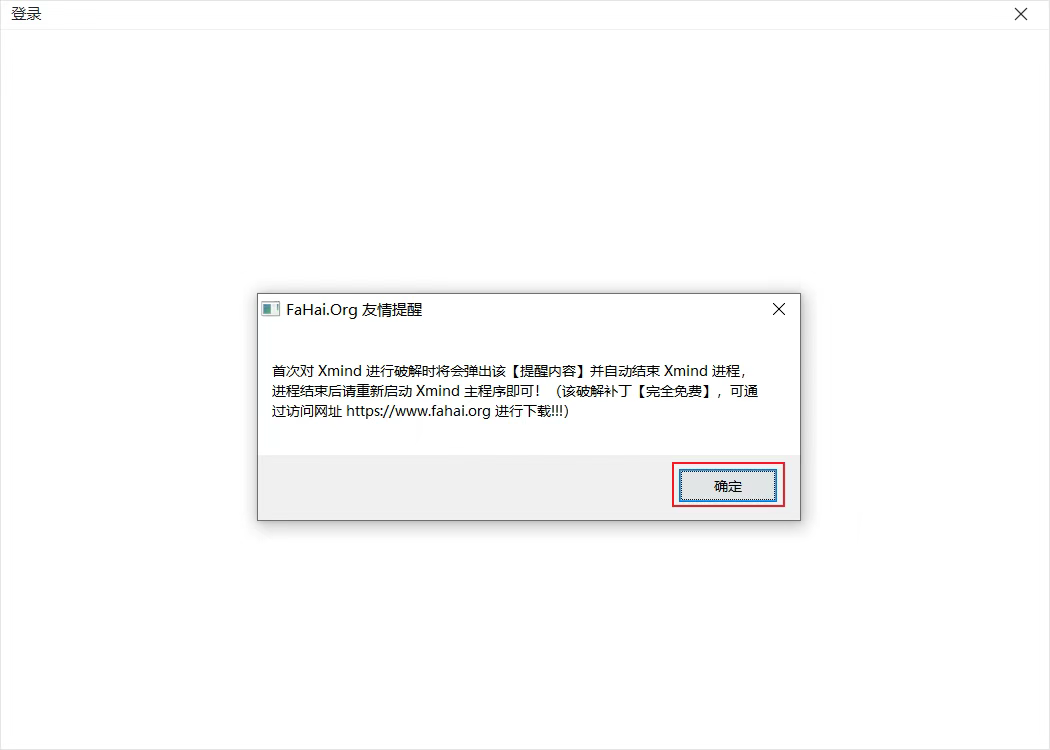
7.双击桌面Xmind快捷方式,首次打开点击确认,重新开打即可。
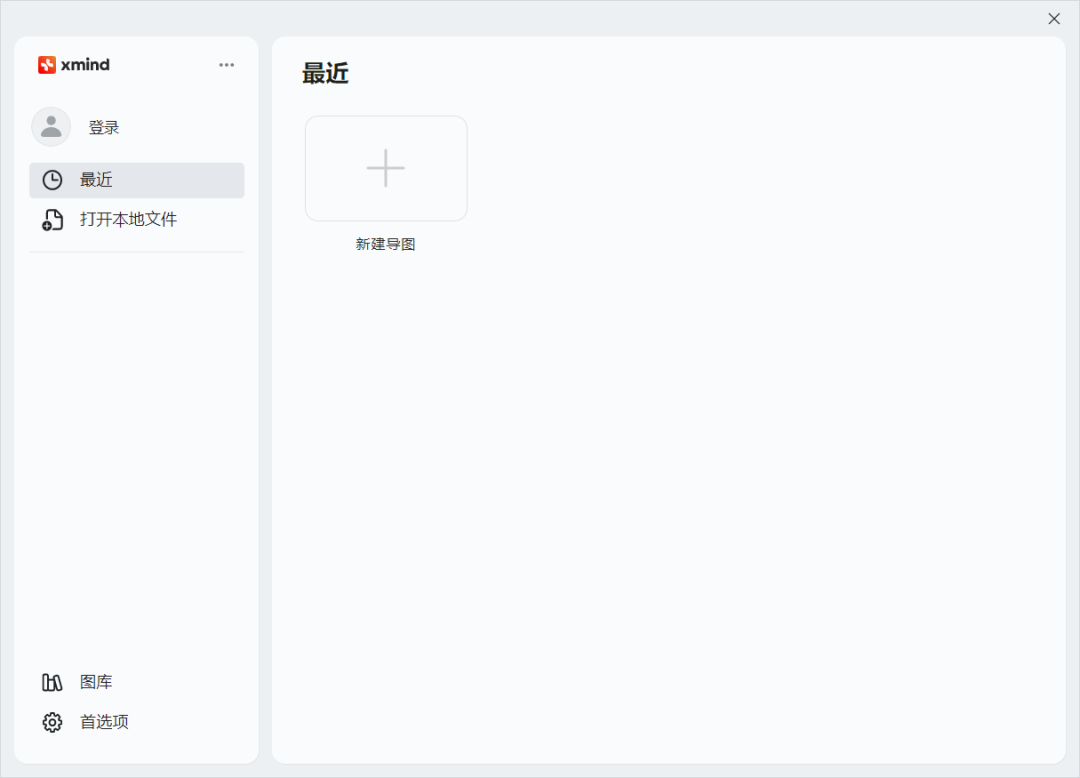
8.Xmind安装完成!


记得点关注不迷路!这里是哆啦A梦蓝胖子四次元口袋电脑软件分袋,我们致力于发现并分享优质电脑软件,如果您也喜欢挖掘各种软件,欢迎加入我们!
-
软件名称:Xmind 2025
-
软件大小:641M
-
支持系统:Win11 / Win10 / Win8 / Win7
-
夸克网盘:
https://pan.quark.cn/s/22cb57150eaa
- 迅雷网盘:
https://pan.xunlei.com/s/VOZHAbRa88vOhUVITAPJbKi7A1?pwd=7xb4#

有“AI”的1024 = 2048,欢迎大家加入2048 AI社区
更多推荐


 4
4 0
0- 0


 已为社区贡献1条内容

所有评论(0)