ubuntu+pytorch+vsode环境配置和使用教程
·
1. 事先准备
- cuda12.4,cudnn8.9.7;
- anaconda3(python3.11.7),ubuntu20.04,vsode;
2. 部署
在安装时,我将pytorch安装到了anacoda的base环境下,建议单独创建虚拟环境,放置在虚拟环境下面。
2.1 用conda管理虚拟环境
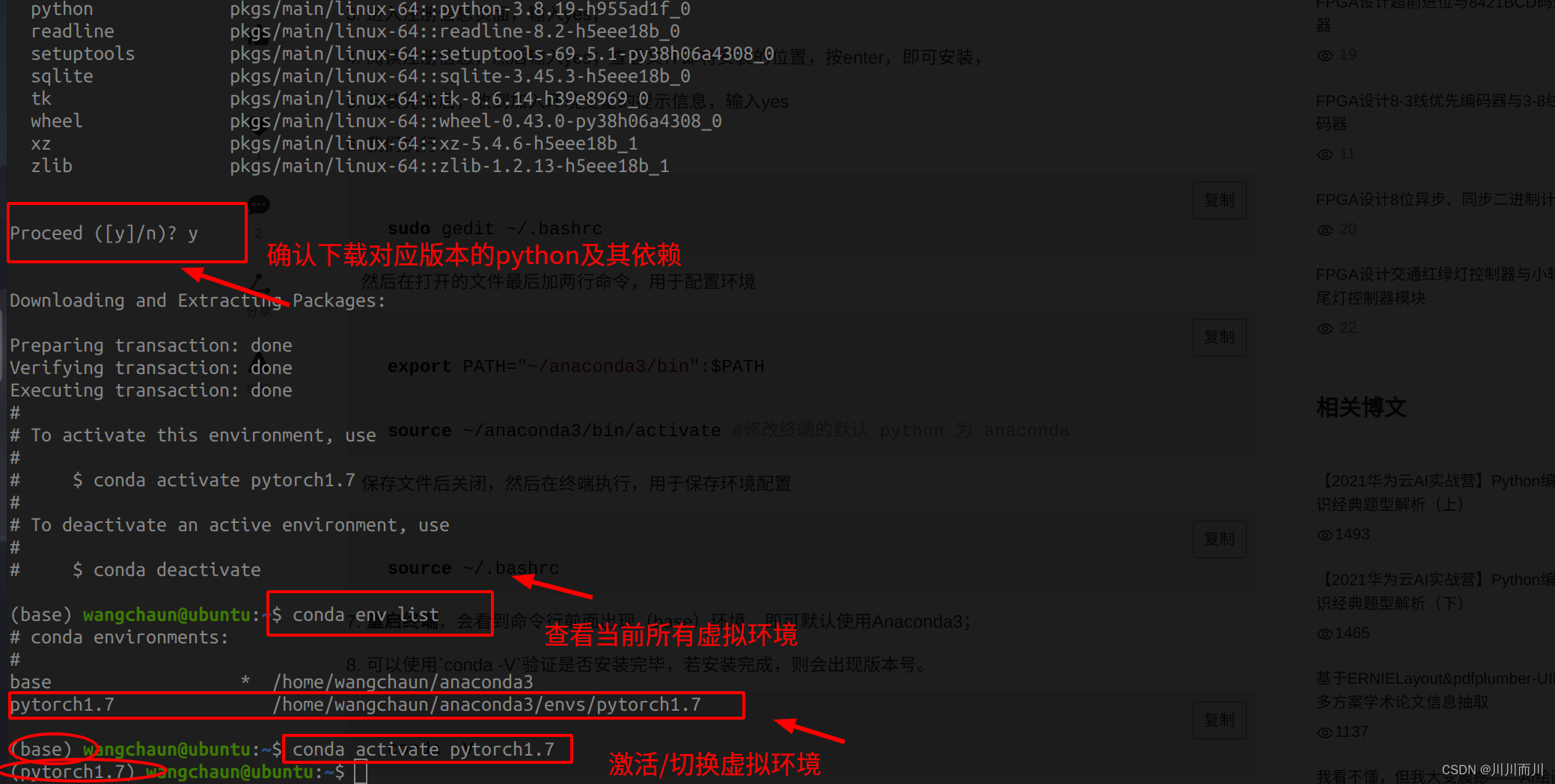
- 创建新的虚拟环境,后面要指定这个环境的python版本,例如:创建基于python3.8的pytorch1.7,系统会自动下载对应版本的python及其所需文件,将其统统打包放到这个虚拟环境下面;
conda create -n pytorch1.7 python=3.8
- 查看已经安装的虚拟环境:
conda env list
- 切换到虚拟环境下面:
conda activate pytorch1.7
- 在虚拟环境下面,可以通过pip命令安装一系列的包;
- 如有需要,删除虚拟环境的命令:
conda remove -n pytorch1.7
2.2 在vsode中使用虚拟环境
- 打开vscode写一段代码,(用于测试GPU加速的性能)
import time
import torch

# 1. 测试gpu计算耗时
A = torch.ones(5000, 5000).to('cuda')
B = torch.ones(5000, 5000).to('cuda')
startTime2 = time.time()
for i in range(100):
    C = torch.matmul(A, B)
endTime2 = time.time()
print('gpu计算总时长:', round((endTime2 - startTime2) * 1000, 2), 'ms')

# 2. 测试cpu计算耗时
A = torch.ones(5000, 5000)
B = torch.ones(5000, 5000)
startTime1 = time.time()
for i in range(100):
    C = torch.matmul(A, B)
endTime1 = time.time()
print('cpu计算总时长:', round((endTime1 - startTime1) * 1000, 2), 'ms')
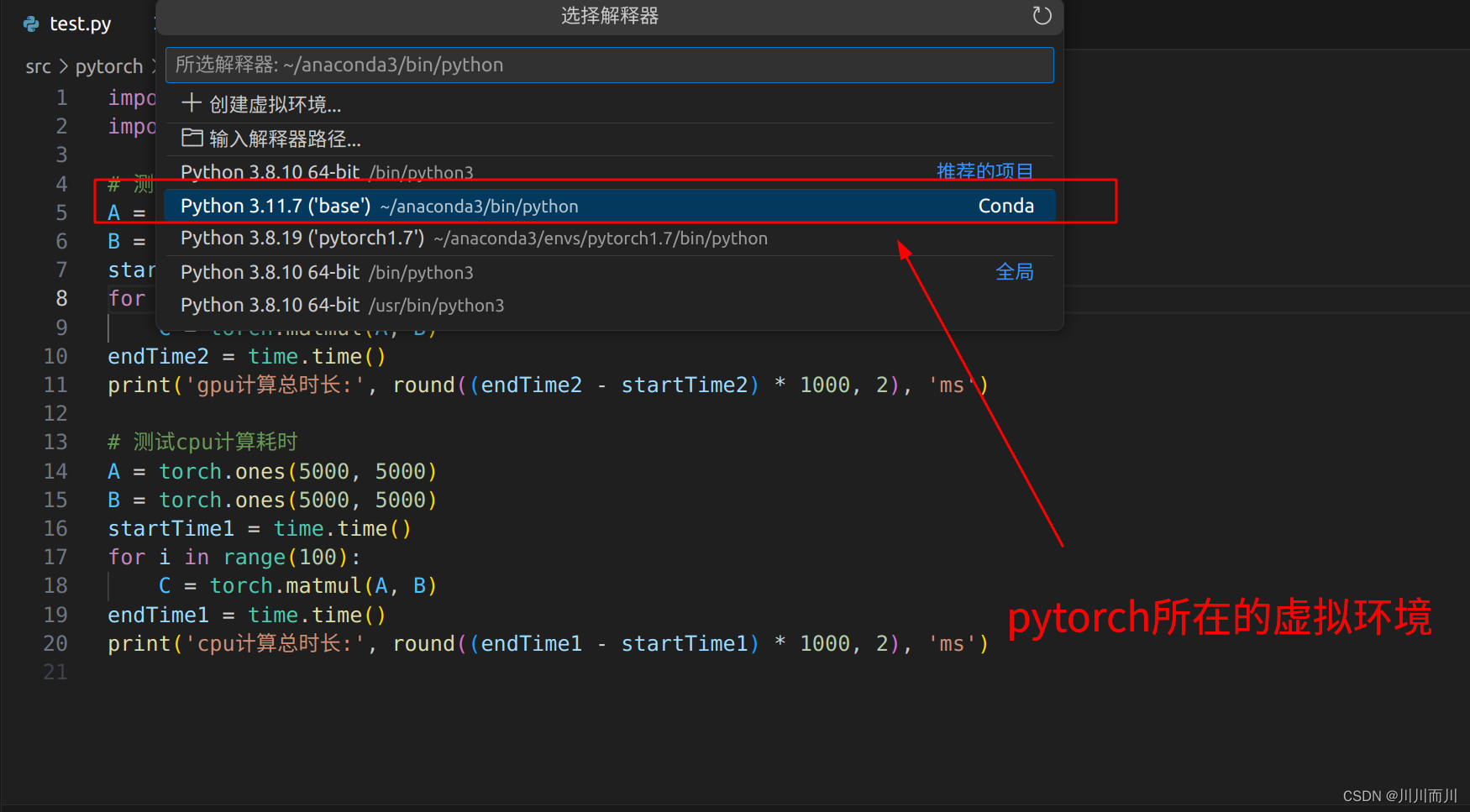
- 配置对应虚拟环境的python解释器:
在vscode代码界面,按下ctrl+shift+p,出现python解释器选项,选择需要使用的虚拟环境即可(因为我将pytorch安装到了base目录下,所以选择base就可以了)。
3. 运行效果
- python不需要编译,直接执行,输出结果:

使用GPU的加速效果非常amazing!

有“AI”的1024 = 2048,欢迎大家加入2048 AI社区
更多推荐


 6
6 0
0- 0


 已为社区贡献1条内容

所有评论(0)